


Les clés USB facilitent le stockage et le partage de fichiers. Mais que faire lorsque votre clé USB est endommagée ou que ses données sont corrompues ? Il est souvent possible de récupérer vos fichiers, à condition d’agir rapidement et d’utiliser les bons outils.

Dans cet article, nous expliquons en termes simples comment récupérer des fichiers sur une clé USB endommagée et comment la réparer.
Causes des dommages sur les clés USB
Les clés USB peuvent être corrompues pour de nombreuses raisons différentes, et il est utile de les comprendre afin de déterminer la meilleure méthode pour récupérer les données d’une clé USB morte (vous n’y avez plus du tout accès) ou d’une clé qui ne fonctionne pas correctement (certains fichiers sont manquants ou impossibles à ouvrir).
| Cause de la corruption | Explication | Solution |
| ❌ Blocs défectueux | Les dispositifs de stockage basés sur la mémoire flash sont divisés en de nombreux petits blocs. Ces blocs ont une durée de vie limitée et peuvent cesser de fonctionner correctement lorsqu’ils la dépassent. | Lorsqu’une clé USB présente trop de blocs défectueux, il est souvent préférable de récupérer autant de données que possible à l’aide d’un logiciel de récupération de données avant qu’elle ne devienne totalement inaccessible. |
| ⏏️ Éjection incorrecte | Il y a une bonne raison pour laquelle les systèmes d’exploitation modernes encouragent les utilisateurs à éjecter correctement leurs clés USB avant de les retirer : ne pas le faire peut entraîner une corruption à cause de l’interruption soudaine des processus de lecture/écriture. | Une clé USB qui a été retirée de manière incorrecte peut parfois être réparée à l’aide des outils natifs de Windows et de macOS. |
| 🔌 Problèmes d’alimentation | Si votre clé USB ne reçoit pas assez d’alimentation, ou si vous subissez soudainement une coupure, il y a de fortes chances que certaines données soient corrompues en raison de l’interruption de leur transfert. | Vous pouvez peut-être récupérer des fichiers perdus à cause d’un problème d’alimentation en utilisant la fonctionnalité Historique des fichiers. |
| 🪲 Bogues logiciels | Les bugs d’applications, de systèmes d’exploitation et de pilotes peuvent tous provoquer la corruption d’une clé USB en empêchant l’enregistrement correct des fichiers ou en endommageant l’intégrité du système de fichiers. | Les fichiers qui ont disparu d’une clé USB corrompue à cause de bugs logiciels peuvent parfois être récupérés à l’aide de la commande ATTRIB. |
| 🔨 Dommages physiques | Les dommages physiques et les défauts de fabrication peuvent compromettre la capacité d’une clé USB à maintenir une connexion stable, ce qui peut entraîner une corruption. | Lorsqu’il s’agit d’une clé USB physiquement endommagée contenant des fichiers importants, la meilleure solution consiste à faire appel à un service professionnel de récupération de données. |
Comment restaurer une clé USB endommagée
Pour maximiser vos chances de récupérer les données d’une clé USB corrompue, il est important de procéder étape par étape.
Étape 1 : Créer une image de sauvegarde de votre clé USB endommagée
Avant d’essayer toute procédure de récupération ou de réparation sur une clé USB endommagée, l’étape la plus importante est de créer une image de sauvegarde de l’ensemble du lecteur. Pourquoi ? Il y a trois raisons principales :
- Une image de sauvegarde agit comme un filet de sécurité. Si le processus de récupération provoque une nouvelle corruption des données, vous pouvez revenir à l’image de sauvegarde et réessayer.
- Créer une image de sauvegarde capture l’état actuel exact de votre clé USB, y compris les données potentiellement récupérables qui pourraient ne pas être visibles au départ.
- Avec une image de sauvegarde, vous pouvez tenter la récupération de données plusieurs fois en utilisant différentes méthodes ou outils sans risquer l’intégrité des données originales.
Vous pouvez créer gratuitement une image de votre clé USB endommagée à l’aide de Disk Drill, un logiciel de récupération de données USB doté d’une fonction de sauvegarde octet par octet :
- Téléchargez la version gratuite de Disk Drill et installez-la sur votre ordinateur. Disk Drill est disponible pour Windows et macOS.
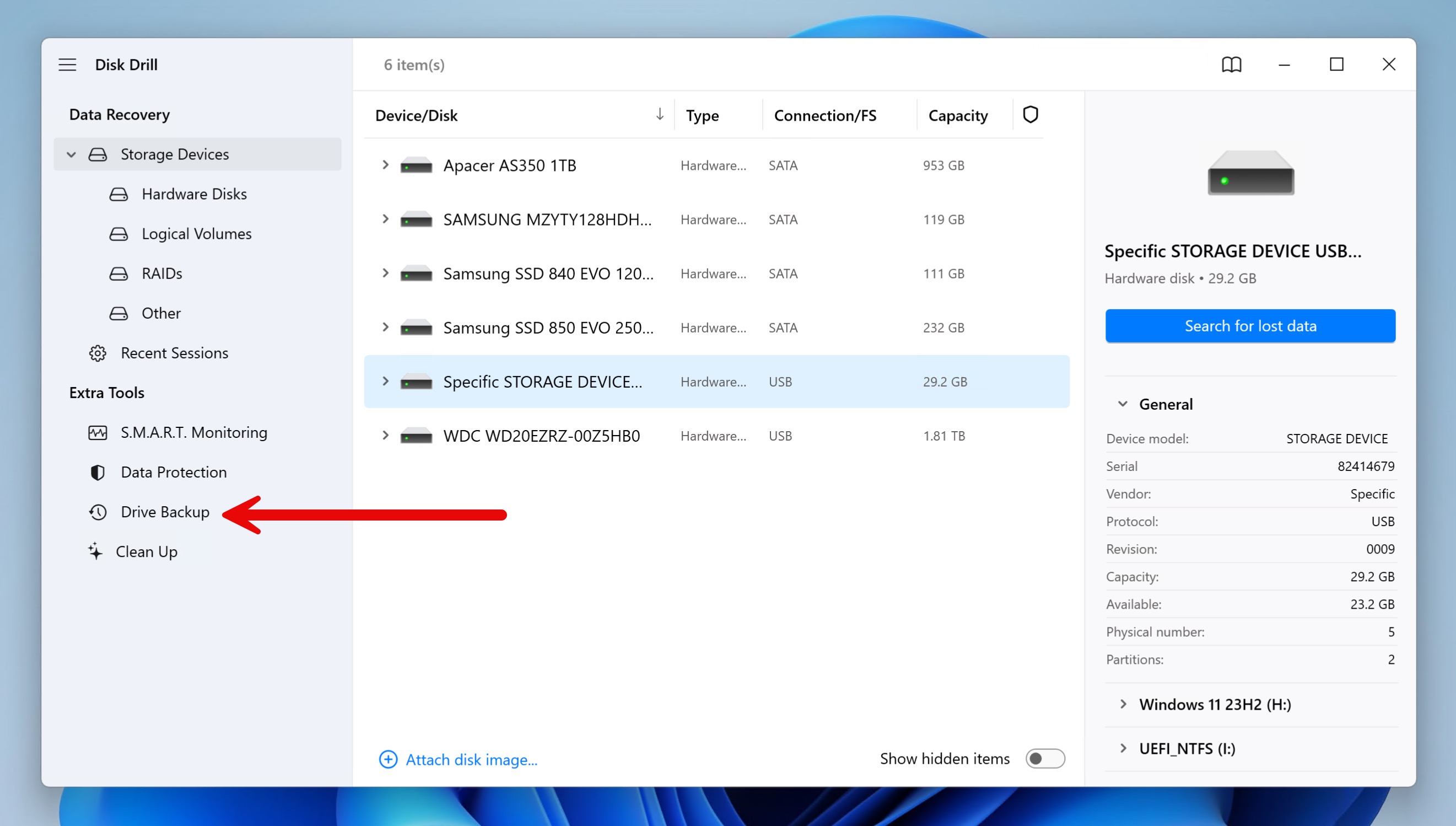
- Lancez Disk Drill et sélectionnez l’outil Sauvegarde du disque (appelé Sauvegarde octet par octet sur macOS) dans le volet de gauche.
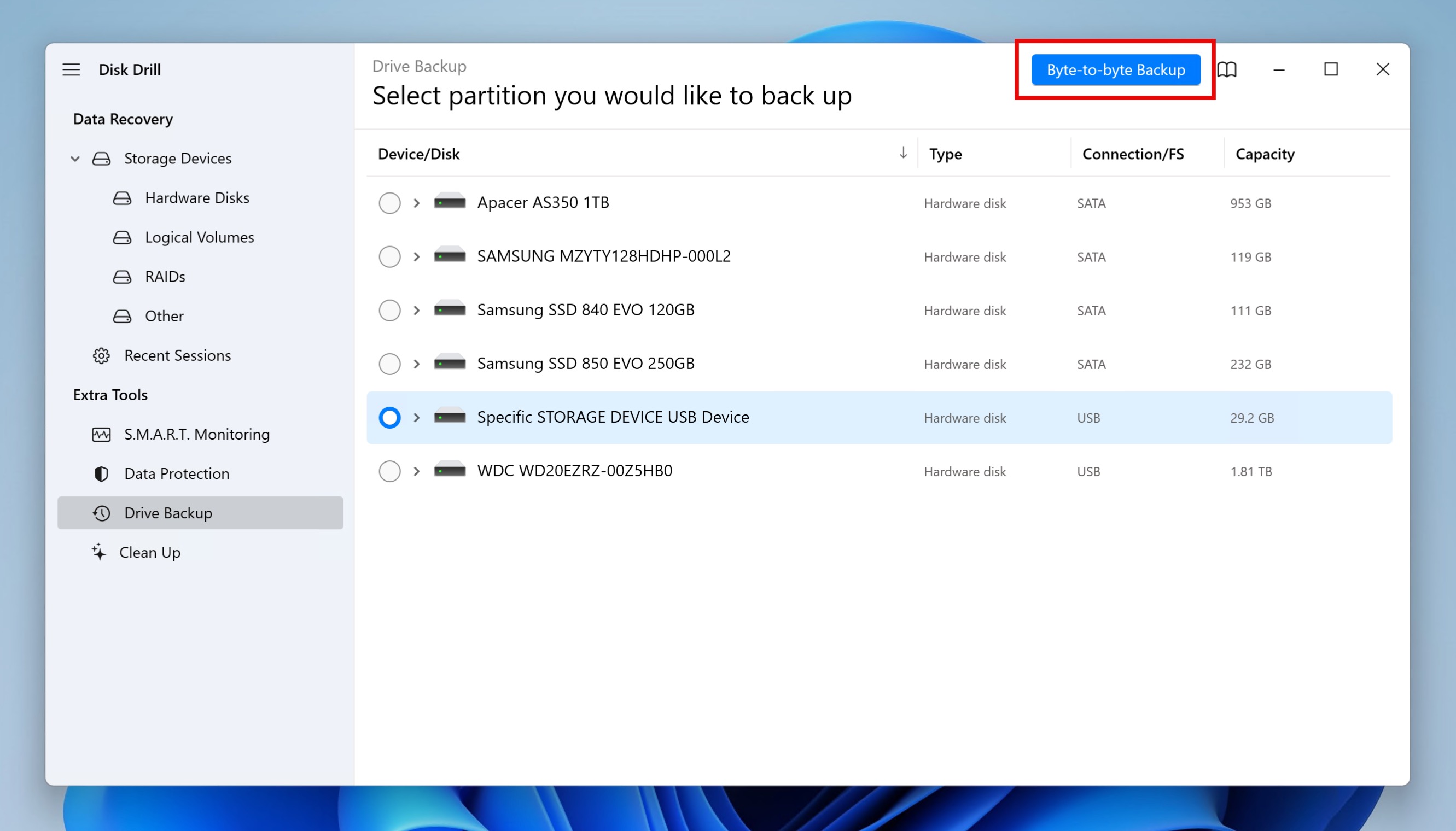
- Sélectionnez votre clé USB endommagée et cliquez sur le bouton Sauvegarde octet par octet.
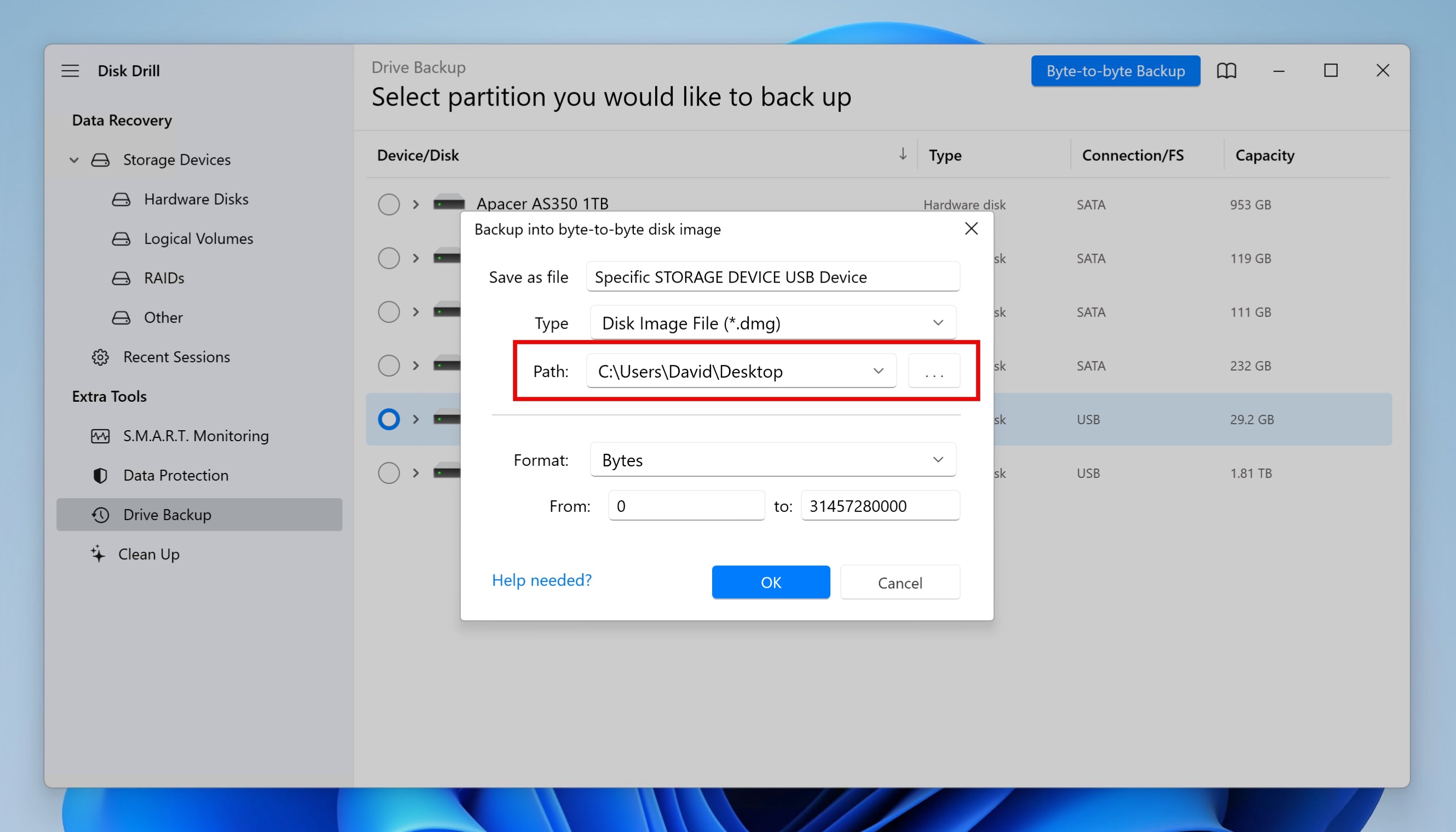
- Choisissez l’emplacement où vous souhaitez enregistrer l’image de sauvegarde puis cliquez sur OK.
- Attendez que l’image de sauvegarde soit créée.
Étape 2 : Résolvez la corruption en corrigeant les problèmes du système de fichiers
Une fois l’image de votre clé USB endommagée créée, vous pouvez tenter de corriger les erreurs du système de fichiers. Toutefois, il est préférable de récupérer d’abord les fichiers importants à partir de cette image, car les outils de réparation peuvent modifier les données présentes sur la clé USB.
En tant qu’utilisateur Windows, vous pouvez utiliser l’utilitaire CHKDSK fourni avec votre système d’exploitation pour vérifier l’intégrité du système de fichiers d’un volume et tenter de corriger les erreurs logiques du système de fichiers.
CHKDSK est un outil en ligne de commande qui ne dispose pas d’interface graphique. Il doit donc être exécuté depuis le Terminal Windows, PowerShell ou l’invite de commandes. Voici comment procéder :
- Assurez-vous que la clé USB endommagée est connectée à votre ordinateur.
- Appuyez sur Win + X sur votre clavier et lancez le Terminal Windows, PowerShell ou l’invite de commandes en tant qu’administrateur.
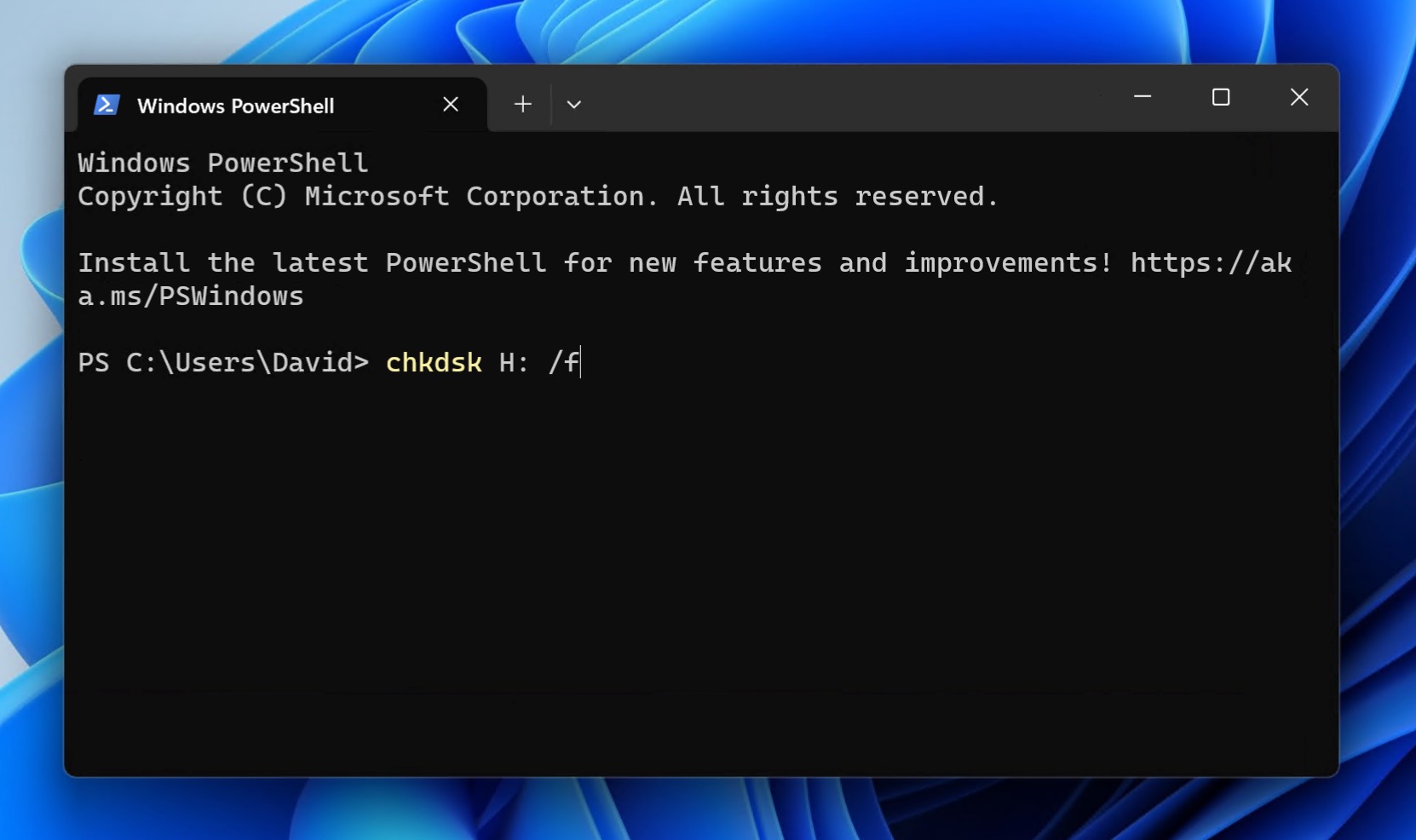
- Entrez la commande suivante et appuyez sur Entrée : chkdsk X: /f (remplacez X par la lettre attribuée au disque corrompu).
Suivez les instructions ci-dessous pour découvrir quelle lettre a été attribuée à votre clé USB :
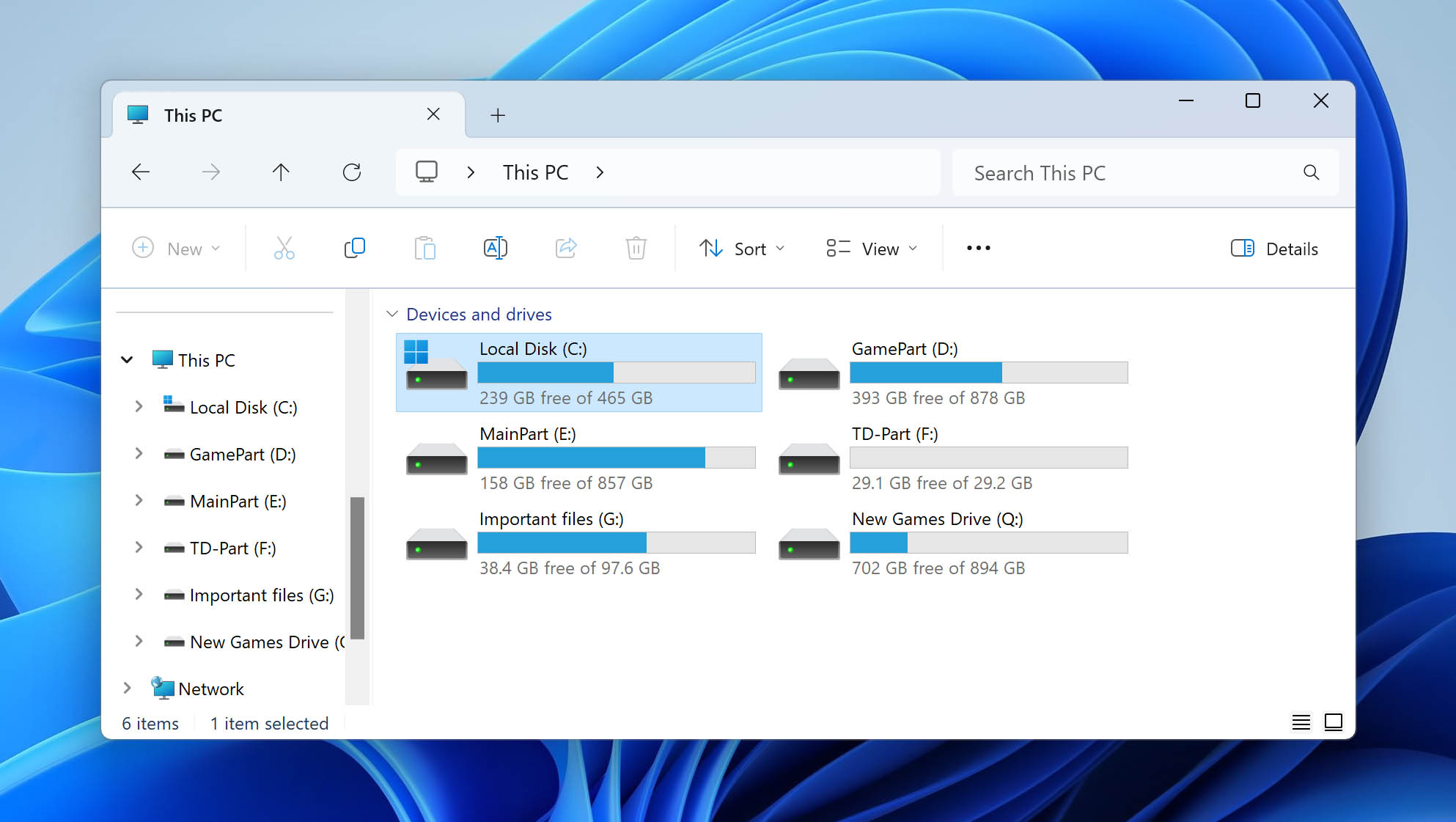
- Ouvrez l’Explorateur de fichiers et cliquez sur Ce PC. Vous verrez alors tous les lecteurs du système. Dans cet exemple, nous avons C:, D:, E: et L:
- Branchez le disque à l’ordinateur. Si l’ordinateur le reconnaît, nous verrons le disque apparaître dans l’Explorateur de fichiers.
Dans cet exemple, la clé USB apparaît sous la lettre H:.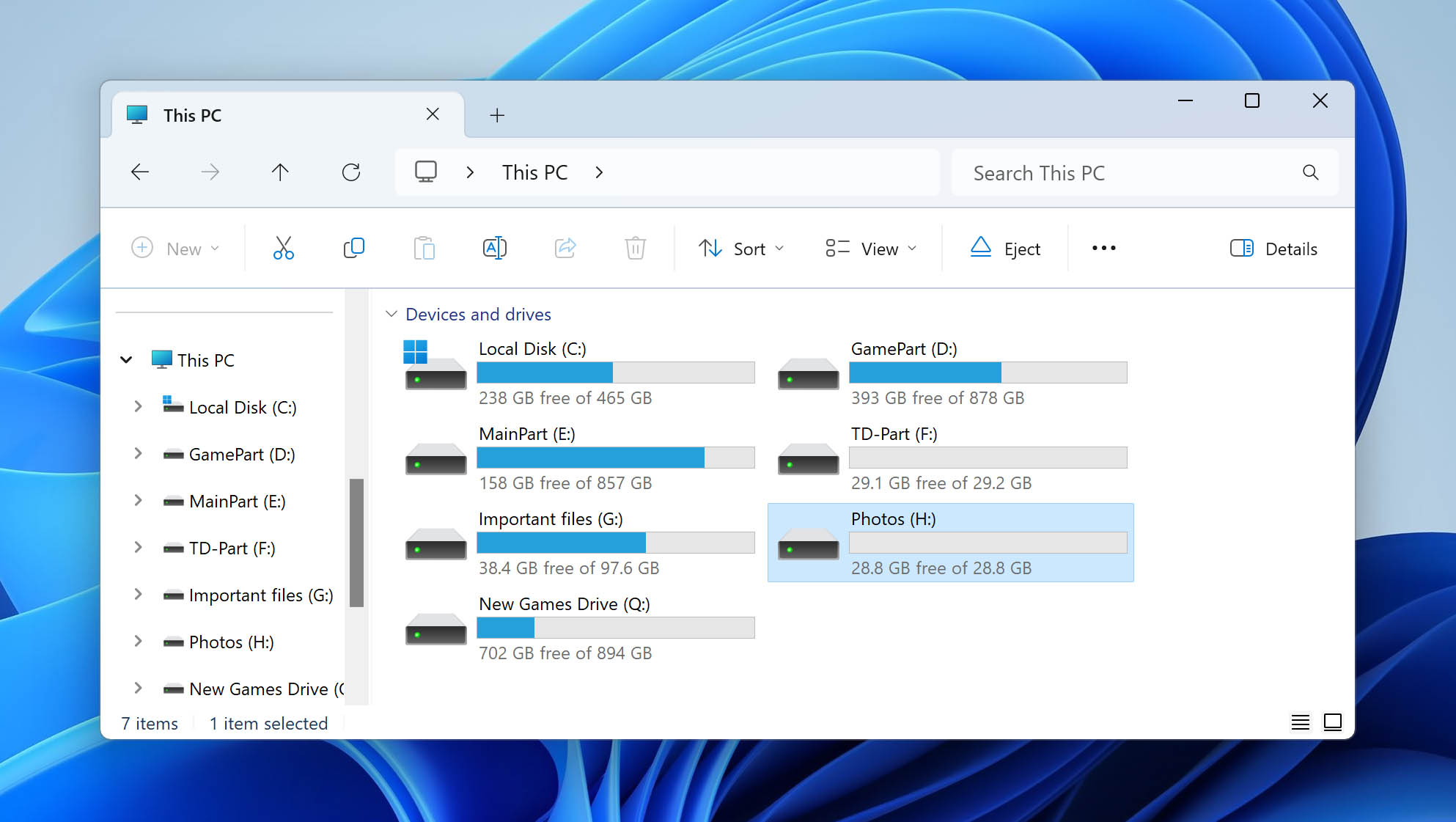
- Regardez la liste des lecteurs dans l’Explorateur de fichiers. Si le lecteur USB ne s’affiche pas, cela signifie que Windows ne reconnaît pas le lecteur, ou peut-être que la table de partition a été corrompue. Une façon de le découvrir est de lancer le programme “Gestion des disques” qui est intégré dans presque toutes les versions de Windows. Il affichera les partitions du disque même si elles n’ont pas reçu de lettre de lecteur. C’est une façon de vérifier que Windows reconnaît le disque :
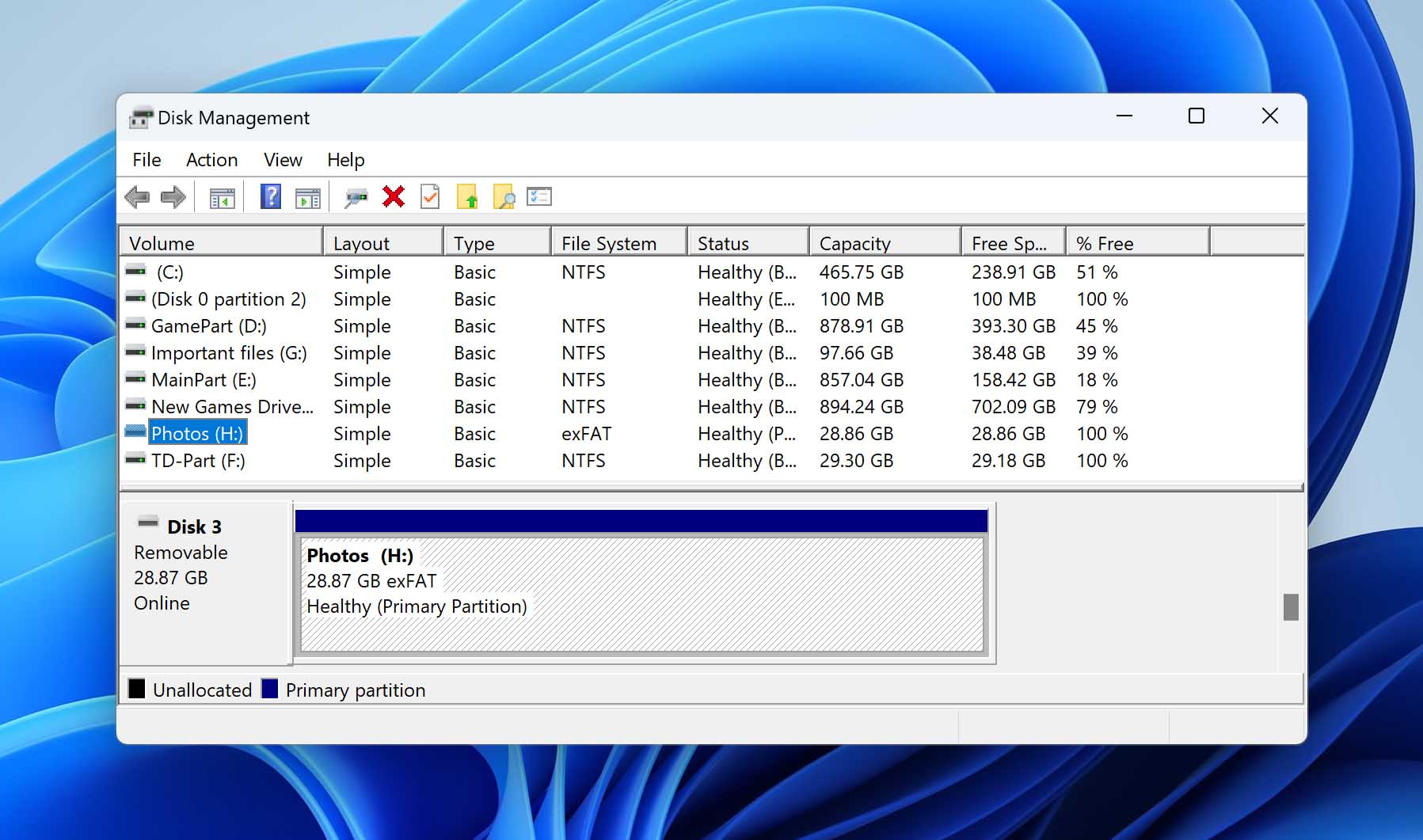 ⚠️ Remarque : Ne sélectionnez pas la partition dans la Gestion des disques et n’essayez pas de la reformater – cela pourrait entraîner la perte définitive des fichiers que nous essayons de restaurer.
Si vous utilisez macOS, vous pouvez réparer les erreurs du système de fichiers à l’aide de la fonction S.O.S. d’Utilitaire de disque :
- Lancez Utilitaire de disque (vous le trouverez dans Applications -> Utilitaires).
- Sélectionnez votre clé USB corrompue dans le volet de gauche, puis cliquez sur le bouton S.O.S. dans la barre d’outils.
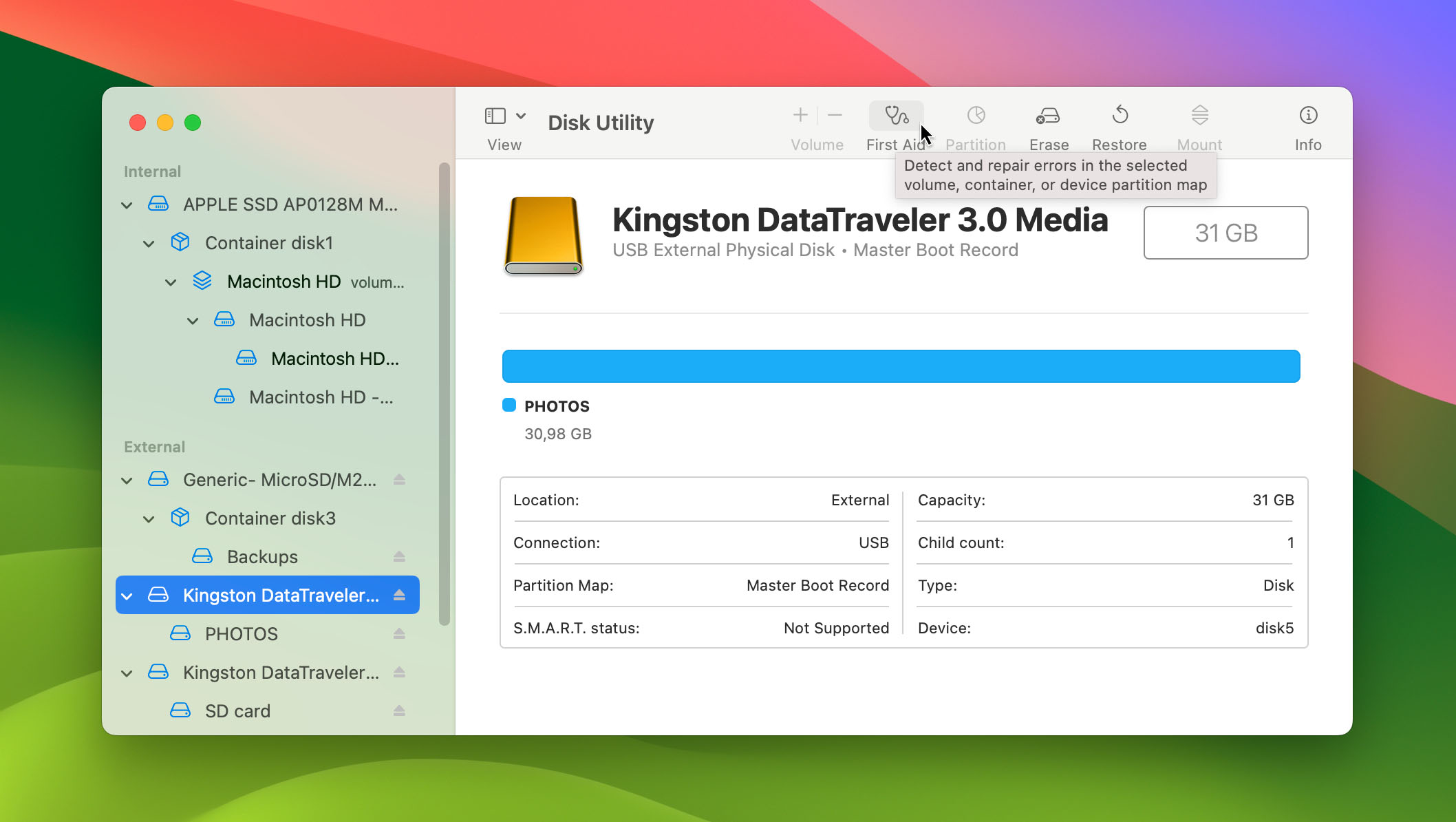
- Cliquez sur le bouton Exécuter, puis attendez que la fonction S.O.S. ait terminé.
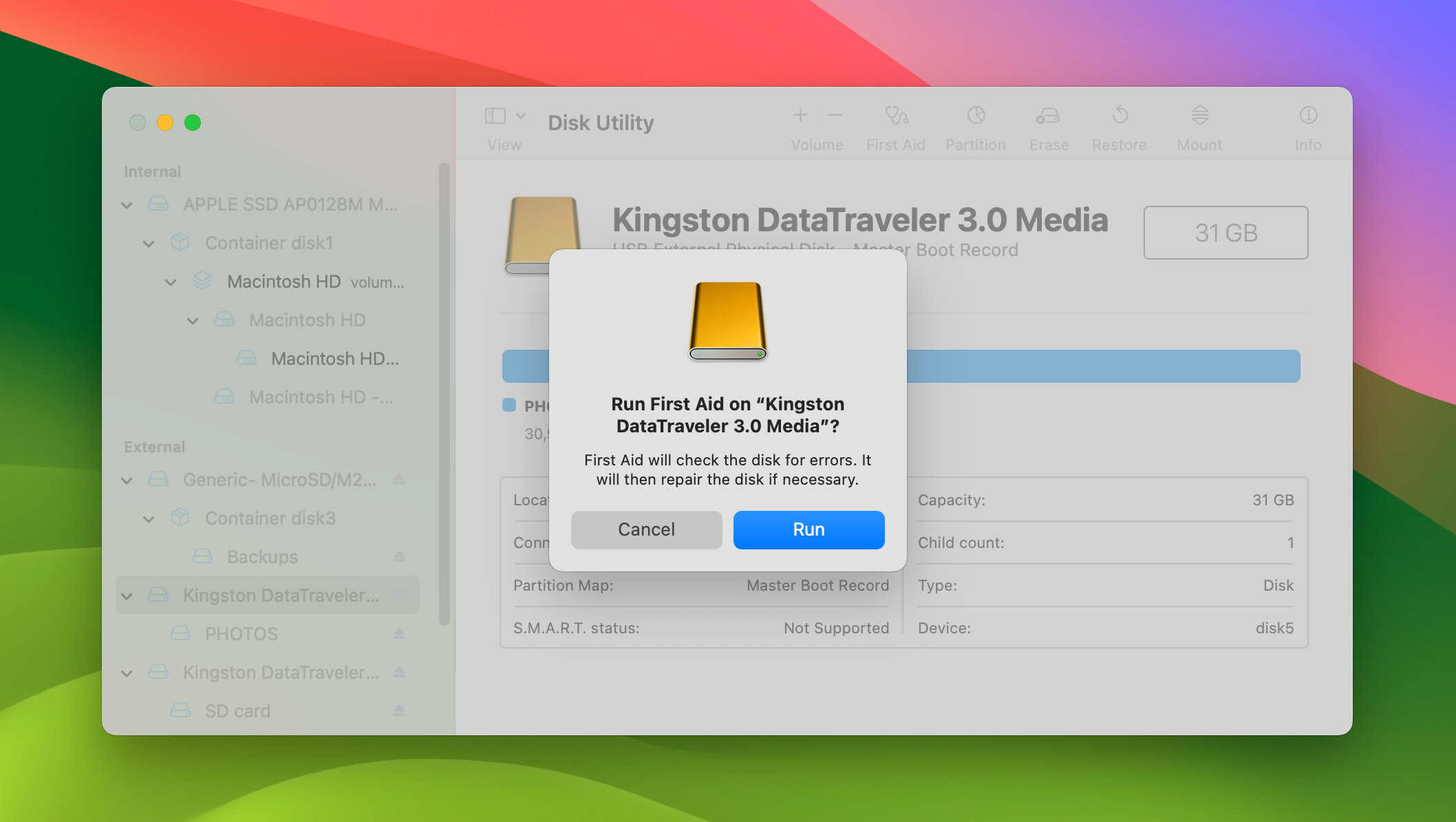
À ce stade, vous pouvez peut-être accéder au contenu de votre clé USB dans l’Explorateur de fichiers ou le Finder et récupérer directement des fichiers à partir de celle-ci. Si vous ne trouvez pas tous vos fichiers, il reste encore une dernière étape : vous pouvez utiliser un logiciel de récupération de données USB pour retrouver des fichiers cachés, supprimés ou corrompus.
Étape 3 : Récupérer les fichiers perdus de votre clé USB endommagée
Si les méthodes précédentes n’ont pas permis de retrouver vos fichiers, vous pouvez utiliser un logiciel de récupération de données comme Disk Drill. Cet outil permet d’effectuer une récupération de fichiers sur clé USB, même lorsque le système de fichiers est endommagé. Le logiciel utilise des algorithmes intelligents capables de détecter les lecteurs corrompus avec des secteurs illisibles et de les gérer en conséquence afin d’obtenir les meilleurs résultats possibles en matière de récupération de données.

Votre compagnon de récupération de fichiers supprimés
Comment récupérer des fichiers à partir d’une clé USB endommagée avec Disk Drill :
- Lancez Disk Drill et sélectionnez la clé USB que vous souhaitez récupérer. Vous pouvez également cliquer sur l’option Joindre image disque située sous la liste des périphériques de stockage connectés et l’utiliser pour monter et analyser l’image de sauvegarde créée à l’étape 1. En analysant uniquement l’image de sauvegarde, vous pouvez éviter une usure supplémentaire de votre lecteur USB.
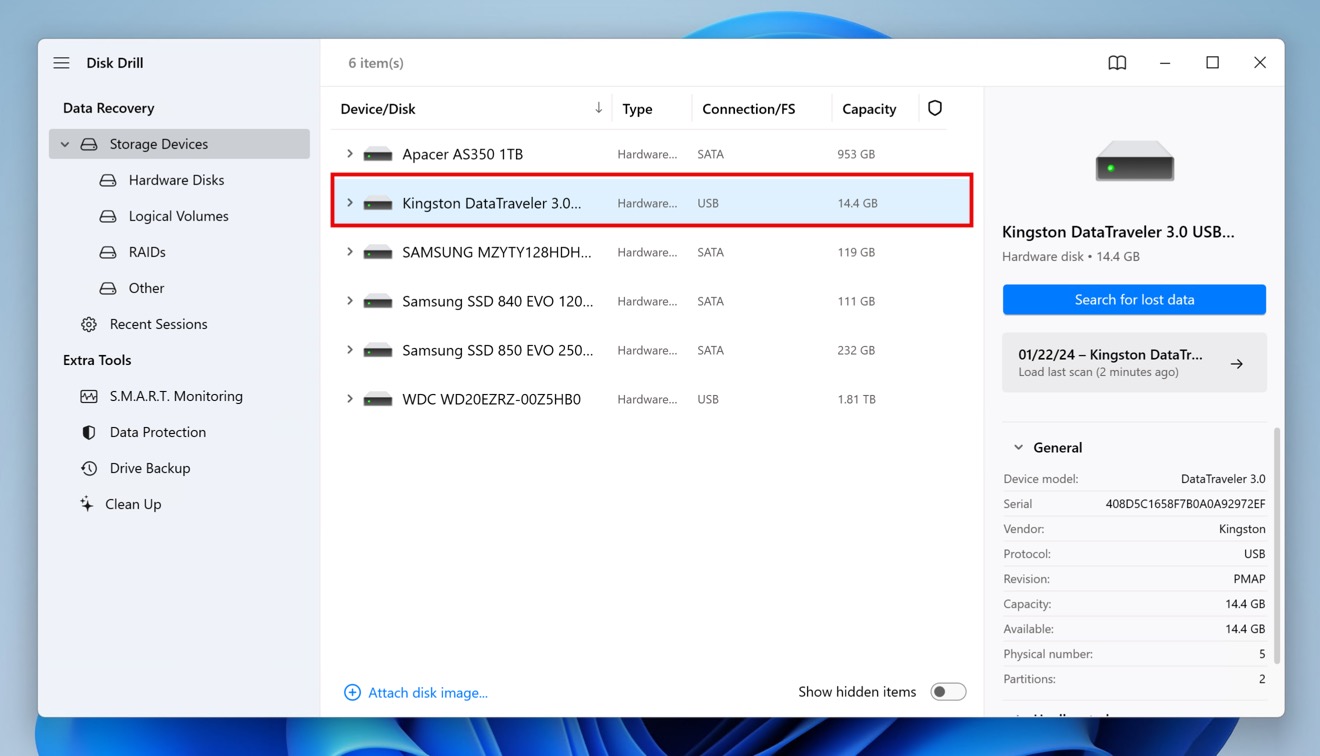
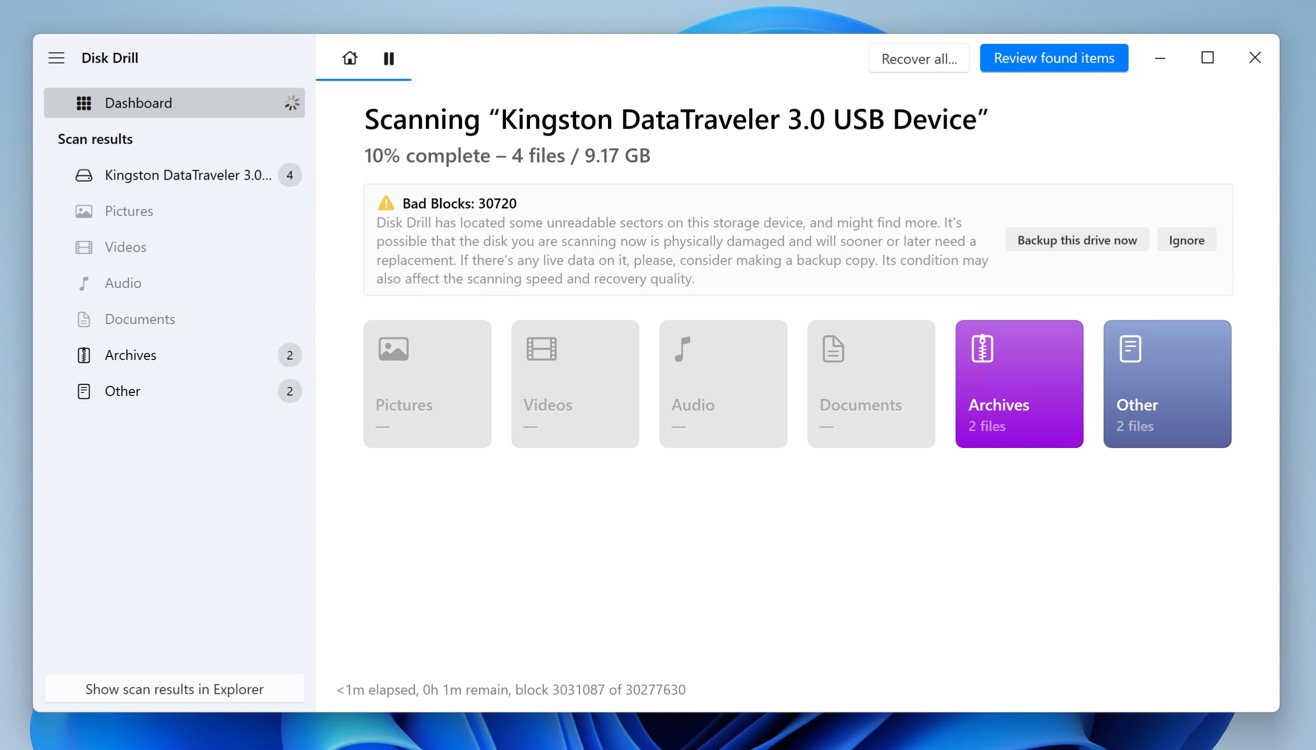
- Commencez le processus de récupération en cliquant sur le bouton Rechercher les données perdues. Patientez pendant que Disk Drill analyse la clé USB endommagée. Il commencera à afficher des informations sur les fichiers récupérés au fur et à mesure de l’avancement du processus. Vous pouvez cliquer sur Examiner objets trouvés à tout moment pour voir tous les fichiers retrouvés. Comme l’illustre la capture d’écran ci-dessous, Disk Drill vous avertira automatiquement de la présence de blocs défectueux sur vos clés USB. Prenez cet avertissement au sérieux.
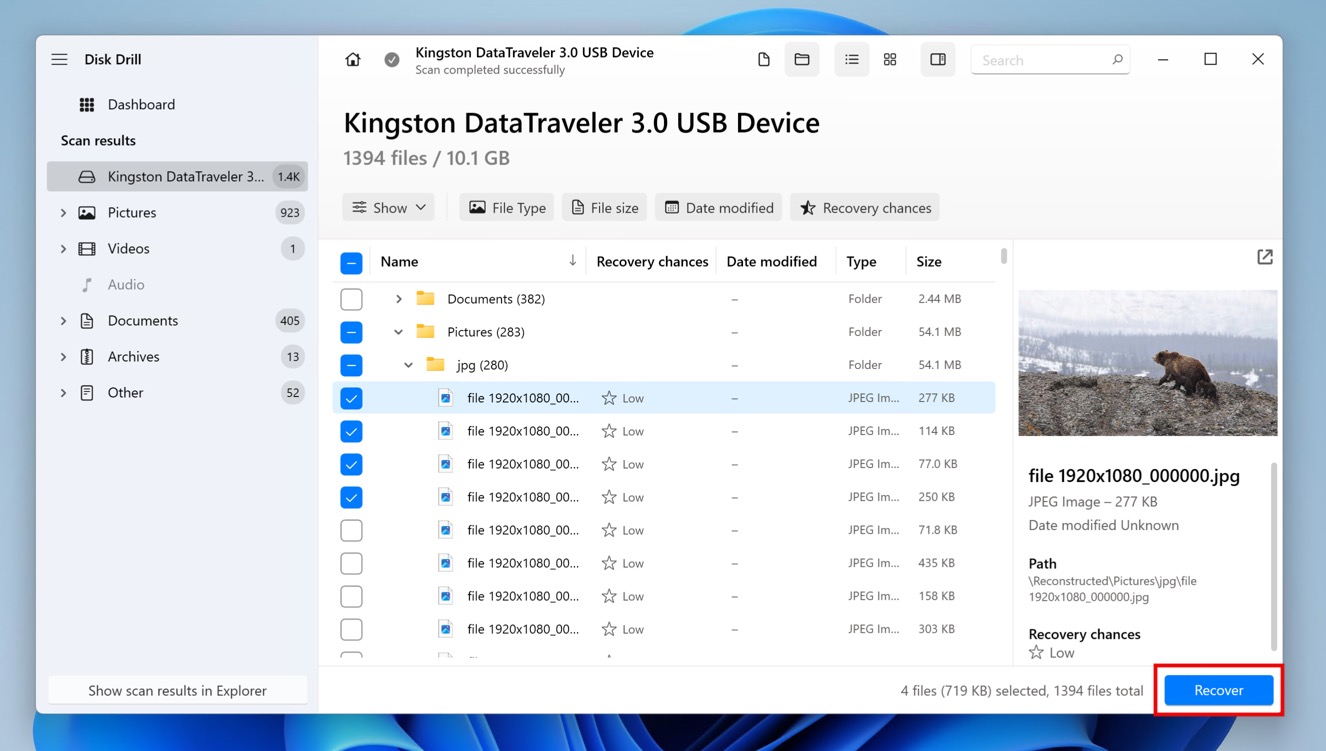
- Sélectionnez les fichiers perdus et cliquez pour les récupérer. Sélectionnez les fichiers que vous souhaitez récupérer en cochant la case à gauche du nom du fichier. Vous pouvez cibler des types de fichiers spécifiques en utilisant les filtres dans le panneau de gauche et la barre d’outils au-dessus des résultats de l’analyse. Lorsque vous avez sélectionné tous les fichiers perdus, cliquez sur le bouton Récupérer puis choisissez un emplacement de récupération approprié.
-
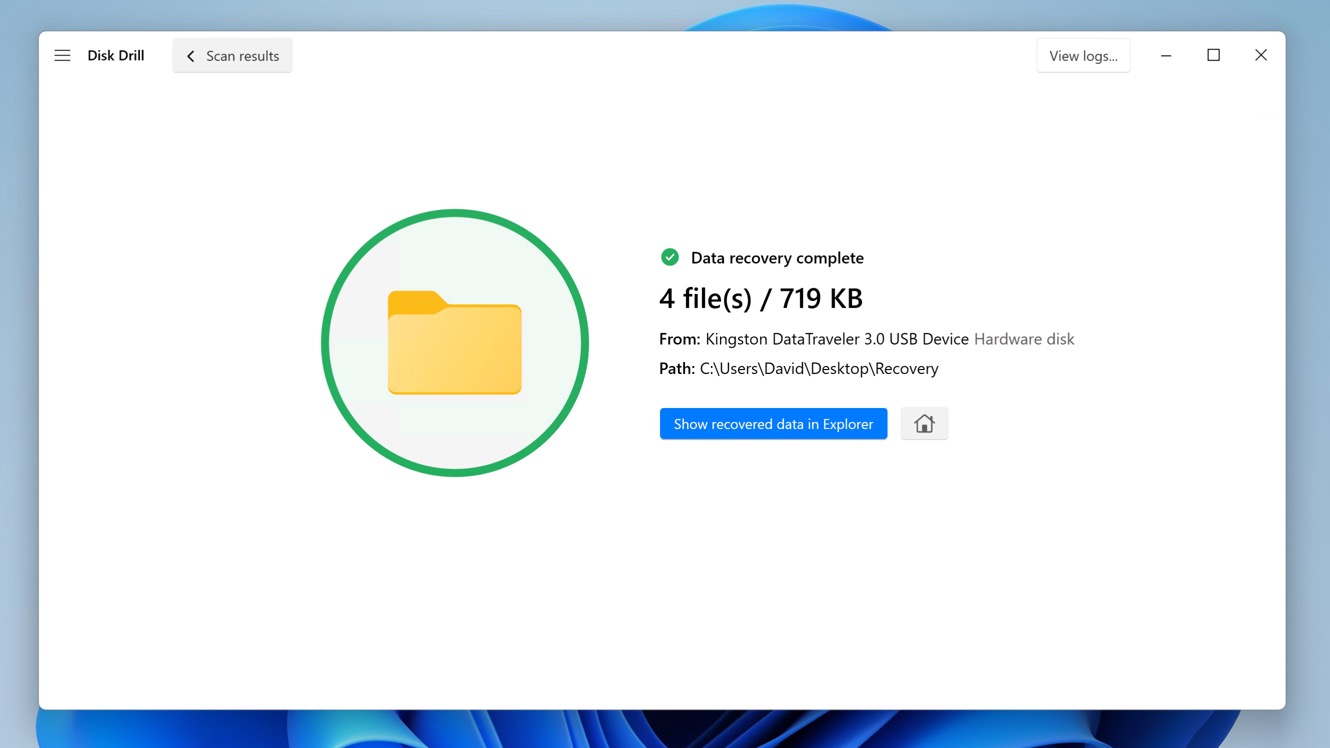
Attendez que Disk Drill affiche un message de fin ; cela ressemblera à ceci :
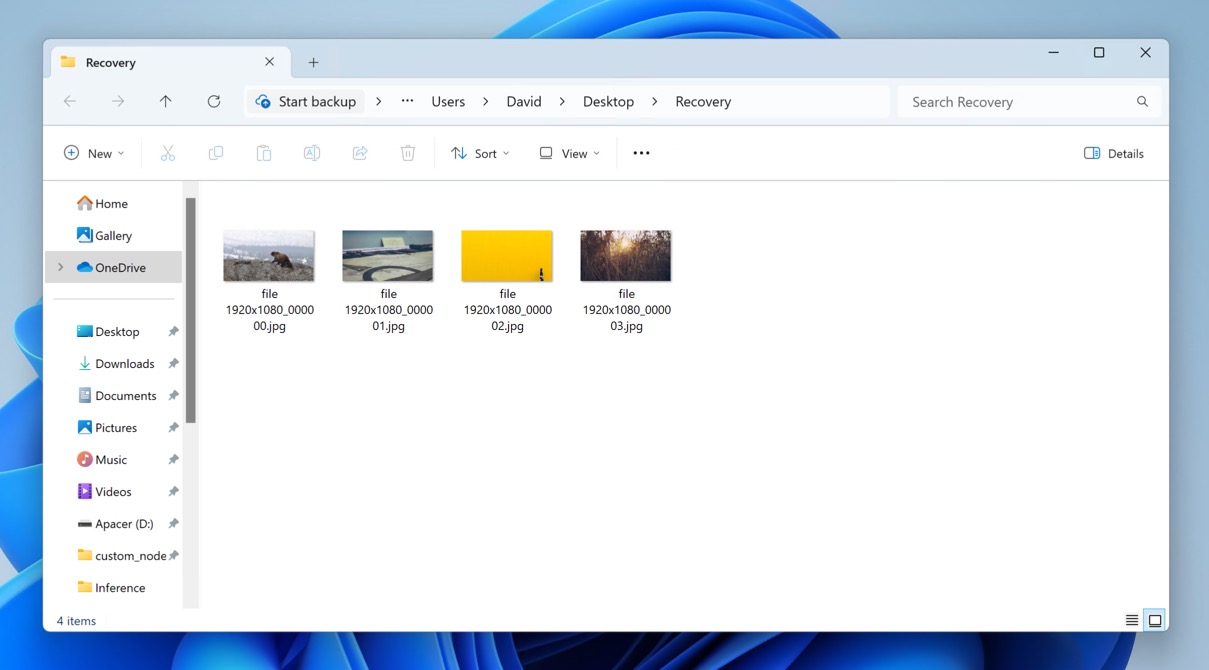
- Accédez au répertoire de récupération à l’aide de l’Explorateur de fichiers ou du Finder et recherchez les fichiers récupérés.
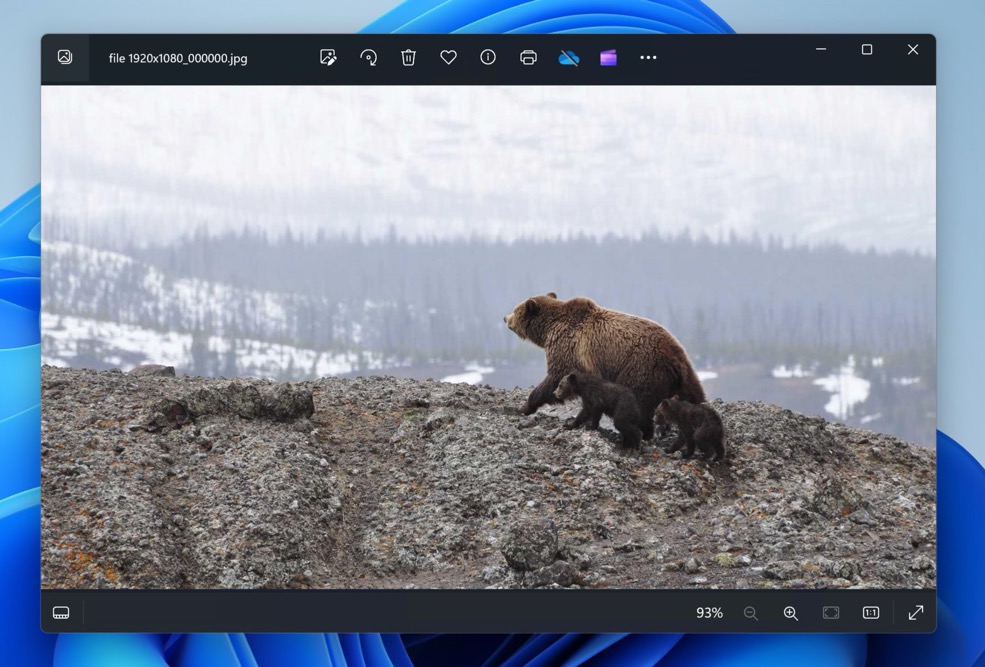
- Ouvrez un fichier pour vérifier qu’il a été restauré avec succès.
Les étapes décrites ci-dessus pour récupérer des fichiers depuis une clé USB sur Mac avec Disk Drill sont identiques à celles à suivre sur Windows, vous pouvez donc les utiliser efficacement quel que soit le système d’exploitation que vous utilisez.
Autres moyens de récupérer des données à partir d’une clé USB endommagée
Les logiciels de récupération de données comme Disk Drill peuvent offrir d’excellents résultats en peu de temps, c’est pourquoi nous vous recommandons de toujours commencer par là. Cela dit, il existe d’autres moyens de récupérer des fichiers depuis une clé USB endommagée. Examinons-en quelques-uns de plus près.
Méthode 1 : Utilisez TestDisk pour récupérer l’accès à la partition
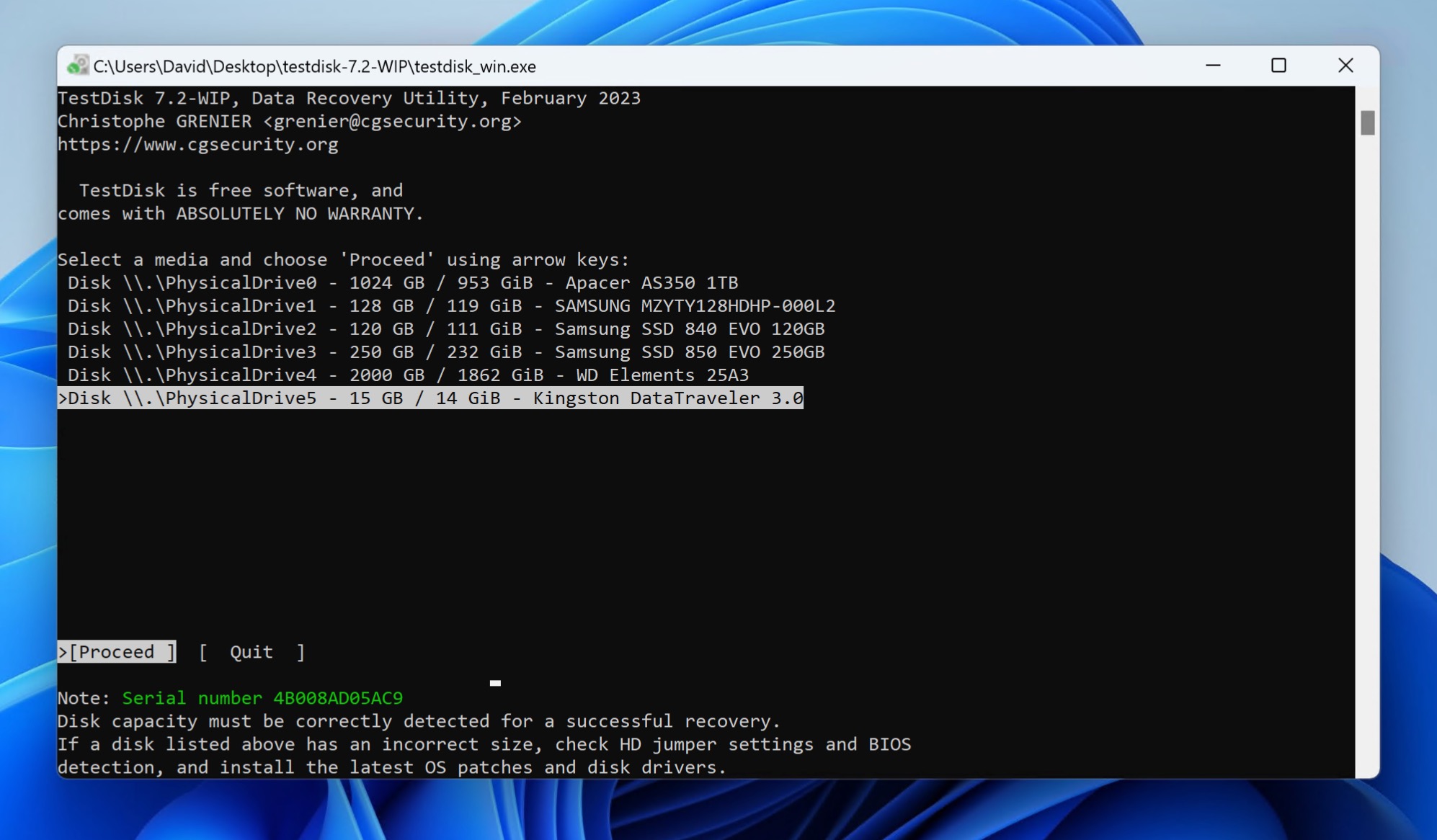
La corruption d’une clé USB peut entraîner la disparition de partitions entières et rendre impossible l’accès aux fichiers qu’elles contiennent. C’est là qu’intervient TestDisk. Cet outil gratuit et open source ne dispose pas d’interface graphique, mais il permet de réparer les tables de partition endommagées et de retrouver les partitions perdues.
Pour récupérer des fichiers depuis une clé USB endommagée avec TestDisk, il est recommandé de suivre le guide étape par étape disponible sur le site officiel. Ce guide vous accompagnera tout au long du processus afin que vous sachiez toujours quoi faire ensuite.
Le processus comprend plusieurs étapes clés, en commençant par la sélection du lecteur concerné, le choix du type de table de partition, puis l’analyse pour retrouver les partitions perdues. Une fois que TestDisk identifie les partitions perdues, vous pouvez procéder à la reconstruction de la table de partition ou à la récupération des partitions perdues.
Méthode 2 : Utiliser la fonction d’historique des fichiers dans Windows
 Le système d’exploitation Windows est livré avec un outil de sauvegarde local appelé Historique des fichiers. Dans Windows 10 et les versions antérieures, il est possible d’indiquer à l’Historique des fichiers de sauvegarder un dossier personnalisé, y compris celui situé sur un lecteur USB.
Si vos fichiers perdus se trouvaient à un moment donné dans les emplacements sauvegardés par l’Historique des fichiers de Windows 11, ou si vous êtes un utilisateur de Windows 10 et avez ajouté manuellement votre clé USB comme emplacement supplémentaire de sauvegarde de l’Historique des fichiers, vous pouvez alors suivre les instructions ci-dessous pour les récupérer :
- Ouvrez le Panneau de configuration classique.
- Accédez à Système et sécurité > Historique des fichiers.
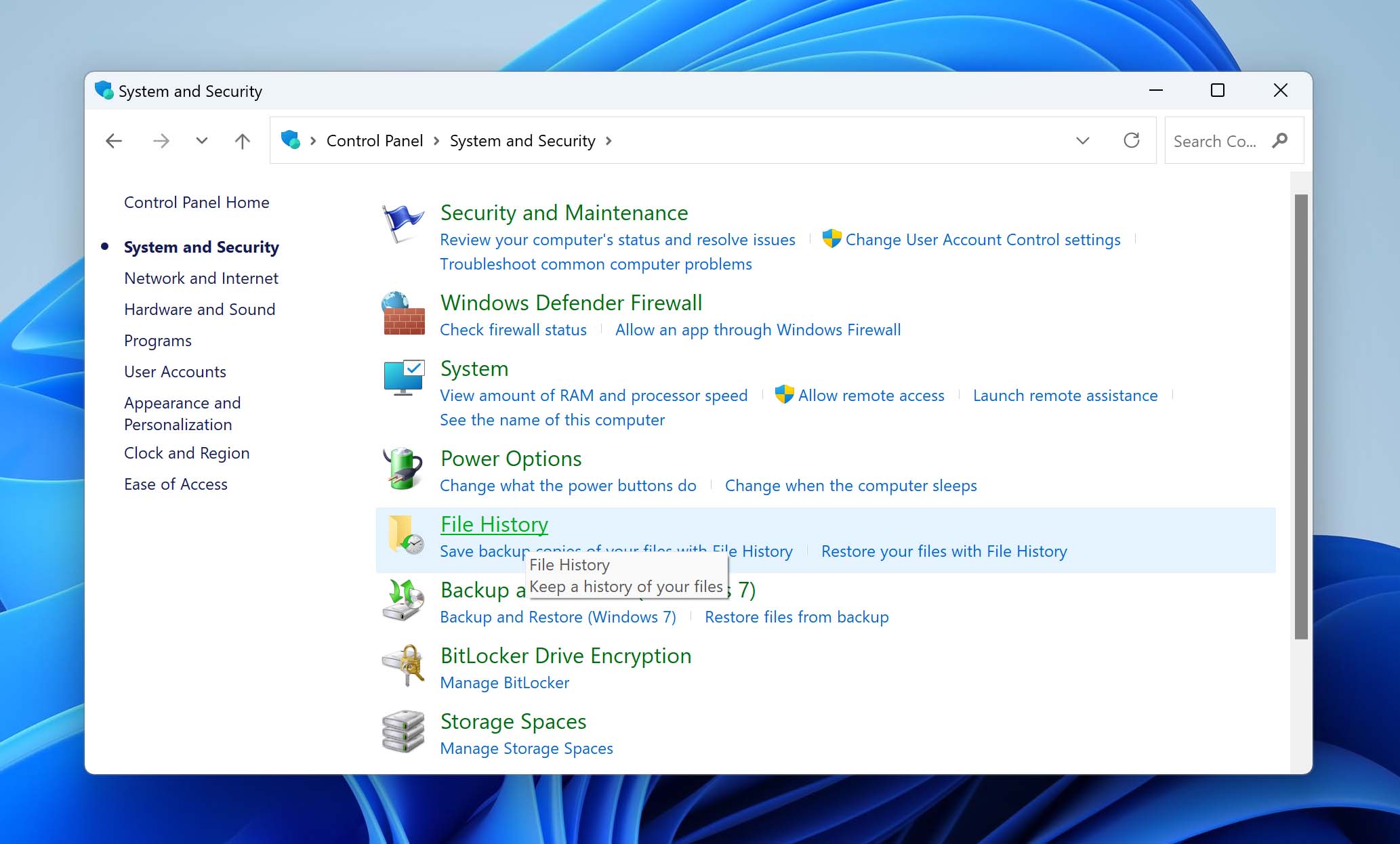
- Cliquez sur l’option Restaurer les fichiers personnels dans le volet de gauche.
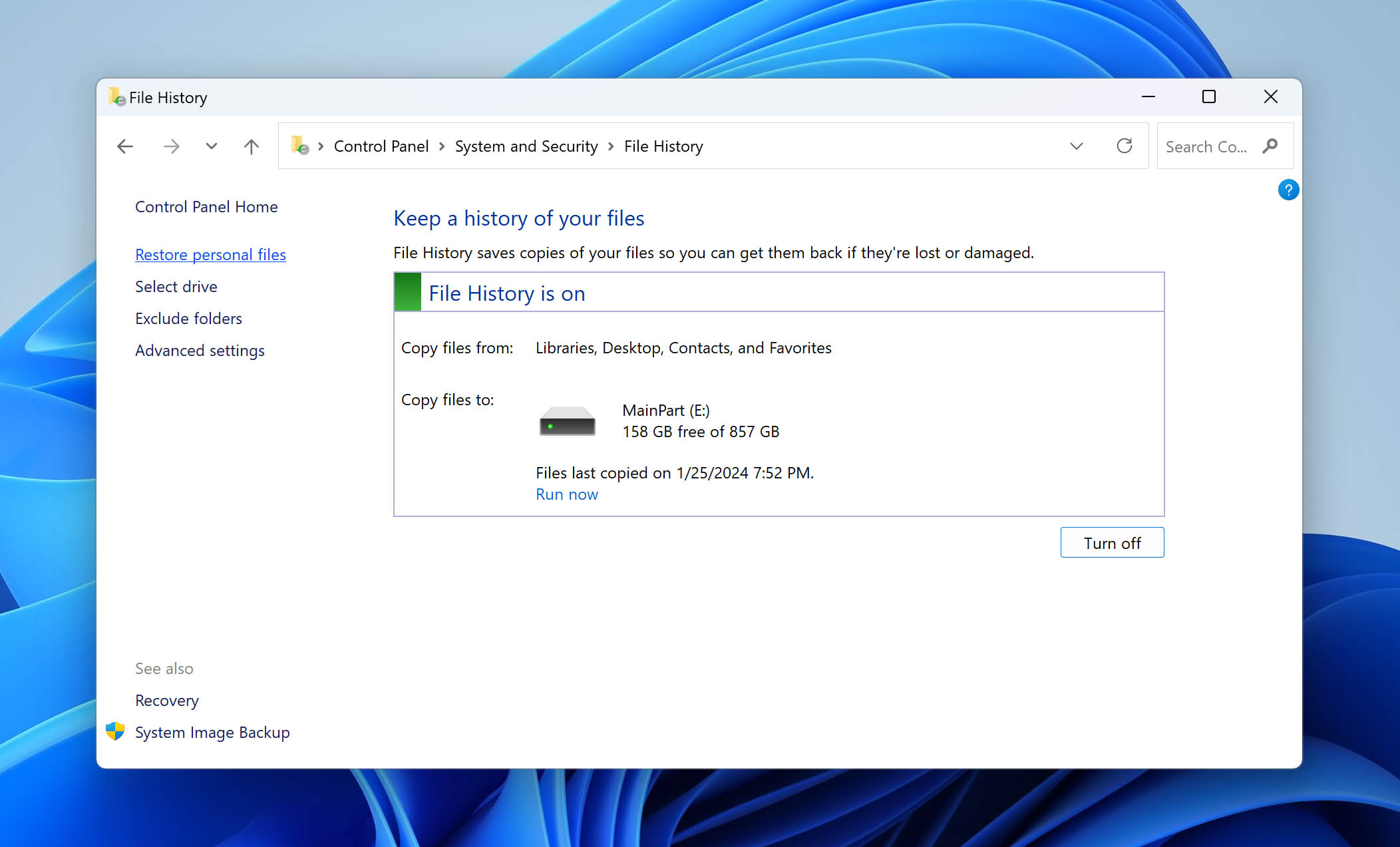
- Accédez à l’emplacement où se trouvait le fichier perdu et sélectionnez-le.
- Cliquez sur le bouton vert Restaurer pour restaurer le fichier sélectionné.
Méthode 3 : Utiliser la commande ATTRIB
Certains fichiers peuvent devenir invisibles lorsque leurs attributs sont modifiés, notamment s’ils sont définis comme masqués ou fichiers système. Vous pouvez utiliser la commande ATTRIB pour rétablir leur visibilité :
- Appuyez sur Win + X sur votre clavier.
- Lancez le Terminal Windows, PowerShell ou l’invite de commandes en tant qu’administrateur.
- Entrez la commande suivante pour récupérer les fichiers cachés : ATTRIB -H -R -S /S /D X:*.* (remplacez X par la lettre assignée à votre clé USB).
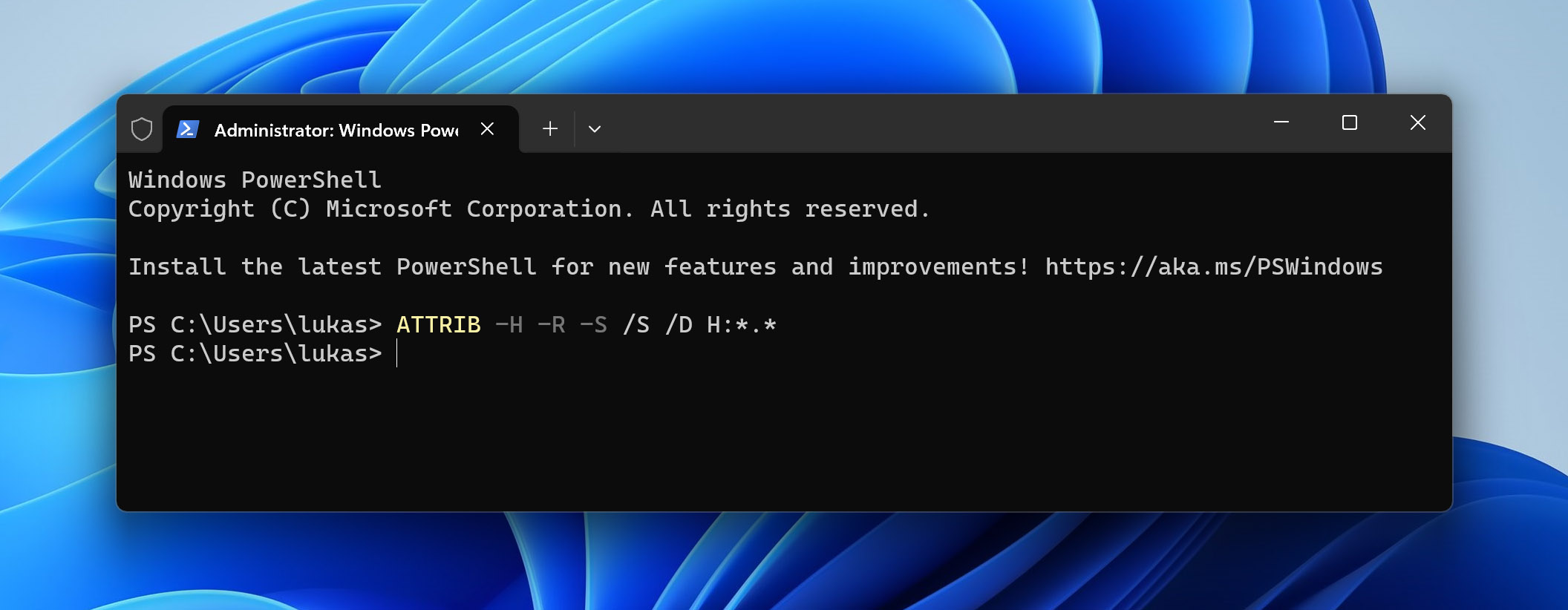
- Quittez l’invite de commande et ouvrez votre clé USB dans l’explorateur de fichiers.
Méthode 4 : Essayez Windows File Recovery
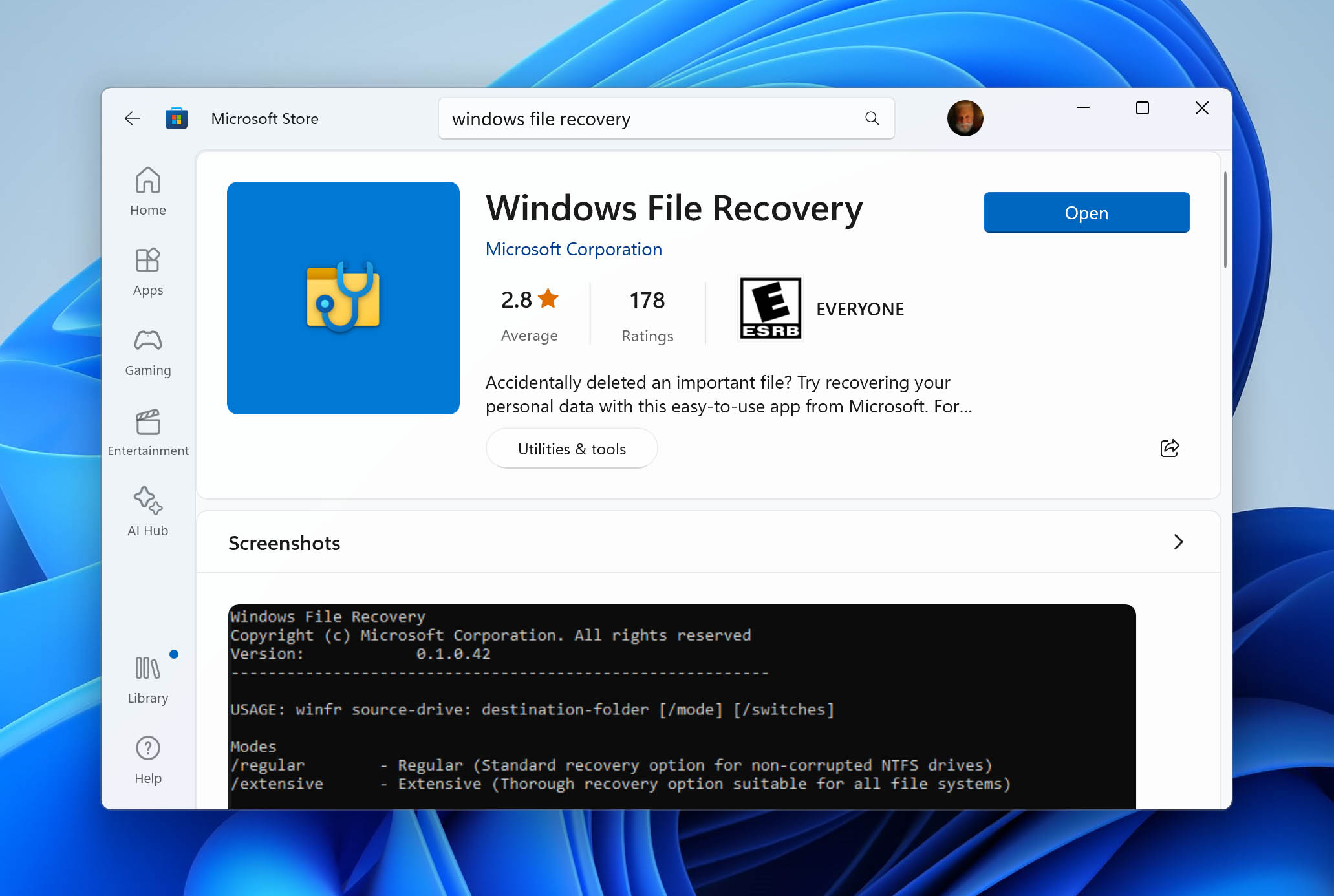
 Windows File Recovery est un outil de récupération de données développé par Microsoft, et il fonctionne sur Windows 10 2004 et versions ultérieures.
La récupération de fichiers Windows en est encore à ses débuts, ce qui se manifeste clairement par l’absence d’interface graphique. L’outil ne prend également pas en charge autant de signatures de fichiers que les principaux produits commerciaux de récupération de données, tels que Disk Drill.
Cela dit, Windows File Recovery est disponible gratuitement directement depuis le Microsoft Store, et vous pouvez l’utiliser pour récupérer un nombre illimité de fichiers. Cela vaut donc la peine d’essayer si vous souhaitez récupérer des fichiers à partir d’une clé USB formatée ou restaurer des fichiers qui ont été définitivement supprimés.
- Téléchargez Windows File Recovery depuis le Microsoft Store.
- Lancez l’Invite de commandes ou le terminal Windows.
- Entrez la commande suivante pour récupérer tous les fichiers supprimés du lecteur X vers le dossier Recovered sur le lecteur C : winfr X: C:\Recovered /extensive
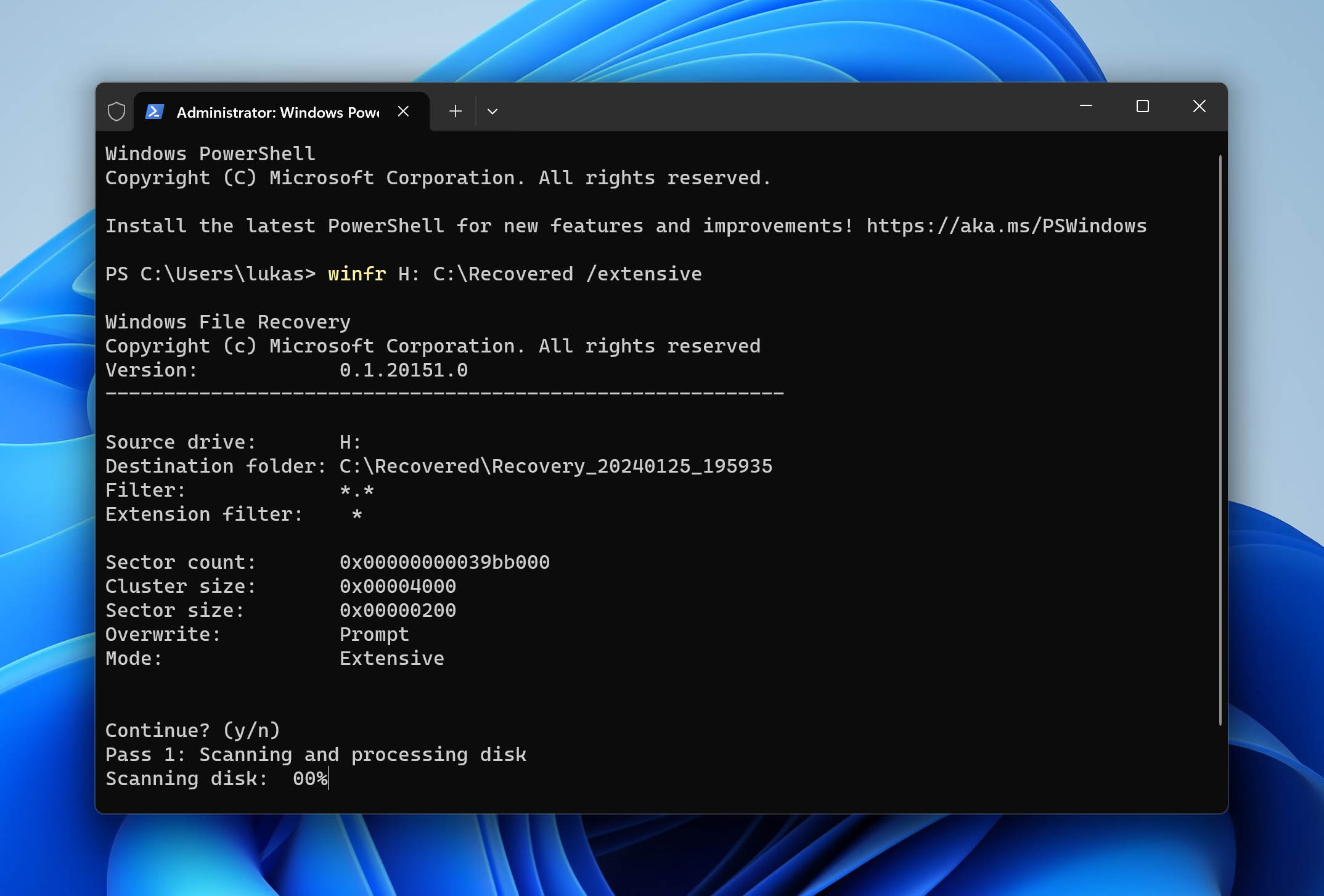
Windows File Recovery prend en charge deux principaux modes de fonctionnement (Régulier et Approfondi), ainsi qu’un certain nombre de commutateurs avancés, qui sont tous bien expliqués sur sa page officielle d’assistance.
Méthode 5 : Payer pour une récupération de données professionnelle
 Parfois, la meilleure solution consiste à laisser des professionnels récupérer vos fichiers pour vous. Cela est particulièrement vrai lorsqu’il s’agit de dommages physiques, qui ne peuvent presque jamais être réparés avec succès à la maison sans l’expérience et l’équipement nécessaires.
Les services professionnels de récupération de données peuvent facturer des sommes assez élevées, mais certains fichiers sont si importants que dépenser quelques centaines, voire quelques milliers de dollars, vaut mieux que de les perdre à jamais.
Comment les clés USB deviennent corrompues
Comprendre comment les clés USB peuvent être corrompues peut vous aider à maintenir leur fiabilité et à éviter d’avoir à lire des tutoriels de récupération de données à l’avenir :
- L’éjection incorrecte est la cause la plus courante de corruption de clé USB, c’est pourquoi la plupart des systèmes d’exploitation incitent leurs utilisateurs à « éjecter » un lecteur avant de le retirer. Ne pas le faire peut entraîner des transferts de fichiers interrompus et des erreurs de partition.
- Les clés USB reposent sur des puces de mémoire flash NAND pour conserver les données même lorsqu’elles sont déconnectées d’un ordinateur. Malheureusement, les cellules de mémoire NAND ont un nombre limité de cycles d’écriture et d’effacement qu’elles peuvent supporter avant qu’une corruption ne survienne. C’est pourquoi il est déconseillé d’utiliser indéfiniment la même clé USB. À la place, nous vous recommandons d’en acheter une nouvelle tous les quelques années et d’utiliser l’ancienne pour des tâches sans importance.
- Enfin, une erreur humaine peut entraîner la perte de fichiers sur une clé USB. Il suffit de supprimer accidentellement un fichier ou de sélectionner le mauvais lecteur lors d’un formatage. Heureusement, il est parfois possible de récupérer les données perdues.
Conclusion
Une clé USB corrompue n’est pas une catastrophe, mais cela peut en donner l’impression. Avec les conseils et les outils proposés, il y a de fortes chances de réussir à restaurer une clé USB endommagée. Tous les outils présentés ici, comme Disk Drill, sont gratuits à télécharger, alors n’hésitez pas à les essayer. Bonne chance.


FAQ
Pour ouvrir des fichiers sur une clé USB endommagée, vous pouvez essayer deux méthodes :
- Réparez les erreurs du système de fichiers à l’aide de CHKDSK sous Windows ou d’Utilitaire de disque sous macOS.
- Récupérez les fichiers que vous souhaitez ouvrir à l’aide d’un logiciel de récupération de données comme Disk Drill.
Quelle que soit la méthode choisie, ne formatez pas la clé USB avant d’avoir récupéré vos données, car le formatage risque de compromettre leur récupération.
Oui, il est généralement possible de réparer une clé USB corrompue sans perdre de données. En fait, vous n’avez même pas besoin de télécharger de logiciel spécial car vous avez déjà un utilitaire de réparation USB sur votre ordinateur :
- Lancez l’invite de commande ou le terminal Windows en tant qu’administrateur.
- Entrez la commande suivante : chkdsk X: /f (remplacez X par la lettre attribuée au lecteur corrompu).
- Appuyez sur Entrée et attendez que l’utilitaire CHKDSK ait terminé l’analyse et, espérons-le, la réparation de votre clé USB.
Si vous avez une clé USB qui doit être formatée et que vous souhaitez récupérer des données importantes, vous devriez éviter de la formater et, à la place, utiliser un logiciel de récupération de données tiers tel que Disk Drill :
- Téléchargez et installez Disk Drill.
- Lancez Disk Drill et analysez la clé USB que Windows vous demande de formater.
- Analysez les résultats de l’analyse et sélectionnez tous les fichiers perdus que vous souhaitez récupérer.
- Cliquez sur Récupérer.
- Choisissez une destination de récupération appropriée.
Parfois, des fichiers disparaissent d’une clé USB car leurs attributs changent. Vous pouvez corriger les attributs problématiques et retrouver l’accès à vos fichiers en entrant la commande suivante dans l’Invite de commandes en tant qu’administrateur :
ATTRIB -H -R -S /S /D X:*.*
(remplacez X par la lettre assignée à votre clé USB).
Pour récupérer des fichiers sur une clé USB endommagée :
- Connectez la clé USB endommagée à votre ordinateur.
- Téléchargez, installez et lancez Disk Drill.
- Sélectionnez le lecteur et cliquez sur Rechercher des données perdues.
- Choisissez les fichiers que vous souhaitez récupérer.
- Cliquez sur le bouton Récupérer et sélectionnez un emplacement de récupération sûr.
