


Le stockage de votre iPhone reste plein alors que vous avez tout supprimé ? Cela peut arriver pour plusieurs raisons, et ce n’est pas toujours parce que vous avez trop de données.
Après avoir recherché cette erreur et la façon dont d’autres utilisateurs ont résolu le problème sur leurs propres appareils, nous avons résumé les étapes les plus rapides pour le corriger. Dans ce guide, nous vous expliquerons pourquoi le stockage de votre iPhone continue de se remplir après avoir supprimé des éléments, comment y remédier, et comment éviter que cela ne se reproduise.
Comment réparer le stockage de l’iPhone qui reste plein après la suppression de fichiers
Si vous avez déjà supprimé de nombreuses données différentes sur votre iPhone (par exemple des photos, vidéos, applications), mais que votre iPhone continue d’afficher « stockage saturé » même après avoir supprimé ces éléments, vous faites probablement face à un bug. Dans cette section, nous verrons comment dépanner les problèmes système liés au stockage.
1. Redémarrez votre iPhone
iOS a besoin de temps et de ressources pour mettre à jour ses calculs de stockage. Si le stockage de votre iPhone continue d’apparaître comme plein même après avoir supprimé des données, il est possible que ce processus se soit bloqué. Il existe également des cas où des utilisateurs signalent que leurs photos réapparaissent après suppression, ce qui les empêche également de libérer de l’espace de stockage.
Redémarrer votre iPhone ferme toutes les tâches en arrière-plan qui consomment des ressources, force le système à recalculer le stockage et constitue une solution courante au problème des « photos zombies ». C’est également un bon moyen général de résoudre de nombreux autres petits problèmes sur iOS.
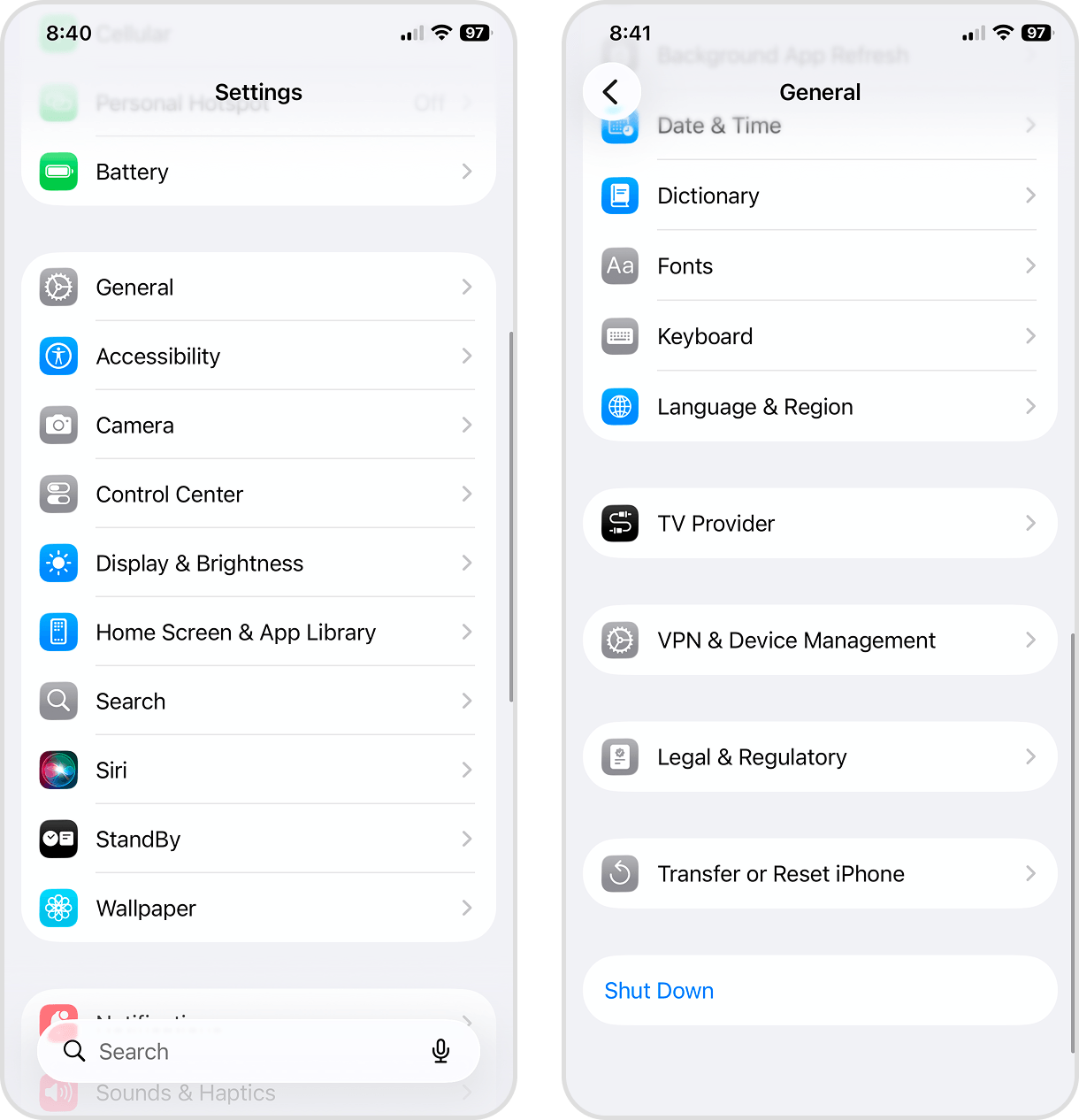
- Ouvrez l’application Réglages.
- Appuyez sur Général.
- Faites défiler la page Général jusqu’en bas et sélectionnez Éteindre.
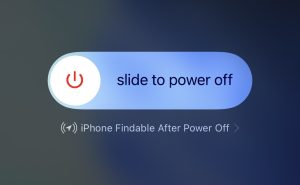
- Utilisez le curseur en haut de l’écran pour éteindre votre appareil.
- Une fois que l’écran est complètement noir, maintenez le bouton latéral enfoncé pour le rallumer. Ensuite, vérifiez si le problème est résolu.
2. Vider « Supprimés récemment » dans Photos et d’autres applications
Si redémarrer votre iPhone ne fonctionne pas, l’étape suivante consiste à écarter une suppression incomplète. La plupart des applications intégrées de l’iPhone disposent d’un dossier « Supprimés récemment » qui conserve les éléments supprimés jusqu’à 30 jours par défaut, vous permettant de les restaurer si vous changez d’avis.
Tant que le dossier Supprimés récemment n’est pas vidé, ou que le délai de conservation n’est pas écoulé, ces fichiers continuent d’occuper de l’espace de stockage – c’est pourquoi le stockage de votre iPhone peut rester plein après avoir supprimé des photos. Nous allons vous montrer comment vider le dossier Supprimés récemment dans l’application Photos, afin que vous sachiez où chercher :
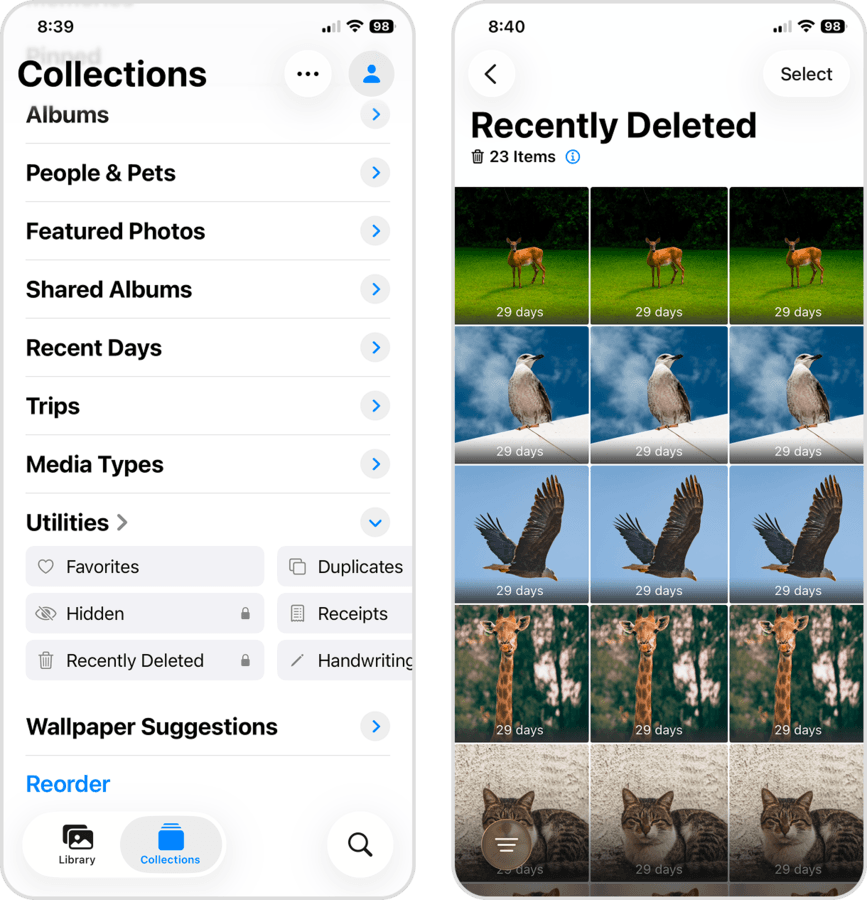
- Ouvrez l’application Photos.
- Accédez à la page Collections. Puis faites défiler jusqu’à Utilitaires et appuyez sur Supprimés récemment.
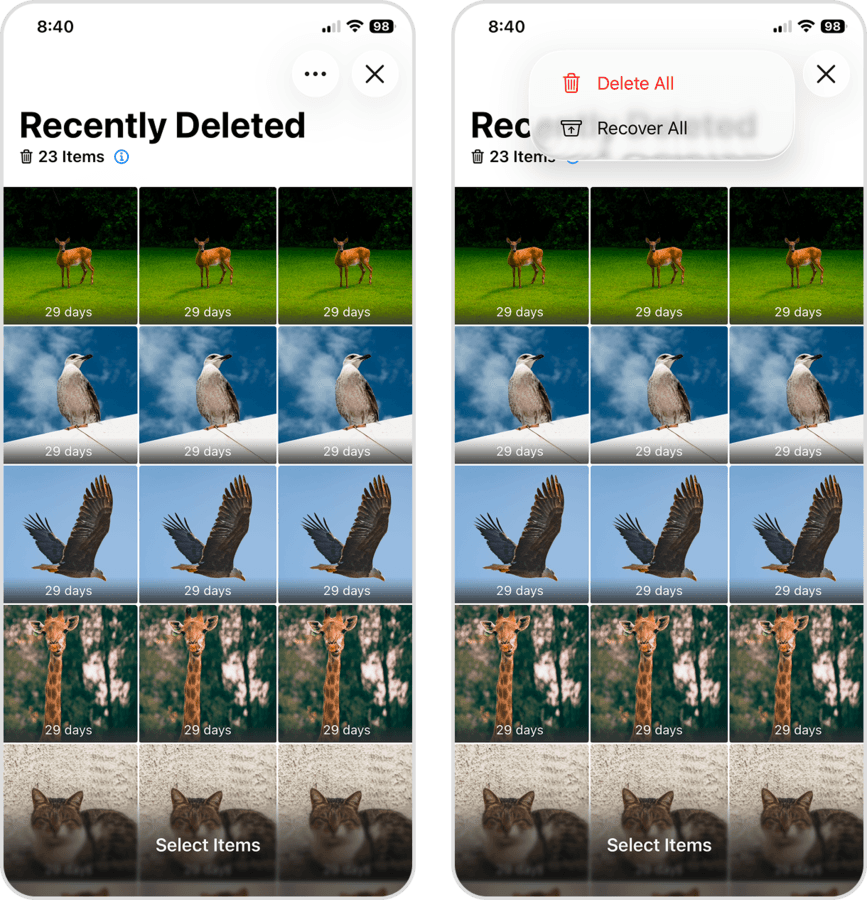
- Appuyez sur Sélectionner en haut à droite de l’écran.
- Appuyez sur le bouton menu ••• puis sélectionnez Tout supprimer.
- Enfin, appuyez sur Supprimer de tous les appareils dans le menu contextuel pour confirmer.
3. Effacez votre iPhone et configurez-le à nouveau
Si le stockage de votre iPhone n’a pas été mis à jour même après avoir essayé les méthodes précédentes, il ne reste qu’une solution : effacer votre iPhone. Cela efface complètement votre appareil et rétablit ses réglages d’origine en supprimant vos données – ainsi que, potentiellement, le bug. Cela devrait également éliminer tout conflit ou fichier obsolète, car vous repartirez sur une version totalement neuve d’iOS.
- Ouvrez l’application Réglages.
- Appuyez sur Général.
- Faites défiler la page Général jusqu’en bas et sélectionnez Transférer ou réinitialiser l’iPhone.
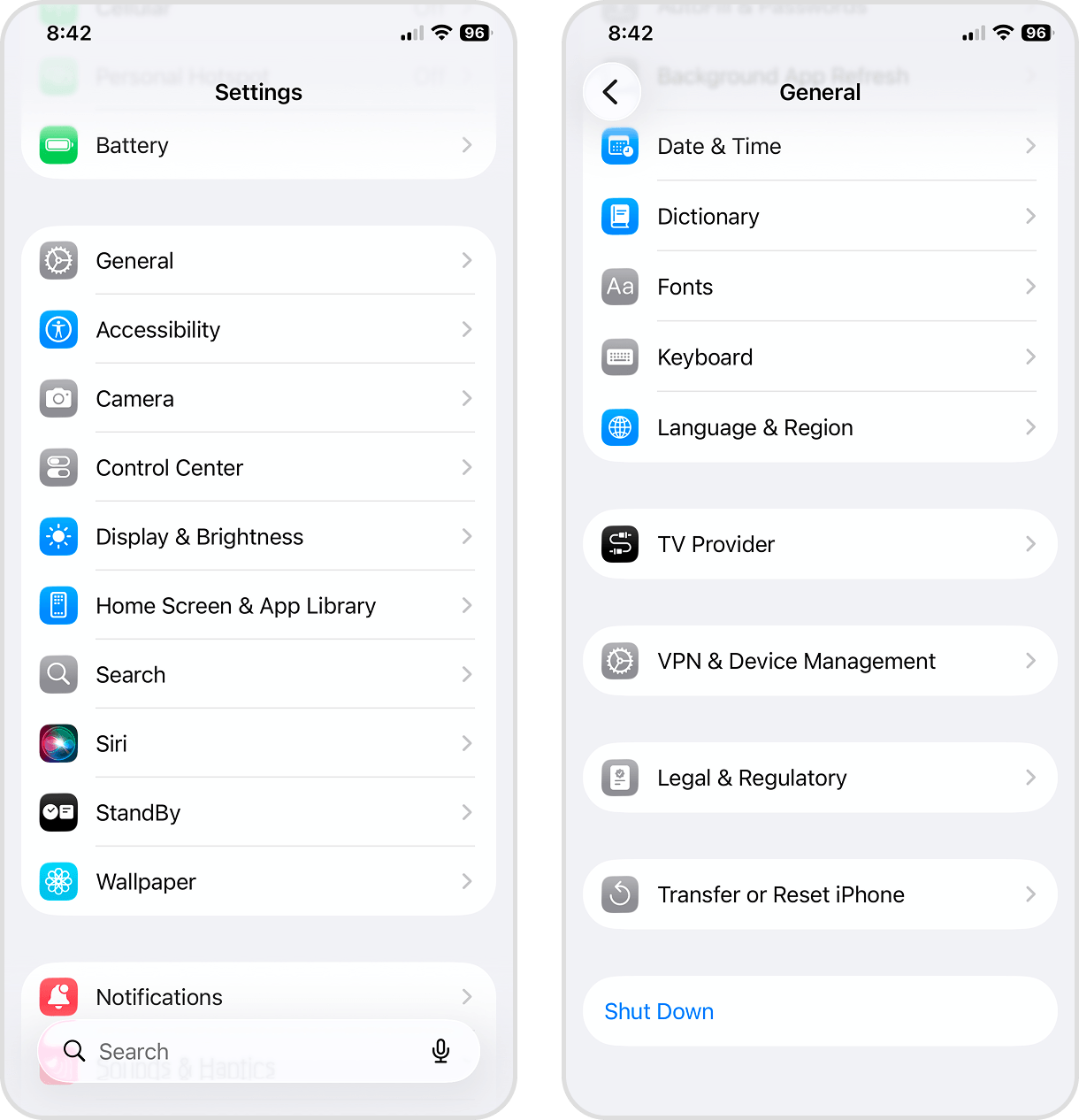
- Appuyez sur Effacer contenu et réglages.
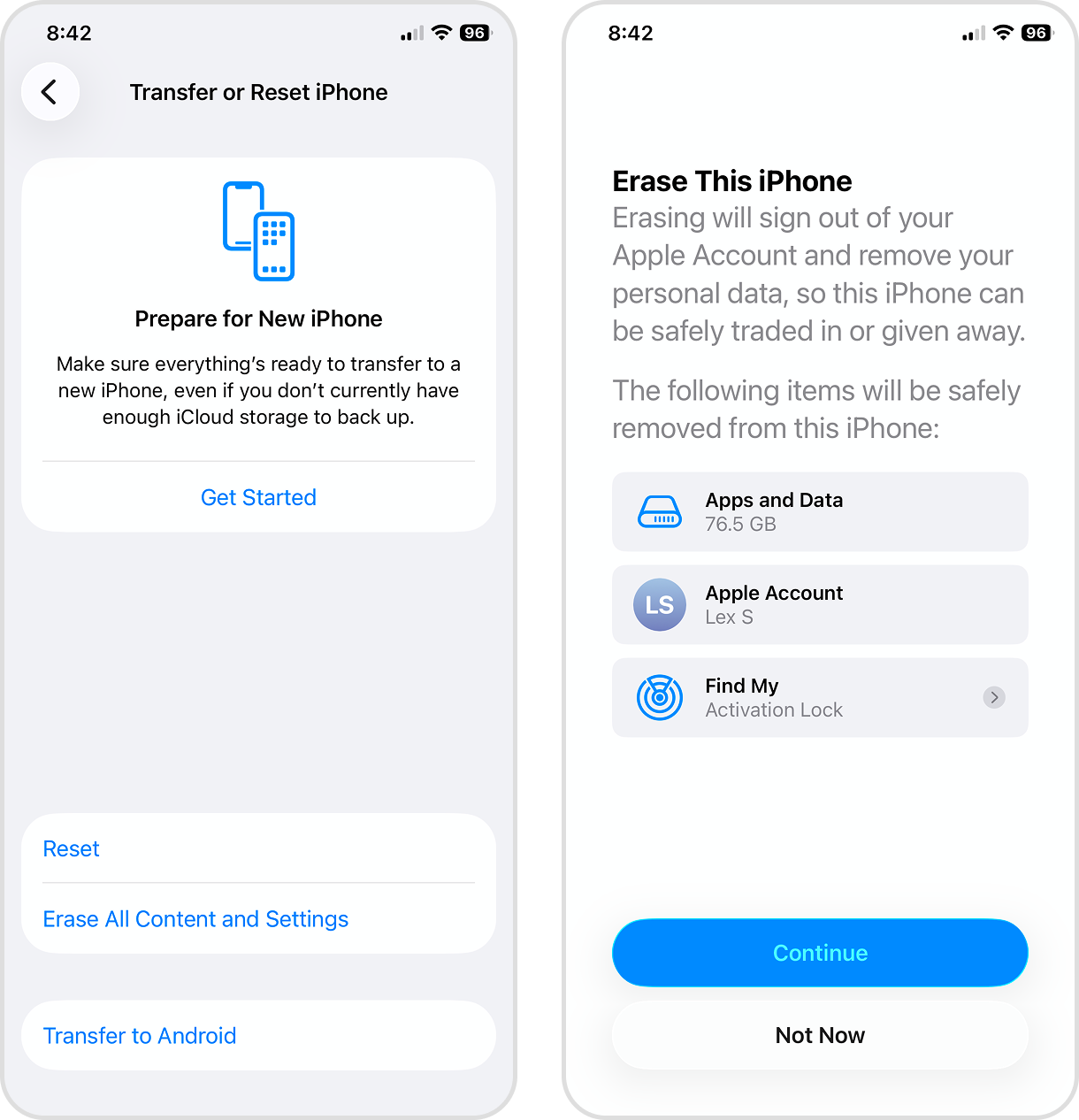
- Enfin, examinez les données qui seront supprimées, puis appuyez sur Continuer. Suivez le reste de l’assistant pour poursuivre.
Maintenant que le stockage de votre iPhone est réparé, nettoyez-le correctement
Espérons qu’une des méthodes de la section précédente ait permis de corriger le problème d’un stockage iPhone qui ne diminue pas après suppression des données. Mais une fois le bug résolu, votre prochaine étape devrait être de libérer autant d’espace de stockage que possible.
Dans cette section, nous aborderons les trois méthodes les plus efficaces pour récupérer rapidement de l’espace de stockage en supprimant les fichiers volumineux et inutiles à l’aide de différents outils et paramètres. Si vous souhaitez un guide complet pour nettoyer l’ensemble de votre appareil, consultez notre guide détaillé sur comment libérer de l’espace sur un iPhone.
1. Supprimez ou compressez les photos et vidéos non désirées
Les photos et vidéos occupent énormément d’espace de stockage, en particulier si vous utilisez des réglages haute résolution ou des fonctions avancées de l’appareil photo. Bien que vous puissiez nettoyer votre bibliothèque manuellement, nous avons constaté qu’il est bien plus pratique d’utiliser une application tierce – surtout si vous avez beaucoup de médias sur votre appareil.
Il existe plusieurs applications disponibles sur l’App Store, mais nous allons présenter Clever Cleaner pour ce guide. Elle n’occupe que très peu d’espace de stockage (utile si vous manquez d’espace) et dispose de nombreuses fonctionnalités puissantes pour vous aider à supprimer de nombreux fichiers volumineux et des éléments indésirables sans avoir à les chercher un par un.
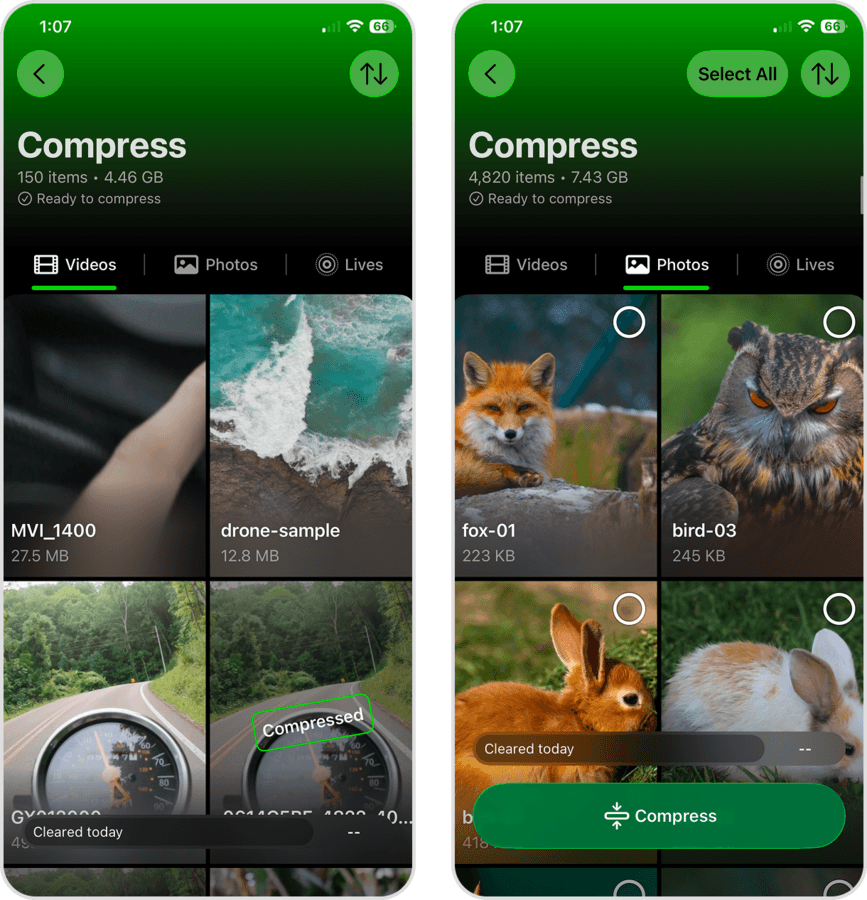
Elle permet de nettoyer les images similaires et en double, de compresser les photos et vidéos (ce qui réduit leur taille), de convertir les Live Photos en images fixes, et bien plus encore. Elle propose aussi une fonction appelée Nettoyage intelligent qui applique toutes ces modifications à l’ensemble de votre bibliothèque d’un seul coup – vous pouvez ainsi libérer instantanément beaucoup d’espace en un seul appui. Ses fonctionnalités gratuites sont largement suffisantes pour la plupart des utilisateurs, et pour toute personne qui souhaite suivre ce guide.
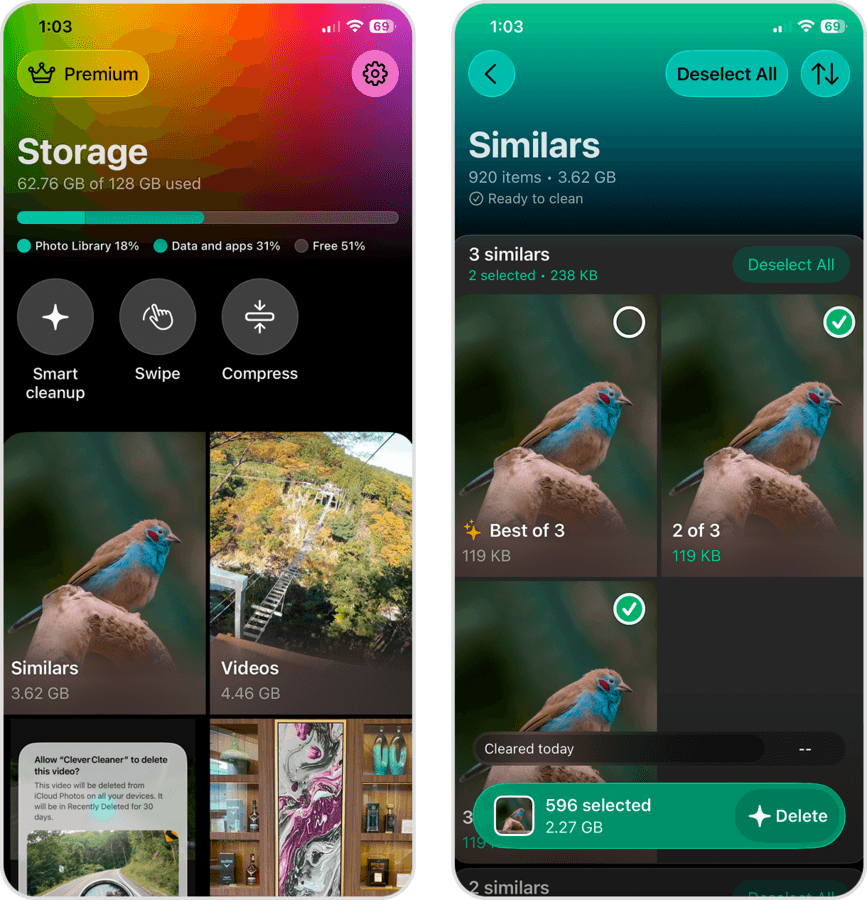
- Similaires : Clever Cleaner regroupe vos photos similaires et en double, puis les organise en groupes. La “Meilleure prise” de chaque groupe est sélectionnée automatiquement, tandis que les autres sont proposées à la suppression. Vous pouvez les supprimer individuellement ou toutes en une seule fois.
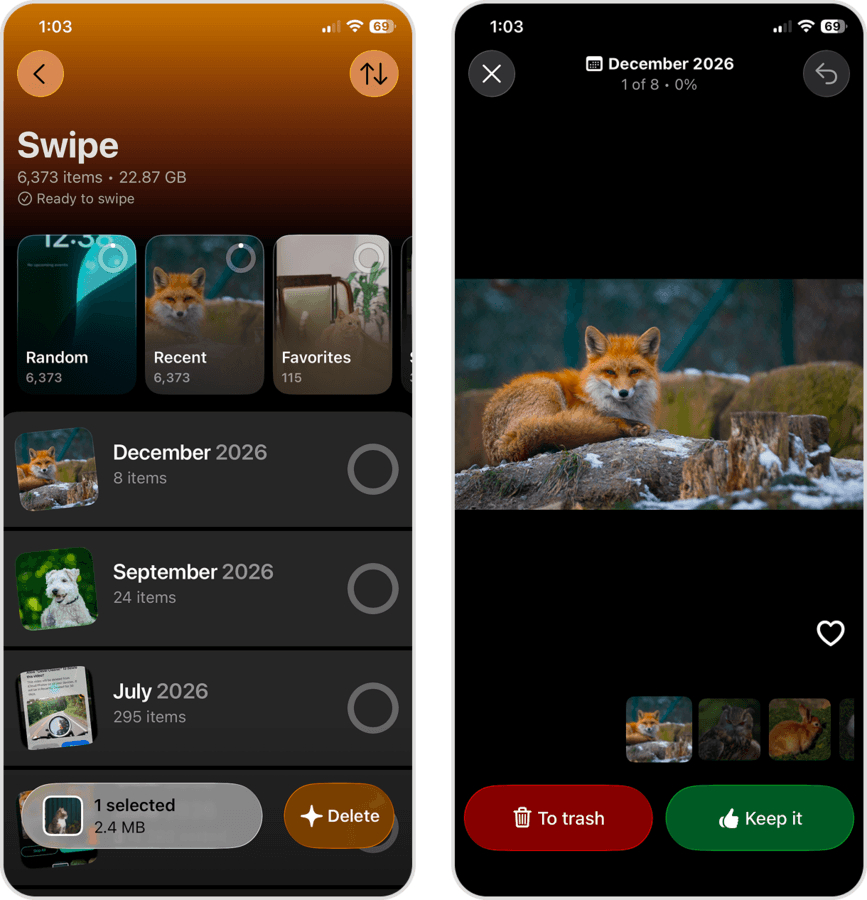
- Balayer : L’outil Balayer classe vos photos et vidéos dans des albums mensuels que vous pouvez consulter. Lorsque vous ouvrez un album mensuel, chaque photo et vidéo s’affiche individuellement, et vous pouvez utiliser des gestes de balayage à gauche et à droite pour les conserver ou les supprimer. En plus de l’outil Balayage autonome, cette fonctionnalité est également disponible dans les autres modes de nettoyage.
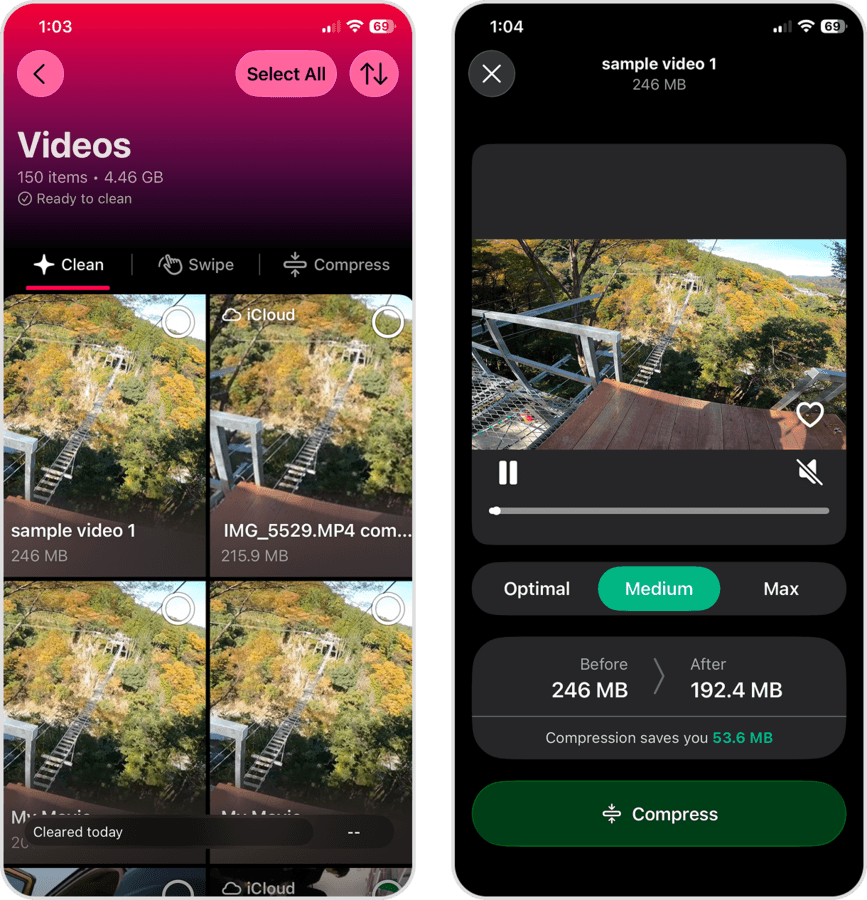
- Vidéos : Vous pouvez trier les vidéos par taille ou par date (ce qui n’est pas possible dans l’application Photos), et supprimer d’abord les vidéos les plus anciennes ou les plus volumineuses. L’application peut également compresser les vidéos, ce qui réduit leur taille en échange d’une légère perte de qualité. Le mode balayage est aussi disponible.
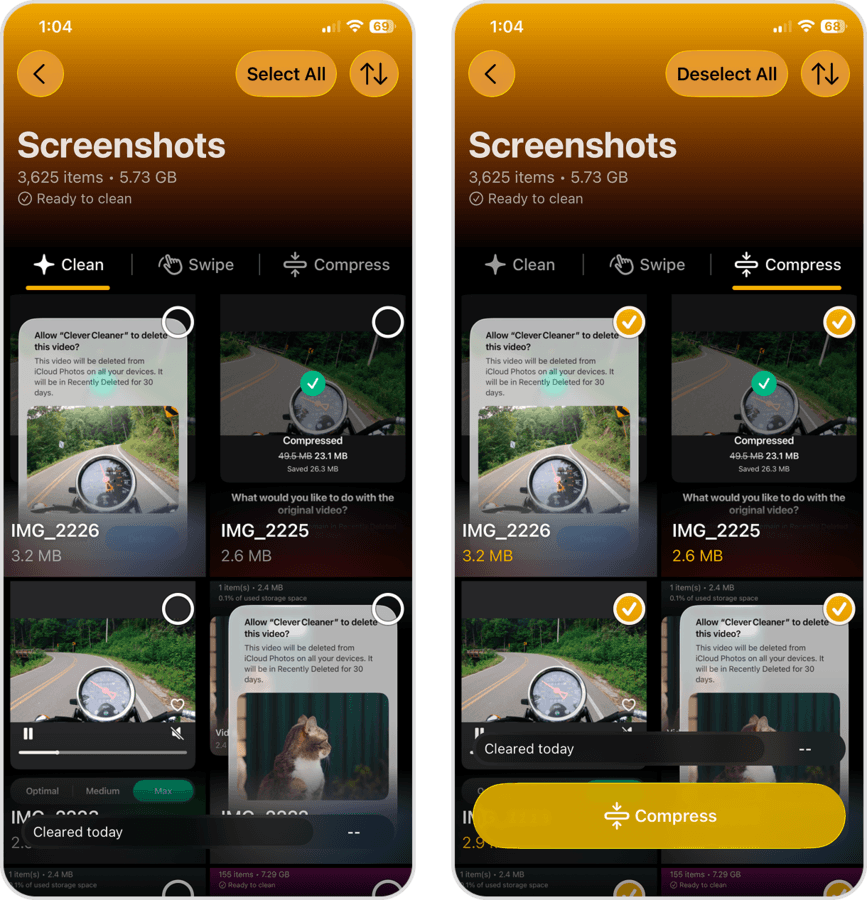
- Captures d’écran : Toutes vos captures d’écran sont regroupées dans l’application, et vous pouvez les supprimer en une seule fois, les examiner individuellement avec la fonction de balayage, ou les compresser (comme pour les vidéos, la compression réduit la taille du fichier de la photo).
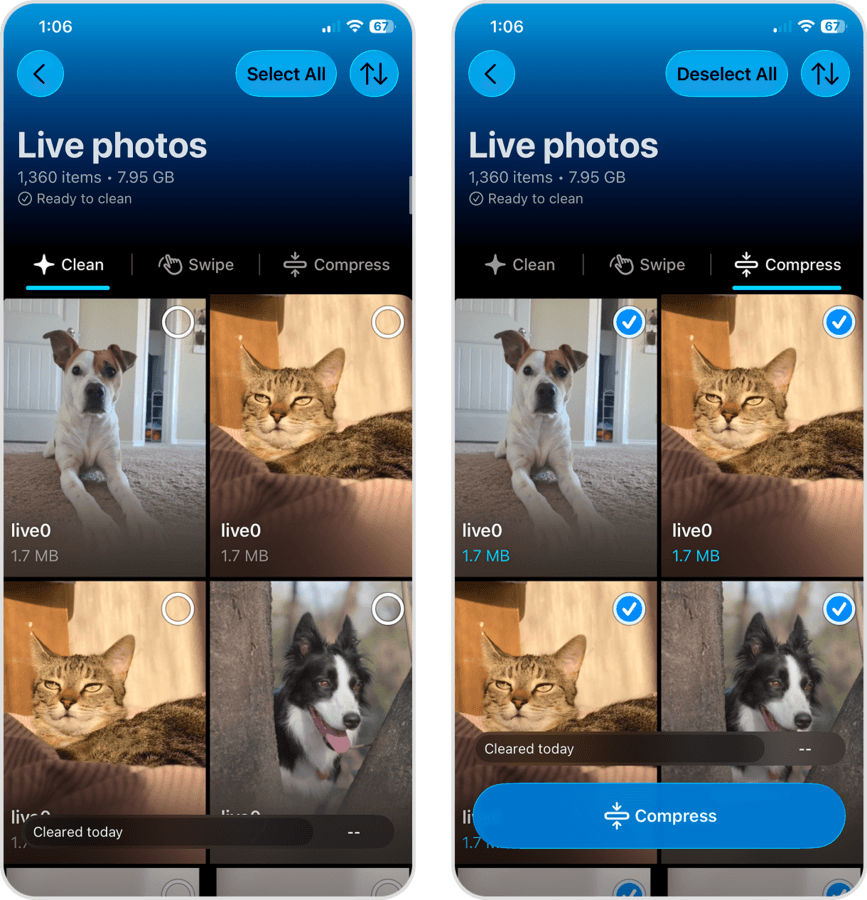
- Photos Live : Similaire à l’outil de captures d’écran, vous pouvez supprimer les Live Photos (une par une ou toutes d’un coup), les examiner avec la fonction de balayage, ou les compresser (la compression d’une Live Photo la convertit en image fixe).
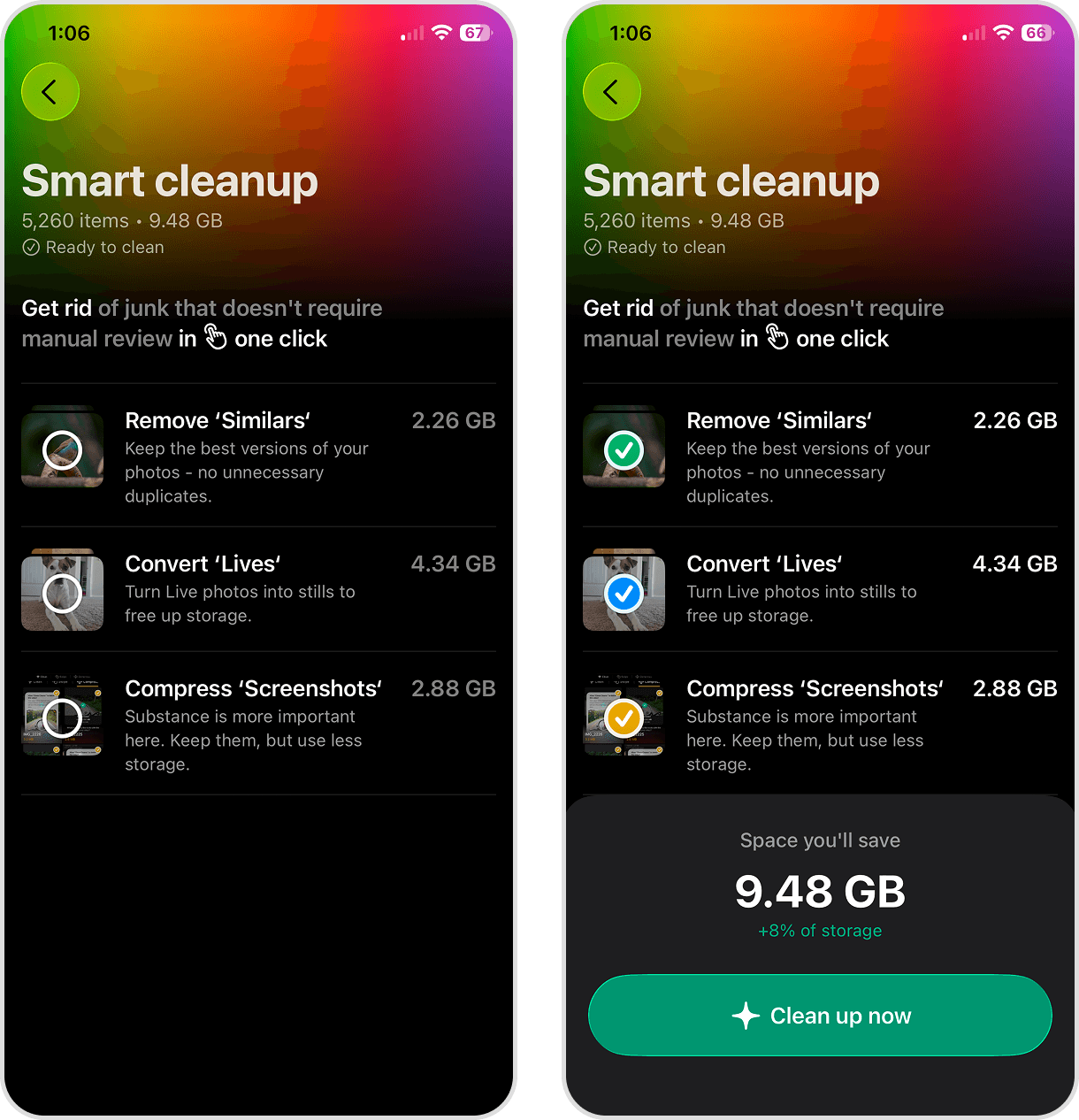
- Nettoyage intelligent : La fonctionnalité Nettoyage intelligent regroupe les principaux outils de nettoyage des photos sur une seule page. Vous pouvez l’utiliser pour supprimer toutes les photos similaires, convertir toutes les Live Photos en images fixes et compresser toutes vos captures d’écran.
- Compresser : Vous pouvez compresser les vidéos (une par une), toutes les photos et toutes les Live Photos depuis un même endroit.
2. Gérez les applications inutilisées et volumineuses
Les applications peuvent déjà occuper beaucoup d’espace. Mais le vrai problème avec les applications rarement utilisées sur votre iPhone, c’est qu’elles peuvent finir par occuper bien plus d’espace que leur taille de téléchargement initiale. Avec le temps, les applications accumulent des caches, du contenu téléchargé, des fichiers temporaires et autres données — donc si vous n’utilisez pas souvent une application, nous vous recommandons de la supprimer.
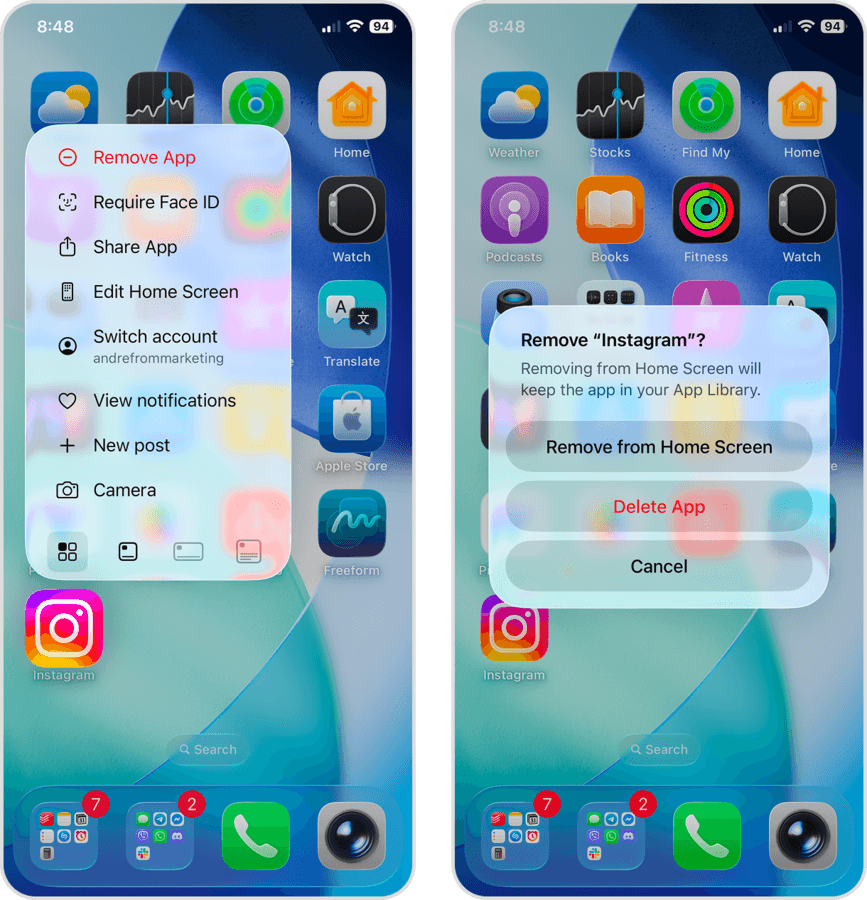
La façon la plus simple de supprimer une application est de maintenir son icône sur votre écran d’accueil puis de sélectionner Supprimer l’app (pensez à appuyer sur Supprimer l’app lors de la confirmation).
Si vous souhaitez savoir quelles sont les applications qui occupent le plus d’espace sur votre iPhone :
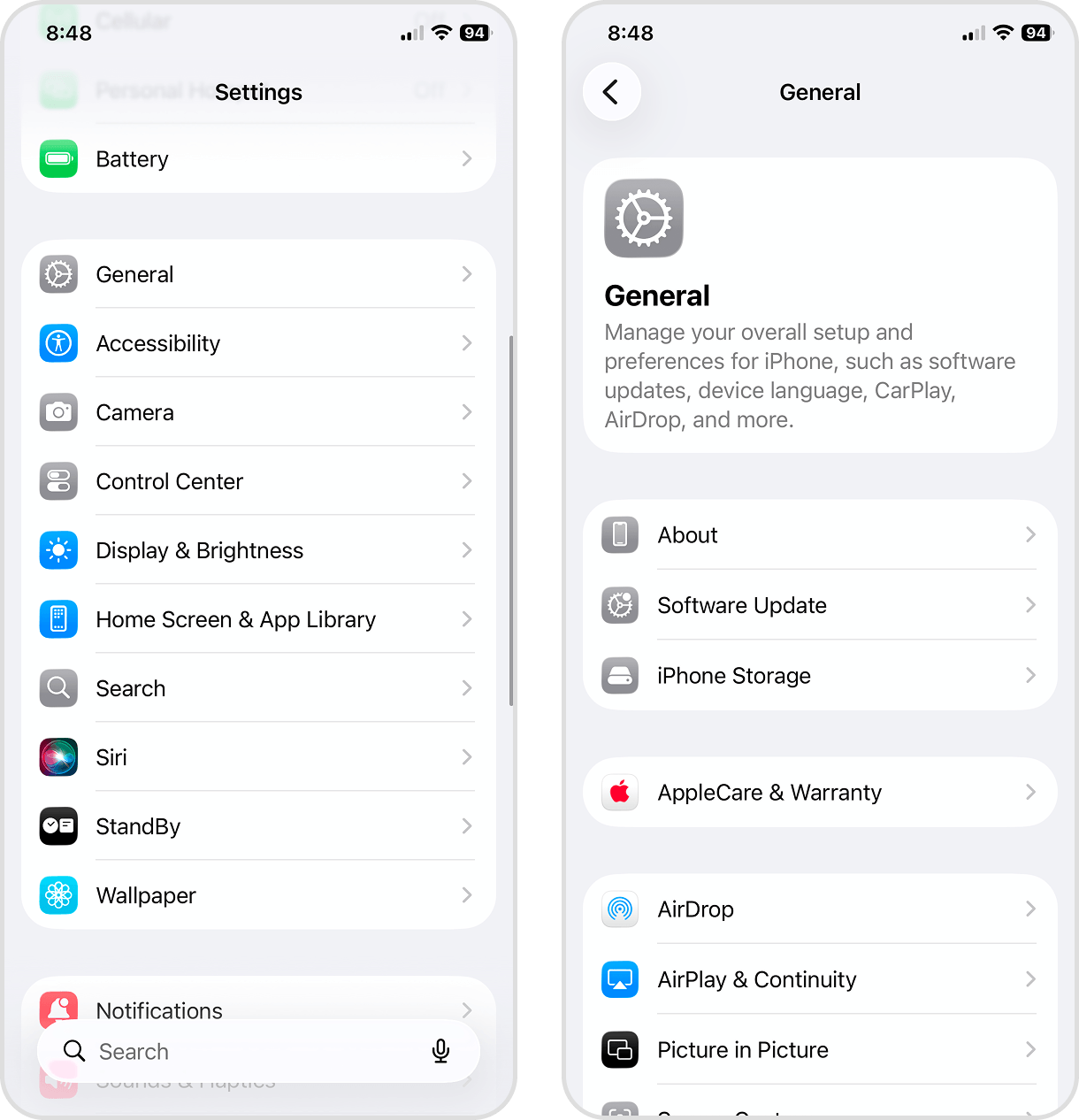
- Ouvrez l’application Réglages.
- Appuyez sur Général.
- Dans la page Général, sélectionnez Stockage iPhone.
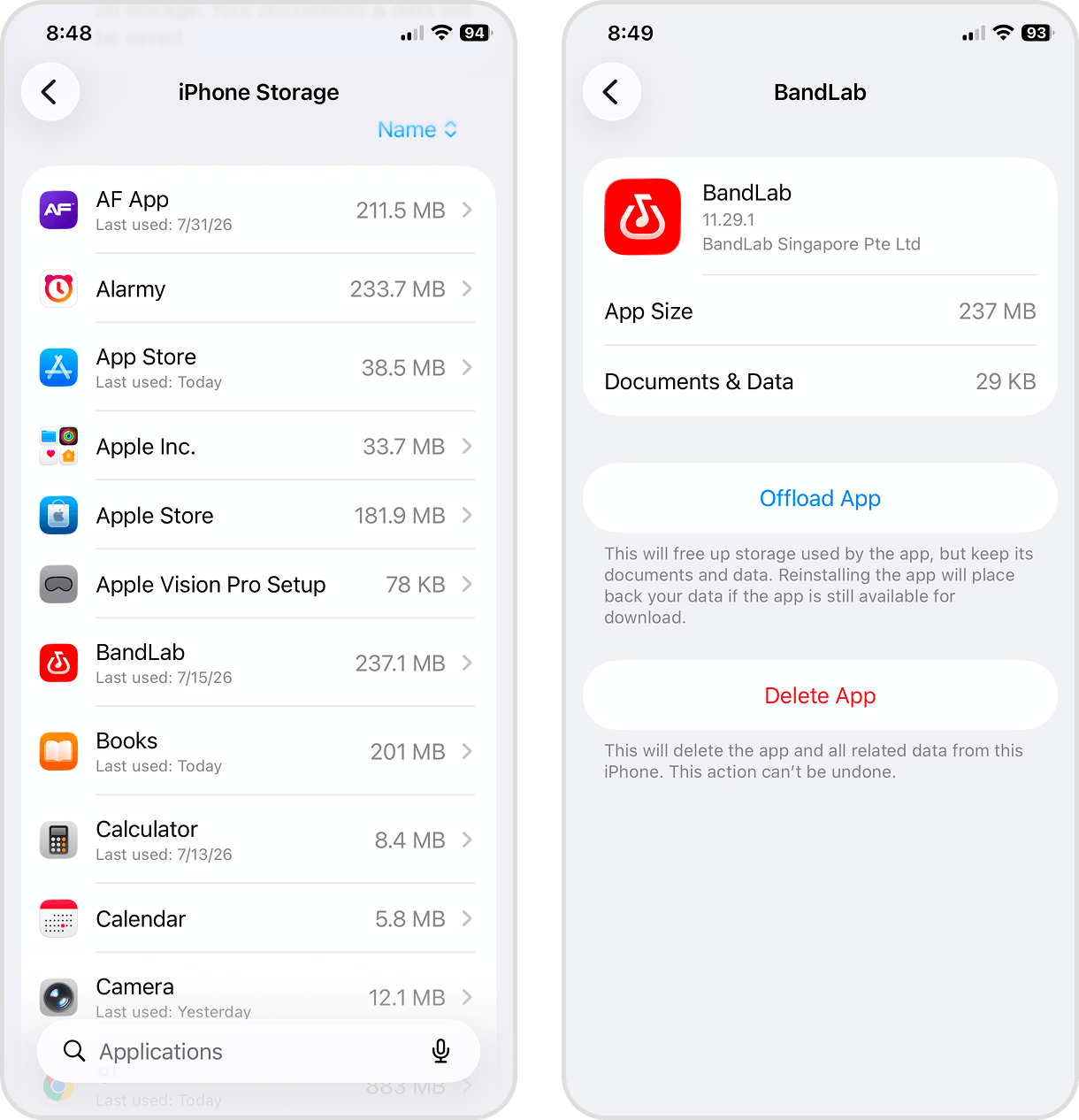
- Faites défiler jusqu’à la liste des applications et repérez celles qui occupent le plus d’espace (vous pouvez les classer par taille).
- Si vous sélectionnez une application dans la liste, vous pouvez aussi la supprimer directement depuis la page de ses réglages.
Ceci n’est qu’un aperçu du nettoyage des applications — vous pouvez gagner encore bien plus d’espace. Si vous souhaitez en savoir plus sur le nettoyage de vos applications, notamment pour vider les caches et supprimer les téléchargements hors ligne, consultez notre guide complet sur le nettoyage des fichiers inutiles sur votre iPhone.
3. Supprimez les anciennes conversations et pièces jointes
Les photos et vidéos que vous recevez en pièce jointe dans l’application Messages sont enregistrées définitivement dans l’espace de stockage local de votre iPhone par défaut. Comme chaque pièce jointe peut atteindre 100 Mo, elles peuvent rapidement occuper beaucoup d’espace.
Si vous souhaitez conserver vos SMS, vous pouvez simplement supprimer les pièces jointes en appuyant sur l’icône du contact dans la conversation puis sur Photos. Mais nous allons vous montrer une méthode plus rapide pour supprimer les plus grosses pièces jointes sur votre iPhone grâce à l’application Réglages :
- Ouvrez l’application Réglages.
- Touchez Général.
- Sur la page Général, sélectionnez Stockage iPhone.
- Faites défiler la liste des applications et sélectionnez Messages.
- Sélectionnez Conversations principales.
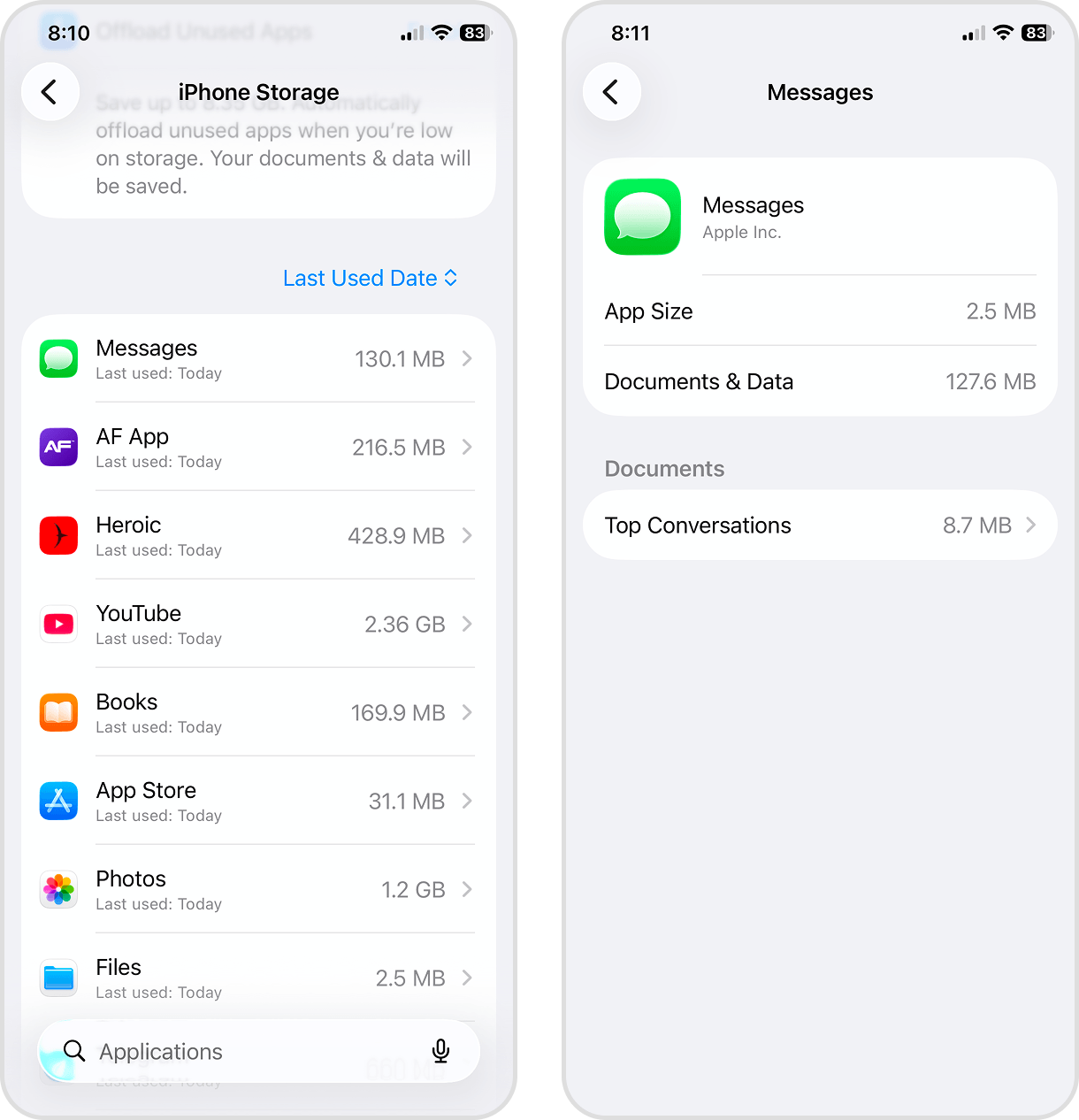
- Touchez Modifier dans le coin supérieur droit de l’écran.
- Enfin, sélectionnez les pièces jointes que vous souhaitez supprimer puis touchez l’icône de la corbeille 🗑️.
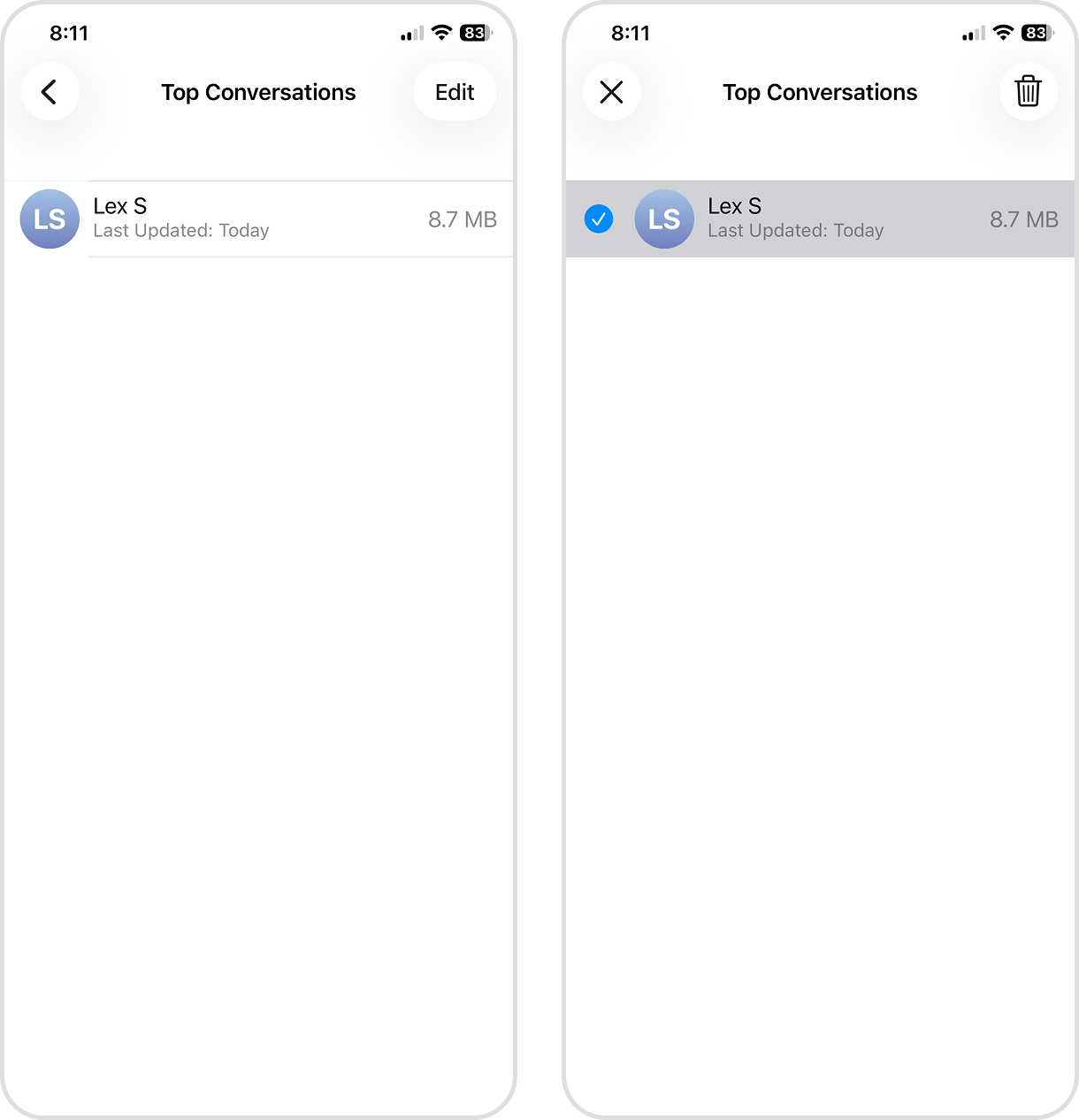
Vous n’avez pas besoin des messages texte eux-mêmes ? Vous pouvez supprimer des conversations entières (ce qui supprime aussi leurs pièces jointes). Vous pouvez même automatiser ce processus en modifiant les paramètres de conservation des messages de votre iPhone à 30 jours ou 1 an (Réglages > Apps > Messages > Historique des messages).
4. Essayez de réduire les données système
Les données système sont constituées d’une variété de fichiers nécessaires au fonctionnement d’iOS. Cette catégorie de stockage a tendance à fluctuer en taille, même lors d’une utilisation normale au cours de la semaine. La plupart des utilisateurs constatent généralement une taille maximale autour de 20 Go ; si la vôtre est encore plus grande (plus de 30 Go), cela peut valoir la peine de se pencher sur la question. Voici comment vérifier la taille des données système :
- Ouvrez l’application Réglages.
- Touchez Général.
- Sélectionnez Stockage iPhone.
- Faites défiler jusqu’en bas de la page, après la liste des applications. Vous trouverez alors les Données système de votre appareil.
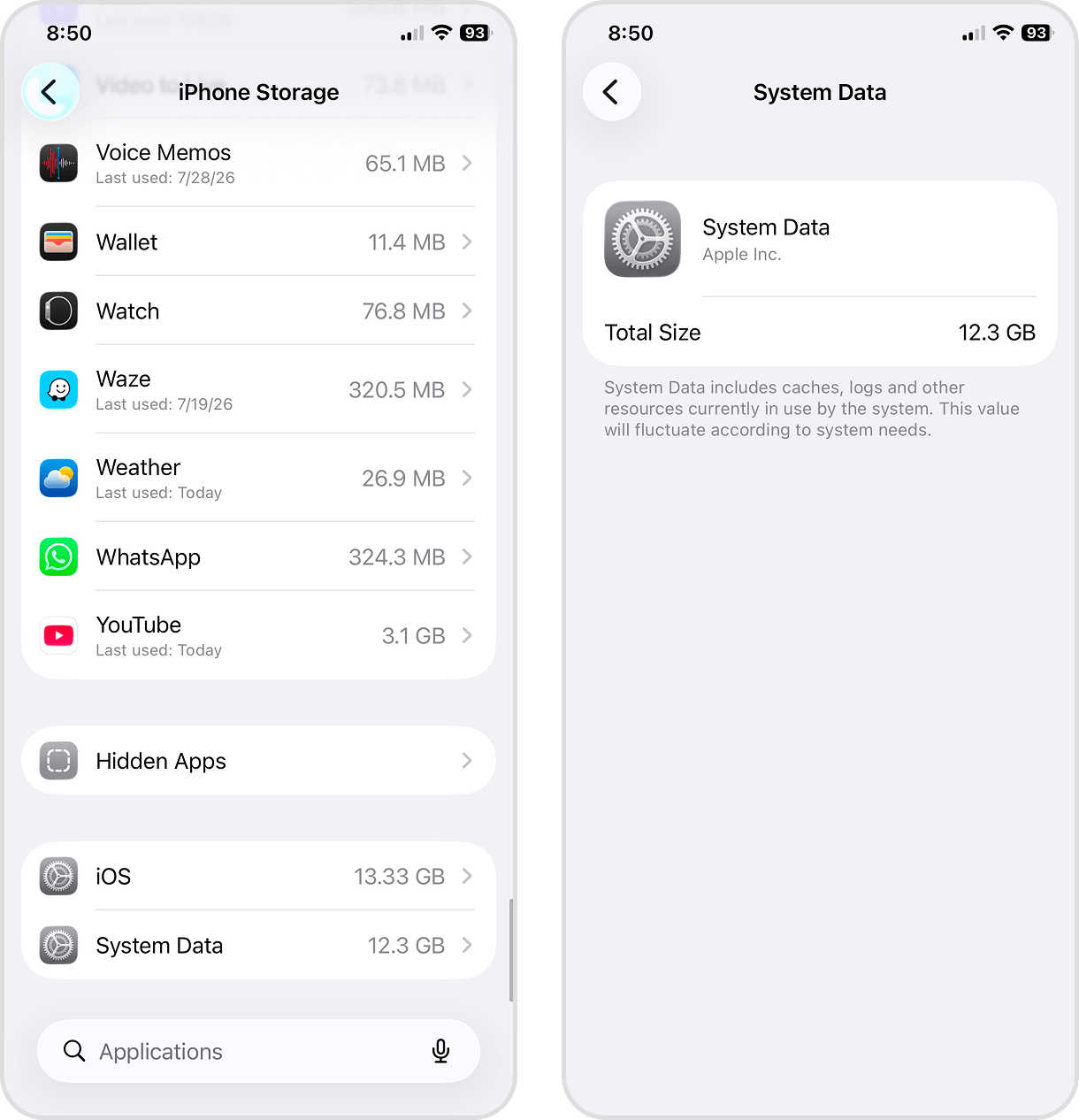
Malheureusement, Apple ne propose aux utilisateurs aucun moyen direct de gérer les Données système, et il n’est pas indiqué précisément ce que cette catégorie contient. Mais il existe plusieurs astuces que des utilisateurs ont essayées pour réduire les données système sur leurs appareils – si cela vous intéresse, consultez notre guide sur la suppression du stockage système sur votre iPhone.
Conclusion
Voici un bref résumé des points clés de notre guide si votre stockage iPhone continue de se remplir après suppression :
- Redémarrez votre iPhone, ce qui devrait demander au système de recalculer l’espace de stockage de l’appareil et de corriger tout bug potentiel empêchant la suppression des photos.
- Avant toute chose, assurez-vous d’avoir vidé le dossier Supprimés récemment. Nous vous avons montré comment cela fonctionne pour l’application Photos, mais vérifiez aussi dans les autres apps (par exemple, Dictaphone, Mail, etc.).
- Si les méthodes précédentes ne fonctionnent pas, effacez votre iPhone en dernier recours.
- Après avoir corrigé le bug de stockage, libérez de l’espace sur votre appareil dès que possible. Commencez par supprimer vos photos et vidéos inutiles, puis supprimez (ou réinstallez) les anciennes applications. Si vous recevez beaucoup de pièces jointes, faire le ménage dans vos messages vous permettra également de libérer beaucoup d’espace.
Mais au-delà des conseils de dépannage et de nettoyage, la meilleure façon de maintenir le stockage de votre appareil et de garantir son bon fonctionnement est de surveiller activement votre iPhone et de mettre en place une routine régulière de nettoyage. Des applications comme Clever Cleaner peuvent faciliter cette tâche, surtout si vous générez constamment de nouvelles vidéos et images. En plus des photos, vérifiez les autres catégories gourmandes en espace, comme les applications, les messages et les fichiers téléchargés via la page Stockage de l’iPhone.
Nous recommandons de conserver (environ) 20 Go d’espace libre lorsque c’est possible, afin qu’iOS dispose de suffisamment d’espace pour les mises à jour, les fichiers temporaires et autres processus système nécessaires à son bon fonctionnement.
FAQ
Il existe plusieurs raisons pour lesquelles l’espace de stockage de votre iPhone ne diminue pas après avoir fait du ménage :
- Vous n’avez pas vidé l’album « Supprimés récemment ». Ouvrez l’app Photos > Collections > Utilitaires > Supprimés récemment, et supprimez son contenu.
- iOS n’a pas encore recalculé l’espace de stockage de votre iPhone. Branchez votre iPhone, verrouillez l’écran et laissez-le reposer pendant une heure.
- Le système rencontre un bug. Redémarrez d’abord votre iPhone et vérifiez si le problème est résolu. Si une mise à jour iOS est disponible, installez-la. Si rien ne fonctionne, réinitialisez votre iPhone aux réglages d’usine.
Oui. Les mises à jour d’iOS ont déjà causé des bugs liés au stockage. Les plus courants affectent la façon dont le système indexe les fichiers et calcule l’espace de stockage utilisé. Pour résoudre un problème de stockage lié au système, essayez de mettre à jour iOS à nouveau (si disponible), redémarrez votre iPhone ou effectuez une réinitialisation d’usine. N’oubliez simplement pas de sauvegarder vos données.
Apple suggère de conserver au moins 1 Go d’espace libre pour un fonctionnement fluide, mais nous vous recommandons de libérer au moins 20 Go de stockage. Cela vous laisse suffisamment de marge pour gérer et nettoyer votre appareil avant qu’il ne commence à ralentir ou à afficher des erreurs, et garantit à iOS l’espace nécessaire pour les mises à jour, fichiers temporaires, caches et autres données système dont il a besoin pour fonctionner.
Voici les 5 moyens les plus efficaces pour garder le stockage de votre iPhone optimisé sur le long terme :
- Utilisez la fonctionnalité Optimiser le stockage de l’iPhone d’iCloud pour les photos (Réglages > Identifiant Apple > iCloud > Photos).
- Modifiez les paramètres de conservation des messages (Réglages > Apps > Messages > Historique des messages). Cela permet également de supprimer les anciennes pièces jointes.
- Activez la suppression automatique des apps inutilisées (Réglages > Apps > App Store > Supprimer les apps inutilisées).
- Mettez régulièrement à jour iOS.
- Nettoyez régulièrement votre bibliothèque de photos. Si vous prenez souvent beaucoup de photos et de vidéos, nous vous recommandons d’utiliser une application de nettoyage tierce.
