


Ist Ihre iPhone-Fotomediathek völlig mit Fotos und Videos überfüllt? Die Mediendateien auf dem iPhone sind riesig und eignen sich daher hervorragend zur Speicherbereinigung. Die Bereinigung kann jedoch zeitaufwendig und frustrierend sein – besonders wenn Sie nur manuell durch Ihre Mediathek gehen. Nachdem wir recherchiert haben, wie andere Nutzer ihr iPhone aufräumen und verschiedene Methoden auf den Geräten unseres Teams getestet haben, haben wir einen ausführlichen Leitfaden zusammengestellt, wie Sie auf effizienteste und systematischste Weise den Fotospeicher auf Ihrem iPhone freigeben können.
Warum nehmen meine Fotos so viel Speicherplatz auf dem iPhone ein?
Nach Anwendungen beanspruchen Fotos und Videos den größten Teil des Speicherplatzes Ihres Geräts. Tatsächlich können selbst nur wenige Fotos und Videos auf einem modernen iPhone sehr viel Speicherplatz belegen, da neuere Geräte über fortschrittliche Kamerafunktionen und komplexe Medientypen verfügen. Hier ist eine kurze Übersicht der Medientypen, die wir im Verlauf dieses Leitfadens bereinigen werden:- Medien in hoher Auflösung: iPhones nehmen Fotos und Videos in beeindruckender Qualität auf – das bedeutet aber auch, dass sie mehr Daten beinhalten. Ein Apple ProRAW-Bild kann beispielsweise über 100 MB Speicherplatz beanspruchen. Bilder in voller Auflösung und 4K-Videos benötigen ebenfalls viel Speicherplatz; Letztere können je nach Länge mehr als 100 GB beanspruchen.
- Komplexe Medientypen: iPhone-Fotos sind oft mehr als einfache Bilder; ein Live Photo ist zum Beispiel eine Mediendatei, die ein Standbild mit einem kurzen Video- und Audio-Clip kombiniert. Serienbildaufnahmen bestehen aus einer Reihe aufeinanderfolgender Fotos. Diese Medientypen benötigen deutlich mehr Speicher als einfache Bilder.
- Medien-Unordnung: Ihre Fotomediathek kann auch von unnötigen Dateien überflutet werden. Ähnliche oder doppelte Fotos, unscharfe Bilder, alte Screenshots, Belegfotos und andere Arten von „digitalem Müll“ können im Laufe der Zeit Dutzende (oder sogar Hunderte) Gigabyte belegen.
So überprüfen Sie, wie viel Speicher Fotos auf Ihrem iPhone belegen
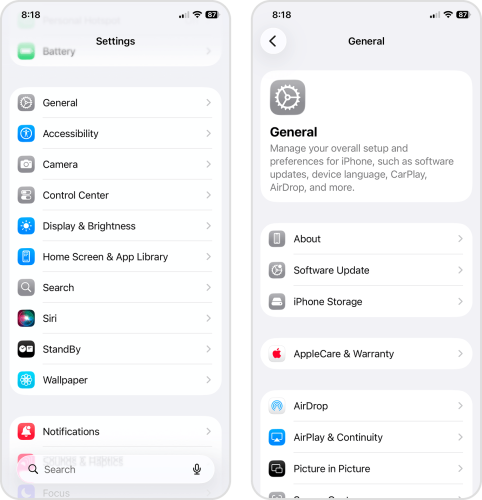
Die Einstellungen-App auf Ihrem iPhone bietet eine Seite, die analysiert, wie der Speicherplatz Ihres Geräts genutzt wird – einschließlich Ihrer Fotos und Videos. So finden Sie die Übersicht:- Öffnen Sie die App „Einstellungen“.
- Scrollen Sie nach unten und wählen Sie Allgemein aus.
- Tippen Sie auf der Seite „Allgemein“ auf iPhone-Speicher.
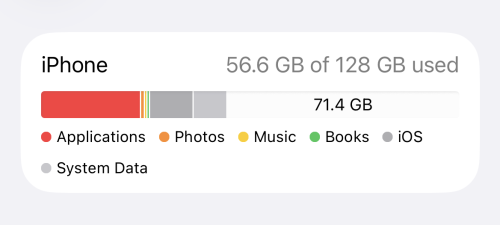
- Am oberen Seitenrand sehen Sie eine farbige Speicherleiste. Sie zeigt an, welche Datentypen den Speicher Ihres Gerätes beanspruchen und wie sich dieser verteilt.
So geben Sie Fotospeicher auf dem iPhone frei
In diesem Abschnitt behandeln wir 5 Möglichkeiten, um den Fotospeicher auf Ihrem iPhone zu bereinigen. Wir beginnen mit den schnellsten und effektivsten Methoden, empfehlen jedoch, alle Bereiche durchzugehen, um so viel unnötigen Speicher wie möglich zurückzugewinnen.
Methode 1: Bereinigen Sie Ihre Fotobibliothek mit einer App
Nach dem Testen mehrerer verschiedener Methoden (die wir ebenfalls in diesem Leitfaden aufgenommen haben) haben wir festgestellt, dass die Verwendung von Reinigungs-Apps von Drittanbietern die schnellste und effizienteste Möglichkeit ist, den Fotospeicher auf iPhones zu bereinigen. Sie bieten deutlich mehr Funktionen als die integrierte Fotos-App und sind speziell darauf ausgelegt, die Bereinigung bequemer zu machen. Einige Apps helfen Ihnen sogar, Ihre Bibliothek besser zu organisieren als die native “Sammlungen”-Ansicht, was die Verwaltung Ihrer Medien erheblich erleichtert.
Für diese Anleitung verwenden wir eine App namens Clever Cleaner. Sie bietet eine kleine, aber leistungsstarke Auswahl an Reinigungsfunktionen, die die häufigsten Bereinigungsziele in Ihrer Mediathek abdecken – darunter Live Photos, große Videos, ähnliche und doppelte Fotos und mehr.
Es gibt außerdem eine sehr großzügige kostenlose Version (verglichen mit vielen ähnlichen Apps); selbst wenn Sie die App regelmäßig zur Pflege des iPhone-Speichers nutzen möchten, werden die meisten Nutzer niemals ein Abonnement benötigen. Und wir werden für diese Anleitung nicht die Pro-Version verwenden, sodass jeder Schritt für Schritt folgen kann.
- Laden Sie Clever Cleaner aus dem iOS App Store herunter.
- Starten Sie Clever Cleaner.
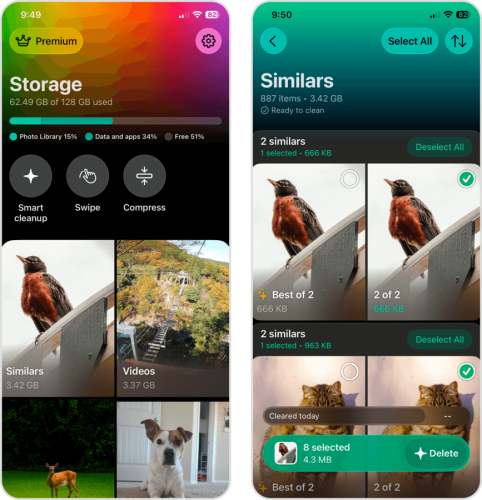
- Das Hauptmenü der App erscheint zuerst. An dieser Stelle können Sie Intelligente Bereinigung auswählen, um Ihre gesamte Mediathek auf einmal zu bereinigen. Wenn Sie Ihre Fotos zuerst überprüfen möchten, tippen Sie auf Ähnliche.
- Alle ähnlichen und doppelten Fotos sollten bereits von Clever Cleaner für Sie ausgewählt sein – tippen Sie einfach unten auf Löschen. Für jede Gruppe wird das „Beste Foto“ automatisch ausgewählt und gespeichert (Sie können Fotos trotzdem manuell auswählen).
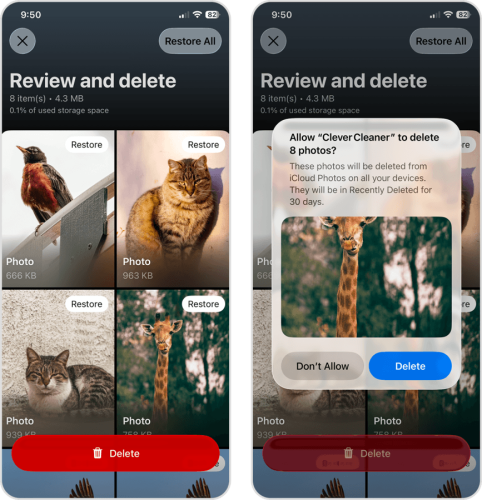
- Das Menü Überprüfen und Löschen erscheint – stellen Sie sicher, dass Sie nichts Wichtiges entfernt haben. Tippen Sie dann auf die Schaltfläche Löschen.
- Tippen Sie abschließend erneut auf Löschen im Popup-Dialogfeld, um den Vorgang zu bestätigen.
Neben dem Ähnliche-Tool bietet Clever Cleaner weitere sehr effektive Funktionen, mit denen Sie Ihre iPhone-Fotos und -Videos verwalten und Speicherplatz freigeben können. Hier ein kurzer Überblick über die weiteren Tools der App:
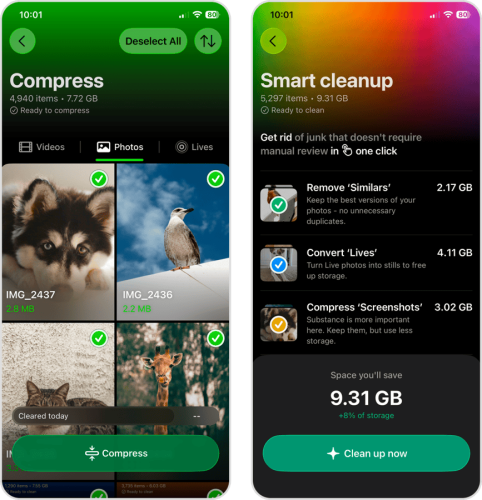
- Videos: Wenn Sie viele große Videos haben, kann Clever Cleaner mehrere Videos gleichzeitig komprimieren (wodurch die Dateigröße verringert wird – bei geringer Beeinträchtigung der visuellen Qualität). Sie können unerwünschte Videos auch leichter löschen, indem Sie sie nach Größe oder Datum sortieren.
- Wischen: Das Wischen-Tool organisiert alle Ihre Fotos und Videos in monatliche Alben und andere nützliche Kategorien (z. B. Kürzlich, Favoriten usw.), in denen Sie Elemente ganz einfach durch Wischgesten speichern oder löschen können. Wischen ist für alle Nutzer vollständig kostenlos und unbegrenzt.
- Screenshots: Wie bei Videos kann Clever Cleaner auch Screenshots (und andere Fotos) komprimieren, wodurch deren Dateigröße reduziert wird.
- Live Photos: Das Lives-Tool von Clever Cleaner kann alle Live Photos in Ihrer Medienbibliothek sofort in Standbilder umwandeln, die deutlich weniger Speicherplatz benötigen (alternativ können diese auch einfach gelöscht werden).
- Komprimieren: Als eigenständiges Tool bringt Komprimieren all Ihre Medien an einen Ort und ermöglicht die Komprimierung mehrerer Fotos auf einmal (Videos können nur einzeln komprimiert werden).
- Intelligente Bereinigung: Die intelligente Bereinigung wendet die anderen Funktionen der App in größerem Umfang an. Auf der Seite „Intelligente Bereinigung“ können Sie: Ähnliche entfernen, Lives konvertieren und Screenshots komprimieren – ganz ohne manuelles Prüfen oder Auswählen.
Methode 2: Fotospeicher auf dem iPhone durch das Entfernen von Duplikaten bereinigen
Wenn Sie keine App von Drittanbietern verwenden möchten (oder nicht genügend Speicherplatz haben, um eine herunterzuladen), bietet iOS eine Funktion namens Duplikate-Werkzeug. Diese erkennt automatisch doppelte Fotos in Ihrer Mediathek und gruppiert sie, sodass Sie sie leicht finden können. Anschließend können Sie Ihre doppelten Fotos zusammenführen, wobei sie zu einem einzigen hochwertigen Bild kombiniert werden.
- Öffnen Sie die Fotos-App.
- Tippen Sie unten auf dem Bildschirm auf Sammlungen. Scrollen Sie dann nach unten zum Abschnitt Hilfsprogramme und tippen Sie auf Duplikate.
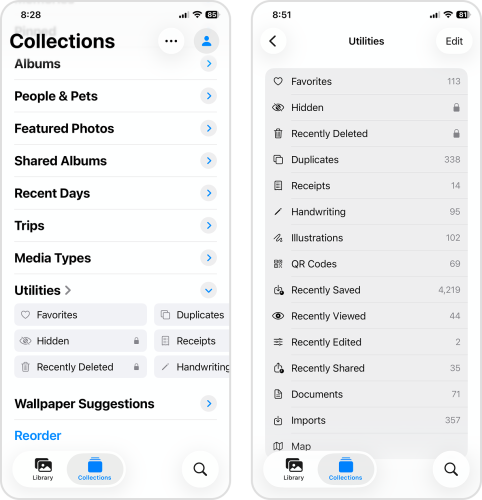
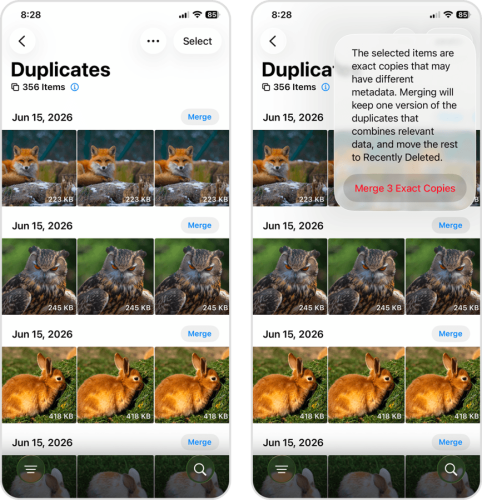
- Ihre doppelten Fotos werden in Gruppen angezeigt, jeweils mit einer Zusammenführen-Schaltfläche. Tippen Sie auf Zusammenführen, um alle Duplikate einer Gruppe zu einem hochwertigen Bild zusammenzufassen.
- Tippen Sie im Pop-up-Dialogfenster auf Exakte Kopien zusammenführen, um die Aktion zu bestätigen.
Methode 3: Screenshots bereinigen (und andere Medientypen)
Neben dem Duplikate-Hilfsprogramm bietet iOS weitere Möglichkeiten, die Bereinigung Ihrer Mediathek zu erleichtern. Es gibt verschiedene Sammlungen, Hilfsprogramme und Medientypen, die iOS automatisch erstellt, um bestimmte Fotos und Videos gemeinsam zu gruppieren.
In dieser Methode behandeln wir Kategorien, die mit der Zeit häufig überladen werden und/oder viel Speicherplatz verbrauchen. Betrachten Sie diese als Ihre wichtigsten „Bereinigungsziele“, die Sie durchsehen sollten, wenn Sie Speicherplatz für Fotos auf Ihrem iPhone freimachen möchten.
- Screenshots und Bildschirmaufnahmen: Wir machen meist Screenshots oder Bildschirmaufnahmen, um uns wichtige Details zu merken, vergessen diese aber oft schnell wieder. Gleichzeitig lassen sich diese Funktionen auch leicht versehentlich durch das Drücken der Seitentasten auslösen.
- Serienbilder: Serienfotos bestehen aus vielen Bildern, die in schneller Abfolge aufgenommen werden, um z. B. eine sich bewegende Person in verschiedenen Momenten festzuhalten. Anschließend werden diese Fotos in der Fotos-App als eine Serienaufnahme gruppiert. Wie bei Screenshots passieren Serienaufnahmen leicht versehentlich oder unbemerkt.
- Live Photos: Im Gegensatz zu normalen Fotos enthalten Live Photos mehrere Datentypen, um den Effekt eines „bewegten Bildes“ zu erzeugen: Dazu gehören ein kurzer Videoclip, eine Audiodatei und ein Standbild, das gleichzeitig als Vorschaubild dient.
- RAW: RAW-Fotos und -Videos bieten eine besonders hohe Qualität, da ihre Originaldaten ohne Nachbearbeitung oder Komprimierung gespeichert werden (im Gegensatz zu verarbeiteten Formaten wie PNG). Deshalb können RAW-Medien selbst in kleiner Anzahl bereits dutzende Gigabyte Speicherplatz belegen.
- Persönliche Favoriten: Es gibt noch andere Hilfsprogramme und Sammlungen in Ihrer Mediathek, die Sie vermutlich häufiger nutzen. Vielleicht machen Sie viele Selfies oder Porträtaufnahmen (zu finden unter Medientypen) oder Sie bewahren alte Quittungen auf (zu finden unter Hilfsprogramme).
Methode 4: Fotoplatz freigeben mit „iPhone-Speicher optimieren“
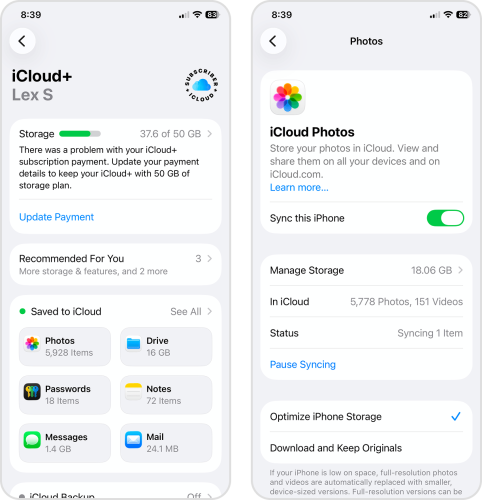
Statt unerwünschte Fotos und Videos zu löschen, gibt es noch eine weitere einfache Möglichkeit, Speicherplatz in der Mediathek freizugeben: Aktivieren Sie die iCloud-Funktion iPhone-Speicher optimieren. Wenn Sie diese Einstellung für die Fotos-App aktivieren, lädt iOS automatisch hochauflösende Kopien aller Medien in die iCloud hoch.
Wenn Speicherplatz benötigt wird, werden platzsparende Versionen auf Ihrem Gerät gespeichert, die deutlich weniger Speicherplatz benötigen als ihre hochwertigen Pendants. Die lokalen „niedrigauflösenden“ Kopien sind meist trotzdem von guter Qualität, und iOS lädt automatisch die hochauflösende Version herunter, sobald Sie ein Foto oder Video ansehen möchten.
- Öffnen Sie die Einstellungen-App.
- Tippen Sie auf Ihr Apple-Konto.
- Tippen Sie auf Ihrer Apple-Konto-Seite auf iCloud.
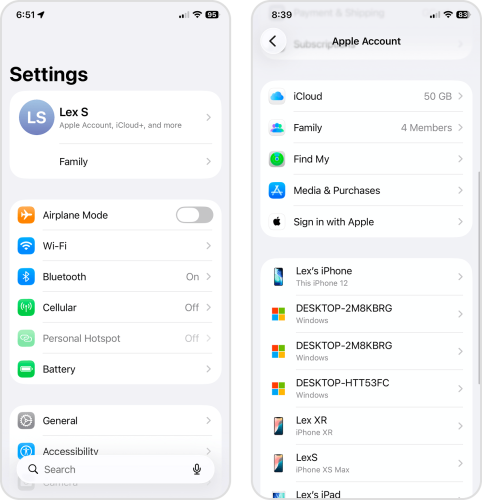
- Tippen Sie im Abschnitt In iCloud gesichert auf Fotos.
- Stellen Sie bei Dieses iPhone synchronisieren den Kippschalter auf EIN (grün). Tippen Sie dann auf die Schaltfläche iPhone-Speicher optimieren, um diese zu aktivieren (markiert).
Methode 5: Zuletzt gelöscht leeren
Nachdem Sie Ihre Fotos bereinigt haben (mit einer beliebigen Methode), besuchen Sie unbedingt das Zuletzt gelöscht-Tool in der Fotos-App. Dort werden alle gelöschten Medien bis zu 30 Tage gespeichert, bevor sie endgültig gelöscht werden, sodass Sie alles wiederherstellen können, was eventuell wichtig war.
Solange sich Ihre Fotos im Bereich „Zuletzt gelöscht“ befinden, belegen sie weiterhin Speicherplatz, bis Sie sie entfernen. Wir zeigen Ihnen, wie Sie Ihre Fotos manuell löschen, ohne 30 Tage zu warten.
- Öffnen Sie die Fotos-App.
- Unten auf dem Bildschirm tippen Sie auf Sammlungen. Scrollen Sie dann nach unten zum Abschnitt Werkzeuge und tippen Sie auf Zuletzt gelöscht.
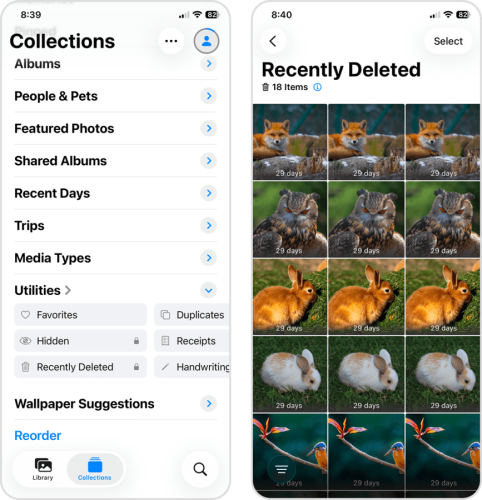
- Tippen Sie auf Auswählen.
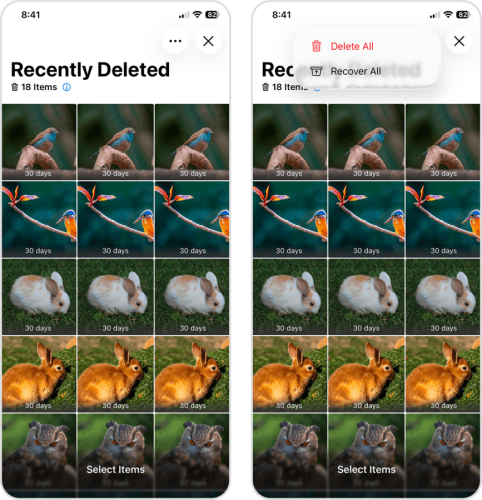
- Tippen Sie auf die Fotos und Videos, die Sie entfernen möchten. Tippen Sie dann auf das Mehr-Menü und wählen Sie Löschen. Alternativ tippen Sie auf das Mehr-Menü und wählen Sie Alle löschen, wenn Sie alles auf einmal entfernen möchten.
So löschen Sie den Fotocache auf dem iPhone
Der Fotocache Ihres iPhones ist eine Systemfunktion, die temporäre Mediendateien speichern kann und so dafür sorgt, dass Ihre Mediathek reibungsloser läuft. Beispiele für im Cache gespeicherte Fotodaten sind Vorschaubilder, synchronisierte Fotodaten, Vorschauen und andere lokale Dateien.
iOS versucht, seinen Cache automatisch zu verwalten, insbesondere wenn der Speicherplatz knapp wird – deshalb gibt es nicht viele Möglichkeiten für eine manuelle Reinigung. Allerdings funktioniert das nicht immer perfekt, sodass Nutzer Wege gefunden haben, den Fotocache auch manuell indirekt zu reduzieren.
Hier sind einige Beispiele, was Sie tun können:
- Starten Sie Ihr iPhone neu. Wenn Sie Ihr iPhone längere Zeit nicht neu gestartet haben und viele Daten heruntergeladen oder aufgenommen wurden, kann ein Neustart iOS dazu zwingen, temporäre Dateien zu löschen, die sich angesammelt haben. Auch wird der Speicher nach dem Neustart neu berechnet, was die Anzeige im Menü „iPhone-Speicher“ (wie zuvor im Ratgeber beschrieben) aktualisiert.
- Aktualisieren Sie iOS. iOS-Updates können manchmal Berechnungsfehler des Speichers oder Indexierungsprobleme verursachen; ein Update von iOS kann helfen, wenn die Zahl festzustecken scheint oder stark falsch ist.
- Leeren Sie die Caches von Drittanbieter-Apps. Drittanbieter-Apps, die viele Mediendateien verarbeiten, wie Messenger, Cloud-Speicher-Apps, soziale Netzwerke und Fotobearbeitungsprogramme, sammeln in der Regel eigene Cache-Daten an (die innerhalb der App selbst gespeichert werden). Einige Apps, wie Telegram, bieten integrierte Cache-Verwaltungsfunktionen – diese finden Sie meist in den Einstellungen.
- Browser-Caches löschen. Auch Browser generieren Foto-Cache-Daten, wie z. B. Header-Bilder auf häufig besuchten Seiten. Die Cache-Verwaltung von Safari finden Sie in den iOS-Einstellungen (Einstellungen > Apps > Safari), während Google Chrome, Firefox, Brave und andere Browser von Drittanbietern diese Optionen in ihren eigenen App-Einstellungen bereitstellen.
Die beste Methode, um den iPhone-Fotospeicher langfristig niedrig zu halten
Nachdem Sie Ihre Fotomediathek auf dem iPhone aufgeräumt haben, können Sie noch einen Schritt weiter gehen und den Speicherplatzverbrauch zukünftiger Fotos und Videos reduzieren. In einigen Fällen genügt dafür eine simple Einstellung. Das können Sie tun, wenn Ihre iPhone-Fotos zu viel Speicherplatz belegen:
- Automatisches Speichern in Messenger- und Social-Apps deaktivieren. WhatsApp, Telegram, Instagram, Messenger und ähnliche Apps speichern Medien standardmäßig automatisch in Ihrer Fotomediathek.
- Passen Sie die Kameraeinstellungen Ihres iPhones an. Sie können die Kamera so einstellen, dass effizientere Bild- und Videoformate aufgenommen werden, mit leichten Einbußen bei der visuellen Qualität. Gehen Sie zur Einstellungen-App > Kamera und überprüfen Sie die Optionen Video aufnehmen, Slo-mo aufnehmen und Formate.
- Live Photos deaktivieren. Live Photos sind standardmäßig aktiviert, was bedeutet, dass selbst Bilder von zufälligen Quittungen zu „bewegten Bildern“ werden. Sie können Live Photos ein- und ausschalten, indem Sie das entsprechende Symbol in der laufenden Kamera-App antippen. Um zu verhindern, dass Live Photos automatisch wieder aktiviert werden, gehen Sie zu Einstellungen-App > Kamera > Einstellungen beibehalten.
- Einmal im Monat eine Cleaner-App ausführen. Die Entstehung von Fotomüll auf Ihrem iPhone lässt sich nie ganz verhindern; etablieren Sie stattdessen die Gewohnheit, mindestens einmal im Monat eine Reinigungs-App (wie Clever Cleaner aus Methode 1) zu verwenden. So behalten Sie Ihre Mediathek unter Kontrolle, bevor sie überfüllt ist.
Wenn Sie alles getan haben, um den Speicherverbrauch auf Ihrem iPhone zu reduzieren und dennoch keinen Platz mehr haben, müssen Sie möglicherweise die Kapazität erweitern. Dafür gibt es abhängig von Ihren Bedürfnissen verschiedene Möglichkeiten. Mehr erfahren Sie in unserem Leitfaden zum Speicherplatz erweitern auf dem iPhone.
Fazit
Fassen wir die wichtigsten Punkte dieses Leitfadens noch einmal kurz zusammen. Hier finden Sie eine komprimierte Zusammenfassung dieses Artikels in wenigen Stichpunkten; über die Links können Sie direkt zu den jeweiligen Abschnitten springen.
- Bevor Sie Ihre Mediathek bereinigen, überprüfen Sie, wie viel Speicherplatz Fotos tatsächlich auf Ihrem iPhone belegt.
- Der schnellste und bequemste Weg, den Fotospeicher zu leeren, ist die Verwendung einer Reinigungs-App eines Drittanbieters.
- Sie können Ihre Fotos auch ohne eine Drittanbieter-App effizient aufräumen, indem Sie das Duplikat-Tool und die eigenen automatisch generierten Sammlungen, Werkzeuge und Medientypen von iOS verwenden.
- Wenn Sie keine Medien mehr zum Löschen haben, nutzen Sie iClouds Funktion iPhone-Speicher optimieren.
- Nachdem Sie Ihre Mediathek bereinigt haben, stellen Sie sicher, dass Sie in der Fotos-App Zuletzt gelöscht leeren, um die Fotos dauerhaft von Ihrem Gerät zu entfernen und Speicherplatz zurückzugewinnen.
FAQ
Es gibt einige mögliche Gründe, warum Fotos viel Speicherplatz auf Ihrem Gerät belegen. So gehen Sie damit um:
- Sie nehmen hochauflösende Fotos und Videos auf, die große Dateigrößen haben. Verringern Sie Ihre Kameraeinstellungen über die Einstellungen-App > Kamera.
- iOS hat Ihre Bibliothek nicht neu indiziert oder Ihren Gerätespeicher nicht neu berechnet. Halten Sie Ihr iPhone aufgeladen und legen Sie es eine Weile zur Seite oder starten Sie Ihr iPhone neu.
- Sie haben viele zwischengespeicherte Fotodaten. Starten Sie Ihr iPhone neu, löschen Sie die Caches von Drittanbieter-Apps (über die Einstellungsseite der jeweiligen App) und leeren Sie die Browser-Caches.
Der schnellste Weg, den Fotospeicher auf Ihrem iPhone freizugeben, hängt von der Art der Medien ab, die Sie typischerweise erstellen:
- Verwenden Sie eine Reinigungs-App eines Drittanbieters wie Clever Cleaner (für automatisierte allgemeine Reinigung)
- Große Videos löschen
- Konvertieren Sie Live Photos in Standbilder
- Alte Screenshots und Bildschirmaufnahmen löschen
- Löschen Sie Serienfotos oder behalten Sie nur ein Bild aus jeder Serie
- Leeren Sie die Caches von Drittanbieter-Apps für soziale Netzwerke und Nachrichten, wie Telegram, Instagram, TikTok, Messenger usw.
- Aktivieren Sie für iCloud-Fotos die Option iPhone-Speicher optimieren.
Nein, Cleaner-Apps können den Fotocache Ihres iPhones nicht löschen. Sie können Ihren Cache auch nicht direkt manuell löschen. Stattdessen gehen Sie wie folgt vor, um Ihren Cache indirekt zu verwalten:
- Starten Sie Ihr iPhone neu.
- Aktualisieren Sie iOS.
- Leeren Sie die Caches von Drittanbieter-Apps (in der Regel auf der Einstellungsseite der App zu finden).
- Leeren Sie Ihre Browser-Caches. Für Safari finden Sie diese Option unter Einstellungen > Apps > Safari. Andere Browser bieten diese Option in ihren eigenen Einstellungen an.
Das Bereinigen Ihres Fotocaches ist ein anderer Vorgang als das Löschen von Fotos und Videos aus Ihrer Mediathek. Ihr iPhone erzeugt auch Fotocache-Daten, die nicht Teil der Fotos-App sind, beispielsweise durch heruntergeladene Bilder in einer sozialen Netzwerk- oder Messaging-App. Sie können versuchen, Ihren Fotocache indirekt zu bereinigen, indem Sie Ihr iPhone neu starten, iOS aktualisieren, die Einstellungen von Drittanbieter-Apps auf Funktionen zur Cache-Verwaltung überprüfen und Ihre Browser-Caches leeren.
