


現代のiPhoneは驚くほど美しい写真を撮影できますが、そのビジュアルクオリティには犠牲となるものがあります。それは、ストレージ容量です。実際、高画質の写真を数枚撮っただけでも多くのメガバイトを消費することがあり、ストレージ容量が限られたベースモデルのiPhoneを利用している場合や、他のデータがたくさん入っている場合、または撮影した画像を限られたモバイルデータや遅いWi-Fi経由で頻繁に共有している場合などには、これが問題になります。
私自身もこのような問題をたびたび経験してきたので、写真の画質を大きく損なわずにiPhone上で写真を圧縮するさまざまな方法を試し、多くの時間と労力を費やしてきました。今回は、いくつかの異なるアプローチを使ってiPhone上の写真ファイルサイズを減らす方法について、そのメリット・デメリットも踏まえつつ解説します。あなたの目的や状況に合った方法をぜひ見つけてください。
iPhoneで写真サイズを小さくする方法
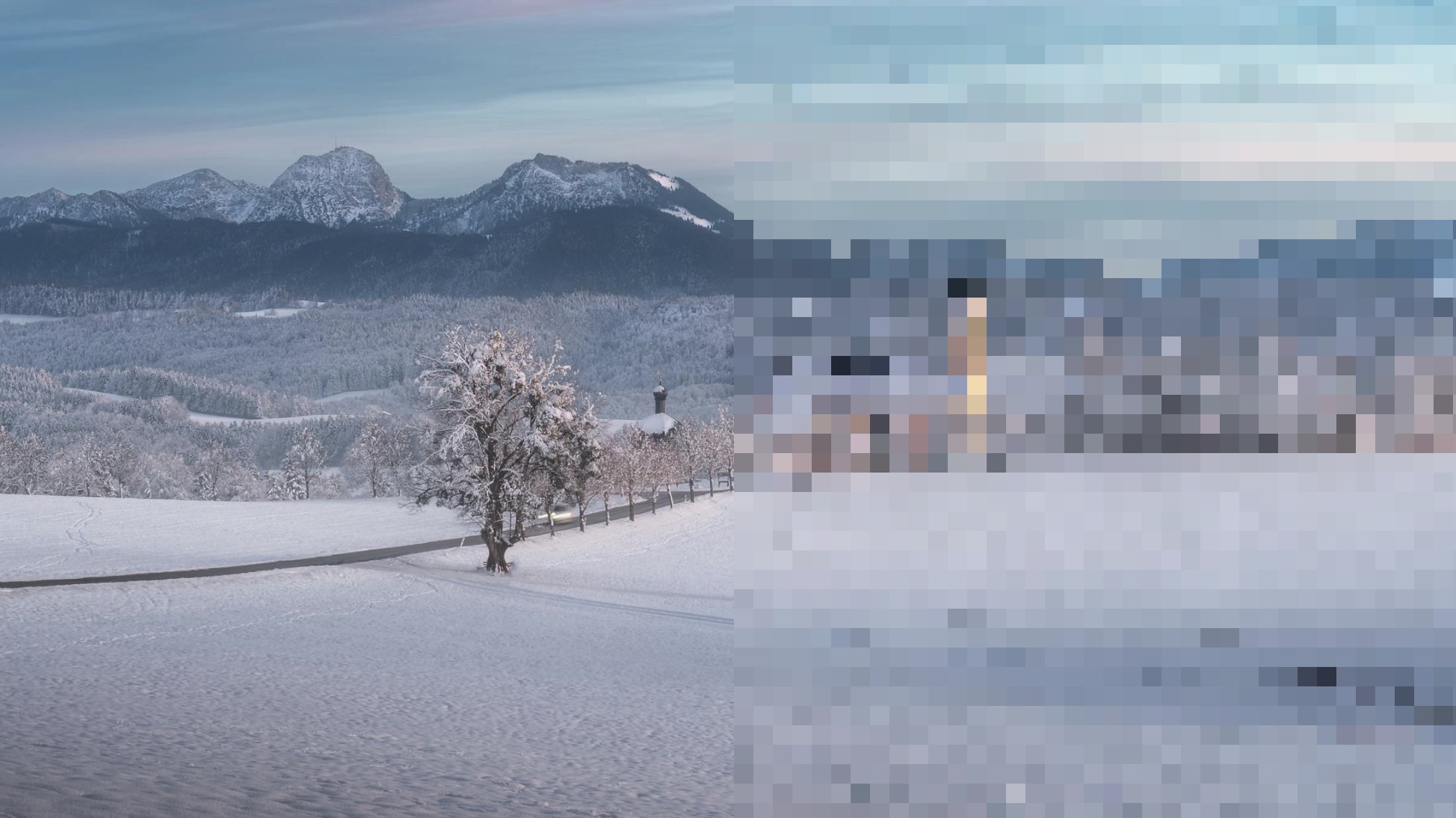
PexelsのMichael Schlierfによる写真(加工前の画像)
iPhoneの写真ファイルサイズを減らす方法はさまざまありますが、いずれも基本的には次のいずれか、または複数のコア技術を利用しています:
- 解像度を下げる:画像の寸法をトリミング(クロップ)したり、リサイズしてピクセル数を減らします。この方法は残った画像エリアの画質を保ちつつ、iOS標準機能で実施できます。
- 圧縮をかける:画像内で重複する視覚情報を効率的な形で保存し直して、ファイルサイズを減らします。視覚的なクオリティを損なわずに(可逆圧縮)行える場合もありますが、通常、より大幅な圧縮を行うと何らかの画質劣化が起きます。多くの写真圧縮アプリには、画質とファイルサイズのバランスを調整できるスライダーや設定があります。
- ファイル形式を変える:写真はすべて特定のファイル形式で保存されています。現在もよく使われている形式の中には、かなり古く非効率なもの(例:JPEG)もあります。一方、HEIF(High Efficiency Image Format)のような新しい形式は、より効率的に保存できますが、まだ互換性の面で課題もあるため考慮が必要です。
これらの技術はiPhoneの標準機能でも行えますが、より細かな画質調整や一括処理(バッチ処理)など多機能を備えた専用圧縮アプリも利用可能です。ただし、その場合はアプリのダウンロードや課金、また写真の外部サーバーへのアップロードが必要になることもあります。
以降のセクションでは、ダウンロードや追加設定が不要なiOS標準機能による最も簡単な解決策から解説します。その後、サードパーティ製アプリやオンラインサービスについても取り上げるので、ニーズと技術レベルに合った方法を選べるようになります。
方法1: iOS標準の機能を使う
✅ メリット:
- 無料
- プライバシー重視
- 追加アプリ不要
- iOSに標準搭載
⛔️ デメリット:
- カスタマイズ性が低い
- 手動操作が必要
- 一括処理機能が少ない
写真アプリで写真を切り抜く(クロップ)
不要な部分を切り抜いて解像度やファイルサイズを減らすことは、iPhoneの写真MB数を減らす最も簡単な方法のひとつです。不要なピクセルを削除することで、直接的にファイルサイズも減らせます。
写真をクロップする方法:
- 写真アプリを開き、トリミングしたい画像を選択します。
- 右上の編集ボタンをタップします。
- 画面下部のトリミングアイコンをタップします。
- 画像の不要な部分を除去するために、四隅をドラッグします。
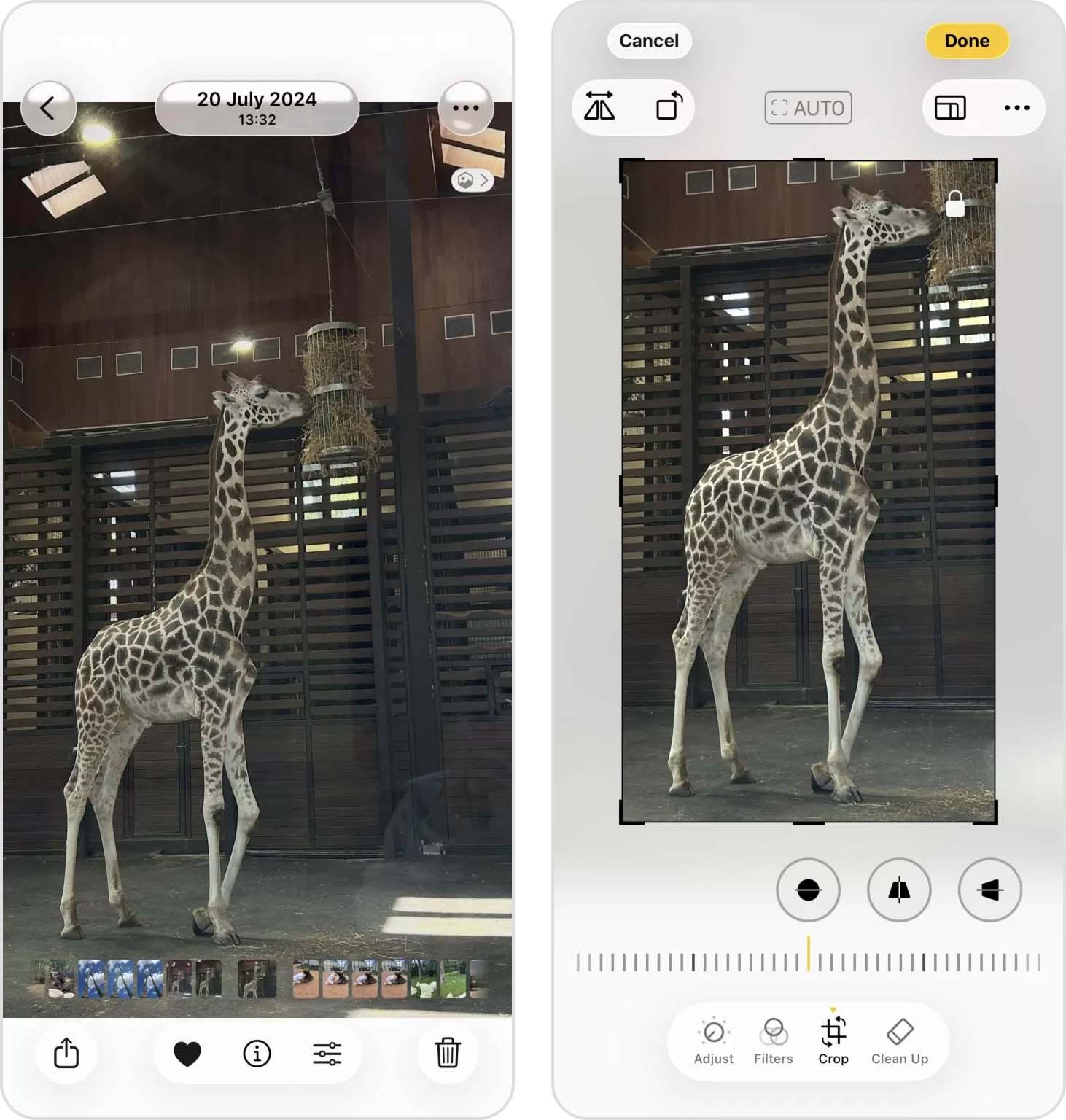
- 変更を保存するには完了をタップします(同じ画像を開いて、右上の3つの横線のドットをタップし、オリジナルに戻すオプションを選ぶことで元に戻すこともできます)。
この方法はデフォルトの写真アプリを使うため追加のツールは不要ですが、画像の一部を削除する必要があります。写真の構図が変わることがあるので、メインの被写体がフレーム全体を占めていない写真に最適です。また、複数の画像を手動でトリミングするのはかなり時間がかかる場合もあります。
幸いなことに、もうひとつiOS標準の機能があり、少し手間を減らしてiPhoneで写真のファイルサイズを小さくすることができます。それがショートカットアプリです。自分で一から作成するか、他の人からダウンロードしたショートカットを使えば、ワンタップで様々な処理が可能です。
もし、自分でiPhone用の写真圧縮ショートカットを作成したい場合は、以下の手順に従ってください:
- まだ持っていない場合はショートカットアプリをダウンロードします。
- ショートカットアプリを開き、「+」ボタンをタップして新しいショートカットを作成します。
- アクションを追加をタップし、写真を選択と検索します。
- イメージを変換アクションを追加します。イメージを変換アクション内で詳細を表示をタップし、スライダーで画質をお好みに調整します。
- 最後のアクションとしてフォトアルバムに保存を追加します。
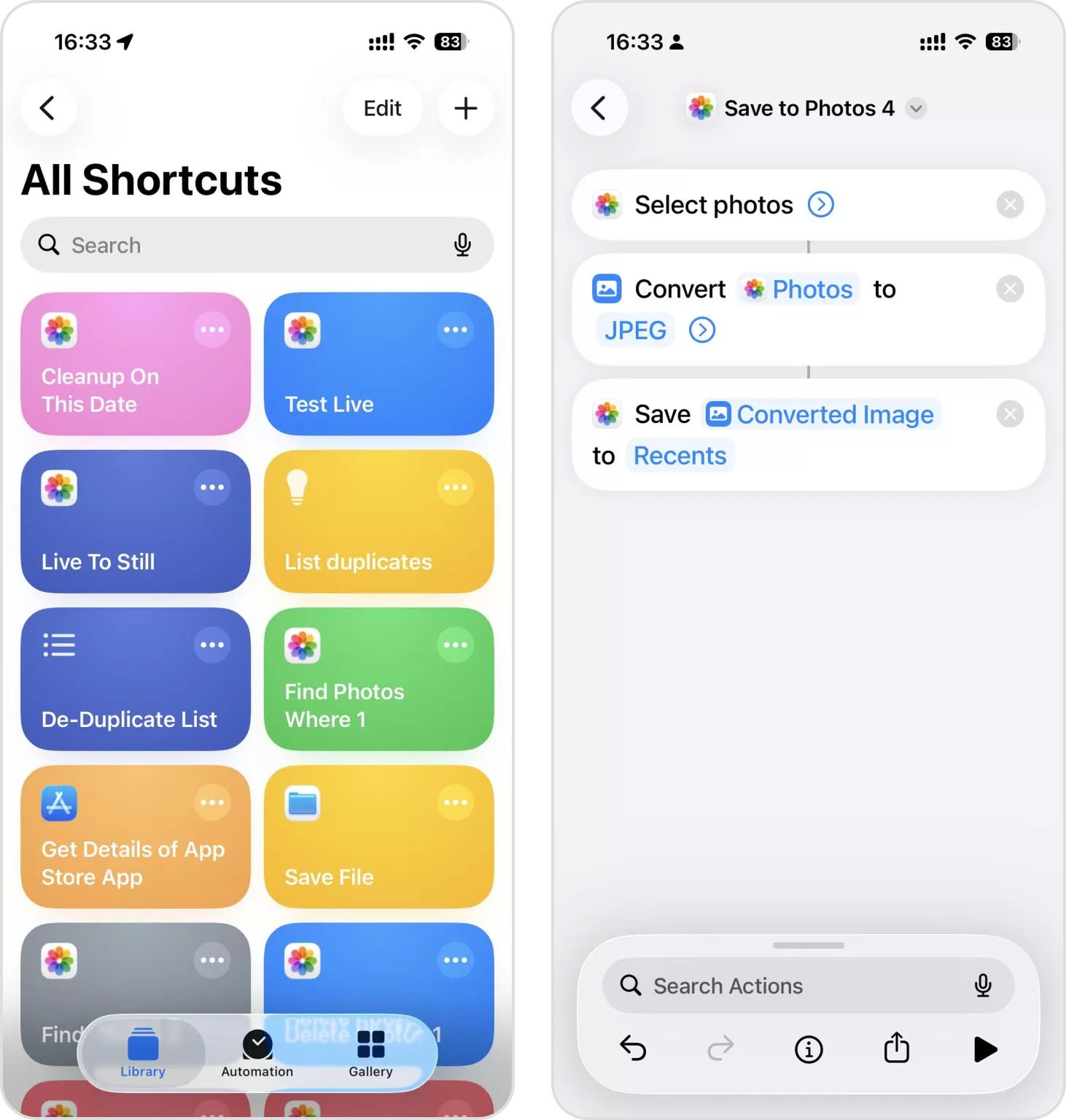
- 次へをタップし、「写真圧縮」など好きな名前を付けて、完了をタップします。
私はウェブサイトへのアップロードやメール添付など用途に応じて写真を用意するためにショートカットを使ってきました。それぞれ異なる画質要件がありましたが、効果的なショートカットを作るには少し学習が必要で、圧縮オプションも専用アプリほど高度ではありません。
全体として、ショートカットの使い方を学ぶのが面倒なら、ファイルアプリとそのクイックアクションメニューでも似た機能は使えます。ただし、まず写真アプリからファイルアプリに画像を移し、必要なら再度写真に保存する必要があります。
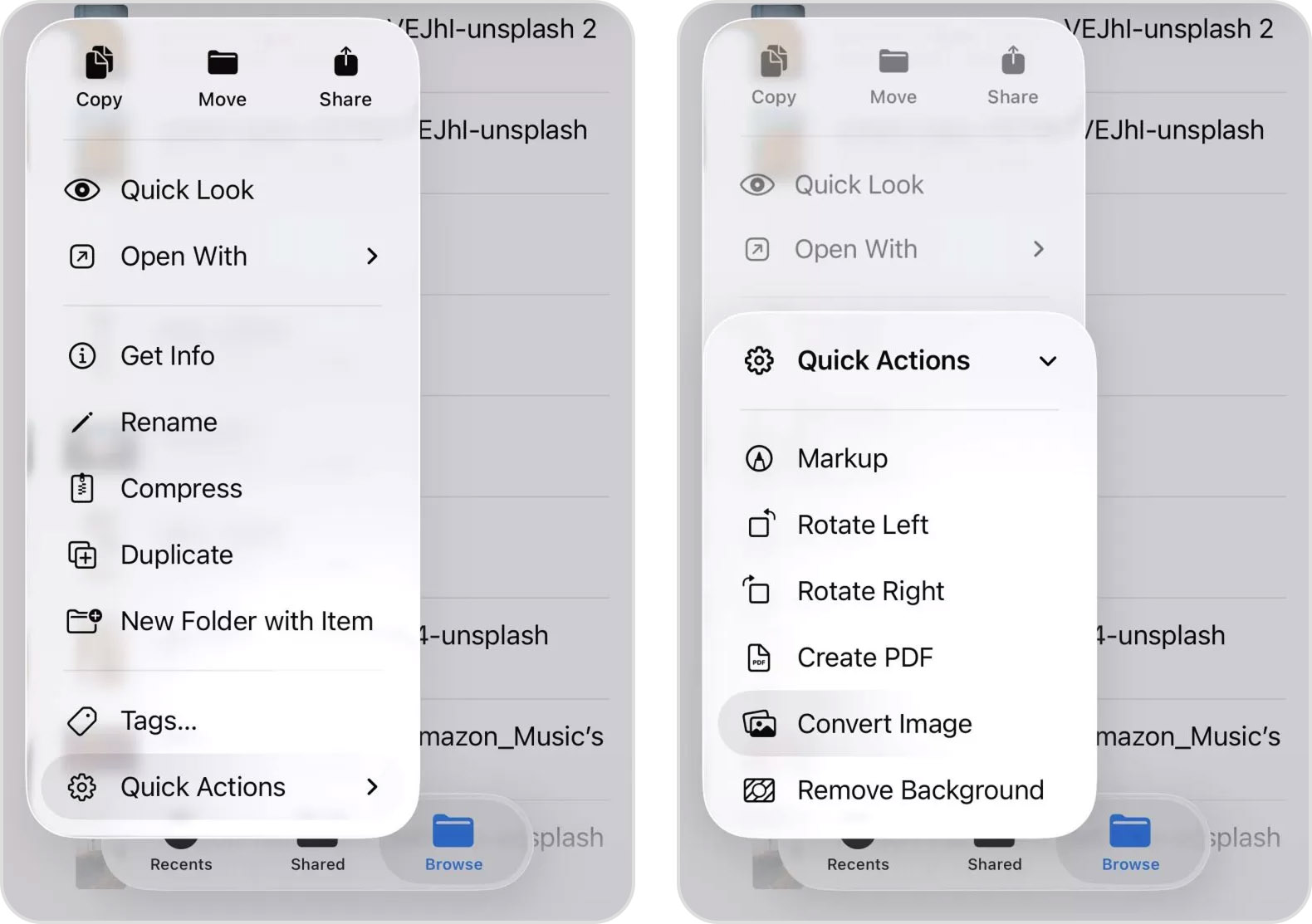
プレビューアプリで写真サイズを変更する
iPhoneがiOS 26を搭載していれば、写真のファイルサイズを小さくするもう1つの方法は標準搭載のプレビューアプリを使うことです。トリミングとは違い、リサイズは画像全体を保持しつつピクセル数を減らすため、多くの場合かなりファイルサイズが小さくなります。
これは、ウェブサイトへのアップロードや添付ファイルなど、元の解像度が明らかに必要以上な場合に便利です。
プレビューで写真サイズを変更する方法:
- プレビューアプリで写真を開きます。
- その他ボタンをタップします。
- サイズを調整を選びます。
- 小さい幅や高さを入力するか、用意されているサイズオプションから選びます。
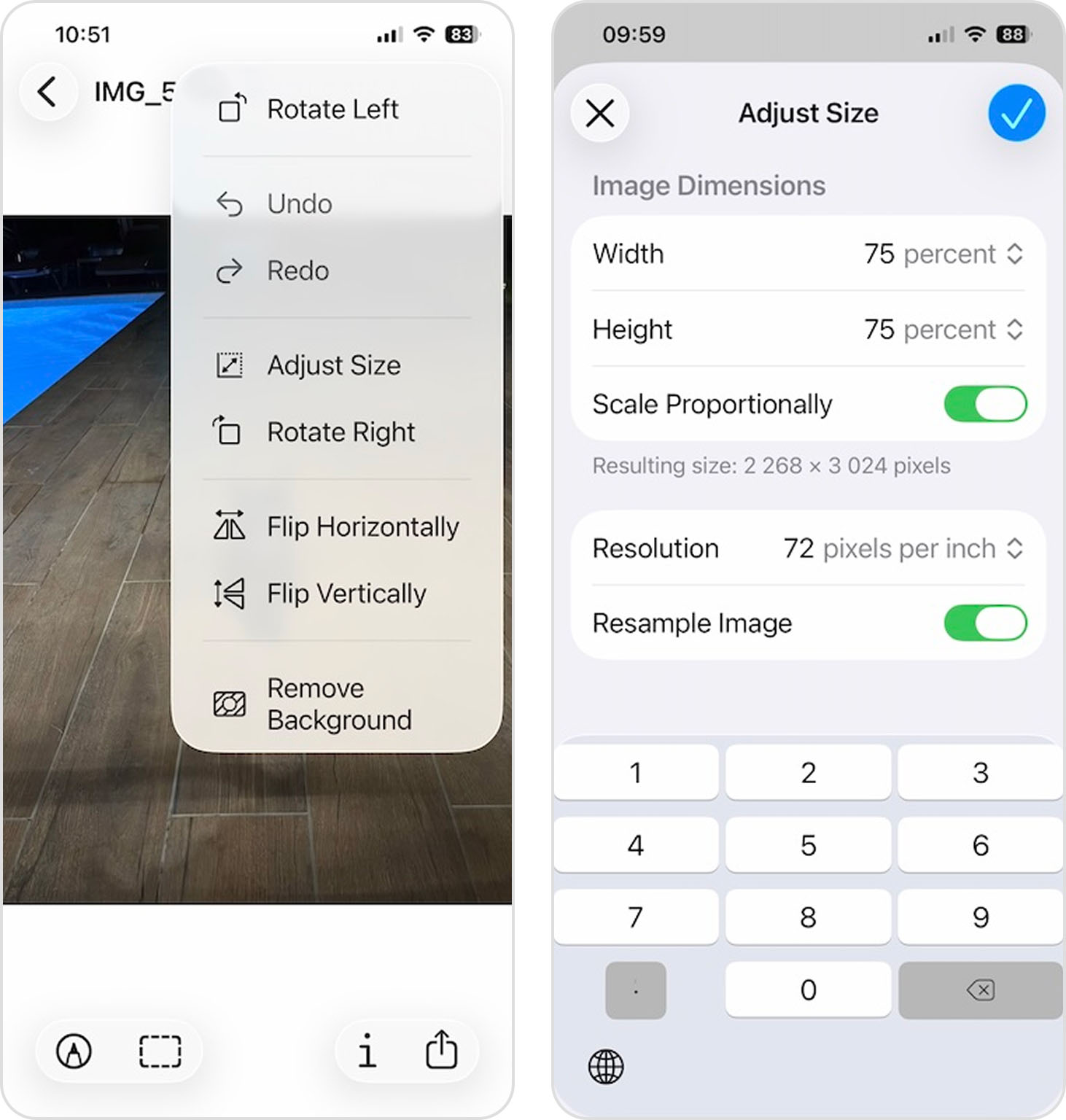
- 変更を確定し、リサイズした画像を保存します。
どれほど容量が節約できるかは、どれだけサイズを小さくするかによります。例えば、私はある写真の寸法を75%に縮小したところ(ピクセルやインチ指定も可能)、ファイルサイズが19MBから8MBへ大幅に減少しました。スマホ画面で見る分には違いがほとんどわからないほどです。
方法2: 圧縮アプリを使う
✅ メリット:
- 一括処理が可能
- 圧縮設定を細かく調整できる
- 写真最適化向けに設計されている
⛔️ デメリット:
- 追加アプリのダウンロードが必要
- 一部アプリはアプリ内課金やサブスクリプションあり
専用の写真圧縮アプリは、iOS標準機能より大きく3つの点で優れています:
- 複数枚の写真を同時に処理できる
- 圧縮画質や解像度をより細かく調整できる
- フォーマット変換やメタデータ削除などの高度な機能がある
もちろん、すべての写真圧縮アプリがこれらすべてを備えているわけではないため、いくつかの優れた選択肢を知って自分に合ったものを選ぶのがおすすめです。数え切れないほど多くのiOS用圧縮アプリを試してきましたが、次の2つは自信を持っておすすめできます。
Clever Cleaner
- 価格:充実した無料版(広告なし)
- App Store評価:5点満点中4.8
- URL:https://apps.apple.com/us/app/clever-cleaner-ai-cleanup-app/id1666645584
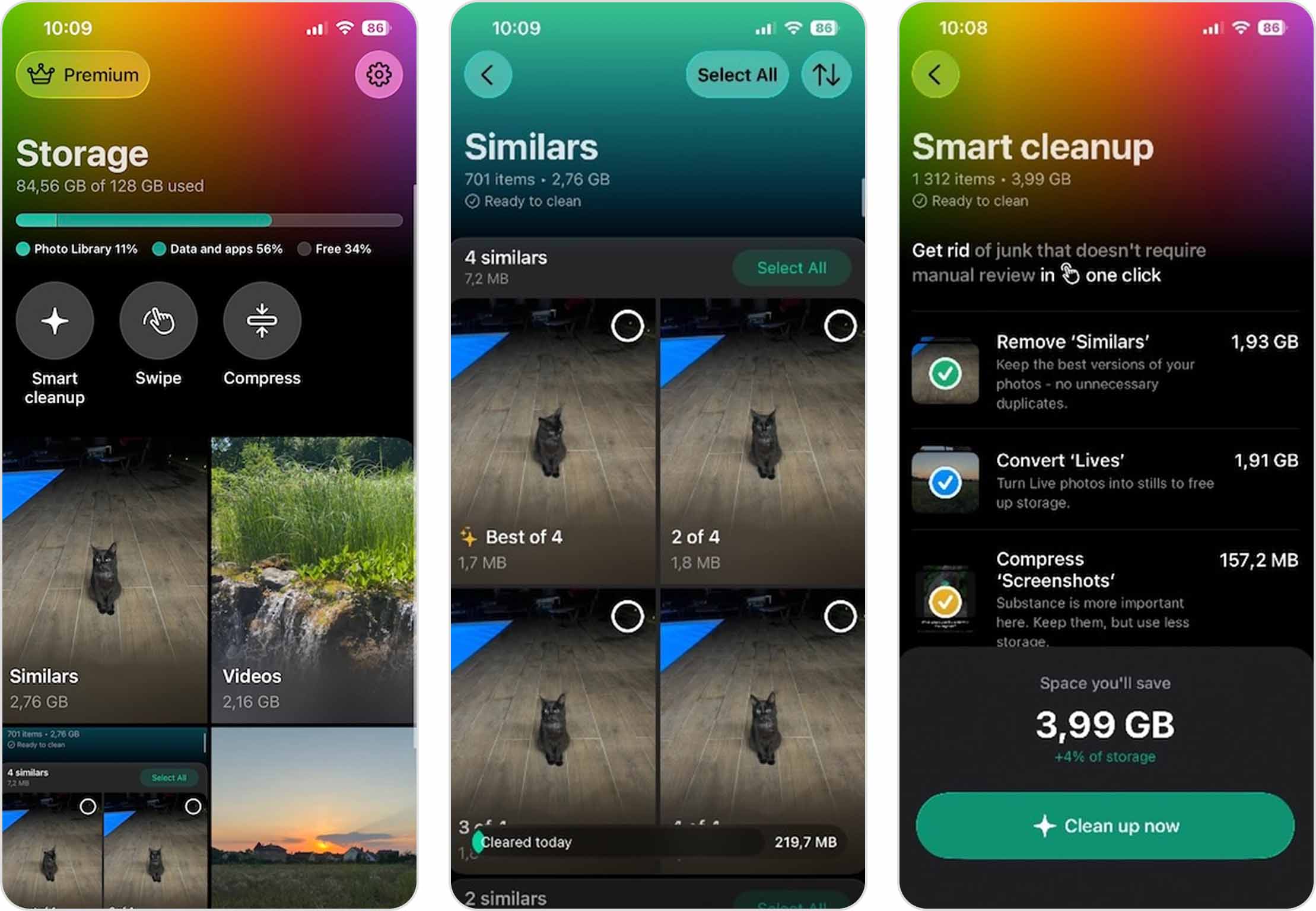
Clever Cleanerが最高のiPhoneクリーナーアプリの一つである主な理由は、膨大な数の写真を一括処理できることです。
そして、このアプリはライブラリ内の通常の写真だけでなく、動画やLive Photosも圧縮できます。
写真サイズを小さくする方法は以下の通りです:
- App StoreからClever Cleanerアプリをダウンロードして開きます。
- 確認画面が表示されたら、写真へのアクセスを許可します。
- 画面上部の圧縮ボタンをタップし、次に写真を選択します。
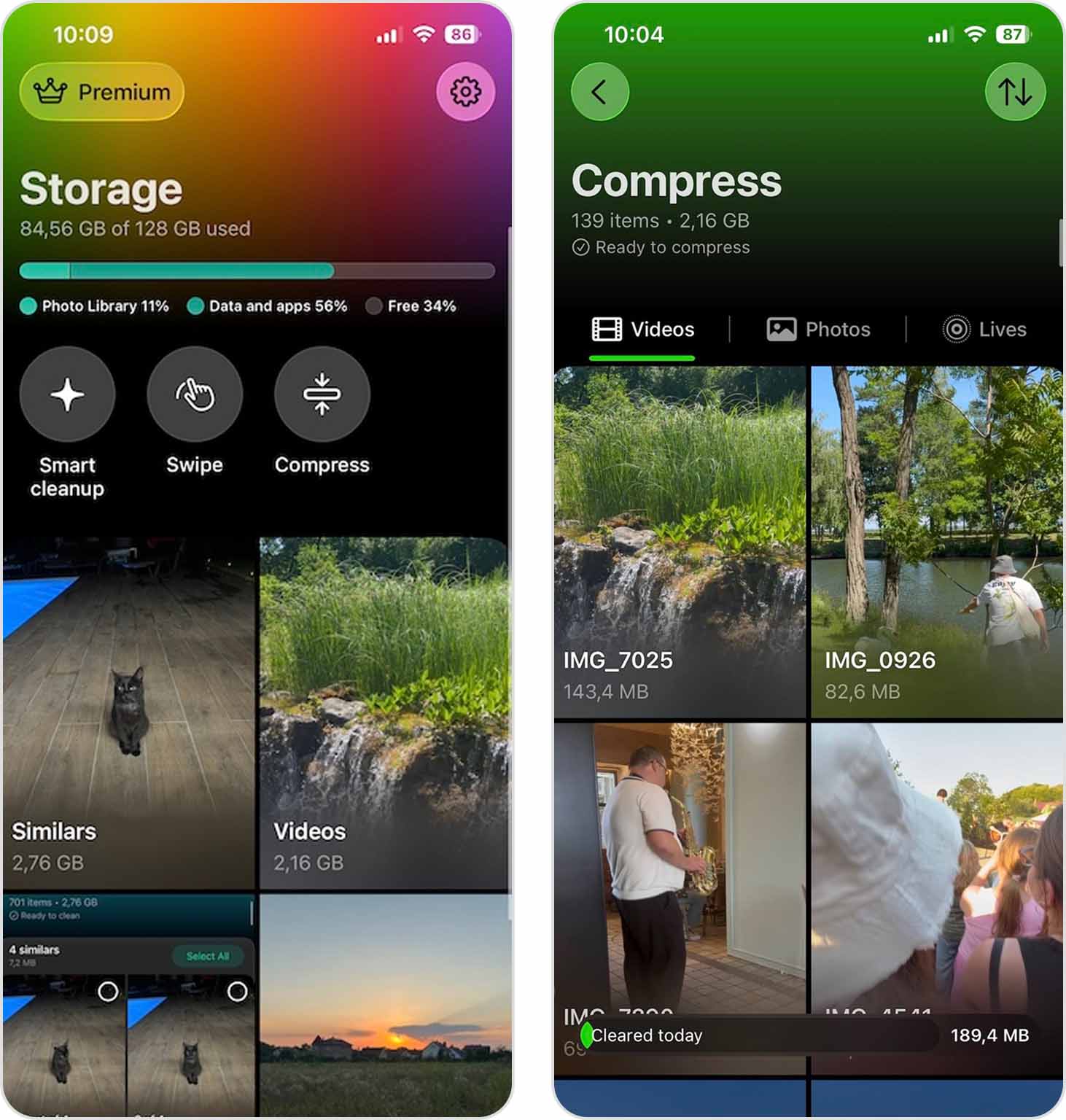
- すべての写真がファイルサイズとともに表示されます。
- 圧縮したい写真を選択します(またはすべて選択をタップ)。
- 圧縮をタップし、最適、中、または最大圧縮のいずれかを選択します。
(目に見える圧縮効果を得たい場合は中または最大がおすすめです。)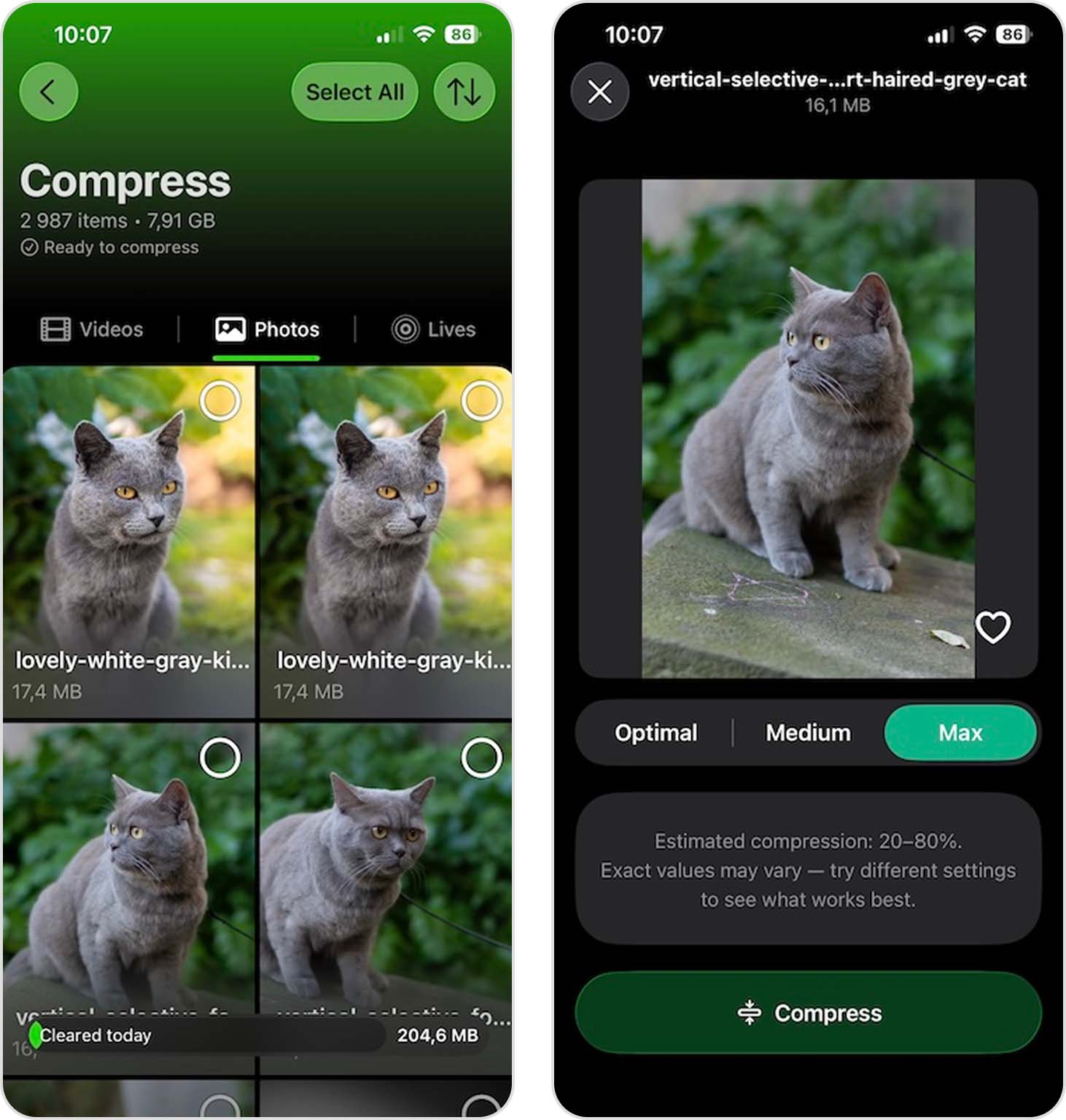
- 元の写真を保存するか削除するかを選びます。削除された写真は最近削除した項目に移動し、30日間保管されます(それ以前に手動で削除しない限り残ります)。
スマートクリーンアップ機能を使えば一部の圧縮作業を自動化することもできます。類似した写真を整理するだけでなく、スマートクリーンアップはスクリーンショットのサイズを減らしたり、Live Photosを変換することもできます。(Clever CleanerはLive Photoの短い動画部分を取り除いて、通常の静止画像にします。これでかなりの容量を節約できます。私のテストでは、圧縮後のファイルは元のサイズの約3分の1になることが多かったです。)
さらに、もっとスペースを確保したい場合は、ビデオセクションをチェックしてください。ビデオはフォトライブラリ内で特に容量が大きいファイルであることが多いため、数本圧縮するだけでも、数十枚の写真を処理したときより多くの容量を節約できます。
また、Clever CleanerはiPhoneで写真ファイルを小さくする際に起こりがちな一般的な問題、つまり重複写真の解決にも役立ちます。写真の圧縮を何度も繰り返すと、同じ写真のバージョンがいくつもできてしまう可能性があります。このアプリの重複および類似画像検索機能は、こうした重複を特定してすばやく削除できるようサポートし、さらにストレージ容量の確保に役立ちます。
最後に、スワイプ機能を使えば、写真を1枚ずつすばやく確認できます。この機能は無料版でも回数制限なく利用できます。圧縮や重複写真の整理を終えた後の最終チェックとして、不要な写真を見つけるのに役立ちます。やることは、写真を削除したい場合は左に、残したい場合は右にスワイプするだけです。
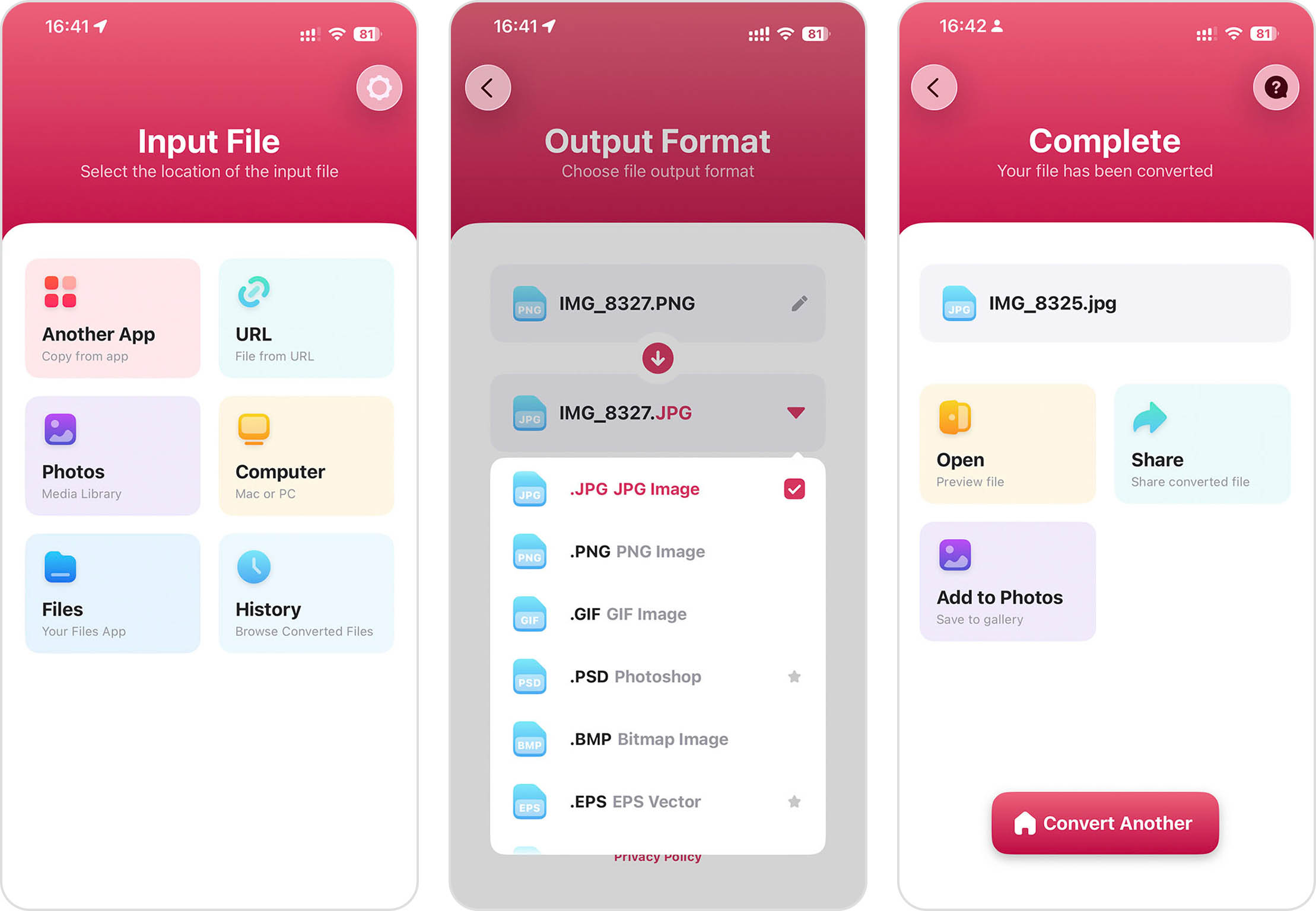
The Image Converter
- 価格:フリーミアム(Proバージョンは月額$2.99から)
- App Store評価:5点満点中4.6星
- URL:https://apps.apple.com/us/app/the-image-converter/id860858310
Image Converter は、JPGやPNGなどの一般的な形式から、SVG、PSD、さらにはWEBPなどのより専門的な形式まで、幅広いファイル形式に対応しています。
作業手順はシンプルです。写真を選択して、希望する出力形式を選び、変換します。ほとんどの変換はほぼ即座に完了し、変換した画像をすぐに保存したり、AirDropで共有したり、別のアプリで開くことができます。内蔵のファイルブラウザを使えば、写真ライブラリを探し回ることなく、以前変換したファイルにもアクセスできます。
一部の変換はクラウド処理に依存しており、インターネット接続が必要になる場合があるのでご注意ください。ただし、よく使われる変換タイプについては、アプリがローカル処理に対応できるようになったので、すべてのファイルをリモートサーバーにアップロードする必要はありません。
方法3: オンラインサービスを利用して画像を圧縮する
✅ メリット:
- 無料オプションが利用可能
- 複数ファイルを同時に処理できるものもある
- アプリのインストールが不要
⛔️ デメリット:
- インターネット接続が必要
- 個人写真を外部サーバーにアップロードする場合のプライバシー上の懸念
サードパーティアプリのインストールは避けたいが、iOS標準の機能よりも細かく調整したい場合、オンライン画像圧縮サービスは、iPhoneの写真のファイルサイズを小さくし、必要に応じて解像度も下げられる便利な選択肢です。
これらのサービスの中で私のお気に入りはSquoosh.appです。操作が簡単で、写真のファイルサイズを大幅に小さくできるうえ、外部サーバーではなく自分の端末上で画像を処理してくれるためです(ただしアプリのコード自体はリモートサーバー上にあるため、インターネット接続は必要です)。
SquooshをiPhoneで使う方法はとても簡単です:
- Safariまたはお好みのブラウザを開き、Squoosh.appにアクセスします。
- 画像アイコンをタップし、圧縮したい写真を選択します。
- お好みの圧縮方式を選びます(写真にはMozJPEGがよく使われます)。
- 品質スライダーを調整すると、オリジナルと圧縮後の写真の比較プレビューがリアルタイムで表示されます。
- さらにファイルサイズを小さくしたい場合は、画像のリサイズやカラーパレットの削減も可能です。
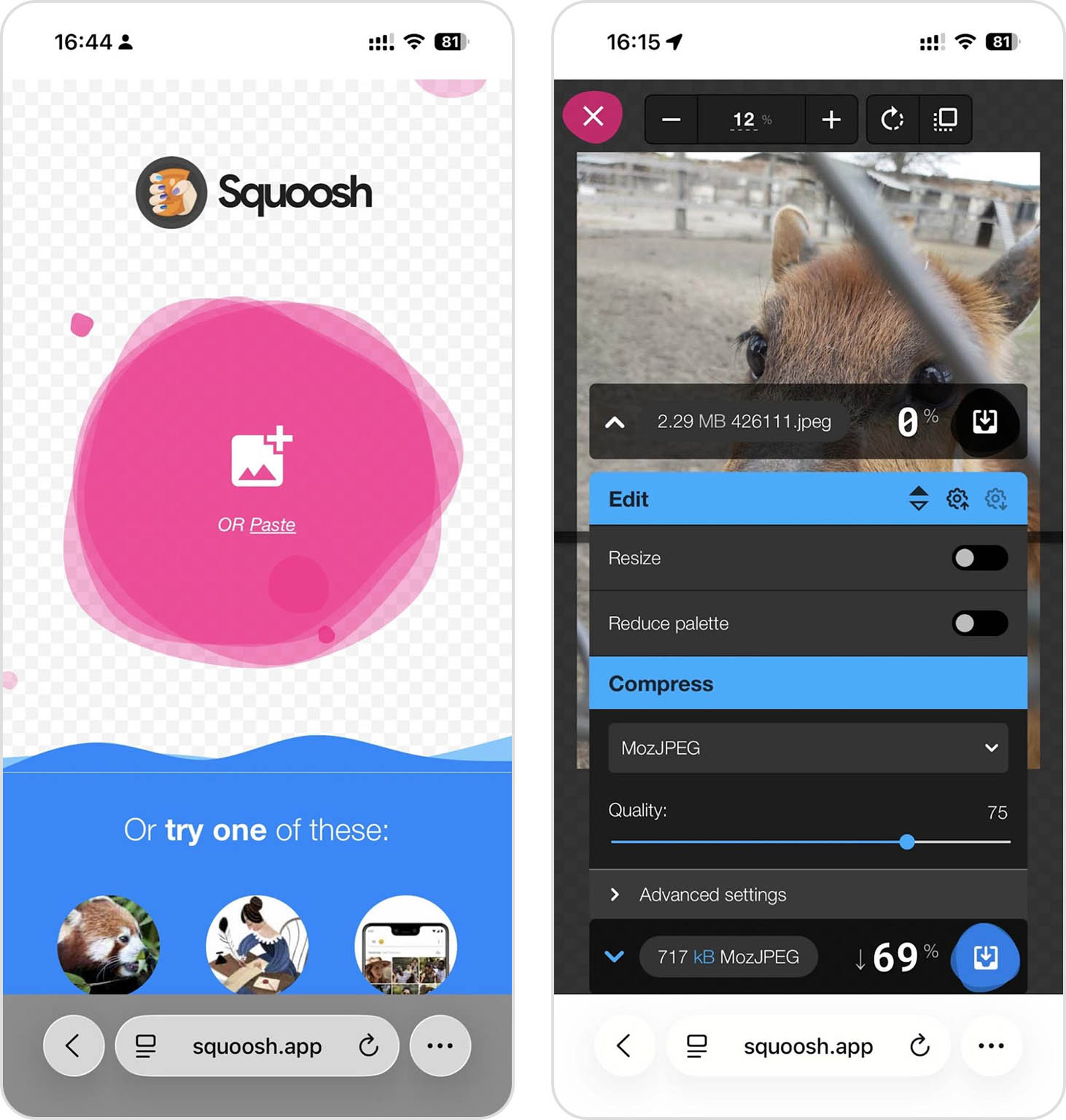
- 保存ボタンをタップして、圧縮後の写真を端末にダウンロードします。
TinyPNGやCompressor.ioなど他にも信頼できるオンライン圧縮サービスはありますが、私の経験上、Squooshほどローカル処理(プライバシー重視)と高度な圧縮設定を両立しているサービスはありません。
方法4: メールアプリで写真を圧縮する
✅ メリット:
- 操作が簡単
- iOSに標準搭載
- 追加ツール不要
⛔️ デメリット:
- 圧縮オプションが限定的
- 圧縮後に写真ライブラリへ再保存する手間がある
Apple端末に必ずプリインストールされているメールアプリには、写真をメールに添付する際に画像を圧縮するオプションがあり、画質を下げて容量を小さくすることができます。iPhoneのメールアプリでは画像サイズを調整できない場合があり、その場合はオリジナルサイズのまま送信されてしまうので、macOS版を使うのがおすすめです。
メールアプリを使って写真サイズを小さくする手順:
- メールアプリを開き、新規メールを作成します(自分宛でOK)。
- 本文部分をタップし、フォーマットメニューを表示します。
- 添付アイコン(クリップ型)をタップします。
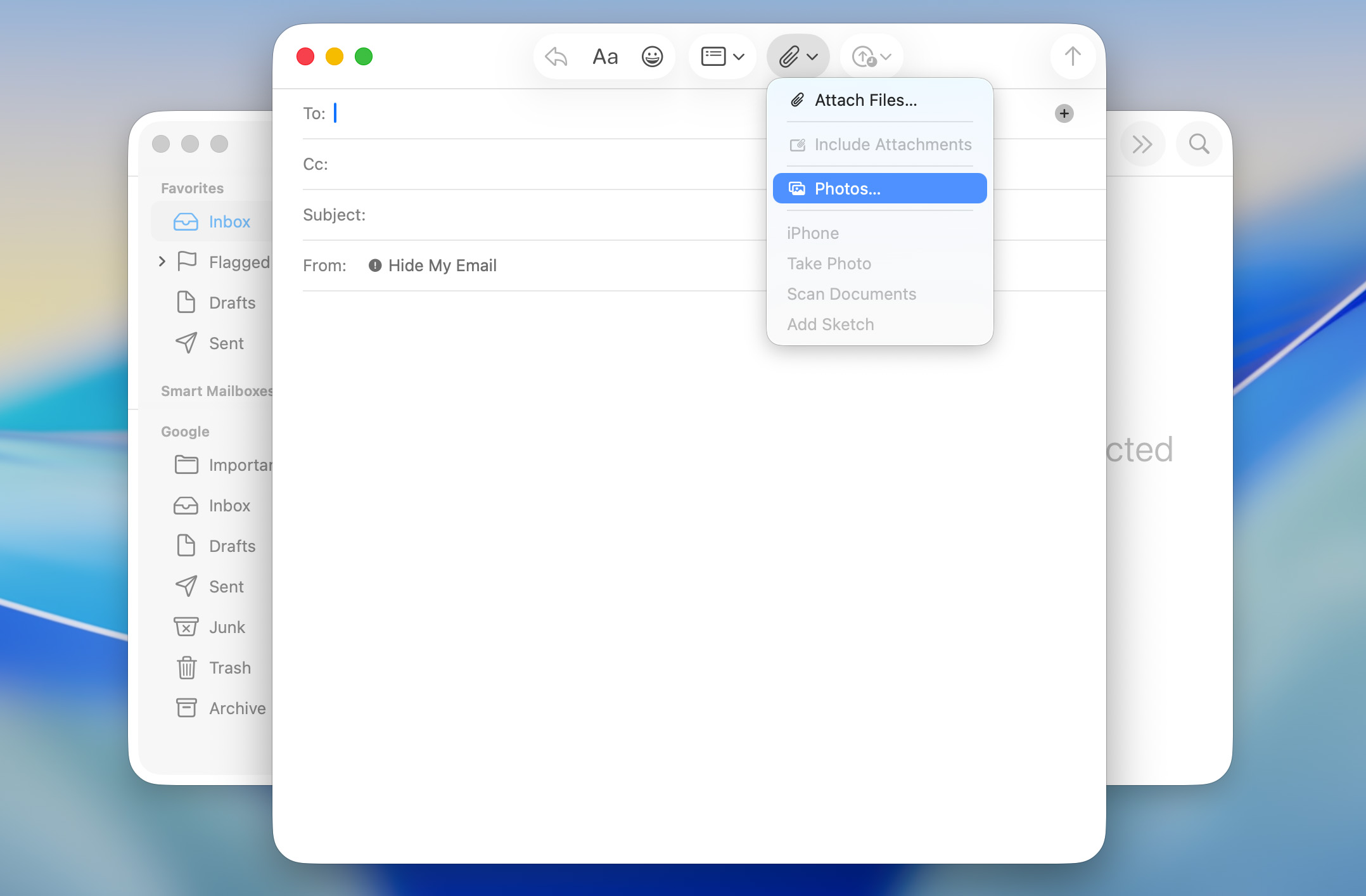
- 圧縮したい写真を選択します。
- 画像サイズのドロップダウンをクリックし、サイズを変更できます。
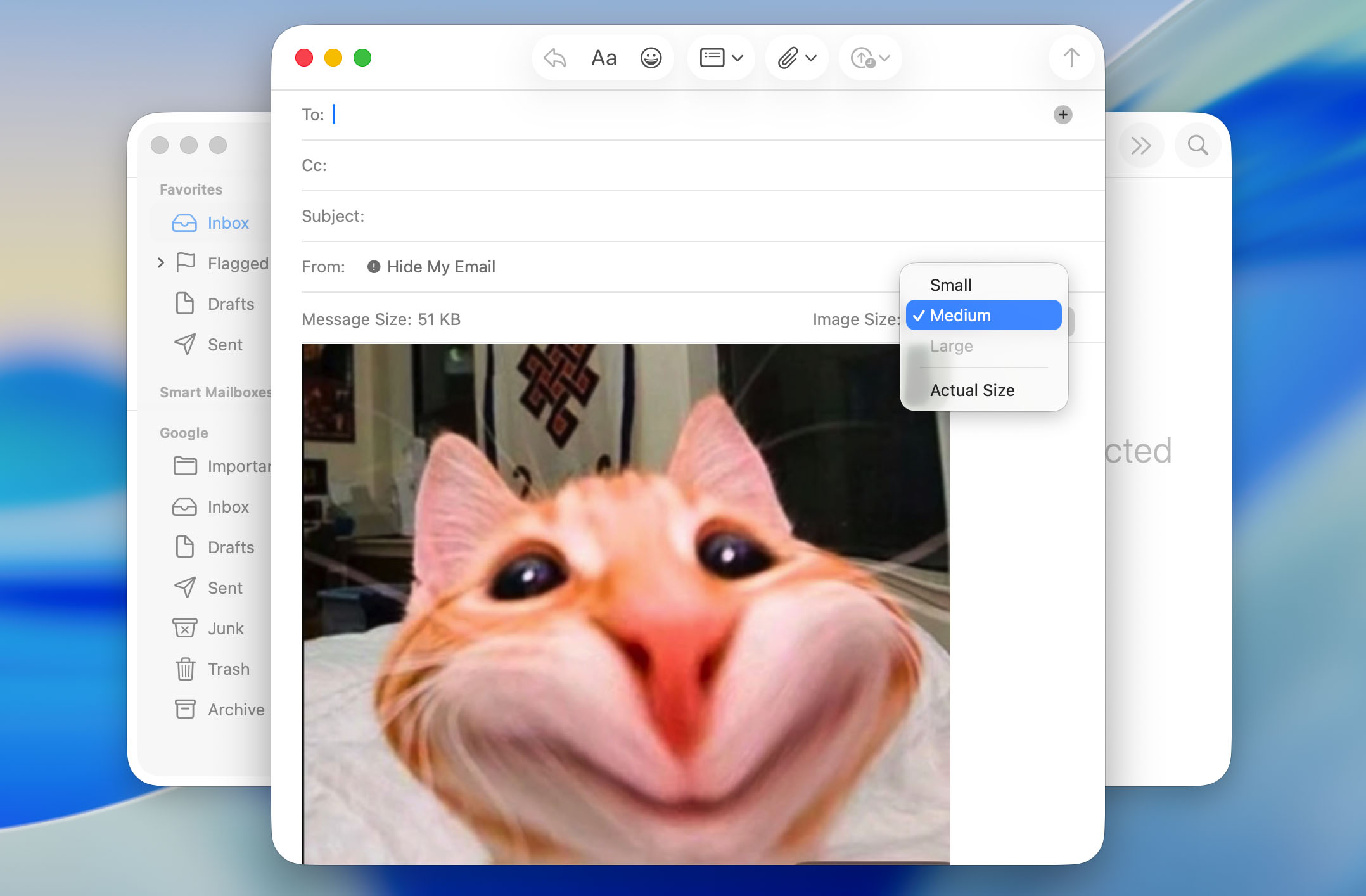
- 自分宛にメールを送ります。
- 届いた画像を開き、圧縮された画像を長押しして写真アプリに保存します。
この方法はiPhoneで写真ファイルサイズを変更する最も効率的なやり方ではありませんが、知っておいて損のないテクニックです。どんなときに必要になるかわかりません。
方法5: メッセージアプリ(WhatsApp、Telegram等)で写真を圧縮する
✅ メリット:
- 素早く手軽
- すでに利用中のメッセージアプリなら追加アプリ不要
⛔️ デメリット:
- 圧縮率が予測できない
- 画質がかなり落ちる場合あり
多くの人が意外と気づかない、iPhoneの写真ファイルサイズを素早く減らす裏技は、WhatsAppやTelegram、Facebook Messengerなどの人気メッセージアプリに内蔵された自動圧縮機能の活用です(これらのアプリはすでに端末にインストールされていることが多いでしょう)。
インスタントメッセージアプリで写真を圧縮する手順は、どのアプリでもほぼ同じです:
- 使いたいメッセージアプリを開きます。
- 自分とのチャットを作成するか(Telegramなら「Saved Messages」チャットがあります)、既存のチャットを利用します。
- 圧縮したい写真を選び、自分宛に送信します。
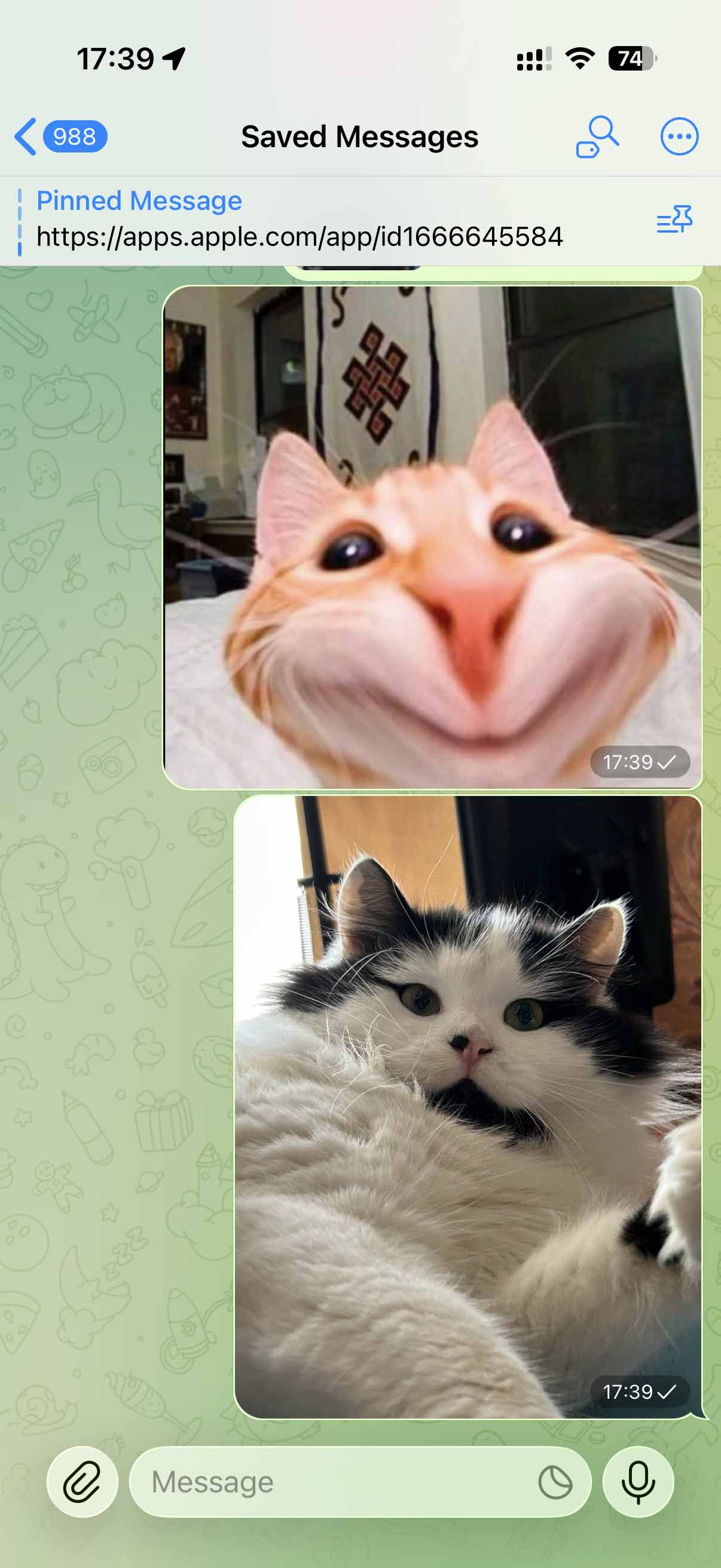
その後、圧縮された画像を写真ライブラリへダウンロードしたり、メッセンジャーアプリから直接共有したりできます。ただし、アプリごとに圧縮率が異なります。例えば、WhatsAppは圧縮が強めで画質が大きく下がりやすく、Telegramはできるだけ劣化しないよう工夫されています。
今後、大きな写真を防止・管理する方法
ここまで紹介してきた方法は、すでに撮影した写真のファイルサイズをiPhoneで減らす手段ですが、そもそも容量不足が起きないように予防策をとる方が賢いかもしれません。今後の写真が最初からなるべく小さい容量で保存されるよう、効率的にストレージを管理するコツをご紹介します。
方法1: 写真タイプをJPEGからHEIFへ変更
✅ メリット:
- 画質の劣化がほとんどなく最大50%容量削減
- Appleが公式サポート
⛔️ デメリット:
- 一部の非Apple端末で互換性に問題
- 共有時に変換が必要な場合あり
目に見える品質をほとんど落とさずiPhoneの写真ファイルサイズを減らすシンプルかつ効果的な方法の一つが、従来のJPEG形式からHEIF(高効率画像フォーマット)へ切り替えることです。
HEIFはMPEG(Moving Picture Experts Group)が開発したフォーマットで、Appleは2017年のiOS 11から主な採用メーカーとなりました。最近のiPhoneはHEIFがデフォルトですが、念のため利用できているか一度チェックしておくと確実です。
iPhoneでHEIF形式になっているか確認する方法:
- iPhoneで設定アプリを開きます。
- 下へスクロールし、カメラをタップ。
- 画面上部のフォーマットをタップ。
- 高効率を選んでください(互換性優先ではなく)。
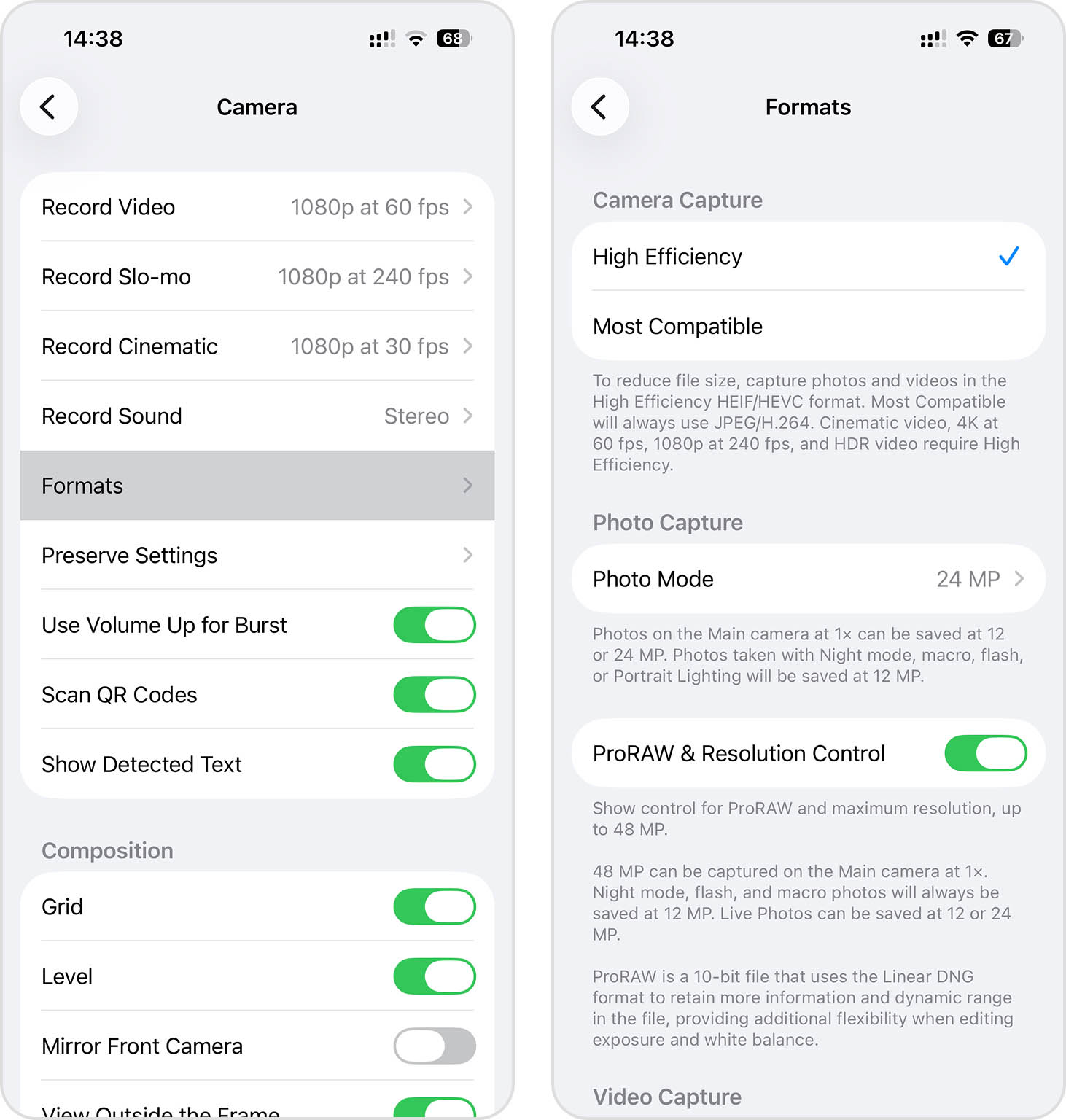
これ以降、撮影した新しい写真は全てHEIFで自動的に保存されます(既存の写真は変換されません)。これで写真ファイルが自動的に小さくなります。
方法2: 「iPhoneストレージを最適化」を利用
✅ メリット:
- 端末内の写真容量を大幅削減
- フルライブラリへのアクセス維持
⛔️ デメリット:
- たくさん保存するにはiCloudの有料プラン契約が必要
- オリジナル画質の写真はオフラインで全て見られない
元画像に実際に圧縮や変更を加えずにiPhone写真のMBサイズを減らしたいなら、「iPhoneストレージを最適化」機能が最もスマートな方法でしょう。ただし、iCloudに依存しており、無償分は5GBのみなので注意です。
この機能を有効にすると、iPhone側はフル解像度の写真や動画をiCloudに保管しつつ、本体内には低容量の軽量版写真のみ保存されます。フル画質で閲覧・編集・共有したい場合、その都度iCloudからオリジナルが一時的にダウンロードされます。この一連の動作は自動で、オリジナル未保存写真にアクセスする際わずかな遅延がある程度です。
「iPhoneストレージを最適化」を有効にする手順:
- 設定 > 自分の名前 > iCloudへ進みます。
- 写真カテゴリを開きます。
- このiPhoneを同期がオフならオンに。
- iPhoneストレージを最適化(オリジナルをダウンロードして残すではなく)を選択。
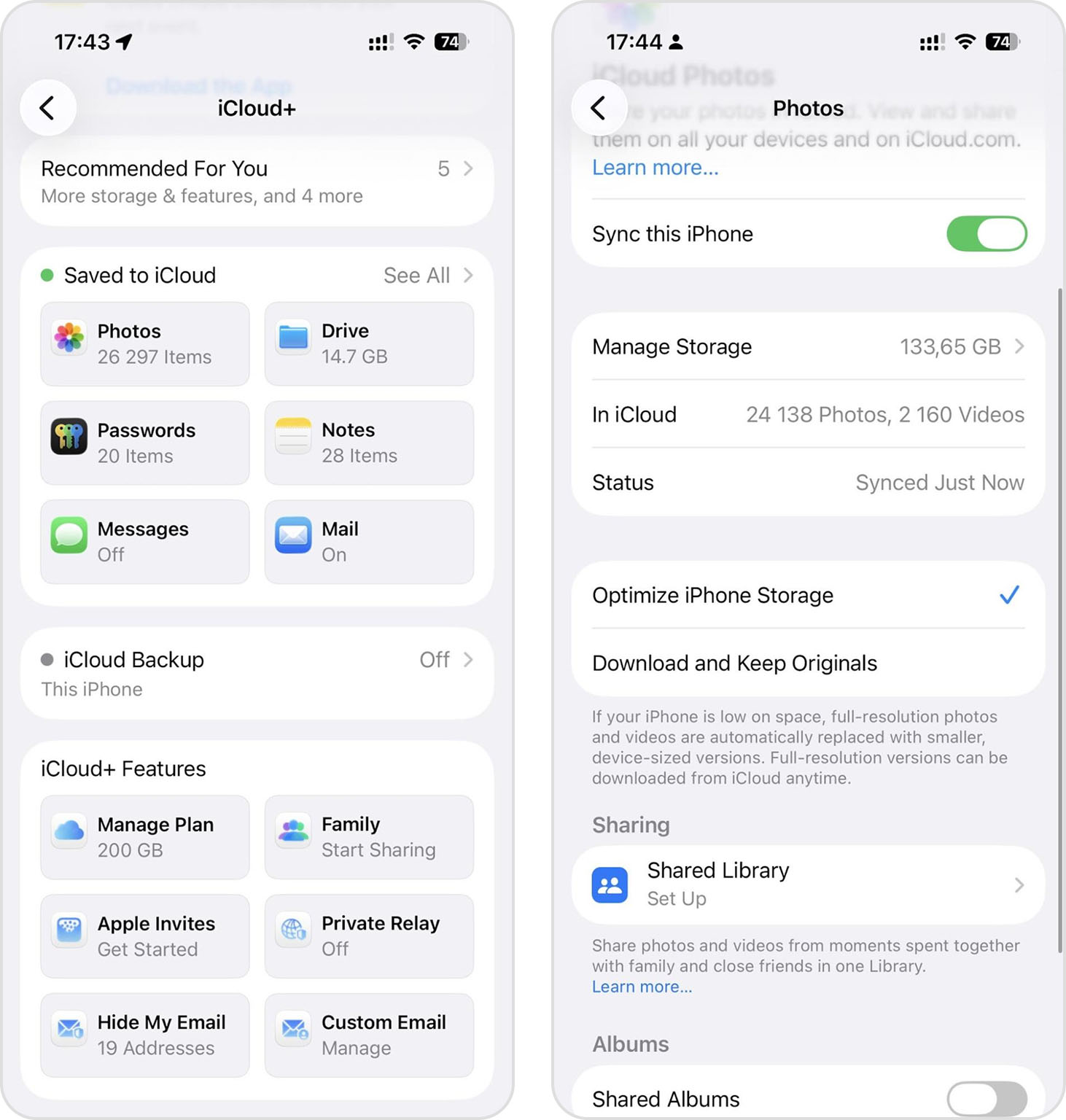
私はiPhone 13購入当時からこの機能を活用しており、限られた本体ストレージでも快適に運用できています。もちろんiCloudの有料契約は必要ですが、元々iCloudを使っていたので特に気にはなりません。
方法3: カメラ設定を調整する
✅ メリット:
- 最初から大容量写真の生成を防げる
- 事後編集が不要
⛔️ デメリット:
- 容量節約と引き換えに画質や編集余地が減る
予防策として、最初からファイルサイズの小さい写真を撮影するようカメラ設定を調整する方法もあります。
最新のiPhone(14/15/16など)は初期状態で非常に高解像度(=大容量)の写真を撮ります。例えばiPhone 16のメインカメラは48MPで、2008年の名機Canon EOS 5D Mark IIと比べても2倍です。日常写真で巨大ポスター印刷を予定していないなら、iPhoneの写真解像度を落としても画面表示ならほぼ違いがわかりません。
カメラ解像度を下げて容量を節約する手順:
- 設定 > カメラ > フォーマット > 写真モードへ移動。
- 12MPを選択(24MPや48MPではなく)。
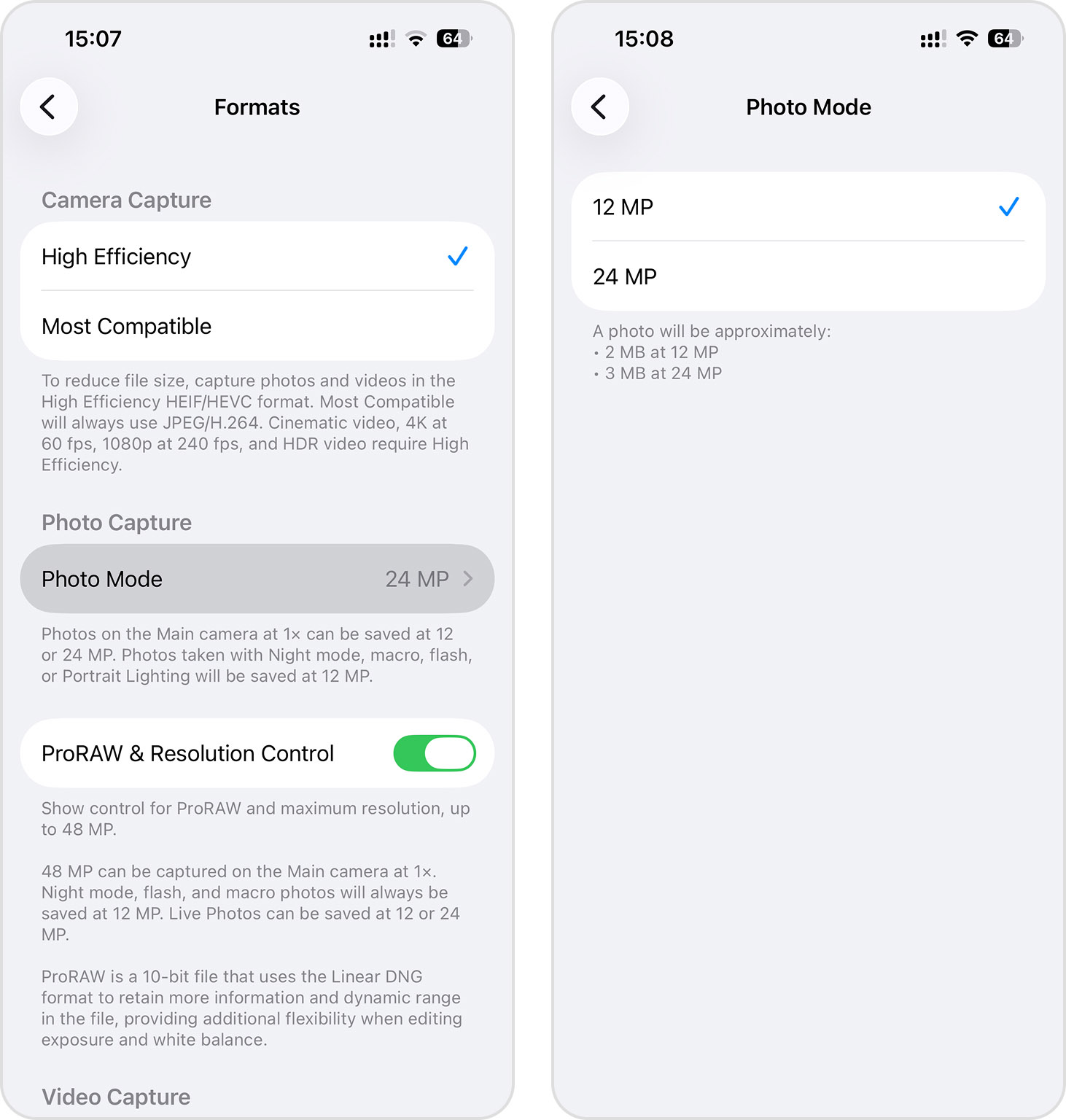
12MPでも、現在の一般的な用途には十分な解像度があります。
また、Proモデル(iPhone 16 Proなど)のオーナーは、ProRAW写真を本当に必要としているか見直しましょう。ProRAW形式はRAW+演算写真でメリットもありますが、写真1枚あたり容量は最大で通常の10~12倍にもなります。写真編集アプリで本格的に加工する場合を除き、多くの場合は避けた方がよいでしょう。
まとめ
iOS 26および以前のバージョンにも写真ファイルサイズを減らす機能は複数備わっており、裏技的な方法やサードパーティツール・アプリに頼るパターンもあります。私自身、状況に応じて組み合わせており、皆さんにもこの使い分けをおすすめします。
たとえば以下のように:
- 写真アプリで構図的に余裕のある写真を「トリミング」して解像度を下げる。
- プレビューアプリで画像をリサイズする。
- 「Squoosh」などのオンライン圧縮サービスで、許容できる最小限まで圧縮する。
- 「Clever Cleaner」でまとめて写真圧縮・重複削除し、数ステップで大量の空き容量を確保する。
いくつかの写真サイズ削減テクニックを使ってもなお容量が圧迫気味なら、iPhoneの空き容量を増やす方法の記事を参考にしてみてください。大切なコンテンツを失わず空きスペースを確保できる良いアイディアが載っています。
FAQ
iPhoneでサードパーティ製アプリを使わずに写真ファイルのサイズを小さくする主な方法は以下の通りです:
- 写真アプリで画像をトリミングし、不要な部分を削除してピクセル数を減らす
- ショートカットアプリで写真圧縮のショートカットを作成する
- プレビューアプリ内でサイズ変更を行う
- メールアプリで自分宛に写真を送信すると、自動的に添付ファイルが圧縮される
- 設定 > カメラ > フォーマット > 高効率 でHEIF形式を選択する
- iCloud設定でiPhoneストレージを最適化を有効にして、デバイス上には小さなバージョンの写真のみを保存する
- 設定 > カメラ > フォーマット > 写真モード でカメラの解像度を12MPに下げる
私が徹底的にテストした結果、iPhoneで写真を圧縮するのに最適なアプリは以下の通りです:
- Clever Cleaner:無料でバルク処理が可能、Live Photosの圧縮にも対応し、重複画像の検出・削除もできる。
- The Image Converter:JPG、PNG、SVG、PSD、WEBPなど多くのファイル形式に対応し、使い方もシンプル。
たまに使うだけならこれらのアプリの無料版で十分ですが、頻繁に使用する場合はバッチ処理や追加機能のために有料版の検討をおすすめします。
iPhoneでメール添付用に写真サイズを小さくするには:
- 最も簡単なのは、メールアプリを使うことです。メールに写真を添付すると、iOSが自動的に圧縮してくれます。
- より細かな調整をしたい場合は、写真ファイルサイズ削減用ショートカットを使うと、品質とファイルサイズとのバランスが取れます。
- 特にメール添付の場合は、画像1枚あたり1〜2MB(通常は5〜8MB)に抑えるとGmailの25MB制限に収まりやすくなります。
- Clever Cleanerを使えば、複数写真をまとめて圧縮できます。最適・中・最大の圧縮レベルを選んで、希望するサイズに調整してください。
- Squoosh.appのようなオンラインサービスを使えば、リアルタイムでプレビューしながら圧縮率を調整して送信できます。
ほとんどのメール受信者はパソコンやスマホの画面で写真を見るため、品質を少し下げても目立ちにくいことが多いです。
iPhoneで複数の写真を同時に圧縮するには:
- Clever Cleanerを使えば、複数の写真をまとめて処理できます。
- ショートカットアプリで、複数の画像を一度に選択して処理するカスタムショートカットを作成します。
- 一部のオンラインサービスでは、複数の写真を一度にアップロードして処理できます。
- 自動圧縮を利用する方法として、複数の写真をWhatsAppやTelegramなどのメッセージアプリで自分宛てに送信することもできます。
バッチ処理は、特に最適化すべき画像が何百枚もある場合、写真を個別に圧縮するよりもはるかに効率的です。
iPhoneで写真を圧縮することで画質が低下するかどうかは、使用する方法によります。
- 可逆圧縮: 一部の技術は、データをより効率的に再構成することで品質を損なうことなくファイルサイズを削減します。しかし、この方法で節約できるスペースの量は通常、より限られています。
- 非可逆圧縮: ほとんどの大幅なファイルサイズ削減は、視覚情報を破棄することによるある程度の品質低下を伴います。しかし、適度な圧縮率であれば、その品質低下は人間の目にはほとんど知覚されません。
- 解像度の低減: 写真のトリミングやサイズ変更は確かにピクセルを削除しますが、残っている解像度があなたの用途(画面での閲覧か大判印刷か)に十分であれば、見た目の品質が損なわれることはないかもしれません。
鍵は適切なバランスを見つけることです。ほとんどの圧縮アプリには品質スライダーがあり、約80%の設定では、目に見える画質の低下が最小限で、ファイルサイズが50~70%小さくなります。デジタルで共有するカジュアルな写真の場合、このトレードオフはたいてい価値がありますが、プロフェッショナルな写真や思い出の写真の場合は、非圧縮のオリジナルをバックアップとして保存しておきたいかもしれません。
