


قد يكون فقدان البيانات من أكثر التجارب تدميراً للمصور. من السيئ دائماً أن يتحول كل عملك الشاق إلى لا شيء بسبب نقرة واحدة غير مقصودة. إذا كنت من محبي GoPro، فأنت تعلم أنه من الشائع حذف الملفات عن طريق الخطأ أو فقدانها بطريقة أو بأخرى أثناء التقاط الصور ومقاطع الفيديو.
ومع ذلك، هذا لا يعني أن ملفاتك قد ضاعت! عادةً، يمكنك استعادة الملفات المحذوفة من كاميرا GoPro الخاصة بك – وهذه المقالة ستوجهك خلال كيفية القيام بذلك.
هل تفضل الانتقال مباشرة إلى الطبق الرئيسي؟ تحقق من دليل استرجاع ملفات GoPro الخاص بنا بالنقر على هنا.
7 أسباب رئيسية لفقدان بيانات GoPro
من المفيد معرفة كيف يمكن أن يحدث خطأ في التصوير الرقمي، مما يؤدي إلى فقدان صورك ومقاطع الفيديو الخاصة بك. بهذه الطريقة، يمكنك أن تكون مستعدًا في حال حدوث كارثة نادرة، مما يمكّنك من إصلاح أي ضرر واستعادة وسائطك الثمينة.
بعض أكثر السيناريوهات الشائعة التي وجدناها على الإنترنت والتي يمكن أن تجعل صور ولقطات GoPro الخاصة بك غير قابلة للوصول أو تزيلها تمامًا هي:
- ❌ الحذف العرضيلن تكون الأول الذي يحذف عن طريق الخطأ محتواه الثمين من كاميرا GoPro الخاصة به، مثل هذا المستخدم في Reddit من حذف لقطاته عن طريق الخطأ، أو واحد آخر الذي مسح مئات الصور في خطوة واحدة سريعة.
- 🛜 انتقال إشكالي: بعض المستخدمين رأوا ملفاتهم تختفي بعد إعادة التشغيل بعد نقلها إلى جهاز الكمبيوتر الخاص بهم، لتحريرها، أو إرسالها إلى الأصدقاء، أو نشرها على الإنترنت، وما إلى ذلك.
- 💾 تنسيق غير مقصود: في أحد أكثر سيناريوهات فقدان البيانات شيوعًا، العديد من مالكي GoPro، مثل في هذه الحالة رأينا على ريديت، لا يدركون أنهم سيفقدون جميع ملفاتهم من بطاقة SD عندما تطلب منهم الكاميرا تهيئتها. أو مثل هذا المستخدم في r/gopro من طلب المساعدة بعد تنسيقه للبطاقة SD الخاطئة عن طريق الخطأ!
- 🧩 تحويل/نقل غير مكتمل: يجب أن يكون ذلك مريحًا لـ هذا المستخدم التعيس على ريديت .أن يعرفوا أنهم ليسوا الوحيدين الذين، بعد نسخ أو تحويل لقطاتهم الثمينة من كاميرا GoPro إلى الكمبيوتر، اكتشفوا أنها أقصر بكثير من الأصل
- 📹 كاميرا GoPro تالفة أو مدمرة: على عكس الكاميرات التقليدية، تم تصميم كاميرات GoPro لتحمّل الصدمات، مما يجعلها واحدة من أفضل الخيارات لمحبي الرياضات الخطيرة، إذ يختارها الكثيرون لتسلق الجبال وركوب الدراجات الجبلية وغيرها. ومع ذلك، فإن الطرق “القاسية” لاستخدام الكاميرا تؤدي أيضًا إلى زيادة احتمالية حدوث خطأ ما، حيث أن تم العثور على مالك GoPro عندما فشل حامل الكاميرا في السيارة وأدى إلى طيرانها بسرعة 120 ميلاً في الساعة.
- 🦠 المحتوى تالف: تسبب فقدان مفاجئ للطاقة أو تعطل النظام في حدوث مشاكل لكثيرين، مثل مالك GoPro هذا، البحث عن حلول لفساد الملفات أو بطاقة SD.
- 🪳 عدة بطاقات SD تالفة: كان هذا المستخدم محقًا في افتراض أنه ليس من الطبيعي تعطل عدة بطاقات SD على نفس كاميرا GoPro.
بغض النظر عن السبب، من الممكن دائمًا إيجاد أفضل نهج ليناسب كل حالة فردية.
| مشكلة | الحل |
| تم حذف مقاطع الفيديو أو الصور من GoPro عن طريق الخطأ أو اختفاؤها |
|
| فقدان الملفات بعد تهيئة بطاقة SD لكاميرا GoPro |
|
| الملفات غير قابلة للوصول أو اختفت من بطاقة SD تالفة في كاميرا GoPro |
|
| لقطات GoPro غير قابلة للتشغيل بسبب تلف أو فقدان أجزاء منها بعد انقطاع النسخ أو فقدان مفاجئ للطاقة. |
|
| حالات فشل نقل الملفات المختلفة |
|
كيفية استعادة الملفات المحذوفة من كاميرا جو برو
سواء قمت بحذف صور JPEG أو GPR أو فيديوهات MP4 أو ملفات LRV أو THM، فقد تظل هذه الملفات موجودة على بطاقة SD الخاصة بك ويمكن استعادتها باستخدام برنامج استعادة بيانات البطاقة المناسب، طالما أنك لا تقوم بالكتابة فوقها من خلال الاستمرار في استخدام الكاميرا.
نوصي برنامج Disk Drill لاستعادة بيانات بطاقة SD لأنه أداة موثوقة وسهلة الاستخدام تدعم جميع صيغ الملفات التي تستخدمها كاميرات GoPro بشكل مثالي. يمكن لخوارزميات الاستعادة المتقدمة في Disk Drill حتى إعادة بناء الملفات المفقودة والعمل مع بطاقات SD الخام لضمان أعلى معدل استرجاع ممكن.
لقد أعددنا دليلًا خطوة بخطوة لمساعدتك في استعادة صور وفيديوهات GoPro المحذوفة باستخدام Disk Drill، لمستخدمي Windows وMac على حد سواء.
لاستعادة مقاطع الفيديو والصور المحذوفة من بطاقة SD الخاصة بكاميرا GoPro باستخدام Disk Drill:
1. قم بتوصيل بطاقة SD بجهاز الكمبيوتر
قم بتوصيل بطاقة SD الخاصة بكاميرا GoPro بجهاز الكمبيوتر الشخصي أو Mac. سيتعين عليك استخدام قارئ بطاقة SD خارجي تابع لطرف ثالث إذا لم يكن جهاز الكمبيوتر الخاص بك مزودًا بواحد مدمج.
2. قم بتنزيل Disk Drill
قم بتنزيل Disk Drill من الموقع الرسمي، قم بتثبيته وتشغيله.

3. امسح بطاقة SD الخاصة بك من GoPro
حدد بطاقة SD الخاصة بـ GoPro من Disk Drill الجهاز/القرص قائمة، وانقر البحث عن البيانات المفقودة.
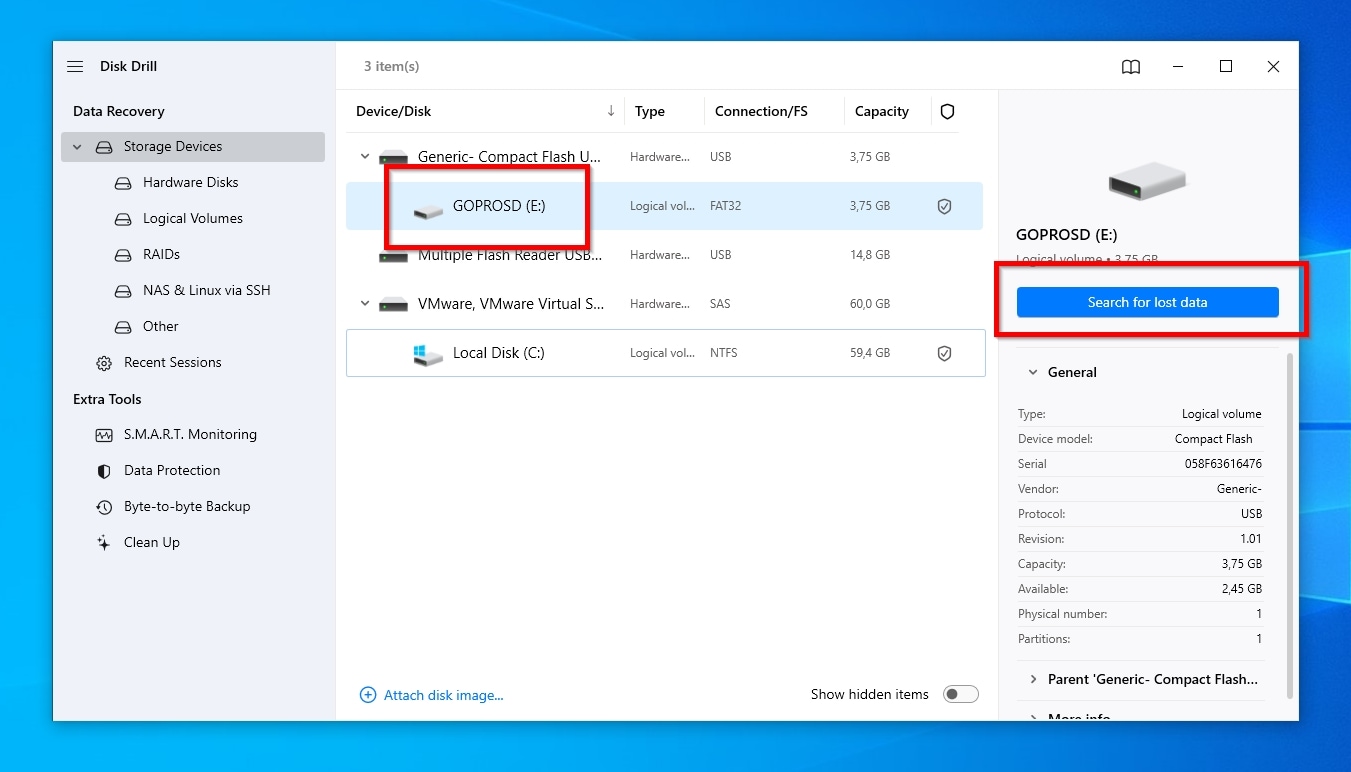
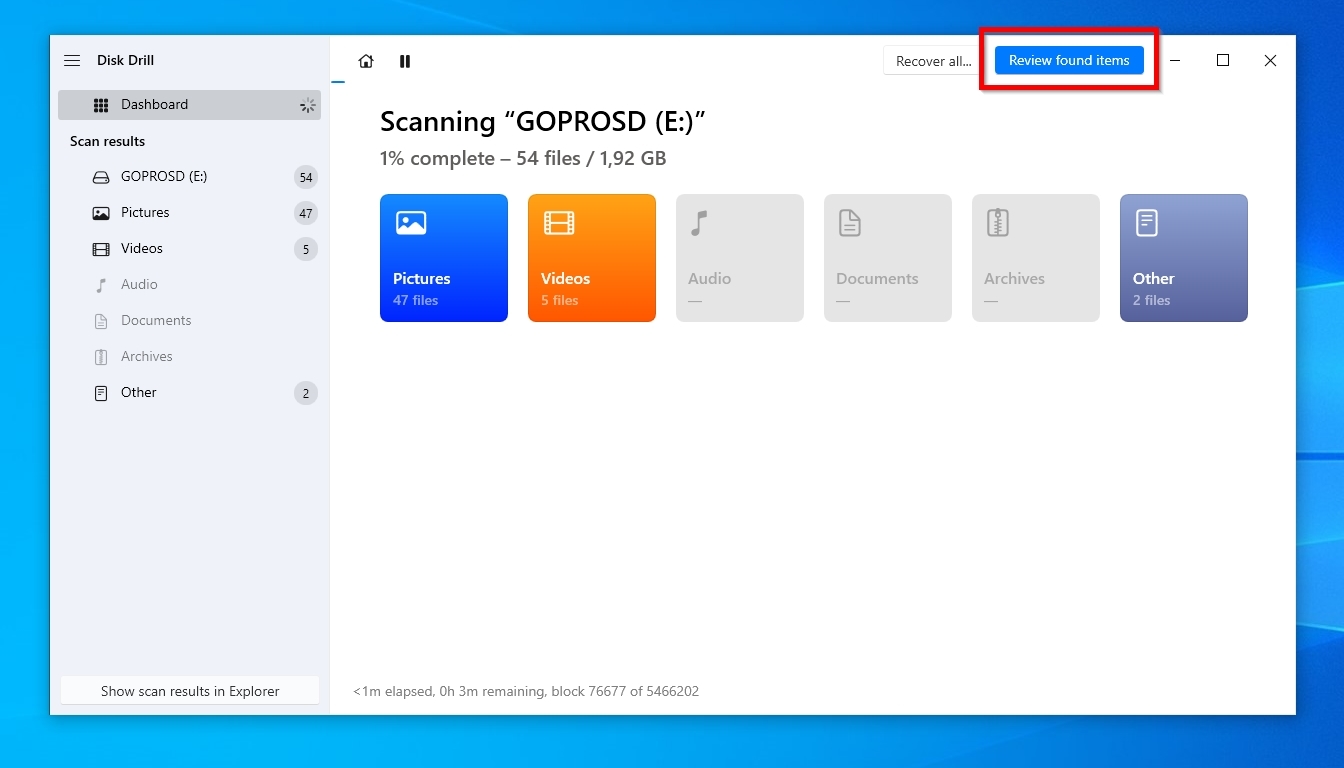
على الرغم من أنه يمكنك التحقق في أي وقت مما عثر عليه Disk Drill بالفعل، إلا أنه من الأفضل السماح له بإكمال الفحص للتأكد من أنه يعثر (ويسمح باستعادة) أكبر عدد ممكن من الملفات. عند اكتمال الفحص، انقر مراجعة العناصر التي تم العثور عليها.
4. معاينة نتائج الاستعادة
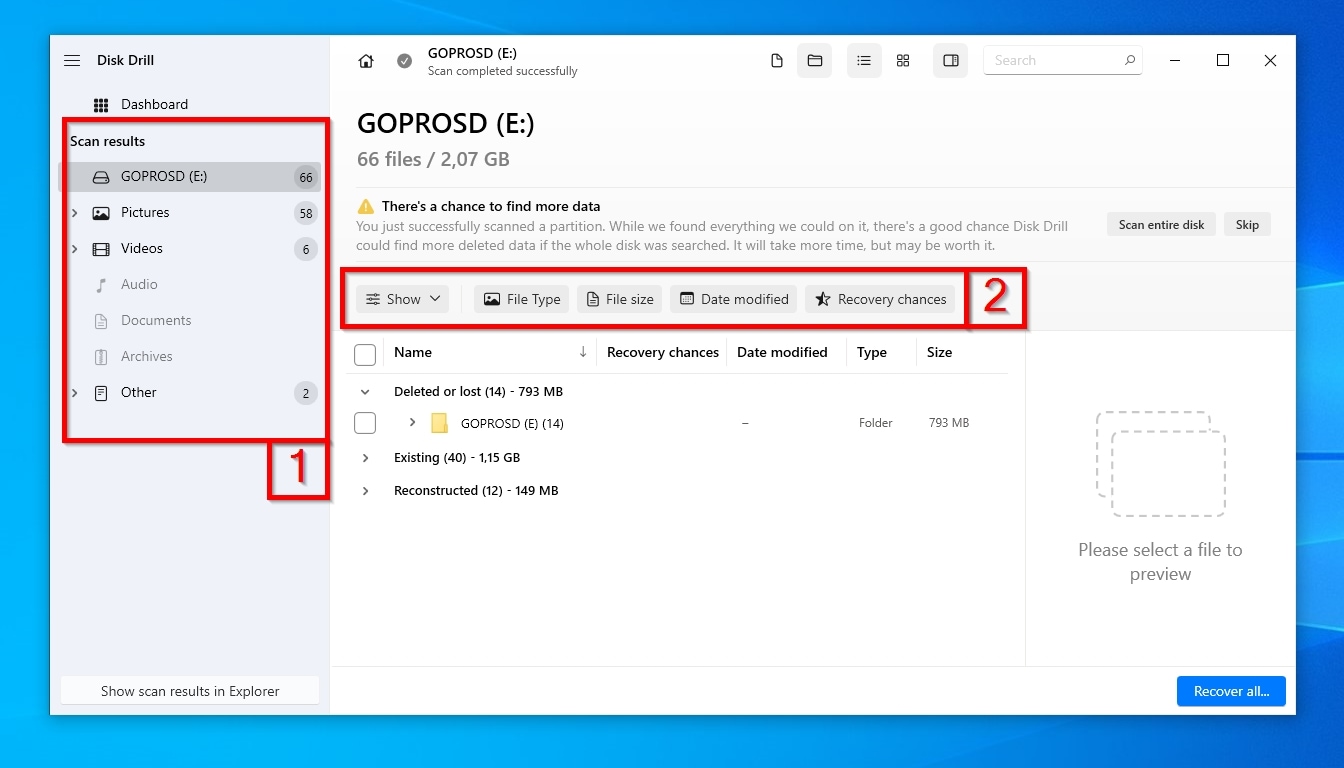
هل كنت تستخدم نفس بطاقة SD لتخزين أنواع أخرى من الملفات، مثل مستندات العمل من جهاز اللابتوب الخاص بك؟ هل تريد فقط استعادة الصور أو مقاطع الفيديو من كاميرا GoPro الخاصة بك، وليس كليهما؟ Disk Drill’s الفئات (1) يسمح لك بتضييق النتائج استنادًا إلى أنواع الملفات. وبالمثل، يقدم Disk Drill أنواع ملفات متنوعة عوامل التصفية (2) إذا كنت تريد رؤية أكبر ملفات الفيديو فقط، أو أحدث الصور، إلخ.
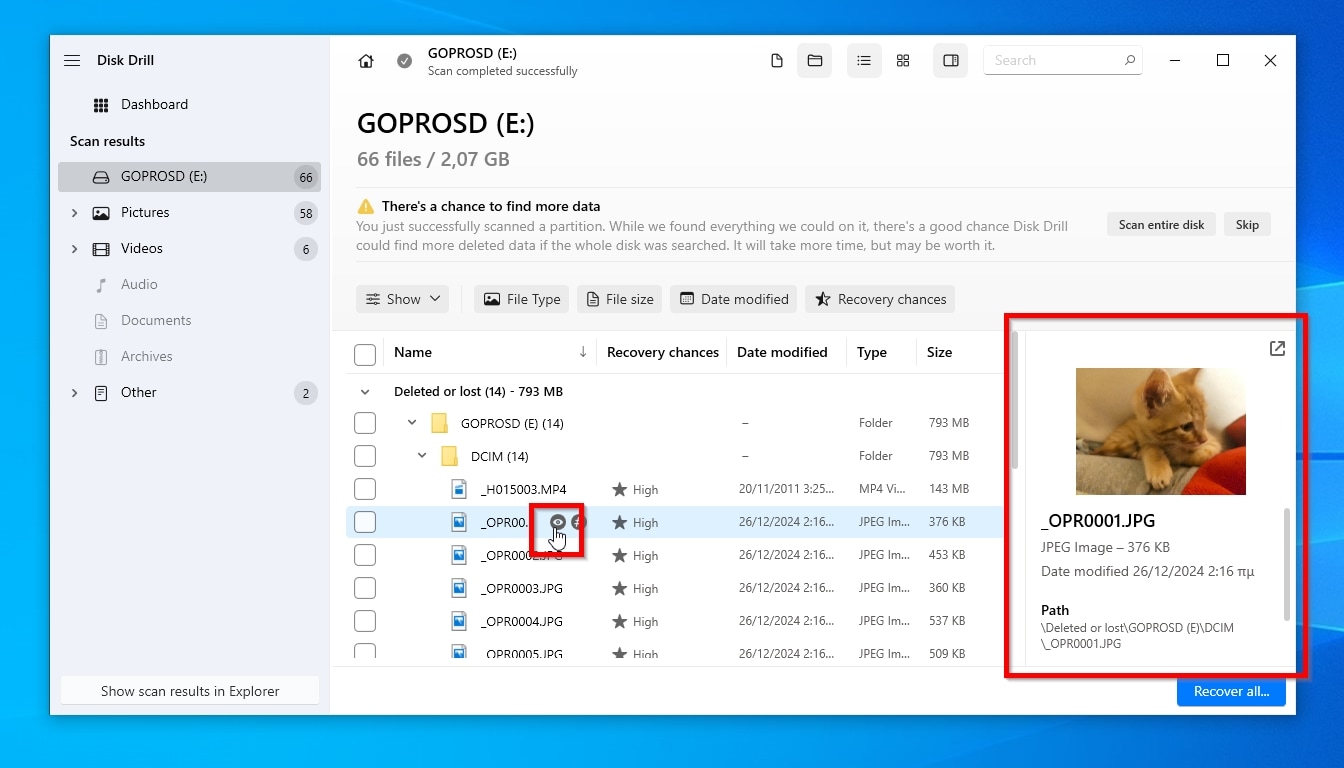
إذا لم تكن لوحة المعاينة في Disk Drill مرئية بالفعل، قم بالإشارة إلى أي ملف صورة أو فيديو وانقر على الأيقونة الصغيرة العائمة أيقونة العين التي تظهر. سترى معاينة للملف المحدد على اليمين.
5. تحقق من فرص استعادة الملفات وحددها للاستعادة
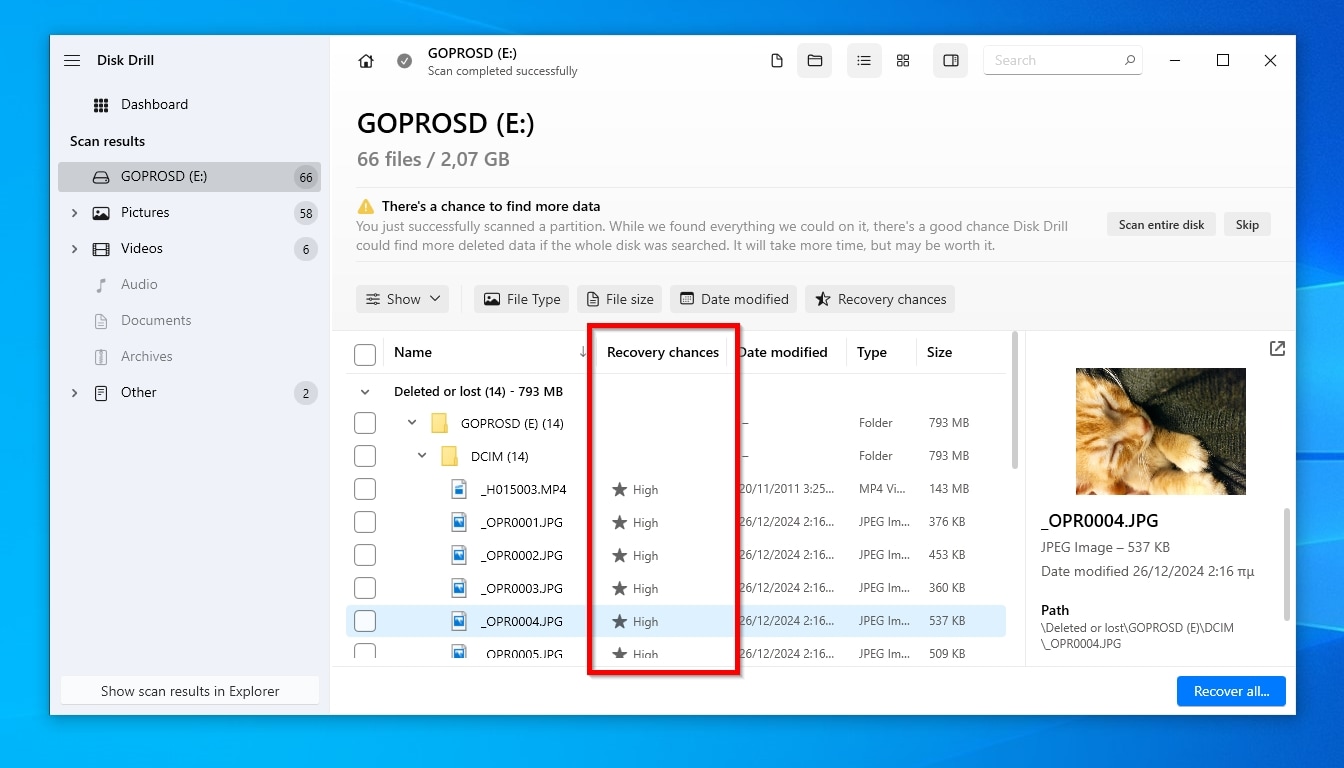
من الجدير أيضًا ملاحظة فرص استعادة كل ملف، خاصة عند التعامل مع بطاقة SD بها مشاكل أو على وشك التلف. في مثل هذه الحالات، من الأفضل إعطاء الأولوية للملفات ذات الـ أعلى فرص التعافي نظرًا لأنهم سيكونون أيضًا الأسرع في الاستعادة، واترك “أصعب الحالات” للنهاية لضمان حفظ أكبر عدد ممكن من الملفات قبل أن تتوقف بطاقة SD الخاصة بك عن الاستجابة.
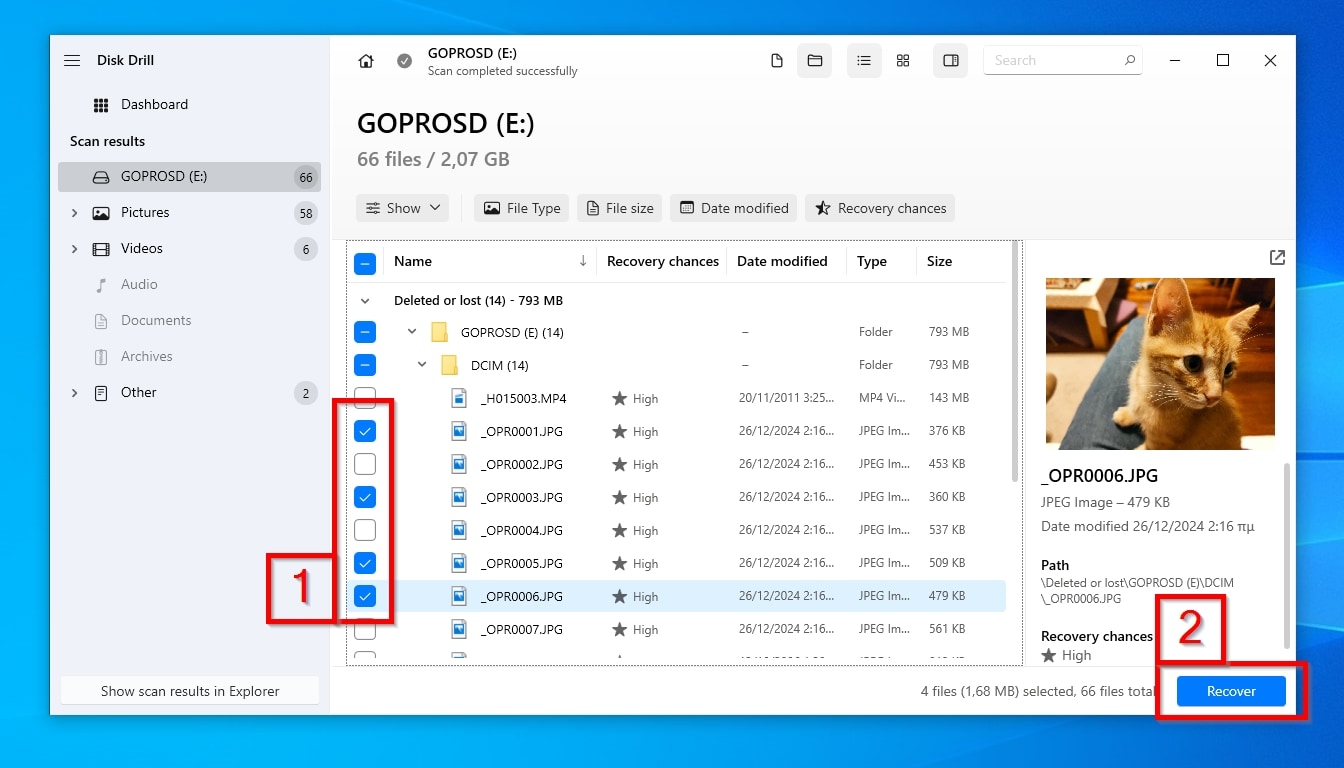
وضع علامة للاستعادة، مع وجود علامة اختيار على يسارهم (1)، جميع الصور ومقاطع الفيديو التي تريد استعادتها من بطاقة SD الخاصة بكاميرا GoPro الخاصة بك. ثم انقر التالي (2).
6. اختر وجهة الاستعادة
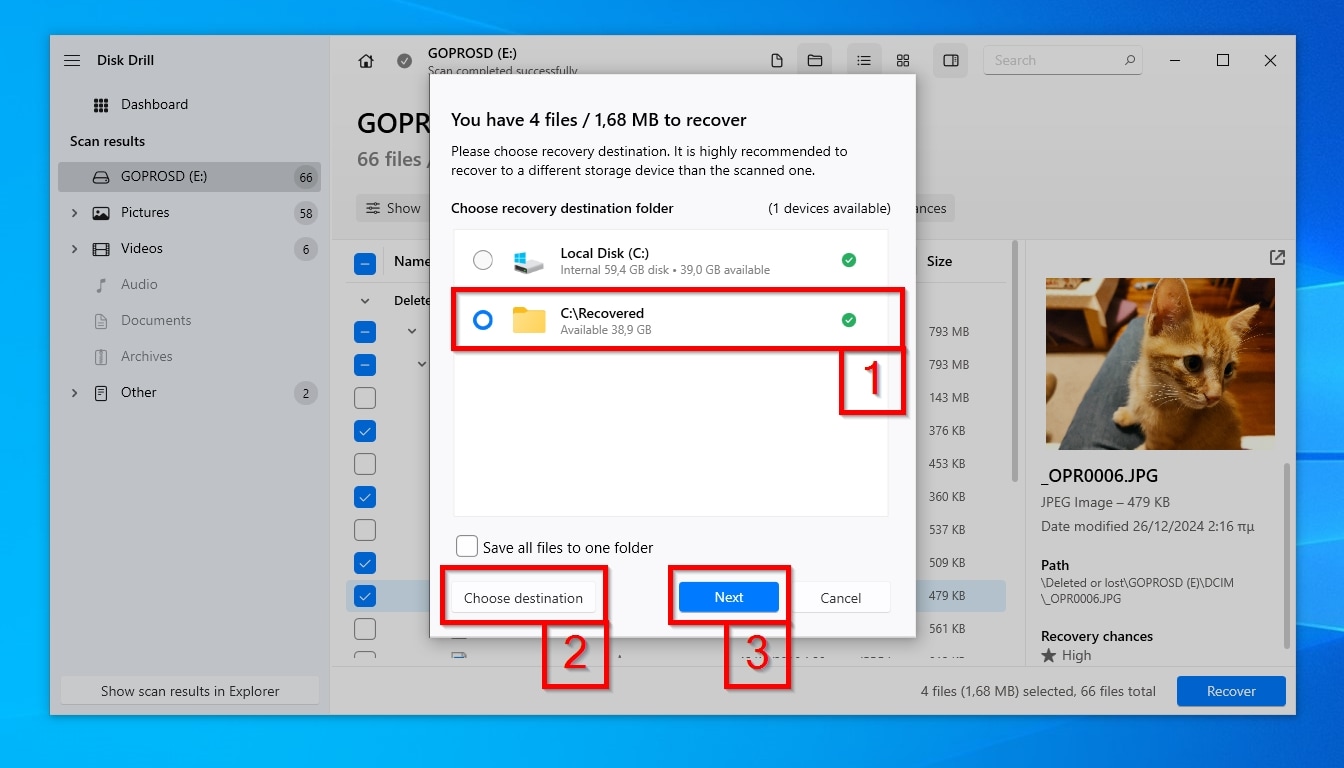
يقترح Disk Drill بعض المواقع التي يمكنك حفظ صور وفيديوهات GoPro المستردة فيها (1). من بين هذه المواقع، سترى بعض المسارات التي يتذكرها التطبيق إذا كنت قد استخدمته من قبل. إذا لم تكن الوجهة المطلوبة من بينها، انقر اختر الوجهة (2) وحدد مجلدًا آخر. انقر التالي (3) لبدء عملية الاستعادة.
7. تحقق من الملفات المسترجعة
عند اكتمال الاستعادة، سيعرض Disk Drill ملخصًا للنتائج. انقر عرض البيانات المسترجعة في المستكشف لزيارة، باستخدام مدير الملفات الافتراضي في نظام التشغيل الخاص بك، المجلد الوجهة الذي حددته في الخطوة السابقة، حيث خزن Disk Drill الملفات المستعادة.
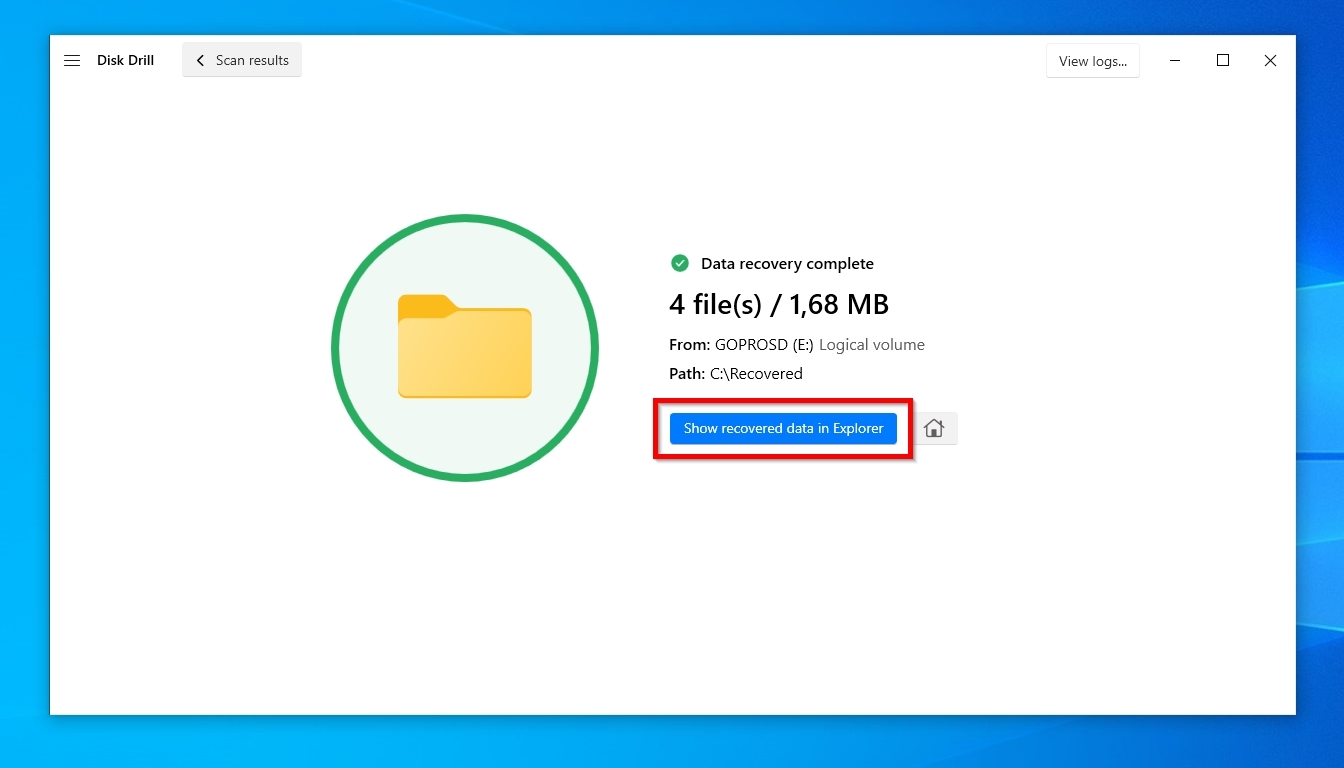
سواء كنت تستخدم Hero 8 أو Hero 9 أو Hero 10 أو Hero 11 أو Hero 12 أو أحدث إصدار Hero 13، تبقى عملية الاسترجاع كما هي. وهذا يجعل Disk Drill برنامج استرجاع بيانات GoPro متعدد الاستخدامات للغاية، وقادرًا على استعادة الملفات المفقودة من مجموعة واسعة من طرازات GoPro.
حلول إضافية لاستعادة فيديوهات GoPro
في معظم الحالات، يعتبر Disk Drill هو أفضل حل لاستعادة ملفات GoPro، لكنه ليس الحل الوحيد. دعونا نلقي نظرة أقرب على ثلاث طرق بديلة لحل مشاكل فقدان بيانات GoPro في المنزل.
الحل 1: استعادة فيديو GoPro تالف
في بعض الأحيان، قد تشعر وكأنك فقدت لقطات GoPro الخاصة بك حتى عندما تكون متاحة. تظل بطاقة SD الخاصة بجهاز GoPro وجميع الملفات متاحة، لكن مقطع فيديو واحد أو أكثر يرفض التشغيل، أو يتخطى أقسامًا، أو يظهر مشوشًا.
هناك العديد من الطرق التي يمكن أن يحدث بها شيء كهذا:
- 🚵 قد تتعطل عملية التسجيل لأن بطارية كاميرا GoPro الخاصة بك انفصلت بعد “لقاء غير متوقع” مع صخرة.
- 🧱 وبالمثل، بعد اصطدام غير متوقع، قد يقرر كرت الذاكرة SD الخاص بكاميرا GoPro الانفصال عن الكاميرا.
- قد يكون جهاز GoPro السابق لديك لم يكن مقاومًا للماء كما كان يعتقد المستخدمون على تقرير منتدى r/gopro الفرعي، عندما قمت بالقفز إلى ما بعد العمق الأقصى المحدد.
يمكننا الاستمرار في سرد السيناريوهات المحتملة، لكن النتيجة ستكون تقريبًا دائمًا نفسها: حالة تقليدية من تلف الفيديو. لحسن الحظ، هناك أدوات يمكن أن تساعد في ذلك أيضًا.
لاستعادة فيديو GoPro التالف الخاص بك باستخدام Clever Online Video Repair:
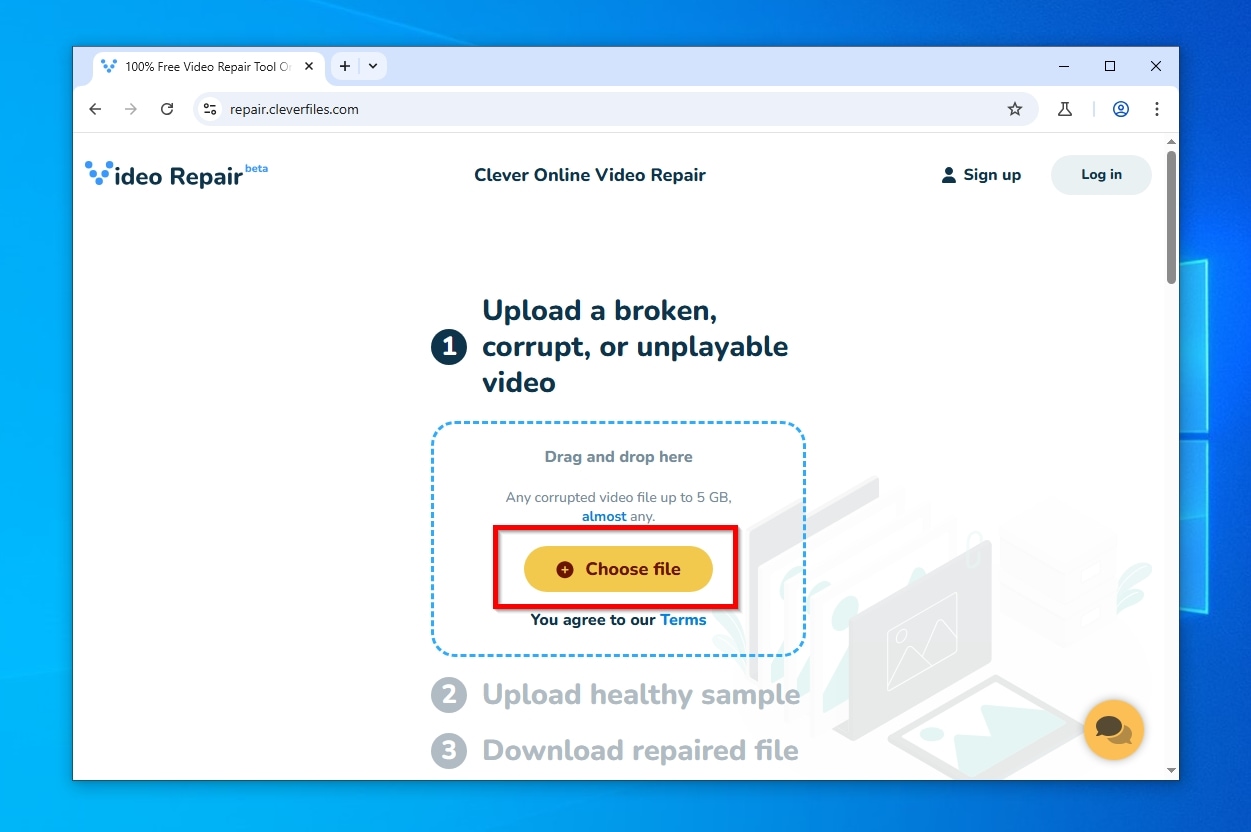
- زيارة الموقع الرسمي لإصلاح الفيديو عبر الإنترنت، انقر على “اختر ملف، وحدد فيديو GoPro التالف الخاص بك. لاحظ أنه يجب عليك تسجيل الدخول لاستخدام الأداة.
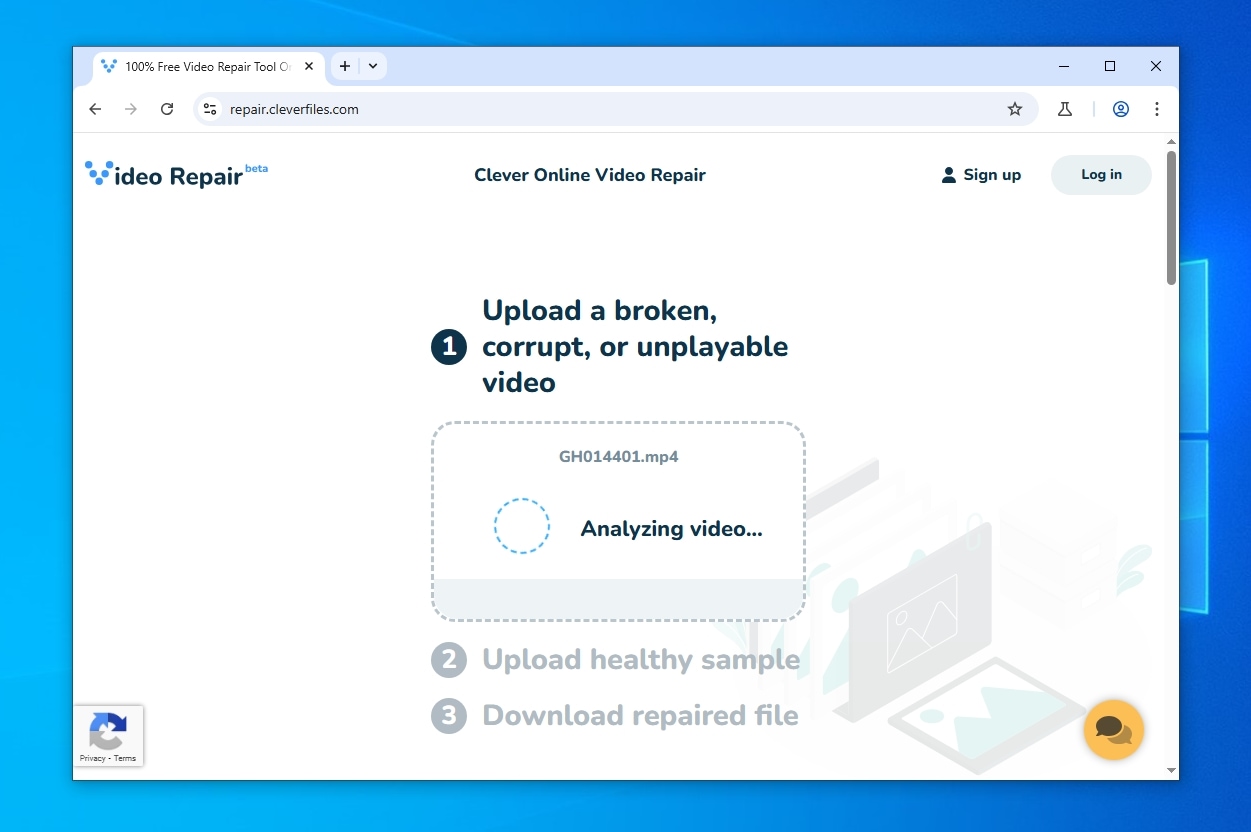
- امنح الأداة بعض الوقت لتحليل الفيديو الخاص بك.
- في الخطوة التالية من العملية، انقر على “اختر ملفمرة أخرى و اختر فيديو صحي ثاني. سيتيح ذلك لبرنامج إصلاح الفيديو محاولة إعادة بناء الأجزاء التالفة من الفيديو المعطوب باستخدام بيانات من الفيديو السليم كمرجع. لاحظ أن الفيديو السليم الذي سيتم استخدامه كمرجع يجب أن يكون له نفس خصائص الفيديو التالف (تم تصويره بنفس الكاميرا، وبنفس إعدادات التسجيل، وباستخدام نفس الترميز وصيغة الملف، وما إلى ذلك).
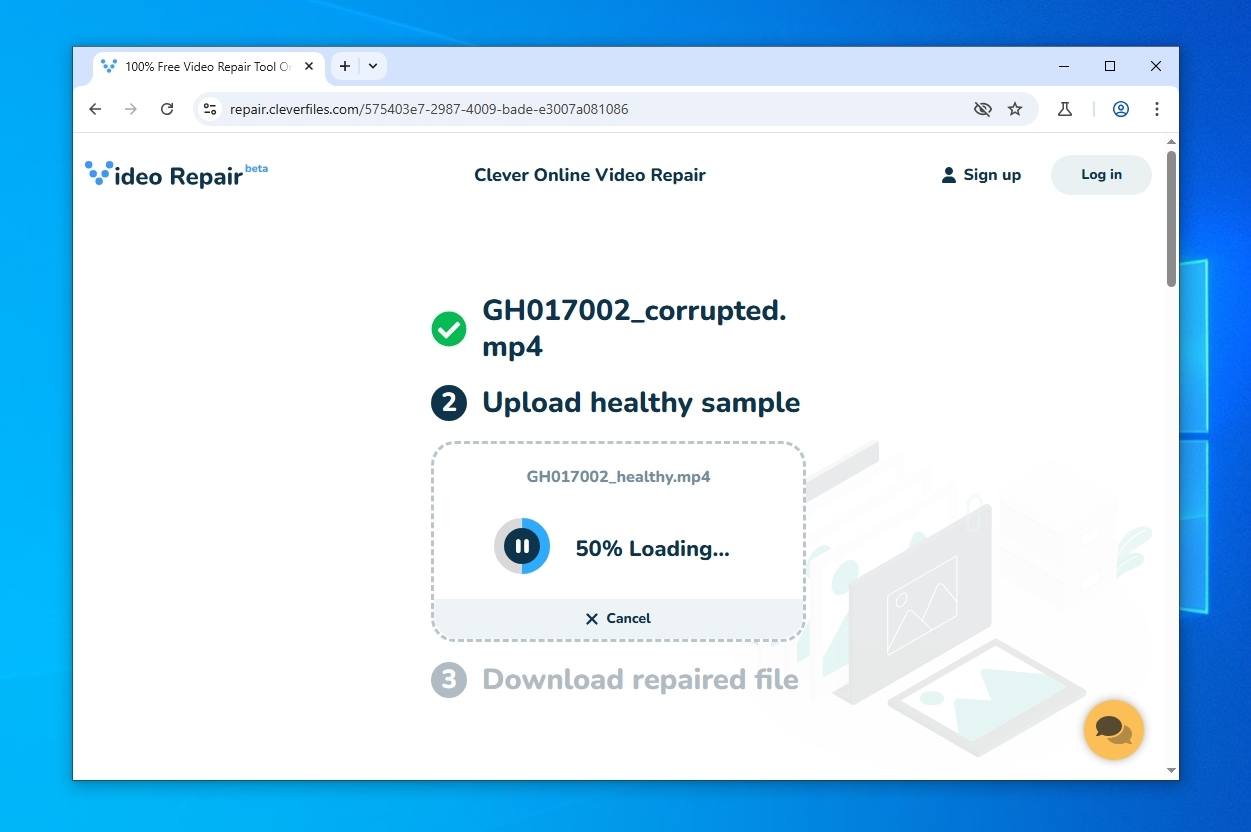
- ستحتاج عملية إصلاح الفيديو إلى بعض الوقت لـ حلل وقارن كل من مقاطع الفيديو و إعادة بناء الفاسد الذي يحتوي على أجزاء من العينة. يعتمد الوقت المطلوب لهذه الخطوة على حجم وطول ملفات الفيديو الخاصة بك. على الرغم من أنه ينبغي أن يكون سريعًا بما فيه الكفاية، ربما يكون لديك بضع دقائق لتحضير كوب من القهوة حتى يكتمل العملية.
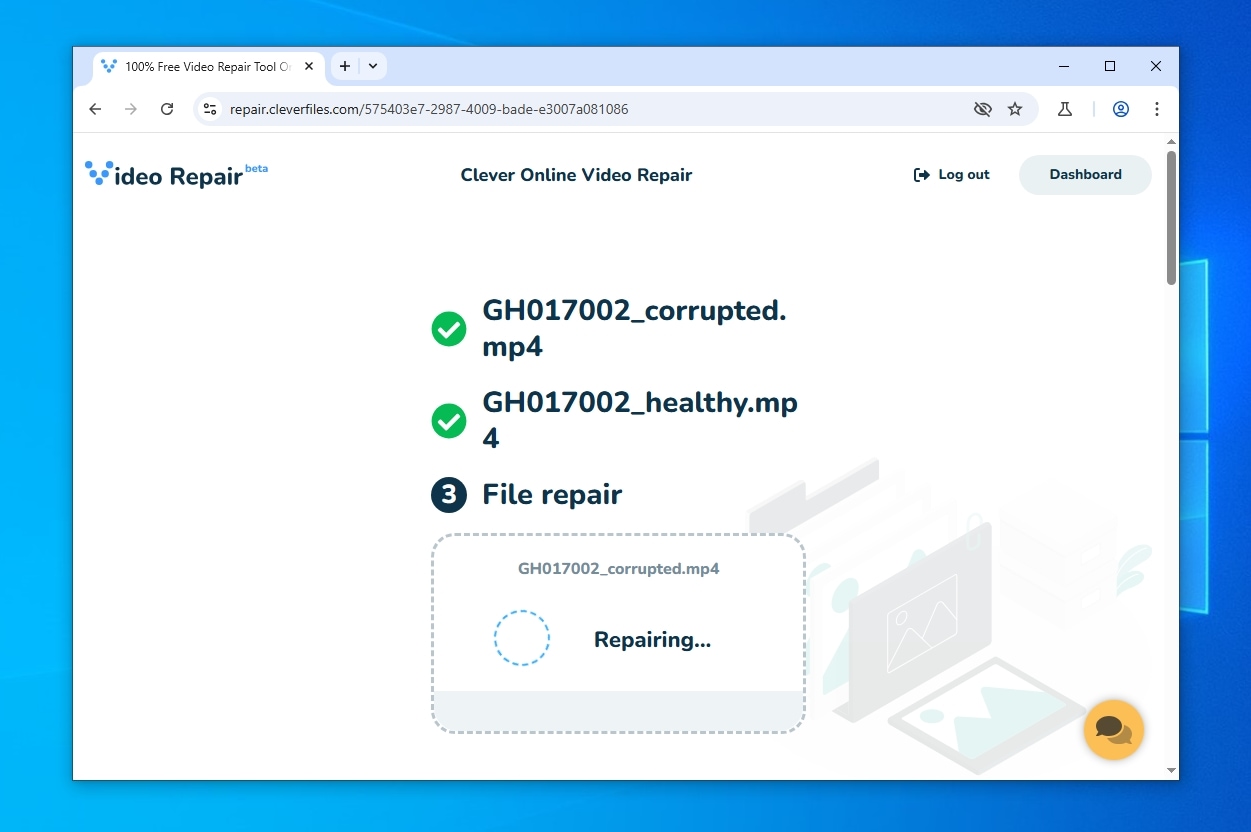
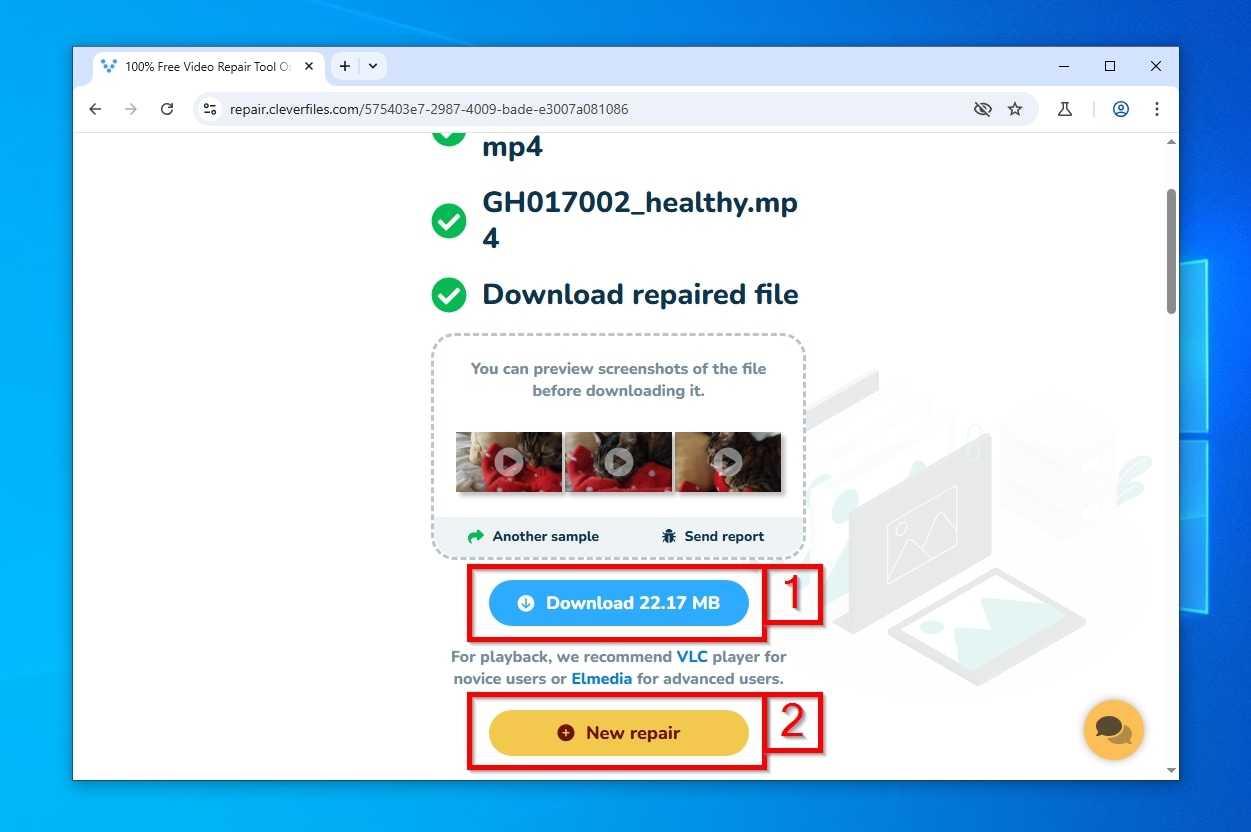
- عندما ينتهي إصلاح الفيديو من معالجة مقاطع الفيديو الخاصة بك، سيسمح لك بـ معاينة لقطات الشاشة من الملف الذي تم إصلاحه، وقدم رابط لتحميله. إذا كنت تتعامل مع أكثر من ملف فيديو GoPro تالف، يمكنك النقر على “إصلاح جديد وكرر العملية مع واحدة أخرى.
الحل 2: استخرج ملفات GoPro التالفة باستخدام Unstoppable Copier
هل يمكنك رؤية ملفات GoPro الخاصة بك، لكنك تواجه أخطاء عند محاولة نسخها؟ هل تكتمل عملية النسخ، لكن الملفات المنسوخة تالفة؟ من المفيد تجربة Unstoppable Copier.
يمكنك اعتبار Unstoppable Copier بديلاً أفضل للأداة الأصلية في نظام التشغيل نسخ الأمر. إنه مصمم خصيصًا للتعامل مع الملفات التي تبدو غير قابلة للقراءة. يقوم Unstoppable Copier بعدة محاولات عند قراءة الملفات التي بها مشاكل، محاولًا “الحصول على البيانات بشكل صحيح” قبل نسخها إلى الموقع الهدف الذي تختاره.
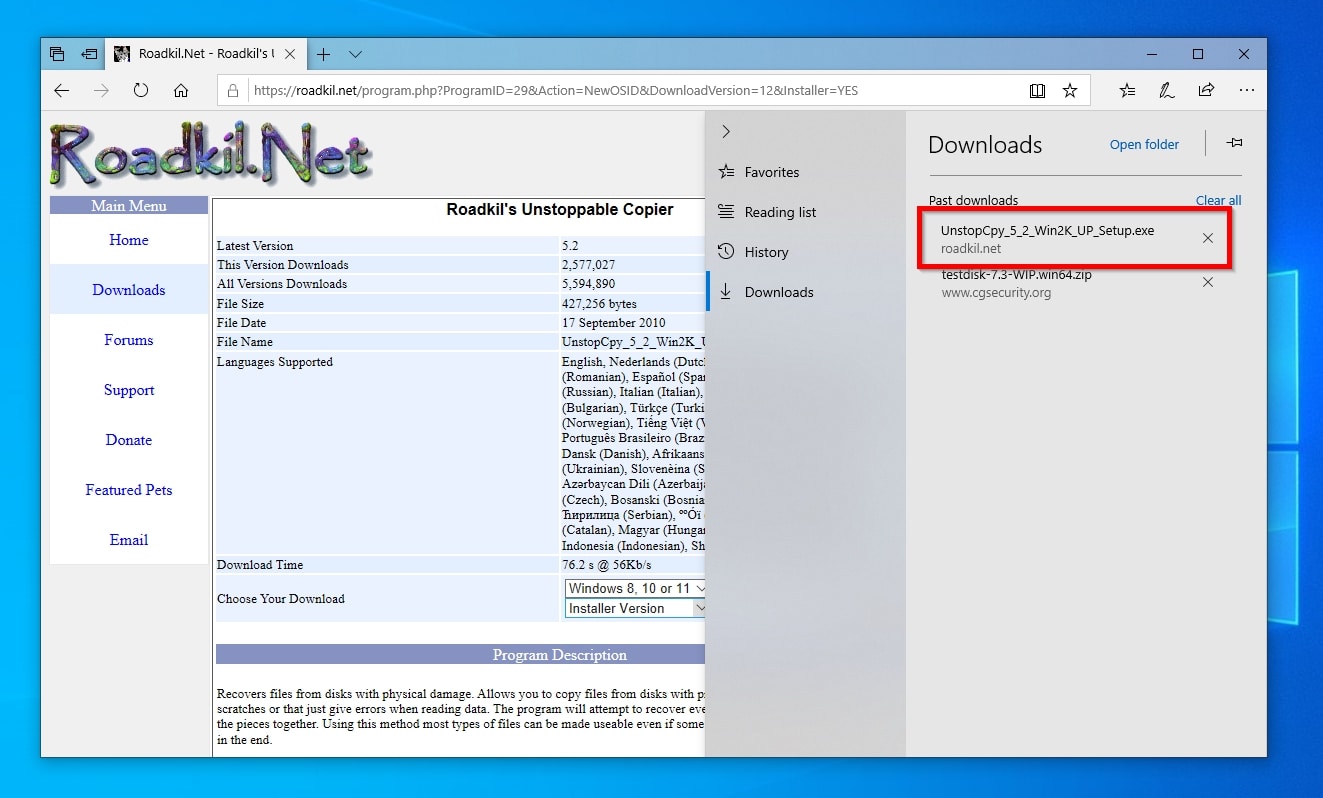
- تحميل Unstoppable Copier من موقعه الرسمي، وقم بتثبيته.
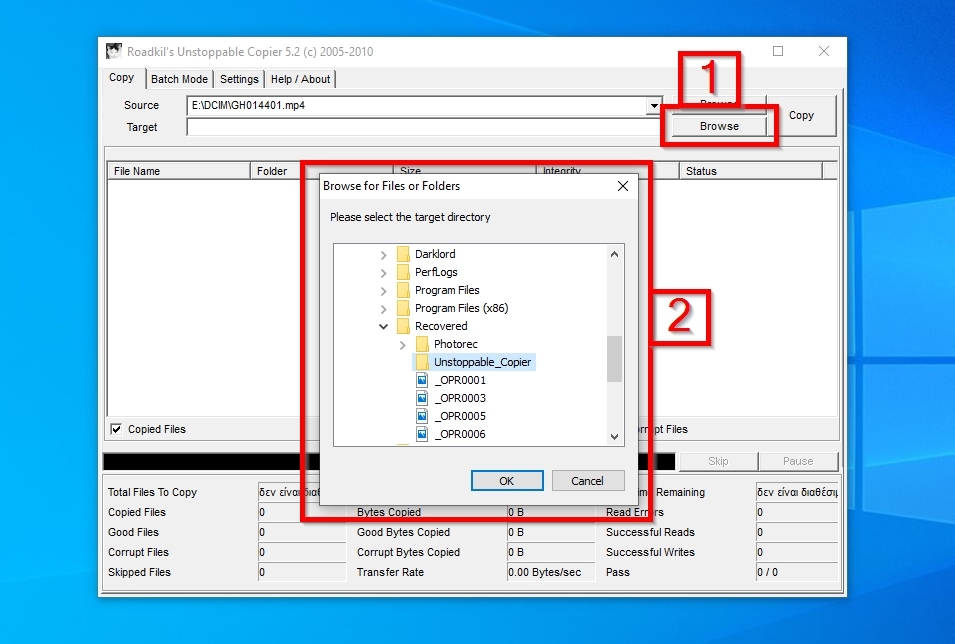
- تشغيل ناسخ الملفات غير القابل للإيقاف. أثناء تشغيل الـ نسخ علامة تبويب، انقر على الأول تصفح زر على يمين نافذته (1). ثم، اختر أحد الملفات التي بها مشكلة والتي ترغب في نسخها (2).
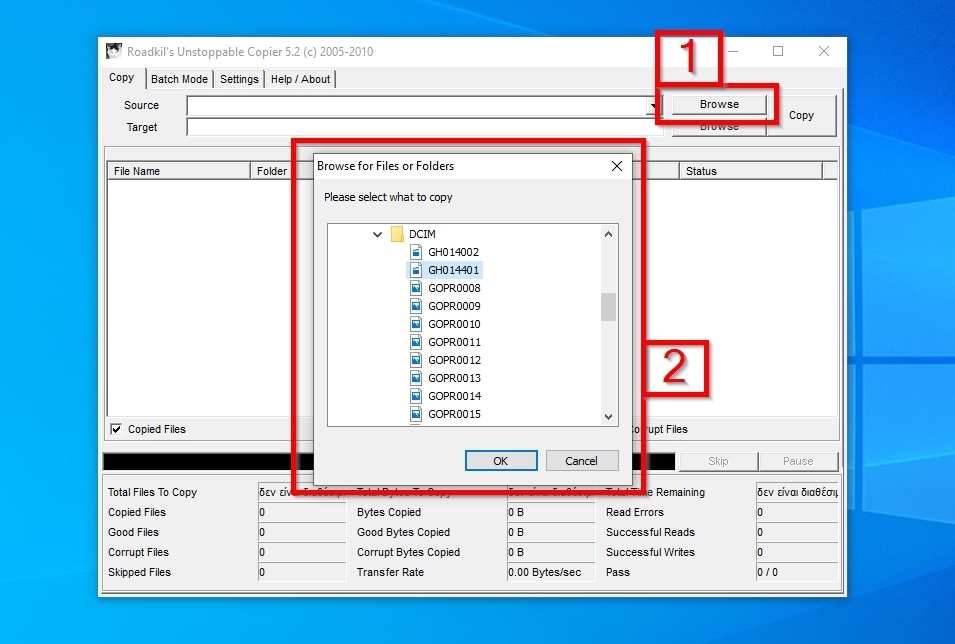
- انقر على الثاني تصفح زر (1)، واختر المكان الذي تريد أن يحفظ فيه Unstoppable Copier ملفك (2).
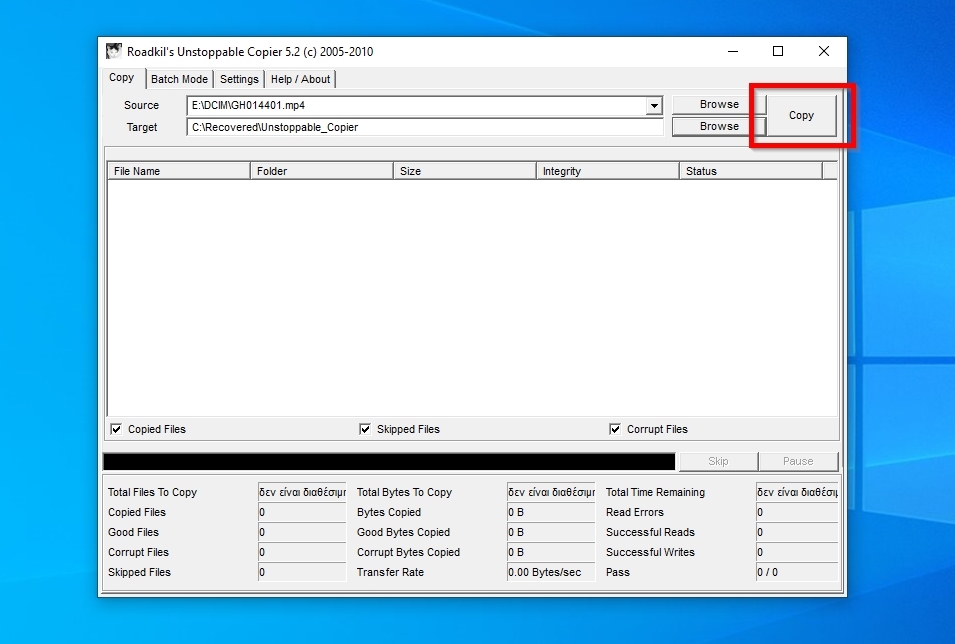
- انقر على نسخ في الأعلى على اليمين، ونأمل أن تستعيد ملفك ليعمل من جديد قريبًا.
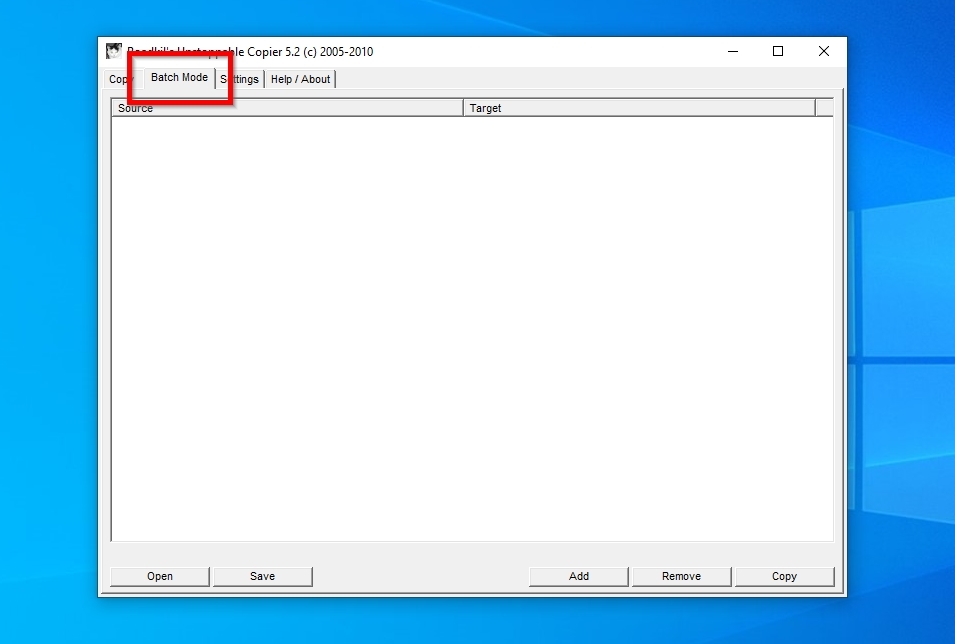
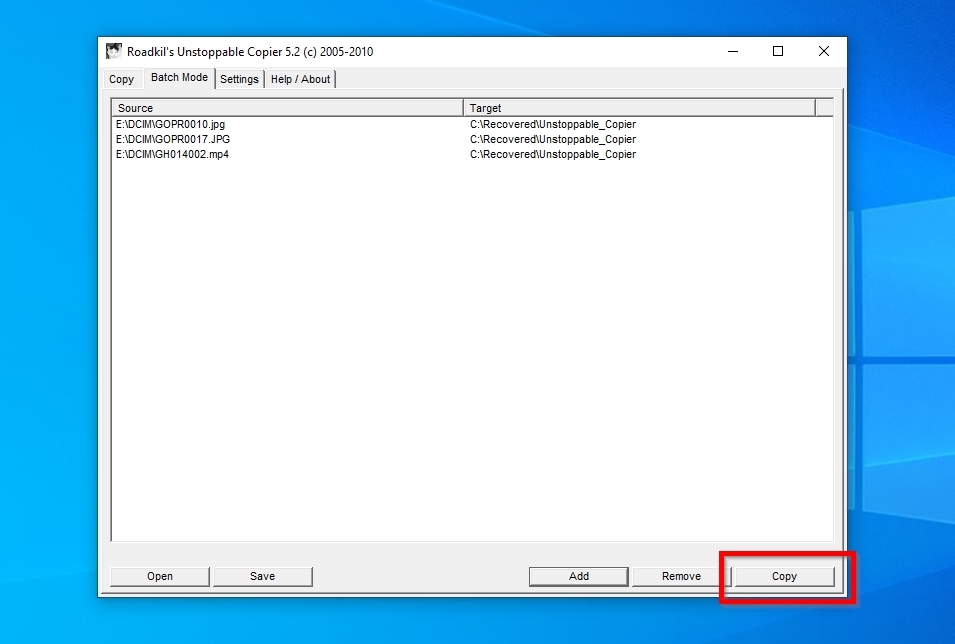
- إذا كنت تريد استعادة أكثر من ملف واحد، انتقل إلى Unstoppable Copier’s وضع الدُفعات علامة تبويب بدلاً من ذلك.
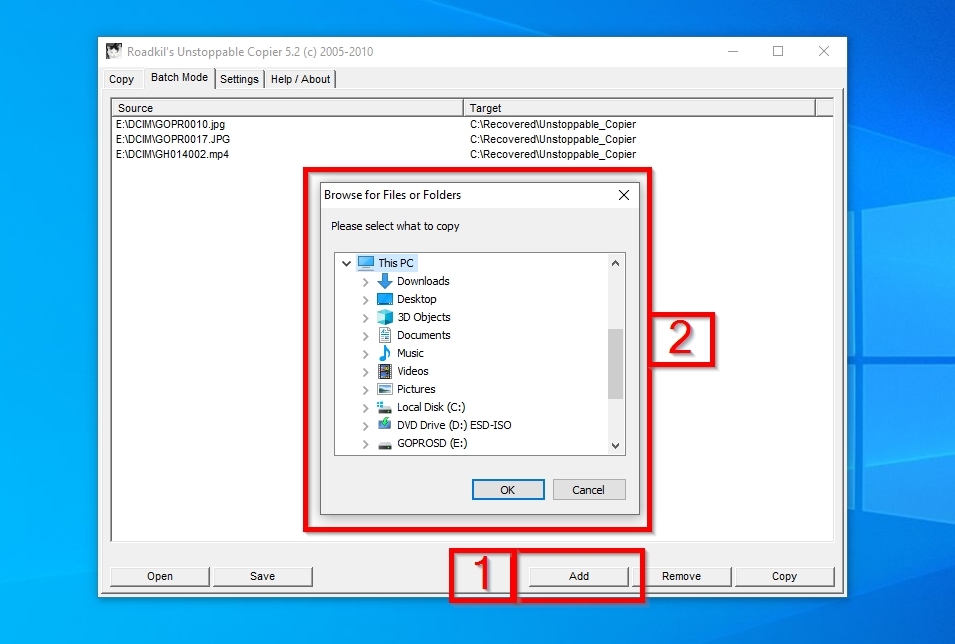
- استخدم الـ أضف زر في الزاوية اليمنى السفلية (1) لإضافة الملفات التي تريد استعادتها إلى قائمة Unstoppable Copier (2) والمسار الذي تريد حفظها فيه. ستحتاج إلى تكرار هذه الخطوات لكل ملف منهم. يمكنك اختيار مجلد كامل، لكن هذا سيستغرق وقتًا أطول.
 أيضًا، إذا كنت تتعامل مع جهاز يوشك على التعطل، يجب عليك إعطاء الأولوية لحفظ الملفات التي تحتاجها أكثر. لا تحاول إنقاذ كل شيء، فقد يؤدي ذلك إلى دفع الجهاز المتعطل إلى تجاوز نقطة الانهيار قبل استرداد بياناتك الأهم.
 - أخيرًا، انقر على نسخ ليحاول Unstoppable Copier نسخها إلى المواقع الهدف المحددة.
الحل 3: استعد ملفات GoPro المفقودة باستخدام أداة مجانية
هل تعتقد أن Disk Drill بسيط جدًا وسهل أكثر من اللازم بالنسبة لك؟ هل تفضل أسلوبًا أكثر تفاعلية ولديك معرفة بمصطلحات عتاد Windows؟ قد يعجبك برنامج PhotoRec.
PhotoRec هو حل مفتوح المصدر لاستعادة البيانات ويشيع استخدامه على نظام لينكس. قد لا يبدو جيدًا مثل البدائل الأخرى ولا يأتي بواجهة رسومية متقدمة، ولكنه مجاني. إذا كان السعر هو أولويتك القصوى، يمكنك تجربة استعادة مقاطع الفيديو من GoPro باستخدامه.
سنستخدم نسخته QPhotoRec لهذا الشرح، التي توفر واجهة رسومية فعلية بدلاً من العمل في سطر الأوامر.
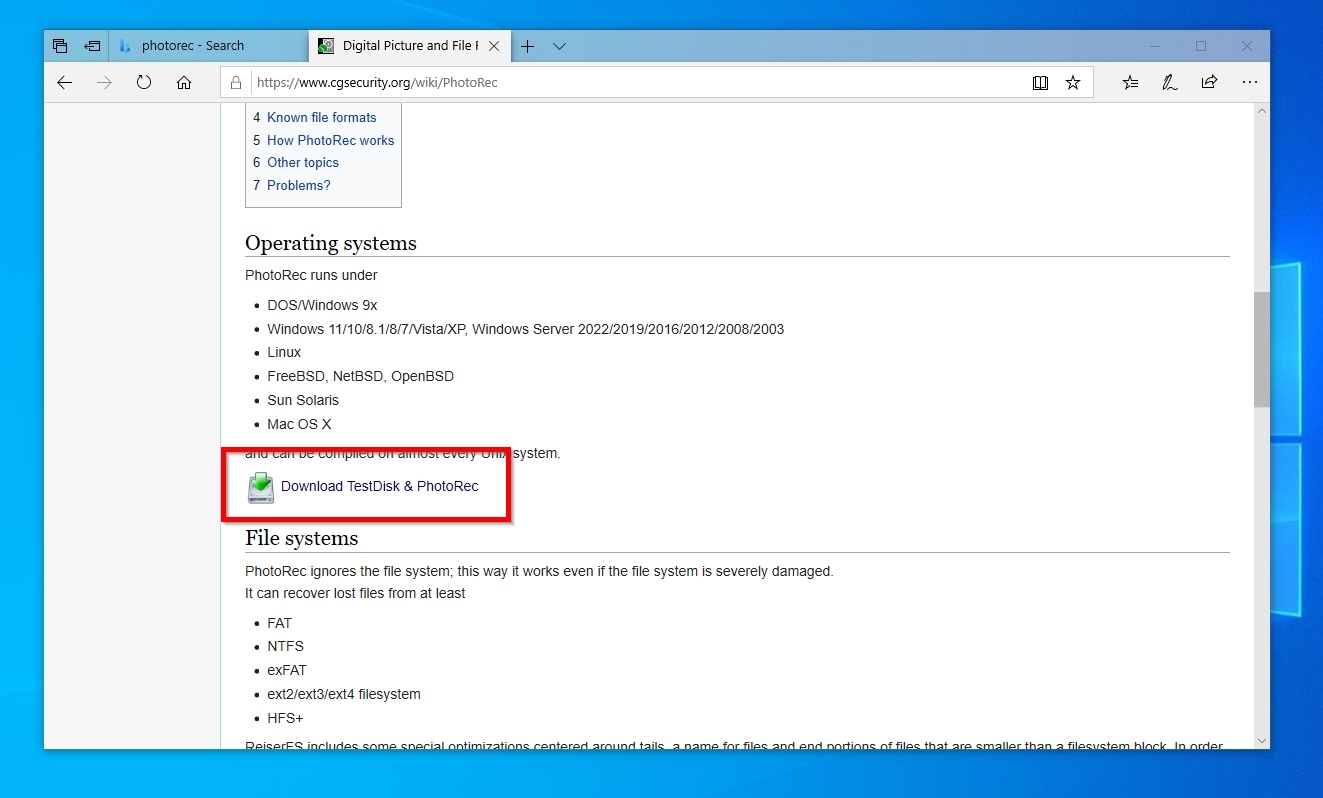
- تنزيل PhotoRec من موقعه الرسمي. لاحظ أنه يأتي مع TestDisk، والأرشيف الذي ستقوم بتحميله يحتوي أيضًا على QPhotoRec (الذي سنستخدمه هنا).
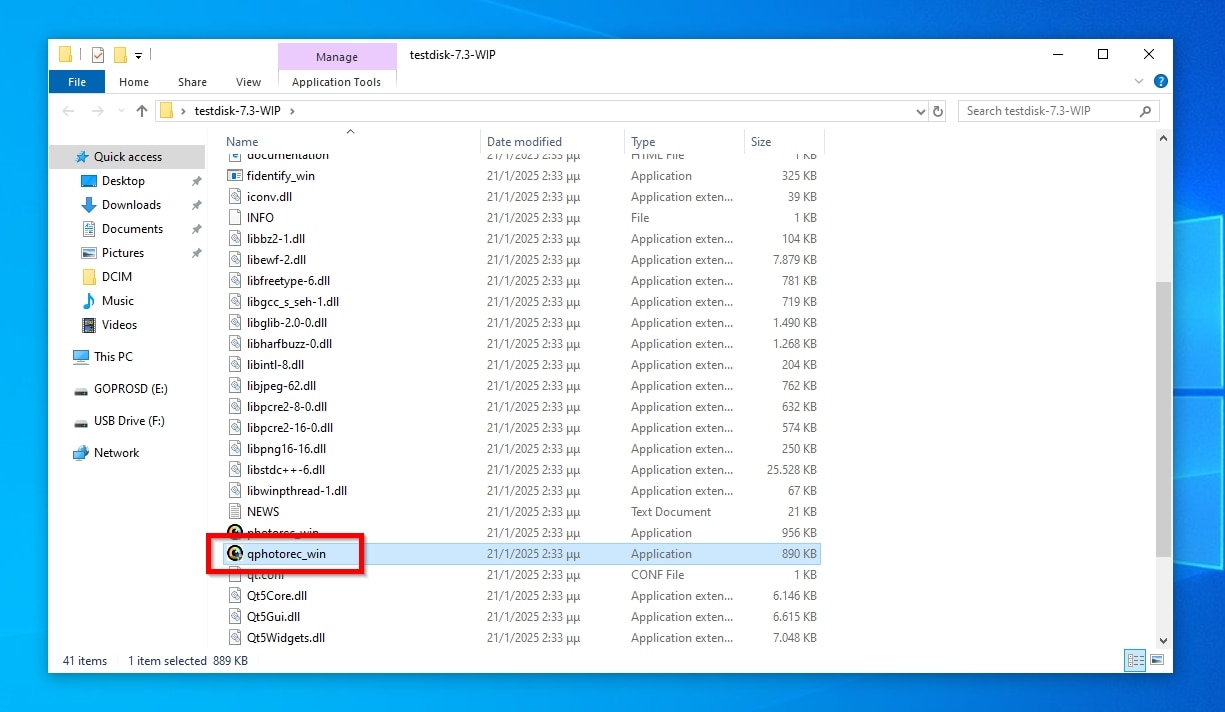
- استخراج الأرشيف الذي تم تنزيله إلى مجلد. تجاهل العشرات من الملفات غير المهمة وقم بتشغيل “qphotorec_win.exe“.
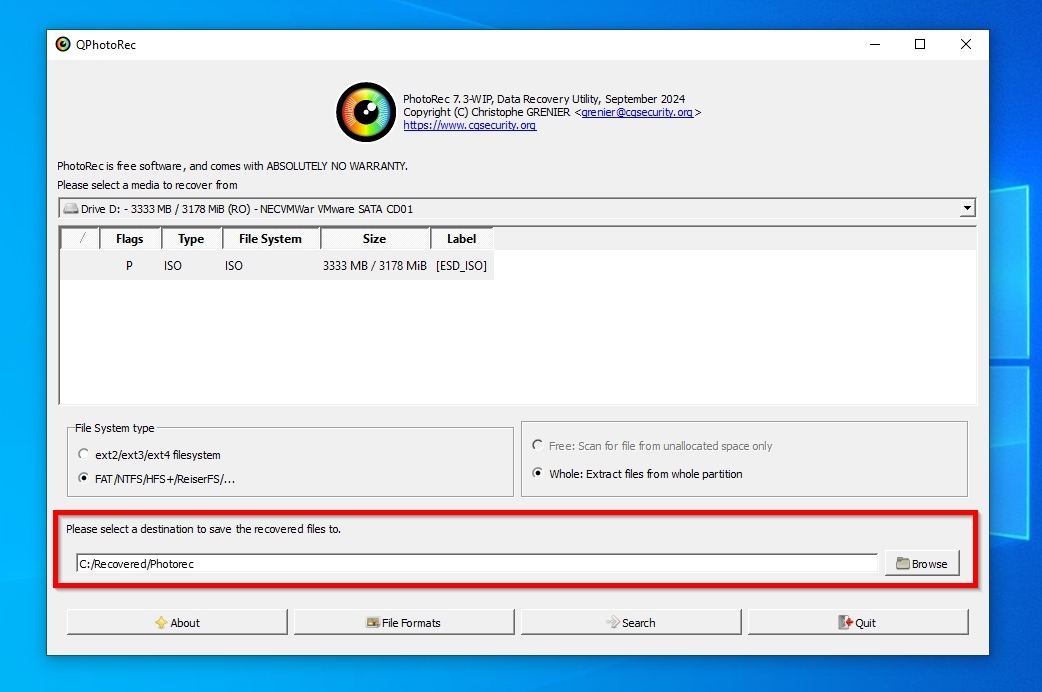
- اختر مساحة التخزين الخاصة بكاميرا GoPro من قائمة منسدلة في أعلى نافذة QPhotoRec.
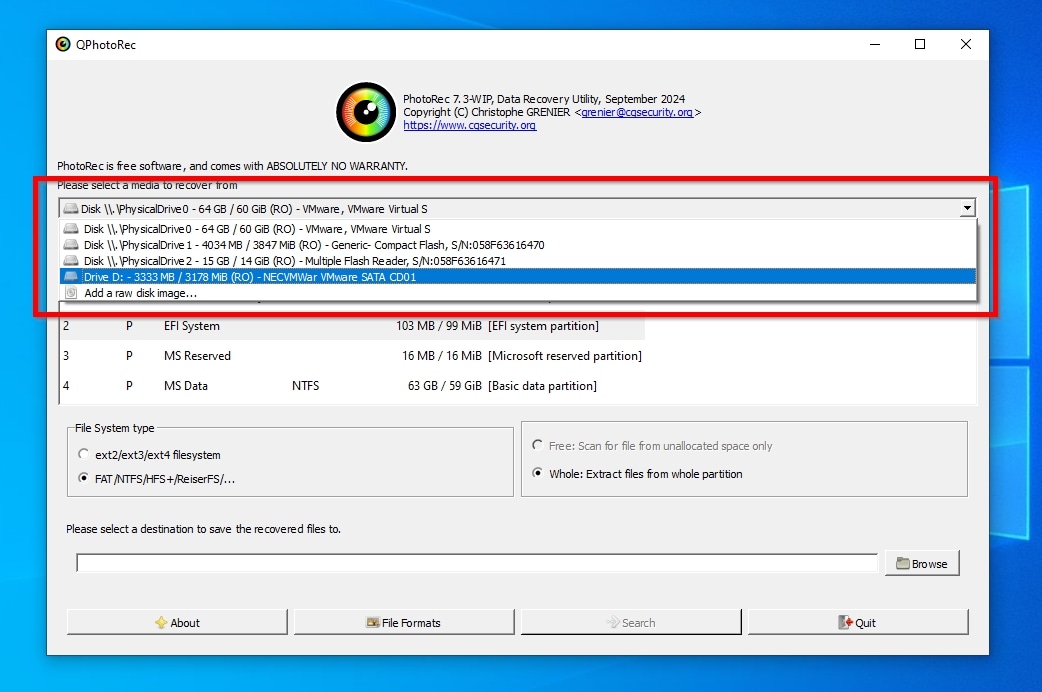
- حدد القسم على الوسائط التي تريد استرجاع البيانات منها. اختر من اللوحة غير المعلمة على يمين نافذة QPhotoRec إذا كنت تريد تنفيذ عملية مجاني (وسريع) أو a كامل (وأبطأ ولكن أكثر شمولاً) فحص. ثم، انقر على الـ تصفح زر في أسفل يمين النافذة، واختر المكان الذي تريد حفظ الملفات المستردة فيه.
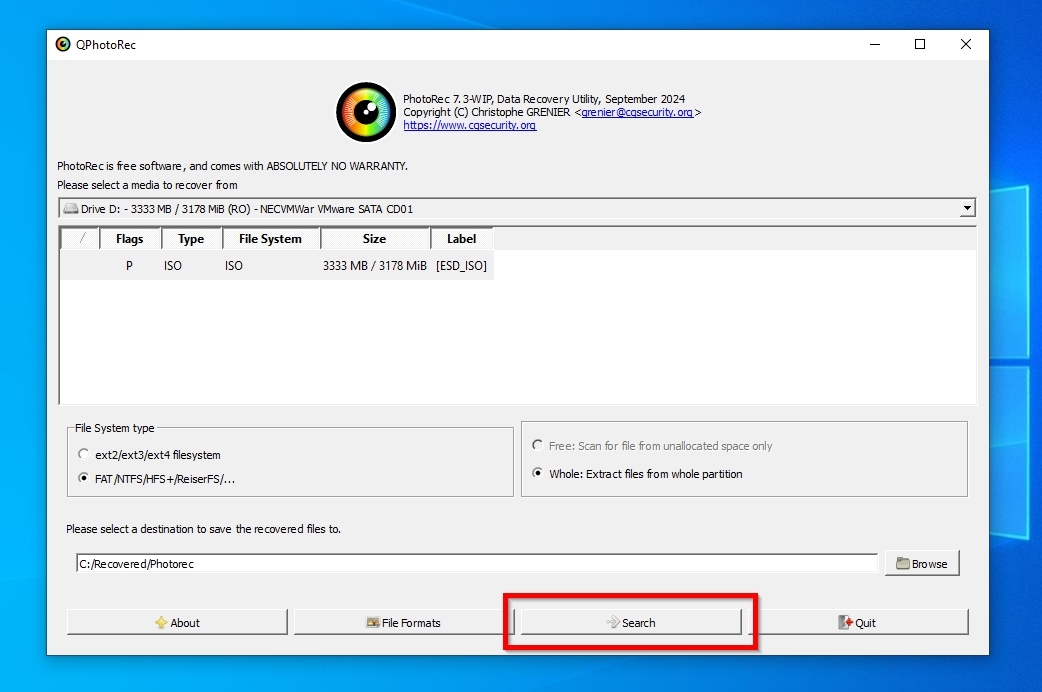
- مع الانتهاء من جميع الإعدادات، انقر على بحث زر في أسفل النافذة لجعل QPhotoRec يبدأ في فحص وحدة تخزين GoPro الخاصة بك للعثور على الملفات.
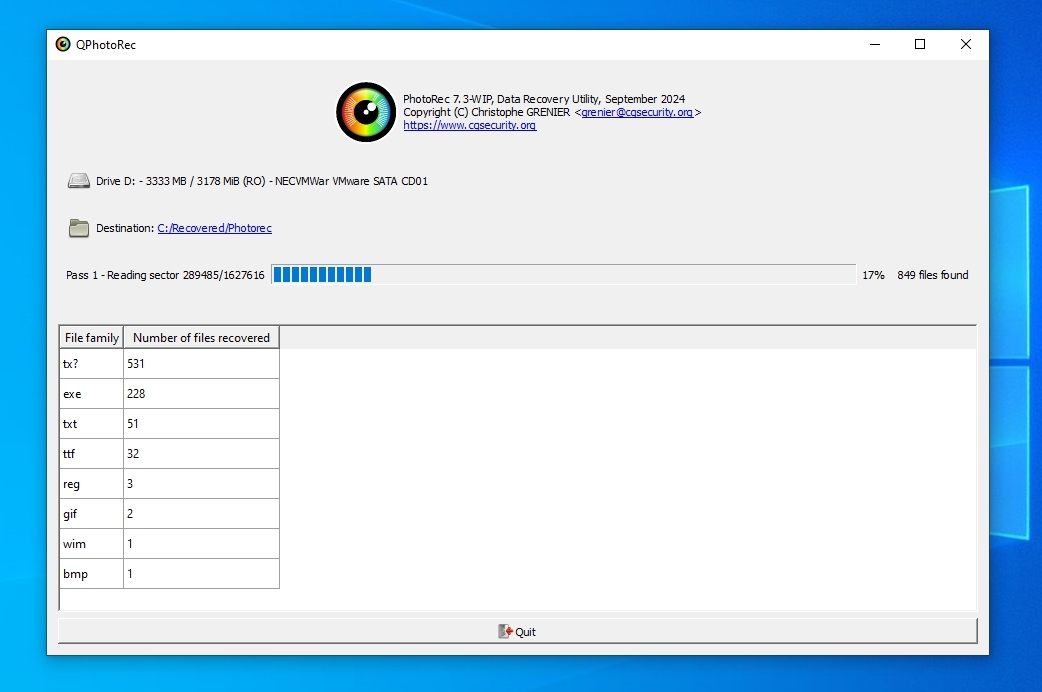
- سيقوم QPhotoRec بفحص مساحة تخزين GoPro الخاصة بك وسيستعيد تلقائيًا أي ملف يعثر عليه إلى مجلد الوجهة المحدد.
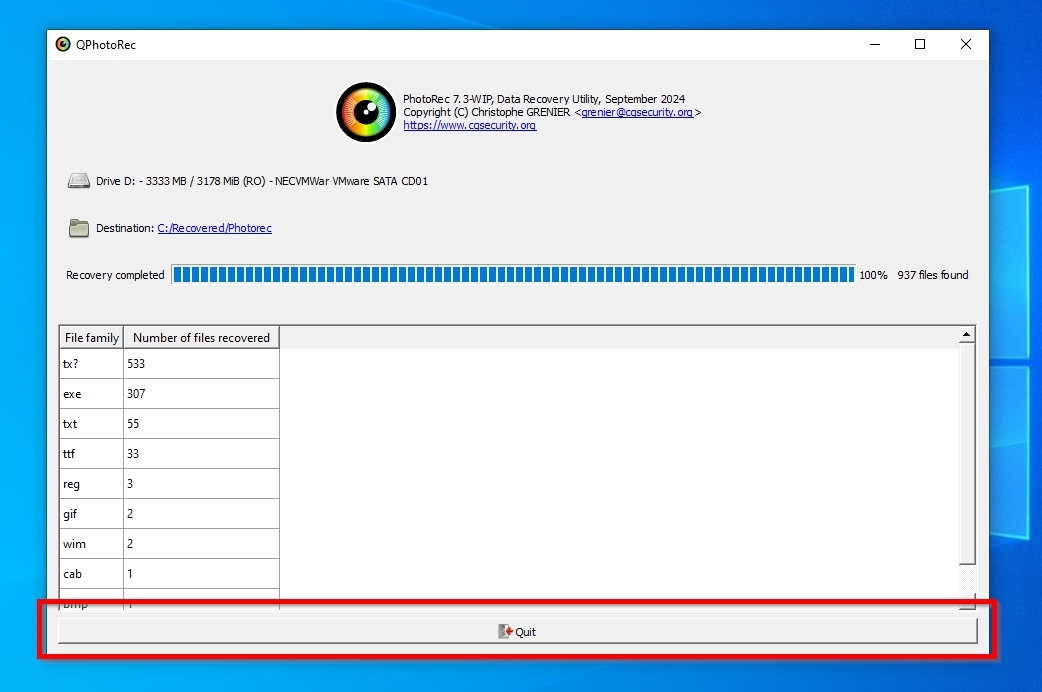
- لا تتوقع تقريرًا أو تحذيرًا آخر عند اكتمال العملية. عندما يصل شريط التقدم إلى 100%، ستظهر علامة “اكتمل الاسترداد” على يساره. يمكنك بعد ذلك النقر على إنهاء في أسفل نافذة QPhotoRec للخروج من التطبيق. ستجد جميع الملفات التي تمكن من استرجاعها في المجلد الوجهة الذي حددته.
الحل 4: قم بإصلاح بطاقة GoPro SD التالفة باستخدام CHKDSK
إذا كان بإمكانك وترغب في استثمار الوقت لتعلم المزيد عن كيفية تلف بطاقة SD وطرق التعامل مع مثل هذه المشكلات، تحقق دليلنا حول كيفية إصلاح كروت الذاكرة التالفة. إذا كنت ترغب في محاولة فعل شيء حيال ذلك في أقرب وقت ممكن، قد تتمكن من إصلاح بطاقة SD الخاصة بـ GoPro التي تبدو تالفة باستخدام CHKDSK.
لإصلاح بطاقة SD تالفة من GoPro باستخدام CHKDSK:
- اضغط Windows key + X وتشغيل إما الـ Windows Terminal أو ال PowerShell. تأكد من تشغيلها بامتيازات مرتفعة (اختر النسخة التي تحمل اسم “مدير النظام” بعد اسمها).
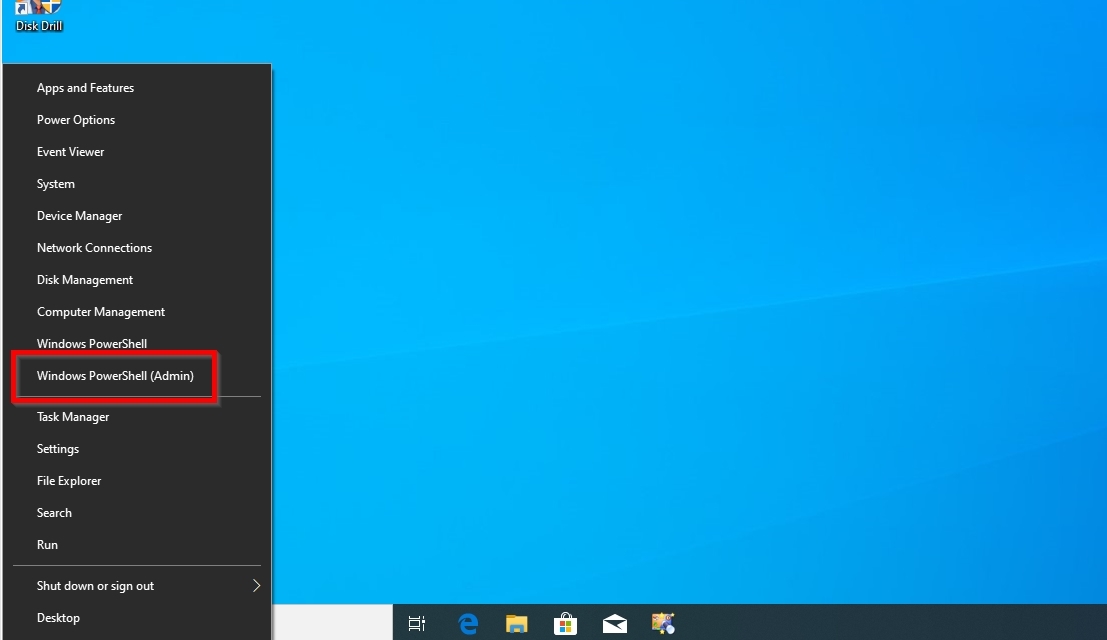
- اكتب
chkdsk E: /f، حيث “E” هو محرك الأقراص الذي تريد فحصه، ثم اضغط Enter. سيبدأ CHKDSK بفحص نظام ملفات جهاز التخزين الخاص بك بحثًا عن الأخطاء وسيحاول إصلاحها.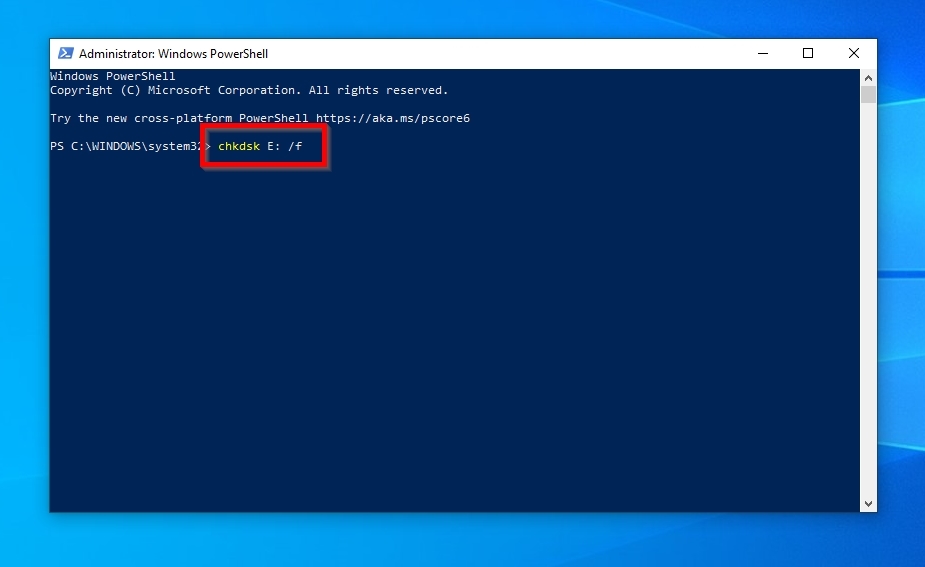
- بدلاً من ذلك، اكتب
chkdsk E: /rإذا كنت تفضل فحص جهاز التخزين بالكامل للبحث عن القطاعات التالفة، تذكر أن تستبدل “E” بحرف القرص الذي تريد فحصه.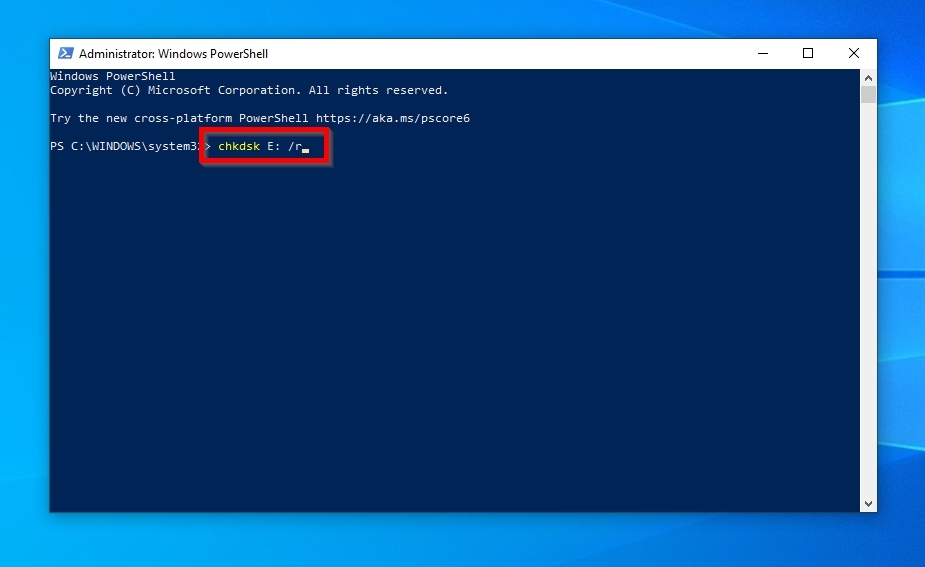




الحل 5: تنسيق بطاقة SD التالفة لكاميرا GoPro
هل جميع الصور والمقاطع الجديدة التي تلتقطها بكاميرا GoPro تظهر تالفة؟ نادراً ما تكون المشكلة من الكاميرا نفسها: غالباً ما يكون السبب هو نظام الملفات التالف في بطاقة SD، وحل المشكلة قد يكون ببساطة عبر تهيئة البطاقة.
يبدو أن نظام التشغيل الموجود في كاميرات GoPro يقوم فقط بعملية “تهيئة سريعة” لبطاقات الذاكرة SD دون توفير خيار أكثر شمولاً. لذلك، الخيار الأفضل هو أن تقوم مؤقتاً “بنقل” بطاقة SD إلى جهاز الكمبيوتر الخاص بك وإجراء تهيئة كاملة هناك للتأكد من خلوها من القطاعات التالفة.
لتهيئة بطاقة SD الخاصة بكاميرا GoPro على جهاز كمبيوتر يعمل بنظام Windows:
- قم بتوصيل بطاقة SD الخاصة بك بجهاز الكمبيوتر – سيتعين عليك استخدام قارئ بطاقات SD تابع لطرف ثالث إذا لم يكن لدى جهاز الكمبيوتر منفذ من هذا النوع. تأكد من أن جهاز الكمبيوتر يتعرف على بطاقة SD الخاصة بك.
- شغل نسخة من مستكشف ملفات Windows أو أي مدير ملفات آخر تفضله. حدد بطاقة SD في واجهته، ثم انقر عليها بزر الماوس الأيمن واختر أن تنسيق هو.
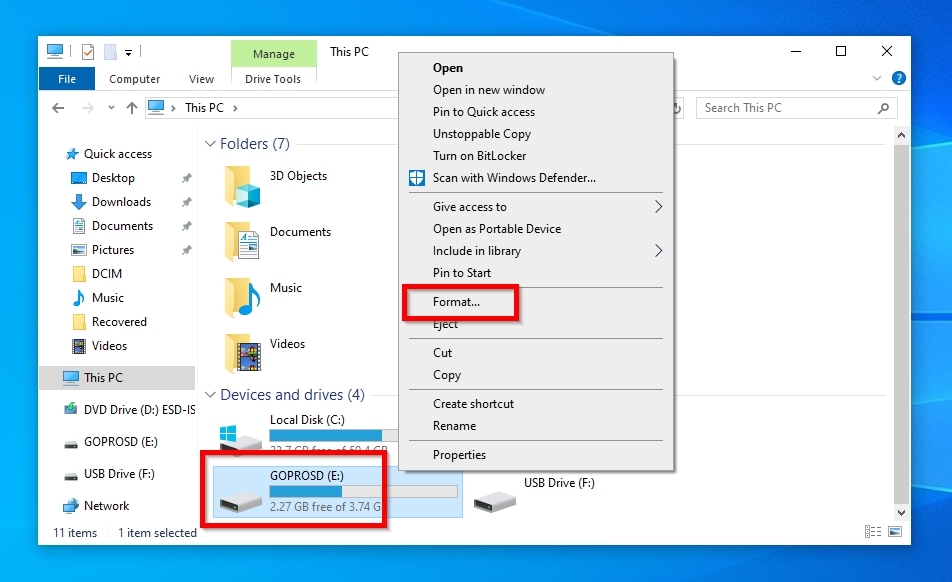
- في مربع الحوار الخاص بالتنسيق الذي يظهر، عطّل الخيار لـ تنسيق سريع بطاقة SD الخاصة بكاميرا GoPro. سيؤدي ذلك إلى قيام Windows بإجراء تهيئة كاملة، مما سيؤدي أيضًا إلى وضع علامة على أي قطاعات تالفة يعثر عليها على أنها غير قابلة للاستخدام.
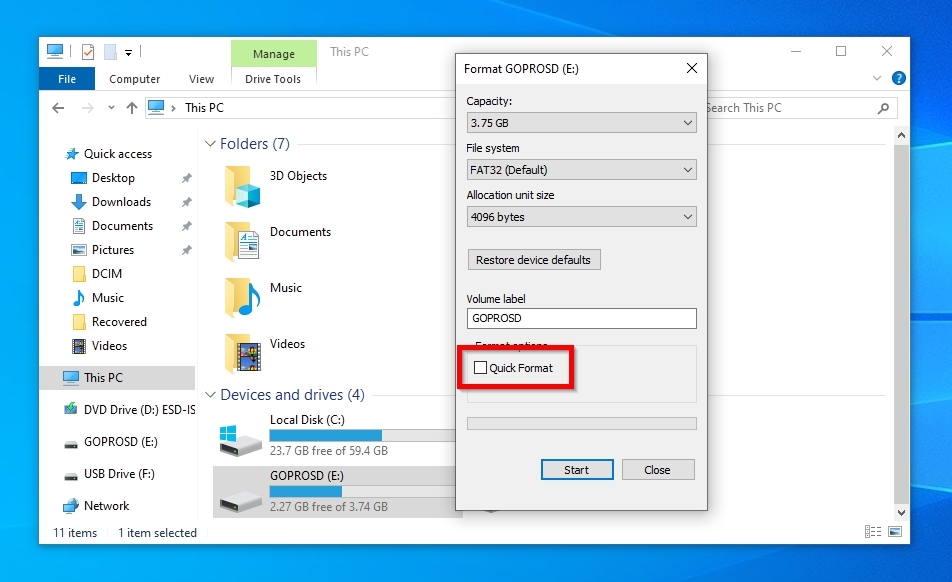
عند اكتمال عملية التهيئة، قم بإخراج بطاقة SD بأمان “eject” من جهاز الكمبيوتر، ثم أعدها إلى كاميرا GoPro الخاصة بك. بعد ذلك، قم بتهيئتها هناك مرة أخرى لضمان استخدام حجم الكتلة الأمثل لأفضل توافق مع الكاميرا.
التحديات المرتبطة باستعادة بيانات GoPro
على المستوى السطحي، تبدو كاميرات GoPro بسيطة بشكل مخادع: تضغط على زر، وكل ما “تراه” الكاميرا يُخزن كصورة ثابتة أو مقطع فيديو. ومع ذلك، فإن واقعها أكثر تعقيدًا بكثير، وقد يكون من الصعب استعادة البيانات أو إنقاذ نسخ قابلة للاستخدام من الملفات المخزنة على بطاقات SD الخاصة بها.
تستخدم كاميرات GoPro أنواعًا متعددة من الملفات وصيغ التشفير لتخزين الصور ومقاطع الفيديو. ولتعقيد الأمور أكثر، فإن ذلك يعتمد أيضًا على طراز GoPro الذي تملكه.
كدليل قصير لما يمكنك أن تجده في بطاقة SD لكاميرا GoPro:
- 🖼️ يتم حفظ الصور كملفات JPG مضغوطة أو كملفات RAW غير مضغوطة بتنسيق GoPro الخاص مع امتداد ملف “GPR”.
- 📽️ مقاطع الفيديو هي مخزن في ملفات MP4. هؤلاء هم “تنسيق الحاوية”، وهو نوع من الملفات يمكن أن تجد بداخله تدفقات فيديو وصوت، ونصوص، وبيانات وصفية.
- 📷 حسب طراز GoPro وإعدادات المستخدم، قد يتم ضغط تدفقات الفيديو داخل ملفات MP4 إما باستخدام خوارزمية H.264 الأقدم، أو باستخدام ترميز H.265 الأحدث (المعروف أيضًا باسم HEVC – ترميز الفيديو عالي الكفاءة).
- 🗜️ تُعد خوارزميات الضغط H264/H.265 متطلبة جدًا. ولمساعدة المستخدم في “إدارة” (معاينة، تصفح، إلخ) مثل هذه الملفات “الثقيلة”، تقوم كاميرات GoPro بإنشاء نسخة فيديو “أخف” منخفضة الدقة (LRV)، وملف صورة مصغرة يُخزّن كـ “THM”.
على عكس كاميرات الداش كام أو معدات المراقبة، مثل معظم الكاميرات، لا تسجل كاميرات GoPro بشكل مستمر، مما يسمح لنا بالتقاط الصور والفيديوهات وقتما نشاء. ومع ذلك، فإن هذه الحرية تعني أن الملفات الأكبر حجماً، مثل الفيديوهات الطويلة، قد تُقسَّم بشكل شفاف إلى أجزاء منفصلة حتى “تناسب” المساحة بين الملفات الأصغر الأخرى الموجودة بالفعل على بطاقة الذاكرة. ومن الغريب أن هناك طريقة ممتعة لفهم كيف يؤدي ذلك إلى فوضى في البيانات: اطلع على Defrag: اللعبة!
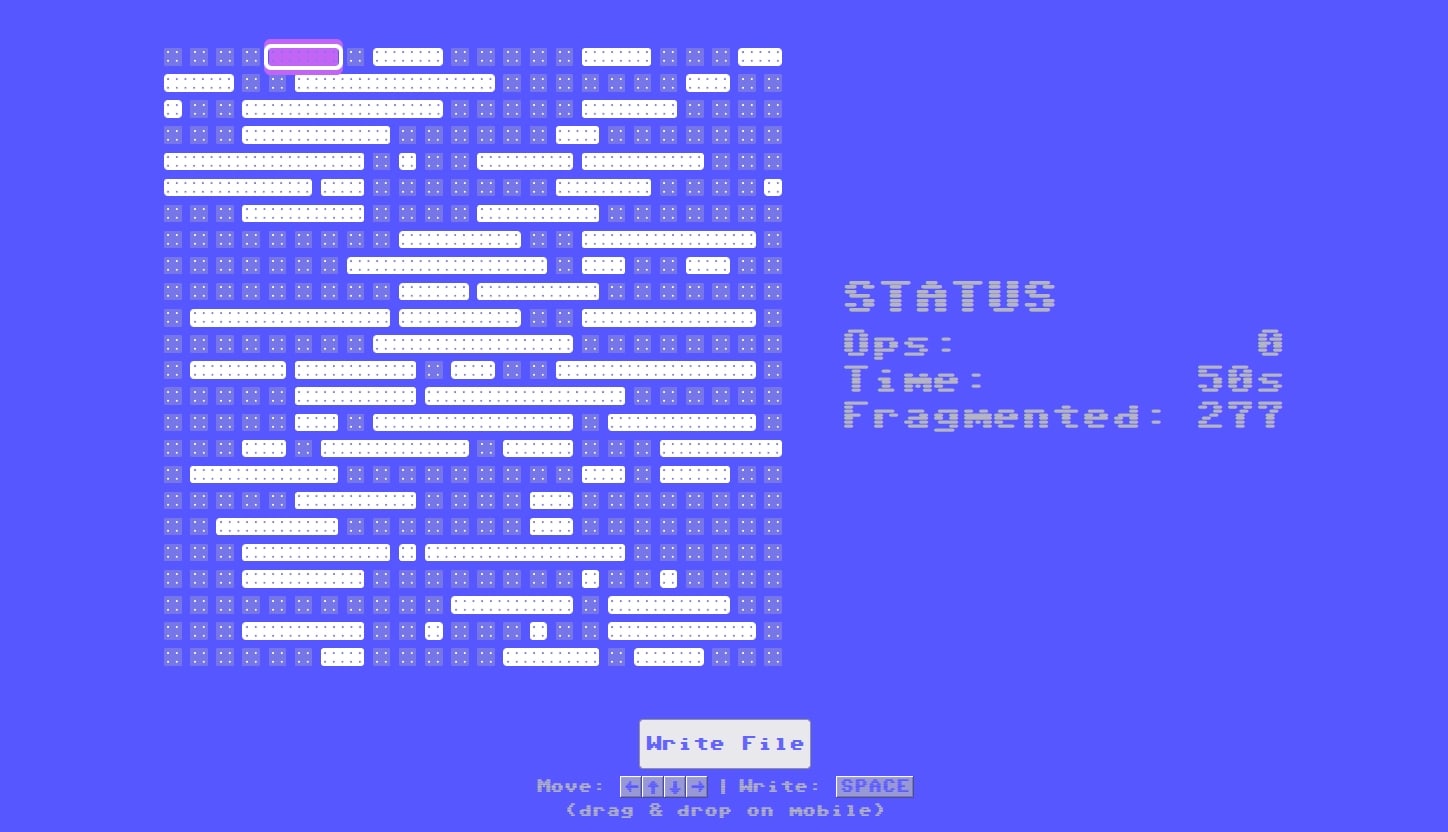
هناك تقارير تفيد بأن هناك تجزئة قد يؤدي إلى إبطاء الوصول إلى الملفات في الأقراص الصلبة الميكانيكية القديمة التي كان عليها البحث عن كل جزء من الملف للوصول إليه، ولكن ليست مسألة هامة مع وسائل التخزين الحديثة المعتمدة على الذاكرة، مثل أقراص SSD وبطاقات SD، للاستخدام اليومي العادي. لكن هناك استثناء لهذا، ويظهر ذلك عندما يكون الأمر في غاية الأهمية: حيث يصبح من الصعب جداً استرجاع الملفات المجزأة لأن برنامج استعادة البيانات يجب أن يعثر على كل جزء منها ويعيد “ربطه” مع الأجزاء الأخرى ليكوّن الملف بالكامل. وكلما زاد عدد الملفات التي يجب استرجاعها، زادت احتمالية تحول التجزئة إلى كابوس أثناء الاسترجاع.
لحسن الحظ، يمكن لتطبيقات مثل Disk Drill استعادة لقطات GoPro المحذوفة عن طريق البحث وتحديد وإعادة تجميع أجزاء كل فيديو في ملفات قابلة للاستخدام. في حالة Disk Drill، يمكن للتطبيق الاستعادة الملفات المحذوفة بصيغة MP4 كما هي ويمكنها حتى العثور على ملفات THM المفقودة. ومع ذلك، قد تقوم بتحويل ملفات LRV وTHM إلى صيغها الحقيقية المخفية ضمن تنسيقاتها المخصصة، وإرجاعها كملفات MP4 وJPG على التوالي.
عادةً ما تكون النتائج إيجابية. لكن في بعض الأحيان، “تنتصر التعقيدات”، وأيضًا، حسب نوع الفساد/الضرر، قد تظل الملفات الناتجة غير مكتملة أو غير قابلة للاستخدام.
الخلاصة
تُعتبر كاميرات GoPro بمثابة دبابات عالم الكاميرات، وقد صُممت لتحمل المزيد من السقطات والانزلاقات والصدمات مقارنة بنظيراتها، مما يجعلها الخيار المفضل لعشاق الرياضة.
ومع ذلك، فهي ليست منيعة، وأحيانًا قد تحتاج أيضًا إلى بعض المساعدة من تطبيقات مثل Disk Drill، للمساعدة استعادة اللقطات والفيديوهات من بطاقات SD الخاصة بهم إلى مجدهم السابق.
الأسئلة الشائعة
هل يبدو أن هناك فيديو اختفى لكنه لا يزال يشغل مساحة على بطاقة SD في GoPro الخاصة بك؟ استخدم تطبيقًا مثل Disk Drill لاستعادته. بعد ذلك، أصلح بطاقة SD الخاصة بك باستخدام CHKDSK، أو أعد تهيئتها.
إذا رفض الفيديو المستعاد التشغيل، حاول أن قم بإصلاحه باستخدام Clever Video Repair.
أفضل طريقة هي باستخدام تطبيق لاستعادة البيانات مثل Disk Drill:
- اتصل بجهاز الكمبيوتر الخاص بك وامسح كاميرا GoPro أو بطاقة SD الخاصة بها باستخدام Disk Drill.
- حدد ملفاتك ضمن نتائج Disk Drill للاسترداد.
- انقر على الاستعادة وحدد المكان الذي تريد حفظ الملفات المستعادة فيه.
عادةً، من الممكن وسهل استعادة ملفات GoPro المحذوفة. ومع ذلك، لزيادة فرص الاستعادة الناجحة، توقف عن استخدام بطاقة SD الخاصة بـ GoPro بمجرد أن تدرك أنك فقدت بعض الملفات، واستخدم برنامج استعادة بيانات مثل Disk Drill لاستعادتها.
تسمح كاميرات GoPro فقط بتهيئة بطاقات SD ولا تأتي مع أدوات إصلاح الأخطاء. لذا، استخدم أداة مثل CHKDSK على جهاز كمبيوتر بدلاً من ذلك. على سبيل المثال، على جهاز كمبيوتر يعمل بنظام Windows 11:
- اضغط Windows Key + X واختر المحطة (المسؤول).
- اكتب chkdsk X: /r، حيث أن “X” هو الحرف “المُعيّن” لبطاقة SD.
