


データを失うことは、写真家にとって最も壊滅的な経験のひとつになり得ます。ほんのひとつのうっかりしたクリックで、これまでの努力がすべて無駄になるのは本当に辛いことです。GoPro愛用者であれば、写真や動画を撮っている最中に誤ってファイルを削除したり、何らかの理由でデータを失ったりするのはよくあることだとご存知でしょう。
しかし、それはあなたのファイルが失われたという意味ではありません!通常、 GoProカメラから削除されたファイルを復元できます – そしてこの記事では、その方法を案内します。
メインコースに進みたいですか?クリックしてGoProファイル復元ガイドをご覧ください ここ.
GoProのデータ損失の主な7つの原因
デジタル写真がどのように問題を起こし、写真や動画を失うことにつながるのかを知っておく価値があります。こうすることで、万が一の災難が起きたときにも備えることができ、被害を元に戻して大切なメディアを取り戻すことができます。
オンラインで見つかった、GoProの写真や映像がアクセス不能になったり完全に消失したりする最も一般的なシナリオのいくつかは次のとおりです。
- ❌ 誤って削除: あなたがGoProから大切なコンテンツを誤って削除してしまった最初の人ではありません。 このRedditユーザーのように うっかり映像を削除してしまった人や、 もう一つ 誰が一度に数百枚の写真を一気に消したのか。
- 🛜 問題のある伝送: 一部のユーザー ファイルが消えたのを見た 再起動後にそれらを自分のパソコンに転送して、編集したり、友達に送ったり、オンラインに投稿したりなどします。
- 💾 意図しない形式: 最も一般的なデータ損失のシナリオの一つで、多くのGoPro所有者は、例えば この場合、私たちはRedditで見ました、カメラがSDカードのフォーマットを促したときに、すべてのファイルが失われることに気づいていない人もいます。または、例えば このr/goproユーザー 助けを求めてきたのは、間違って違うSDカードをフォーマットしてしまった人です!
- 🧩 不完全な転送/変換: 慰めになるはずです この運の悪いRedditユーザー 自分が、GoProの大切な映像をコピーまたは変換してパソコンに移した後、元の映像よりもずっと短くなっていることに気づいた唯一の人間ではないと知ること。
- 📹 損傷または破損したGoPro: 一般的なカメラとは異なり、GoProは衝撃に強く作られているため、エクストリームスポーツのファンにとって最高の選択肢のひとつです。登山やマウンテンバイクなど、多くの人がGoProを選んでいます。しかし、“エクストリーム”な使い方をすることで、カメラに何か問題が起こる可能性も高くなります。 GoProの持ち主が見つかりました カメラの車載マウントが外れ、時速120マイルで飛んでいったとき。
- 🦠 破損したコンテンツ突然の電源喪失やクラッシュにより、多くの人々が… このGoProの持ち主、ファイルやSDカードの破損の解決策を探しています。
- 🪳 複数の破損したSDカード: このユーザーの推測は正しかった 同じGoProカメラで複数のSDカードが故障するのは正常ではありません。
理由に関わらず、常にそれぞれのケースに最適なアプローチを見つけることが可能です。
| 問題 | 解決策 |
| 誤って削除された、または消えたGoProのビデオや写真 |
|
| GoProのSDカードをフォーマットした後にファイルが失われた |
|
| ファイルがアクセスできない、または破損したGoProのSDカードから消えてしまいました |
|
| GoProの映像は、コピーの中断や突然の電源喪失後に破損や一部欠落が発生し、再生できません。 |
|
| 様々なファイル転送の失敗 |
|
GoProから削除されたファイルを復元する方法
JPEG、GPR、MP4、LRV、THMを削除してしまった場合でも、適切なSDカード復元ソフトウェアを使用すれば、それらのファイルはSDカード上にまだ存在し、復元できる可能性があります。ただし、カメラの使用を続けてそれらのファイルを上書きしない限り、復元が可能です。
おすすめします Disk Drill SDカード復元ソフトウェア なぜなら、これは信頼性が高くユーザーフレンドリーなツールであり、GoProアクションカメラで使用されるすべてのファイル形式に完全に対応しているからです。Disk Drillの高度な復元アルゴリズムは、失われたファイルの再構築やRAW SDカードでの作業も可能で、可能な限り最大の復元率を実現します。
WindowsおよびMacユーザー向けに、Disk Drillを使って削除されたGoProの写真や動画を復元するためのステップバイステップガイドを用意しました。
Disk Drillを使用してGoProカメラのSDカードから削除された動画や写真を復元するには:
1. SDカードをコンピューターに接続する
GoProカメラのSDカードをPCまたはMacに接続してください。お使いのコンピューターにSDカードリーダーが内蔵されていない場合は、サードパーティ製の外付けSDカードリーダーを使用する必要があります。
2. Disk Drillをダウンロード
Disk Drillをからダウンロード 公式ウェブサイト、インストールして実行します。

3. GoProのSDカードをスキャンする
Disk Drill のリストから GoPro の SD カードを選択してください デバイス/ディスク リストして、クリック 失われたデータを検索.
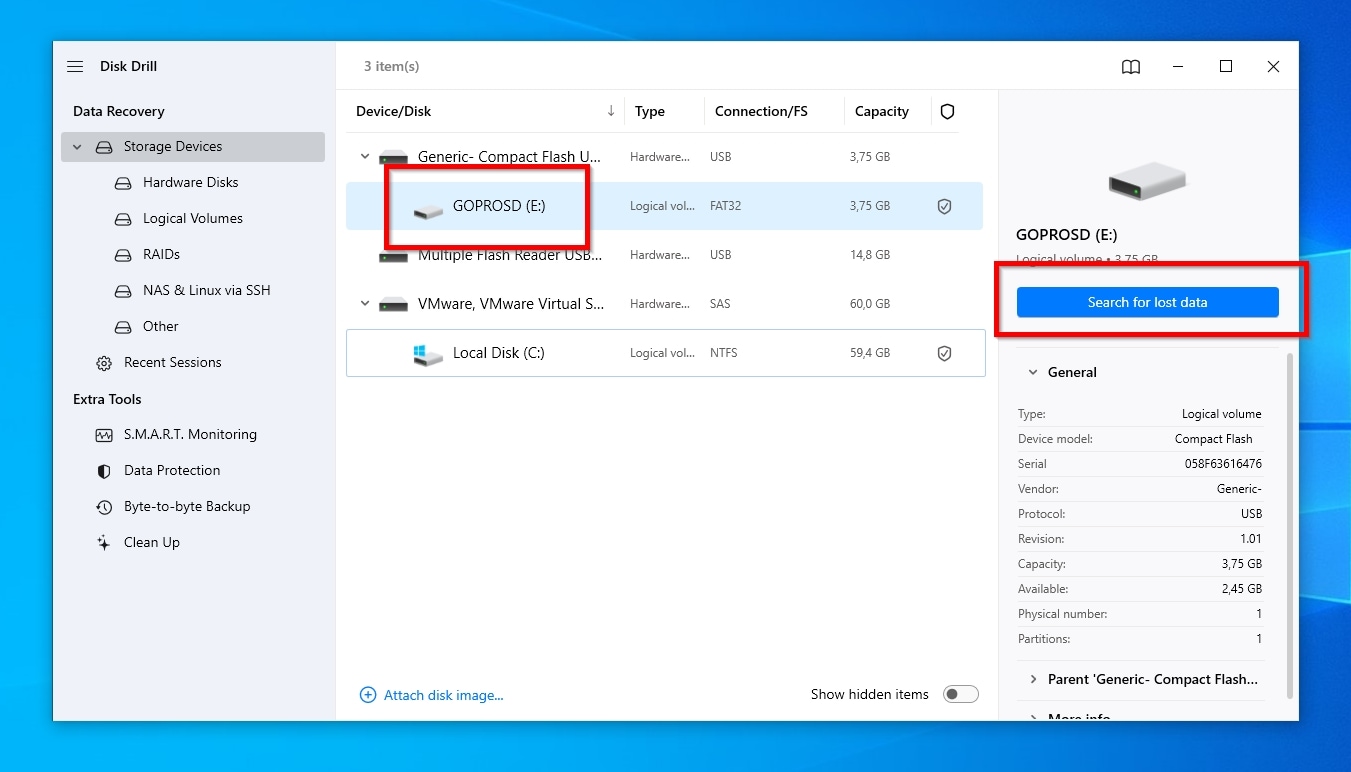
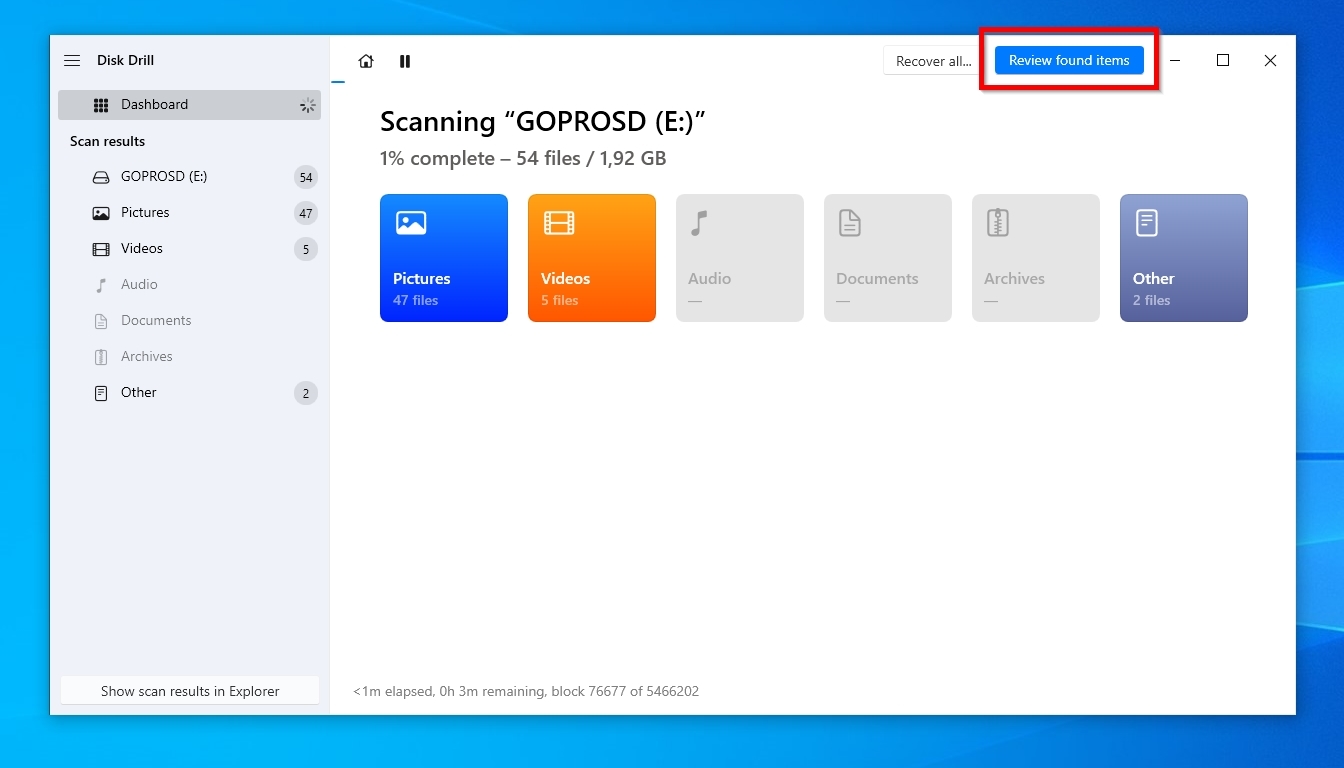
いつでもDisk Drillが既に見つけたものを確認できますが、できるだけ多くのファイルを見つけ(復元を可能にする)ためにも、スキャンが完了するまで待つのが最善です。スキャンが完了したら、クリックしてください 見つかったアイテムを確認.
4. 復元結果のプレビュー
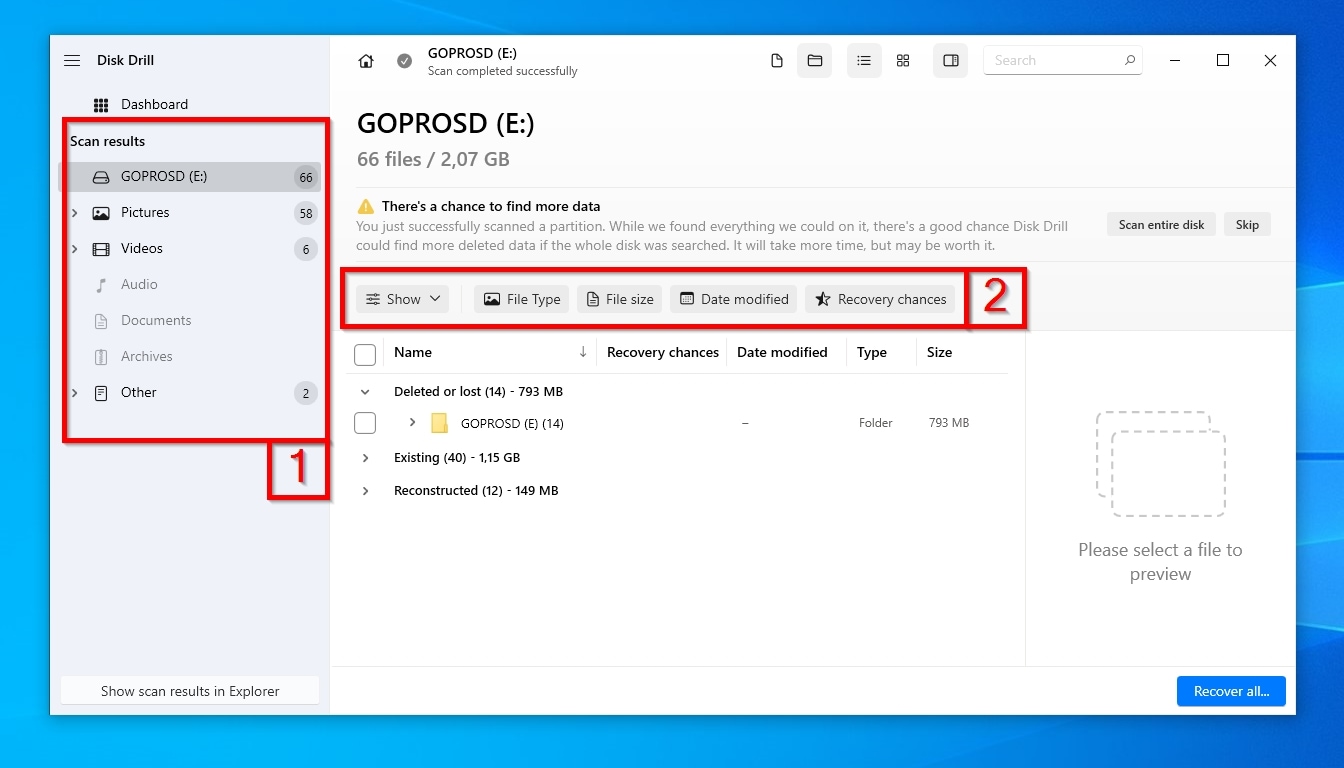
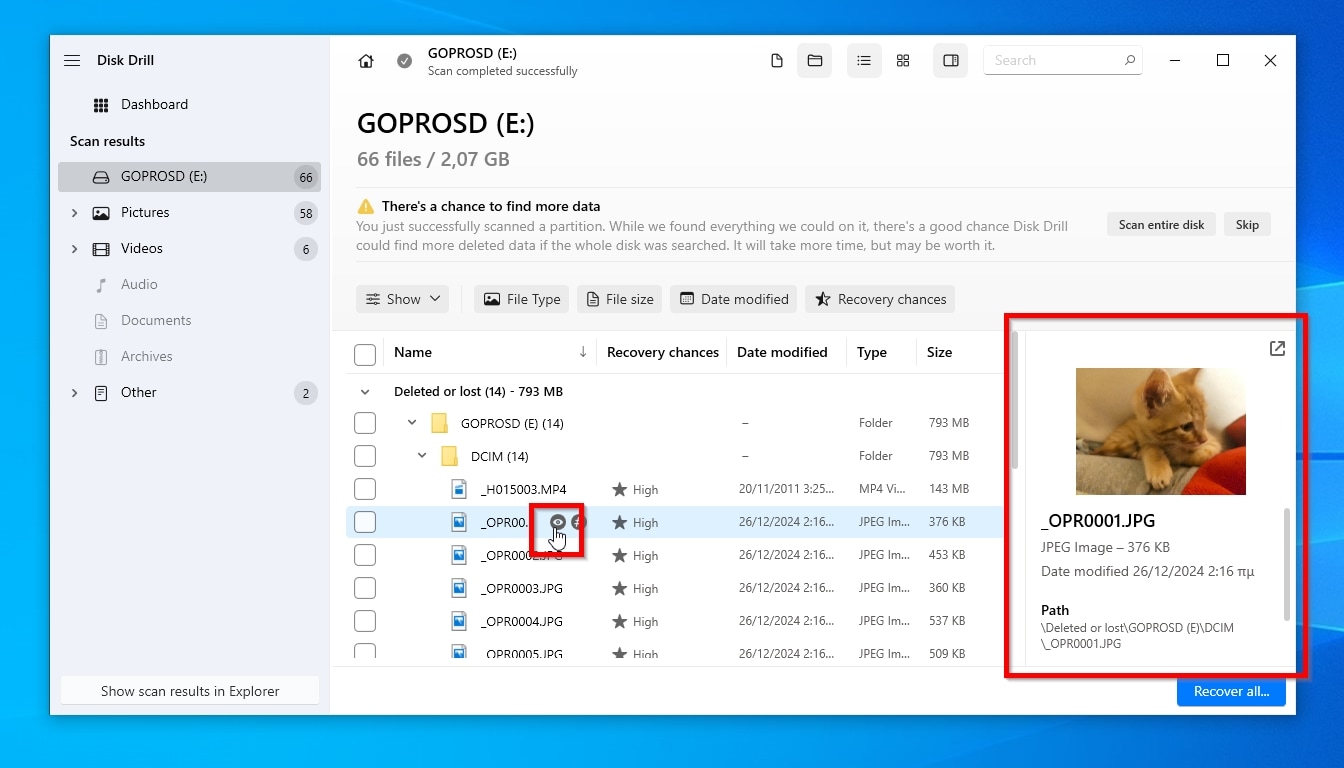
同じSDカードを、ノートパソコンの仕事用ドキュメントなど他の種類のファイルの保存にも使っていましたか?GoProの写真だけ、または動画だけを復元したいのであって、両方ではありませんか?Disk Drillの カテゴリ (1) ファイルタイプに基づいて結果を絞り込むことができます。同様に、Disk Drill もさまざまなファイルを提供します フィルター (2) もし最大の動画ファイルや最新の写真などだけを見たい場合
Disk Drillのプレビューパネルがまだ表示されていない場合は、任意の写真やビデオファイルにカーソルを合わせて、小さなホバリングアイコンをクリックしてください 目のアイコン それが表示されます。選択したファイルのプレビューが右側に表示されます。
5. ファイルの復元可能性を確認し、復元するファイルにマークを付ける
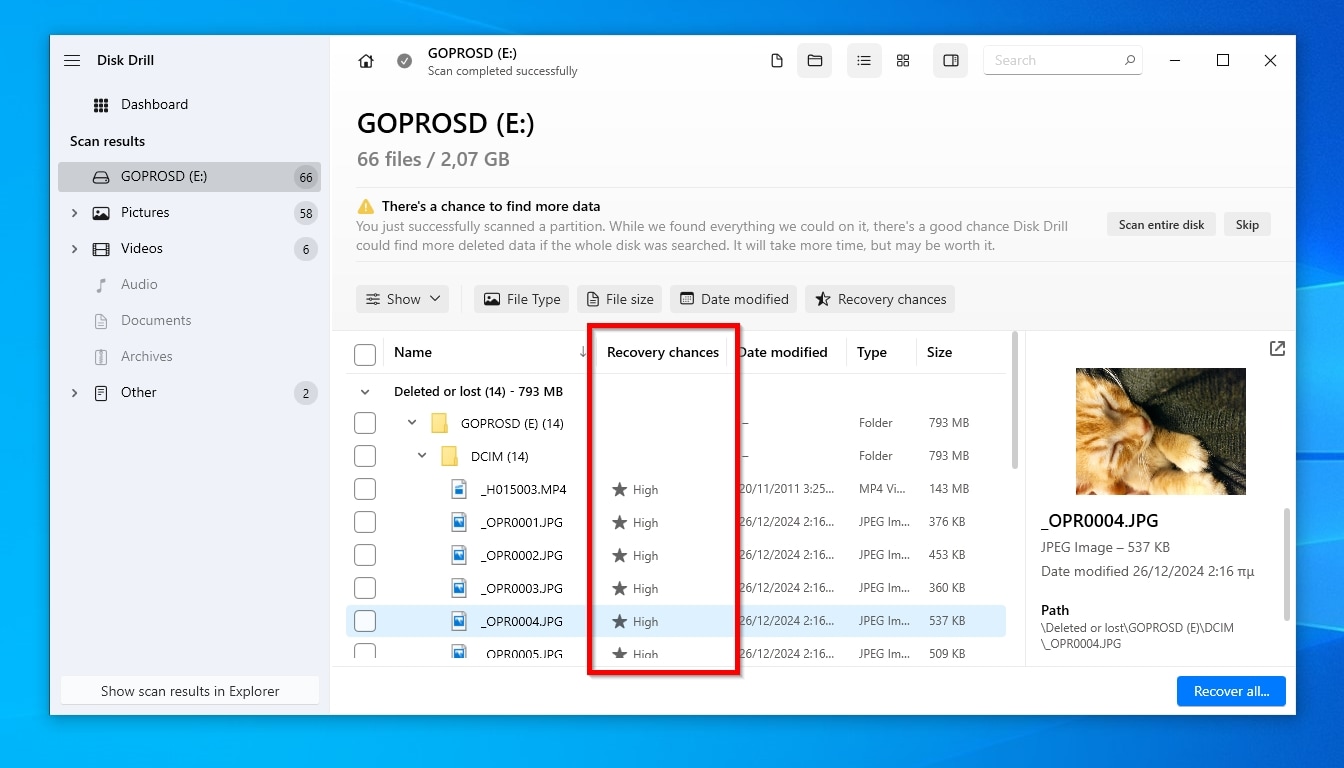
また、特に問題のあるSDカードや故障しかけているSDカードを扱っている場合は、各ファイルの回復の可能性にも注目する価値があります。そのような場合には、回復の可能性が高いファイルを優先するのが最善です。 最高の回復率 それらはまた最も早く復元できるため、最後には「最も難しいケース」を残し、SDカードが反応しなくなる前にできるだけ多くのファイルを救えるようにします。
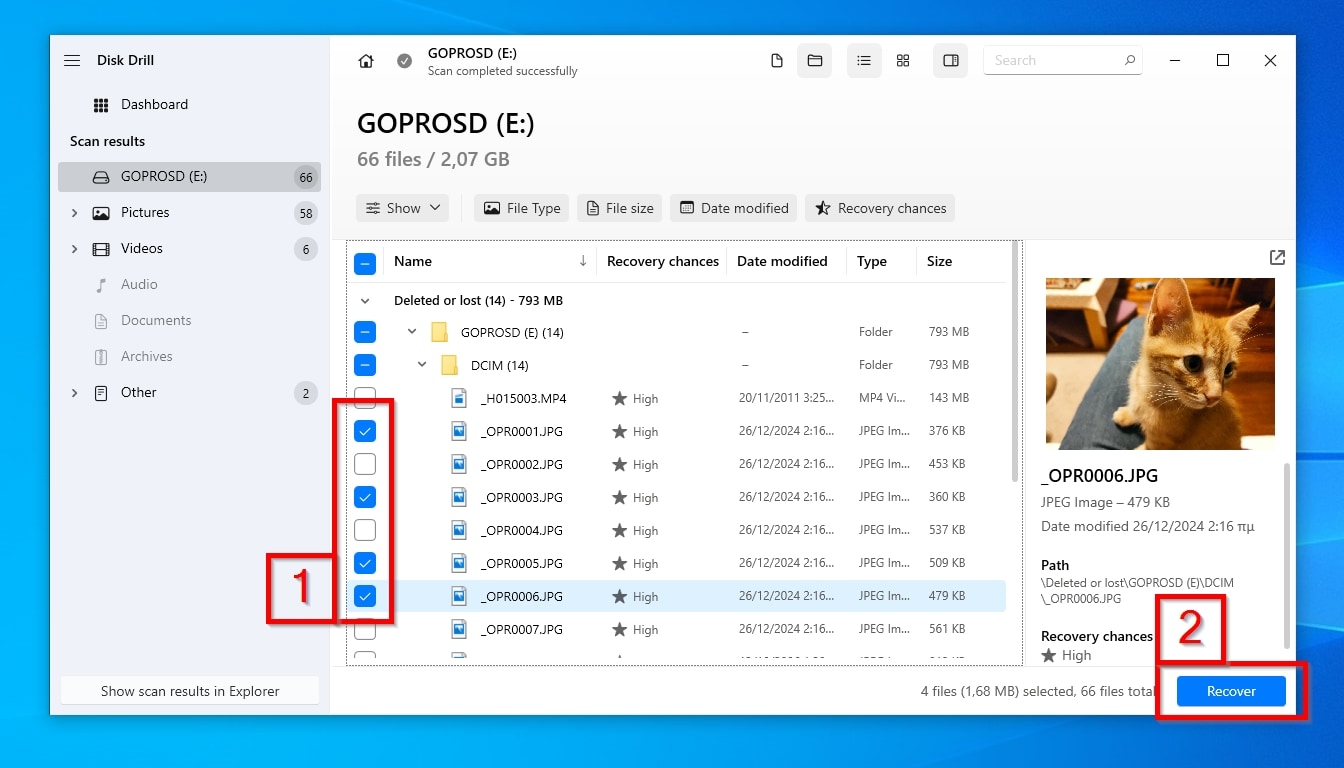
回復のためにマーク、左側にチェックマークが付いている(1)、GoProカメラのSDカードから復元したいすべての写真やビデオを選択します。その後、クリックします 次へ (2).
6. 復元先を選択
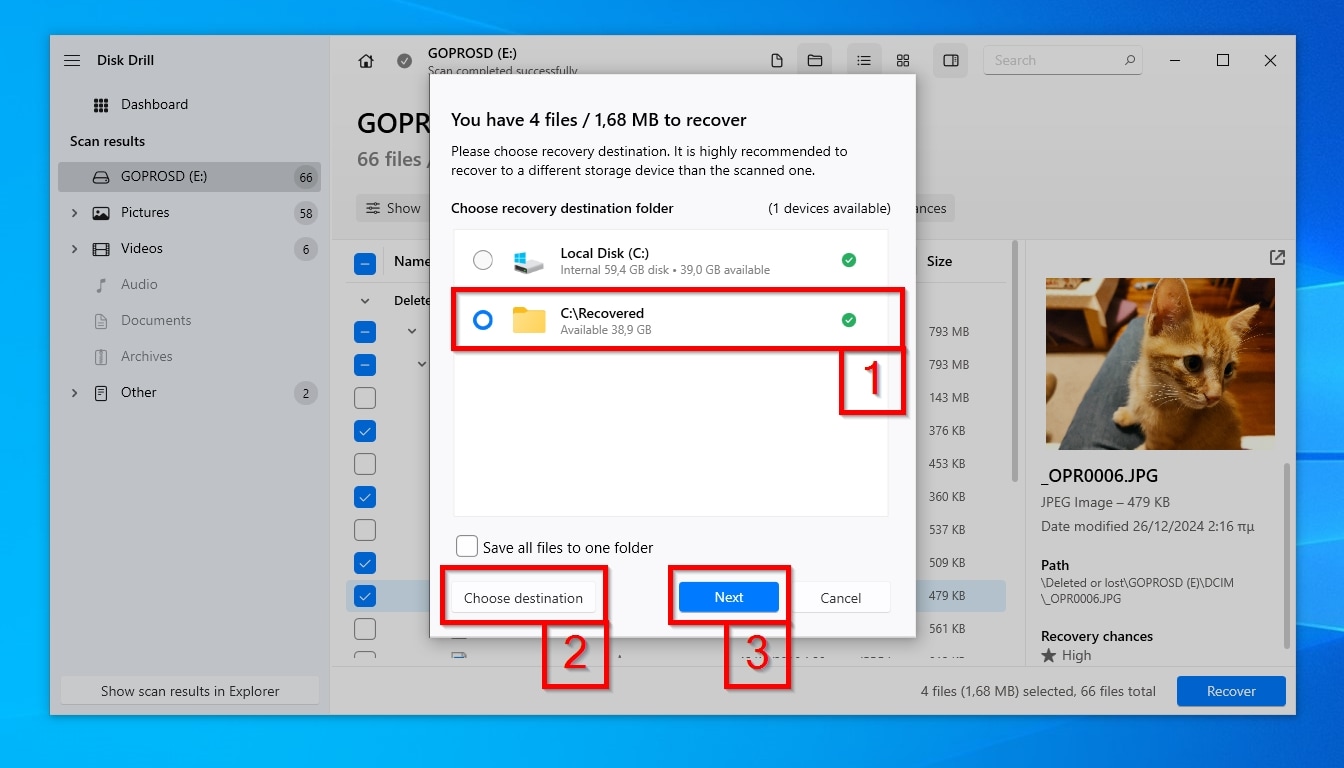
Disk Drillは、復元されたGoProの写真やビデオを保存できる場所をいくつか提案します (1)。その中には、以前にこのアプリを使用したことがあれば「記憶」しているパスも表示されます。ご希望の保存先がその中にない場合は、クリックしてください 行き先を選択 (2) そして別のフォルダーを選択します。クリック 次へ (3) 復旧プロセスを開始するため。
7. 復元されたファイルを確認する
復元が完了すると、Disk Drillが結果の概要を表示します。クリックしてください エクスプローラーで回復したデータを表示 前のステップで選択した保存先フォルダ(Disk Drillが復元したファイルを保存した場所)を、OSのデフォルトのファイルマネージャーを使って開くには
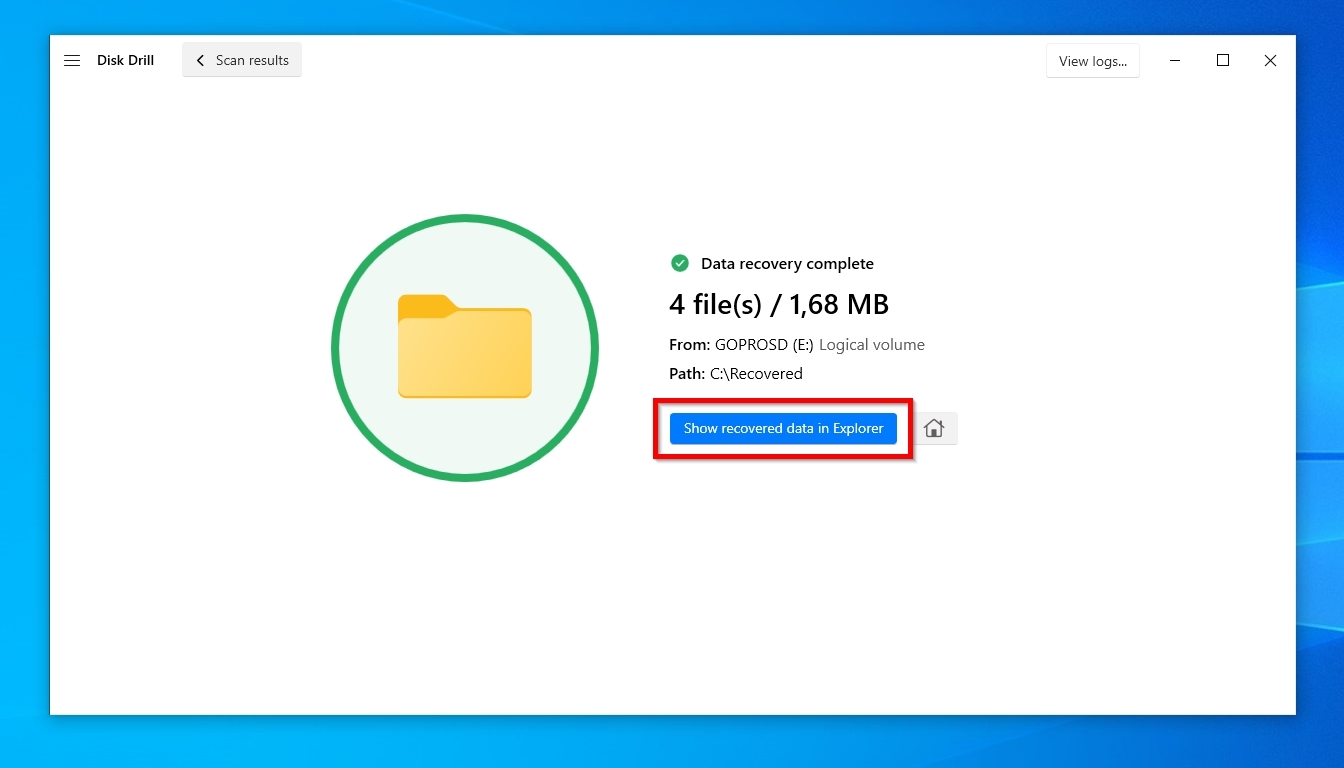
Hero 8、Hero 9、Hero 10、Hero 11、Hero 12、または最新のHero 13のいずれを使用していても、復元手順は同じです。これにより、Disk Drillは非常に多用途なGoProデータ復旧ソフトウェアとなり、幅広いGoProモデルから失われたファイルを復元することが可能です。
追加のGoPro動画復元ソリューション
ほとんどの場合、Disk DrillはGoProファイルの復元に最適なソリューションですが、唯一の方法ではありません。自宅でGoProのデータ損失問題を解決するための3つの代替方法を詳しく見てみましょう。
ソリューション 1: 破損したGoPro動画を復元
時々、GoProの映像が利用可能であっても、失われたように感じることがあります。GoProのSDカードやすべてのファイルにはアクセスできますが、1つまたは複数のビデオが再生できなかったり、部分的に飛ばしたり、乱れた映像として表示されたりします。
このようなことが起こる方法はたくさんあります。
- 🚵 録画プロセスは、GoProのカメラのバッテリーが岩との「予期せぬ遭遇」により外れてしまったため、中断される可能性があります。
- 🧱 同様に、予期せぬ衝撃の後、あなたのGoProのSDカードがカメラから外れてしまった可能性があります。
- あなたの元GoProは、ユーザーが期待するほど防水ではなかったかもしれません r/gopro サブレディットレポート、指定された最大深度を超えてダイブしたとき。
私たちは可能性のあるシナリオを挙げ続けることができますが、結果はほとんど常に同じでしょう:典型的なビデオの破損ケースです。幸いなことに、それを助けるツールもあります。
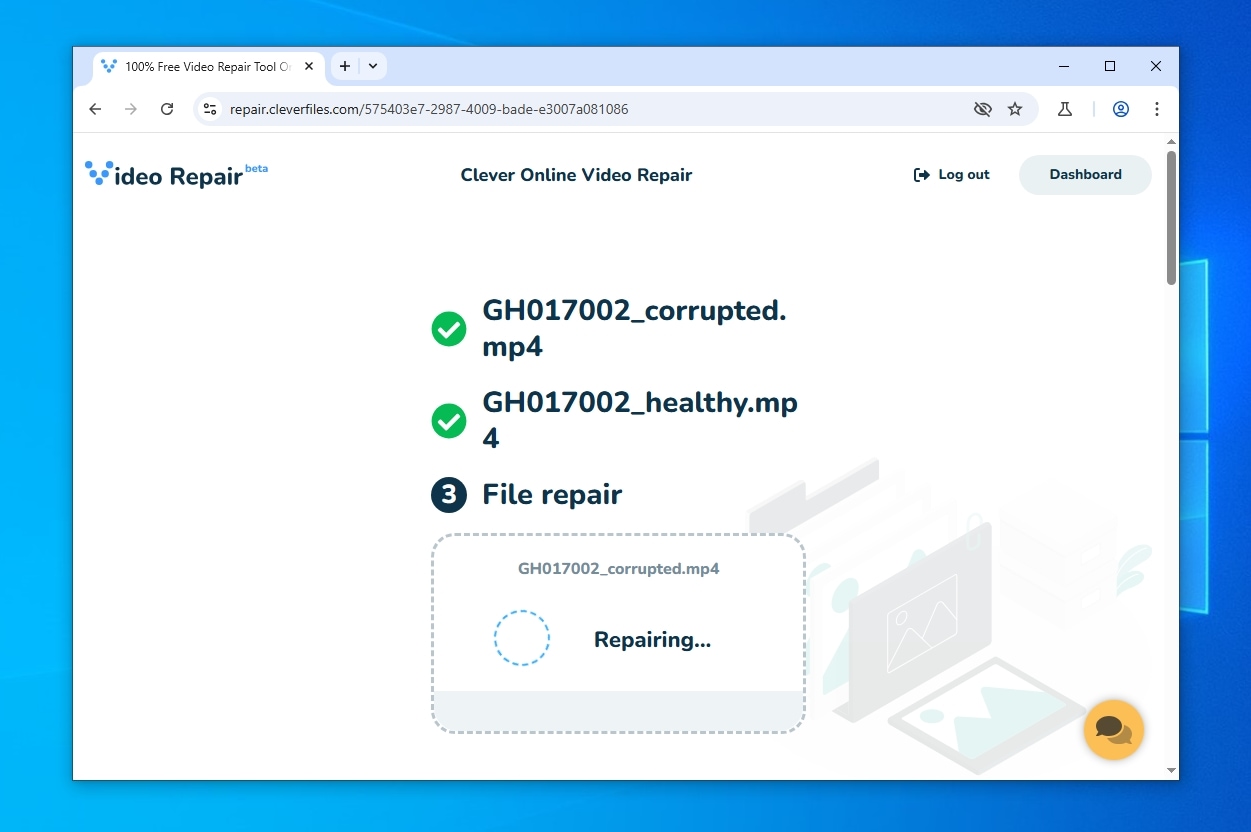
Clever Online Video Repairで破損したGoPro動画を復元するには:
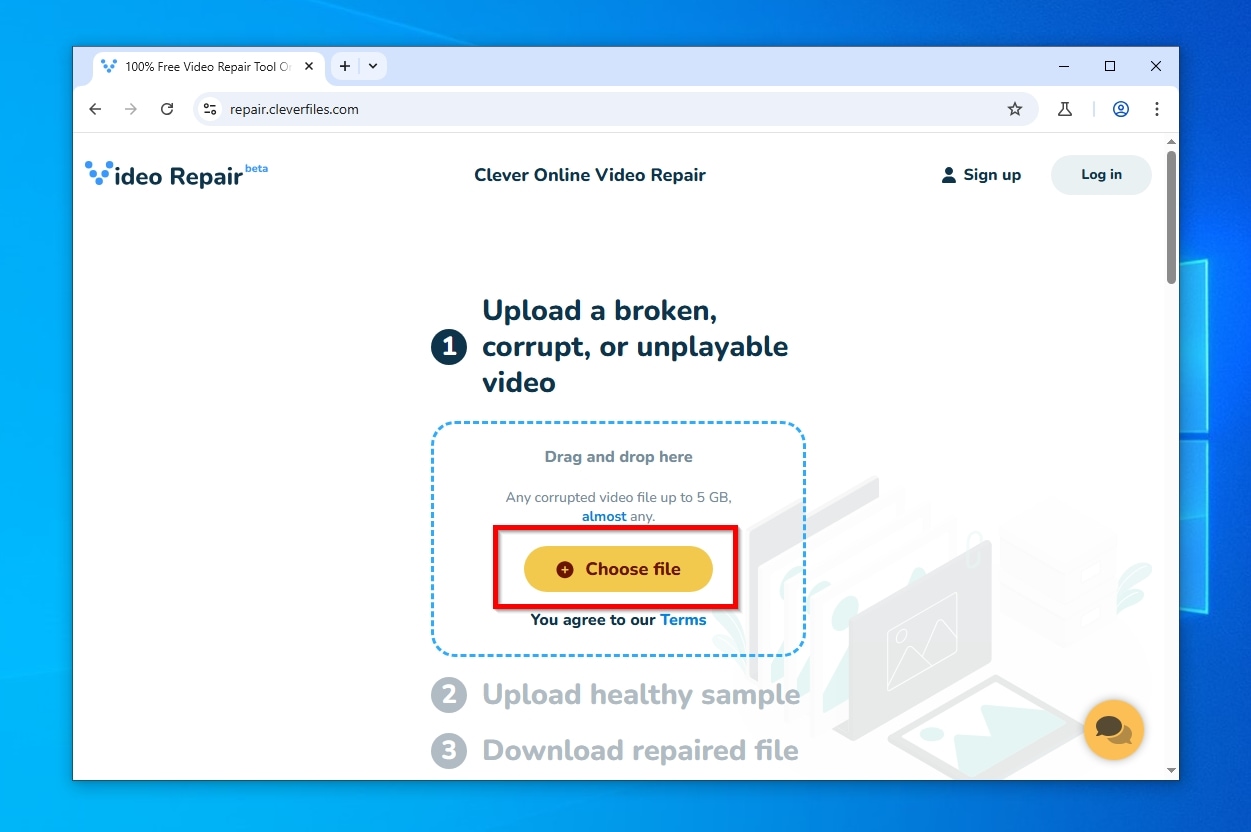
- 訪問 Online Video Repairの公式ウェブサイト、「クリック」ファイルを選択、破損したGoPro動画を選択してください。ツールを使用するにはログインが必要です。
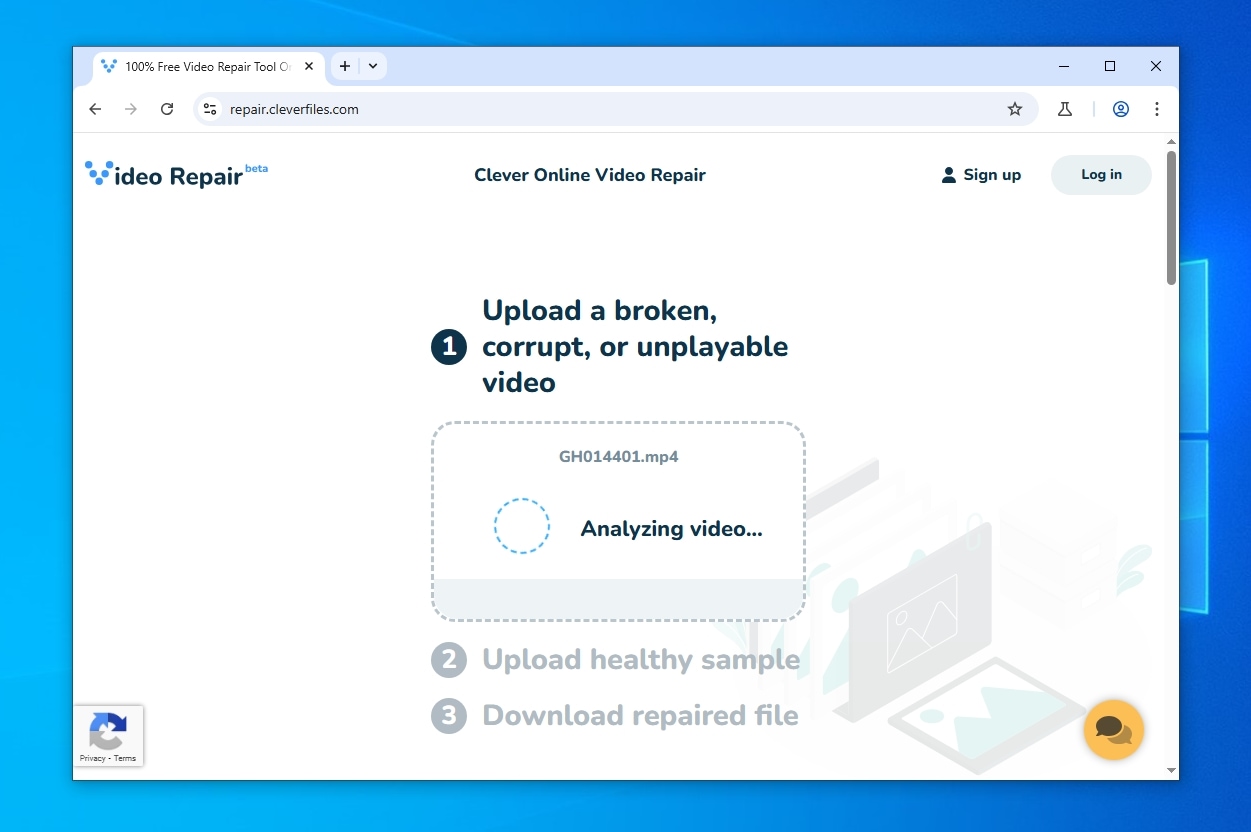
- 動画の解析に少し時間がかかります。
- 次の手順で、「」をクリックしてくださいファイルを選択再び、そして 2番目の健全な動画を選択してください. これにより、ビデオ修復は正常なサンプルビデオのデータを参照として使用し、破損したビデオの損傷部分の再構築を試みることができます。参照として使用される正常なビデオは、問題のあるビデオと同じ特性(同じカメラで撮影、同じ録画設定、同じエンコーディングおよびファイル形式など)を持っている必要があることに注意してください。
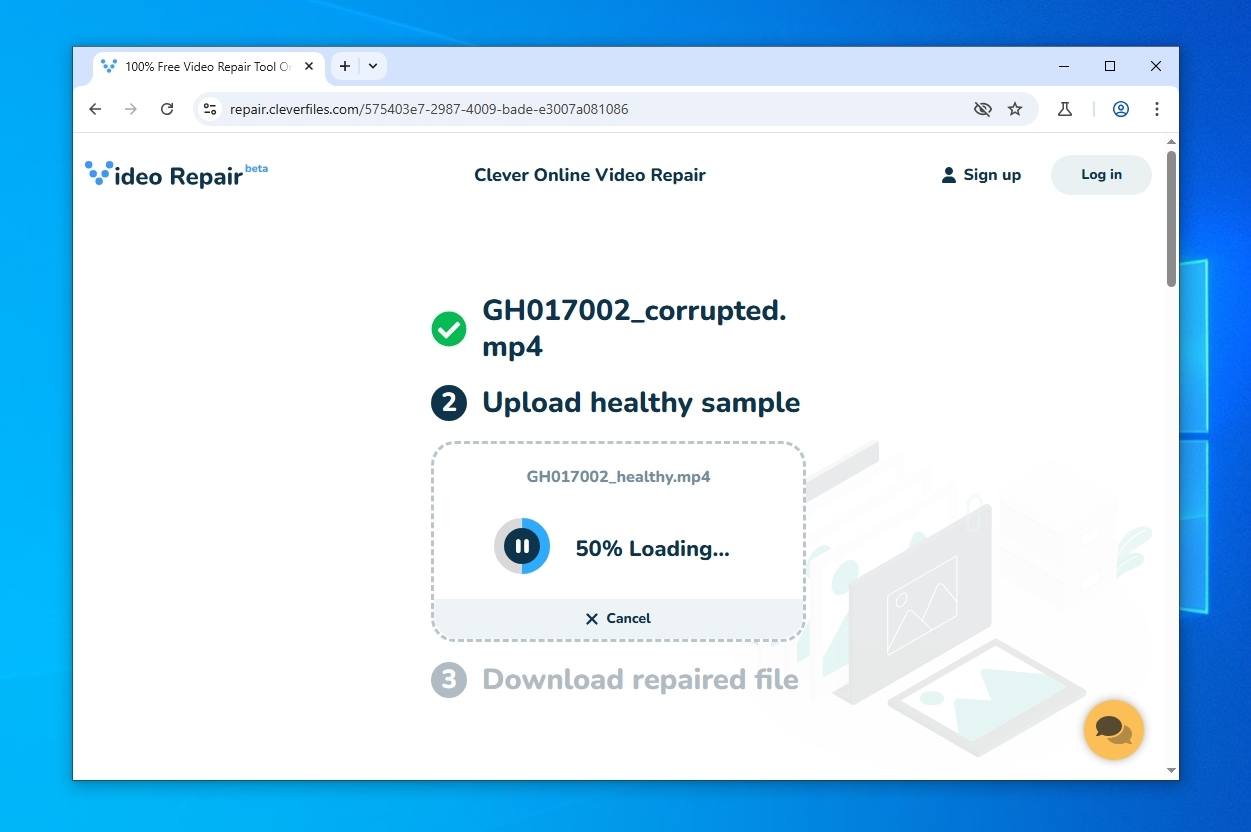
- ビデオ修復には少し時間がかかります 分析して比較する 両方の動画と 再構築 破損しているものはサンプルからの部分と一緒です。このステップに必要な時間は、動画ファイルのサイズと長さによって異なります。十分に速いはずですが、処理が完了するまでにコーヒーを一杯飲む時間くらいはあるでしょう。
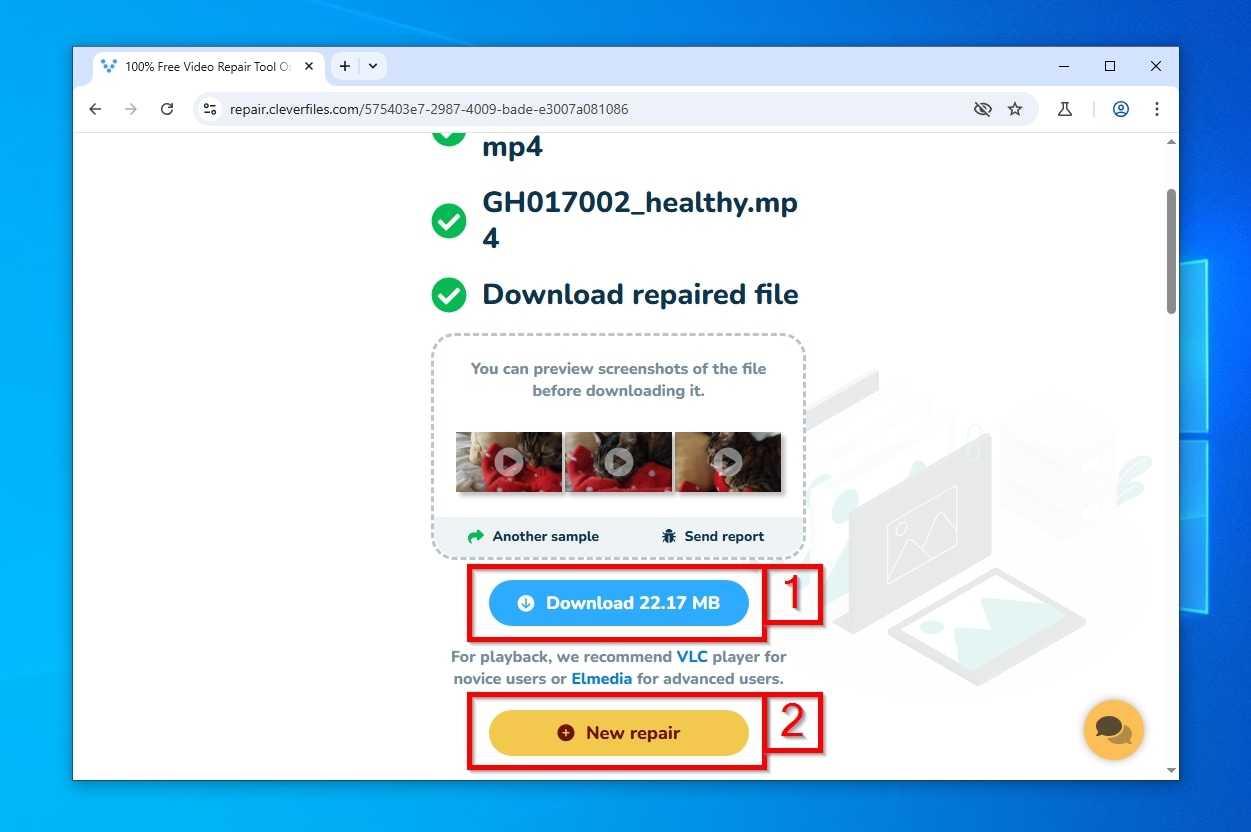
- ビデオ修復がビデオの処理を完了すると、それによってあなたは プレビューのスクリーンショット 修復されたファイルから、そして提供 それをダウンロードするためのリンク. 複数の破損したGoPro動画ファイルを扱っている場合は、「」をクリックできます新しい修理そして別のものでこのプロセスを繰り返します。
解決策2: Unstoppable CopierでGoProの壊れたファイルを抽出
GoProのファイルは見えるけれど、コピーしようとするとエラーが発生しますか?コピー処理は完了するものの、コピーされたファイルが壊れていますか?Unstoppable Copierを試してみる価値があります。
Unstoppable Copier は、オペレーティングシステムの標準機能よりも優れた代替手段と考えることができます コピー コマンド。それは読み取り不可能に見えるファイルを扱うために特別に設計されています。Unstoppable Copierは、問題のあるファイルを読み取る際に複数回再試行を行い、選択したターゲットの場所にコピーする前に「正しいデータを取得する」ように試みます。
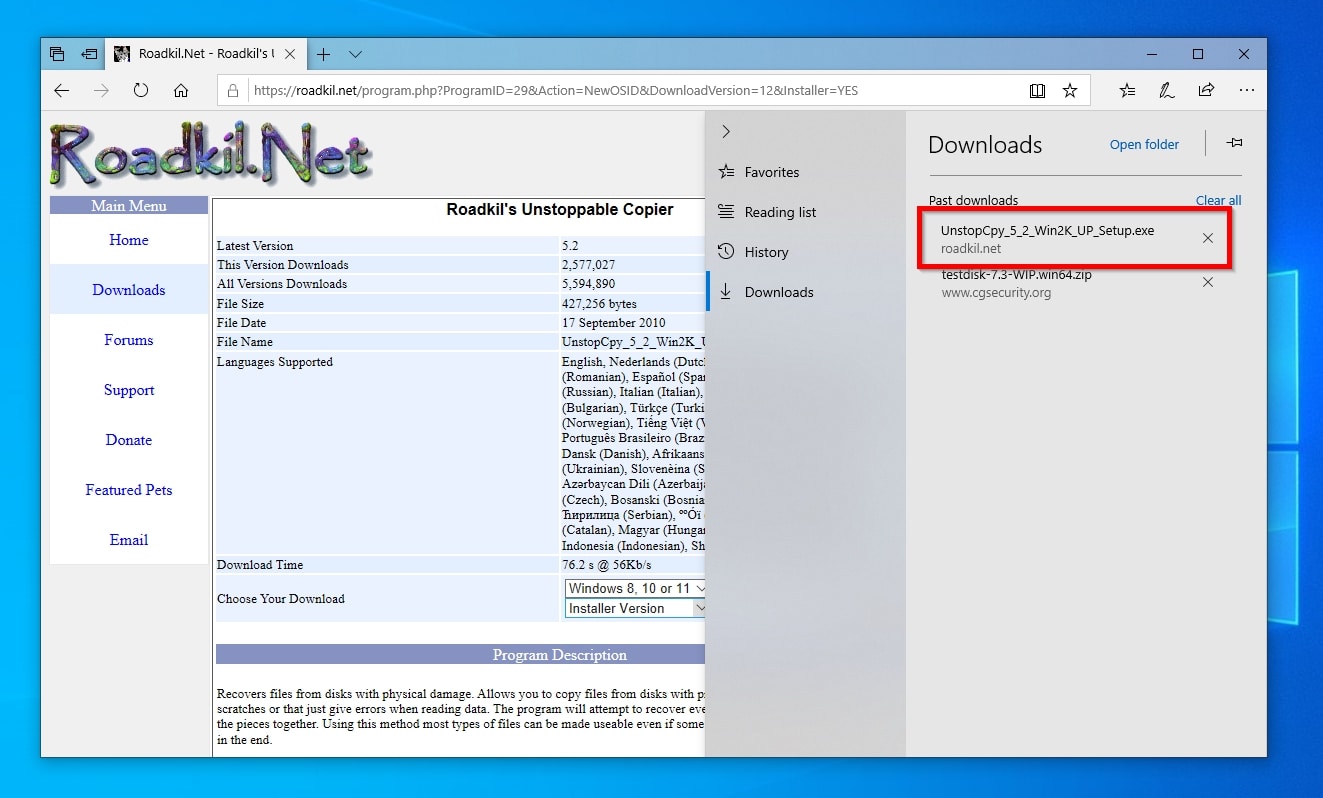
- Unstoppable Copier をダウンロード 公式サイトから、そしてそれをインストールします。
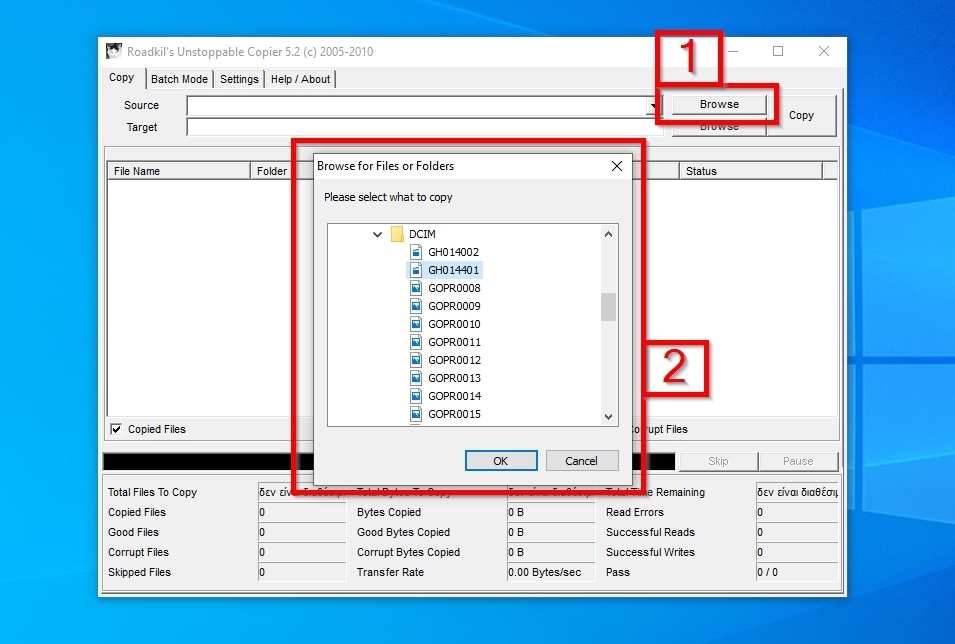
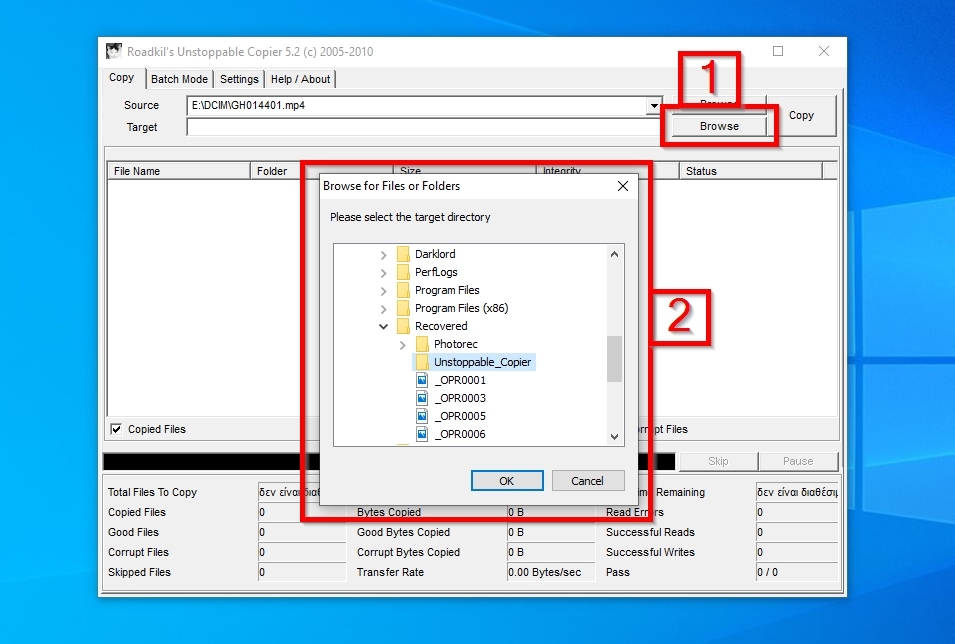
- Unstoppable Copier を実行してください。実行中は コピー タブで、最初のものをクリック 閲覧 ウィンドウの右側にあるボタン(1)をクリックします。次に、コピーしたい問題のあるファイルのいずれかを選択します(2)。
- 2番目をクリック 閲覧 ボタン(1)をクリックし、Unstoppable Copier がファイルを保存する場所を選択します(2)。
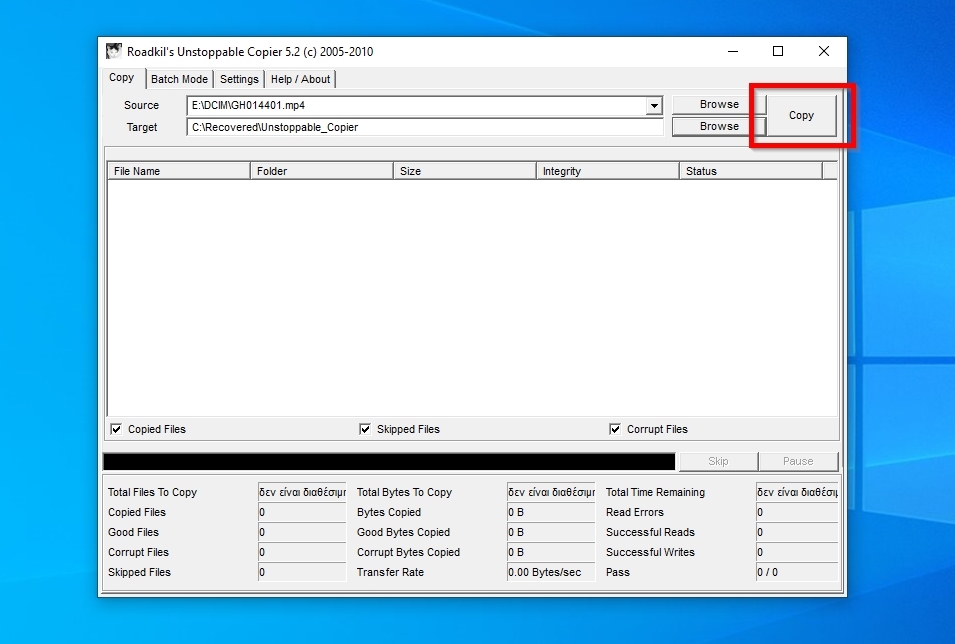
- クリックしてください コピー 右上にあり、うまくいけば、まもなくファイルが正常に戻るはずです。
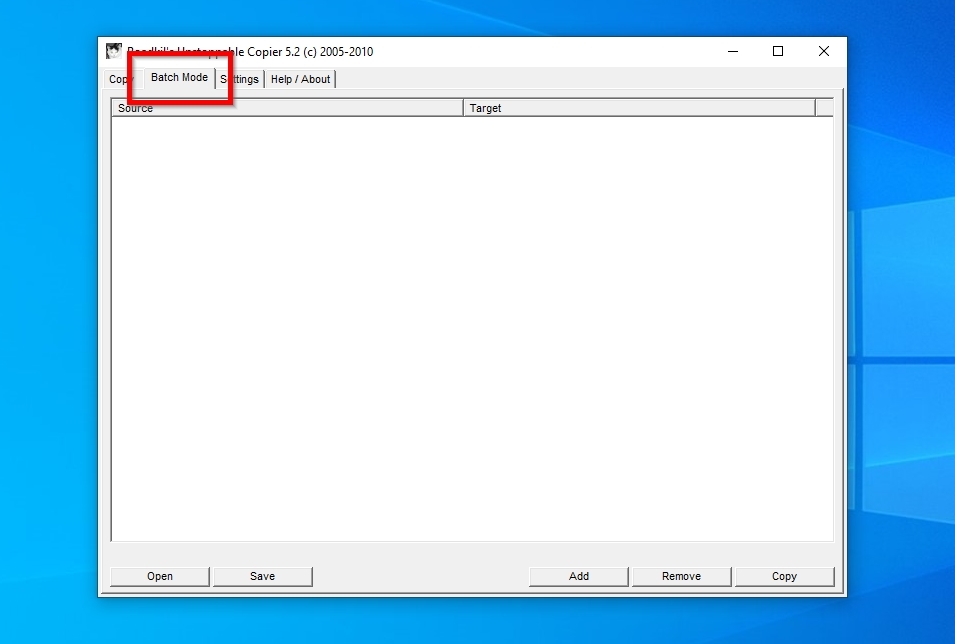
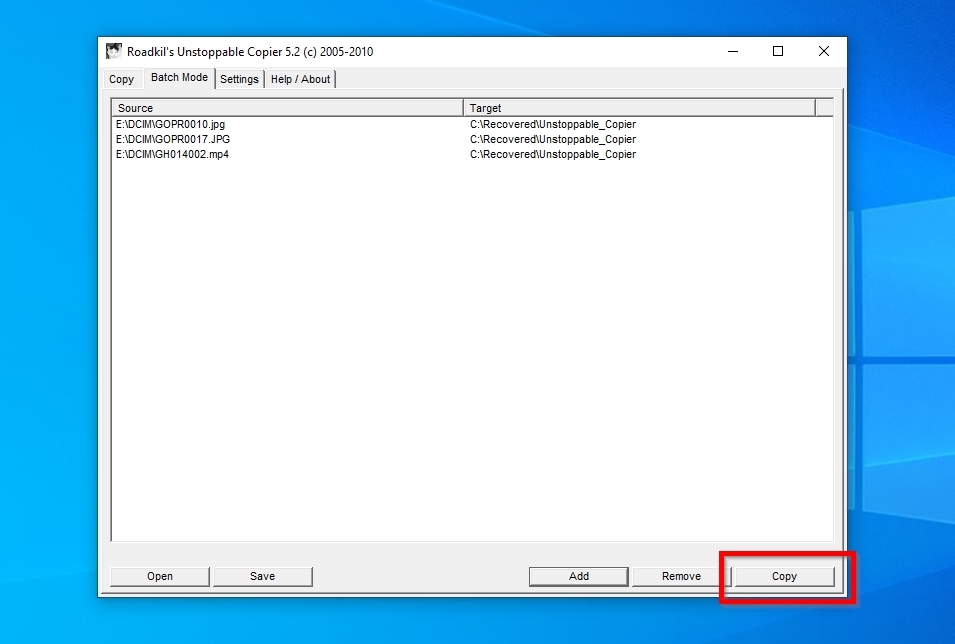
- 複数のファイルを復元したい場合は、Unstoppable Copierの バッチモード 代わりにタブ
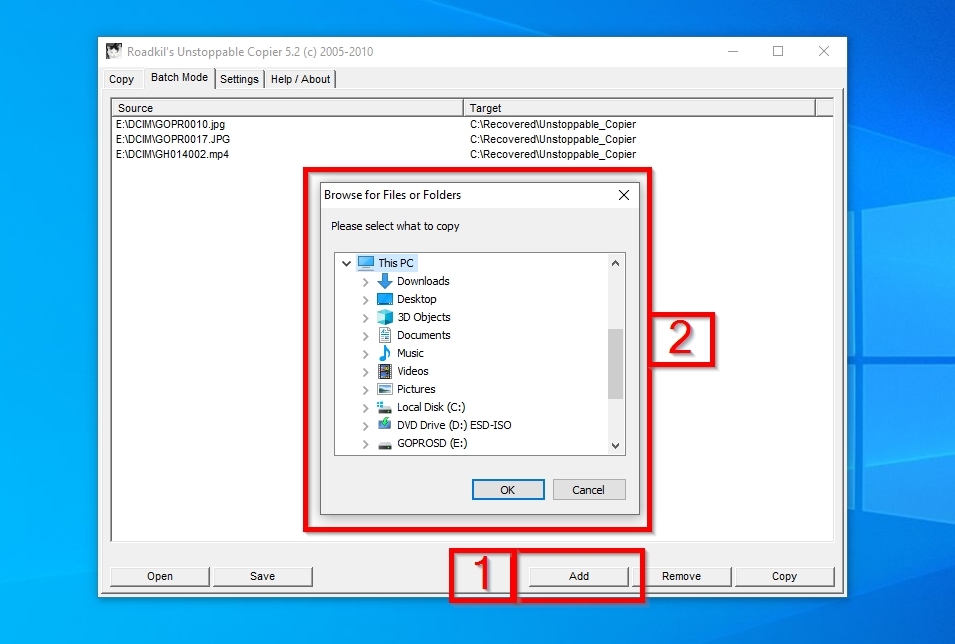
- 使用 追加 右下のボタン(1)をクリックして、復元したいファイル(2)と保存先のパスをUnstoppable Copierのリストに追加します。これらの手順をそれぞれのファイルごとに繰り返す必要があります。フォルダー全体を選択することもできますが、より多くの時間がかかります。
 また、故障しているデバイスを扱う場合は、最も必要なファイルを優先的に保存するべきです。すべてを救おうとせず、最も重要なデータを回収する前にデバイスが完全に壊れてしまう原因となるかもしれません。
 - 最後に、クリックしてください コピー Unstoppable Copierにそれらを定義されたターゲット場所にクローンしようとさせる。
解決策3: 無料ツールで失われたGoProファイルを探し出そう
Disk Drillはあなたにとってあまりにも直感的で、簡単すぎると感じますか?より実践的な方法を好み、Windowsのハードウェア用語にも精通しているなら、PhotoRecが気に入るかもしれません。
PhotoRecは、Linuxで広く使われているオープンソースのデータ復旧ソリューションです。代替ソフトほど見た目は良くなく、最新のGUIも備えていませんが、無料です。コストが最優先事項であれば、これを使ってGoProの動画を復元してみることができます。
このチュートリアルでは、コマンドラインではなく実際のGUIを表示するQPhotoRecバリアントを使用します。
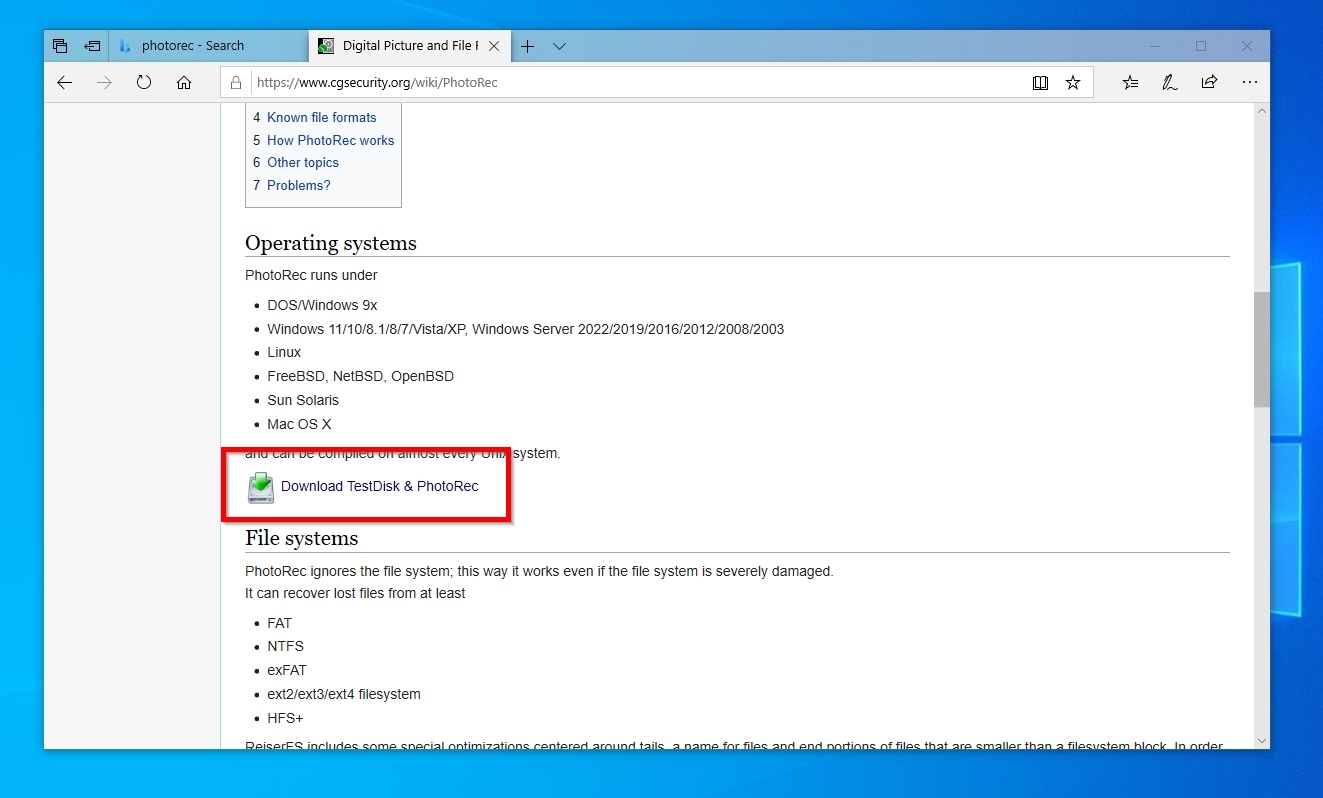
- PhotoRecをダウンロード 公式サイトから. TestDiskと一緒にバンドルされており、ダウンロードするアーカイブにはQPhotoRecも含まれています(ここで使用します)。
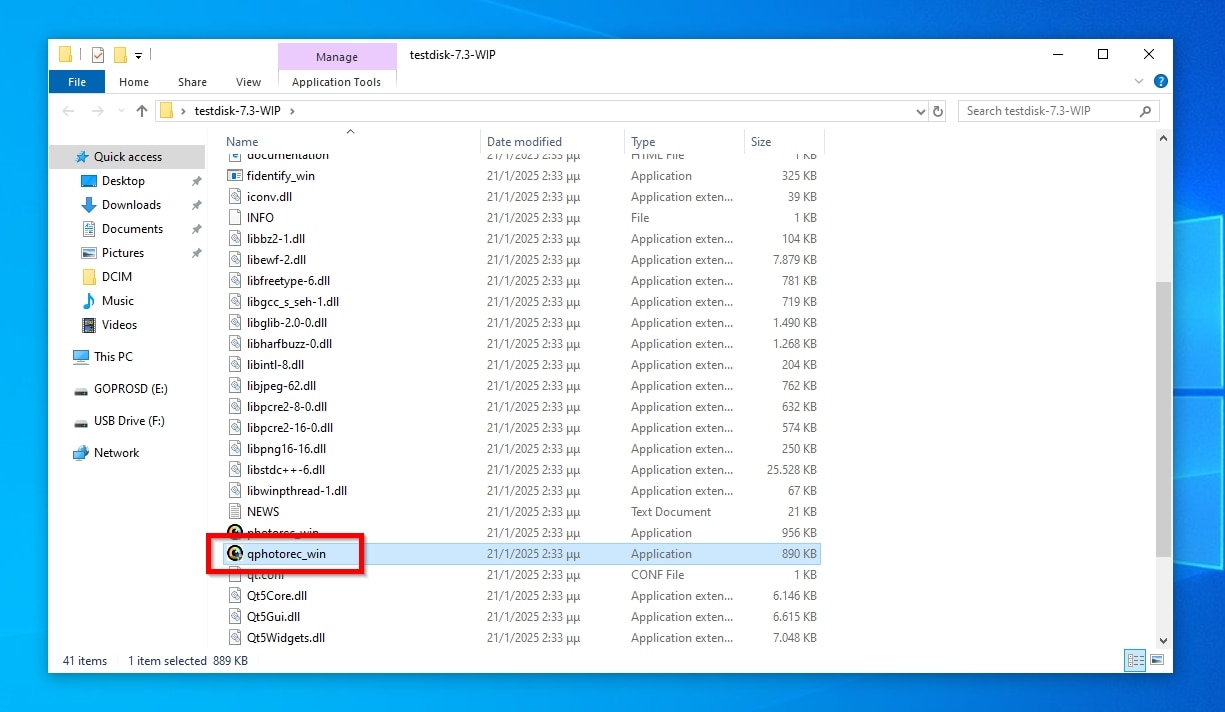
- 抽出 ダウンロードしたアーカイブをフォルダーに展開します。数十個の無関係なファイルは無視して、“ を実行します。qphotorec_win.exe“.
- GoProのストレージを選択 ドロップダウンメニュー QPhotoRecのウィンドウの一番上にあります。
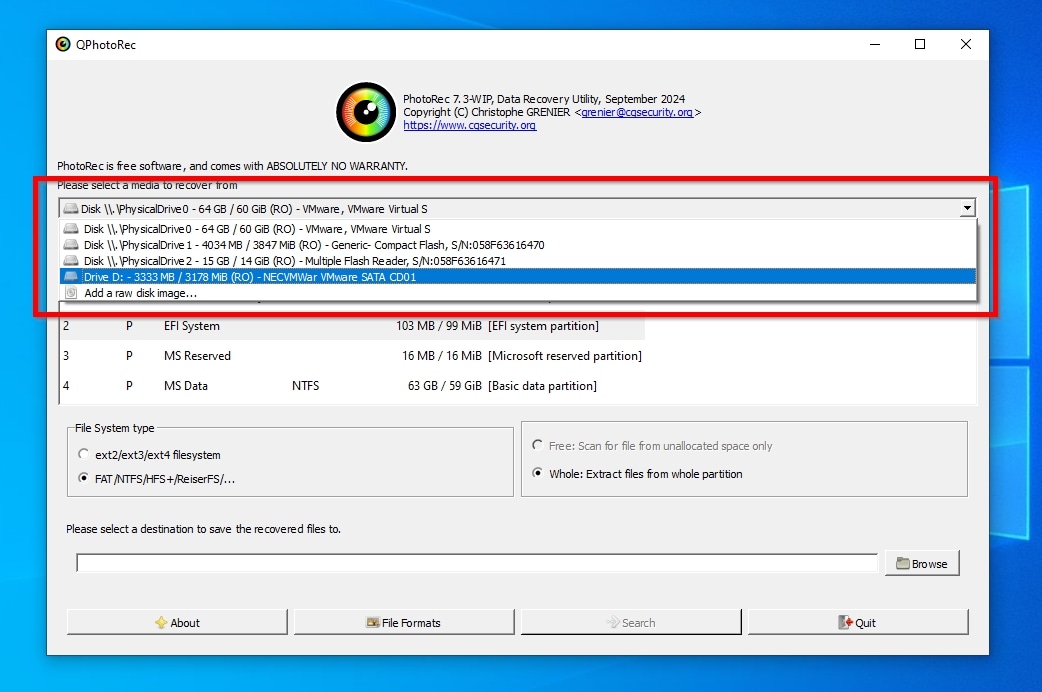
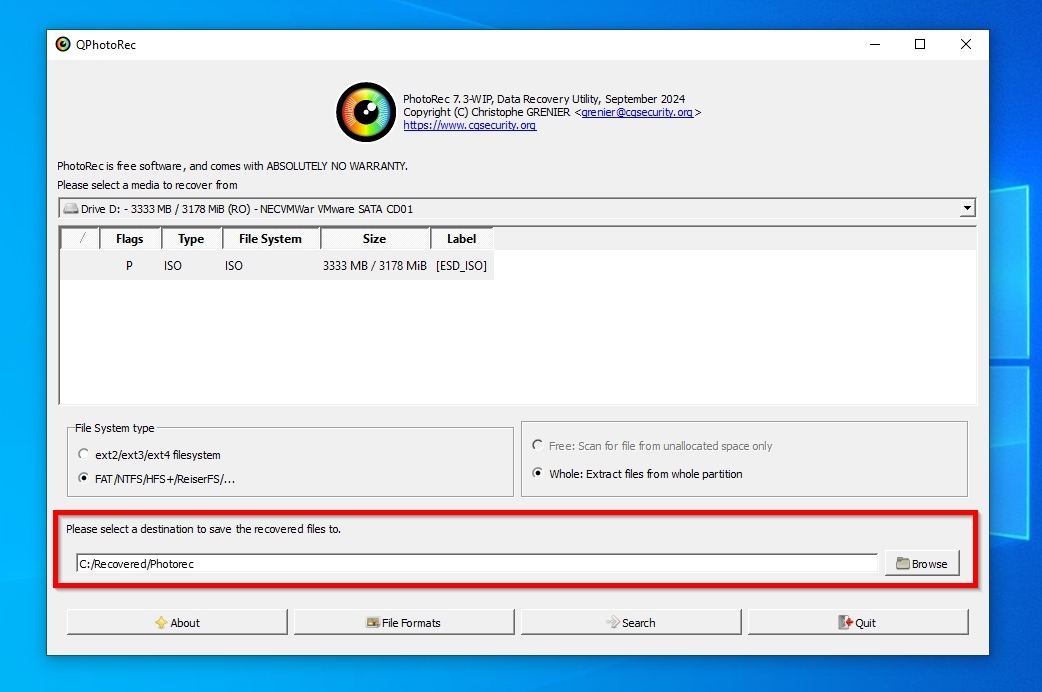
- パーティションを選択 データを復元したいメディア上で。QPhotoRecのウィンドウの右側にある未選択パネルから選択してください。 無料 (そして迅速な)または a 全体 (より遅いがより徹底的な)スキャン。その後、クリックしてください 閲覧 ウィンドウの右下にあるボタンをクリックし、復元したファイルの保存先を選択してください。
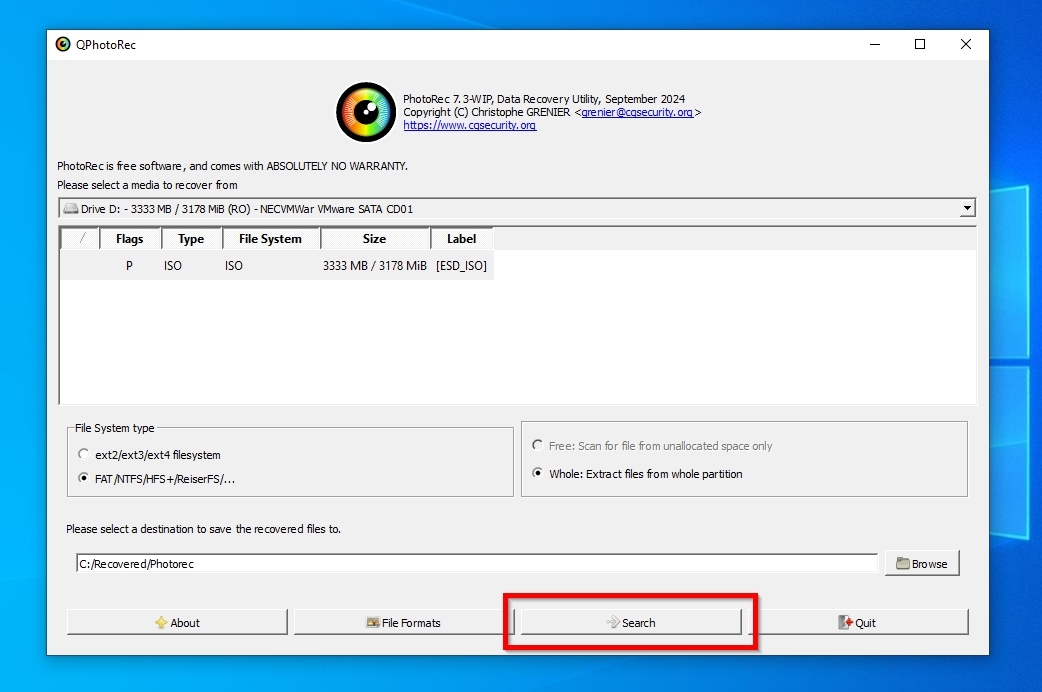
- すべての準備ができたら、クリックしてください 検索 ウィンドウの下部にあるボタンをクリックして、QPhotoRec に GoPro のストレージ内のファイルのスキャンを開始させます。
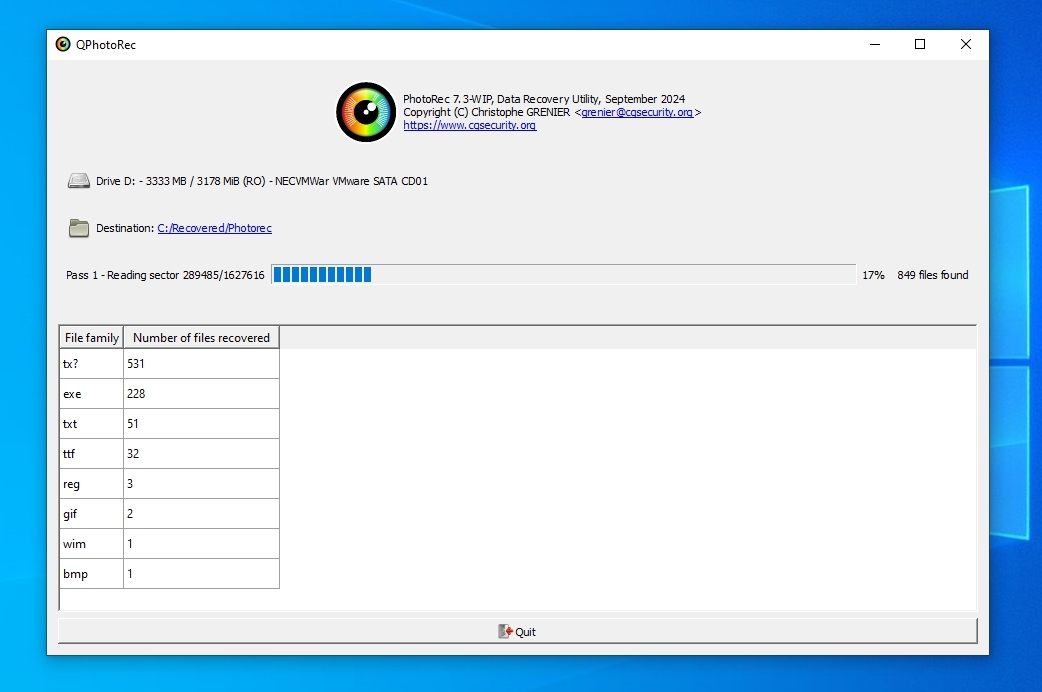
- QPhotoRecはGoProのストレージをスキャンし、見つかったファイルを自動的に選択した保存先フォルダーに復元します。
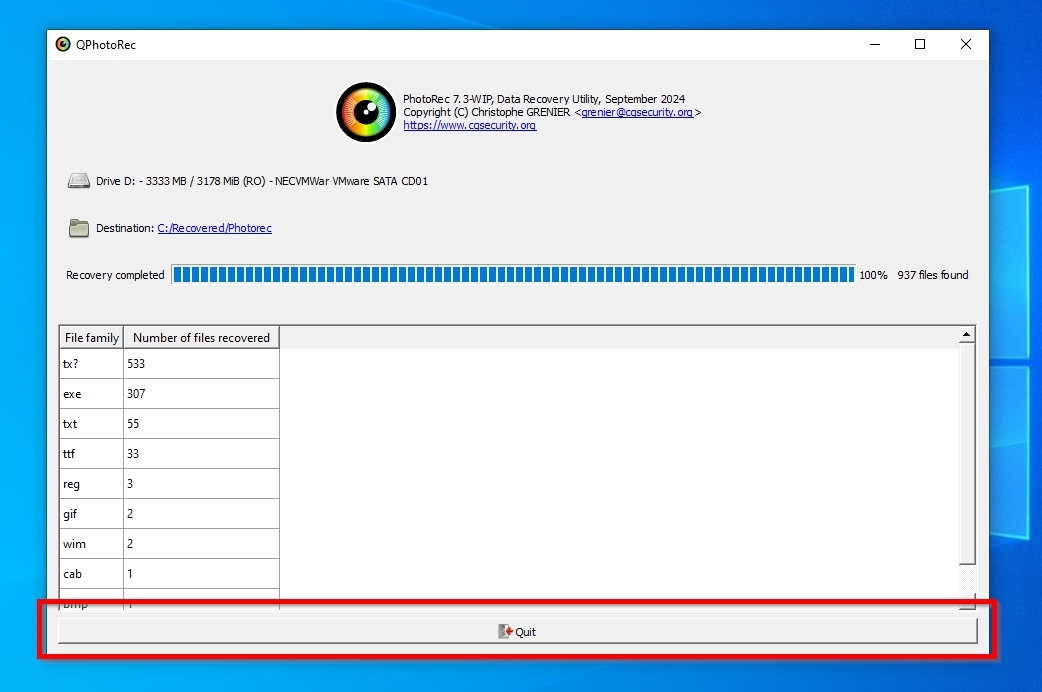
- プロセスが完了しても、レポートやその他の警告は表示されません。進行状況バーが100%に達すると、左側に「回復が完了しました」というラベルが表示されます。その後、クリックできます。 終了 QPhotoRecのウィンドウの下部でアプリを終了します。復元に成功したすべてのファイルは、選択した保存先フォルダーにあります。
解決策4: CHKDSKでGoProの破損したSDカードを修復する
もしできるだけ早く対処したい場合は、CHKDSKを使用して壊れているように見えるGoProのSDカードを修復できるかもしれません。
CHKDSKを使用して破損したGoProのSDカードを修復するには:
- 押す Windows key + X およびどちらかを実行する Windows Terminal またはその PowerShell. 必ず管理者権限で実行してください(名前の後ろに“管理者”と付いているバージョンを選択してください)。
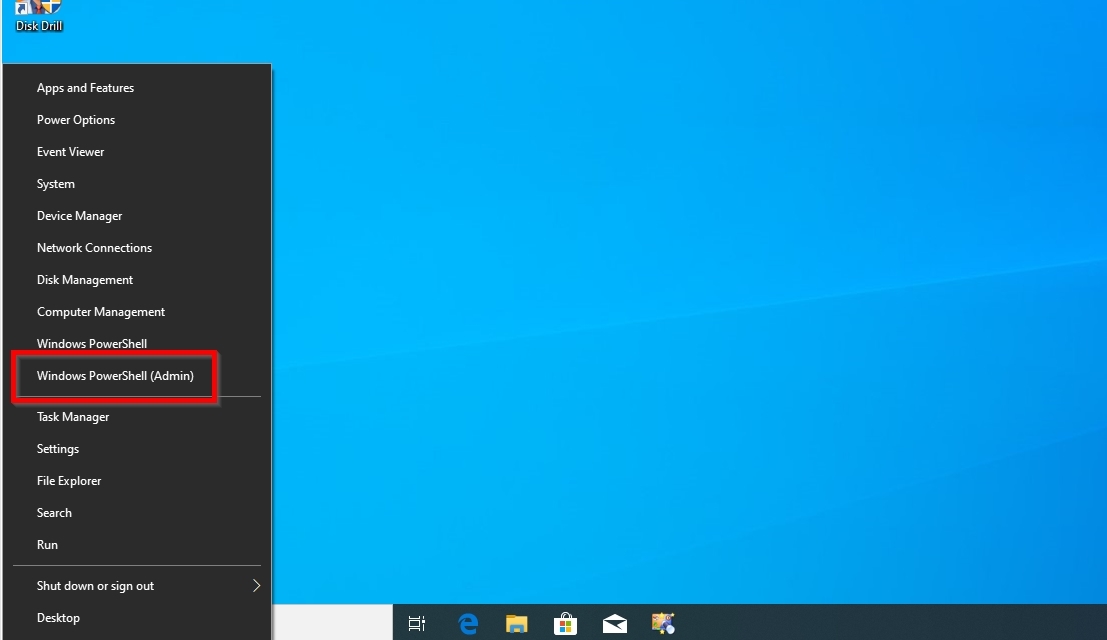
- タイプ
chkdsk E: /f、“E”は確認したいドライブであり、そして押してください Enter. CHKDSKはストレージデバイスのファイルシステムのエラーをスキャンし、修復を試みます。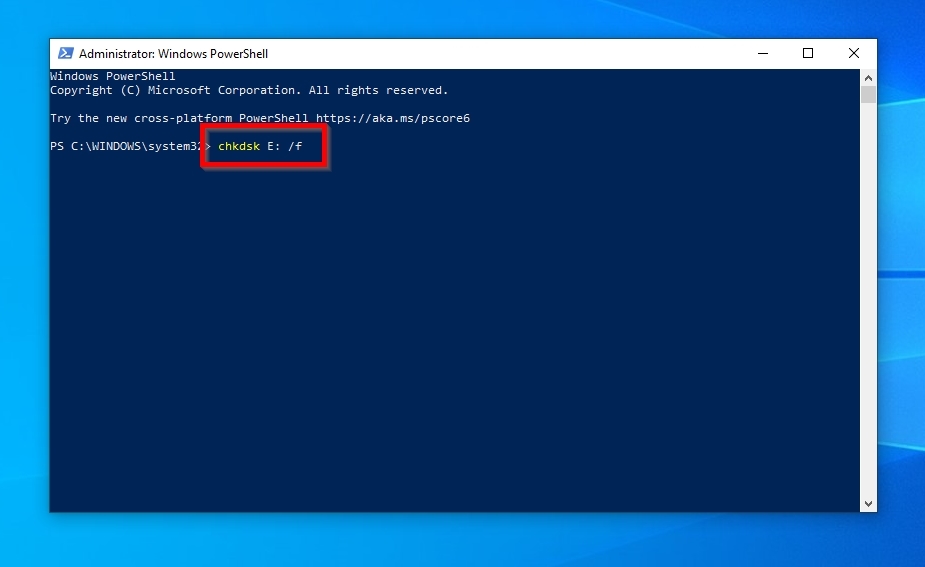
- または、入力してください
chkdsk E: /rストレージデバイス全体の不良セクタをチェックしたい場合は、“E” をスキャンしたいドライブの文字に置き換えてください。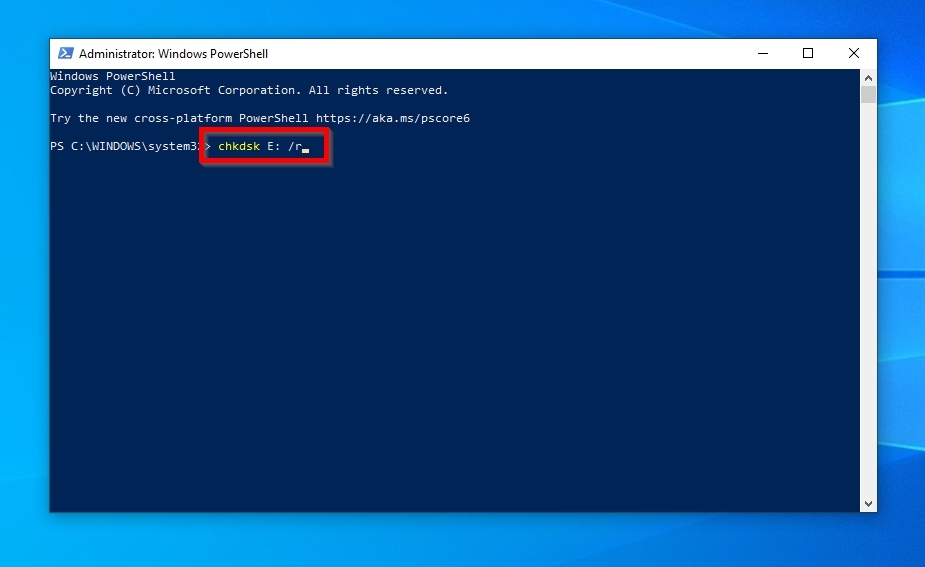




解決策5: GoProのSDカードのフォーマットが破損しています
GoProで撮影した新しい写真や映像がすべて破損してしまいますか?それはカメラ自体の問題であることはまれで、多くの場合はSDカードのファイルシステムの破損が原因です。この問題はSDカードをフォーマットするだけで簡単に解決できることがあります。
GoProのオンボードOSはSDカードを「クイックフォーマット」するだけのようで、より徹底したオプションは提供されていません。したがって、最良の選択は一時的にSDカードをパソコンに移して、そこで完全なフォーマットを実行し、不良ブロックがないことを確認することです。
Windows PCでGoProのSDカードをフォーマットするには:
- SDカードをPCに接続してください。お使いのコンピューターにそのようなスロットがない場合は、サードパーティ製のSDカードリーダーを使用する必要があります。SDカードがPCに認識されていることを確認してください。
- Windows ファイルエクスプローラー、またはお好みの他のファイルマネージャーを起動します。インターフェイスでSDカードを見つけて右クリックし、次の操作を選択します。 形式 それ
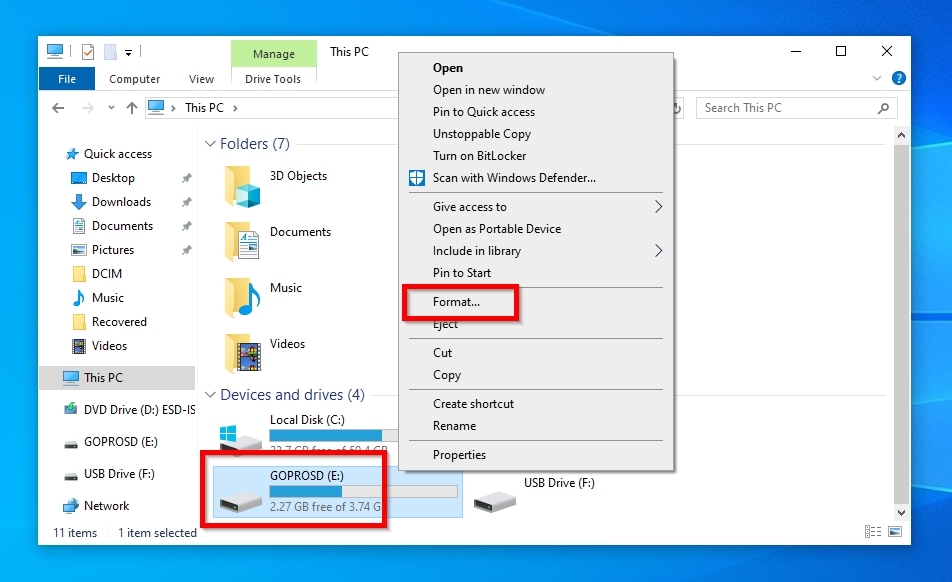
- 表示されるフォーマットダイアログで、そのオプションを無効にします クイックフォーマット あなたのGoProのSDカード。これにより、Windowsが完全なフォーマットを実行し、見つかった不良ブロックも使用不可としてマークされます。
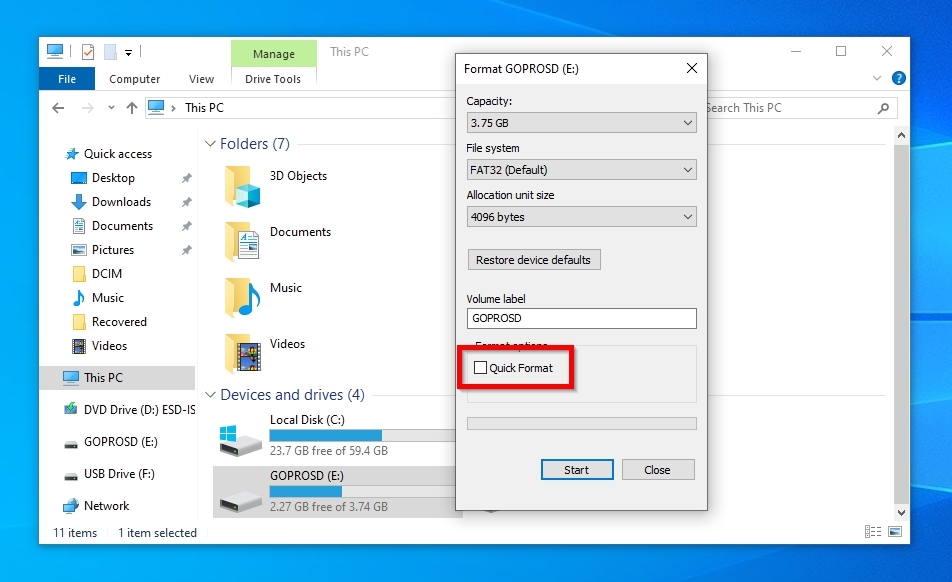
フォーマットが完了したら、安全にSDカードを“取り出し”、PCから取り外してGoProに戻してください。その後、GoProで再フォーマットし、カメラとの最適な互換性のために最適なブロックサイズが使用されるようにしてください。
GoProデータ復元に関連する課題
一見すると、GoProカメラは非常にシンプルに見えます。ボタンを押すだけで、「カメラが見ているもの」が静止画や映像として保存されます。しかし、実際ははるかに複雑であり、SDカードからデータを復元したり、使用可能なファイルを救出したりするのは難しい場合があります。
GoProカメラは、写真やビデオを保存するために複数の種類のファイルやエンコーディング形式を使用しています。さらにややこしいことに、それらはあなたのGoProモデルにも依存します。
GoProのSDカメラで見つけられるものの簡単なガイドとして:
- 🖼️ 画像は圧縮されたJPGファイル、またはGoPro独自の形式である「GPR」ファイル拡張子の非圧縮RAWファイルとして保存されます。
- 📽️ ビデオは MP4ファイルに保存されています. それらは「コンテナフォーマット」と呼ばれるもので、動画や音声ストリーム、テキスト、メタデータなどが含まれているファイルの一種です。
- 📷 GoProのモデルやユーザーの設定によっては、MP4ファイル内のビデオストリームが従来のH.264アルゴリズム、または新しいH.265コーデック(HEVC – 高効率ビデオコーディングとも呼ばれます)で圧縮されている場合があります。
- 🗜️ H264/H.265は負荷の高い圧縮アルゴリズムです。これらの“重い”ファイルの“管理”(プレビューやシークなど)を助けるために、GoProは“軽い”低解像度ビデオバージョン(LRV)とサムネイルファイルを作成し、これを“THM”として保存します。
ドライブレコーダーや監視機器とは異なり、ほとんどのカメラと同様に、GoProは常時録画を行わず、好きなときに写真や動画を撮影できます。しかし、この自由さのために、長い動画のような大きなファイルは、SDカード上に既に存在する他の小さなファイルの間に「収まる」ように、透過的に分割されて保存されることがあります。不思議なことに、その結果としてどのようにデータが混乱するのかを理解する面白い方法があります。それは デフラグ:ザ・ゲーム!
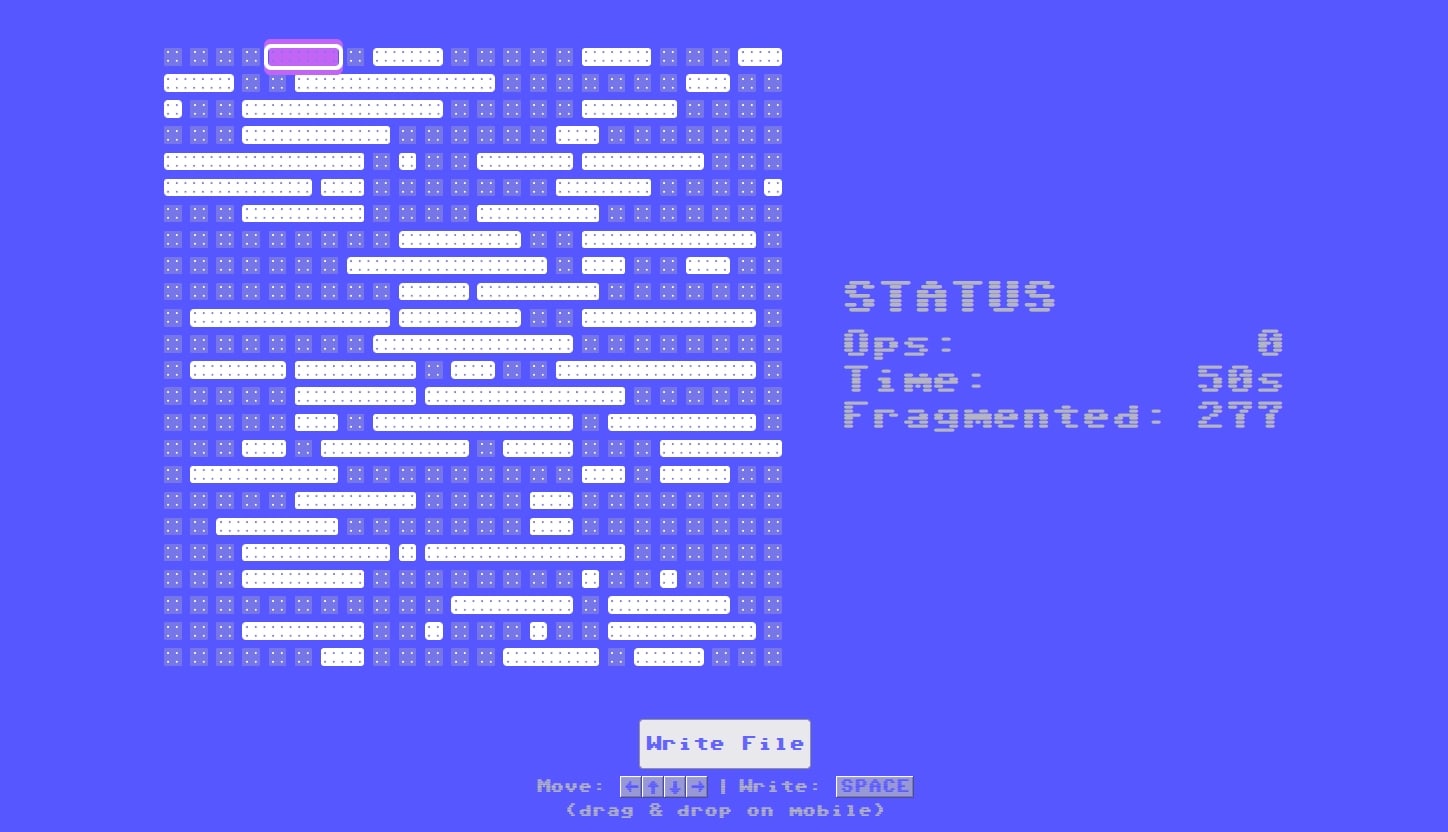
断片化の報告があります アクセスが遅くなる可能性があります 古いメカニカルハードディスクドライブのファイルにアクセスするには、ファイルのすべての部分を逐一探し出さなければならなかったが、 それは重大な問題ではありません 現代のSSDやSDカードのようなメモリーベースのメディアでは、通常の日常使用では問題になりません。しかし、これには例外があり、それが最も重要な時に明らかになります。セグメント化されたファイルは、単一のファイルを探すのではなく、データ復旧ソリューションがそれらのすべてのパーツを見つけ出して「再接続」し、統一された全体にしなければならないため、復旧がはるかに困難です。さらに、復旧が必要なファイルが多ければ多いほど、断片化は復旧の悪夢へと変わり得ます。
ありがたいことに、Disk Drillのようなアプリは削除されたGoProの映像を検索、特定、そして各ビデオのパーツを再構築して利用可能なファイルとして復元することができます。Disk Drillの場合、このアプリは復元できます 削除されたMP4ファイル そのままの状態で、さらには欠落しているTHMファイルも見つけることができます。ただし、LRVおよびTHMファイルを、それぞれカスタム形式に隠されていた本来の形に変換し、MP4およびJPGとして復元する場合があります。
通常、結果は良好です。ただし、時には「複雑さが勝つ」こともあり、また、損傷や破損の種類によっては、生成されたファイルが依然として不完全であったり使用できなかったりする場合もあります。
結論
GoProはカメラ界の戦車とも呼ばれ、他のカメラよりも多くの衝撃や落下に耐えられるように作られているため、スポーツ愛好者にとって定番の選択肢となっています。
しかし、彼らも無敵ではなく、時にはDisk Drillのようなアプリの助けが必要になることもあります。 SDカードからスナップや映像を復元する かつての栄光への回復。
FAQ(よくある質問)
GoProのSDカードで動画が見当たらないのに、容量を占有しているように見えますか?Disk Drillのようなアプリを使って復元しましょう。その後、CHKDSKでSDカードを修復するか、再フォーマットしてください。
もし復元したビデオが再生できない場合は、試してみてください Clever Video Repairを使って修復してください.
最善の方法は、Disk Drillのようなデータ復旧アプリを使うことです。
- Disk Drillでコンピュータに接続し、GoProまたはそのSDカードをスキャンしてください。
- Disk Drillの結果の中から復元したいファイルにマークを付けてください。
- 復元をクリックし、復元したファイルの保存先を選択してください。
通常、削除されたGoProファイルを復元することは可能であり、簡単です。しかし、復元の成功率を最大限に高めるためには、ファイルの紛失に気づいた時点ですぐにGoProのSDカードの使用をやめ、「Disk Drill」のようなデータ復旧ソリューションを使ってファイルを取り戻してください。
GoProカメラはSDカードのフォーマットしかできず、エラー修復ツールは付属していません。そのため、代わりにPCでCHKDSKのようなツールを使用してください。例えば、Windows 11を搭載したPCの場合:
- 押す Windows Key + X そして選択する ターミナル(管理者).
- タイプ chkdsk X: /r、ここで「X」はSDカードに「割り当てられた」ドライブレターです。
