 Également disponible pour macOS
Plus de 200 millions
NOMBRE TOTAL DE TÉLÉCHARGEMENTS
Site search
Vous avez perdu des données sur une clé USB à la suite d’une suppression accidentelle, d’un formatage, d’une corruption du système de fichiers ou d’un autre problème ? Découvrez comment récupérer des fichiers supprimés d’une clé USB à l’aide de Disk Drill, un puissant outil de récupération qui vous permet de restaurer facilement vos données perdues.
La perte de données sur les clés USB/pen drives est un problème fréquent, et elle est souvent aggravée par le fait que la plupart des gens ne conservent pas de copies de sauvegarde des fichiers qui y sont stockés. Dans nombre de ces situations, un logiciel de récupération de données est le seul moyen de récupérer vos fichiers. Le tableau ci-dessous présente les causes les plus courantes de perte de données sur USB. Pour la plupart d’entre elles, un logiciel de récupération est soit la solution principale, soit le dernier recours lorsqu’aucune sauvegarde n’existe.

La cause la plus fréquente de perte de données sur une clé USB est la suppression accidentelle de fichiers. Les utilisateurs suppriment souvent des fichiers par erreur ou se rendent compte du besoin de ces fichiers après leur suppression.

Il est facile de commettre une erreur lors du formatage d’une clé USB. Selon la gravité de l’erreur, le résultat peut être une perte de données importante.

Les logiciels malveillants peuvent masquer et supprimer des fichiers, les rendant inaccessibles même si ces fichiers peuvent encore être présents sur la clé USB et récupérables.

Les clés USB sont physiquement fragiles, et les dommages causés à la clé peuvent compliquer la récupération. Si les dommages sont mineurs, un logiciel de récupération de données peut souvent encore lire la clé, bien que vous deviez peut-être d’abord effectuer quelques étapes supplémentaires.¹

Une coupure de courant soudaine peut empêcher des processus importants de transfert de données de s’achever correctement et vous laisser avec certaines données manquantes.

Le fait est que la plupart des applications logicielles contiennent des bogues, et que certains bogues peuvent entraîner une perte de données provoquant des plantages.

Le retrait inapproprié d’une clé USB peut interrompre les processus de lecture/écriture et entraîne souvent une corruption de la clé, ce qui peut nécessiter des outils spécialisés pour récupérer les données.

Un partitionnement imprudent peut rendre votre clé USB RAW ou autrement inaccessible, mais la récupération des données d’une clé USB RAW est souvent possible.
¹ Lorsque les dommages sont suffisamment importants pour que le lecteur ne soit pas reconnu du tout, le logiciel seul ne suffira pas, et vous aurez besoin d’une réparation professionnelle pour rendre le lecteur fonctionnel avant toute tentative de récupération.
Il n’est pas nécessaire de paniquer lorsque vous formatez accidentellement votre fidèle clé USB ou perdez des fichiers précieux à cause d’une corruption, car il existe plusieurs façons de renverser la situation et de sauvegarder vos données. Nous vous recommandons de commencer par un outil logiciel populaire de récupération de données USB appelé Disk Drill, car il offre de nombreux avantages importants, notamment :
 Interface utilisateur intuitive qui nécessite très peu de temps pour se familiariser.Prise en charge de tous les systèmes de fichiers standard des clés USB, notamment FAT16, FAT32, exFAT, NTFS, EXT2/3/4, et APFS + HFS (version Mac uniquement).Aperçu instantané des fichiers récupérables et prédictions intelligentes des chances de récupération.Vous alerte pour créer des sauvegardes si des secteurs défectueux sont détectés lors de la récupération d’une clé USB corrompue.Récupération gratuite jusqu’à 100 Mo de données perdues.
Peu importe le type de clé USB que vous possédez. Disk Drill, la solution de récupération que nous présentons sur cette page, peut être utilisée pour récupérer des fichiers perdus à partir de tous les types de clés USB courants.

A, Mini-A, B, Mini-B

A, Mini-A, B, Mini-B, Micro-B

A, B, Micro-B, USB-C
Disk Drill peut récupérer des données depuis tout périphérique de stockage de masse USB, y compris :

Patriot®, Kingston®, SanDisk®

Verbatim®, PNY®, Samsung®

Buffalo®, Western Digital®, Adata®

Samsung®, iPhone®, Huawei®

Nikon®, Canon®, Olympus®

Astell & Kern®, JBL®, FiiO®
Remarque : Disk Drill peut récupérer des données à partir de ces appareils tant qu’ils peuvent être connectés à votre PC en tant que supports de stockage. Les appareils mobiles USB ne sont pris en charge que dans Disk Drill for Mac pour le moment.
Les étapes ci-dessous décrivent le processus de récupération de fichiers depuis une clé USB avec Disk Drill. Pour éviter de compromettre vos chances de réussite, cessez immédiatement d’utiliser la clé USB, ne la formatez pas même si Windows vous y invite, et si la clé se comporte de manière erratique, il est préférable de travailler avec une image disque plutôt qu’avec l’originale (nous expliquerons comment en créer une lors d’une étape ultérieure).
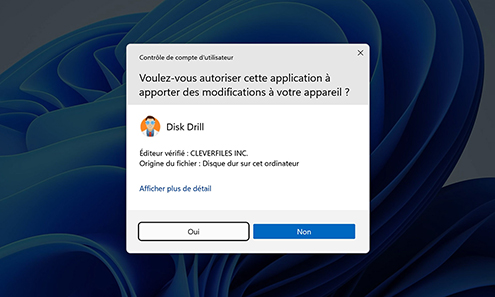
Commencez par télécharger la version gratuite de Disk Drill. Lancez le fichier d’installation en tant qu’administrateur et terminez le processus d’installation. Avec la version gratuite Windows de Disk Drill, vous pouvez récupérer jusqu’à 100 Mo de données depuis n’importe quelle clé USB afin de tester le logiciel et de restaurer tout type de fichier courant. Vous pouvez prévisualiser un nombre illimité de fichiers, et une prévisualisation réussie garantit que ces fichiers peuvent être récupérés dans les versions gratuite et Pro.
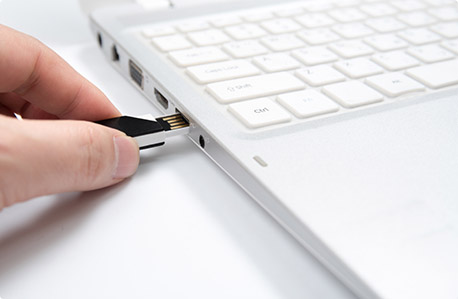
Une fois Disk Drill installé, connectez votre clé USB. Attendez le son de notification confirmant que le lecteur a été reconnu, puis vérifiez en regardant s’il apparaît dans l’Explorateur de fichiers. Vous pouvez aussi simplement lancer Disk Drill directement et vérifier si la clé USB apparaît dans sa liste d’appareils. Si elle n’apparaît à aucun des deux endroits, ouvrez la Gestion des disques (appuyez sur Win + X pour la trouver). Toute clé USB correctement reconnue dans la Gestion des disques peut être analysée par Disk Drill, même si l’Explorateur de fichiers ne peut pas y accéder.
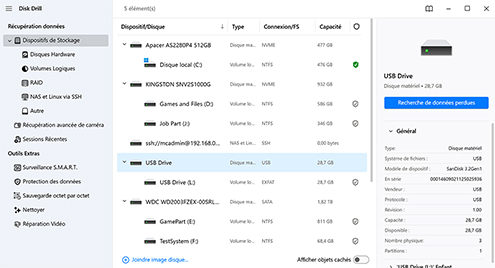
Après l’analyse, vous verrez tous les fichiers récupérables organisés en jusqu’à trois grandes catégories (Supprimé ou perdu, Existant et Restructuré). Vous pouvez sélectionner n’importe quel fichier pour en voir l’aperçu ou affiner la liste des fichiers à l’aide des filtres dans le panneau de gauche. Lorsque vous trouvez un fichier que vous souhaitez récupérer, cochez la petite case située à côté pour l’ajouter à la file d’attente de récupération.
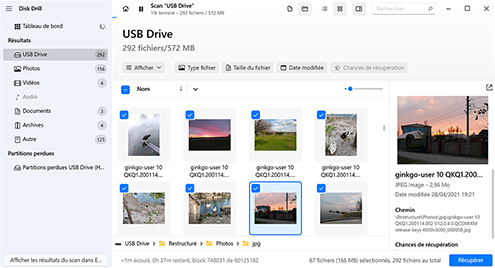
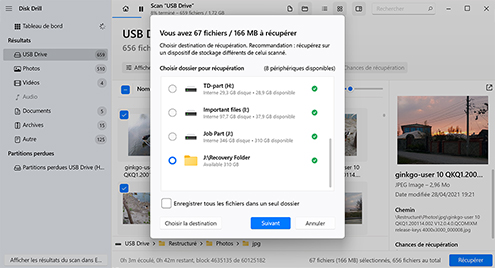
Pour récupérer les fichiers sélectionnés, vous devez cliquer sur le bouton Récupérer situé sous la liste des fichiers récupérables et spécifier le répertoire de récupération. Veillez à choisir un répertoire de récupération sur un lecteur différent de la clé USB à partir de laquelle vous récupérez, afin d’éviter l’écrasement des données.
Les clés USB sont utilisées pour stocker toutes sortes de formats de fichiers, c’est pourquoi Disk Drill peut tout récupérer, des documents et archives de fichiers aux photos, vidéos et fichiers audio. Au total, l’outil de récupération de données USB prend en charge environ 400 formats de fichiers, ce qui est plus que ce dont la plupart des utilisateurs auront jamais besoin.

M4V (vidéo iTunes), MP4 (vidéo MPEG-4), AVI, FLV (vidéo Flash), WMV (Windows Media Video), MPG (vidéo MPEG)

MP3 (flux audio MPEG, couche III), AIFF (fichier d’interchange audio), AIF, AIFC, WMA (fichiers audio Windows Media)

JP2, GIF, TIFF, BMP, JPEG, PSP. Polaroid/Sigma : X3F. Pentax : PEF. Adobe : AI, IDML, INDB, INDD, PSB, INDL, APM, INX, LRCAT, PSD.

DOCX (Microsoft Word), PPTX (Microsoft PowerPoint), PDF (Format de document portable), XLSX (Feuille de calcul Microsoft Excel)

DMG (Image disque Mac OS X), RAR (Archive compressée WinRAR), 7Z (Compressé 7-Zip), CAB (Fichier Cabinet Windows), ZIP (Fichier Zip étendu)

ACCDB (Base de données Microsoft), OTF (Police OpenType), SQL (requêtes SQL groupées), DB (Paradox), MYO (Fichier Windows MYOB Limited)
 Protéger
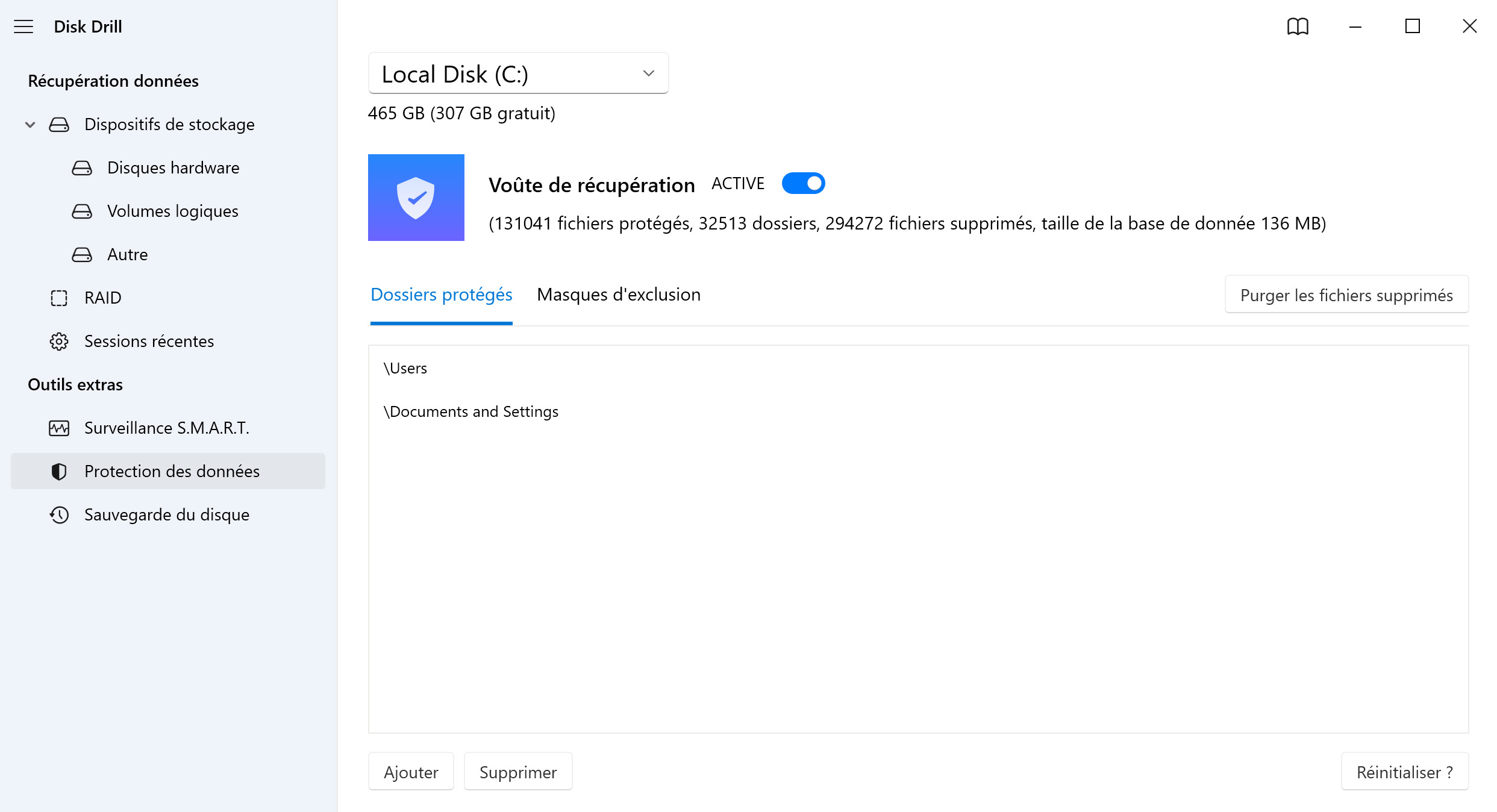
Vous pouvez toujours garantir une récupération de données réussie avant qu’elles ne soient perdues en activant Recovery Vault afin de créer des copies invisibles des fichiers supprimés et de les protéger contre la suppression accidentelle. Lorsqu’il est actif, Recovery Vault aide à rendre le processus de récupération rapide (une question de quelques secondes) et efficace à 100 %. Toutes les métadonnées d’origine restent intactes. Gardez à l’esprit que vous devrez activer Recovery Vault avant que les fichiers ne soient supprimés pour que cette fonctionnalité fonctionne.
Si vous ne souhaitez pas installer de logiciel de récupération de données USB, il existe d’autres moyens de récupérer des fichiers supprimés sur une clé USB.
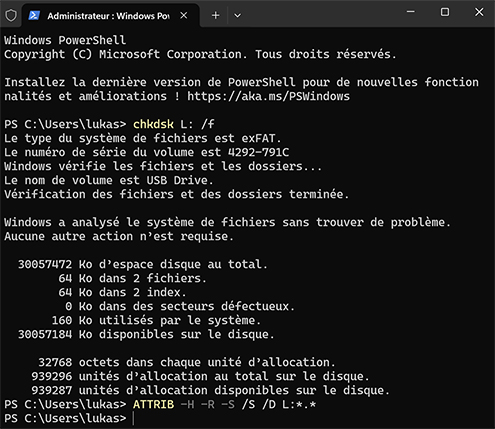
Si vous êtes à l’aise avec l’invite de commandes sous Windows, vous pouvez essayer quelques commandes qui peuvent vous aider à accéder aux fichiers sur une clé USB problématique. Gardez à l’esprit que ces commandes ne récupèrent pas les fichiers supprimés définitivement comme le fait un logiciel de récupération de données. Mais que peuvent-elles réellement faire ? Lisez la suite.
Remarque : La commande CHKDSK, en particulier, modifie le système de fichiers pour corriger des erreurs, et ce processus peut en réalité rendre certains fichiers plus difficiles, voire impossibles, à récupérer par la suite. Pour cette raison, nous recommandons de sauvegarder ou de récupérer vos fichiers avec un logiciel d’abord, puis seulement d’exécuter ces commandes pour réparer le lecteur.
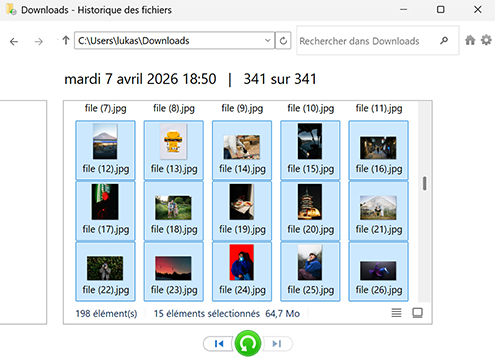
Les sauvegardes créées par le système d’exploitation Windows peuvent également être accessibles à l’aide de l’outil Historique des fichiers. L’efficacité de l’Historique des fichiers dépend du fait que les données aient été sauvegardées. Si les fichiers n’ont pas été sauvegardés avant leur suppression ou leur perte, l’Historique des fichiers ne pourra pas les récupérer. Par défaut, l’Historique des fichiers sauvegarde les dossiers Bureau, Documents, Téléchargements, Musique, Images et Vidéos. Ainsi, si vous y avez déjà déplacé les données de votre clé USB (même temporairement), il existe une certaine chance de récupération.
Pour récupérer des fichiers supprimés d’une clé USB, suivez ces étapes pour vérifier si l’Historique des fichiers a enregistré des copies de vos fichiers :
La récupération de données à partir d’une clé USB physiquement endommagée n’est pas une mince affaire, car elle nécessite souvent un équipement spécial et des compétences techniques expertes. Plutôt que d’essayer de récupérer vos données par vous-même et de risquer d’aggraver la situation, envisagez de contacter un service professionnel de récupération de données.

Êtes-vous à la recherche du meilleur logiciel de récupération pour clé USB ? Notre comparaison détaillée est là pour vous aider à évaluer sans effort plusieurs options populaires.
 Disk Drill |
 Recoverit |
 EaseUS Data Recovery |
 MiniTool Power Data Recovery |
 Stellar Data Recovery |
|
|
Utilisabilité
|
|||||
|
Limite de récupération d’essai
|
100 MB |
✘ |
L’espace libre par défaut est de 500 Mo, et vous pouvez obtenir 1,5 Go supplémentaires en partageant le produit sur les réseaux sociaux. |
✘ |
✘ |
|
Prix
|
$89.00 - Annuel
$149.00 - Durée de vie |
$59.99 - Mensuel
$99.99 - Annuel $129.99 - Durée de vie |
$69.95 - Mensuel
$99.95 - Annuel $127.96 - Durée de vie |
$69.00 - Mensuel
$89.00 - Annuel $99.00 - Durée de vie |
$99.99 - Annuel
$199 - Durée de vie |
|
Prédiction des chances de récupération des fichiers
|
✔ |
✘ |
✘ |
✘ |
✘ |
|
Augmentez la vitesse d’analyse en n’analysant que l’espace libre
|
✔ |
✘ |
✘ |
✘ |
✘ |
|
Algorithmes d’analyse sûrs, non intrusifs et en lecture seule
|
✔ |
✘ |
✘ |
✘ |
✘ |
|
Reprise automatique des analyses des clés USB défaillantes
|
✔ |
✘ |
✘ |
✘ |
✘ |
|
Sauvegarder des clés USB défaillantes dans une image disque
|
✔ |
✘ |
✘ |
✘ |
✔ |
|
Prise en charge de BitLocker
|
✔ |
✔ |
✔ |
✘ |
Prise en charge partielle |
|
Récupération de photos RAW
|
✔ |
Prise en charge partielle |
Prise en charge partielle |
Assistance limitée |
Prise en charge partielle |
|
Récupération de fichiers vidéo (DV, HDV, MPEG-2, AVCHD, H.264, MPEG4, etc.)
|
✔ |
✔ |
✔ |
Prise en charge partielle |
Prise en charge partielle |
|
Aperçu intégré des fichiers photo / vidéo
|
✔ |
Assistance limitée |
Assistance limitée |
Assistance limitée |
Assistance limitée |
|
Monter les résultats de récupération comme un lecteur virtuel
|
✔ |
✘ |
✘ |
✘ |
✘ |
En prenant certaines mesures de précaution, vous pouvez éviter la perte de données sur une clé USB et tous les tracas qui y sont associés.

S’il y a une opération avec laquelle vous devez être particulièrement prudent lorsque vous utilisez une clé USB, c’est le formatage. Vérifiez également deux fois que vous avez sélectionné le bon lecteur avant de l’effacer.

Lors du transfert de données vers une clé USB depuis un ordinateur portable, assurez-vous que le niveau de charge de la batterie de l’ordinateur portable ne descende jamais dangereusement bas. Pour plus de sécurité, nous vous recommandons de le maintenir en permanence au-dessus de 20 %.

Les logiciels obsolètes présentant des bogues non corrigés sont plus susceptibles de planter de manière inattendue au pire moment possible, par exemple lors du transfert de fichiers vers une clé USB, alors maintenez-les à jour.

Certains virus informatiques et d’autres types de logiciels malveillants peuvent effacer toutes les données des clés USB, c’est pourquoi vous devriez toujours avoir une solution antivirus fiable installée sur votre système.

Les clés USB sont fragiles et peuvent être facilement endommagées si elles ne sont pas manipulées avec soin. Bien qu’il soit parfois possible de récupérer des données à partir d’une clé USB physiquement endommagée, un équipement spécialisé est souvent nécessaire.

Les sauvegardes sont, de loin, la protection la plus fiable contre la perte de données sur une clé USB. Si possible, sauvegardez votre clé USB chaque jour sur un autre périphérique de stockage et vérifiez de temps en temps que vos sauvegardes sont récupérables.
par l’équipe Disk Drill
Commencez par vérifier toutes les sauvegardes dont vous disposez, qu’il s’agisse d’un stockage cloud, d’un disque externe ou d’une sauvegarde Historique des fichiers sur Windows. Si vous n’avez pas de copie de sauvegarde, vous pouvez utiliser la version gratuite d’un outil de récupération de données. Par exemple, Disk Drill vous permet de récupérer gratuitement jusqu’à 100 Mo de fichiers et garantit que tous les fichiers disponibles en aperçu peuvent être récupérés, afin que vous puissiez vérifier que vos fichiers sont intacts avant de décider si vous souhaitez passer à la version payante.
Lors de notre processus de test, nous avons utilisé une variété de clés USB et simulé différents scénarios de perte de données afin de mesurer l’efficacité de chaque outil de récupération. Voici notre liste principale :
Nous présentons ces outils de manière beaucoup plus détaillée dans notre test des meilleurs logiciels de récupération de données pour Windows.
Une clé USB corrompue peut ne pas apparaître dans l’Explorateur de fichiers ou afficher des erreurs lorsque vous essayez de l’ouvrir, mais elle devrait tout de même apparaître dans la Gestion des disques (appuyez sur Win + X pour l’ouvrir). Si elle apparaît dans l’interface de Disk Drill, créez d’abord une image octet par octet du lecteur afin de sécuriser vos données, puis analysez cette sauvegarde pour la récupération. Une fois vos fichiers récupérés en toute sécurité, vous pouvez simplement formater la clé USB pour la remettre dans un état propre et fonctionnel. Si la clé USB n’apparaît ni dans Disk Drill ni dans la Gestion des disques, les dommages sont probablement physiques et vous aurez besoin d’un service professionnel de récupération de données.
Arrêtez immédiatement d’utiliser la clé USB formatée afin d’éviter tout écrasement. Un formatage rapide ne fait que marquer l’espace de stockage comme disponible sans réellement effacer les fichiers, la récupération est donc généralement possible. Analysez le lecteur avec Disk Drill pour prévisualiser et restaurer vos données perdues. Si le lecteur a été entièrement formaté, les chances de récupération chutent presque à zéro, car un formatage complet écrase activement chaque secteur avec des zéros. Dans ce cas, vous pouvez toujours essayer d’analyser le lecteur, mais pour des fichiers irremplaçables, un service professionnel de récupération de données est une option plus réaliste en dernier recours.
Toutes les données supprimées d’une clé USB sur Windows ne vont pas dans la Corbeille par défaut ; elles sont donc considérées comme définitivement supprimées immédiatement. Mais cela ne signifie pas qu’elles sont perdues pour de bon. En réalité, les données restent sur le lecteur jusqu’à ce qu’elles soient écrasées par de nouveaux fichiers. La meilleure chose à faire est d’arrêter immédiatement d’utiliser la clé USB (n’y écrivez rien) et de l’analyser dès que possible avec un logiciel de récupération de données comme Disk Drill.
Si votre périphérique USB n’est pas reconnu, vous pouvez brancher le lecteur sur un autre port USB, essayer un autre câble ou adaptateur, et le tester sur un autre ordinateur afin d’écarter un problème de port ou de système. Si cela ne résout pas le problème, ouvrez Gestion des disques (Win + X) et vérifiez si le lecteur y apparaît. Parfois, l’attribution d’une nouvelle lettre de lecteur suffit. Si le lecteur apparaît dans Gestion des disques mais pas dans l’Explorateur de fichiers, vous pouvez essayer de l’analyser avec Disk Drill. S’il n’apparaît pas du tout dans Gestion des disques, le problème est probablement matériel et vous aurez besoin d’un service de récupération professionnel.
Cela dépend de l’ampleur des dommages. Si la clé USB est seulement légèrement endommagée et reconnue par votre système d’exploitation, vous devriez pouvoir en récupérer les données à l’aide d’un logiciel de récupération de données USB. Cependant, si les dommages sont importants, vous devez envoyer la clé à des professionnels et espérer le meilleur.
Lorsque vous supprimez un fichier d’une clé USB, l’espace de stockage qu’il occupait est rendu disponible pour d’autres fichiers. Cependant, le fichier lui-même reste sur la clé jusqu’à ce que de nouvelles données soient enregistrées à sa place, c’est pourquoi vous pouvez le récupérer à l’aide d’un outil de récupération USB.
Certaines commandes CMD comme CHKDSK peuvent remettre une clé USB en état de fonctionnement, mais leur utilisation est risquée. CHKDSK corrige les erreurs du système de fichiers en modifiant le lecteur et, dans certains cas, ce processus peut entraîner une perte de données permanente. C’est pourquoi CHKDSK ne vaut la peine d’être utilisé que lorsque les données sur le lecteur ne sont pas particulièrement importantes pour vous. Si les données comptent, récupérez d’abord vos fichiers à l’aide de Disk Drill ou d’un autre outil de récupération. Une fois vos fichiers en sécurité, il n’y a pas vraiment de raison d’exécuter CHKDSK. Vous pouvez simplement formater le lecteur et repartir de zéro. Si la clé USB est complètement illisible et n’apparaît pas dans la Gestion des disques en tant que périphérique de stockage, seul un service de récupération professionnel peut aider.
 Bernhard
 VOUS ÊTES DES ANGES TOMBÉS DU CIEL !!! Ce programme était la dernière solution à un énorme « problème de disque ». Des milliers de photos de ma famille sont maintenant sauvegardées ! Un heureux propriétaire de « Disk Drill »
J'ai essayé de récupérer des fichiers supprimés sur Windows 10 après un gros crash du disque, votre outil a mieux fonctionné que les points de restauration.




















NOMBRE TOTAL DE TÉLÉCHARGEMENTS

CLIENTS PRO

Dans plus de 150 pays


EXIGENCES
Windows 10-11 (64-bit)/11 (ARM), 51.3 MB
Utiliser Disk Drill 2.x pour Windows XP et Vista
ÉVALUATION MOYENNE DES UTILISATEURS
DERNIÈRE VERSION