Logiciel de Récupération de Données Disk Drill

Vous recherchez un logiciel fiable de récupération de fichiers ? Disk Drill pour Windows peut récupérer rapidement et facilement des photos, des vidéos, des documents Office, des archives, et bien plus encore, même après qu’ils ont été supprimés de votre Corbeille ou effacés d’un appareil externe via un formatage. Que vous récupériez des données depuis un PC, un disque externe, une carte mémoire, une clé USB ou un autre périphérique de stockage, cela fonctionne de la même manière. Essayez gratuitement la récupération de données Disk Drill et découvrez pourquoi les gens lui font confiance.

Le logiciel de récupération de données Windows le plus fiable

Si vous avez perdu ou supprimé des données importantes de votre appareil, notre logiciel gratuit de récupération de données pour Windows peut les récupérer rapidement. Disk Drill est doté des fonctionnalités nécessaires conçues pour rendre la récupération rapide, efficace et sans tracas :

  • Récupérez jusqu’à 100 Mo gratuitement pour voir à quel point Disk Drill fonctionne bienRécupérez jusqu’à 100 Mo gratuitement pour voir à quel point Disk Drill fonctionne bien
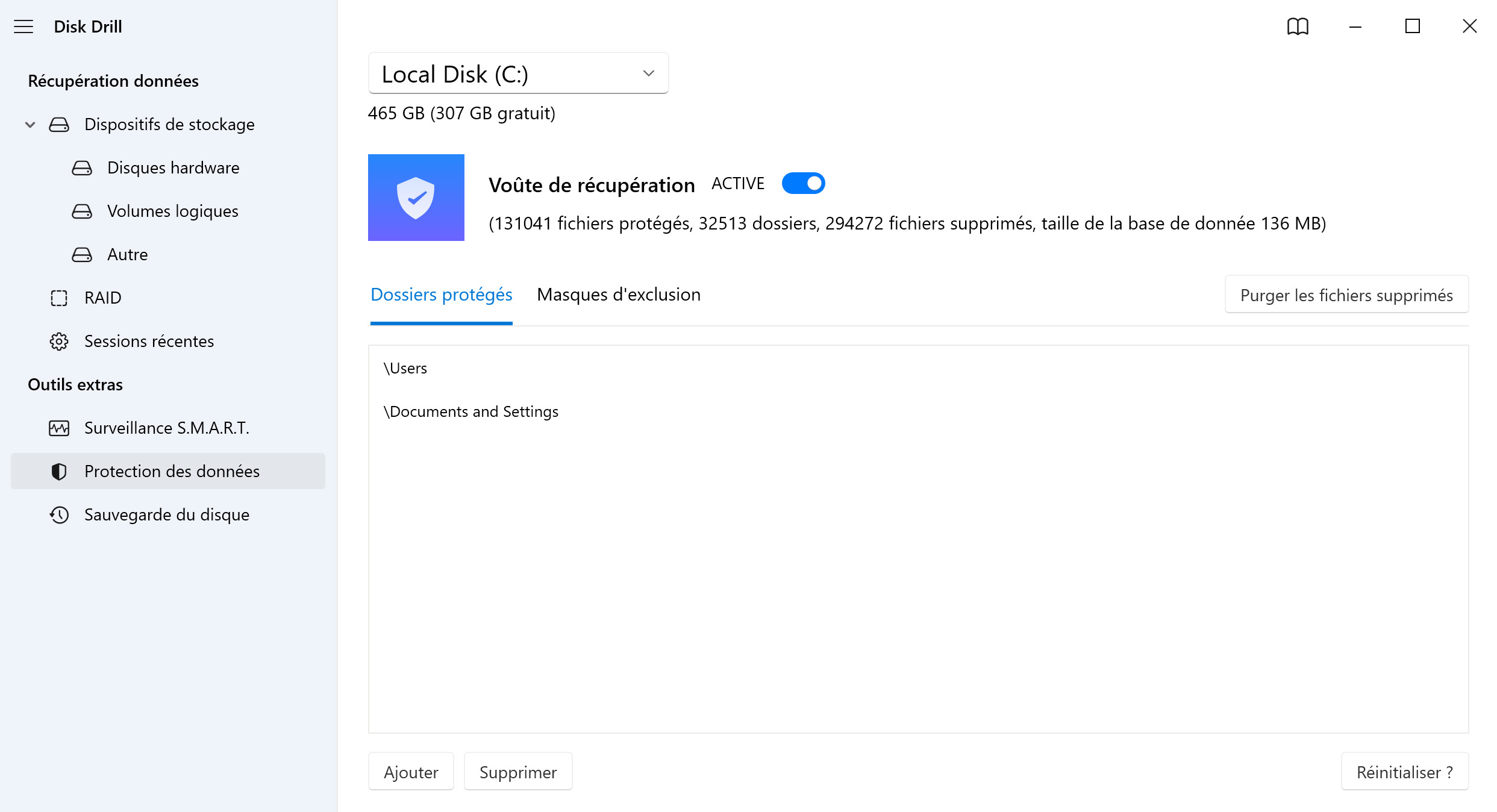
  • Restauration en un clic des fichiers suivis par Recovery VaultRestauration en un clic des fichiers suivis par Recovery Vault
  • Sécurisez vos données avec une sauvegarde au niveau des octetsSécurisez vos données avec une sauvegarde au niveau des octets
  • Prévisualisez les fichiers avant la récupération pour confirmer qu’ils sont intactsPrévisualisez les fichiers avant la récupération pour confirmer qu’ils sont intacts
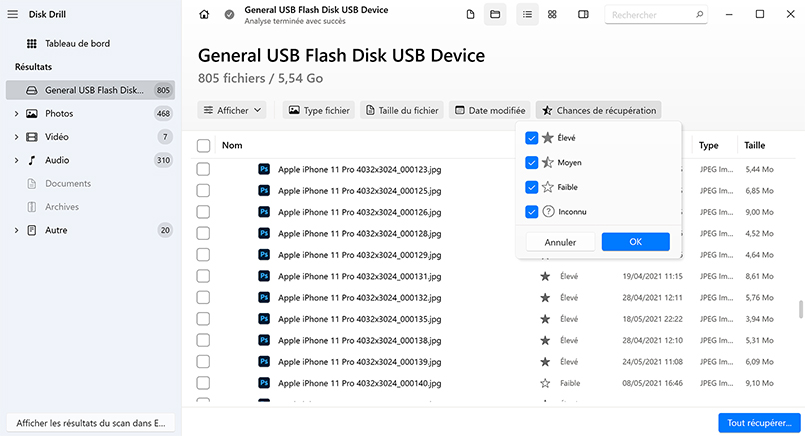
  • L’indicateur de probabilité de récupération et la fonction d’aperçu affichent les fichiers qui peuvent être sauvegardésL’indicateur de probabilité de récupération et la fonction d’aperçu affichent les fichiers qui peuvent être sauvegardés

Récupérer des données à partir d’une variété d’appareils

En utilisant le logiciel de récupération de données Disk Drill pour Windows 10 & 11, vous pouvez récupérer des données supprimées à partir de pratiquement n’importe quel périphérique de stockage. La liste de ceux pris en charge comprend le disque dur interne de votre ordinateur, les disques USB externes, les cartes SD et CF, d’autres cartes mémoire, les appareils photo numériques, les disques SSD (Solid State Drive), les clés USB, les disques durs virtuels, les baies RAID, les images disque, etc. Fonctionne également sous Windows 8, 7, XP ou Vista.

PC / MacPC / Mac
PC / Mac

Dell®, HP®, Acer®, Asus®, MacBook Pro®, MacBook Air®, Apple iMac® et plus

HDD / SSD
HDD / SSD

HP®, Samsung®, Seagate®, Toshiba®, WD®, LaCie®, Intel®, Adata® et plus

Clé USB
Clé USB

SanDisk®, Samsung®, Kingston®, Corsair®, Patriot®, PNY®, Verbatim®, Silicon Power® et plus

Carte SD / CF
Carte SD / CF

SanDisk®, Transcend®, Toshiba®, Lexar®, Integral®, SP®, PNY®, Kingston® et plus

Appareil photo numérique

Samsung®, HP®, Sony®, GoPro®, Canon®, Sigma®, Nikon®, Epson®, Panasonic® et plus

iPhone / Android
iPhone / Android

Samsung Galaxy®, iPhone®, Lenovo®, Huawei®, OnePlus®, Google Pixel®, LG® et plus

!
!

* Si TRIM est désactivé.
** Remarque : la récupération des données iOS des images, documents, archives et autres fichiers supprimés des iPhones et iPads n’est actuellement prise en charge que dans Disk Drill for Mac. Cela sera bientôt disponible dans Disk Drill for Windows. Faites-le nous savoir si vous êtes intéressé à nous aider à bêta-tester cette fonctionnalité.

Récupérer tous les types de fichiers

Disk Drill, une solution professionnelle de récupération de données Windows, peut restaurer tous les types de fichiers qui ont été supprimés ou perdus sur pratiquement n’importe lequel de vos appareils. Ses algorithmes d’analyse puissants et sophistiqués peuvent identifier et reconstruire des centaines de types de fichiers différents, y compris tous les formats vidéo, audio, photo et document les plus populaires.

Vidéo
Vidéo

AVI, FLV (vidéo Flash), M4V (vidéo iTunes), MP4 (vidéo MPEG-4), MPG (vidéo MPEG), WMV (Windows Media Video)

Audio
Audio

MP3 (flux audio MPEG, couche III), AIF, AIFC, AIFF (fichier d’échange audio), WMA (fichiers audio Windows Media)

Images
Images

BMP, JPEG, JP2, GIF, TIFF, PSP. Polaroid/Sigma : X3F. Pentax : PEF. Adobe : AI, APM, IDML, INDB, INDD, INDL, INX, LRCAT, PSB, PSD.

Documents
Documents

DOCX (Microsoft Word), PDF (format de document portable), PPTX (Microsoft PowerPoint), XLSX (feuille de calcul Microsoft Excel)

Archives
Archives

ZIP (Fichier Zip étendu), RAR (Archive compressée WinRAR), DMG (Image disque Mac OS X), 7Z (Compressé 7-Zip), CAB (Fichier Cabinet Windows)

Autres fichiers
Autres fichiers

ACCDB (base de données Microsoft), DB (Paradox), SQL (requêtes SQL intégrées), MYO (fichier Windows de MYOB Limited), OTF (police OpenType)

5 ÉTAPES FACILES

Comment fonctionne la récupération de données Windows

Disk Drill est un logiciel gratuit de récupération de données pour les PC et ordinateurs portables Windows. C’est un outil facile à utiliser mais puissant qui aidera aussi bien les utilisateurs novices que les utilisateurs expérimentés à récupérer des fichiers perdus en quelques étapes simples. Voici ce que vous devez faire.

ÉTAPE 1

Téléchargez et installez le logiciel de récupération de données Disk Drill pour Windows

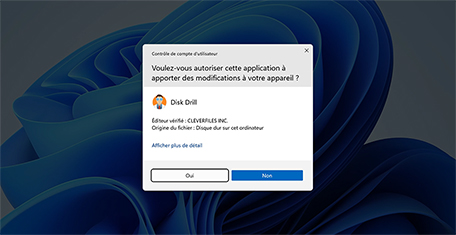
Disk Drill est un téléchargement gratuit. Le logiciel s’installe facilement en quelques clics ; comme pour tout autre logiciel système, vos identifiants d’administrateur vous seront demandés. Disk Drill vous permet de récupérer certaines données gratuitement et vous donne un accès permanent à des outils utiles de protection des données pour préserver les données à l’avenir.

Téléchargez et installez le logiciel de récupération de données Disk Drill pour Windows
ÉTAPE 2

Choisissez la source de données

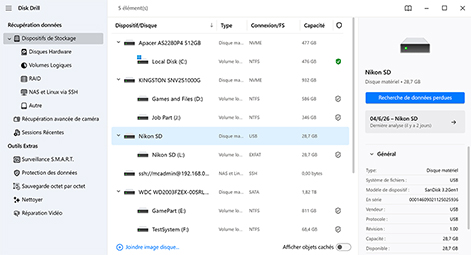
Sélectionnez le lecteur de votre PC ou connectez le périphérique de stockage qui contient les données perdues ou supprimées. Les cartes mémoire devront être connectées à l’aide d’un lecteur de cartes intégré ou externe. Le périphérique apparaîtra dans la liste de tous les périphériques de stockage connectés à votre PC. Sélectionnez le périphérique dans la liste affichée dans Disk Drill. L’analyse du périphérique plutôt que d’une partition donne davantage de résultats. Si le périphérique est corrompu, une sauvegarde au niveau des octets est recommandée.

Choisissez la source de données et la méthode de récupération
ÉTAPE 3

Commencez à rechercher les données perdues

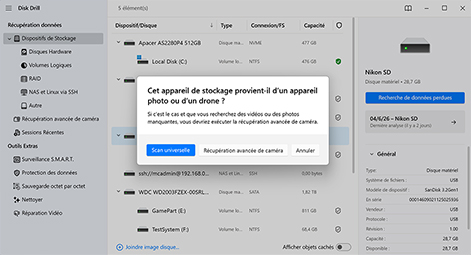
Une fois l’appareil sélectionné, vous êtes prêt à commencer le processus de récupération. Cliquez sur le bouton Rechercher les données perdues et, si vous analysez un lecteur externe, un lecteur non système ou une image disque, vous devrez choisir entre Analyse universelle, l’analyse principale qui recherche tous les fichiers, et Récupération photo avancée, conçue pour récupérer des photos non modifiées à partir de caméras et drones. Une fois l’analyse lancée, sa durée variera en fonction du type de support analysé et de son état.

Commencez à rechercher les données perdues
ÉTAPE 4

Sélectionnez les fichiers à récupérer

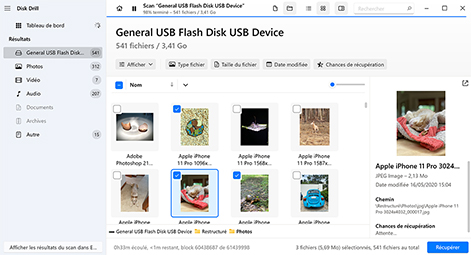
À mesure que l’analyse progresse, vous verrez un indicateur d’état affichant sa progression en haut de la fenêtre de l’application, ainsi que le nombre de fichiers trouvés et leur taille totale. Vous pouvez mettre en pause et reprendre l’analyse à tout moment. Pour de meilleurs résultats, laissez l’analyse se terminer complètement ; cependant, vous pouvez voir quels fichiers ont déjà été identifiés à tout moment de l’analyse, et même commencer la récupération pendant que l’application continue d’analyser en arrière-plan.

Sélectionnez les fichiers à récupérer
Utilisez des filtres pour une recherche plus rapide / sélectionnez un type de fichier spécifique
ÉTAPE 4.1

Utilisez des filtres pour une recherche plus rapide / sélectionnez un type de fichier spécifique

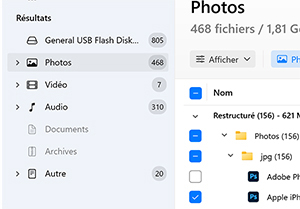
Notre outil de récupération de données Windows vous permet de prévisualiser les fichiers qu’il a trouvés avant de vous engager à les récupérer. Les fichiers identifiés par l’outil sont répertoriés par type de fichier dans la fenêtre de l’application afin de faciliter la localisation de ceux dont vous avez besoin. Choisissez parmi Images, Vidéo, Audio, Documents, Archives et autres fichiers. Cliquez sur la catégorie appropriée pour voir les fichiers qui ont été trouvés pendant le processus d’analyse.

Gérer les éléments récupérables et rechercher parmi les fichiers trouvés
ÉTAPE 4.2

Gérer les éléments récupérables et rechercher parmi les fichiers trouvés

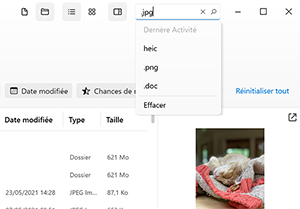
Vous pouvez effectuer une recherche parmi les fichiers récupérables par leurs noms ou d’autres paramètres à l’aide du champ de recherche situé en haut de la fenêtre de Disk Drill. Affinez votre recherche aux fichiers *.JPG ou *.DOC, ou à toute autre extension. Vous pouvez également filtrer les résultats de l’analyse par type de fichier que vous tentez de récupérer et sélectionner ceux à restaurer. Choisissez les fichiers à récupérer ou cliquez sur le bouton Tout récupérer.

Examiner les données reconstruites
ÉTAPE 4.3

Examiner les données reconstruites

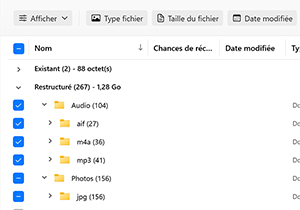
Si les fichiers que vous vous attendiez à trouver ne figurent pas sous Supprimés ou perdus, consultez la section Reconstitués des résultats d’analyse. Vous y trouverez les fichiers que Disk Drill a restaurés octet par octet sur la base de sa base de données propriétaire de signatures de fichiers. Nous recommandons toujours de prévisualiser les fichiers trouvés afin de déterminer s’ils doivent être inclus dans la récupération.

ÉTAPE 5

Récupérez vos données supprimées

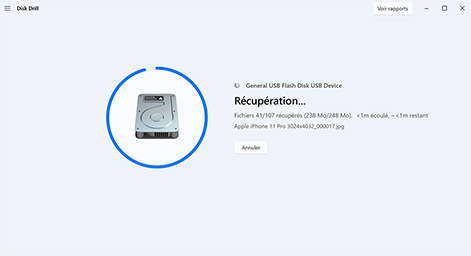
Une fois que vous avez sélectionné les fichiers que vous souhaitez récupérer, cliquez sur Récupérer. Sinon, si vous souhaitez tout récupérer, ne sélectionnez aucun fichier et cliquez sur Tout récupérer. Vous allez maintenant choisir la destination de récupération. Cet emplacement doit se trouver sur un périphérique de stockage physique distinct, car une récupération vers le périphérique source corrompra les données pendant la récupération. Pour terminer la récupération, cliquez sur Suivant.

Récupérez vos données supprimées

Logiciel de récupération de données pour tout scénario de perte de données

Disk Drill est un outil de récupération de données flexible qui peut vous aider à restaurer vos fichiers supprimés dans pratiquement n’importe quel scénario de perte de données. En voici quelques-uns.

Fichiers supprimés accidentellement

Fichiers supprimés accidentellement

Supprimer accidentellement des fichiers est un scénario utilisateur très courant. Nous en entendons parler environ ~200 fois par jour. Récupérez rapidement et facilement tous vos fichiers perdus grâce à notre logiciel de récupération de données simple et fiable - Disk Drill.

Vider la Corbeille

Vider la Corbeille

Si vous avez été trop rapide pour vider votre Corbeille et avez immédiatement réalisé que vous veniez de perdre des données importantes qui s’y trouvaient, Disk Drill peut vous aider à récupérer les fichiers que vous pensiez avoir été supprimés définitivement.

Disque dur en panne

Disque dur en panne

Connectez un disque dur en panne à un autre ordinateur sur lequel Disk Drill est installé, et laissez notre logiciel de récupération de données récupérer les fichiers et dossiers présents sur le périphérique de stockage.

Lecteur externe formaté

Lecteur externe formaté

Formater par erreur le mauvais disque externe (ou même une clé USB ou une carte mémoire) peut entraîner une énorme perte de données. Dans de nombreux cas, Disk Drill peut récupérer tous les fichiers et dossiers perdus à partir du lecteur formaté.

Infections virales

Infections virales

Une infection par un virus informatique ou un logiciel malveillant peut atteindre vos précieux fichiers de manière inattendue à tout moment. Utilisez notre outil polyvalent de récupération de données pour restaurer les fichiers supprimés par des logiciels malveillants.

Partition perdue

Partition perdue

La perte d’une partition de disque peut entraîner une perte de données dévastatrice. Les puissants algorithmes d’analyse de Disk Drill peuvent récupérer tous vos fichiers et dossiers perdus.

Système de fichiers RAW

Système de fichiers RAW

Si vous êtes confronté à un système de fichiers qui apparaît soudainement comme RAW pour votre système d’exploitation Windows, laissez notre outil de récupération de fichiers sauver vos données afin que vous puissiez reformater le périphérique pour une utilisation future.

Cartes mémoire corrompues

Cartes mémoire corrompues

La corruption d’une carte mémoire peut entraîner la perte de nombreux documents, photos, vidéos ou autres fichiers. Il suffit de connecter la carte à votre ordinateur et de laisser Disk Drill retrouver et récupérer vos données.

Spécifications techniques

Systèmes d’exploitation pris en charge

Systèmes d’exploitation pris en charge :

Windows 11/10/8.1/8/7/Vista/XP
Windows Server 2025/2022/2019/2016/2012 R2/2012/2008 R2/2008/2003 R2/2003

Afficher la configuration requise

Systèmes de fichiers pris en charge

Systèmes de fichiers pris en charge :

FAT16/FAT32/exFAT, NTFS, NTFS5, ReFS, HFS, HFS+, APFS, EXT2/EXT3/EXT4, BTRFS et tout disque RAW

Exigences matérielles

Exigences matérielles :

Espace disque : 1 Go d'espace libre minimum
Processeur : CPU compatible 32 bits (x86) ou 64 bits (x86-64) 1,0 GHz ou plus rapide
RAM : au moins 4 Go

cleverfiles Protéger

Plus qu’une récupération de données - Protection premium des données

Une caractéristique distinctive de Disk Drill est la gratuité de ses outils de protection des données destinés à préserver la sécurité de vos fichiers importants. Vous pouvez configurer Recovery Vault pour protéger des fichiers et dossiers spécifiques en conservant les métadonnées de toute suppression accidentelle. Le Vault est essentiellement une Corbeille étendue qui, en général, ne nécessite pas d’espace de stockage supplémentaire sur votre disque dur et fournit une méthode de récupération en un clic au cas où vous auriez besoin de restaurer des fichiers supprimés. Des fonctionnalités supplémentaires de protection des données vous permettent de créer des sauvegardes au niveau octet qui incluent les fichiers supprimés et peuvent être utilisées à des fins de récupération de données.

Plus qu’une récupération de données - Protection premium des données

Le logiciel de récupération de fichiers supprimés fonctionnera-t-il dans votre cas ?

Tous les scénarios de perte de données ne sont pas aussi graves. Certains peuvent être résolus à l’aide d’un logiciel avancé de récupération de données, comme Disk Drill, tandis que d’autres sont impossibles à résoudre, même par des professionnels bien équipés dans des laboratoires de données.

Corbeille

Corbeille

Le dossier Corbeille dans Windows est une zone spéciale de stockage temporaire pour les fichiers supprimés, et son objectif est de garantir une récupération complète. Ainsi, les chances de récupération de tout fichier trouvé dans la Corbeille sont aussi élevées que possible.

Suppression de fichier

Suppression de fichier

Dans de nombreux cas, les fichiers supprimés restent encore sur le périphérique de stockage à partir duquel ils ont été supprimés longtemps après leur suppression, ce qui permet de les récupérer à l’aide d’un logiciel de récupération de données. L’une des exceptions est la suppression sur un disque à état solide (SSD) avec la fonctionnalité TRIM activée.

Partitions formatées

Partitions formatées

Le formatage standard est généralement rapide, car il se contente de marquer la partition comme vide sans réellement supprimer les fichiers qui y sont stockés, ce qui signifie que vous pouvez les récupérer à l’aide d’un logiciel de récupération de données. Bien entendu, cela ne sera pas possible si vous formatez une partition de manière sécurisée, en écrasant son contenu avec des zéros ou de nouvelles données au moins une fois.

Corruption du périphérique de stockage

Corruption du périphérique de stockage

Un périphérique de stockage corrompu affichera des messages d’erreur ou n’apparaîtra pas dans des emplacements comme l’Explorateur de fichiers. Même dans un état inaccessible comme celui-ci, le périphérique reste analysable avec Disk Drill, tant qu’il est visible dans la Gestion des disques avec la capacité correcte. Dans la plupart des cas, les données elles-mêmes sont probablement en grande partie intactes, car la corruption n’affecte que le périphérique lui-même.

Infection par malware

Infection par malware

Il existe de nombreuses souches malveillantes de logiciels malveillants qui peuvent faire disparaître des fichiers importants ou les rendre impossibles à ouvrir. Remédier à la perte de données causée par des logiciels malveillants est parfois possible en combinant un logiciel anti-malware et un logiciel de récupération de données, mais le taux de réussite est difficile à estimer sans disposer de plus d’informations sur une infection spécifique par un logiciel malveillant.

Dégâts physiques

Dégâts physiques

Il n’est pas possible de récupérer des données à partir de périphériques de stockage physiquement endommagés qui ne peuvent pas être reconnus par Windows sans réparer d’abord les dommages matériels, ce qui est quelque chose qui peut rarement être fait à la maison.

!
!

La dernière version de Disk Drill peut estimer les chances de récupération afin de vous donner une idée générale de la probabilité que les fichiers trouvés puissent être récupérés intacts. Nous recommandons d’utiliser cette fonctionnalité conjointement avec l’option d’aperçu des fichiers afin de concentrer d’abord votre attention sur les fichiers présentant de fortes chances de récupération.

Choisissez le meilleur logiciel de récupération de données pour Windows

Il peut être déroutant de trouver le meilleur outil gratuit de récupération de données Windows parmi les nombreux produits concurrents sur le marché. Pour vous aider à prendre la bonne décision, nous avons établi ce tableau de certains des principaux analogues de Disk Drill, ainsi qu’une comparaison de leurs fonctionnalités. Choisissez celui qui convient le mieux à votre situation de perte de données et commencez à récupérer des données supprimées sur votre ordinateur Windows en quelques secondes.

Disk Drill data recovery software.

Disk Drill

Recuva.

Recuva

EaseUS Data Recovery Wizard.

EaseUS Data Recovery Wizard

Recoverit Data Recovery.

Recoverit Data Recovery

Stellar Data Recovery.

Stellar Data Recovery

Expérience utilisateur et prix

Évaluation
Version Mac de l’application

Prix

$89.00

(an)

$19.95

(an)

$99.95

(an)

$74.99

(an)

$79.99

(an)

Facilité d'utilisation

Facile

Modéré

Facile

Facile

Modéré

Vitesse de récupération

Rapide

Moyenne

Rapide

Rapide

Lent

Assistance téléphonique

Assistance par e-mail

Chat en direct

Tutoriels intégrés dans l'application

FAQ

Systèmes de fichiers pris en charge

FAT16 / FAT32

exFAT

NTFS / NTFS5

HFS / HFS+

(numérisation de signature uniquement)

(numérisation de signature uniquement)

(numérisation de signature uniquement)

(Édition de la boîte à outils)

APFS

(numérisation de signature uniquement)

(numérisation de signature uniquement)

(numérisation de signature uniquement)

ReFS

(numérisation de signature uniquement)

(numérisation de signature uniquement)

(numérisation de signature uniquement)

BTRFS

(numérisation de signature uniquement)

(numérisation de signature uniquement)

(numérisation de signature uniquement)

ext2 / ext3 / ext4

(numérisation de signature uniquement)

(numérisation de signature uniquement)

(Édition de la boîte à outils)

Analyses

Formats de fichiers pris en charge (comme indiqué)

400+

(vérifié)

50

1000

(non vérifiable)

1000

(non vérifiable)

300

(vérifié)

Chances de rétablissement

Analyse rapide

Analyse approfondie

Analyse de signature

support limité

NAS et Linux via le scan SSH

Allouer une analyse existante

partiel

partiel

Scanner pour localiser les partitions perdues

Analyses automatiques

partiel

Analyse des appareils RAW

partiel

partiel

Capacité RAID

partiel

partiel

(Édition de la boîte à outils)

Mauvaise analyse des appareils

partiel

partiel

Fonctionnalités supplémentaires

État de l'appareil SMART

(Édition professionnelle)

Aperçu du fichier

partiel

partiel

partiel

partiel

Aperçu hexadécimal

Aperçu pendant la numérisation

partiel

Créer et charger des images disque

(Édition professionnelle)

Enregistrer et charger les sessions de scan

partiel

Monter les résultats comme un lecteur virtuel

Fonctionnalités de protection supplémentaires

Comme vous pouvez le voir dans le tableau ci-dessus, chaque logiciel de récupération de données offre une combinaison légèrement différente de fonctionnalités et de capacités, disponibles à différents niveaux de prix. Voici un bref résumé de ce que nous pensons des solutions comparées.

En savoir plus   Fermer  

1. Logiciel de récupération de données Disk Drill

Disk Drill est considéré comme un outil polyvalent, capable de faire face à une variété de scénarios de perte de données grâce à un ensemble de méthodes d’analyse. En plus de sa fonction principale d’outil de récupération de données, il inclut des fonctionnalités supplémentaires qui aident à protéger vos données à l’avenir. Que vous préfériez un abonnement annuel ou une licence à vie, il est difficile de contester la valeur offerte par le programme, ce qui en fait une solution abordable mais efficace pour tous les cas où la récupération de données est possible.

2. Recuva

Recuva est un outil de récupération mieux adapté aux tâches de récupération de base. Il s’appuie sur sa capacité à récupérer les données à l’aide de pointeurs du système de fichiers plutôt que d’une structure de fichier unique. Ainsi, en raison de son manque de prise en charge d’un plus grand nombre de signatures de fichiers (limité à 50) et de fonctionnalités supplémentaires, Recuva convient surtout comme option économique si les logiciels professionnels ne sont pas dans le budget. 

3. EaseUS Data Recovery Wizard

EaseUS propose un essai qui va un cran au-dessus de Recuva, avec l’avantage supplémentaire d’une interface plus aboutie et de fonctionnalités de récupération additionnelles. Associé à des performances de récupération solides, c’est une option populaire pour les utilisateurs occasionnels. Cependant, sa version complète est assez coûteuse par rapport à des options similaires sur le marché qui offrent des performances équivalentes ou meilleures.

4. Recoverit Data Recovery

Recoverit est une option solide pour la récupération de données qui couvre la plupart des fonctionnalités essentielles, et propose également certains outils sous forme de modules complémentaires séparés. Il est plus bas dans la liste, car de nombreuses fonctionnalités qu’il propose en extras sont déjà incluses dans la version de base de Disk Drill, ce qui rend ce dernier plus flexible comme boîte à outils de récupération.

5. Stellar Data Recovery Software

Stellar Data Recovery est un outil de récupération fiable disposant des fonctionnalités nécessaires pour récupérer une gamme de types de fichiers. À l’instar de Recoverit, il inclut également de nombreuses fonctionnalités, mais sous forme de modules complémentaires. Il est donc un peu plus minimaliste que d’autres solutions qui intègrent des fonctionnalités similaires dans le programme de base.

Les clients et les gourous du logiciel disent

Je fais du coup une pub gratos pour DISK DRILL ==> https://cleverfiles.com/fr/ qui grâce à leur logiciel j'ai pu récupérer les données d'une vidéo importante !! Bon c'est pas donné, 100€ le logiciel mais au moins ça marche parfaitement. 👌 Good job @Cleverfiles
En savoir plus
J'ai acheté Disk Drill il y a 4 ans. Le logiciel fonctionne très bien ; Le support est très réactif, agréable et efficace.
En savoir plus

La boîte à outils ultime de récupération de données

Dernière version : Disk Drill 6.2 pour Windows
Fonctionne sur Windows 10-11 (64-bit)/11 (ARM)

Foire aux questions

par l’équipe Disk Drill Team

Comment puis-je récupérer des données supprimées depuis Windows ?

Commencez par vérifier la Corbeille, car les données supprimées y sont envoyées avant d’être supprimées définitivement. Si elles ne s’y trouvent pas, vérifiez les sauvegardes de l’Historique des fichiers ou de OneDrive pour obtenir une copie des données. Sinon, vous pouvez analyser votre disque avec la version gratuite de Disk Drill pour vous assurer que les fichiers sont récupérables.

Pourquoi les logiciels de récupération de données fonctionnent-ils ?

Lorsqu’un système d’exploitation supprime un fichier, il ne l’efface pas immédiatement du périphérique de stockage. Il marque l’espace auparavant occupé par les données comme disponible à l’utilisation. Les données resteront récupérables jusqu’à ce que le même emplacement physique sur le périphérique soit écrasé, et Disk Drill peut analyser le disque et récupérer ces données. Même si vous pensez que les données sont perdues, cela vaut quand même la peine d’analyser le disque pour vérifier.

Quel est le meilleur logiciel de récupération de données ?

Déterminer le meilleur logiciel de récupération de données peut être difficile, étant donné qu’ils ont tous des points forts et des points faibles dans certaines situations. Cependant, certains se démarquent davantage :

  1. Logiciel de récupération de données Disk Drill
  2. Recuva
  3. EaseUS Data Recovery
  4. Wondershare Recoverit
  5. Stellar Data Recovery
Comment puis-je récupérer mes données gratuitement ?

Il existe plusieurs méthodes qui peuvent vous permettre de récupérer vos données gratuitement. Les fichiers supprimés peuvent se trouver dans la Corbeille. Ou peut-être avez-vous des sauvegardes des données perdues quelque part. Si vous n’avez pas de sauvegardes et avez vidé votre Corbeille, Disk Drill vous permet d’analyser votre disque à la recherche de données récupérables et d’en récupérer certaines gratuitement.

Puis-je restaurer des données supprimées sur Windows sans logiciel ?

Windows dispose d’une Corbeille vers laquelle vos données sont envoyées lorsqu’elles sont supprimées. Vérifiez d’abord à cet endroit, car vous pouvez facilement restaurer les données à leur emplacement d’origine. Cependant, si les données étaient trop volumineuses ou si la Corbeille a été vidée, votre seule option restante pour récupérer des données sans logiciel est de les restaurer à partir d’une sauvegarde. Vérifiez File History, OneDrive et Backup and Restore pour voir si des sauvegardes sont disponibles.

Le logiciel de récupération de données Disk Drill pour Windows est-il sûr à utiliser ?

Disk Drill est totalement sûr à utiliser et ne causera aucun dommage à votre ordinateur ni à ses données. Le processus d’analyse est effectué en mode lecture seule, il n’y a donc aucun risque d’endommager accidentellement votre support de stockage. Nous recommandons de récupérer vos données sur un disque différent de celui qui a perdu des données afin de garantir qu’aucune corruption de fichier ne se produise.

Existe-t-il un logiciel gratuit de récupération de données Windows ?

Le logiciel de récupération de données Disk Drill pour Windows vous permet d’analyser et de récupérer gratuitement certaines données. Si vous recherchez une solution qui permet une récupération illimitée des données gratuitement, essayez Windows File Recovery, l’outil officiel de récupération de Microsoft. Gardez à l’esprit que cet outil s’utilise avec une interface en ligne de commande (CLI) et ne vous donne accès qu’à des analyses de base.

Combien coûte le logiciel de récupération de données Windows ?

La plupart des outils de récupération de données pour Windows coûtent moins de 100 $US pour une version entièrement sous licence. Disk Drill vous permet d’essayer le logiciel et de récupérer jusqu’à 100 Mo de données. Cela peut suffire pour des incidents mineurs de perte de données ou pour tester le logiciel en action. Les chances de récupération et la fonction d’aperçu vous donnent une compréhension complète des données réellement récupérables avant de réaliser tout investissement financier dans l’application. Le téléchargement gratuit permet également à ses utilisateurs de profiter des outils de protection des données gratuits et illimités intégrés au programme.

Qu’est-ce qu’un service de récupération de données ?

Un service de récupération de données est un service proposé par des entreprises spécialisées dans la récupération de données perdues à partir de divers appareils. À l’aide d’outils et de techniques spécialisés, les experts en récupération de données sont en mesure de récupérer même des données supprimées définitivement ou corrompues.

Le savoir, c’est le pouvoir, astuces rapides

Récupération de fichiers perdus université
Utilisé par des entreprises de renommée mondiale
Disk Drill for Windows