
Plus de 200 millions
NOMBRE TOTAL DE TÉLÉCHARGEMENTS
Site search

Il peut sembler impossible de récupérer des fichiers depuis la Corbeille sur Mac. Mais ce n’est pas le cas ! Nous allons vous présenter plusieurs méthodes pour récupérer des données depuis la Corbeille, notamment l’utilisation d’un logiciel de récupération de données. Avec l’application de récupération de données Disk Drill, récupérer vos données perdues ne demande que quelques clics et seulement quelques minutes. De plus, l’analyse complète pour trouver vos données mises à la corbeille est gratuite, même si votre Corbeille a été vidée. Compatible avec macOS Tahoe!

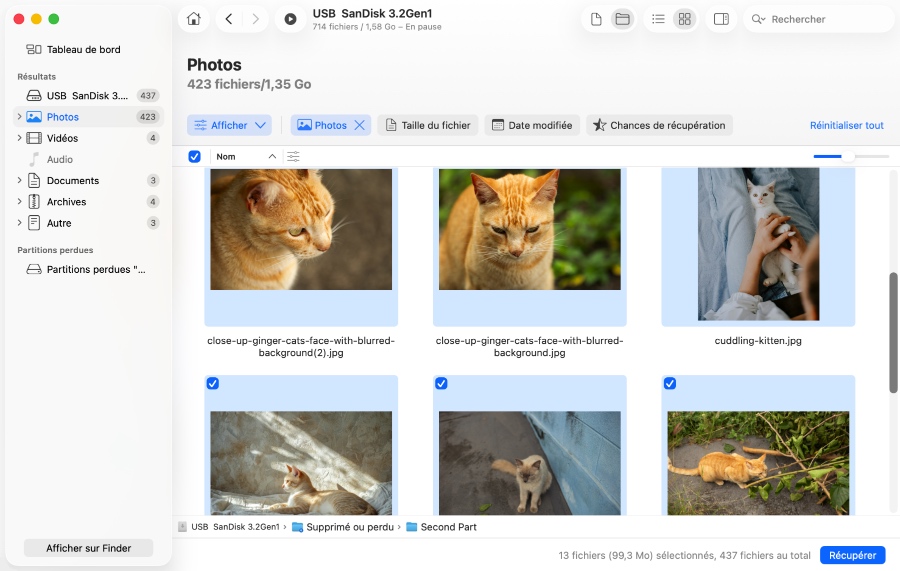
Avant d’aller plus loin, assurons-nous absolument que vos fichiers ont bien disparu de la Corbeille.
Ouvrez le dossier Corbeille et vérifiez si vos fichiers s’y trouvent encore. Si vous avez supprimé des fichiers depuis une clé USB ou un disque dur externe, vous devrez d’abord reconnecter cet appareil (les disques externes ont leurs propres dossiers Corbeille distincts qui n’apparaissent que lorsque le disque est connecté). Une fois reconnecté, les fichiers supprimés apparaîtront dans votre Corbeille principale aux côtés de tout le reste.
Pour récupérer des fichiers supprimés depuis la Corbeille sur Mac :
Une fois que vous cliquez sur l’option Remettre, tous les fichiers sélectionnés seront immédiatement déplacés vers leurs emplacements d’origine. Si vous préférez les déplacer ailleurs, vous pouvez les cliquer & les faire glisser vers n’importe quel dossier de votre choix.
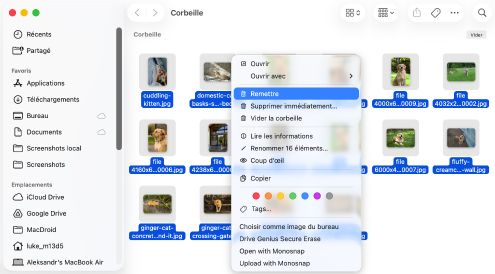
Remarque : Même si vous ne voyez pas vos fichiers dans la Corbeille, il se peut qu’ils n’aient pas été supprimés du tout. Essayez de les rechercher dans le Finder par nom ou par type de fichier. Si le Finder n’affiche rien et que la Corbeille est vide, alors il est temps d’utiliser un logiciel de récupération de données comme Disk Drill, qui peut trouver à la fois des fichiers existants et supprimés sur l’ensemble de votre périphérique de stockage.
Dans les situations où les fichiers supprimés ne peuvent pas être récupérés depuis la Corbeille (soit parce qu’ils n’y sont jamais arrivés, soit parce qu’elle a été vidée), il n’y a qu’un seul moyen de déterminer si vos fichiers peuvent encore être récupérés : analyser votre disque avec un logiciel de récupération de données.
Avec un logiciel de récupération de données, vous pouvez localiser tous les fichiers qui sont encore physiquement présents sur votre périphérique de stockage, même s’ils ne sont plus visibles pour macOS. Et le meilleur, c’est que vous pouvez le faire chez vous et sans dépenser d’argent.
Téléchargez la version gratuite de Disk Drill et, pour de meilleurs résultats, installez-la sur un disque différent de celui à partir duquel vous essayez de récupérer des fichiers (l’installation d’un logiciel écrit de nouvelles données sur votre disque, et cela pourrait écraser les fichiers mêmes que vous essayez de sauvegarder).
Après l’installation, macOS vous demandera d’accorder à Disk Drill des autorisations d’accès. Si vous analysez votre disque système, vous devrez activer l’extension système (KEXT) pour que Disk Drill puisse le lire à un niveau plus approfondi. Suivez les instructions à l’écran et, si vous avez besoin d’instructions détaillées, consultez ce guide sur l’activation des extensions système.

Si l’installation sur un autre disque n’est pas possible, vous pouvez exécuter Disk Drill en mode portable, ce qui évite d’écrire des données sur votre disque interne. Si cela n’est pas possible non plus, vous pouvez installer Disk Drill directement sur le disque concerné. Il fonctionnera tout de même parfaitement, mais c’est l’option la moins recommandée, car le processus d’installation pourrait potentiellement écraser une partie des données que vous essayez de récupérer.
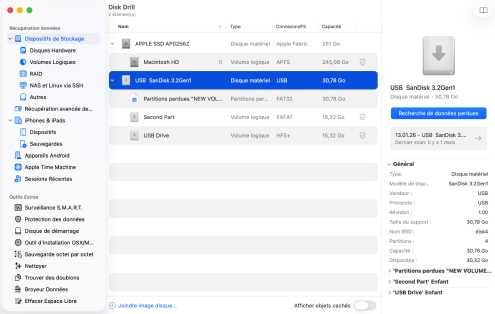
Lancez Disk Drill et, lorsque la fenêtre principale apparaît, vous verrez une liste des lecteurs disponibles. Sélectionnez le disque spécifique sur lequel vos fichiers étaient initialement stockés avant de se retrouver dans la Corbeille.
La plupart des MacBooks ne disposent que d’un seul lecteur interne ; il se peut donc qu’il n’y ait pas d’autres périphériques de stockage à sélectionner sur votre ordinateur. Mais si vous avez des lecteurs externes connectés, plusieurs partitions, ou si vous travaillez sur un iMac ou Mac Pro avec du stockage supplémentaire, vous aurez quelques options à choisir.
Une fois que vous avez sélectionné le bon lecteur, cliquez sur Search for lost data. Cela analysera votre lecteur et tentera de récupérer les fichiers supprimés de la Corbeille sur macOS.
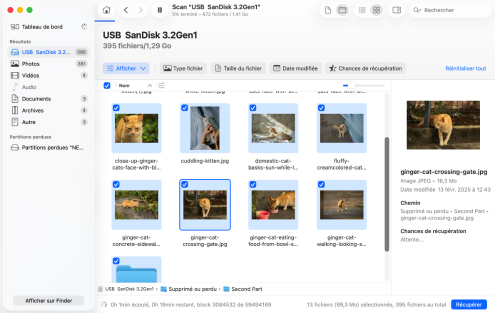
Une fois l’analyse terminée, Disk Drill vous affichera la liste des fichiers qu’il a trouvés. Parfois, les fichiers récupérés ne conservent pas leurs noms d’origine ; vous pouvez donc filtrer vos résultats par date, taille et type. Cliquez sur l’icône “œil” pour prévisualiser les fichiers directement dans Disk Drill.
Assurez-vous de prévisualiser l’intégralité du fichier afin de vérifier qu’il est complet et non corrompu. Il y a de bonnes chances que vous puissiez récupérer une corbeille vidée sur Mac.
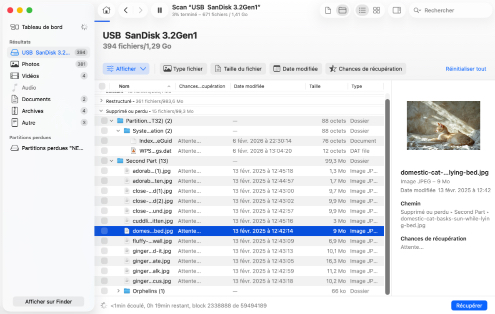
Lorsque vous trouvez les fichiers dont vous avez besoin, cochez la case à côté de ceux-ci et cliquez sur Récupérer. Disk Drill vous guidera à travers les étapes de récupération des fichiers.
Lorsque vous récupérez avec succès la corbeille vidée sur Mac, vous aurez envie d’éviter que cela ne se reproduise. La meilleure façon d’y parvenir est d’utiliser la fonctionnalité Guaranteed Recovery de Disk Drill. Guaranteed Recovery surveille le dossier de corbeille de votre Mac et crée une copie invisible de tout fichier que vous envoyez à la corbeille.
De cette façon, vous avez toujours une copie – même après avoir vidé la corbeille. Mieux encore, la récupération des fichiers protégés est entièrement gratuite. Il vous suffit d’installer Disk Drill sur le disque dur de votre Mac, puis de suivre les instructions dans Comment utiliser Voûte de récupération et Guaranteed Recovery pour l’activer. Ensuite, vous n’aurez plus jamais à vous soucier de récupérer des fichiers supprimés de la corbeille de votre Mac.
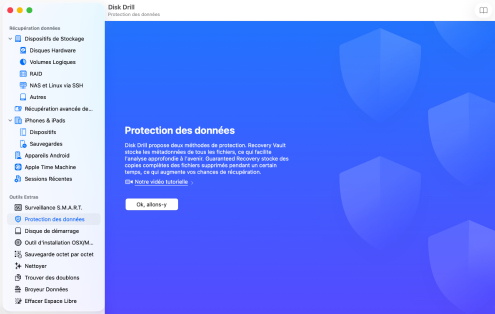
Remarque : La plupart des Macs modernes utilisent des SSD avec TRIM activé, ce qui signifie que les données supprimées peuvent être définitivement effacées en quelques minutes. Avec Guaranteed Recovery protégeant vos fichiers, vous n’aurez pas à vous inquiéter que TRIM compromette vos chances de récupération.
Même dans les situations où d’autres méthodes de récupération de fichiers supprimés sont disponibles, telles que des services professionnels de récupération de données, les logiciels de récupération de données sont souvent la meilleure solution, car ils offrent les avantages suivants.

Plus besoin d’attendre un rendez-vous ni d’expédier votre disque à l’autre bout du pays. Il vous suffit de télécharger le logiciel, d’effectuer une analyse et, en quelques minutes, vous saurez si vos fichiers peuvent être récupérés.

Les services professionnels de récupération de données peuvent facilement coûter des centaines ou des milliers de dollars. Les logiciels de récupération ne coûtent qu’une fraction de ce montant, et la plupart des solutions leaders comme Disk Drill vous permettent d’analyser gratuitement afin de voir ce qui peut être récupéré avant de dépenser quoi que ce soit.

Les logiciels de récupération modernes sont conçus pour les gens ordinaires, pas seulement pour les experts en technologie. Vous n’avez pas besoin de comprendre les systèmes de fichiers ou l’architecture de stockage. Il vous suffit de suivre quelques étapes simples et de laisser le logiciel gérer toute la complexité technique en arrière-plan.

Les logiciels de récupération de données permettent de récupérer des fichiers supprimés définitivement qui ont contourné la Corbeille (en utilisant Option + Commande + Suppr), ainsi que des fichiers perdus sans jamais passer par la Corbeille, par exemple après un formatage ou une corruption de partition. Même lorsque le système de fichiers est gravement endommagé, des logiciels avancés peuvent récupérer des fichiers grâce à une détection basée sur les signatures.

Le meilleur logiciel de récupération de données fonctionne en mode lecture seule. Il examine votre disque sans rien modifier, ce qui signifie que vous ne pouvez pas aggraver la situation accidentellement et compromettre toute tentative de récupération ultérieure.
Il existe plusieurs façons de récupérer des éléments supprimés sur un Mac sans logiciel :
🏆 Idéal pour : les fichiers supprimés définitivement qui ont été sauvegardés.
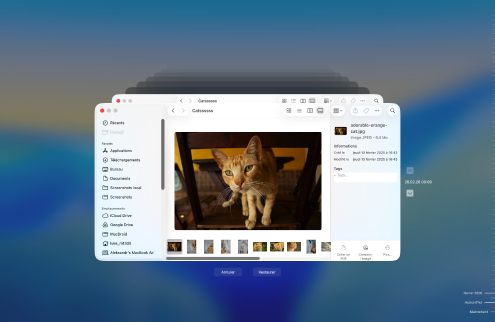
Remarque : Même si vous ne disposez pas d’une sauvegarde Time Machine complète, macOS peut avoir créé des instantanés Time Machine locaux sur votre disque, ce qui peut parfois vous aider à restaurer des fichiers récemment supprimés ; il vaut donc la peine de vérifier Time Machine même sans qu’un disque de sauvegarde externe soit connecté.
🏆 Idéal pour : Fichiers supprimés depuis certaines applications.
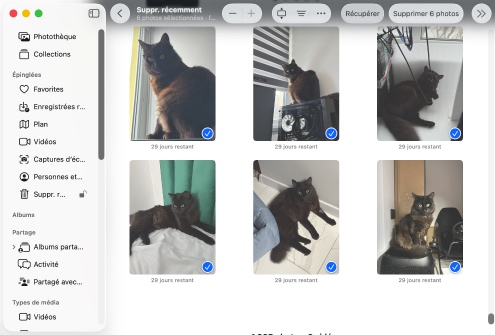
Certaines applications logicielles sur Mac disposent de leurs propres alternatives au dossier Corbeille. Par exemple, l’app Photos possède un dossier appelé Supprimés récemment, où toutes les photos et vidéos supprimées sont placées pendant un certain temps avant d’être définitivement supprimées.
D’autres apps Mac qui disposent d’une corbeille propre à l’application devraient fonctionner de manière similaire ; adapter les étapes ci-dessus pour récupérer des données perdues depuis celles-ci ne devrait donc pas vous poser de problème.
🏆 Idéal pour : les fichiers synchronisés avec iCloud Drive ou stockés dans iCloud.
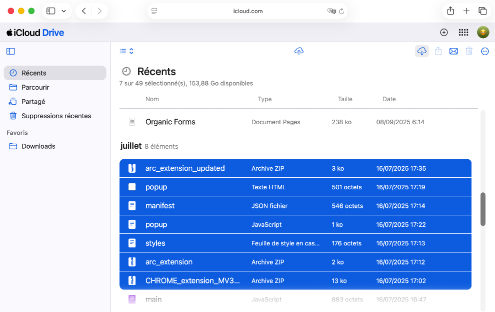
iCloud Drive peut vous aider à récupérer des fichiers supprimés si vous les avez stockés directement dans iCloud Drive via l’interface web (plutôt que de les synchroniser depuis votre Mac), ou si vous avez supprimé des fichiers depuis votre Mac alors que votre connexion Internet était coupée et que les modifications ne se sont pas encore synchronisées.
Important : si vous avez supprimé des fichiers depuis votre Mac et que ces modifications ont déjà été synchronisées avec iCloud, les fichiers ont aussi disparu du cloud. C’est parce qu’iCloud Drive est un service de synchronisation, pas un service de sauvegarde. Supprimer des fichiers en local signifie qu’ils sont supprimés partout dès que cette synchronisation a lieu, et cela inclut le fait de vider la Corbeille.
Voici comment récupérer des fichiers depuis iCloud :
N’oubliez pas de vérifier le dossier Récemment supprimés dans la barre latérale. iCloud conserve les fichiers supprimés pendant 30 jours avant de les supprimer définitivement.
Remarque : Contrairement à iCloud Drive, des services comme Google Drive, Dropbox et OneDrive synchronisent les suppressions de fichiers, mais ne synchronisent pas le vidage de la Corbeille de votre Mac en raison d’une intégration limitée avec macOS. Par conséquent, les fichiers supprimés peuvent encore rester dans la corbeille du service cloud jusqu’à 30 jours à partir du moment de la suppression, même si vous videz la Corbeille de votre Mac.
Lorsque macOS vide la Corbeille, il n’efface pas physiquement vos fichiers du périphérique de stockage. Il supprime simplement les liens logiques qui rendent les fichiers visibles pour le système et marque l’espace qu’ils occupaient comme disponible pour une utilisation future. Tant que cet espace n’est pas écrasé par de nouvelles données, les fichiers d’origine peuvent encore être récupérés. En fait, ils peuvent même être récupérés une fois écrasés, mais en utilisant d’autres méthodes.
Voici les trois principales méthodes pour récupérer des fichiers depuis une Corbeille vidée :

Si les données avaient été sauvegardées avant d’être supprimées de la Corbeille, vous pourriez facilement les récupérer à partir du support de stockage de sauvegarde. Il s’agit d’une méthode assez simple pour récupérer vos informations perdues. Il n’y a rien de mystérieux au fait que vous devez avoir sauvegardé un fichier particulier si vous voulez le récupérer à partir d’une sauvegarde.

L’utilisation d’un logiciel de récupération de données ou d’un service de récupération sont les autres méthodes pour récupérer la Corbeille vidée de votre Mac. Ces deux méthodes de récupération tirent parti de la manière dont macOS supprime les données. Lorsque le système d’exploitation supprime un fichier, il ne retire pas physiquement les données du support de stockage. Il se contente d’éliminer les liens logiques qui rendent les fichiers et dossiers accessibles par le système et marque l’espace qu’ils occupaient comme disponible pour une utilisation ultérieure.

Jusqu’à ce que l’espace ait été écrasé par de nouvelles données, les fichiers d’origine peuvent être récupérés. Si le périphérique de stockage est accessible par votre système d’exploitation, un logiciel de récupération de données peut être en mesure d’effectuer une récupération de la Corbeille Mac. Si l’appareil a subi des dommages physiques, un service professionnel de récupération de données peut être nécessaire pour récupérer vos données.
Les méthodes que nous avons abordées jusqu’à présent s’appliquent lorsque les choses ont déjà mal tourné. Mais si vous repérez immédiatement une erreur de suppression, vous pouvez vous épargner bien des tracas. Les deux méthodes suivantes sont vos options les plus rapides lorsque vous réalisez que vous venez de supprimer quelque chose que vous n’auriez pas dû.
🏆 Idéal pour : Les fichiers supprimés il y a quelques instants.
Si vous supprimez accidentellement un fichier ou un dossier, appuyez immédiatement sur Command-Z. Cette combinaison de touches annule votre dernière action et restaure instantanément vos fichiers.
Malheureusement, le raccourci Command-Z ne fonctionnera pas si vous vous déconnectez, redémarrez votre Mac, car l’historique d’annulation de votre Mac est effacé chaque fois que vous mettez fin à votre session en cours.
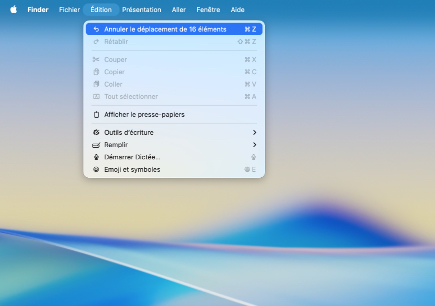
🏆 Idéal pour : Les fichiers récemment supprimés qui n'ont pas été supprimés définitivement.
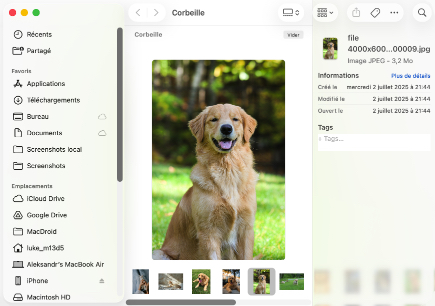
Comme nous l’avons expliqué plus tôt, les fichiers restent dans la corbeille de votre Mac avant d’être supprimés définitivement. C’est pourquoi vous devriez prendre l’habitude de vérifier votre corbeille avant de la vider, et la vérifier absolument dès que vous vous rendez compte qu’un fichier manque.
Vous pouvez également vouloir désactiver la fonctionnalité “Vider la corbeille automatiquement” dans Réglages Système > Général > Stockage afin que macOS ne vide pas automatiquement votre corbeille après 30 jours.
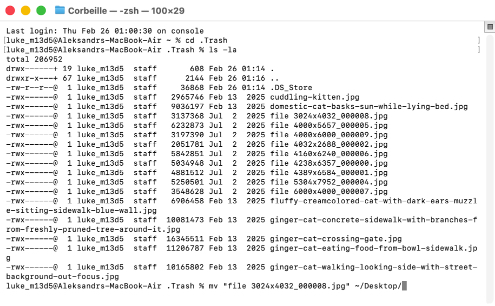
De nombreux utilisateurs de Mac se demandent s’il existe une commande Terminal cachée qui pourrait, comme par magie, récupérer des fichiers définitivement supprimés de la Corbeille, mais ce n’est vraiment pas le cas. Le mieux que l’app Terminal puisse offrir pour récupérer des fichiers depuis la Corbeille n’est qu’une version plus compliquée de la restauration manuelle des fichiers depuis le dossier Corbeille avec Finder.
En d’autres termes, si vous avez déjà vidé la Corbeille, les commandes du Terminal ne vous aideront pas. Mais si vos fichiers sont toujours dans la Corbeille et que vous préférez travailler avec la ligne de commande (ou si le Finder fait des siennes), cette méthode fonctionne très bien.
Voici comment récupérer des fichiers depuis la Corbeille à l’aide du Terminal :
Dans la plupart des scénarios, la récupération en DIY est votre meilleure option. C’est pratique, rapide et bien plus économique que d’expédier votre disque à un laboratoire de récupération. Pour les cas simples, comme récupérer des fichiers après avoir vidé la Corbeille, un logiciel de récupération de données fera presque toujours l’affaire.
Cependant, parfois, l’approche du « fait maison » ne suffit pas. Si votre périphérique de stockage est physiquement endommagé, émet d’étranges bruits de cliquetis ou n’apparaît pas du tout sur votre Mac (dans Utilitaire de disque), des services professionnels de récupération de données dotés d’équipements spécialisés permettant d’extraire directement les données des puces de stockage peuvent être la seule option dont vous disposez.
La récupération professionnelle est aussi souvent pertinente pour les entreprises qui gèrent des données critiques (dossiers financiers, informations clients ou fichiers de projet irremplaçables), tout simplement parce que les coûts plus élevés sont négligeables par rapport à la valeur des données elles-mêmes et aux pertes potentielles liées à une interruption d’activité.
Voici à quoi vous attendre si vous devez faire appel à un service de récupération pour retrouver vos données.

Prendre quelques précautions simples avant de vider la Corbeille de votre Mac peut vous faire gagner beaucoup de temps par la suite. Pensez à suivre ces pratiques afin de réduire la possibilité de vider la Corbeille en même temps que des fichiers importants qui ne pourront plus être récupérés.

Il s’agit d’une activité simple qui ne devrait pas prendre trop de temps. Jeter un coup d’œil aux sites dans la Corbeille peut attirer votre attention sur certains éléments que vous ne souhaitiez pas supprimer. Vous pouvez facilement les sortir de la Corbeille, puis vider celle-ci si c’est votre intention.

Il n’est jamais inutile de faire une sauvegarde avant toute activité susceptible de supprimer des données. Cela peut sembler excessif, mais pourquoi ne pas faire une sauvegarde avant de vider la Corbeille plutôt qu’après ? Vous pourrez récupérer les fichiers qui se trouvaient dans la Corbeille au moment de la sauvegarde sans utiliser de logiciel de récupération.

Si vous souhaitez une sécurité supplémentaire, activez la fonctionnalité Recovery Vault de Disk Drill avant de vider la Corbeille. Recovery Vault surveille votre dossier Corbeille et enregistre les métadonnées de chaque fichier qui y transite, rendant la récupération rapide et fiable même après que la Corbeille a été vidée. Il ne faut que quelques clics pour la configurer et elle s’exécute silencieusement en arrière-plan.
Lorsque vous cliquez sur l’icône de la Corbeille dans le Dock, vous n’ouvrez pas réellement un dossier Corbeille spécifique. À la place, vous ouvrez une vue agrégée de tous les dossiers Corbeille sur les périphériques de stockage connectés à votre système.
Lorsque vous supprimez un fichier sur macOS, il est déplacé vers un dossier Corbeille et y reste jusqu’à sa suppression définitive, qui peut se produire automatiquement ou manuellement, selon vos réglages.
Une fois qu’un fichier est définitivement supprimé de la Corbeille, vous ne pouvez le récupérer qu’à l’aide d’un logiciel spécialisé de récupération de données comme Disk Drill, et uniquement sous certaines conditions (les périphériques de stockage ne doivent pas être chiffrés, et le fichier lui-même doit toujours être physiquement présent sur le périphérique de stockage).
par l'équipe Disk Drill
Vous pouvez récupérer des fichiers supprimés depuis l’équivalent sur Mac du dossier de la Corbeille en cliquant sur l’icône de la Corbeille dans le Dock, en sélectionnant vos fichiers supprimés et en les déplaçant vers un dossier sécurisé. Si la Corbeille a déjà été vidée, vous pouvez utiliser la version gratuite de Disk Drill pour analyser votre disque et prévisualiser les fichiers récupérables, ce qui vous permet de confirmer que vos fichiers peuvent être récupérés avant de décider de passer à la version complète pour effectuer la récupération.
Pour récupérer des fichiers supprimés depuis une Corbeille Mac vidée :
Votre meilleure option est Time Machine. Si vous disposez d’une sauvegarde antérieure à la suppression, vous pouvez restaurer les fichiers à partir de celle-ci. Même sans disque de sauvegarde externe connecté, macOS peut avoir créé des instantanés locaux qui contiennent vos fichiers. Vous pouvez également vérifier les corbeilles propres aux applications (comme Supprimés récemment dans Photos) ou le dossier Supprimés récemment d’iCloud, qui conserve les fichiers pendant 30 jours. Au-delà de ces options, récupérer des fichiers supprimés définitivement sans logiciel n’est pas possible.
Oui et non. Lorsque vous videz la Corbeille, les fichiers sont définitivement supprimés logiquement de votre système. Les données physiques existent toujours jusqu’à ce qu’elles soient écrasées et peuvent être récupérées à l’aide d’un logiciel de récupération de données ou d’un service de récupération de données. Cependant, si vous utilisez un SSD (ce que la plupart des Macs modernes ont), la commande TRIM peut rapidement effacer les blocs de données supprimés, ce qui rendrait la récupération pratiquement impossible. Pour cette raison, les chances de récupération sont généralement meilleures sur les disques durs traditionnels que sur les SSD.
Vous pouvez annuler l’envoi d’un fichier dans le dossier Corbeille sur Mac en appuyant sur le raccourci Commande-Z. Sachez que vous pouvez appuyer plusieurs fois sur le raccourci pour annuler davantage d’actions.
L’icône Corbeille se trouve tout à droite du dock de votre Mac.
Les fichiers supprimés restent à leur emplacement d’origine après que vous avez vidé la Corbeille. L’espace qu’ils occupaient est marqué comme disponible pour être utilisé par le système d’exploitation et finira par être écrasé par de nouvelles données.
Vous pouvez récupérer des photos après avoir vidé la Corbeille en utilisant un logiciel de récupération de données comme Disk Drill :
Si votre Corbeille a disparu du Dock de votre Mac, vous pouvez essayer cette méthode pour la récupérer.
Si vous n’avez pas encore vidé la Corbeille, vous pouvez utiliser l’application Terminal pour récupérer des fichiers supprimés. Utilisez la procédure suivante :
Suivez ces étapes pour restaurer des fichiers de la Corbeille à leur emplacement d’origine :
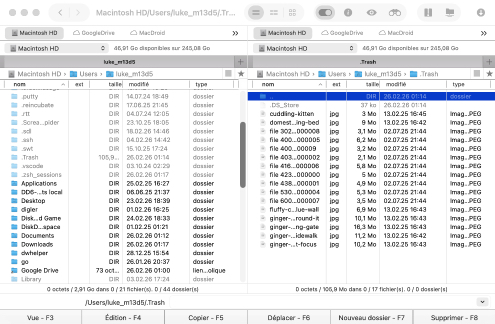
Oui, il existe une Corbeille sur votre disque externe. Il y a un dossier masqué dans le répertoire racine de chaque disque nommé .Trash. Bien que les réglages du Finder de votre système puissent être modifiés pour afficher les fichiers masqués, à partir de macOS Big Sur, le dossier .Trash sur les disques externes ne sera pas visible même si l’affichage des fichiers masqués est activé. Pour l’afficher, vous devrez utiliser des explorateurs de fichiers tiers tels que OneCommander.

EXIGENCES
macOS 10.15–26.x, 69.7 MB
Utilisez Disk Drill 1/2.x/3.x pour OS X 10.5+
ÉVALUATION MOYENNE DES UTILISATEURS
DERNIÈRE VERSION




NOMBRE TOTAL DE TÉLÉCHARGEMENTS

CLIENTS PRO

Dans plus de 150 pays

 Ali Aghtar
 Bonjour, je suis un producteur et un monteur de vidéos et j’ai utilisé votre logiciel pendant ces 6 dernières années. La première fois que je l’ai utilisé, je montais un extrait d’un documentaire et j’ai curieusement perdu le fichier correspondant à mon projet. Ayant déjà complètement paniqué au beau milieu de la nuit, j’ai fait des recherches en ligne et je suis tombé sur votre logiciel. Il existe de nombreuses options qui sont disponibles en ligne, certaines d’entre elles ne fonctionnent pas et d’autres sont bien trop compliquées à utiliser. J’ai donc décidé de vous donner une chance. C’était tout juste incroyable ! J’ai restauré un fichier qui m’aurait coûté 3 jours de travail si je l’avais perdu. Depuis lors, j’ai utilisé votre logiciel à de nombreuses occasions, sur des disques qui avaient besoin de passer par une restauration de fichiers et sur des images de cartes mémoire qui ont été formatées de manière accidentelle. Aujourd’hui, votre logiciel a de nouveau été d’une grande aide pour une carte CF corrompue. Des fichiers étaient trop corrompus pour être importés sur Adobe Premiere. Quick time ne pouvait pas non plus les lire. J’ai formaté la carte CF dans l’appareil photo et lancé Disk Drill. Tous mes fichiers ont été retrouvés sur une partition perdue. Disk drill m’a aidé bien plus qu’une fois et je veux vous remercier pour ça. Bonne chance à vous !
Gene Bentzen Je viens d'acheter Disk Drill Pro hier soir pour une clé USB endommagée et il a parfaitement fonctionné. Merci !














