
أكثر من 200 مليون
التحميلات الإجمالية
Site search

قد يبدو من المستحيل استعادة الملفات من سلة المهملات على Mac. لكن الأمر ليس كذلك! سنعرض لك عدة طرق لاستعادة البيانات من سلة المهملات، بما في ذلك استخدام برامج استعادة البيانات. مع تطبيق Disk Drill لاستعادة البيانات، تصبح استعادة بياناتك المفقودة مسألة بضع نقرات وبضع دقائق فقط. علاوة على ذلك، يمكنك إجراء فحص كامل مجانًا للعثور على بياناتك التي تم نقلها إلى سلة المهملات، حتى إذا تم إفراغ سلة المهملات. جاهز لنظام macOS Tahoe!

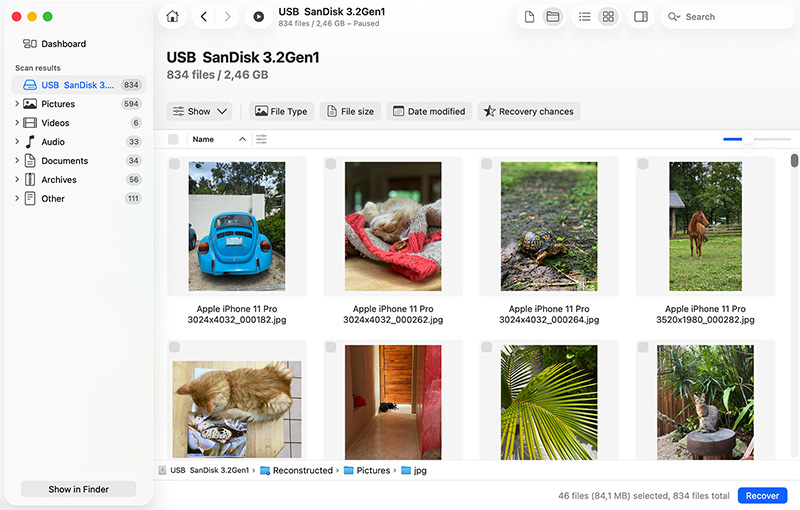
اطّلع على مقالتنا المتغيرات التي تؤثر في فرص استعادة الملفات لفهم فرصك بشكل أفضل في استعادة الملفات المحذوفة من سلة المهملات على macOS بنجاح. إذا كنت قد أفرغت سلة المهملات منذ وقت قصير فقط ولم تستخدم وظيفة “إفراغ سلة المهملات بأمان”، ففرصك جيدة.
تابع القراءة للحصول على نظرة عامة سريعة على الخطوات اللازمة لاستعادة سلة المحذوفات على Mac. للاطلاع على شروحات تفصيلية، راجع كيفية تثبيت Disk Drill وكيفية استعادة الملفات المفقودة من القرص الصلب الداخلي على Mac في قاعدة معارفنا.
قبل أن تتابع أكثر، دعنا نتأكد تمامًا من أن ملفاتك قد اختفت بالفعل من سلة المهملات.
افتح مجلد سلة المهملات وتحقق مما إذا كانت ملفاتك لا تزال موجودة هناك. إذا حذفت ملفات من محرك أقراص فلاش أو محرك أقراص ثابت خارجي، فستحتاج إلى توصيل ذلك الجهاز مرة أخرى أولًا (تحتوي الأقراص الخارجية على مجلدات سلة مهملات منفصلة خاصة بها لا تظهر إلا عند توصيل القرص). بمجرد توصيله مرة أخرى، ستظهر الملفات المحذوفة في سلة المهملات الرئيسية لديك إلى جانب كل شيء آخر.
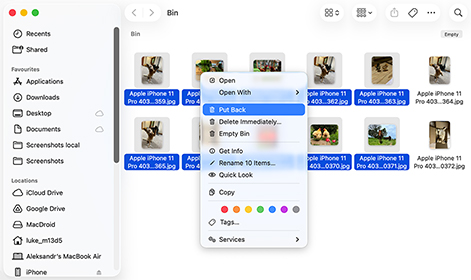
لاستعادة الملفات المحذوفة من سلة المهملات على Mac:
بمجرد النقر على خيار Put Back، سيتم نقل جميع الملفات المحددة فورًا إلى مواقعها الأصلية. إذا كنت تفضل نقلها إلى مكان آخر، فيمكنك النقر عليها وسحبها إلى أي مجلد تريده.
ملاحظة: حتى إذا لم ترَ ملفاتك في سلة المهملات، فقد تكون لم تُحذف على الإطلاق. حاول البحث عنها في Finder حسب الاسم أو نوع الملف. إذا لم يُظهر Finder أي شيء وكانت سلة المهملات فارغة، فقد حان الوقت لاستخدام برنامج استعادة البيانات مثل Disk Drill، الذي يمكنه العثور على كلٍّ من الملفات الموجودة والمحذوفة عبر جهاز التخزين بالكامل.
في الحالات التي لا يمكن فيها استعادة الملفات المحذوفة من سلة المهملات (إما لأنها لم تصل إليها مطلقًا أو لأنها قد تم إفراغها)، لا توجد سوى طريقة واحدة لتحديد ما إذا كان لا يزال بالإمكان استعادة ملفاتك: افحص محرك الأقراص لديك باستخدام برنامج استعادة البيانات.
باستخدام برنامج استعادة البيانات، يمكنك العثور على جميع الملفات التي لا تزال موجودة فعليًا على جهاز التخزين لديك، حتى لو لم تعد مرئية لنظام macOS. وأفضل ما في الأمر أنك يمكنك القيام بذلك في المنزل وبدون إنفاق أي أموال.
قم بتنزيل الإصدار المجاني من Disk Drill ولأفضل النتائج، ثبّته على محرك أقراص مختلف عن ذلك الذي تحاول استعادة الملفات منه (يثبت تثبيت البرامج بيانات جديدة على محرك الأقراص لديك، وقد يؤدي ذلك إلى الكتابة فوق الملفات نفسها التي تحاول حفظها).
بعد التثبيت، سيطلب منك macOS منح Disk Drill أذونات الوصول. إذا كنت تفحص محرك أقراص النظام، فستحتاج إلى تمكين امتداد النظام (KEXT) لكي يتمكن Disk Drill من قراءته على مستوى أعمق. اتبع التعليمات التي تظهر، وإذا كنت بحاجة إلى إرشادات مفصلة، اطّلع على هذا الدليل حول تمكين امتدادات النظام.

إذا لم يكن التثبيت على محرك أقراص منفصل خيارًا متاحًا، يمكنك تشغيل Disk Drill في الوضع المحمول، مما يتجنب كتابة أي بيانات على محرك الأقراص الداخلي لديك. إذا لم يكن ذلك ممكنًا أيضًا، يمكنك تثبيت Disk Drill مباشرة على محرك الأقراص المتأثر. سيظل يعمل بشكل جيد، لكن هذا هو الخيار الأقل تفضيلًا لأن عملية التثبيت قد تؤدي إلى الكتابة فوق بعض البيانات التي تحاول استعادتها.
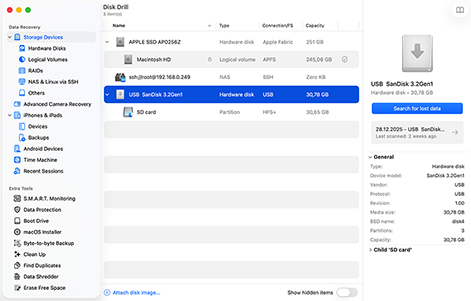
قم بتشغيل Disk Drill وعندما تظهر النافذة الرئيسية، سترى قائمة بمحركات الأقراص المتاحة. حدّد القرص المحدد الذي كانت ملفاتك مخزنة عليه في الأصل قبل أن تنتهي في سلة المهملات.
تحتوي معظم أجهزة MacBooks على محرك أقراص داخلي واحد فقط، لذا قد لا تكون هناك المزيد من أجهزة التخزين لتحديدها على جهاز الكمبيوتر الخاص بك. ولكن إذا كانت لديك محركات أقراص خارجية متصلة، أو أقسام متعددة، أو كنت تعمل على iMac أو Mac Pro مع مساحة تخزين إضافية، فستكون هناك بعض الخيارات للاختيار من بينها.
بمجرد تحديد محرك الأقراص الصحيح، انقر على Search for lost data. سيؤدي ذلك إلى فحص محرك الأقراص ومحاولة استعادة الملفات المحذوفة من سلة المهملات على macOS.
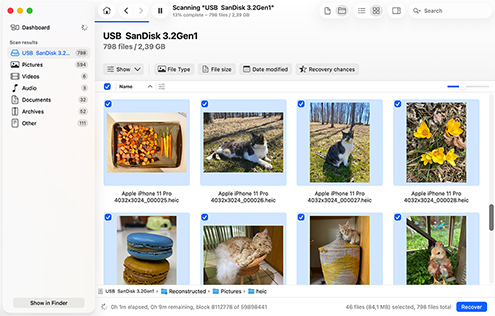
بعد اكتمال الفحص، سيعرض Disk Drill قائمة الملفات التي عثر عليها. أحيانًا لا يتم الاحتفاظ بالأسماء الأصلية للملفات المستعادة، لذا يمكنك تصفية النتائج حسب التاريخ والحجم والنوع. انقر على أيقونة “العين” لمعاينة الملفات مباشرةً داخل Disk Drill.
تأكد من معاينة الملف بالكامل للتأكد من أنه مكتمل وغير تالف. هناك احتمال كبير أن تتمكن من استعادة سلة المهملات التي تم إفراغها على Mac.
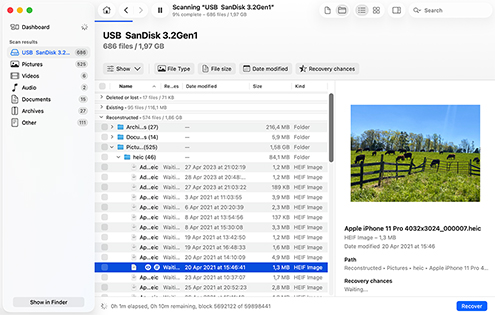
عندما تعثر على الملفات التي تحتاجها، حدِّد مربع الاختيار بجوارها وانقر على استعادة. سيرشدك Disk Drill خلال خطوات استعادة الملفات.
عندما تستعيد سلة المهملات الفارغة على Mac بنجاح، سترغب في منع حدوث ذلك مرة أخرى. أفضل طريقة للقيام بذلك هي استخدام ميزة Guaranteed Recovery في Disk Drill. تقوم Guaranteed Recovery بمراقبة مجلد سلة المهملات على Mac، وتنشئ نسخة غير مرئية من أي ملف ترسله إلى سلة المهملات.
بهذه الطريقة سيكون لديك دائمًا نسخة — حتى بعد إفراغ سلة المهملات. والأفضل من ذلك، أن استعادة الملفات المحمية مجانية تمامًا. ما عليك سوى تثبيت Disk Drill على القرص الصلب في Mac ثم اتباع التعليمات في كيفية استخدام Recovery Vault وGuaranteed Recovery لتفعيلها. بعد ذلك لن تضطر أبدًا للقلق بشأن استعادة الملفات المحذوفة من سلة مهملات Mac مرة أخرى.
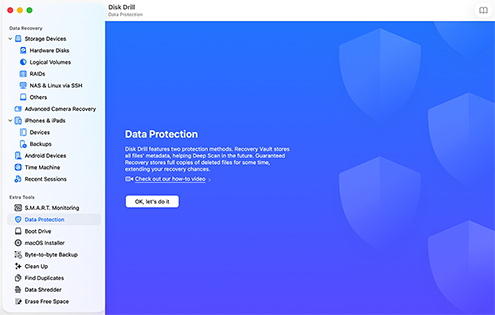
ملاحظة: تستخدم معظم أجهزة Macs الحديثة أقراص SSD مع تمكين TRIM، ما يعني أن البيانات المحذوفة قد تُمحى نهائيًا خلال دقائق. مع Guaranteed Recovery الذي يحمي ملفاتك، لن تضطر إلى القلق بشأن تعريض TRIM فرص الاستعادة للخطر.
حتى في الحالات التي تتوفر فيها طرق أخرى لاستعادة الملفات المحذوفة، مثل خدمات استعادة البيانات الاحترافية، غالبًا ما يكون برنامج استعادة البيانات هو الحل الأفضل لأنه يوفر الفوائد التالية.

لن تضطر إلى الانتظار من أجل المواعيد أو شحن محركك عبر البلاد. كل ما عليك هو تنزيل البرنامج وتشغيل عملية فحص، وستعرف خلال دقائق ما إذا كان يمكن استعادة ملفاتك.

يمكن أن تصل خدمات استعادة البيانات الاحترافية بسهولة إلى مئات أو آلاف الدولارات. وتكلّف برامج الاستعادة جزءًا بسيطًا من ذلك، ومعظم الحلول الرائدة مثل Disk Drill تتيح لك إجراء فحص مجانًا لمعرفة ما يمكن استعادته قبل إنفاق أي شيء.

تم تصميم برامج الاستعادة الحديثة للأشخاص العاديين، وليس فقط للخبراء التقنيين. لا تحتاج إلى فهم أنظمة الملفات أو بنية التخزين. كل ما عليك هو اتباع بضع خطوات بسيطة وترك البرنامج يتولى كل التعقيدات التقنية خلف الكواليس.

يعمل برنامج استعادة البيانات على استعادة الملفات المحذوفة نهائيًا التي تجاوزت سلة المهملات (باستخدام Option + Command + Delete)، وكذلك الملفات التي فُقدت دون أن تنتقل إلى سلة المهملات مطلقًا، مثلًا بعد التهيئة أو تلف الأقسام. حتى عندما يكون نظام الملفات متضررًا بشدة، يمكن للبرامج المتقدمة استعادة الملفات باستخدام الكشف القائم على التوقيع.

يعمل أفضل برنامج لاستعادة البيانات في وضع القراءة فقط. فهو يفحص محرك الأقراص لديك دون تغيير أي شيء، ما يعني أنك لا تستطيع التسبب في تفاقم الأمور عن طريق الخطأ وتعريض أي محاولات لاحقة للاستعادة للخطر.
هناك عدة طرق لاستعادة العناصر المحذوفة على جهاز Mac دون استخدام برامج:
🏆 الأفضل لـ: الملفات المحذوفة نهائيًا التي تم نسخها احتياطيًا.

ملاحظة: حتى إذا لم يكن لديك نسخة احتياطية كاملة من Time Machine، فقد يكون macOS قد أنشأ لقطات Time Machine محلية على محرك الأقراص لديك، والتي يمكن أن تساعد أحيانًا في استعادة الملفات المحذوفة مؤخرًا، لذا يجدر التحقق من Time Machine حتى بدون توصيل محرك أقراص نسخ احتياطي خارجي.
🏆 الأفضل لـ: الملفات التي تم حذفها من داخل تطبيقات معينة.
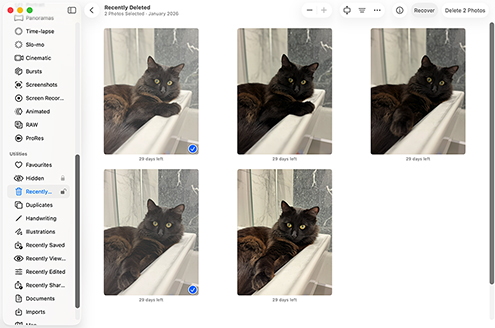
تحتوي بعض تطبيقات البرامج على Mac على بدائل خاصة بها لمجلد سلة المهملات. على سبيل المثال، يحتوي تطبيق Photos على مجلد يُسمى «المحذوفة مؤخرًا»، حيث يتم وضع جميع الصور ومقاطع الفيديو المحذوفة لمدة زمنية معينة قبل أن تُحذف نهائيًا.
يُفترض أن تعمل تطبيقات Mac الأخرى التي لديها مجلد سلة مهملات خاص بالتطبيق بطريقة مماثلة، لذا فإن تكييف الخطوات أعلاه لاستعادة البيانات المفقودة منها لن يشكل مشكلة بالنسبة لك.
🏆 الأفضل لـ: الملفات التي تمت مزامنتها إلى iCloud Drive أو المخزنة في iCloud.
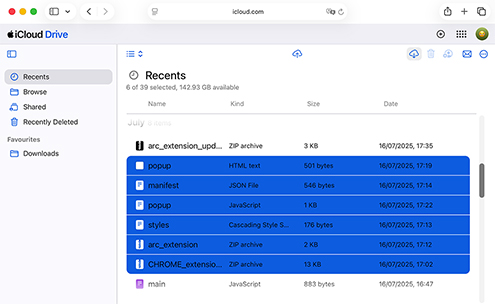
يمكن أن يساعدك iCloud Drive في استعادة الملفات المحذوفة إذا كنت قد خزّنتها مباشرةً في iCloud Drive عبر واجهة الويب (بدلاً من مزامنتها من Mac)، أو إذا حذفت ملفات من Mac أثناء انقطاع اتصال الإنترنت لديك ولم تتم مزامنة التغييرات بعد.
مهم: إذا حذفت ملفات من Mac وكانت تلك التغييرات قد تمت مزامنتها بالفعل إلى iCloud، فستكون الملفات قد اختفت من السحابة أيضًا. وذلك لأن iCloud Drive خدمة مزامنة وليست خدمة نسخ احتياطي. حذف الملفات محليًا يعني أنها تُحذف في كل مكان بمجرد حدوث تلك المزامنة، ويشمل ذلك إفراغ سلة المهملات.
إليك كيفية استعادة الملفات من iCloud:
لا تنسَ التحقق من مجلد المحذوفة مؤخرًا في الشريط الجانبي. يحتفظ iCloud بالملفات المحذوفة لمدة 30 يومًا قبل إزالتها نهائيًا.
ملاحظة: على عكس iCloud Drive، تقوم خدمات مثل Google Drive وDropbox وOneDrive بمزامنة عمليات حذف الملفات لكنها لا تزامن إفراغ سلة مهملات Mac الخاصة بك بسبب محدودية التكامل مع macOS. ونتيجةً لذلك، قد تظل الملفات المحذوفة موجودة في سلة مهملات خدمة التخزين السحابي لمدة تصل إلى 30 يومًا من لحظة الحذف حتى لو قمت بإفراغ سلة مهملات Mac الخاصة بك.
عندما يقوم macOS بإفراغ سلة المهملات، فإنه لا يمحو ملفاتك فعليًا من جهاز التخزين. بل يزيل فقط الروابط المنطقية التي تجعل الملفات مرئية للنظام ويُعلِّم المساحة التي كانت تشغلها على أنها متاحة للاستخدام المستقبلي. إلى أن تتم الكتابة فوق تلك المساحة ببيانات جديدة، لا تزال الملفات الأصلية قابلة للاستعادة. في الواقع، يمكن استعادتها حتى بعد الكتابة فوقها، ولكن باستخدام طرق مختلفة.
فيما يلي الطرق الثلاث الرئيسية لاستعادة الملفات من سلة مهملات تم إفراغها:

إذا كانت البيانات قد تم نسخها احتياطيًا قبل إزالتها من سلة المهملات، فستتمكن من استعادتها بسهولة من وسائط التخزين الاحتياطية. هذه طريقة مباشرة إلى حدٍ كبير لاستعادة معلوماتك المفقودة. لا يوجد أي غموض في حقيقة أنك بحاجة إلى أن تكون قد نسخت ملفًا معينًا احتياطيًا إذا كنت تريد استعادته من نسخة احتياطية.

يُعد استخدام برنامج لاستعادة البيانات أو خدمة استعادة من الطرق الأخرى لاستعادة سلة المهملات المُفرَّغة من جهاز Mac الخاص بك. تستفيد كلتا طريقتي الاستعادة هاتين من الطريقة التي يحذف بها macOS البيانات. عندما يحذف نظام التشغيل ملفًا، فإنه لا يزيل البيانات فعليًا من وسيط التخزين. بل يكتفي بإزالة الروابط المنطقية التي تجعل الملفات والمجلدات قابلة للوصول بواسطة النظام ويُعلِّم المساحة التي كانت تشغلها بأنها متاحة للاستخدام المستقبلي.

إلى أن تتم الكتابة فوق المساحة ببيانات جديدة، يمكن استعادة الملفات الأصلية. إذا كان نظام التشغيل لديك قادرًا على الوصول إلى جهاز التخزين، فقد يتمكن برنامج استعادة البيانات من إجراء استعادة سلة مهملات Mac. إذا كان الجهاز قد تعرض لضرر مادي، فقد تكون هناك حاجة إلى خدمة استعادة بيانات احترافية لاستعادة بياناتك.
الطرق التي تناولناها حتى الآن مخصّصة للحالات التي تكون فيها الأمور قد ساءت بالفعل. ولكن إذا اكتشفت خطأ الحذف فورًا، يمكنك أن توفر على نفسك الكثير من العناء. الطريقتان التاليتان هما أسرع خيارين لديك عندما تدرك أنك حذفت للتو شيئًا لم يكن ينبغي لك حذفه.
🏆 الأفضل لـ: الملفات التي حُذفت قبل لحظات قليلة.
إذا حذفت ملفًا أو مجلدًا عن طريق الخطأ، فاضغط Command-Z فورًا. تلغي مجموعة ضغطات المفاتيح هذه آخر إجراء قمت به وتعيد ملفاتك على الفور.
للأسف، لن يعمل اختصار Command-Z إذا سجّلت الخروج أو أعدت تشغيل Mac لأن سجل التراجع في Mac يُمسح كلما أنهيت جلستك الحالية.
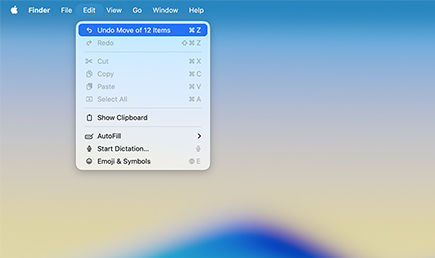
🏆 الأفضل لـ: الملفات المحذوفة مؤخرًا التي لم تتم إزالتها نهائيًا.
كما شرحنا سابقًا، تبقى الملفات في مجلد سلة المهملات في Mac قبل أن تُحذف نهائيًا. لهذا السبب يجب أن تعتاد على التحقق من سلة المهملات قبل إفراغها، وبالتأكيد تحقق منها فورًا بمجرد أن تدرك أن ملفًا مفقود.
قد ترغب أيضًا في تعطيل ميزة “إفراغ سلة المهملات تلقائيًا” من إعدادات النظام > عام > التخزين حتى لا يقوم macOS بإفراغ سلة المهملات تلقائيًا بعد 30 يومًا.
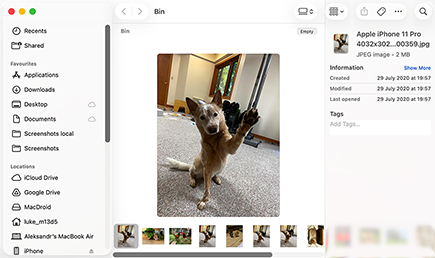
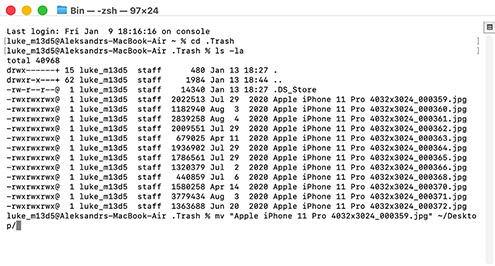
يتساءل الكثير من مستخدمي Mac عما إذا كان هناك أمر مخفي في Terminal يمكنه استعادة الملفات المحذوفة نهائيًا من سلة المهملات بشكل سحري، لكن لا يوجد حقًا. أفضل ما يمكن أن يقدمه تطبيق Terminal لاستعادة الملفات من سلة المهملات هو مجرد نسخة أكثر تعقيدًا من استعادة الملفات من مجلد سلة المهملات باستخدام Finder يدويًا.
بمعنى آخر، إذا كنت قد أفرغت سلة المهملات بالفعل، فلن تساعدك أوامر Terminal. ولكن إذا كانت ملفاتك لا تزال موجودة في سلة المهملات وتفضّل العمل عبر سطر الأوامر (أو إذا كان Finder يتصرف بشكل غير سليم)، فستعمل هذه الطريقة بشكل جيد.
إليك كيفية استعادة الملفات من سلة المهملات باستخدام Terminal:
في معظم الحالات، يُعد الاسترداد الذاتي خيارك الأفضل. فهو مريح وسريع وأكثر توفيرًا بكثير من شحن محركك إلى مختبر استعادة. وفي الحالات البسيطة مثل استعادة الملفات بعد إفراغ سلة المهملات، فإن برنامج استعادة البيانات سينجز المهمة في الغالب.
ومع ذلك، أحيانًا لا يكون نهج افعله بنفسك كافيًا. إذا كان جهاز التخزين لديك تالفًا ماديًا، أو يصدر أصوات نقر غريبة، أو لا يظهر إطلاقًا على Mac (في أداة القرص)، فقد تكون خدمات استعادة البيانات الاحترافية المزوّدة بمعدات متخصصة لاستخراج البيانات مباشرةً من شرائح التخزين هي الخيار الوحيد المتاح لك.
وغالبًا ما يكون الاسترداد الاحترافي منطقيًا أيضًا للشركات التي تتعامل مع بيانات بالغة الأهمية (السجلات المالية، معلومات العملاء، أو ملفات المشاريع التي لا يمكن تعويضها) لأن التكاليف الأعلى تكون ضئيلة مقارنةً بقيمة البيانات نفسها والخسائر المحتملة الناتجة عن تعطل الأعمال.
إليك ما يمكن توقعه إذا احتجت إلى الاستعانة بخدمة استعادة لاسترجاع بياناتك.

يمكن أن يوفر لك اتخاذ بعض الاحتياطات البسيطة قبل إفراغ سلة مهملات Mac الكثير من الوقت لاحقًا. فكّر في اتباع هذه الممارسات لتقليل احتمال أن تُفرغ سلة المهملات مع ملفات مهمة لم يعد من الممكن استعادتها.

هذا نشاط بسيط لا ينبغي أن يستغرق وقتًا طويلًا. قد يلفت إلقاء نظرة على المواقع الموجودة في سلة المهملات انتباهك إلى بعض العناصر التي لم تكن ترغب في حذفها. يمكنك بسهولة إخراجها من سلة المهملات ثم المتابعة لإفراغها إذا كانت هذه هي خطتك.

لا يضر أبدًا أخذ نسخة احتياطية قبل أي نشاط قد يؤدي إلى حذف البيانات. قد يبدو ذلك مبالغة، لكن لماذا لا تأخذ نسخة احتياطية قبل إفراغ سلة المهملات بدلًا من بعد ذلك؟ ستتمكن من استعادة الملفات التي كانت في سلة المهملات وقت النسخ الاحتياطي دون استخدام برامج الاستعادة.

إذا كنت تريد شبكة أمان إضافية، فقم بتمكين ميزة Recovery Vault في Disk Drill قبل أن تفرغ سلة المهملات. تراقب Recovery Vault مجلد سلة المهملات لديك وتحفظ البيانات الوصفية لكل ملف يمر من خلاله، مما يجعل الاستعادة سريعة وموثوقة حتى بعد إفراغ سلة المهملات. لا يتطلب إعدادها سوى بضع نقرات وتعمل بصمت في الخلفية.
عندما تنقر على أيقونة سلة المهملات في Dock، فإنك لا تفتح فعليًا أي مجلد محدد لسلة المهملات. بدلاً من ذلك، تفتح عرضًا مجمعًا لجميع مجلدات سلة المهملات على أجهزة التخزين المتصلة بنظامك.
عند حذف ملف على macOS، يتم نقل الملف إلى مجلد سلة المهملات، وسيبقى هناك حتى يتم حذفه نهائيًا، وهو ما يمكن أن يحدث تلقائيًا أو يدويًا، حسب إعداداتك.
بمجرد حذف ملف نهائيًا من سلة المهملات، لا يمكنك استعادته إلا باستخدام برنامج متخصص لاستعادة البيانات مثل Disk Drill وفقط ضمن شروط معينة (يجب ألا تكون أجهزة التخزين مشفرة، ويجب أن يكون الملف نفسه لا يزال موجودًا فعليًا على جهاز التخزين).
بواسطة فريق Disk Drill
يمكنك استعادة الملفات المحذوفة من المجلد المكافئ لسلة المحذوفات على Mac من خلال النقر على أيقونة سلة المهملات في شريط Dock، وتحديد ملفاتك المحذوفة، ونقلها إلى مجلد آمن. إذا كانت سلة المهملات قد تم إفراغها بالفعل، يمكنك استخدام الإصدار المجاني من Disk Drill لفحص محرك الأقراص لديك ومعاينة الملفات القابلة للاستعادة، مما يتيح لك التأكد من إمكانية استعادة ملفاتك قبل أن تقرر ما إذا كنت ستقوم بالترقية إلى الإصدار الكامل لإجراء الاستعادة الفعلية.
لاستعادة الملفات المحذوفة من سلة مهملات Mac بعد إفراغها:
أفضل خيار لديك هو Time Machine. إذا كان لديك نسخة احتياطية تسبق الحذف، يمكنك استعادة الملفات من هناك. حتى من دون توصيل محرك نسخ احتياطي خارجي، قد يكون macOS قد أنشأ لقطات محلية تحتوي على ملفاتك. يمكنك أيضًا التحقق من سلال المهملات الخاصة بالتطبيقات (مثل «المحذوفة مؤخرًا» في الصور) أو مجلد «المحذوفة مؤخرًا» في iCloud، الذي يحتفظ بالملفات لمدة 30 يومًا. بخلاف هذه الخيارات، لا يمكن استعادة الملفات المحذوفة نهائيًا دون استخدام برنامج.
نعم ولا. عند إفراغ سلة المهملات، تُحذف الملفات نهائيًا من نظامك من الناحية المنطقية. تظل البيانات الفعلية موجودة إلى أن تتم الكتابة فوقها، ويمكن استعادتها باستخدام برنامج استعادة البيانات أو خدمة استعادة البيانات. ومع ذلك، إذا كنت تستخدم SSD (وهو ما تمتلكه معظم أجهزة Macs الحديثة)، فقد يقوم أمر TRIM بمسح كتل البيانات المحذوفة بسرعة، مما يجعل الاستعادة شبه مستحيلة. ولهذا السبب، تكون فرص الاستعادة عادةً أفضل على الأقراص الصلبة التقليدية مقارنةً بأقراص SSD.
يمكنك التراجع عن إرسال ملف إلى مجلد سلة المهملات على Mac بالضغط على اختصار Command-Z. اعلم أنه يمكنك الضغط على الاختصار عدة مرات لعكس المزيد من الإجراءات.
تقع أيقونة سلة المهملات في أقصى يمين شريط dock على جهاز Mac الخاص بك.
تظل الملفات المحذوفة في موقعها الأصلي بعد إفراغ سلة المهملات. تُعلَّم المساحة التي كانت تشغلها على أنها متاحة للاستخدام من قبل نظام التشغيل، وسيتم في النهاية استبدالها ببيانات جديدة.
يمكنك استعادة الصور بعد إفراغ سلة المهملات باستخدام برنامج استعادة البيانات مثل Disk Drill:
إذا اختفت سلة المهملات من شريط Dock في جهاز Mac الخاص بك، يمكنك تجربة هذه الطريقة لاستعادتها.
إذا لم تكن قد أفرغت سلة المهملات بعد، يمكنك استخدام تطبيق الطرفية لاستعادة الملفات المحذوفة. استخدم هذا الإجراء:
اتبع الخطوات التالية لاستعادة الملفات من سلة المهملات إلى مواقعها الأصلية:
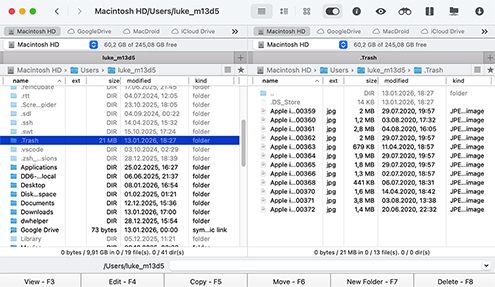
نعم، توجد سلة مهملات على محرك الأقراص الخارجي لديك. يوجد مجلد مخفي في الدليل الجذر لكل محرك أقراص باسم .Trash. وبينما يمكن تعديل إعدادات Finder في نظامك لإظهار الملفات المخفية، بدءًا من macOS Big Sur لن يكون مجلد .Trash على محركات الأقراص الخارجية مرئيًا حتى مع تمكين إظهار الملفات المخفية. لعرضه، ستحتاج إلى استخدام مستكشفات ملفات من جهات خارجية مثل OneCommander.

المتطلبات
macOS 10.15–26.x, 69.7 MB
استخدم Disk Drill 1/2.x/3.x لنظام التشغيل X 10.5+
متوسط ترتيب الأعضاء
الإصدارات الأحدث








التحميلات الإجمالية

العملاء المحترفين

في أكثر من 150دولة

 WebFox
 أنا أستخدمه منذ بعض الوقت الآن، لقد كنت بحاجه إليه مرتين لاستعادة الملفات أو التطبيقات ولقد تمت عملية الإسترداد بسرعة وسهولة. أفضل بكثير من أي شيء آخر قمت بتجربته. أنا أقوم بتشغيل النسخة الإحترافية الآن. هذا التطبيق هو شئ مهم جدا لأي شخص.
التطورات لاتقوم بإبطاء Disk Drill,، والذي يستمر بإسترجاع الملفات المحذوفة والتقسيمات التي يعود تاريخها لسنوات. الفحص العميق بالتطبيق يتطلب أقل من تسع دقائق لاستكمال مسح القرص الذي تبلغ مساحته 16 جيجا بايت. Erik Eckel















