أكثر من 200 مليون
التحميلات الإجمالية
Site search

لا يستغرق الأمر وقتًا طويلاً لتعلم كيفية عمل نسخة احتياطية لجهاز Mac، وبالتأكيد أقل بكثير مما يتطلبه استرجاع البيانات المفقودة. في هذه المقالة، نصف عدة طرق مجربة وموثوقة للنسخ الاحتياطي حتى تتمكن من اختيار الطريقة الأنسب لاحتياجاتك. وبالطبع، من الجيد دائمًا الجمع بين عدة طرق نسخ احتياطي للحصول على مزيد من الأمان.
يفهم خبراء استعادة البيانات أكثر من أي شخص آخر الأهمية البالغة للنسخ الاحتياطية المنتظمة. يمكن أن يؤدي خطأ بسيط، أو عطل في الأجهزة، أو فشل غير متوقع في Mac إلى فقدان دائم للبيانات، حيث قد تعجز حتى أكثر أدوات الاسترجاع تقدماً عن إنقاذ البيانات.
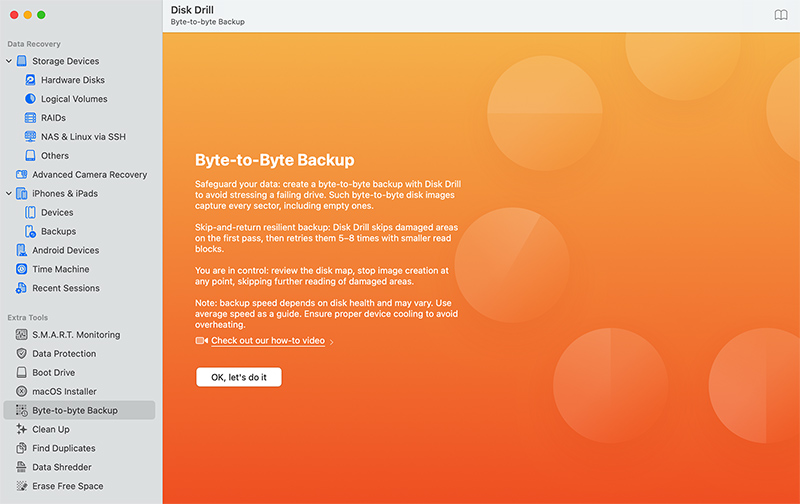
لهذا السبب يأتي Disk Drill مزودًا بأدوات متقدمة ليست فقط لـ استعادة الملفات المفقودة، بل أيضًا لحماية بياناتك قبل حدوث أي خطأ. يوفر الإصدار الأحدث من Disk Drill أداة نسخ احتياطي بايت إلى بايت احترافية تتيح لك إنشاء نسخة مطابقة وقابلة للتركيب من أي قرص. إنها الطريقة الأكثر أمانًا لاستعادة الملفات من قرص تالف أو استكشاف البيانات المحذوفة دون تعريض المصدر الأصلي لأي مخاطر إضافية.
فقدان البيانات لا يعرف الرحمة، وله ميل للحدوث عندما لا تتوقعه على الإطلاق. من خلال النسخ الاحتياطي المنتظم لجهاز MacBook Pro أو MacBook Air أو iMac أو Mac mini أو Mac Pro، يمكنك تجنب فقدان الملفات الهامة التي قد يكون استرجاعها مستحيلاً حتى مع أفضل برامج استعادة البيانات.

بمجرد إفراغ مجلد سلة المهملات، الذي يهدف إلى تخزين الملفات المحذوفة مؤقتًا، لا يمكن استعادته إلا باستخدام برامج استعادة البيانات المتخصصة، ولا تكون النتائج مضمونة، خاصةً إذا كان هناك قرص SSD يدعم خاصية TRIM ضمن المعادلة.

لا يتطلب الأمر الكثير لارتكاب خطأ وحذف أو تهيئة قسم خاطئ عن طريق الخطأ. ولكن مع وجود نسخة احتياطية كاملة لديك، ينبغي أن تكون قادراً على استعادة محتوى القسم بالكامل دون أي مشاكل.

لو أن المستخدمين فقط لا يرتكبون أي أخطاء، لما كان فقدان البيانات مشكلة منتشرة ومكلفة بهذا الشكل. وللأسف، المستخدمون يخطئون أحيانًا، ولهذا من المهم جدًا معرفة كيفية عمل نسخ احتياطي للبيانات على MacBook Pro وMacBook Air وMac mini وiMac وMac Pro.


تحذف أقراص SSD الملفات بسرعة (غالبًا على الفور) بسبب ميزة TRIM. بمجرد أن يتم حذف ملف، غالبًا ما يكون استرجاعه غير ممكن. لهذا السبب يعتبر وجود نسخة احتياطية أمرًا أكثر أهمية؛ فهي غالبًا فرصتك الوحيدة لاستعادة البيانات المفقودة.

يمكن أن تتعطل الأقراص الصلبة ومحركات الأقراص ذات الحالة الصلبة (SSD). قد تؤدي مشكلة مفاجئة في الأجهزة أو عوامل خارجية مثل انقطاع التيار الكهربائي إلى تلف نظام الملفات وجعل بياناتك غير قابلة للقراءة. في بعض الحالات، يصبح القرص بالكامل غير قابل للوصول. غالبًا ما يكون النسخ الاحتياطي هو الطريقة الوحيدة لتجنب الفقدان الدائم.
تحتاج إلى نسخة آمنة من محرك الأقراص الخاص بك؟ يُعد النسخ الاحتياطي من بايت إلى بايت في Disk Drill مجانيًا وسهل الاستخدام.
 واجهة بسيطة. لا حاجة للمهارات التقنية للنسخ الاحتياطي.ينسخ احتياطيًا الأقراص الداخلية والخارجية وأقراص USB وبطاقات الذاكرة.إيقاف واستئناف النسخ الاحتياطية في أي وقت.خريطة القطاعات التالفة الحية تشير إلى حالة محرك الأقراص الخاص بك.يستطيع Disk Drill إنشاء صورة قابلة للتركيب بسرعة، حيث يقوم بعدة محاولات لنسخ القطاعات التالفة.
فيما يلي دليل خطوة بخطوة حول كيفية إنشاء نسخة احتياطية كاملة لقرص Mac الخاص بك. ستمنحك هذه النسخة الاحتياطية إمكانية الوصول إلى كل شيء على القرص: جميع الملفات الموجودة وحتى تلك التي حذفتها أو فقدتها. يمكنك العودة إليها في أي وقت.
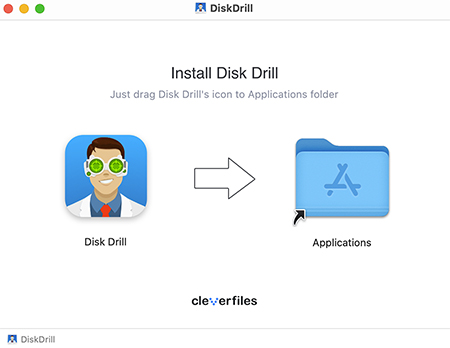
أولاً، قم بتنزيل أحدث إصدار من Disk Drill. ميزة النسخ الاحتياطي من بايت إلى بايت هي ميزة إضافية مجانية، لذا لا يتعين عليك شراء ترخيص لاستخدامها. لتثبيت Disk Drill، افتح ملف التثبيت الذي تم تنزيله واسحب أيقونة Disk Drill إلى مجلد التطبيقات.
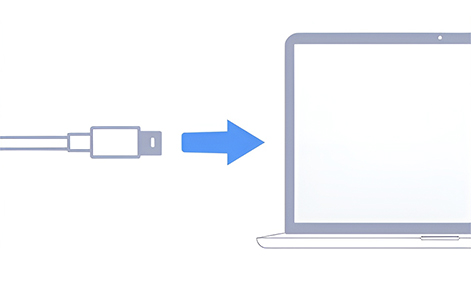
بعد ذلك، قم بتوصيل قرص صلب خارجي بجهاز Mac الخاص بك. يجب أن يحتوي على مساحة أكبر من القرص الذي تقوم بنسخه احتياطياً، وليس فقط بمقدار البيانات المستخدمة، ولكن بحجم القرص بالكامل. هناك حاجة إلى هذه المساحة الإضافية لبيانات التعريف وهياكل نظام الملفات، خاصة في حالة إنشاء صورة كاملة للقرص. بمجرد توصيل القرص، قم بفتح Disk Drill. ضع في اعتبارك أن Disk Drill سيطلب كلمة مرور المسؤول عند تشغيله لأول مرة.
لإنشاء نسخة احتياطية صورة بايت إلى بايت، اختر ميزة النسخ الاحتياطي بايت إلى بايت من الجزء الأيسر وحدد محرك الأقراص الذي ترغب في عمل نسخة احتياطية له. انقر على زر إنشاء نسخة احتياطية وحدد المكان الذي ترغب في حفظ ملف النسخة الاحتياطية فيه. عند إجراء نسخة احتياطية لمحرك أقراص مشفر باستخدام شريحة الأمان Apple M1-M4/T2، سيحذرك Disk Drill من أن صورة النسخة الاحتياطية غالبًا لن تكون قابلة للاستعادة. للأسف، هذه إحدى سلبيات استخدام التشفير الكامل للقرص، ولا يمكن فعل أي شيء حيال ذلك.
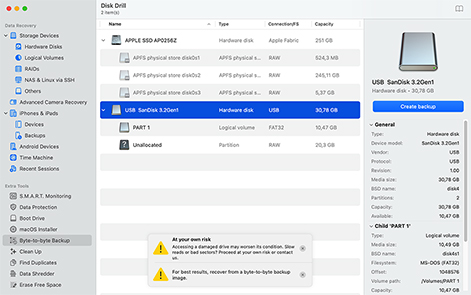
أثناء قيام Disk Drill بإنشاء النسخة الاحتياطية، ستظهر لك خريطة مرئية لمحرك الأقراص الخاص بك. يتيح لك ذلك مراقبة التقدم وتقييم حالة القرص. إذا تم اكتشاف أي مناطق تالفة، سيتم تمييزها باللون الأحمر. سيقوم Disk Drill تلقائيًا بإعادة محاولة قراءة تلك المناطق عدة مرات، باستخدام أحجام كتل أصغر، لاستعادة أكبر قدر ممكن من البيانات وإنشاء صورة دقيقة بايت بالبايت. يعتمد الوقت الإجمالي على حجم وصحة القرص. إذا لزم الأمر، يمكنك إيقاف العملية مؤقتًا واستئنافها لاحقًا دون البدء من جديد.
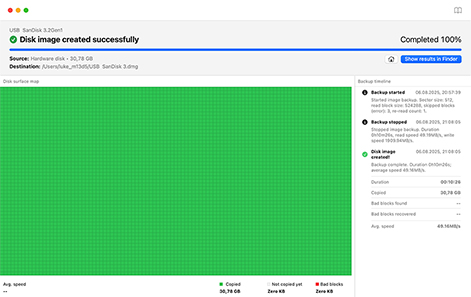
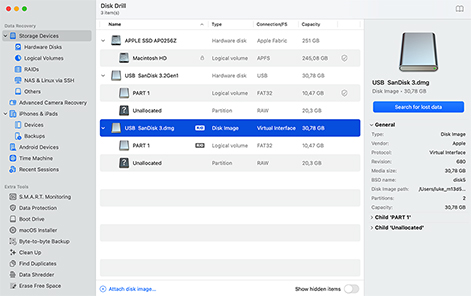
بمجرد اكتمال النسخ الاحتياطي، سيكون لديك نسخة طبق الأصل من محرك الأقراص الخاص بك محفوظة كملف صورة قرص. ليست هناك حاجة لفعل أي شيء بها فوراً (يمكنك الاحتفاظ بها في مكان آمن والعودة إليها عندما تكون جاهزًا لاستعادة بياناتك). إذا كنت ترغب في بدء الاستعادة على الفور، يمكنك إضافة الصورة إلى Disk Drill. ابحث عن خيار "إرفاق صورة القرص" في أسفل النافذة الرئيسية. من هناك، ستظهر في قائمة الأجهزة، ويمكنك فحصها تمامًا كما تفحص محرك أقراص فعلي.
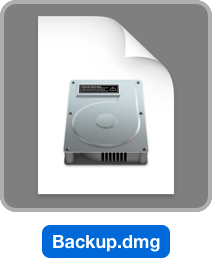
يمكنك أيضًا تركيب الصورة في نظام macOS (إنه ملف .dmg) وتصفح محتويات ملفاته مباشرة في Finder، ولكن ضع في اعتبارك أن الملفات المحذوفة لن تظهر بهذه الطريقة (ستحتاج إلى فحص الصورة باستخدام Disk Drill).

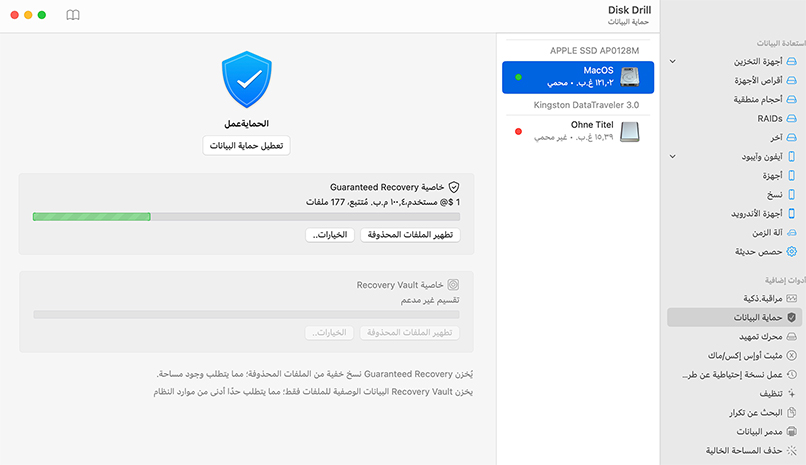
إذا كنت تريد حماية البيانات في الوقت الفعلي، اطلع على الاستعادة المضمونة وخزانة الاستعادة. تخزن خزانة الاستعادة أسماء الملفات ومساراتها عند حدوث الحذف، مما يجعل العثور على الملفات المفقودة أسهل لاحقًا. تقوم الاستعادة المضمونة بإنشاء نسخ كاملة من الملفات التي يتم إرسالها إلى سلة المهملات أو المجلدات المحددة الأخرى. مع تشغيل كلا الأداتين، تحتفظ بسجل واضح وخطة احتياطية للبيانات الهامة.
تمامًا كما يُعتبر من الجيد غسل سيارتك قبل أخذها للصيانة، هناك خطوات معينة يجب عليك دائمًا اتخاذها قبل إجراء نسخ احتياطي لجهاز Mac الخاص بك. إذا قمت بذلك، فمن المؤكد أن احتمالية تعرضك للمشاكل أثناء عملية النسخ الاحتياطي ستنخفض بشكل كبير.

تعمل النسخ الاحتياطية المنتظمة بشكل أفضل عندما تقوم بتنظيف الملفات غير المرغوب فيها أولاً، مثل التنزيلات القديمة أو الملفات المكررة أو بقايا التطبيقات. فهي فقط تستهلك مساحة دون فائدة. يتضمن Disk Drill أدوات مجانية تساعدك في اكتشاف وحذف هذا الفوضى. لن يؤثر ذلك على النسخ الصورية الكاملة (byte-to-byte) لأن تلك النسخ تأخذ الحجم الكامل للقرص أو القسم بالكامل، ولكنه لا يزال مفيدًا للنسخ الاحتياطية المجدولة أو المعتمدة على السحابة.

بينما تقوم أفضل تطبيقات برامج النسخ الاحتياطي بالتحقق من مساحة التخزين المتوفرة قبل بدء عملية النسخ الاحتياطي، من الجيد دائمًا التحقق من مساحة التخزين المتاحة يدويًا. أسهل طريقة للقيام بذلك هي فتح أداة القرص واختيار جهاز تخزين النسخ الاحتياطي من الجزء الأيسر.

لكي يحتوي النسخ الاحتياطي الخاص بك على أحدث إصدارات الملفات المهمة، عليك أولاً حفظ عملك. لماذا؟ لأن العديد من التطبيقات تخزن تغييرات المستندات في موقع تخزين مؤقت قد يتم استبعاده من النسخ الاحتياطي الخاص بك، وبعضها حتى يخزن التغييرات فقط في ذاكرة النظام.

من البديهي أن يكون لدى قرص النسخ الاحتياطي قسم صالح يعمل عليه، وإلا فلن تتمكن من نسخ الملفات إليه من الأساس، لكن الأمر لا يقتصر على ذلك فقط. تحتاج أيضًا إلى استخدام نظام الملفات الصحيح لأن ليس كل أنظمة الملفات مدعومة من جميع أنظمة التشغيل. نوصي باستخدام exFAT لتحقيق أفضل توافق بين الأنظمة الأساسية، وAPFS لنسخ احتياطية خاصة بـMac فقط.

لتجنب التعارضات البرمجية والمشاكل الأخرى أثناء عملية النسخ الاحتياطي، يجب عليك إغلاق أكبر عدد ممكن من التطبيقات قيد التشغيل. عندما نقول "إغلاق"، فإننا نعني أنه يجب عليك إنهاؤها تمامًا (مثل الضغط على اختصار CMD + Q) حتى لا تظل تعمل على الإطلاق. يمكنك فتح "مراقب النشاط" لرؤية جميع العمليات الجارية.

غالبًا ما تستغرق النسخ الاحتياطية وقتًا طويلاً لإنشائها، خاصةً عند نسخ العديد من الملفات الصغيرة إلى قرص صلب بطيء. لهذا السبب يجب عليك دائمًا اختيار وقت تعرف فيه أنك لن تحتاج إلى Mac الخاص بك. إذا بدأت عملية النسخ الاحتياطي في الوقت غير المناسب، فقد تميل إلى مقاطعتها فقط لكي تتمكن من استخدام جهاز الكمبيوتر الخاص بك كالمعتاد، وهذا ليس أمرًا جيدًا أبدًا.
صور النسخ الاحتياطي من بايت إلى بايت التي يتم إنشاؤها باستخدام Disk Drill تجعل من السهل استعادة البيانات حتى من أكثر حالات فقدان البيانات تعقيدًا، لكنها ليست خيارك الوحيد. دعنا نستعرض بعض الطرق الأخرى التي يمكنك من خلالها نسخ Mac احتياطيًا.
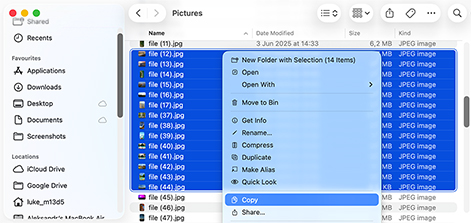
لنسخ الملفات المهمة احتياطياً حتى يمكن استعادتها حتى لو توقف القرص الصلب الرئيسي عن العمل، كل ما تحتاجه فعليًا هو جهاز تخزين خارجي مناسب، مثل ذاكرة USB:
بالتأكيد، لا يوجد شيء مريح في عمل نسخ احتياطي للملفات يدوياً بهذه الطريقة، ولكن هذه الطريقة لا تتطلب أي إعداد مسبق وهي ببساطة فعّالة.
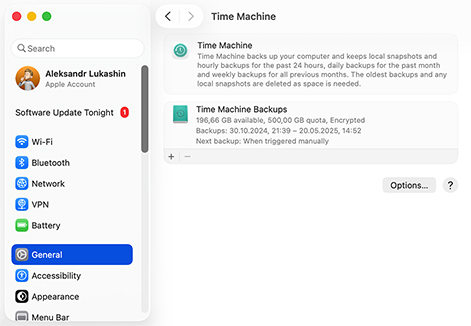
تأتي جميع أجهزة Mac مع تطبيق نسخ احتياطي يسمى Time Machine. يمكنك تكوين هذا التطبيق لعمل نسخ احتياطية تلقائياً لبياناتك على جهاز تخزين خارجي:
هل تحتاج للعثور على نسخة احتياطية على جهاز Mac لاحقاً؟ فقط افتح Time Machine، وانقر على التاريخ في اليمين، وتصفح لقطات النسخ الاحتياطي الخاصة بك.
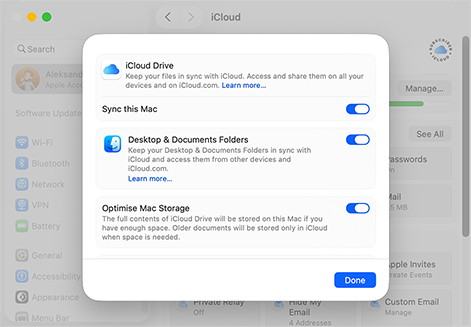
يستغرق الأمر دقيقة فقط لنسخ الملفات والمجلدات احتياطيًا إلى خدمة التخزين السحابي الخاصة بأبل، iCloud. يمكن الوصول إلى البيانات في iCloud من أي مكان ومن أي جهاز، لذا فإن استرجاعها أمر سهل. لتمكين iCloud على جهاز Mac الخاص بك:
بالطبع، يمكنك استخدام أي خدمة تخزين سحابي ترغب بها—ليس فقط iCloud. بعض الخيارات الأكثر شيوعًا تتضمن Microsoft OneDrive، Google Drive، وDropbox.
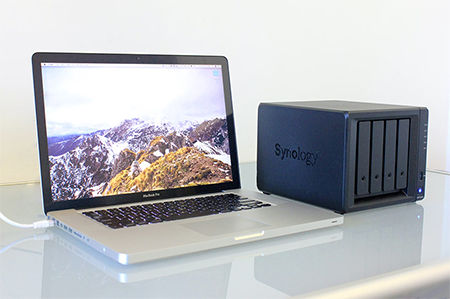
جهاز التخزين المتصل بالشبكة، أو NAS اختصارًا، هو في الأساس خادم لتخزين الملفات يمكن توصيله بشبكة منزلك والوصول إليه من أي جهاز على نفس الشبكة. نعم، تتيح لك أجهزة NAS عمل نسخة احتياطية من MacBook Air أو MacBook Pro أو Mac mini أو Mac Pro إلى موقع بعيد لاسلكيًا باستخدام Time Machine أو أي برنامج نسخ احتياطي آخر.
في الوقت الحاضر، أصبحت أجهزة NAS ميسورة التكلفة إلى حد ما (على الأقل بالنظر إلى ما يمكنها فعله)، لذا فإن الراحة التي توفرها تستحق الاستثمار بالفعل. من الشركات المصنعة الشهيرة لأجهزة NAS: Synology و QNAP و Seagate و WD و Buffalo.
يمكنك أيضًا عمل نسخة احتياطية لجهاز Mac الخاص بك من خلال خدمة سحابية مخصصة. توفر هذه الأدوات نسخًا احتياطية تلقائية ومستمرّة دون الحاجة إلى تدخل كبير منك. بعض الخدمات تغطي فقط ملفات المستخدم. أخرى تقوم أيضًا بنسخ الأقراص الخارجية احتياطيًا، أو تحتفظ بسجل للإصدارات، أو تتضمن بيانات على مستوى النظام. يتم تخزين النسخ الاحتياطية الخاصة بك خارج الموقع في السحابة، لذا حتى إذا فقدت أو تضرر جهاز Mac الخاص بك، تظل ملفاتك آمنة ومتاحة.
غالبًا ما تأتي هذه الخدمات مع ميزات مثل الوصول عن بُعد للملفات، والتشفير الشامل، وحتى التخزين غير المحدود. قد لا تكون رخيصة دائمًا، لكنك تدفع مقابل الراحة.

محركات الأقراص الصلبة SSD لا تحتوي على أي أجزاء متحركة من الداخل لأنها تخزن البيانات باستخدام مجموعات الدوائر المتكاملة. يمكن لمحركات SSD الحديثة أن تقدم سرعات قراءة/كتابة عالية جدًا مع حد أدنى من التأخير.
يُستخدم عندما: يتم نسخ البيانات احتياطيًا في الوقت الفعلي أو على فترات قصيرة.
يُفضل تجنبه عندما: تتم عملية النسخ الاحتياطي لكميات كبيرة من البيانات التي لا تتوقع الوصول إليها كثيرًا.

محركات الأقراص الصلبة (HDDs) هي أجهزة تخزين كهروميكانيكية تخزن البيانات على أقراص دوارة مغطاة بمواد مغناطيسية. وعلى الرغم من كونها أكثر توفيرًا من أقراص الحالة الصلبة (SSDs)، إلا أن أدائها أضعف بشكل ملحوظ.
يُستخدم عند: نسخ كمية كبيرة من البيانات احتياطيًا لأغراض الأرشفة.
تجنب عند: رغبتك في إنشاء نسخ احتياطية بسرعة كبيرة لمنع عملية الإنشاء من التأثير على عملك.
بواسطة فريق Disk Drill
يمكنك عمل نسخة احتياطية من بياناتك على Mac بعدة طرق. يعتمد ذلك على ما هو متوفر لديك ومدى أهمية بياناتك.
لا توجد إجابة واحدة تناسب الجميع. أفضل طريقة لعمل نسخة احتياطية لجهاز MacBook أو Mac تعتمد على كمية البيانات التي تحتاج إلى حمايتها، وعدد مرات تغييرها، ومدى استعدادك للاستثمار (بالوقت أو الجهد أو المال). فيما يلي بعض الخيارات القوية:
بشكل عام، يعد استخدام طريقتين مختلفتين للنسخ الاحتياطي (إحداهما محلية والأخرى خارجية) هو الخيار الأكثر أمانًا. إذا حدث أي خطأ، سيكون لديك خيارات متاحة.
لعمل نسخة احتياطية من جهاز Mac الخاص بك على قرص خارجي، يمكنك دائمًا ببساطة توصيل القرص ونسخ ملفاتك الهامة يدويًا باستخدام Finder. إنها طريقة سريعة، لا تتطلب أي إعداد، وتعمل على أي جهاز Mac.
إذا كنت تريد شيئًا أكثر تلقائية، استخدم Time Machine. فقط قم بتوصيل القرص، وانتقل إلى إعدادات النظام > Time Machine، وحدد القرص، ودعه يعمل. سيقوم بعمل نسخة احتياطية لنظامك بالكامل بانتظام ويسمح لك باستعادة ملفات معينة أو جهاز Mac بالكامل لاحقًا.
لنسخة احتياطية كاملة ومنخفضة المستوى (تشمل الملفات المحذوفة والمساحة الفارغة)، يمكنك استخدام Disk Drill. من خلال ميزة Byte-to-byte Backup الخاصة به، يمكنك إنشاء صورة طبق الأصل لمحرك الأقراص الداخلي الخاص بك وحفظها على القرص الخارجي.
نعم، يمكنك عمل نسخة احتياطية لجهاز Mac الخاص بك دون استخدام قرص صلب خارجي. هناك العديد من أدوات النسخ الاحتياطي، مثل ميزة النسخ بايت لبايت المضمنة مجانًا في Disk Drill، والتي تتيح لك حفظ النسخة الاحتياطية على أي جهاز تخزين ذو سعة كبيرة مناسبة. بدلاً من ذلك، يمكنك أيضًا استخدام خدمة تخزين سحابي مثل iCloud أو Microsoft OneDrive أو Google Drive.
نعم، يمكنك بالتأكيد عمل نسخة احتياطية لجهاز Mac الخاص بك دون استخدام Time Machine. هناك العديد من الأدوات والطرق التابعة لجهات خارجية التي توفر مزيدًا من المرونة أو الميزات التي لا يوفرها Time Machine.
يمكنك استخدام تطبيقات مثل Disk Drill لإنشاء نسخة احتياطية كاملة من القرص، بايت إلى بايت، بما في ذلك البيانات المحذوفة والمساحة الفارغة. هناك أيضًا العديد من الخيارات الأخرى من جهات خارجية: بدءًا من أدوات تنشئ نسخًا احتياطية قابلة للإقلاع أو تعمل وفق جدول زمني، وصولًا إلى خدمات سحابية شاملة تقوم بتخزين بياناتك خارج الموقع تلقائيًا.
إذا كنت لا ترغب في تثبيت برامج إضافية، يمكنك أيضًا عمل نسخة احتياطية من الملفات على Mac إلى قرص صلب خارجي يدويًا، فقط قم بنسخها ولصقها إلى قرص مناسب أو رفعها إلى التخزين السحابي مثل iCloud أو Google Drive أو OneDrive.
هذا يعتمد على أشياء كثيرة. لا توجد إجابة واحدة. كما قد تكون خمنت، يمكن أن تختلف سرعة النسخ الاحتياطي كثيرًا حسب إعدادك. إليك ما يحدث الفارق الأكبر:
هناك العديد من الطرق لعمل نسخ احتياطي لجهاز Mac يدويًا، ولكن من غير الجيد الاعتماد على طريقة نسخ احتياطي واحدة فقط. بدلاً من ذلك، يجب عليك دمج عدة طرق لتحقيق التكرار. إليك مثالًا على كيفية القيام بذلك:
يعتمد ذلك على الطريقة التي تخطط لاستخدامها للنسخ الاحتياطي، ولكن إذا كنت تستخدم النسخ الاحتياطي Byte-to-byte الخاص بـ Disk Drill، فهناك قاعدة بسيطة واحدة: يجب أن يكون محرك الأقراص الخارجي الخاص بك على الأقل بنفس حجم محرك الأقراص المصدر، بالإضافة إلى مساحة إضافية احتياطية. لنوضح الأمر أكثر:
كما قد تكون خمنت، كلما زادت المساحة زادت المرونة. إذا كنت ترغب في تخزين نسخ احتياطية متعددة، أو الاحتفاظ بنسخة احتياطية عبر Time Machine وصورة Disk Drill معاً، فكر في محرك أقراص خارجي بسعة 1 تيرابايت أو 2 تيرابايت، حتى لو كان جهاز Mac الخاص بك يحتوي على قرص بحجم 256 جيجابايت أو 512 جيجابايت فقط.
من الأفضل دائماً أن يكون لديك مساحة أكبر مما تحتاج.
قبل أن نتمكن من الإجابة على كيفية عمل نسخة احتياطية لكامل جهاز Mac الخاص بك على قرص صلب خارجي، نحتاج إلى توضيح ما المقصود حقًا بكلمة “كامل”، لأن لدى الأشخاص تفسيرات مختلفة.
هل ترغب في:
كل هدف من هذه الأهداف يتطلب نهجًا مختلفًا قليلاً:
أيًا كانت الطريقة التي تختارها، تأكد من أن قرصك الخارجي يحتوي على مساحة حرة كافية، ويفضل أن تكون أكثر من الحجم الكامل لقرصك الداخلي. وتذكر دائمًا إخراج القرص بأمان بعد الانتهاء من النسخة الاحتياطية.
هناك طريقتان أساسيتان لعمل نسخة احتياطية من قرص صلب خارجي إلى قرص صلب خارجي على Mac:
الطريقة الثانية توفر عدة مزايا، مثل إمكانية أتمتة عملية النسخ الاحتياطي للحفاظ على تزامن القرصين الصلبين الخارجيين.
أداة Disk Utility ليست أداة نسخ احتياطي كاملة الميزات، ولكن لا يزال بإمكانك استخدامها لإنشاء صورة قرص أساسية، والتي قد تكون مفيدة إذا كنت تريد لقطة سريعة و لمرة واحدة لوحدة تخزين.
إليك كيفية نسخ البيانات احتياطيًا على جهاز Mac باستخدام Disk Utility:
كما قد تكون خمنت، فإن هذه الطريقة تعمل بشكل أفضل مع البيانات الثابتة أو عندما ترغب في أرشفة قرص في نقطة زمنية معينة.
إذا كان جهاز Mac الخاص بك لا يقلع بشكل صحيح أو كنت بحاجة إلى نسخ بيانات احتياطيًا من قرص تالف أو غير مستقر، يمكنك استخدام Disk Drill مباشرة في وضع الاسترداد، دون الحاجة لتشغيل macOS. إليك كيفية نسخ البيانات احتياطيًا على Mac في وضع الاسترداد:
لـ Disk Drill 5 (macOS 10.15.7–15.x) استخدم
“sh <(curl http://www.cleverfiles.com/bootmode/boot5.xml)”
لـ Disk Drill 4 (macOS 10.11.6–12.6) استخدم
“sh <(curl http://www.cleverfiles.com/bootmode/boot4.xml)”
ملاحظة: هذه الطريقة مخصصة لأجهزة Mac بمعالجات Intel التي لا تحتوي على شريحة أمان T2، بالإضافة إلى الأنظمة القديمة التي لا تستخدم معالجات Apple Silicon (M1–M4). وبسبب تشفير قرص النظام وقيود الأمان في أجهزة T2 وM1-M4، قد لا يكون من الممكن الوصول إلى بيانات القرص الداخلي مباشرة في وضع الاسترداد.

المتطلبات
macOS 10.15–26.x, 69.7 MB
استخدم Disk Drill 1/2.x/3.x لنظام التشغيل X 10.5+
متوسط ترتيب الأعضاء
الإصدارات الأحدث



التحميلات الإجمالية

العملاء المحترفين

في أكثر من 150دولة

 Cyberbrent
 يعمل كالسحر! فقط بضع نقرات وسوف يعمل هذا البرنامج الفائق البسيط على إسترداد وحفظ أكثر من 400 من الصور المحذوفة .
التطورات لاتقوم بإبطاء Disk Drill,، والذي يستمر بإسترجاع الملفات المحذوفة والتقسيمات التي يعود تاريخها لسنوات. الفحص العميق بالتطبيق يتطلب أقل من تسع دقائق لاستكمال مسح القرص الذي تبلغ مساحته 16 جيجا بايت. Erik Eckel















