
200+ miljoner
NERLADDNINGAR
Site search

Partitioner kan försvinna på din Mac utan mycket förvarning – kanske raderade du en av misstag, macOS fick en glitch under en uppdatering, eller så skadades metadata av ett strömavbrott. Oavsett orsaken erbjuder Disk Drill ett pålitligt Mac-partitionsåterställningsalternativ som kan återställa åtkomst till förlorade eller raderade Mac-partitioner – även i svårare fall som filsystemsskador eller problem med enheten. macOS Tahoe-klar!
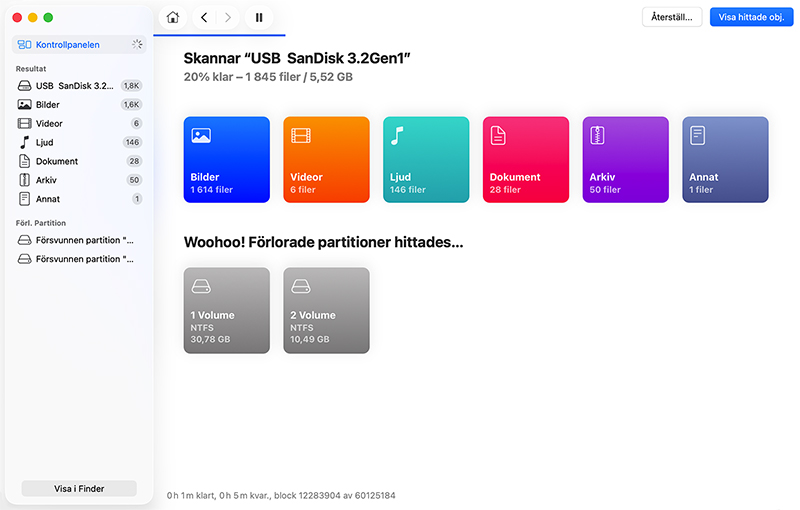

Den här metoden skannar disken efter kända partitionshuvuden. Om den hittar ett, låter Disk Drill dig bläddra i mappstrukturen som om partitionen aldrig försvunnit. Du kommer vanligtvis att se dina ursprungliga filnamn och mappar fortfarande intakta, vilket gör återställningen mycket enklare.

I denna metod lokaliserar Disk Drill omformaterade HFS+-partitioner och återskapar dem med hjälp av säkerhetskopian av huvudet. Den använder huvudet för att försöka återställa datastrukturer som fanns innan omformateringen skedde och monterar hittad data som en virtuell diskavbild.

I de fall där HFS+-partitioner inte kan monteras korrekt försöker denna återställningsmetod att återskapa katalogfilen. Den återskapade filen monteras som en virtuell diskavbild och kan genomsökas efter förlorad data.
För att komma igång, ladda ner och installera gratisversionen av Disk Drill för Mac. Vi rekommenderar starkt att du installerar det på en annan enhet än den du återställer från (detta hjälper till att förhindra risken för att skriva över förlorad data). När det är installerat kan du dra det till din Dock från programmappen för snabb åtkomst.
Ladda ner Disk Drill
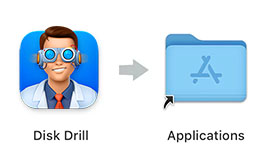
Dra till Program-mappen
Starta Disk Drill
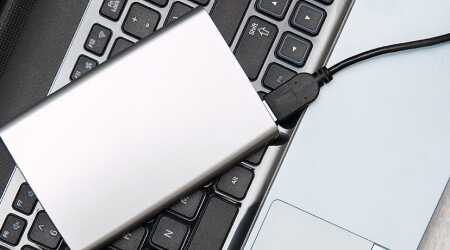
Oavsett om du försöker återställa en förlorad partition från din Macs interna enhet, en extern disk, ett USB-minne eller ett minneskort, se till att enheten är ansluten innan du startar Disk Drill. Och om du planerar att återställa data till en annan extern enhet (vilket vi rekommenderar), anslut även den nu.
På Mac-datorer med Apple Silicon (M1–M5) eller ett T2-chip kräver Disk Drill en kärnutvidgning (kext) för att få åtkomst till systemdisken. Du måste bevilja fullständig skivåtkomst och justera säkerhetsinställningarna. Appen visar tydliga instruktioner när detta gäller.
När allt är klart, fortsätt och öppna Disk Drill.
När du har öppnat Disk Drill ser du en lista över tillgängliga enheter som kan skannas. Vad du gör härnäst beror på hur dataförlusten inträffade. Härifrån kan du följa en av tre vanliga vägar.
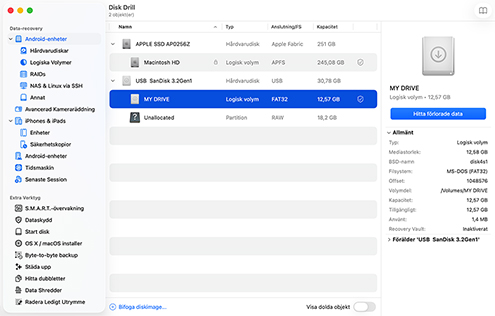
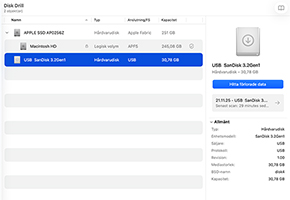
Om du vet vilken disk som innehåller den borttagna Mac-partitionen som du kanske har tagit bort av misstag, välj den från listan och klicka på “Hitta förlorade data.” När popup-fönstret visas, välj “Universell skanning.” Disk Drill börjar då skanna enheten efter förlorad data.
Du kan också högerklicka på disken och välja “Sök efter förlorade partitioner” för att rikta in dig specifikt på partitionsstrukturer.
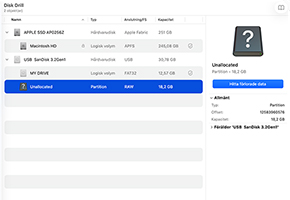
Om du expanderar listan över partitioner under den disk där data har förlorats och ser poster som ”Ej allokerad”, ”Ej partitionerad” eller ”Basic Data Partition”, finns det en god chans att det är där din saknade partition brukade vara. Att skanna just det specifika området kan verkligen hjälpa: det begränsar sökningen, snabbar upp processen och gör det lättare att hitta det du faktiskt letar efter.
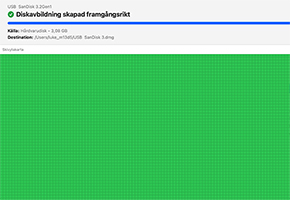
Om disken visar tecken på fel eller om dataförlust inträffade under en krasch, strömavbrott eller systemfel, är det bäst att undvika att skanna den direkt. Skapa istället först en byte-till-byte-diskavbildning. Detta gör en exakt kopia av enheten så att du kan skanna den säkert utan att belasta hårdvaran ytterligare. Disk Drill har denna funktion under menyn “Extra Verktyg”. När avbildningen har skapats, montera den i appen och skanna den istället.
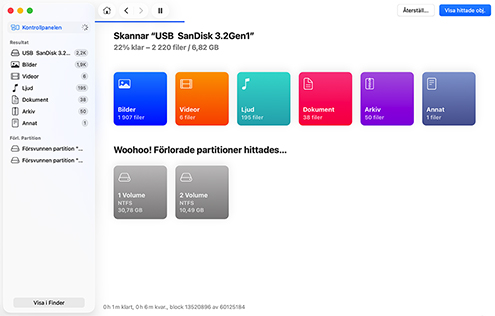
När du väljer en enhet, oallokerat utrymme eller en diskavbildning, startar Disk Drill en fullständig skanning. Denna process kan ta ett tag (särskilt om disken är stor), så ha tålamod.
Du kommer att se filer börja dyka upp i realtid, grupperade i kategorier som Bilder, Dokument, Video och så vidare. Om appen upptäcker återställningsbara partitioner under skanningen, visas de längst ner i fönstret under “Förlorade partitioner hittades…”.
Det är frestande att hoppa in tidigt, men vi rekommenderar att du väntar tills skanningen är klar. Du får en avisering när det är klart, och dina resultat kommer att vara mer fullständiga och exakta.
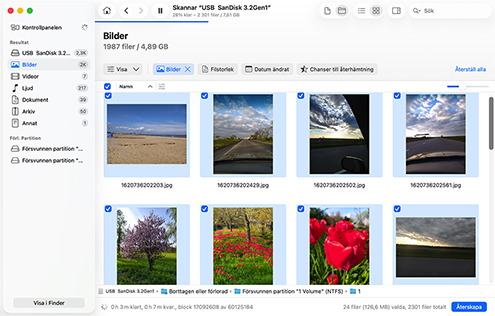
När skanningen är klar kommer du till Disk Drill:s resultatfönster. Du ser en lista med filer och mappar, vissa med ursprungliga namn, andra med generiska namn, beroende på skick på ditt filsystem. Du kan växla mellan “trädsvisning” och “ikonvisning” för att göra bläddring och förhandsvisning enklare.
För att begränsa resultaten kan du sortera dem efter filtyp, datum eller namn. När du hittar de filer du vill ha, markera rutan bredvid varje fil och klicka på “Återskapa”. Det finns också en “Återställ…”-knapp bredvid “Visa hittade obj” om du vill återställa allt på en gång.
Det var allt! Nu vet du hur du återställer en raderad partition på macOS. Varför inte ladda ner gratisversionen av Disk Drill Basic idag och prova själv?
Det finns flera sätt att förlora en partition full med viktig data på din Mac. Här är några av de vanligaste problemen du kan stöta på som kan kräva att du återställer en partition på Mac.

Du kan enkelt göra ett misstag och manuellt ta bort en av diskens partitioner.

Formatering av fel partition kan leda till att stora mängder data går förlorade.

Du kan ha använt några operativsystemkommandon som skadade partitionerna.

Plötsliga strömavbrott kan orsaka kaos i ditt system och radera en diskpartition.

Problem med uppgraderingar av operativsystemet kan leda till skador på logiska partitioner.

Partitionstabellen kan bli skadad, vilket gör det omöjligt att komma åt dess data.

Skadlig programvara och virusinfektioner kan vara ansvariga för att en Mac-partition raderas.

Att utsätta en disk för överdriven värme eller fukt kan leda till en förlorad partition.
Disk Drill gör det möjligt för dig att återställa en raderad partition från alla typer av diskbaserade lagringsmedia. Här är några av de enheter vars partitioner kan återställas med detta mångsidiga återställningsverktyg.

Dell®, HP®, Acer®, Asus®, MacBook Pro®, MacBook Air®, Apple iMac® och fler

HP®, Samsung®, Seagate®, Toshiba®, WD®, LaCie®, Intel®, Adata® och fler

SanDisk®, Samsung®, Kingston®, Corsair®, Patriot®, PNY®, Verbatim®, Silicon Power® och fler

SanDisk®, Transcend®, Toshiba®, Lexar®, Integral®, SP®, PNY®, Kingston® och fler

Samsung®, HP®, Sony®, GoPro®, Canon®, Sigma®, Nikon®, Epson®, Panasonic® med flera

Samsung Galaxy®, Lenovo®, Huawei®, OnePlus®, Google Pixel®, LG® och fler
* Om TRIM är inaktiverat.
** För rootade Android-enheter.
Oavsett vilka typer av filer som lagrades på din förlorade partition kan Disk Drill hjälpa dig att återställa dem. Även om själva partitionen, eller någon av dess metadata, inte kan hittas kan Disk Drill ändå lokalisera och återställa filer baserat på deras signaturer. Dess avancerade skanningsmotor känner igen över 400 filtyper. Här är några exempel på filtyper som kan återställas.

MP3 (MPEG-ljudström, Lager III), AIF, AIFC, AIFF (Audio Interchange File), WMA (Windows Media-ljudfiler)

BMP, JPEG, JP2, GIF, TIFF, PSP. Polaroid/Sigma: X3F. Pentax: PEF. Adobe: AI, APM, IDML, INDB, INDD, INDL, INX, LRCAT, PSB, PSD.

AVI, FLV (Flash-video), M4V (iTunes-video), MP4 (MPEG-4-video), MPG (MPEG-video), WMV (Windows Media Video)

DOCX (Microsoft Word), PDF (Portabelt dokumentformat), PPTX (Microsoft PowerPoint), XLSX (Microsoft Excel-kalkylblad)

ZIP (Utökat Zip-fil), RAR (WinRAR-komprimerat arkiv), DMG (Mac OS X-skivavbild), 7Z (7-Zip-komprimerad), CAB (Windows Cabinet-fil)

ACCDB (Microsoft-databas), DB (Paradox), SQL (sammanfogade SQL-frågor), MYO (MYOB Limited Windows-fil), OTF (OpenType-teckensnitt)

Förebyggande är nyckeln! Använd Disk Drills enastående funktioner för att hålla din partition säker och undvika dataförlust. Garanterad återställning sparar osynliga kopior av filer du flyttat till papperskorgen för återställning när som helst. Om filerna någonsin går förlorade kommer de att återställas med namn och plats tack vare Recovery Vault. S.M.A.R.T.-övervakning håller ett öga på din hårddisks hälsa.
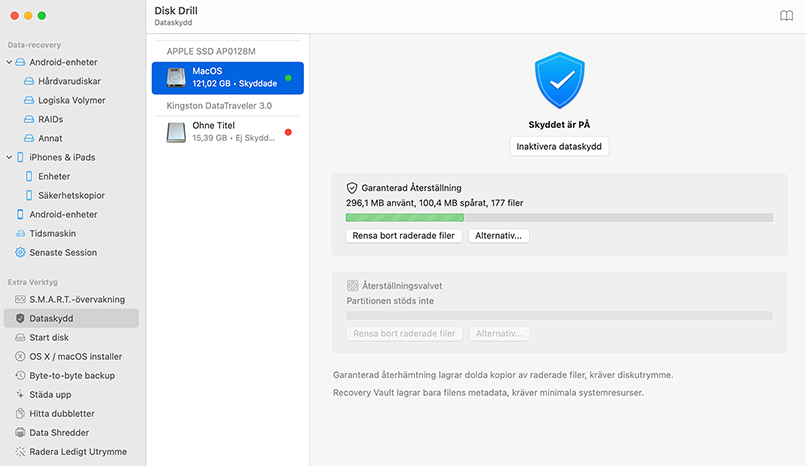
Disk Drill kan återställa data från en raderad partition oavsett vilket filsystem som användes för lagringen. Verktyget är fullt kompatibelt med alla dessa filsystem som du kan använda på din Mac.

Apple File System är det nyaste filsystemformatet som används av macOS- och iOS-system. Det stöder fullständig diskkryptering och är optimerat för användning med moderna SSD-enheter samt är utformat för att användas med stora lagringsvolymer.

HFS står för Hierarchical File System och är det ursprungliga filsystemet som användes för att organisera filer på en Macintosh-hårddisk. Det var inte utformat för att hantera stora diskar och använder inte diskutrymmet särskilt effektivt.

Det Hierarchical File System Extended utvecklades av Apple för att åtgärda bristerna i HFS-formatet. Det minskar den minsta klusterstorleken, vilket gör att operativsystemet kan använda diskutrymmet mer effektivt.

Det New Technology File System utvecklades som filsystemet för Windows NT. Det är ett Windows-specifikt filsystem som kan skannas från en Mac med Disk Drill. Det stöder även BitLocker-krypterade NTFS-partitioner.

File Allocation Table och Extended File Allocation Table filsystem är inhemska för Windows operativsystem. Du kan skanna en disk som är formaterad på detta sätt med Disk Drill för Mac och återställa dess förlorade filer.

Disk Drill stöder Linux-filssystemen EXT2/EXT3/EXT4 och Btrfs för skanning och dataåterställning. EXT-baserade format används i stor utsträckning i Linux-system och erbjuder pålitligt stöd för stora filer och volymer.

Versioner av Disk Drill finns tillgängliga för alla versioner av macOS från 10.5 till den senaste versionen macOS Tahoe (26.5).

Diskutrymme: minst 1 GB ledigt utrymme
CPU: 64-bit (x86-64) kompatibel CPU 1,0 GHz eller snabbare
RAM: minst 4GB

Disk Drill 6
Version: 6.3.2326

För att bevara den fysiska datan på disken eller partitionen, sluta omedelbart använda enheten när du misstänker dataförlust.

Försök inte att omformatera enheten förrän du har slutfört macOS-partitionsåterställningsproceduren med ett programverktyg.

Skriv inte någon data till andra opåverkade partitioner på disken eftersom detta riskerar att skriva över de objekt du hoppas återställa.

Att försöka återskapa en partition kan göra det omöjligt att använda återställningsprogram för att återställa de data den innehåller.

Kör inte diskverktyg innan du återställer partitionen. Underhållsåtgärder på disken minskar chanserna för återställning.

Se till att använda en pålitlig Mac-partitionsreparationsapplikation. Ett ineffektivt verktyg kan orsaka ytterligare skador och dataförlust.
av Disk Drill-teamet
För att återställa en förlorad partition på Mac med hjälp av Disk Drill, följ dessa steg.
För de flesta användare är Disk Drill det bästa allround-alternativet. Det täcker alla grundläggande behov (och mer därtill) genom ett rent och nybörjarvänligt användargränssnitt. Det är ett utmärkt verktyg om du behöver återställa en förlorad partition eller data i allmänhet utan att det blir för tekniskt.
Om du vill ha mer kontroll över processen (som att redigera filsignaturer eller arbeta med råa diskstrukturer) är R-Studio ett kraftfullt alternativ. Det är mer inriktat på avancerade användare och dataåterställningsproffs.
Du kan också prova TestDisk, ett gratis kommandoradsverktyg som fokuserar på att reparera partitionsstrukturer snarare än att återställa enskilda filer. Det är inte det lättaste att använda, men kan vara ett effektivt verktyg för partitionsåterställning på Mac i rätt händer.
Ett annat alternativ är DiskWarrior, som inte återställer data direkt men är utformat för att reparera skadade filsystem och katalogstrukturer (särskilt på äldre HFS+-enheter).
Om du behöver återställa en förlorad partition från din Mac eller MacBook’s interna hårddisk (och det är den enda disken i systemet) är det säkraste sättet att göra det genom att använda en extern enhet.
Detta innebär: skaffa en extern SSD eller hårddisk med tillräckligt med ledigt utrymme. Installera Disk Drill (eller annan partitionsåterställningsprogramvara) på den externa enheten, inte på din interna. Återställ sedan de förlorade uppgifterna till samma externa enhet.
Denna konfiguration undviker att ny data skrivs till den enhet du försöker återställa från, vilket hjälper till att förhindra permanent förlust. Det håller också processen renare och säkrare när du skannar din Macs systemdisk.
Om du har en Apple Silicon eller T2-baserad Mac, se till att välja återställningsprogramvara som fungerar med den.
Mac återställningspartition är en alternativ metod för att återställa systemprogramvaran utan att använda en installations-DVD. Partitionen gör det möjligt att reparera eller radera din hårddisk och installera en ny kopia av operativsystemet. Du kan också använda partitionen för att återställa din Mac från en Time Machine-säkerhetskopia.
Om din disk eller någon av dess partitioner visas som RAW kommer macOS inte att kunna komma åt den som en vanlig volym. Det betyder oftast att filsystemet är skadat eller saknas, men själva datan kan fortfarande vara återställbar.
Du kan använda Disk Drill för att säkert skanna RAW-disken och extrahera filer från den, även om macOS inte kan montera den. Så här gör du:
Nej, det gör det inte. Ominstallation ersätter systemfilerna men lämnar användardata och de flesta inställningar orörda.
Om en partition som använder APFS eller HFS+ har raderats, är återställning ofta möjlig så länge data inte har skrivits över. Disk Drill stöder både APFS och HFS+ filsystem och kan skanna hela disken (inte bara synliga volymer) för att söka efter förlorade partitioner och återställa filer från dem. Det finns en god chans att mappstrukturen och filnamnen också går att återställa.
macOS inkluderar inte något inbyggt verktyg specifikt för partitionsåterställning. Skivverktyg kan hjälpa dig att reparera en volym eller formatera om en enhet, men det kommer inte att återställa en raderad eller förlorad partition (eller återställa filerna från den).
Om du har att göra med faktisk dataförlust behöver du använda tredjepartsprogramvara som Disk Drill, TestDisk eller R-Studio för att skanna disken och återställa de saknade uppgifterna.
Det beror på var den förlorade partitionen fanns.
Om partitionen var på en extern enhet kan du fortsätta använda din Mac som vanligt. Undvik bara att skriva något nytt till den externa disken tills du har försökt återställa datan. Ju mindre du rör den, desto bättre chans har du att återställa dina filer.
Men om den förlorade partitionen var på din interna systemdisk är det en annan sak. Även rutinåtgärder som att surfa på webben eller spara filer kan skriva över delar av disken där din förlorade data fortfarande kan finnas kvar. I det fallet är det bäst att sluta använda Mac, starta från en extern enhet och köra återställningsverktyg därifrån.
I båda fallen: installera aldrig återställningsprogram på samma enhet som du försöker återställa från. Det är regel nummer ett.
I vissa fall, ja – men det är inget som macOS hanterar på egen hand.
Om partitionstabellen är skadad men datan på enheten fortfarande är intakt, kan verktyg som Disk Drill, TestDisk eller R-Studio hjälpa till. De kan återställa dina filer.
TestDisk är särskilt utvecklat för detta syfte. Det är utformat för att återställa förlorade eller raderade partitioner och återskapa skadade partitionstabeller. Gränssnittet är textbaserat, så det är inte särskilt nybörjarvänligt, men det är kraftfullt och gratis.

KRAV
macOS 10.15–26.x, 69.7 MB
Använd Disk Drill 1/2.x/3.x för OS X 10.5+
GENOMSNITTLIGT ANVÄNDARBETYG
SENASTE SLÄPPEN


NERLADDNINGAR

PRO KUNDER

i 150+ länder

 Macupdate.com användare TCalhau
 Applikationen räddade mitt liv! Jag fick tillbaka de viktigaste filerna som jag lyckades radera! Helt enkelt enastående!
Utvecklingarna gjorde inte Disk Drill mer långsamt, utan mjukvara fortsatte att återställa filer och förlorad data från år tillbaka. Applikationen genomgående skanning ta mindre än nio minuter för en hårddisk på 16 GB. Erik Eckel















