Software di recupero dati Disk Drill

Sei alla ricerca di un software affidabile per il recupero dei file? Disk Drill per Windows può recuperare rapidamente e facilmente foto, video, documenti Office, archivi e altro ancora eliminati, anche dopo che sono stati svuotati dal Cestino o cancellati da un dispositivo esterno tramite formattazione. Che tu stia recuperando dati da un PC, da un disco esterno, da una scheda di memoria, da una chiavetta USB o da un altro dispositivo di archiviazione, funziona sempre allo stesso modo. Prova Disk Drill per il recupero dati gratuitamente e scopri perché è così affidabile.

Il software di recupero dati Windows più affidabile

Se hai perso o cancellato dati importanti dal tuo dispositivo, il nostro software gratuito di recupero dati per Windows può recuperarli rapidamente. Disk Drill è dotato delle funzionalità necessarie progettate per rendere il recupero veloce, efficiente e senza complicazioni:

  • Recupera fino a 100 MB gratuitamente per vedere quanto bene funziona Disk DrillRecupera fino a 100 MB gratuitamente per vedere quanto bene funziona Disk Drill
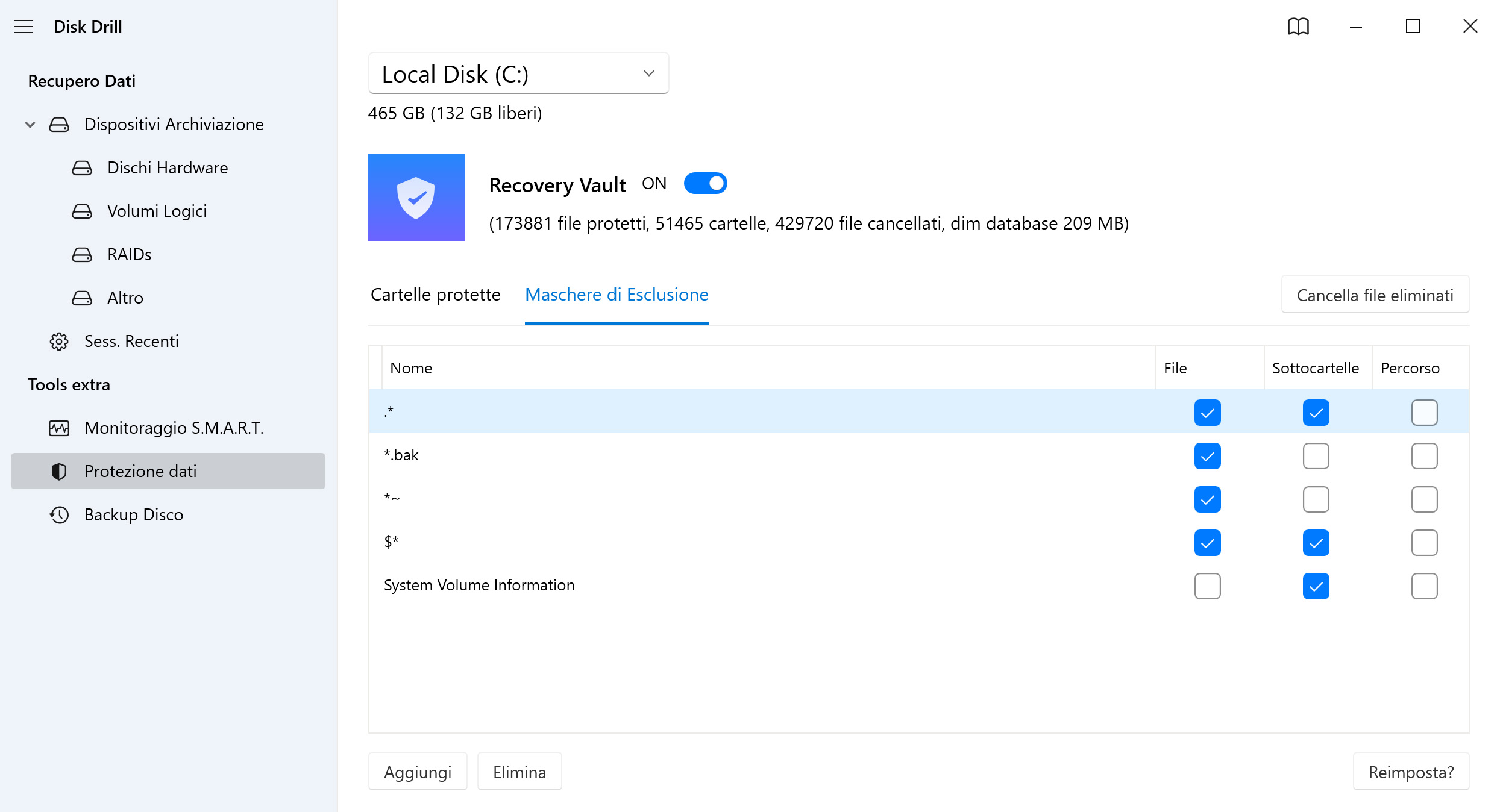
  • Ripristino con un clic per i file tracciati da Recovery VaultRipristino con un clic per i file tracciati da Recovery Vault
  • Proteggi i tuoi dati con un backup a livello di byteProteggi i tuoi dati con un backup a livello di byte
  • Visualizza in anteprima i file prima del recupero per confermare che siano integriVisualizza in anteprima i file prima del recupero per confermare che siano integri
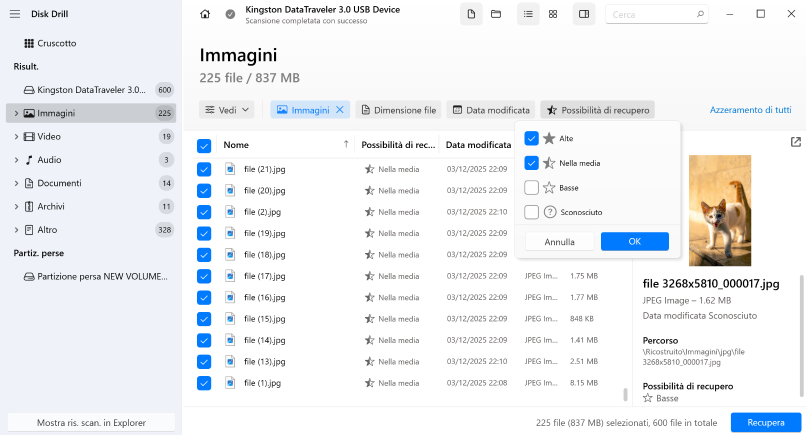
  • L’indicatore di probabilità di recupero e la funzione di anteprima mostrano i file che possono essere salvatiL’indicatore di probabilità di recupero e la funzione di anteprima mostrano i file che possono essere salvati

Recupera dati da una varietà di dispositivi

Utilizzando il software di recupero dati Disk Drill per Windows 10 & 11 puoi recuperare i dati cancellati da praticamente qualsiasi dispositivo di archiviazione. L'elenco di quelli supportati include il disco rigido interno del tuo computer, dischi USB esterni, schede SD e CF, altre schede di memoria, fotocamere digitali, unità a stato solido (SSD), chiavette USB, dischi rigidi virtuali, array RAID, immagini disco, ecc. Funziona anche su Windows 8, 7, XP o Vista.

PC / MacPC / Mac
PC / Mac

Dell®, HP®, Acer®, Asus®, MacBook Pro®, MacBook Air®, Apple iMac® e altro ancora

HDD / SSD
HDD / SSD

HP®, Samsung®, Seagate®, Toshiba®, WD®, LaCie®, Intel®, Adata® e altro ancora

Chiavetta USB
Chiavetta USB

SanDisk®, Samsung®, Kingston®, Corsair®, Patriot®, PNY®, Verbatim®, Silicon Power® e altro ancora

Scheda SD / CF
Scheda SD / CF

SanDisk®, Transcend®, Toshiba®, Lexar®, Integral®, SP®, PNY®, Kingston® e altro ancora

Camera digitale
Camera digitale

Samsung®, HP®, Sony®, GoPro®, Canon®, Sigma®, Nikon®, Epson®, Panasonic® e altro ancora

iPhone / Android
iPhone / Android

Samsung Galaxy®, iPhone®, Lenovo®, Huawei®, OnePlus®, Google Pixel®, LG® e altro ancora

!

* Se TRIM è disabilitato.
** Nota: il recupero dati iOS e Android di immagini, documenti, archivi e altri file eliminati da iPhone, iPad e dispositivi Android è attualmente supportato solo in Disk Drill per Mac. Questa funzione sarà presto disponibile anche in Disk Drill per Windows. Faccelo sapere se sei interessato ad aiutarci a testare la versione beta di questa funzionalità.

Recupera tutti i tipi di file

Disk Drill, una soluzione professionale per il recupero dati su Windows, può ripristinare tutti i tipi di file che sono stati eliminati o persi su praticamente qualsiasi dei tuoi dispositivi. I suoi potenti e sofisticati algoritmi di scansione possono identificare e ricostruire centinaia di diversi tipi di file, inclusi tutti i formati più popolari di video, audio, foto e documenti.

40
Video
Video

AVI, FLV (video Flash), M4V (video iTunes), MP4 (video MPEG-4), MPG (video MPEG), WMV (Windows Media Video)

40
Audio
Audio

MP3 (Stream audio MPEG, Livello III), AIF, AIFC, AIFF (File Audio Interchange), WMA (File audio Windows Media)

93
Immagini
Immagini

BMP, JPEG, JP2, GIF, TIFF, PSP. Polaroid/Sigma: X3F. Pentax: PEF. Adobe: AI, APM, IDML, INDB, INDD, INDL, INX, LRCAT, PSB, PSD.

159
Documenti
Documenti
DOCX (Microsoft Word), PDF (Formato Documento Portatile), PPTX (Microsoft PowerPoint), XLSX (Foglio di Calcolo Microsoft Excel)
14
Archivi
Archivi

ZIP (File Zip Esteso), RAR (Archivio Compresso WinRAR), DMG (Immagine Disco Mac OS X), 7Z (Compresso 7-Zip), CAB (File Cabinet di Windows)

28
Altri file
Altri file

ACCDB (Database Microsoft), DB (Paradox), SQL (query SQL incluse), MYO (File Windows MYOB Limited), OTF (Carattere OpenType)

5 FACILI PASSI

Come funziona il recupero dei dati di Windows

Disk Drill è un software gratuito di recupero dati per PC e laptop Windows. È uno strumento facile da usare ma potente che assisterà sia gli utenti principianti che quelli esperti nel recuperare i file persi in pochi semplici passaggi. Ecco cosa devi fare.

FASE 1

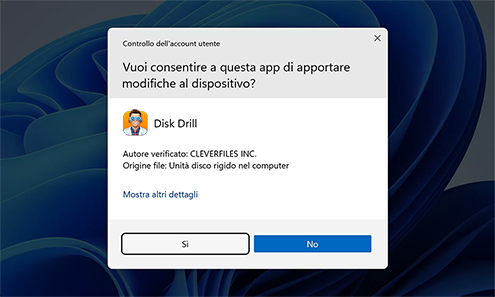
Scarica e installa il software di recupero dati Disk Drill per Windows

Disk Drill è un download gratuito. Il software si installa facilmente con pochi clic; come per qualsiasi altro software di sistema, ti verrà richiesto di inserire le credenziali di amministratore. Disk Drill ti permette di recuperare alcuni dati gratuitamente e ti offre accesso permanente a utili strumenti di protezione dei dati per mantenere al sicuro i dati futuri.

Scarica e installa il software di recupero dati Disk Drill per Windows
FASE 2

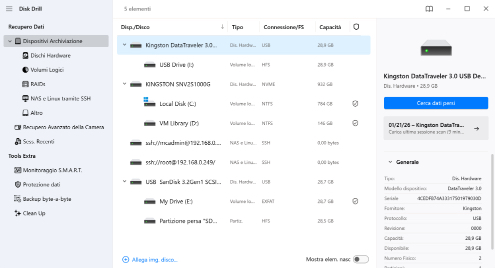
Scegli la fonte dei dati

Seleziona l’unità del tuo PC oppure collega il dispositivo di archiviazione che contiene i dati persi o eliminati. Le schede di memoria devono essere collegate utilizzando un lettore di schede integrato o esterno. Il dispositivo apparirà nell’elenco di tutti i dispositivi di archiviazione collegati al tuo PC. Seleziona il dispositivo dall’elenco mostrato in Disk Drill. La scansione del dispositivo invece che di una partizione produce più risultati. Se il dispositivo è danneggiato, si consiglia un backup a livello di byte.

Scegli la fonte dei dati e il metodo di recupero
FASE 3

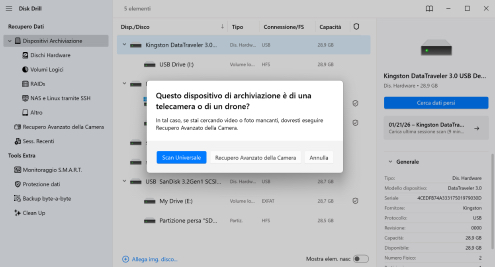
Inizia la scansione per i dati persi

Una volta selezionato il dispositivo, sei pronto per iniziare il processo di recupero. Fai clic sul pulsante Cerca dati persi e, se stai eseguendo la scansione di un’unità esterna, un’unità non di sistema o un’immagine disco, dovrai scegliere tra Scan Universale, la scansione principale che cerca tutti i file, e Recupero Avanzato della Camera, pensato per il recupero di foto non modificate da fotocamere e droni. Una volta avviata la scansione, il tempo necessario varierà in base al tipo di supporto scansionato e alle sue condizioni.

Inizia la scansione per i dati persi
FASE 4

Seleziona i file da recuperare

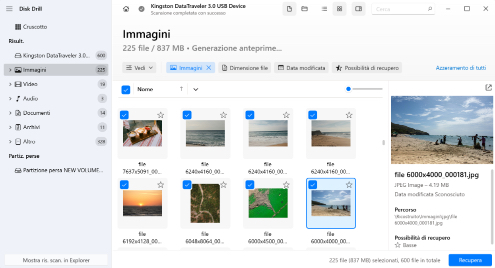
Man mano che la scansione procede, vedrai un indicatore di stato che mostra l'avanzamento nella parte superiore della finestra dell'app, insieme al numero di file trovati e alla loro dimensione totale. Puoi mettere in pausa e riprendere la scansione in qualsiasi momento. Per ottenere i migliori risultati, lascia che la scansione termini completamente; tuttavia, puoi vedere quali file sono già stati identificati in qualsiasi momento della scansione e persino avviare il recupero mentre l'app sta ancora eseguendo la scansione in background.

Seleziona i file da recuperare
Usa i filtri per una ricerca più veloce / seleziona un tipo di file specifico
FASE 4.1

Usa i filtri per una ricerca più veloce / seleziona un tipo di file specifico

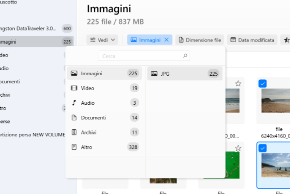
Il nostro strumento di recupero dati per Windows ti consente di visualizzare in anteprima i file trovati prima di procedere con il recupero. I file identificati dallo strumento sono elencati per tipo di file nella finestra dell'app, rendendo facile individuare quelli necessari. Scegli tra Immagini, Video, Audio, Documenti, Archivi e altri file. Clicca sulla categoria appropriata per visualizzare i file trovati durante il processo di scansione.

Gestisci i file recuperabili e cerca all'interno dei file trovati
FASE 4.2

Gestisci i file recuperabili e cerca all'interno dei file trovati

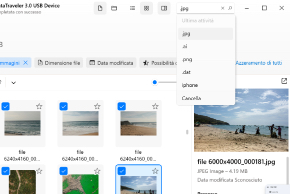
Puoi cercare tra i file recuperabili per nome o altri parametri utilizzando la casella di ricerca nella parte superiore della finestra di Disk Drill. Restringi la tua ricerca a file *.JPG o *.DOC, o qualsiasi altra estensione. Puoi anche filtrare i risultati della scansione in base al tipo di file che stai tentando di recuperare e selezionare quelli da ripristinare. Scegli i file da recuperare oppure clicca sul pulsante Recup. tutt.

Rivedi i dati ricostruiti
FASE 4.3

Rivedi i dati ricostruiti

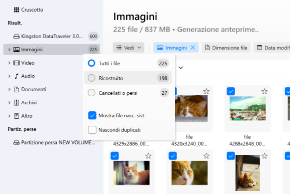
Se i file che ti aspettavi di trovare non sono elencati sotto Cancellati o persi, controlla la sezione Ricostruito nei risultati della scansione. Qui troverai i file che Disk Drill ha ripristinato byte per byte sulla base del suo database proprietario di firme dei file. Raccomandiamo sempre di visualizzare in anteprima i file trovati per determinare se debbano essere inclusi nel recupero.

FASE 5

Recupera i tuoi dati eliminati

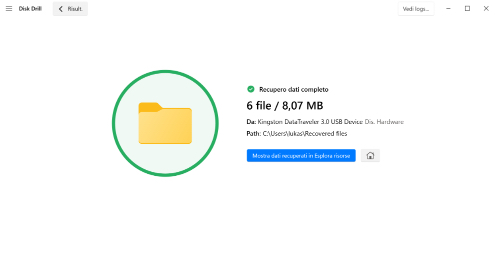
Una volta selezionati i file che desideri recuperare, clicca su Recupera. In alternativa, se vuoi recuperare tutto, lascia tutti i file deselezionati e clicca su Recup. tutt. Ora dovrai scegliere la destinazione del recupero. Questa posizione deve trovarsi su un dispositivo di archiviazione fisico separato, poiché il recupero sul dispositivo di origine potrebbe corrompere i dati durante il processo. Per completare il recupero, clicca su Seguente.

Recupera i tuoi dati eliminati

Software di recupero dati per qualsiasi scenario di perdita di dati

Disk Drill è uno strumento di recupero dati flessibile che può aiutarti a ripristinare i tuoi file eliminati in quasi qualsiasi scenario di perdita di dati. Eccone alcuni.

File eliminati accidentalmente

File eliminati accidentalmente

La cancellazione accidentale di file è uno scenario molto comune per gli utenti. Ce ne parlano circa ~200 volte al giorno. Recupera tutti i tuoi file persi in modo rapido e semplice con il nostro software di recupero dati semplice e affidabile - Disk Drill.

Svuota il Cestino

Svuota il Cestino

Se hai svuotato troppo velocemente il Cestino e ti sei subito reso conto di aver appena perso dati importanti al suo interno, Disk Drill può aiutarti a recuperare i file che pensavi fossero stati eliminati definitivamente.

Disco rigido guasto

Disco rigido guasto

Collega un disco rigido danneggiato a un altro computer che esegue Disk Drill e lascia che il nostro software di recupero dati salvi i file e le cartelle presenti sul dispositivo di archiviazione.

Unità esterna formattata

Unità esterna formattata

La formattazione accidentale del disco esterno sbagliato (o anche di una chiavetta USB o di una scheda di memoria) può comportare una grande perdita di dati. In molti casi, Disk Drill può recuperare tutti i file e le cartelle persi dal disco formattato.

Infezioni virali

Infezioni virali

Un'infezione da virus informatici o malware può colpire i tuoi preziosi file inaspettatamente in qualsiasi momento. Usa il nostro versatile strumento di recupero dati per ripristinare i file eliminati da software dannosi.

Partizione persa

Partizione persa

Perdere una partizione del disco può comportare una perdita devastante di dati. I potenti algoritmi di scansione di Disk Drill possono recuperare tutti i file e le cartelle persi.

File system RAW

File system RAW

Se ti trovi di fronte a un file system che improvvisamente appare come RAW al tuo sistema operativo Windows, lascia che il nostro strumento di recupero dati salvi i tuoi dati così potrai riformattare il dispositivo per usi futuri.

Schede di memoria corrotte

Schede di memoria corrotte

La corruzione della scheda di memoria può portare alla perdita di molti documenti, foto, video o altri file. Basta collegare la scheda al computer e lasciare che Disk Drill trovi e recuperi i tuoi dati.

Specifiche tecniche

Sistemi Operativi Supportati

Sistemi operativi supportati:

Windows 11/10/8.1/8/7/Vista/XP
Windows Server 2025/2022/2019/2016/2012 R2/2012/2008 R2/2008/2003 R2/2003

Visualizza i requisiti di sistema

Sistemi di file supportati

File system supportati:

FAT16/FAT32/exFAT, NTFS, NTFS5, ReFS, HFS, HFS+, APFS, EXT2/EXT3/EXT4, BTRFS and any RAW disk

Requisiti hardware

Requisiti hardware:

Spazio su disco: minimo 1GB di spazio libero
CPU: CPU compatibile 32-bit (x86) o 64-bit (x86-64) 1,0 GHz o superiore
RAM: almeno 4GB

cleverfiles Proteggi

Più che recupero dati - Protezione dati premium

Una caratteristica distintiva di Disk Drill sono gli strumenti gratuiti di protezione dei dati progettati per mantenere al sicuro i tuoi file importanti. Puoi configurare Recovery Vault per proteggere file e cartelle specifici conservando i metadati di eventuali eliminazioni accidentali. Il Vault è essenzialmente un Cestino esteso che generalmente non richiede spazio di archiviazione aggiuntivo sul disco rigido e fornisce un metodo di recupero con un solo clic nel caso in cui sia necessario ripristinare file eliminati. Funzionalità aggiuntive di protezione dei dati ti consentono di creare backup a livello di byte che includono i file eliminati e possono essere utilizzati per scopi di recupero dati.

Più che recupero dati - Protezione dati premium

Il software di recupero dati funzionerà per il tuo caso?

Non tutti gli scenari di perdita di dati sono ugualmente gravi. Alcuni possono essere risolti con l'aiuto di un software avanzato di recupero dati, come Disk Drill, mentre altri sono impossibili da risolvere anche dai professionisti meglio attrezzati nei laboratori di dati.

Cestino

Cestino

La cartella Cestino in Windows è un'area di archiviazione temporanea speciale per i file eliminati, e il suo scopo è garantire la completa recuperabilità. Pertanto, le possibilità di recupero di qualsiasi file trovato nel Cestino sono al massimo livello.

Eliminazione file

Eliminazione file

In molti casi, i file eliminati rimangono ancora sul dispositivo di archiviazione da cui sono stati cancellati anche molto tempo dopo la loro eliminazione, rendendo possibile il loro recupero tramite software di recupero dati. Una delle eccezioni è l'eliminazione su un'unità a stato solido (SSD) con la funzione TRIM abilitata.

Partizioni formattate

Partizioni formattate

La formattazione normale è solitamente veloce perché si limita a contrassegnare la partizione come vuota senza cancellare realmente i file memorizzati su di essa, il che significa che puoi recuperarli utilizzando un software di recupero dati. Ovviamente, ciò non sarà possibile se formatti una partizione in modo sicuro, sovrascrivendo il suo contenuto con zeri o nuovi dati almeno una volta.

Corruzione del dispositivo di archiviazione

Corruzione del dispositivo di archiviazione

Un dispositivo di archiviazione danneggiato mostrerà messaggi di errore o non apparirà in luoghi come Esplora File. Anche in uno stato inaccessibile come questo, il dispositivo può ancora essere scansionato con Disk Drill, purché sia visibile in Gestione Disco con la capacità corretta. Nella maggior parte dei casi, i dati stessi sono probabilmente per lo più integri, poiché la corruzione riguarda solo il dispositivo stesso.

Infezione da malware

Infezione da malware

Esistono molti tipi di malware dannosi che possono far scomparire file importanti o renderli impossibili da aprire. Affrontare la perdita di dati causata da malware è a volte possibile utilizzando una combinazione di software anti-malware e di recupero dati, ma il tasso di successo è difficile da stimare senza avere maggiori informazioni riguardo a una specifica infezione da malware.

Danno fisico

Danno fisico

Non è possibile recuperare dati da dispositivi di archiviazione fisicamente danneggiati che non possono essere riconosciuti da Windows senza prima riparare il danno hardware, cosa che raramente può essere fatta a casa.

!

L'ultima versione di Disk Drill può stimare le probabilità di recupero per darti un'idea generale di quanto sia probabile che i file trovati possano essere recuperati intatti. Ti consigliamo di utilizzare questa funzione insieme all'opzione di anteprima dei file per concentrarti prima sui file con alte probabilità di recupero.

Scegli il miglior software di recupero dati per Windows

Può essere difficile trovare il miglior strumento gratuito di recupero dati per Windows tra i tanti prodotti concorrenti sul mercato. Per aiutarti a prendere la decisione giusta, abbiamo realizzato questa tabella con alcuni dei principali analoghi di Disk Drill insieme a un confronto delle loro caratteristiche. Scegli quello che meglio si adatta alla tua situazione di perdita dati e inizia a recuperare i dati eliminati sul tuo computer Windows in pochi secondi.

Disk Drill data recovery software.

Disk Drill

Recuva.

Recuva

EaseUS Data Recovery Wizard.

EaseUS Data Recovery Wizard

Recoverit Data Recovery.

Recoverit Data Recovery

Stellar Data Recovery.

Stellar Data Recovery

Esperienza utente e prezzo

Valutazione
Versione Mac dell'app

Prezzo

$89.00

(licenza a vita)

$19.95

(anno)

$99.95

(anno)

$69.95

(anno)

$79.99

(anno)

Facilità d'uso

Facile

Moderato

Facile

Facile

Moderato

Velocità di recupero

Veloce

Media

Veloce

Veloce

Lento

Supporto telefonico

Supporto email

Chat dal vivo

Tutorial integrati nell'app

Domande frequenti

File system supportati

FAT16 / FAT32

exFAT

NTFS / NTFS5

HFS / HFS+

(solo scansione della firma)

(solo scansione della firma)

(solo scansione della firma)

(Edizione toolkit)

APFS

(solo scansione della firma)

(solo scansione della firma)

(solo scansione della firma)

ReFS

(solo scansione della firma)

(solo scansione della firma)

(solo scansione della firma)

BTRFS

(solo scansione della firma)

(solo scansione della firma)

(solo scansione della firma)

ext2 / ext3 / ext4

(solo scansione della firma)

(solo scansione della firma)

(Edizione toolkit)

Scansioni

Formati di file supportati (come indicato)

400+

(verificato)

50

1000

(non verificabile)

1000

(non verificabile)

300

(verificato)

Possibilità di recupero

Scansione rapida

Scansione approfondita

Scansione firma

supporto limitato

NAS e Linux tramite scansione SSH

Assegna scansione esistente

parziale

parziale

Scansiona per individuare le partizioni perse

Scansioni automatiche

parziale

Scansione dispositivi RAW

parziale

parziale

Capacità RAID

parziale

parziale

(Edizione toolkit)

Scansione dispositivi non riuscita

parziale

parziale

Capacità aggiuntive

Stato del dispositivo SMART

(Edizione professionale)

Anteprima file

parziale

parziale

parziale

parziale

Anteprima esadecimale

Anteprima durante la scansione

parziale

Crea e carica immagini disco

(Edizione professionale)

Salva e carica le sessioni di scansione

parziale

Monta risultati come unità virtuale

Funzionalità di protezione aggiuntive

Come puoi vedere dalla tabella sopra, ogni software di recupero dati offre una combinazione leggermente diversa di funzionalità e capacità, disponibili a diversi livelli di prezzo. Ecco un breve riassunto di ciò che pensiamo delle soluzioni confrontate.

Maggiori informazioni   Chiudi  

1. Disk Drill

Disk Drill è considerato un prodotto tuttofare, in grado di affrontare una varietà di scenari di perdita dati grazie a una combinazione di metodi di scansione. Oltre alla sua funzione principale di strumento per il recupero dati, include alcune funzionalità aggiuntive che aiutano a mantenere i tuoi dati protetti in futuro. Basandosi sul suo prezzo competitivo e il modello di licenza perpetua, è difficile contestare il valore offerto dal programma, rendendolo una soluzione conveniente ma efficace in qualsiasi situazione in cui il recupero dei dati sia possibile.

2. Recuva

Recuva è uno strumento di recupero più adatto per compiti di recupero di base. Si basa sulla sua capacità di recuperare dati utilizzando i puntatori del file system piuttosto che una struttura file unica. Pertanto, a causa della sua limitata compatibilità con un maggior numero di firme di file (che si ferma a 50) e della mancanza di funzionalità aggiuntive, Recuva è la scelta migliore in termini di costi se un software professionale non rientra nel budget.

3. EaseUS Data Recovery Wizard

EaseUS offre una versione di prova che è un passo avanti rispetto a Recuva, con il vantaggio aggiuntivo di un’interfaccia più curata e funzionalità extra dedicate al recupero. Abbinato a una buona performance di recupero, rappresenta un’opzione molto diffusa tra gli utenti occasionali. Tuttavia, la versione completa risulta piuttosto costosa rispetto ad altre opzioni simili presenti sul mercato che offrono prestazioni uguali o superiori.

4. Recoverit Data Recovery

Recoverit è una soluzione solida per il recupero dati che copre la maggior parte delle funzionalità essenziali, offrendo anche alcuni strumenti come componenti aggiuntivi separati. È più in basso in classifica poiché molte delle funzionalità che offre come extra sono già incluse nella versione base di Disk Drill, il che lo rende più flessibile come kit per il recupero dei dati.

5. Stellar Data Recovery Software

Stellar Data Recovery è uno strumento di recupero affidabile con la funzionalità necessaria per recuperare una vasta gamma di tipi di file. Allo stesso modo di Recoverit, comprende molte funzionalità, ma come componenti aggiuntivi. Di conseguenza, risulta un po’ più essenziale rispetto ad altre soluzioni che includono funzioni simili direttamente nel programma base.

I clienti e gli esperti di software dicono

ho trovato un app che ti trova tutto ahah Disk Drill si chiama.
Maggiori informazioni
Con Disk Drill, hai un alleato affidabile per recuperare i tuoi dati persi, che si tratti di foto di famiglia, documenti di lavoro o qualsiasi altro tipo di file.
Maggiori informazioni

Il toolkit definitivo per il recupero dei dati

Ultima versione: Disk Drill 6.1 per Windows
Funziona su Windows 10-11 (64-bit)/11 (ARM)

Domande Frequenti

dal team di Disk Drill

Come posso recuperare i dati eliminati da Windows?

Inizia controllando il Cestino, poiché i dati eliminati verranno inviati lì prima di essere eliminati definitivamente. Se non sono presenti, controlla eventuali backup di Cronologia file o OneDrive per una copia dei dati. In caso contrario, puoi eseguire la scansione del tuo disco con la versione gratuita di Disk Drill per assicurarti che i file siano recuperabili.

Perché funziona il software di recupero dati?

Quando un sistema operativo elimina un file, non lo rimuove immediatamente dal dispositivo di archiviazione. Segna lo spazio precedentemente occupato dai dati come disponibile per l'uso. I dati rimarranno recuperabili fino a quando la stessa posizione fisica sul dispositivo non verrà sovrascritta, e Disk Drill può eseguire la scansione dell'unità e recuperare quei dati. Anche se pensi che i dati siano persi, vale comunque la pena eseguire una scansione dell'unità per verificarlo.

Qual è il miglior software di recupero dati?

Determinare il miglior software di recupero dati può essere difficile, dato che ognuno di essi ha punti di forza e debolezze in determinate situazioni. Tuttavia, ce ne sono alcuni che spiccano più degli altri:

  1. Disk Drill Data Recovery Software
  2. Recuva
  3. EaseUS Data Recovery
  4. Wondershare Recoverit
  5. Stellar Data Recovery
Come posso recuperare i miei dati gratuitamente?

Ci sono diversi metodi che possono permetterti di recuperare i tuoi dati gratuitamente. I file eliminati potrebbero trovarsi nel Cestino. Oppure, forse hai dei backup dei dati persi da qualche parte. Se non hai backup e hai svuotato il Cestino, Disk Drill ti consente di eseguire la scansione del tuo disco alla ricerca di dati recuperabili e di recuperarne alcuni gratuitamente.

Posso recuperare i dati cancellati su Windows senza software?

Windows ha un Cestino in cui finiscono i dati eliminati. Controlla prima lì, poiché puoi facilmente ripristinare i dati nella loro posizione originale. Tuttavia, se i dati erano troppo grandi o il Cestino è stato svuotato, l'unica opzione rimasta per recuperare i dati senza software è il ripristino da un backup. Controlla Cronologia file, OneDrive e Backup e ripristino per vedere se sono disponibili backup.

Disk Drill Data Recovery Software per Windows è sicuro da usare?

Disk Drill è completamente sicuro da usare e non causerà alcun danno al tuo computer o ai suoi dati. Il processo di scansione viene eseguito in modalità di sola lettura, quindi non c'è alcuna possibilità di causare accidentalmente danni ai tuoi supporti di memorizzazione. Ti consigliamo di recuperare i tuoi dati su un disco diverso da quello che ha perso i dati per garantire che non si verifichi alcuna corruzione dei file.

Esiste un software gratuito di recupero dati per Windows?

Il software di recupero dati Disk Drill per Windows consente di eseguire la scansione e recuperare alcuni dati gratuitamente. Se stai cercando una soluzione che consenta il recupero illimitato dei dati gratuitamente, prova Windows File Recovery, lo strumento di recupero ufficiale di Microsoft. Tieni presente che questo strumento viene utilizzato tramite un'interfaccia a riga di comando (CLI) e permette solo scansioni di base.

Quanto costa il software di recupero dati di Windows?

La maggior parte degli strumenti di recupero dati per Windows costa meno di 100 USD per una versione completamente autorizzata. Disk Drill ti permette di provare il software e recuperare fino a 100 MB di dati. Questo può essere sufficiente per incidenti di perdita di dati minori o per testare il software in azione. Le possibilità di recupero e la funzione di anteprima ti offrono una comprensione completa di quali dati siano effettivamente recuperabili prima di effettuare qualsiasi investimento finanziario nell'applicazione. Il download gratuito consente inoltre agli utenti di usufruire degli strumenti di protezione dei dati gratuiti e illimitati integrati nel programma.

Che cos'è un servizio di recupero dati?

Un servizio di recupero dati è un servizio offerto da aziende che si concentrano sul recupero di dati persi da vari dispositivi. Utilizzando strumenti e tecniche specializzate, gli esperti di recupero dati sono in grado di recuperare anche dati cancellati in modo permanente o corrotti.

La conoscenza è potere, consigli rapidi

Recupero file persi università
Utilizzato da aziende di fama mondiale
Disk Drill for Windows