


Est-ce que Windows affiche constamment des erreurs lorsque vous essayez d’accéder à vos données ? Ou peut-être que votre disque dur n’apparaît pas dans l’Explorateur de fichiers parce qu’il est passé en RAW.
Nous vous fournirons les outils et les procédés nécessaires pour récupérer vos données et remettre le disque dur en état de marche.
Pouvez-vous réparer vous-même un disque dur corrompu ?
Oui. D’après nos tests et les cas que nous avons examinés, de nombreux disques durs endommagés peuvent être réparés soi-même. Dans certains cas, la “corruption” n’est même pas causée par le disque lui-même.
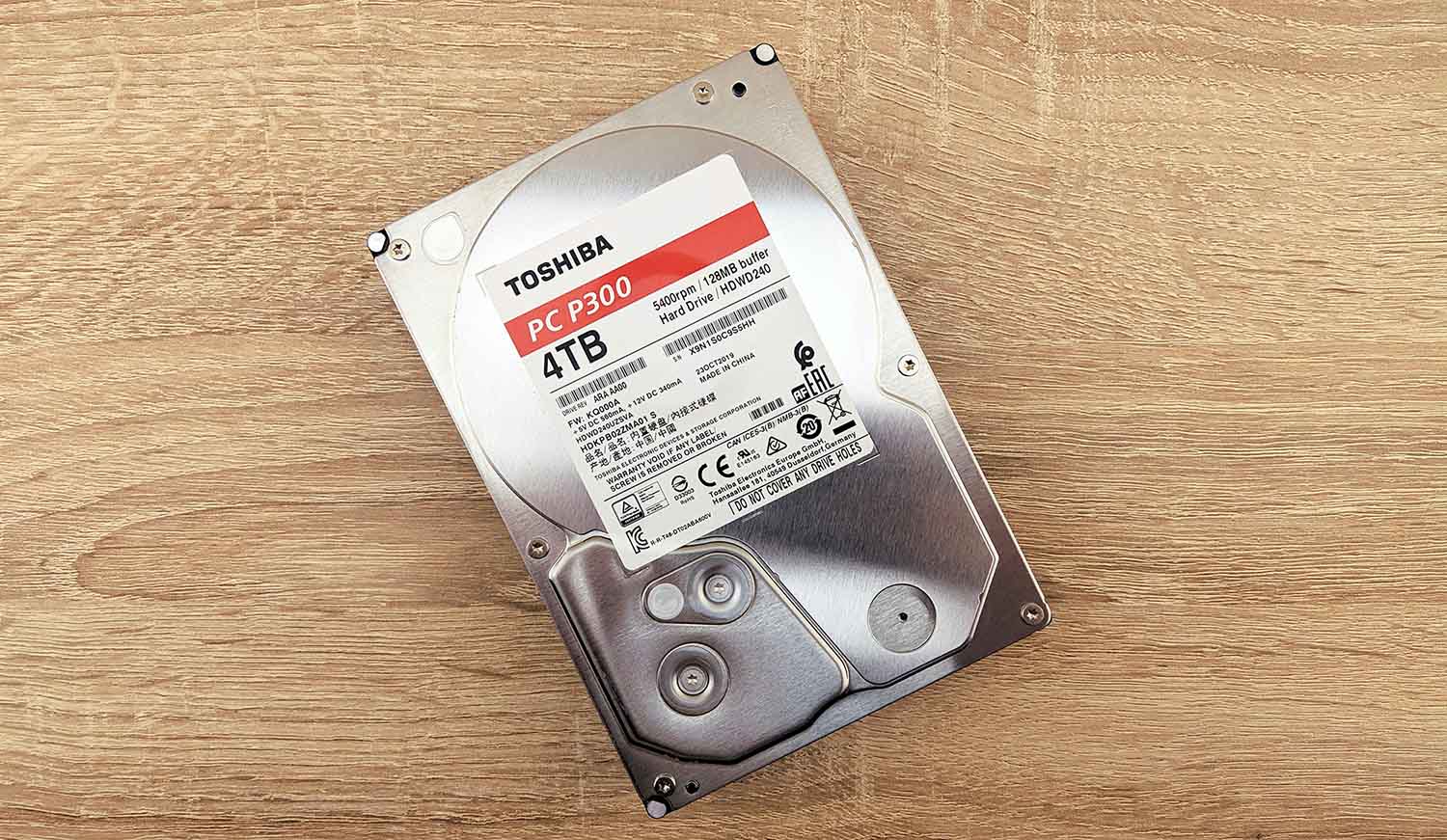
Le moyen le plus simple de savoir si vous pouvez encore réparer le disque vous-même est de vérifier sa présence dans la Gestion des disques ainsi que son état S.M.A.R.T.. Faites un clic droit sur Démarrer, ouvrez la Gestion des disques, puis localisez le disque corrompu. S’il y apparaît et affiche la bonne capacité, une récupération logicielle reste peut-être envisageable.
Mais avant de passer aux solutions concrètes, nous devons vous avertir que dans toute situation où votre disque a subi une perte de données (cela inclut les données existantes devenues inaccessibles), la récupération de vos données doit être la première priorité. Pourquoi ? Parce que toute action effectuée sur le disque, y compris les réparations, comporte un risque de rendre les données définitivement irrécupérables. Donc, si vous tenez aux données présentes sur le disque, récupérez-les en priorité puis réparez le disque.
Tout ce guide s’applique à Windows 11 et Windows 10.
Outre les problèmes de connexion, les disques durs peuvent présenter des erreurs pour de nombreuses raisons. Voici quelques scénarios que nous rencontrons le plus souvent, accompagnés de nos recommandations pour chacun d’eux :
- Le fichier ou le répertoire est endommagé et illisible. Ce message s’affiche souvent lors de l’ouverture, de la copie ou du déplacement de fichiers ou dossiers spécifiques en raison d’une corruption du système de fichiers1, et apparaît également sous l’erreur 13922. Récupérez d’abord les données, puis exécutez CHKDSK pour réparer les erreurs du système de fichiers. Si les fichiers affectés se trouvent sur le disque système, utilisez SFC et DISM pour réparer les fichiers Windows endommagés.
- La partition est passée en format RAW, et Windows propose de la formater. Un autre signe de corruption du système de fichiers. Windows l’interprète comme RAW car il ne peut pas détecter de système de fichiers fonctionnel. Récupérez les données à l’aide d’un logiciel de récupération de données, puis restaurez la partition avec TestDisk ou formatez le disque avec un nouveau système de fichiers sain.
- Le disque apparaît comme “Inconnu, non initialisé” avec 0 octet dans la Gestion des disques. Cela signifie que Windows ne parvient pas à déterminer la capacité du disque, généralement à cause d’un problème matériel ou de connexion. Vérifiez d’abord le câble, le port ou le système. Si le disque est alors détecté correctement mais reste inaccessible, il peut s’agir d’une corruption de la table de partition3. Récupérez les données avec un outil de récupération capable de reconstituer la structure ou d’effectuer une récupération basée sur la signature des fichiers4, puis initialisez le disque, choisissez un style de partition et formatez-le.
- Le disque affiche des erreurs CRC. Les erreurs de contrôle de redondance cyclique (CRC) surviennent lorsque les données lues sur un disque ne correspondent pas à ce qui était attendu. Elles peuvent être provoquées par des câbles SATA/USB défectueux, des ports ou des boîtiers endommagés, il est donc conseillé de commencer par là. Si elles persistent, cela peut indiquer des secteurs défectueux ou une dégradation physique du disque. Dans ce cas, vous devriez créer une image disque octet par octet du disque pour une récupération ultérieure, ou consulter un service de récupération de données.
- Le message “Le paramètre est incorrect.” apparaît. Le lecteur peut apparaître dans l’Explorateur de fichiers avec une lettre de lecteur, mais toute tentative d’accès est bloquée par “Le paramètre est incorrect”, et CHKDSK peut identifier à tort le lecteur comme RAW. Cela est souvent lié à un problème matériel ou de connexion, mais peut aussi être d’origine logicielle. Vérifiez que le disque est correctement connecté. Si le problème persiste, réparez la partition avec TestDisk, ou récupérez les données et formatez le lecteur.
- Le disque signale une capacité incorrecte. Cela peut être dû à une corruption de la table de partition ou, pire, à des secteurs physiques endommagés ou à une défaillance matérielle. Sauvegardez immédiatement le disque et récupérez les données. Si ce problème est clairement lié à des dommages physiques, contactez un service de récupération de données.
La section suivante vous guidera dans la sauvegarde du disque et la récupération de ses données.
Récupérez les données avant de réparer un disque dur corrompu
Comme nous l’avons déjà mentionné, dans toute situation où vos données sont perdues ou supprimées, la première chose à faire est de récupérer les données ou de les sauvegarder pour éviter toute perte supplémentaire. Toute tentative de réparation du disque peut entraîner une perte définitive des données. Un logiciel de récupération de disque dur peut récupérer ou sauvegarder les données même si elles sont supprimées ou inaccessibles en raison d’erreurs. Même si vous pensez qu’il s’agit d’un problème matériel et prévoyez de consulter un professionnel, le téléchargement du logiciel, l’analyse du disque et le fait de voir ce qu’il peut récupérer sont gratuits. Nous allons vous montrer à quoi ressemble la récupération avec Disk Drill.
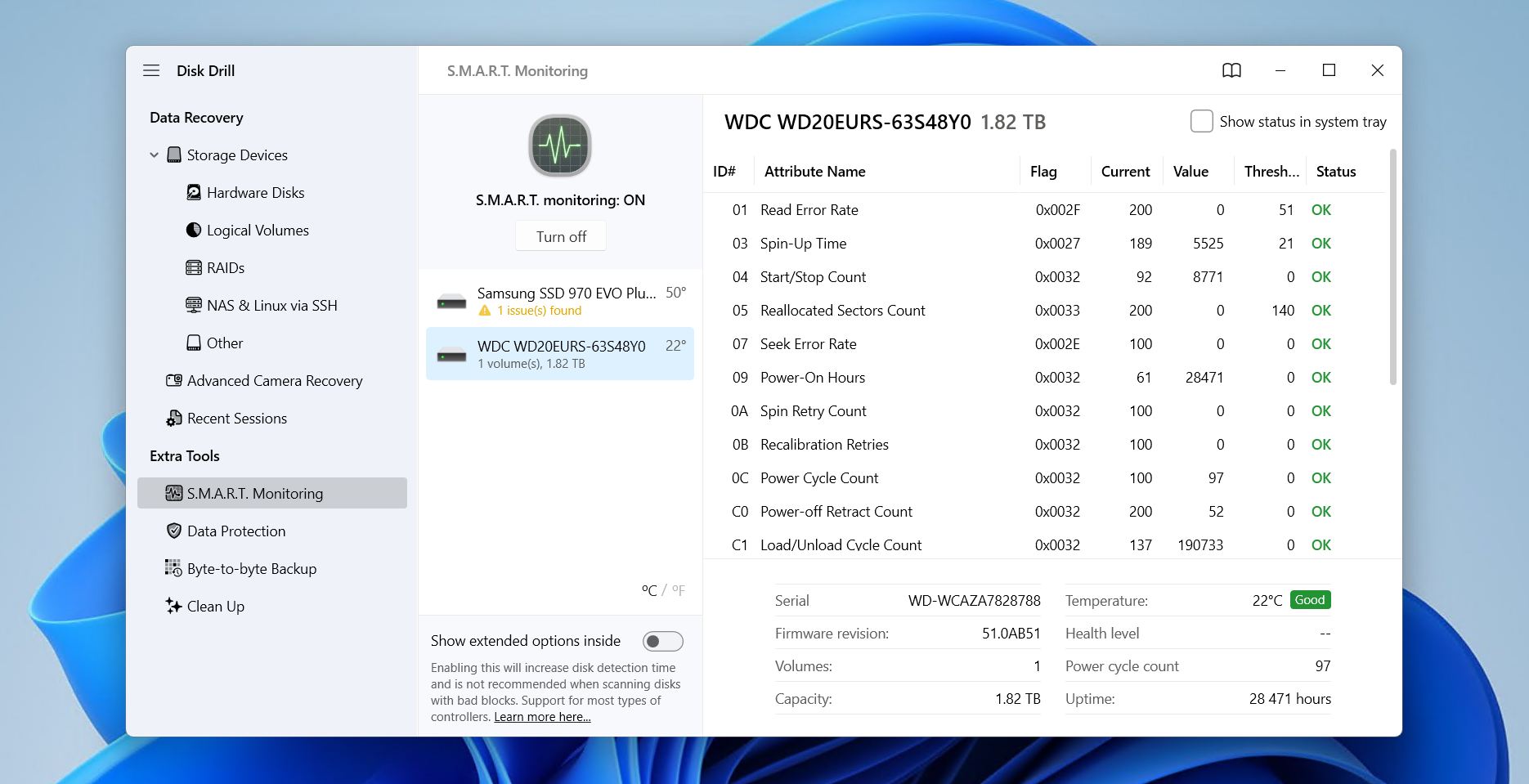
- Téléchargez, installez et ouvrez Disk Drill. Si votre disque système a été corrompu, vous devrez utiliser un autre PC et connecter le disque système corrompu à celui-ci.
 Récupération de données gratuite
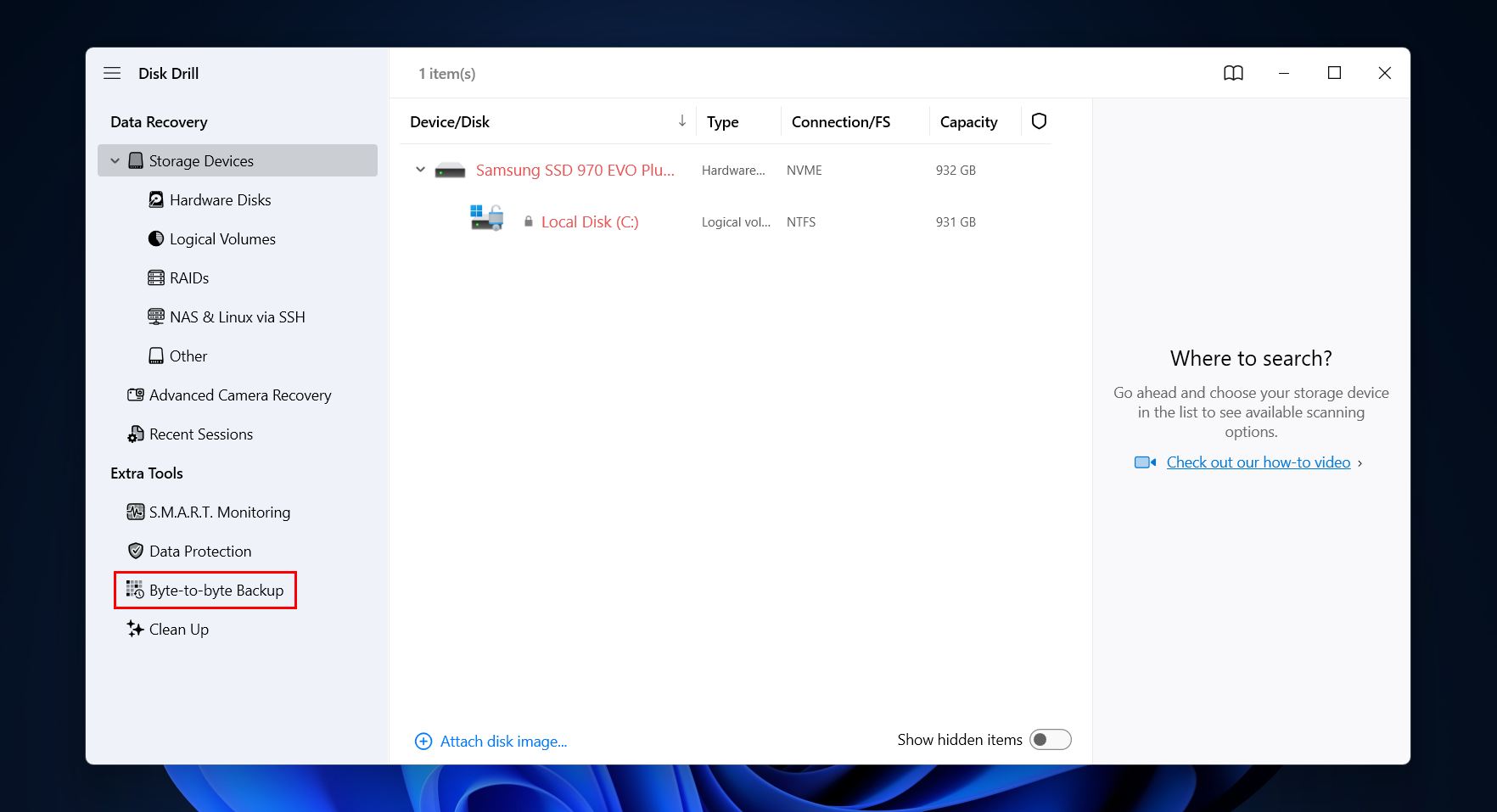
Votre compagnon de récupération de fichiers supprimés - Accédez au module Sauvegarde octet par octet dans le panneau de gauche. Notez qu’il est fortement recommandé de créer une sauvegarde, mais ce n’est pas absolument essentiel. Vous pouvez passer cette étape si vous ne disposez pas de suffisamment d’espace libre pour créer une image de sauvegarde, et analyser directement le disque à la place.
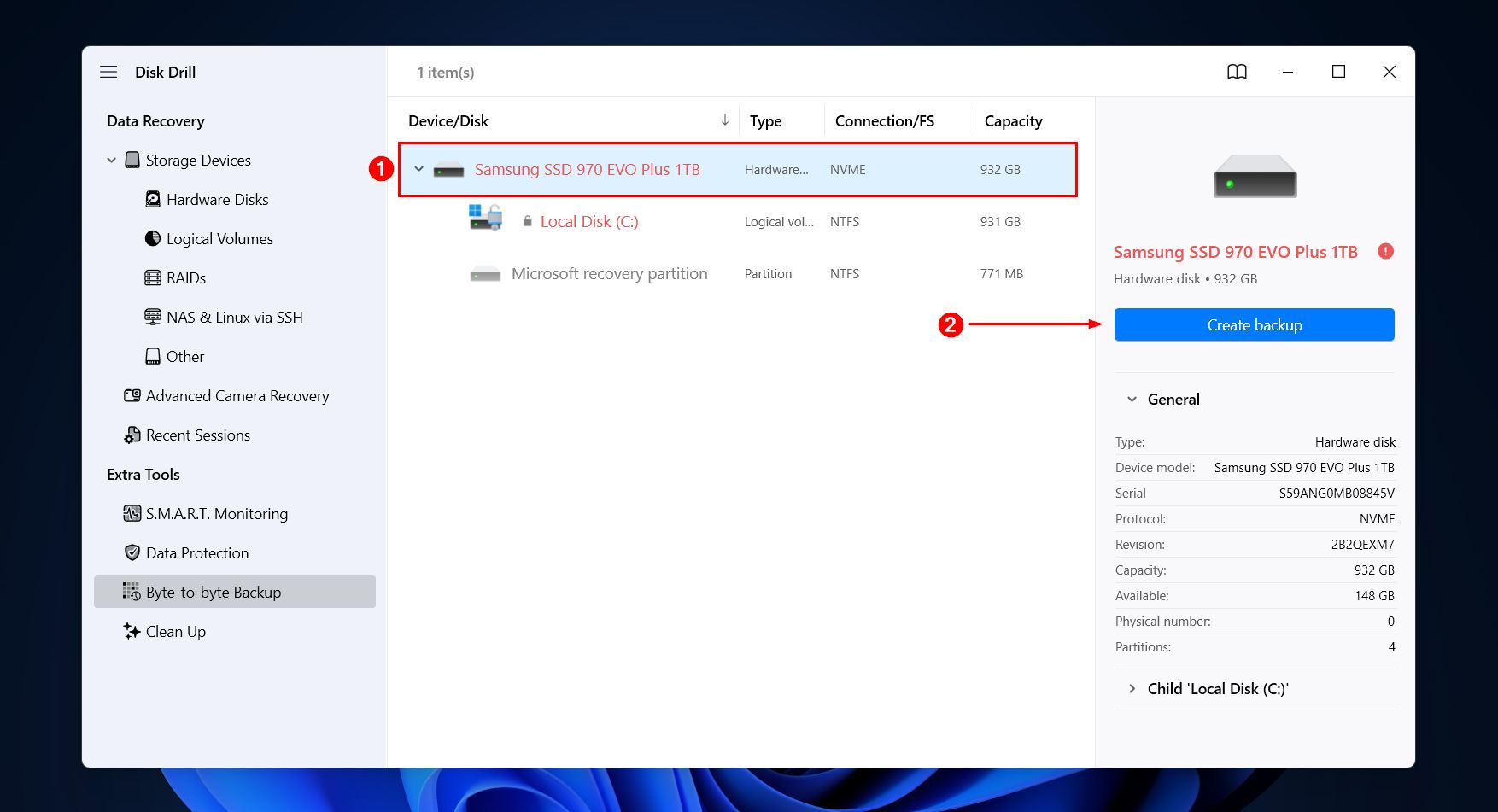
- Sélectionnez le disque dur endommagé, puis cliquez sur Créer une sauvegarde.
- Donnez un nom à la sauvegarde, choisissez où elle sera stockée, puis cliquez sur OK.
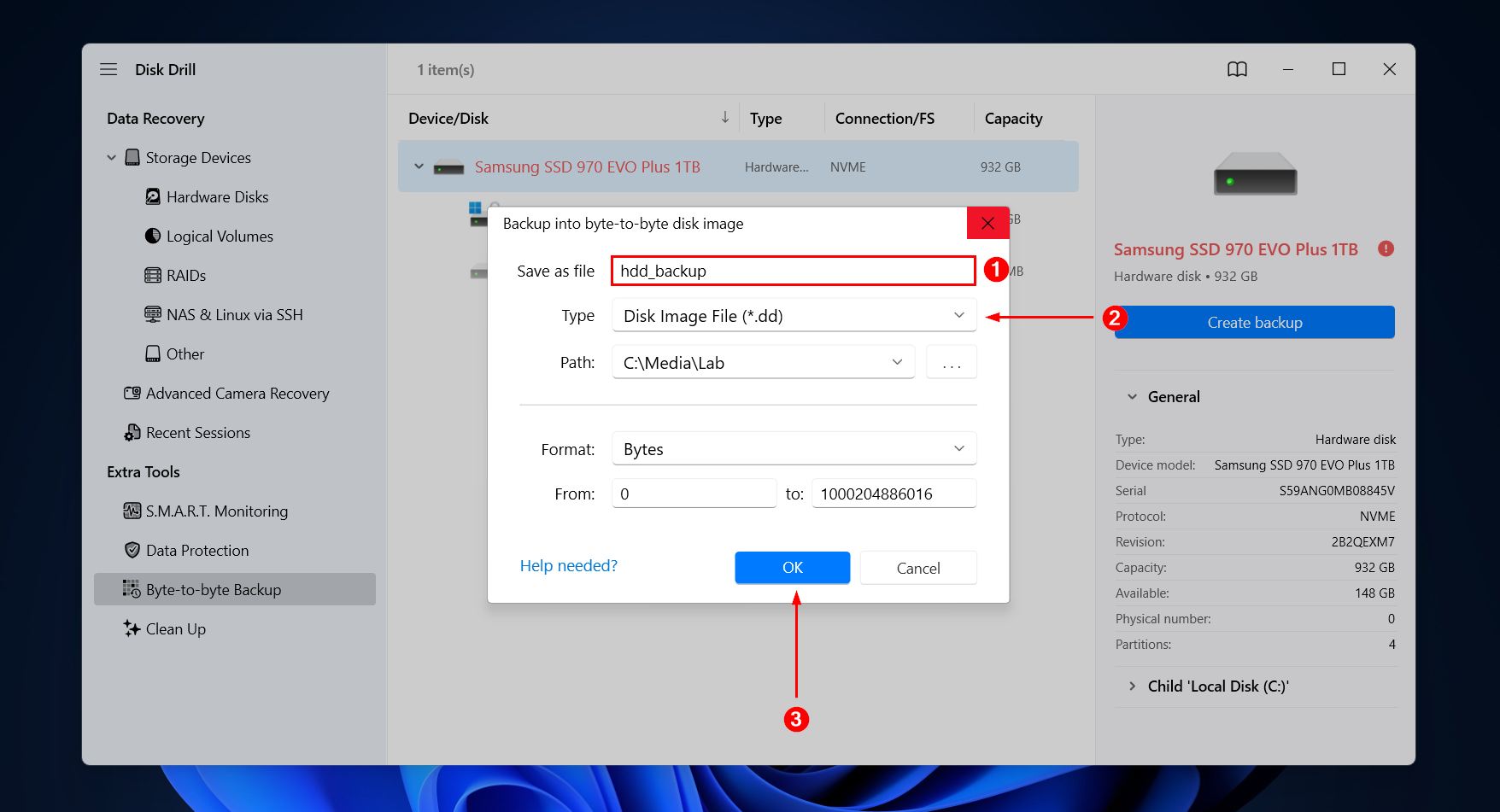
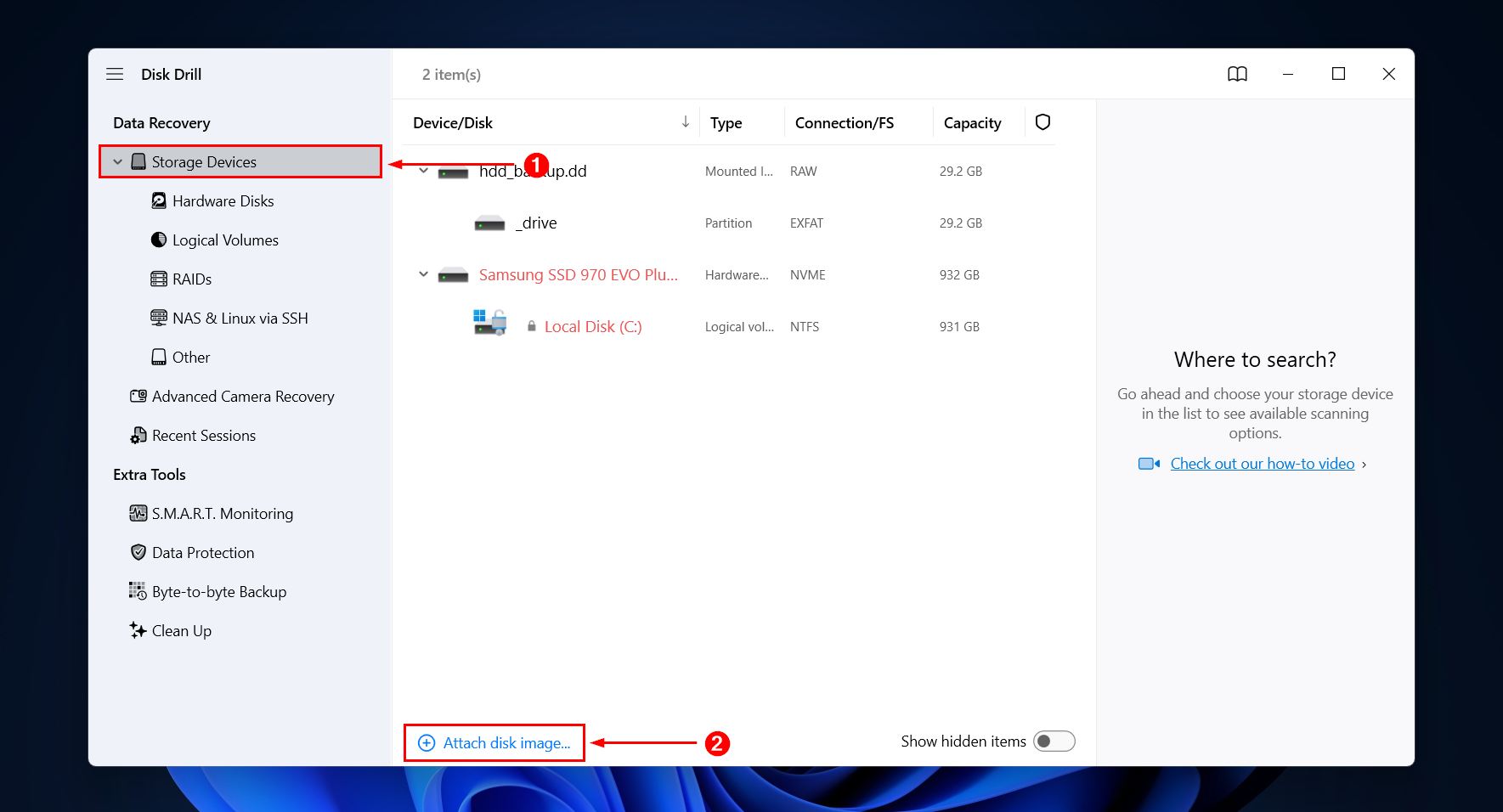
- Revenez aux Périphériques de stockage et ajoutez l’image disque en utilisant l’option Joindre une image disque.
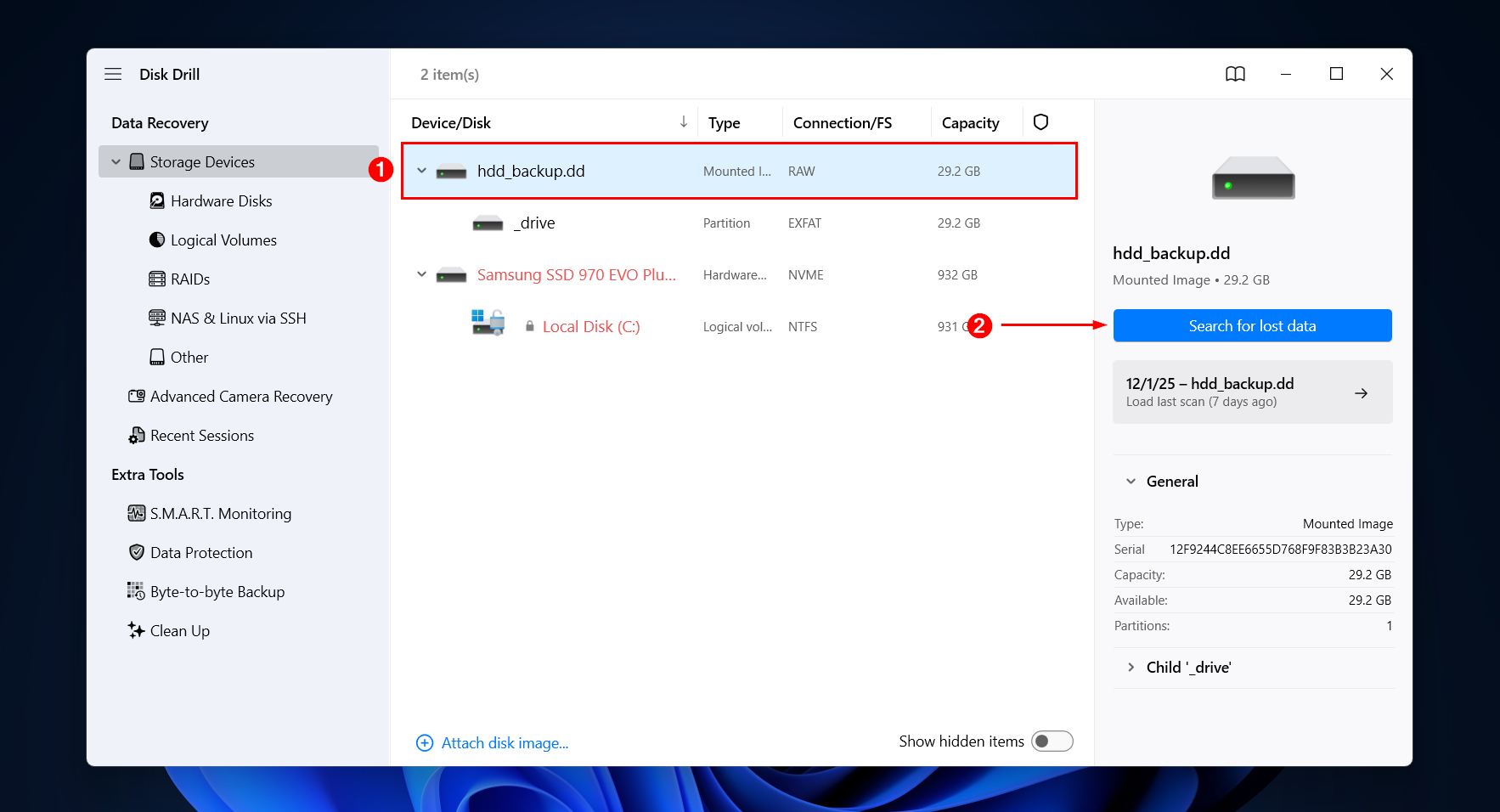
- Sélectionnez l’image de sauvegarde (ou le disque, si vous avez choisi d’ignorer la sauvegarde), puis cliquez sur Rechercher les données perdues.
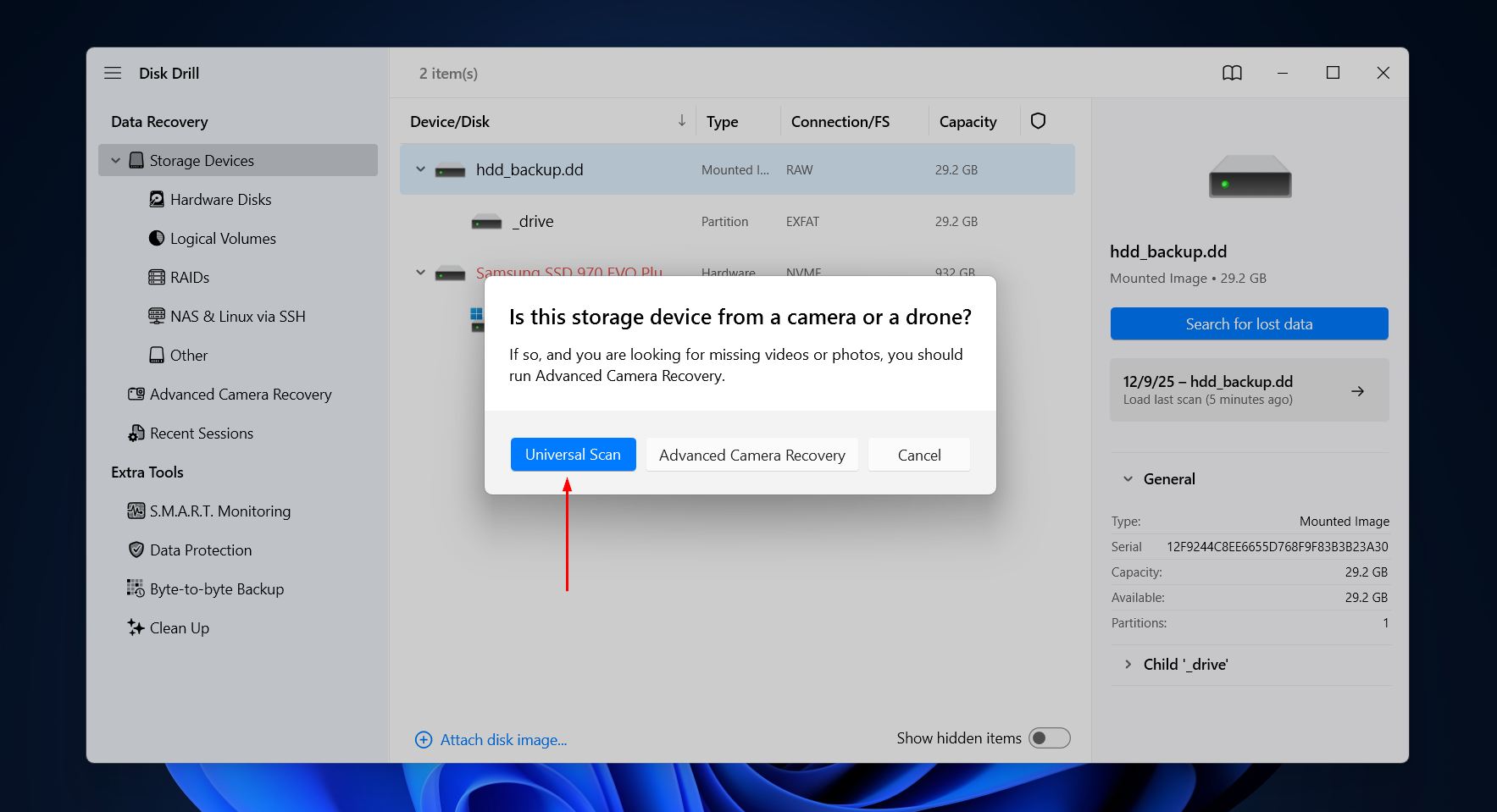
- Cliquez sur Scan Universel. Récupération avancée de caméra est réservée à la récupération de vidéos fragmentées provenant de caméras et de drones.
- Cliquez sur Examiner objets trouvés. Sinon, si vous souhaitez simplement récupérer tout le contenu du disque dur endommagé, cliquez sur Tout récupérer.
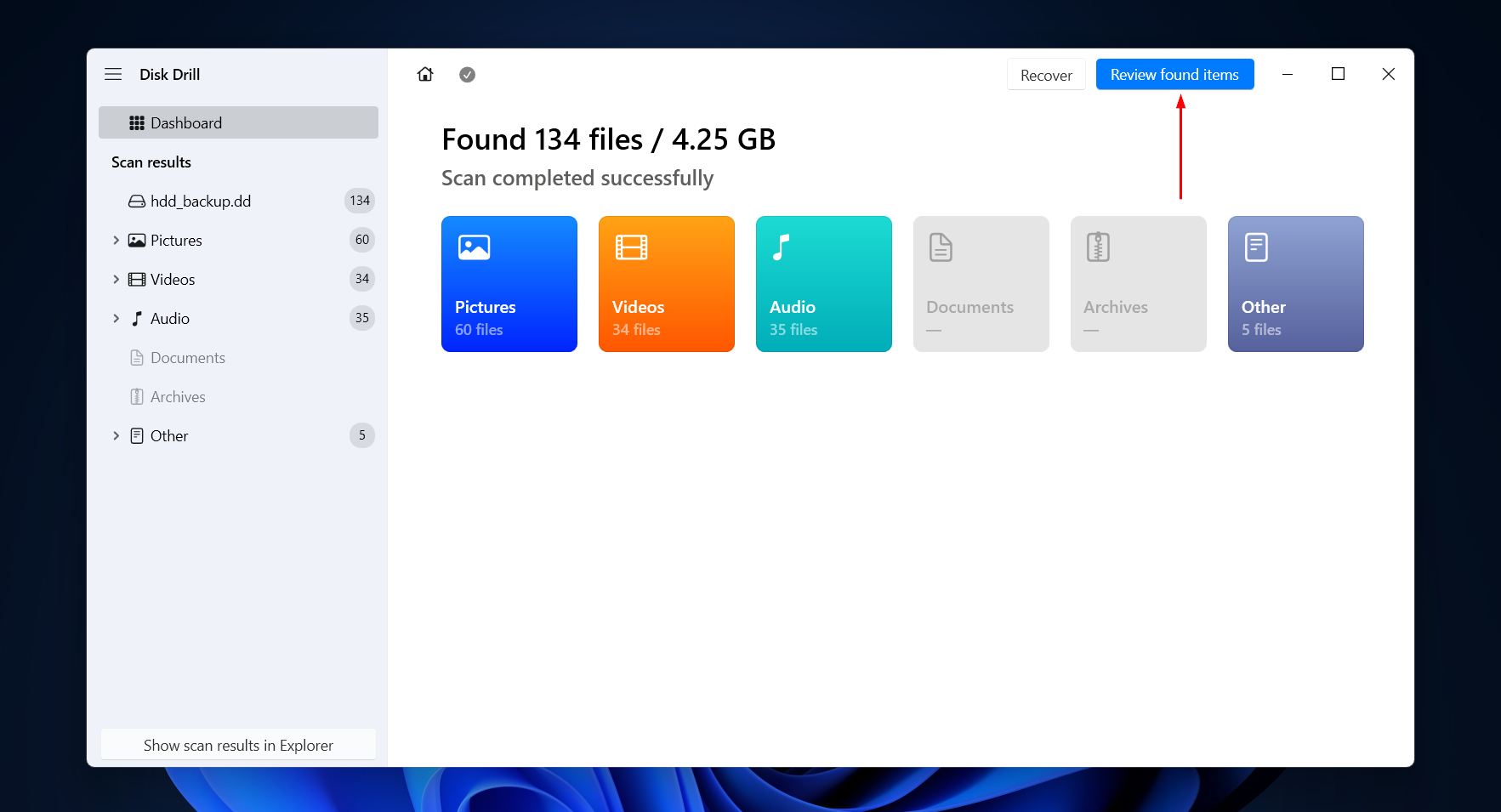
- Prévisualisez et sélectionnez les données que vous souhaitez récupérer. Les données pouvant être prévisualisées peuvent être récupérées. Si les résultats sont trop volumineux à parcourir, affinez-les à l’aide des options de filtrage. Lorsque vous êtes prêt, cliquez sur Récupérer.
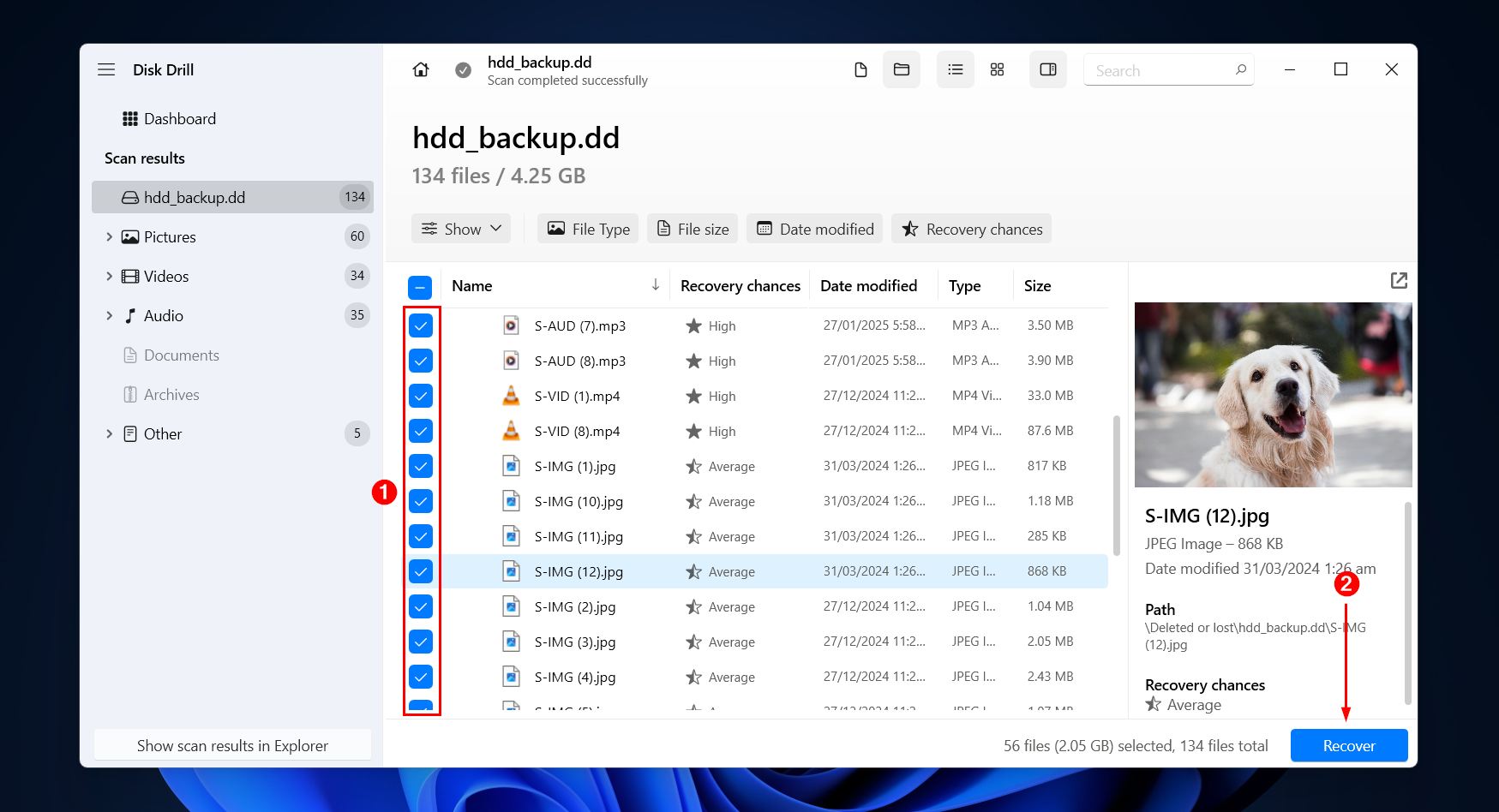
- Choisissez où les données récupérées seront enregistrées, puis cliquez sur Suivant pour récupérer les données. La version gratuite de Disk Drill permet de récupérer jusqu’à 100 Mo gratuitement, ce qui est généralement suffisant pour les documents, photos et vidéos importants. Cela peut ne pas suffire pour récupérer l’intégralité d’un disque, mais cela permet d’analyser et de voir quelles données sont récupérables avant d’envisager un achat.
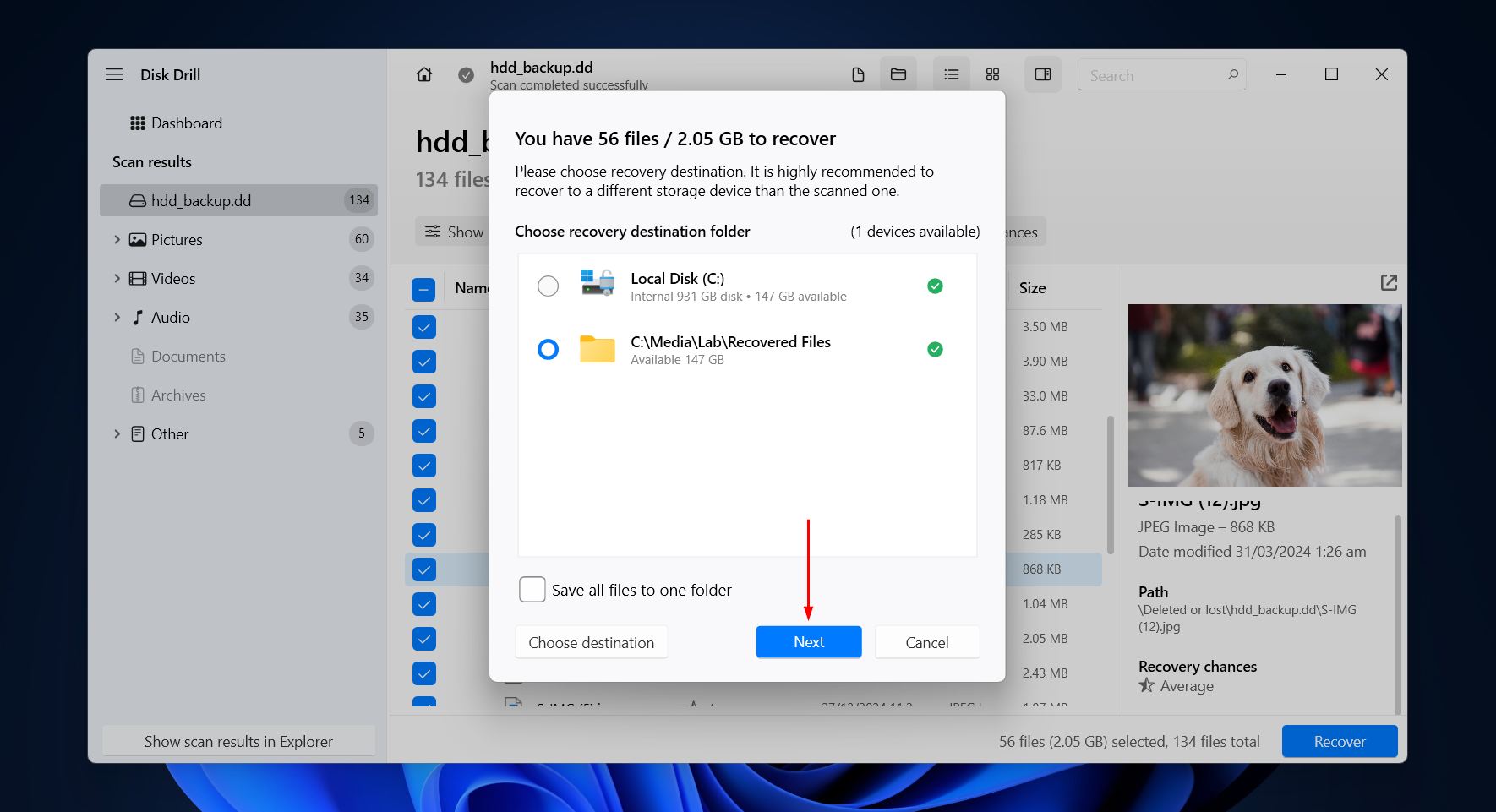
Il existe d’autres options de récupération, mais nous préférons Disk Drill pour plusieurs raisons. L’un de ses grands avantages est que vous pouvez sauvegarder le disque et récupérer les données directement depuis l’application. En plus de sa prise en charge des disques durs corrompus, il peut également récupérer des données à partir de disques en panne, formatés ou reconnus comme RAW. Même si vous ne souhaitez pas payer pour la version complète, vous pouvez tout de même effectuer des analyses et des sauvegardes illimitées, prévisualiser les données récupérables, et utiliser ses fonctionnalités de surveillance des disques (dont certaines peuvent vous avertir d’une corruption à venir) gratuitement. Disk Drill figure aussi régulièrement parmi les meilleures solutions de récupération de données dans des recommandations et listes des meilleurs outils issues de différentes communautés spécialisées dans la récupération de données.
Comment réparer un disque corrompu (3 méthodes éprouvées)
Une fois que vos données sont récupérées, ou au moins sauvegardées, vous pouvez traiter le problème en limitant les risques de perte de données. Même si vous finissez par contacter un service de récupération, disposer d’une image de sauvegarde est avantageux en cas de circonstances imprévues. Nous allons commencer par quelques diagnostics simples pour exclure les facteurs externes et les dommages physiques, puis passer en revue des solutions éprouvées pour réparer un disque dur corrompu sur Windows 11/10.
Méthode 1 : Utilisez CHKDSK pour corriger les erreurs
CHKDSK est un utilitaire Windows qui s’exécute dans CMD et qui est conçu pour analyser et réparer la corruption du système de fichiers. Avec le paramètre supplémentaire /r que nous allons utiliser, CHKDSK vérifiera également chaque secteur du disque afin de localiser les secteurs défectueux. Il peut tenter de réparer les secteurs défectueux « logiciels » et de marquer les secteurs défectueux pour éviter qu’ils ne soient réutilisés. Cependant, en raison de la nature de CHKDSK, il est important de récupérer vos données avant de l’exécuter5.
Suivez ces étapes pour réparer un disque dur corrompu avec CHKDSK :
- Cliquez avec le bouton droit sur Démarrer et cliquez sur Terminal (Admin).
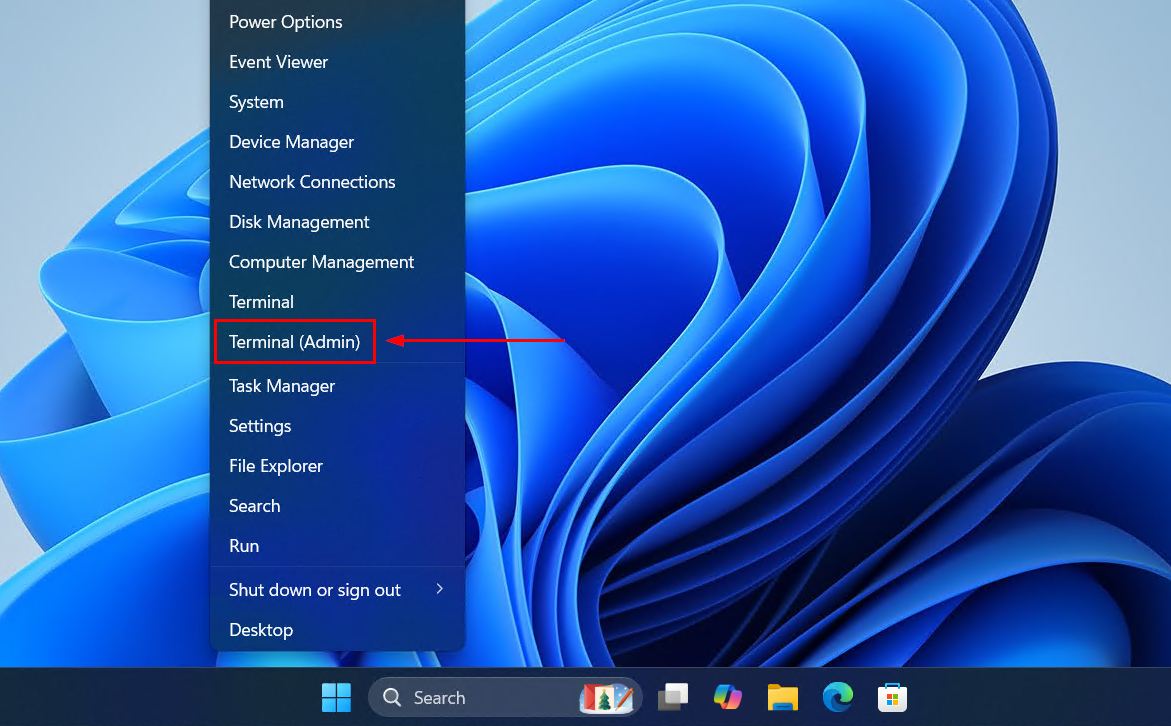
- Tapez chkdsk *: /r. Remplacez * par la lettre de votre propre lecteur. Appuyez sur Entrée.
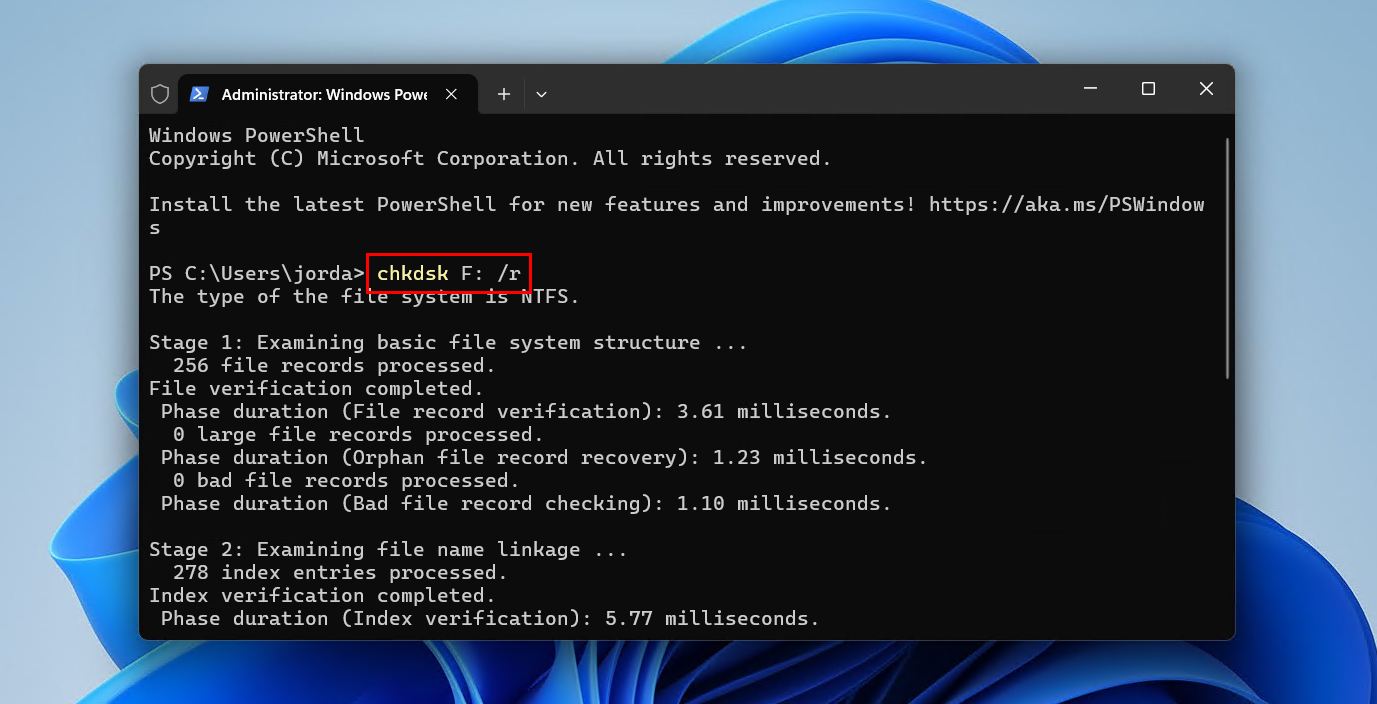
CHKDSK est utile pour des problèmes relativement mineurs, mais il ne suffit pas à restaurer la partition sur place. Pour cela, vous aurez besoin de quelque chose comme TestDisk, que nous allons examiner ensuite.
Méthode 2 : Utilisez TestDisk pour réparer la partition du disque
TestDisk est un outil de récupération de partitions, souvent considéré comme une alternative plus efficace à CHKDSK – surtout lorsque le disque apparaît comme RAW, car CHKDSK ne fonctionne pas sur les partitions sans système de fichiers. Il peut restaurer la partition tout en préservant les données, en corrigeant les erreurs à l’origine de sa disparition.
Suivez ces étapes pour réparer un disque dur corrompu avec TestDisk :
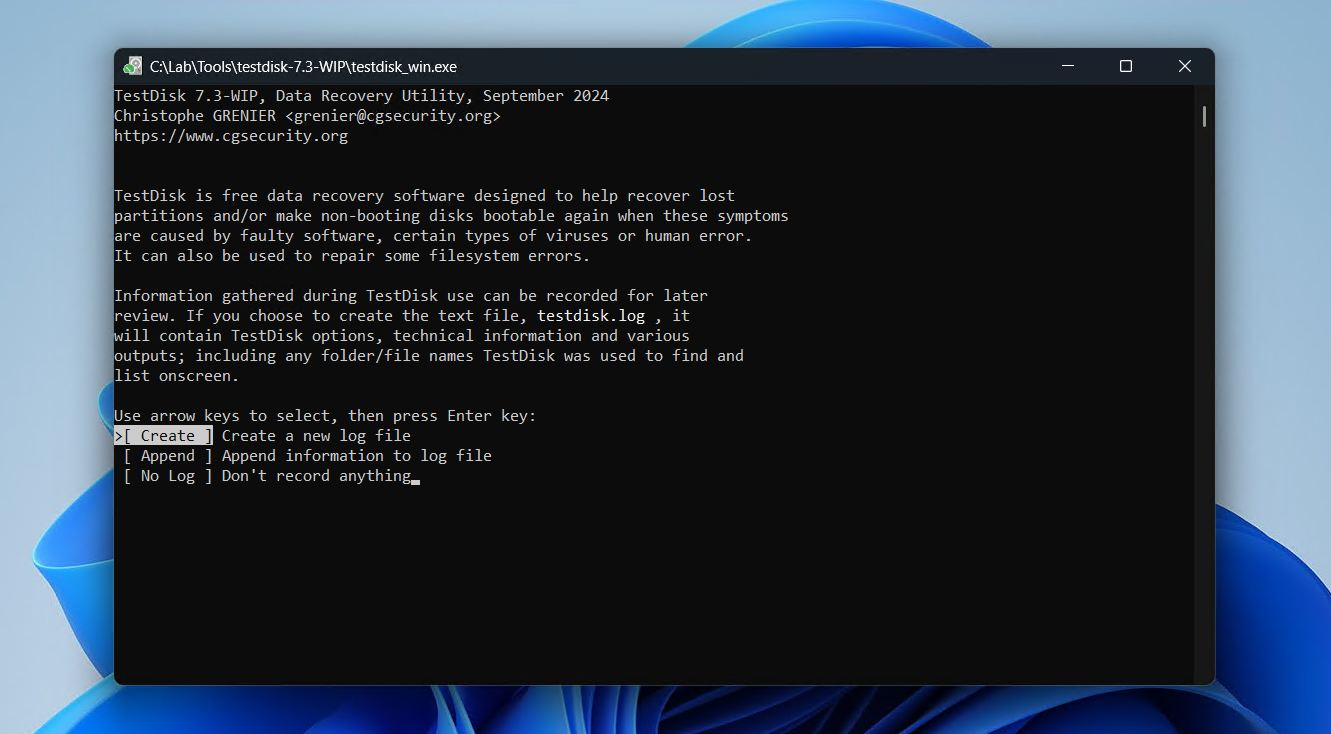
- Téléchargez et extrayez le contenu de TestDisk. Ouvrez testdisk_win.exe.
- Appuyez sur Entrée pour créer un nouveau fichier journal.
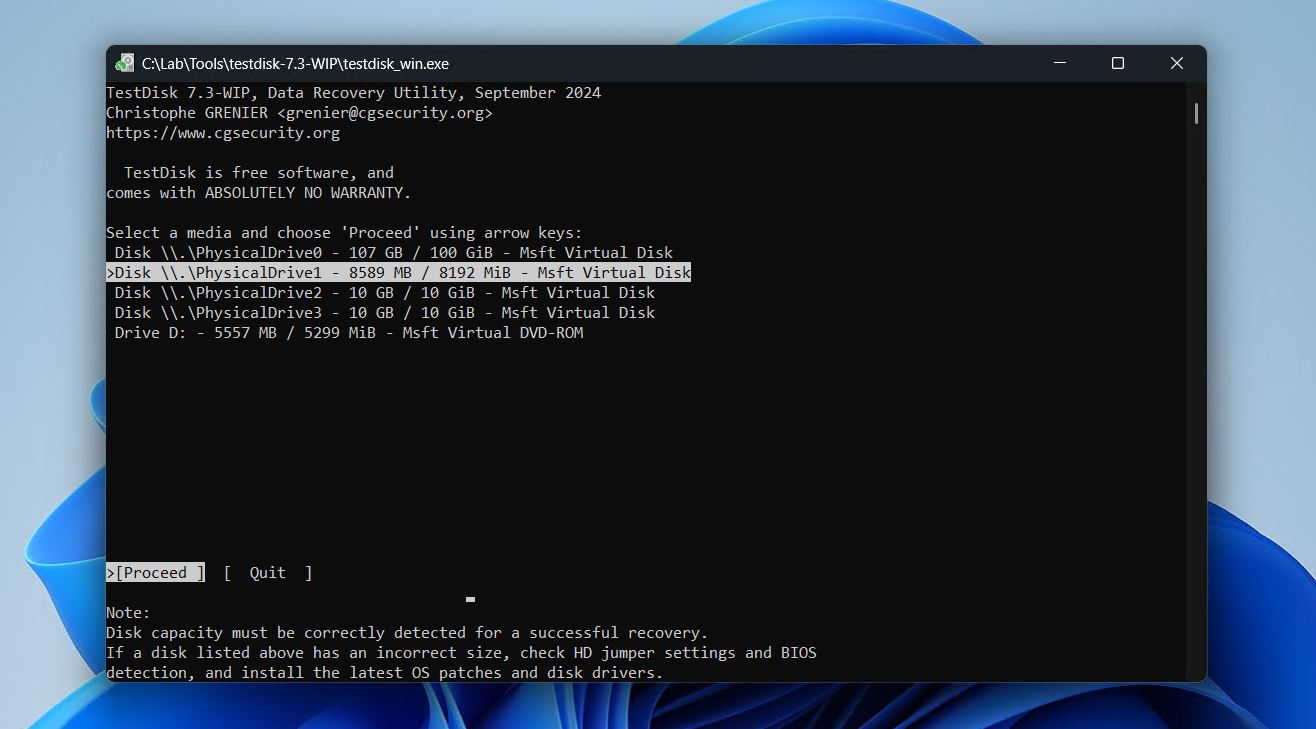
- Mettez en surbrillance le disque corrompu, puis appuyez sur Entrée.
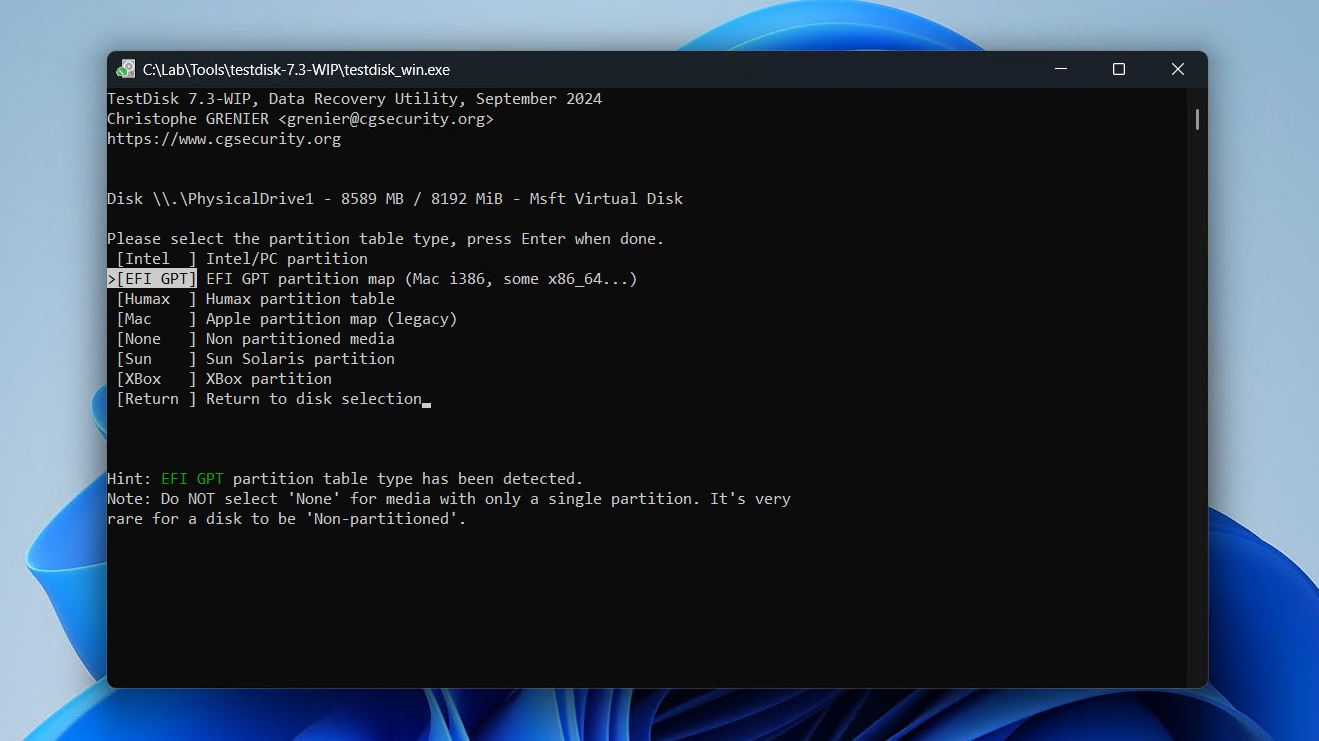
- Choisissez le type de table de partition, puis appuyez sur Entrée.
- Sur l’option Analyse, appuyez sur Entrée.
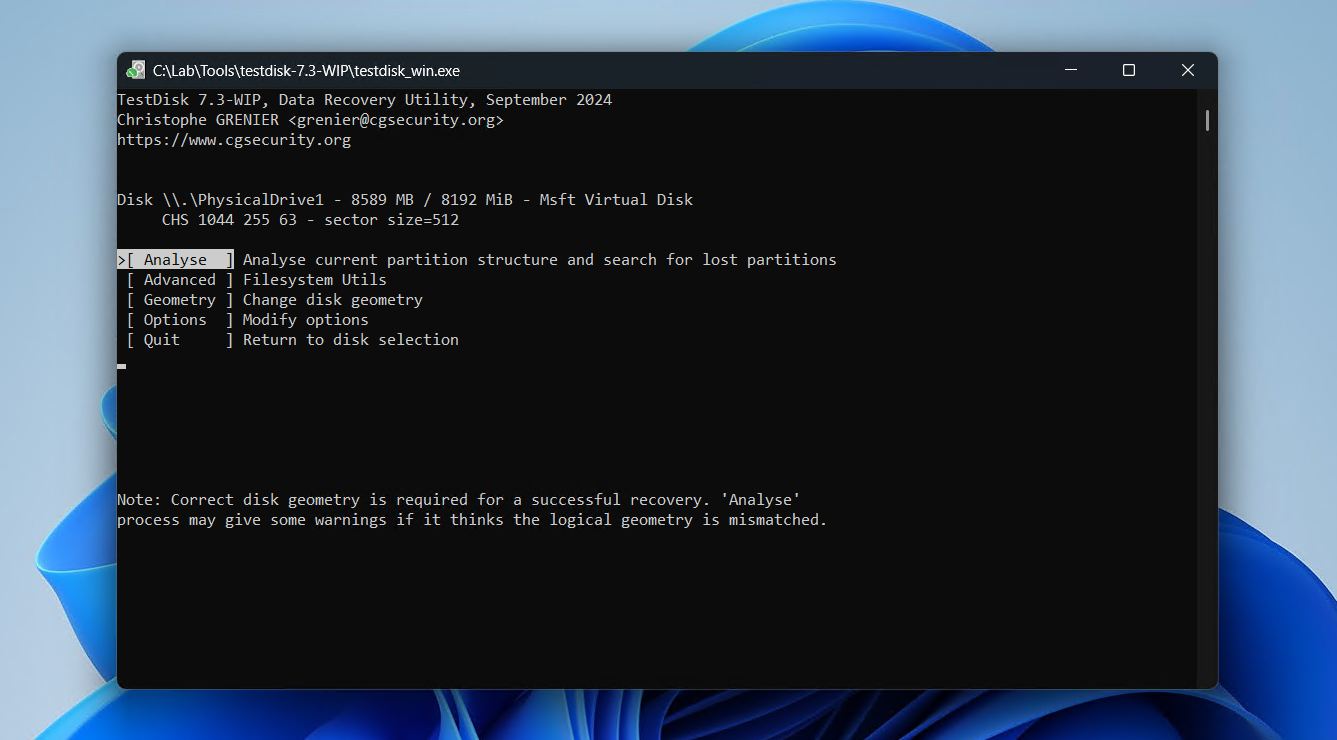
- Appuyez sur Entrée pour lancer une Recherche rapide.
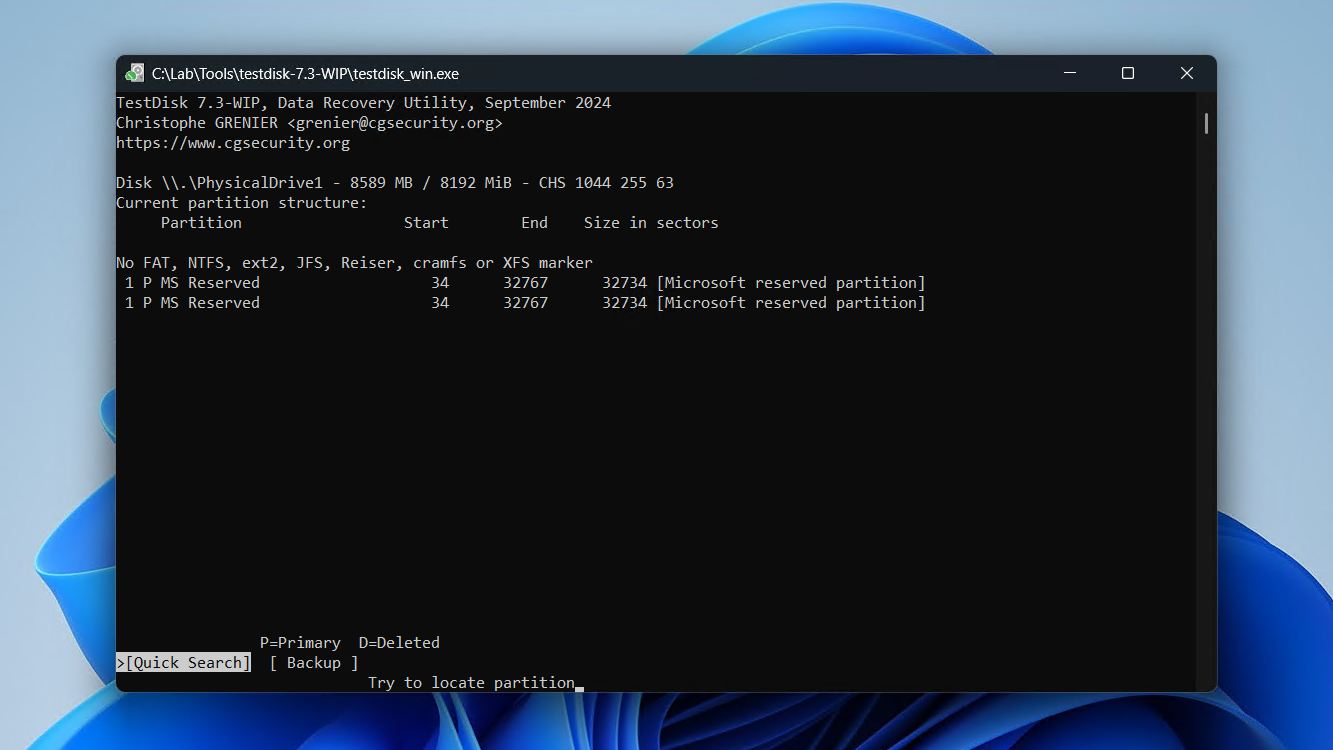
- Appuyez sur Entrée.
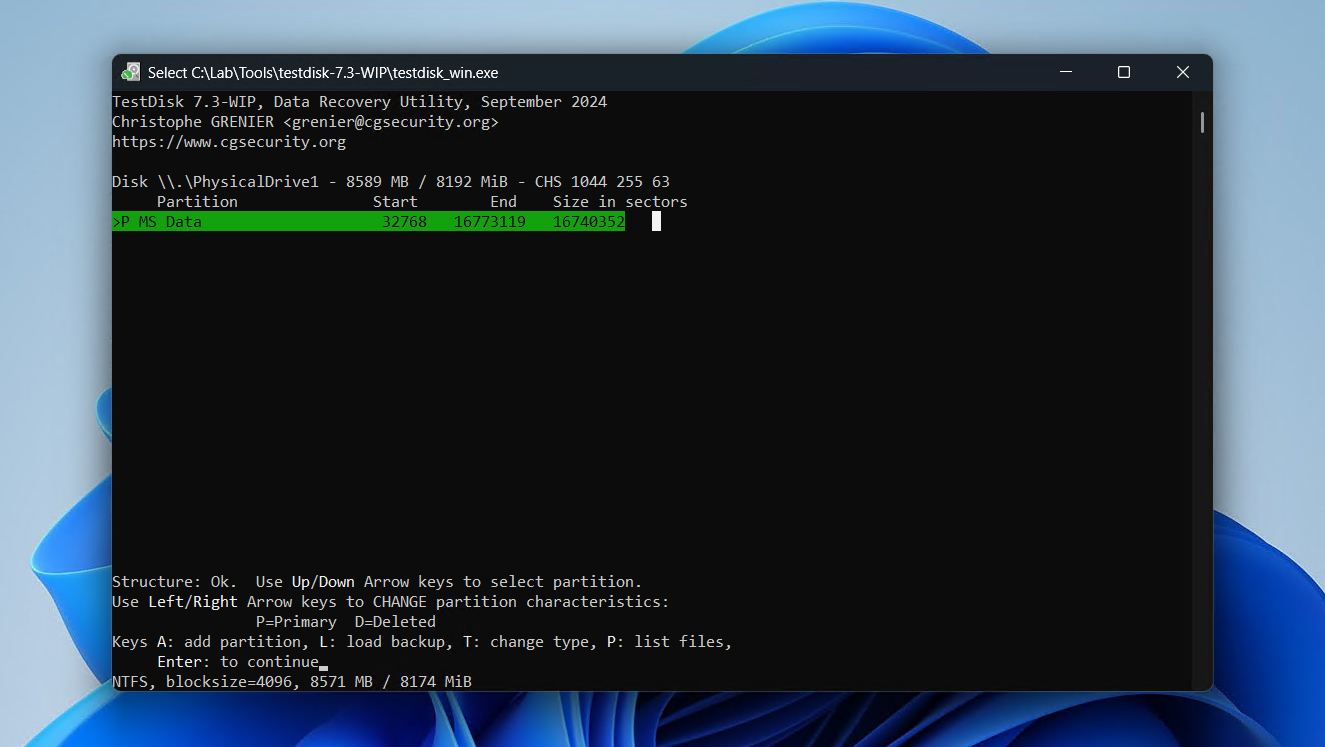
- Allez dans l’option Write et, si la partition a été trouvée, appuyez sur Entrée. Si la partition n’a pas été trouvée, effectuez plutôt une Deeper Search.
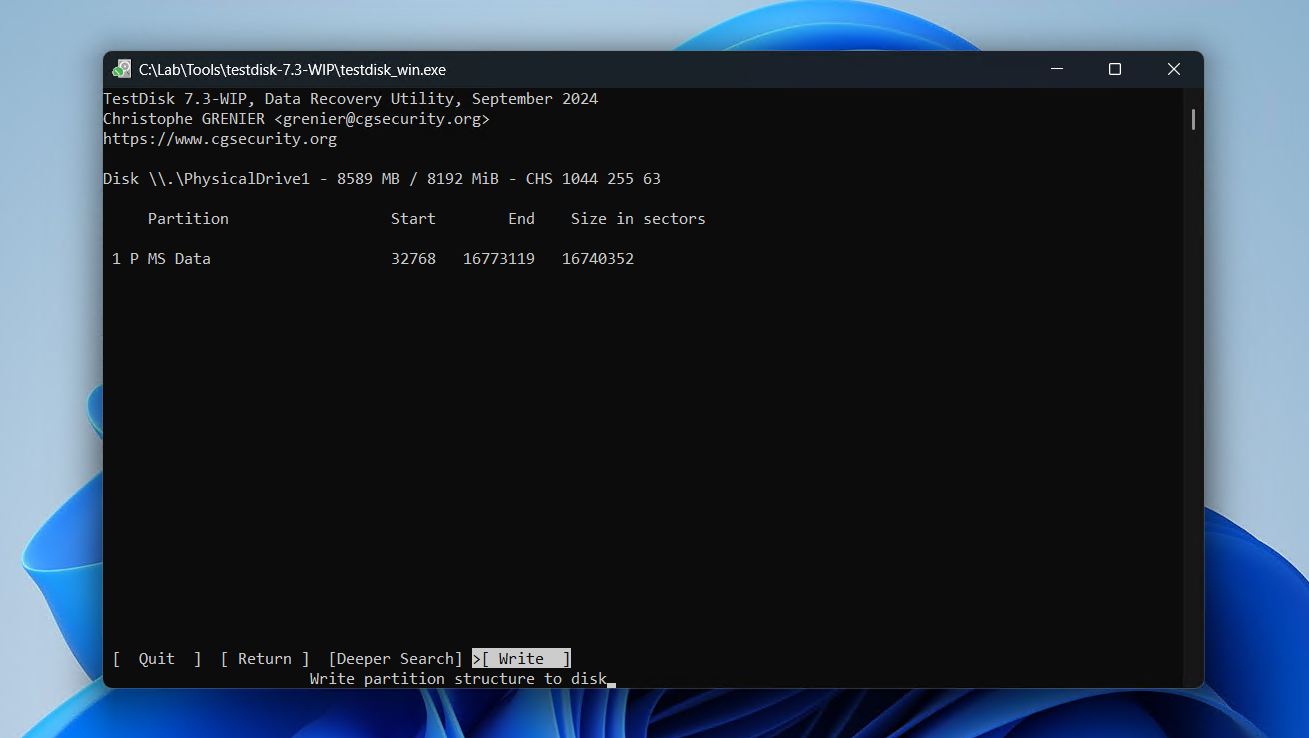
- Appuyez sur Y pour confirmer les modifications, puis redémarrez votre ordinateur.
Si CHKDSK et TestDisk ne permettent pas de résoudre le problème, le formatage peut être une solution de dernier recours, à condition d’avoir déjà récupéré ou sauvegardé vos données. C’est cette méthode que nous allons examiner ensuite.
Méthode 3 : Formatez votre lecteur
La solution finale et la plus efficace pour réparer une corruption logique d’un disque dur consiste à le formater. Il s’agit en fait d’une réinitialisation d’usine du disque, supprimant toutes les données du disque. Il existe deux formats à connaître : le formatage rapide et le formatage complet.
- Le formatage rapide supprime les références aux fichiers dans le système de fichiers, mais les données peuvent rester récupérables tant qu’elles n’ont pas été écrasées.
- Le formatage complet s’effectue secteur par secteur et remplace chaque secteur par des zéros, effaçant ainsi les données et rendant toute récupération impossible. Un avantage supplémentaire du formatage complet est qu’il réalise une analyse de surface, en répertoriant tous les secteurs défectueux qui ne devraient pas être utilisés.
Si le disque corrompu en question est votre disque système, vous devrez soit (1) démarrer à partir d’un support d’installation et supprimer la ou les partitions existantes avant de réinstaller, soit (2) connecter le disque à un autre système et le formater depuis celui-ci.
Suivez ces étapes pour réparer un disque dur endommagé en le formatant :
- Ouvrez l’Explorateur de fichiers.
- Faites un clic droit sur le lecteur corrompu et cliquez sur Formater.
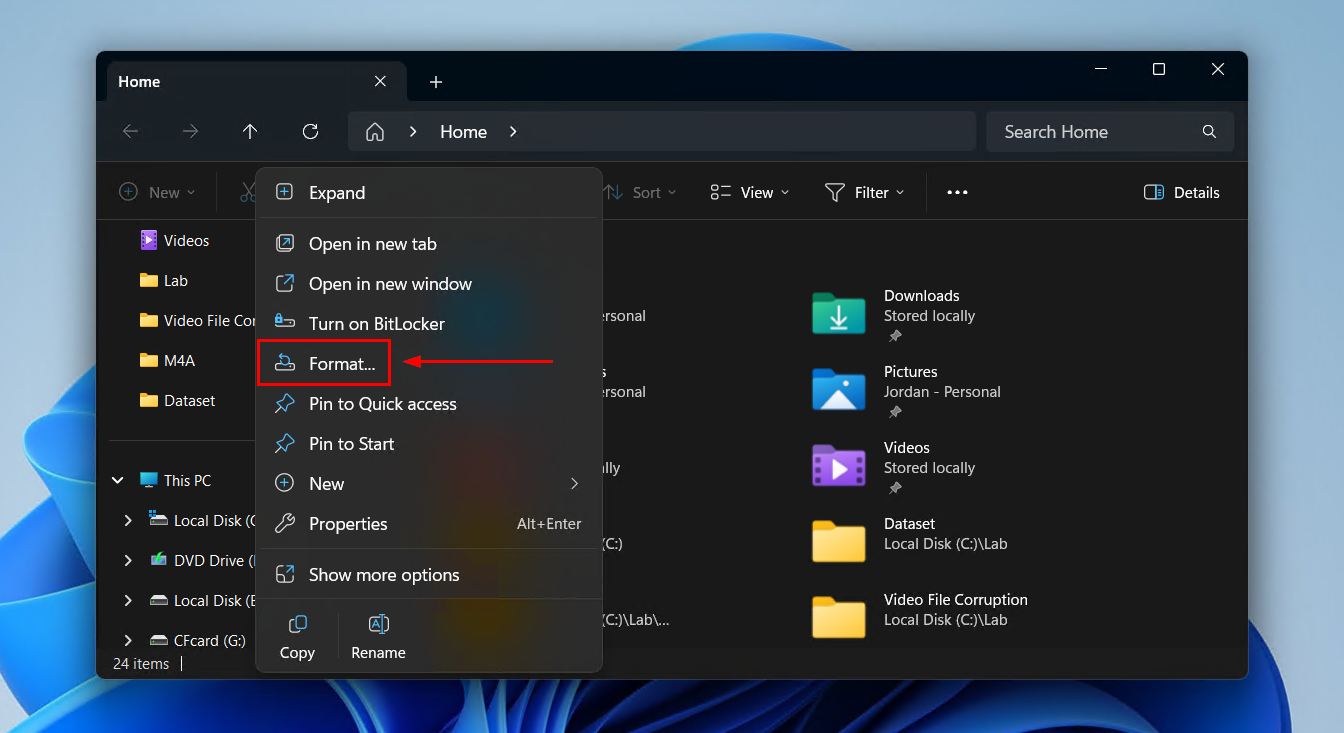
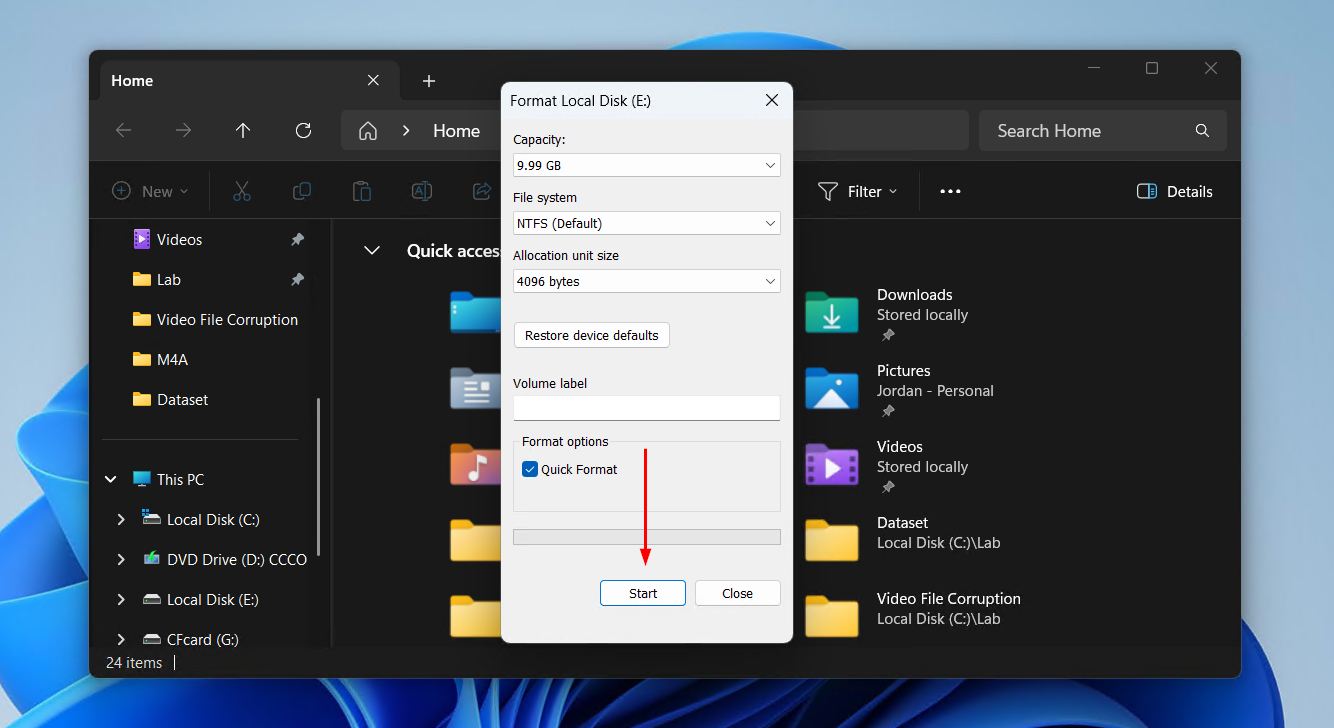
- Saisissez un nom de volume, laissez Formatage rapide coché si vous souhaitez effectuer un formatage rapide, puis cliquez sur Démarrer.
- Cliquez sur OK pour confirmer le formatage.
Récupérer un disque dur endommagé soi-même ou faire appel à un professionnel ?
Comme nous l’avons mentionné au début, de nombreux problèmes de corruption d’un disque peuvent être résolus par l’utilisateur – lorsque le disque apparaît dans la Gestion des disques (avec la bonne capacité) et ne présente pas de signes évidents de défaillance physique. Dans ces cas, vous pouvez récupérer les données avec un logiciel de récupération de données comme Disk Drill, créer une sauvegarde bit à bit, puis essayer des méthodes de réparation comme CHKDSK, TestDisk, SFC/DISM ou le formatage.
Mais si le disque refuse de coopérer et que les fichiers qu’il contient sont vraiment importants, un service professionnel de récupération de données pourrait être la seule option réaliste. Les laboratoires de récupération disposent de salles blanches, de pièces de rechange, de matériel spécialisé et d’outils pour traiter les têtes endommagées, les cartes électroniques défectueuses, les moteurs bloqués et d’autres problèmes que la plupart des gens ne peuvent pas réellement résoudre chez eux.
Voici le raccourci pour décider quoi faire :
| Situation | Meilleure option |
| Le lecteur apparaît dans la gestion des disques avec la bonne taille | Récupération par vos propres moyens |
| Le lecteur est en RAW, demande à être formaté ou affiche des erreurs de système de fichiers | Récupération par vos propres moyens |
| Des fichiers ont été perdus ou sont devenus inaccessibles après une corruption | Tenter d’abord une récupération par vos propres moyens |
| Le disque présente quelques secteurs défectueux, mais reste lisible de manière stable | Créer d’abord une image disque octet par octet, puis tenter la récupération |
| Le disque clique, grince, redémarre à plusieurs reprises ou se déconnecte pendant les analyses. | Service de récupération |
| Le lecteur n’apparaît pas dans la Gestion des disques après avoir vérifié les câbles, les ports et l’alimentation | Service de récupération |
| Le lecteur affiche 0 octet ou une capacité manifestement incorrecte | Service de récupération |
| Les données sont essentielles à l’entreprise ou impossibles à remplacer | Service de récupération |
Encore une chose : les services de récupération ne sont pas bon marché, et ce secteur comporte son lot d’embûches, des tarifs peu clairs aux promesses irréalistes. Si vous décidez d’opter pour cette solution, consultez notre classement des meilleurs services de récupération de données avant d’envoyer votre disque où que ce soit.
FAQ
Avant de tenter de réparer un disque dur endommagé, vous devez créer une sauvegarde bit à bit du disque avec des outils comme Disk Drill ou Clonezilla. Le disque devra être retiré de votre PC et connecté à un autre système. À partir de là, utilisez CHKDSK, SFC et DISM pour réparer les erreurs du système de fichiers et remplacer les fichiers système endommagés. Une autre option consiste à utiliser TestDisk pour récupérer toute la partition. Sinon, la dernière solution est de formater le disque et de réinstaller Windows.
Vous pouvez continuer à l’utiliser, mais nous vous déconseillons de lui faire immédiatement confiance. Un disque endommagé qui fonctionne de nouveau après CHKDSK, TestDisk ou un formatage peut être stable, mais il peut aussi s’agir d’un disque qui commence à tomber en panne.
La meilleure façon de vérifier est de surveiller son état S.M.A.R.T. Les données S.M.A.R.T. peuvent indiquer des signes d’alerte comme des secteurs réalloués, des secteurs en attente, des secteurs irrémédiablement défectueux, des erreurs de lecture ou d’autres valeurs révélant une dégradation physique. Disk Drill intègre une fonction de surveillance S.M.A.R.T. qui peut fonctionner en arrière-plan et vous avertir si le disque présente des signes de défaillance.
Même si le disque semble en bon état, gardez une copie de sauvegarde récente de tout ce qui est important dessus.
Non, même si vous installez un logiciel de récupération de données sur une partition différente du même disque corrompu, il existe un risque que vos données, les restes du système de fichiers ou la structure de la table de partition soient écrasés et perdus définitivement. Installez-le toujours sur un autre disque ou travaillez depuis un autre ordinateur. Cependant, jusqu’à ce que vous puissiez effectuer la récupération, gardez le disque déconnecté pour éviter toute opération inutile, ou connectez-le uniquement en mode lecture seule.
Un lecteur qui n’apparaît pas dans la gestion des disques indique généralement un problème plus grave, souvent (mais pas toujours) lié à un problème matériel. Dans ce cas, les solutions logicielles ne fonctionneront pas. Essayez de vérifier que les câbles sont correctement connectés (et fonctionnent), et voyez si le lecteur peut être lu par un autre ordinateur. Si ces vérifications ne résolvent pas le problème, vous devriez cesser d’utiliser le lecteur et contacter un service de récupération de données.
