


连接外置硬盘后,突然弹出“参数不正确”的错误提示?硬盘里的照片、视频、工作文件,甚至备份文件都无法访问了。
Windows 10 和 Windows 11 用户经常会遇到这一错误,尤其是在使用某些品牌的硬盘时。不过,只要使用合适的工具并按照正确的步骤操作,通常就能恢复文件并修复硬盘问题。
我们的数据恢复专家团队筛选并测试了多种修复方法,帮助您避免盲目尝试。本文将介绍如何逐步排查并修复“参数不正确”错误,以及如何尽可能恢复硬盘中的数据。
“参数不正确”错误是什么意思?
当 Windows 尝试访问硬盘上的数据,却因参数或文件系统等问题无法完成操作时,就可能出现这一错误。系统有时仍能识别硬盘,但无法正常读取其中的文件。
这一错误可能出现在多种存储设备上,包括外置机械硬盘(HDD)、固态硬盘(SSD)、SD 卡和 U 盘。部分东芝和西部数据外置硬盘的用户也报告过类似问题。
其根本原因可能各不相同,因此我们已将最常见的原因分为几类。
高概率
- 在使用“安全移除”之前移除了设备。
- 文件系统(NTFS、FAT32 或 exFAT)损坏。
中等概率
- 设备上的坏扇区/坏块数量正在增加。
- USB 数据线或接口损坏、接触不良。
概率较低
- 驱动器连接时突然断电。
- 控制器或其他硬件组件的物理故障。
- 第三方软件使用非标准文件系统簇大小。
- 负责磁盘访问的系统服务或后台进程出现异常。
有没有“参数不正确”错误的快速修复方法?
如果问题是由连接故障或供电不足引起的,通常只需进行几项简单检查即可解决。在尝试更复杂的修复方法之前,建议先完成以下检查。
- 尝试另一个USB端口。端口可能会失效或供电不稳定。请尝试使用已知可用的其他端口。USB 3.0端口最佳,因为它们最多可为驱动器提供900 mA电流。
- 更换 USB 数据线。 数据线松动或损坏可能导致连接不稳定,甚至造成数据损坏。建议换一根确认正常的数据线进行测试。
- 在另一台电脑上测试。 将硬盘连接到另一台电脑,检查是否仍然出现相同的错误。
先完成这些检查可以节省不少时间。例如,有用户报告,外置硬盘无法正常访问的问题最终被确认与供电不足有关。无论硬盘是通过 USB 集线器还是直接连接电脑,都可能遇到供电问题。
如何修复外置硬盘的“参数不正确”错误
下面将按照建议的操作顺序介绍几种修复方法。如果这些方法无法解决问题,您还可以尝试后文介绍的其他方案。
第1步。 恢复外置硬盘中的数据
由于目前无法确定硬盘的具体状况,应优先保护其中的数据。直接尝试修复可能会使部分文件更难恢复,因此建议先使用硬盘数据恢复软件备份或恢复重要文件。
以下是备份并恢复出现“参数不正确”错误的外置硬盘数据的具体步骤:
- 下载并安装 Disk Drill,然后启动软件。
- 进入逐字节备份功能。
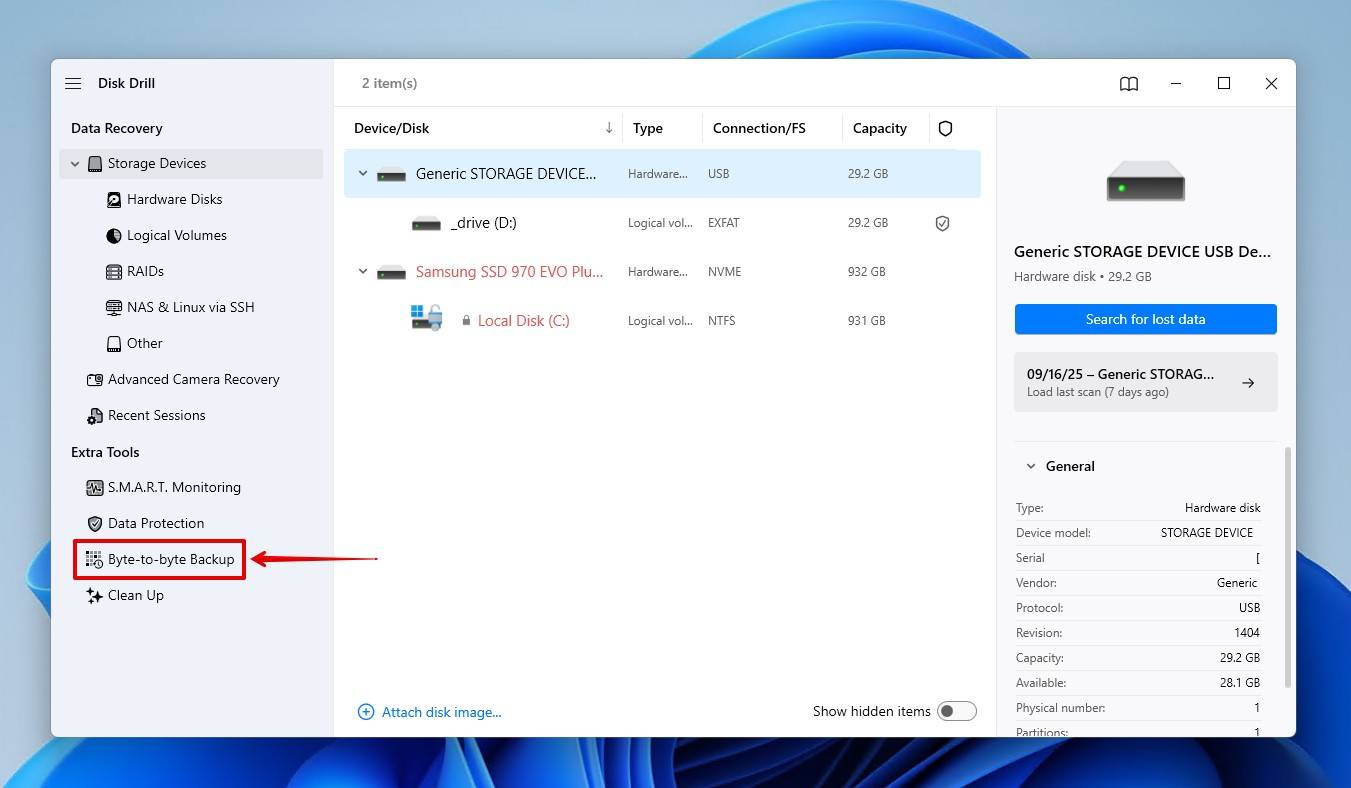
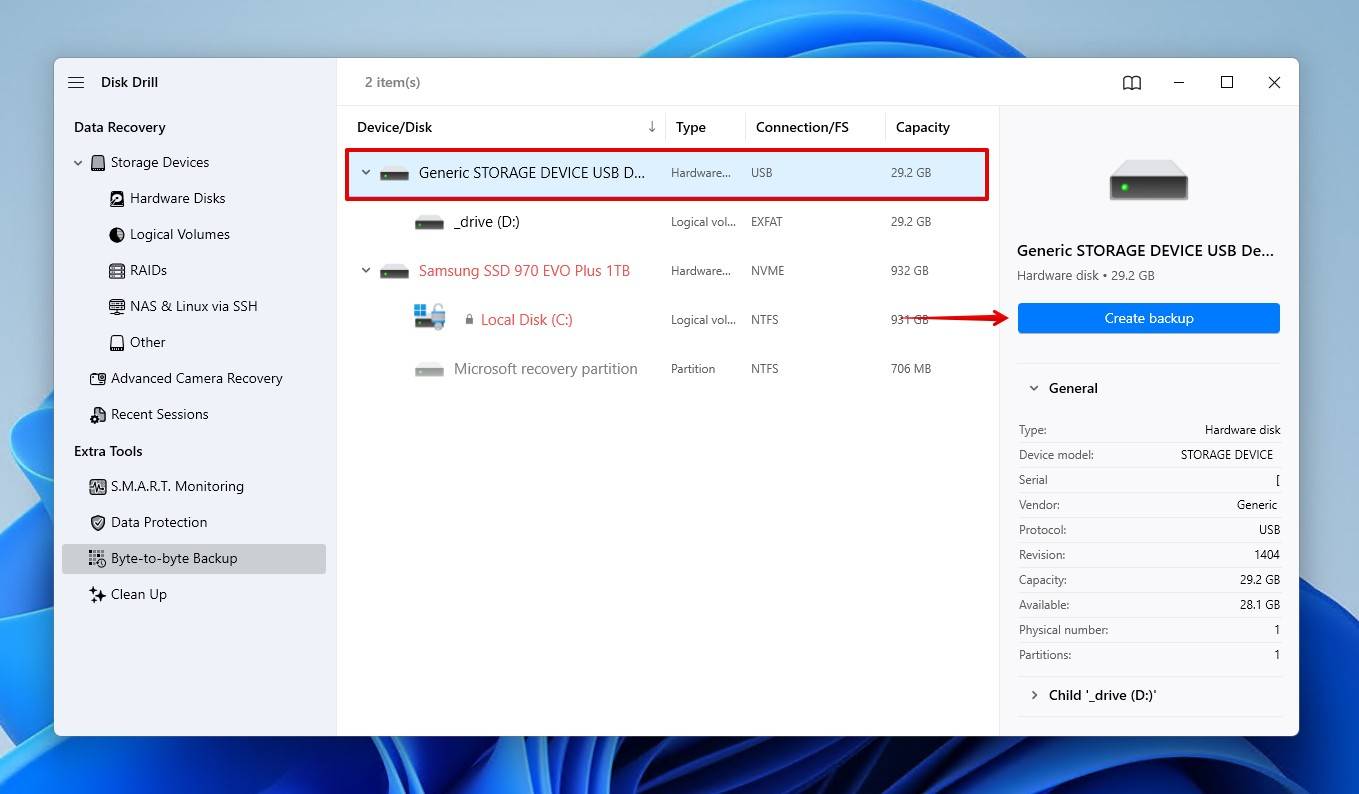
- 选择需要恢复数据的硬盘,然后点击创建备份。您也可以跳过备份步骤,直接扫描原始硬盘,但我们强烈建议先创建磁盘映像,再对映像进行扫描,以降低数据进一步损坏的风险。
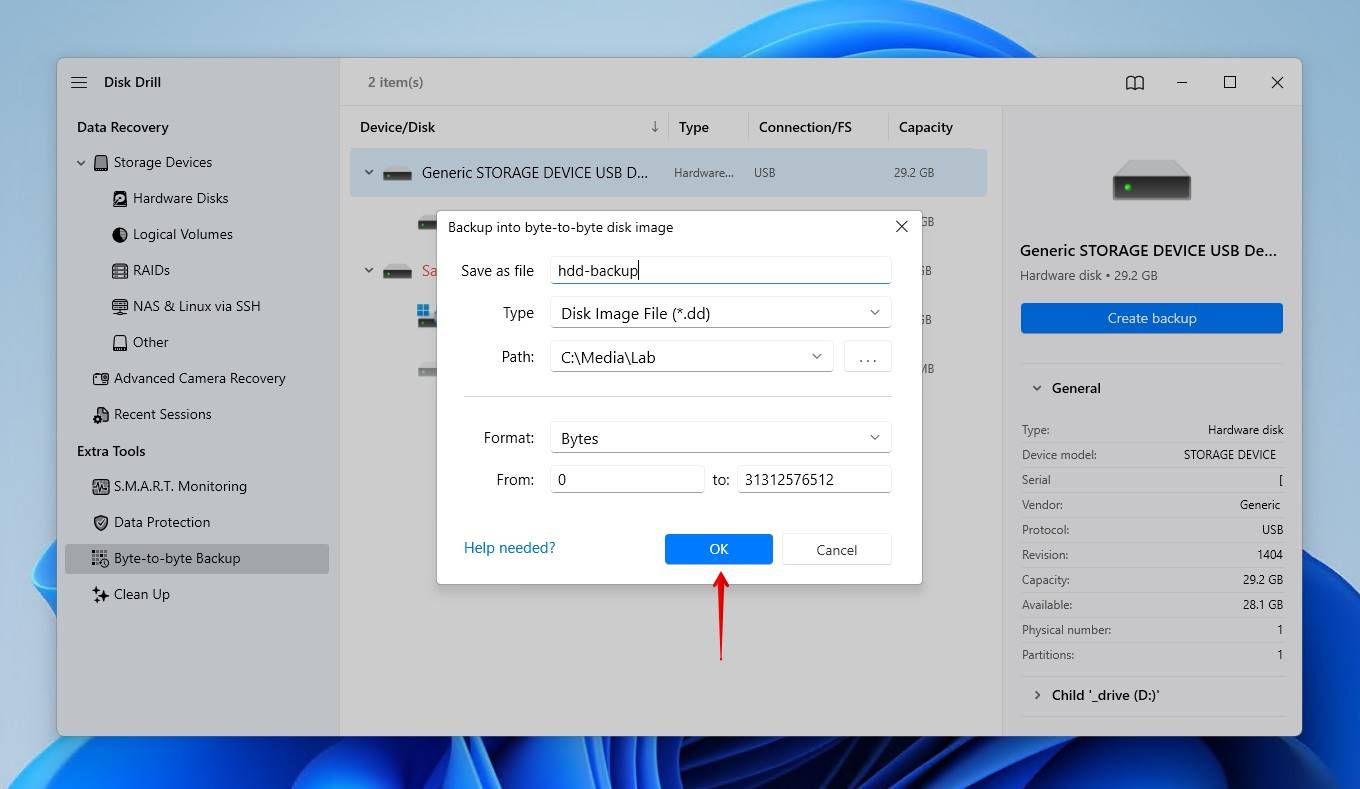
- 为备份文件命名并选择保存位置,然后点击确定。目标存储设备应有足够的可用空间,通常需要至少相当于源硬盘容量的空间。
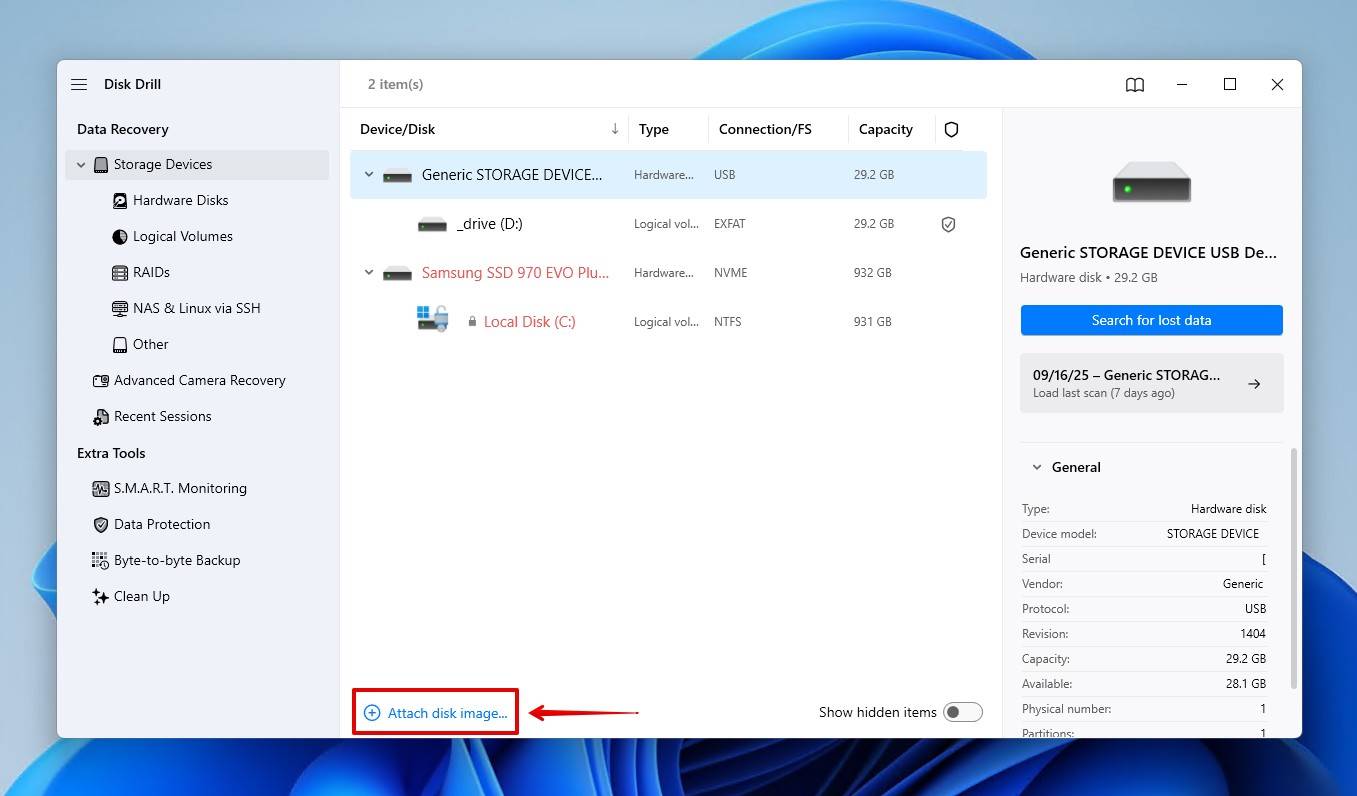
- 返回存储设备页面,点击附加磁盘映像,导入刚才创建的映像文件。
- 选择刚才导入的磁盘映像,然后点击搜索丢失的数据。如果没有创建磁盘映像,请直接选择原始外置硬盘进行扫描。
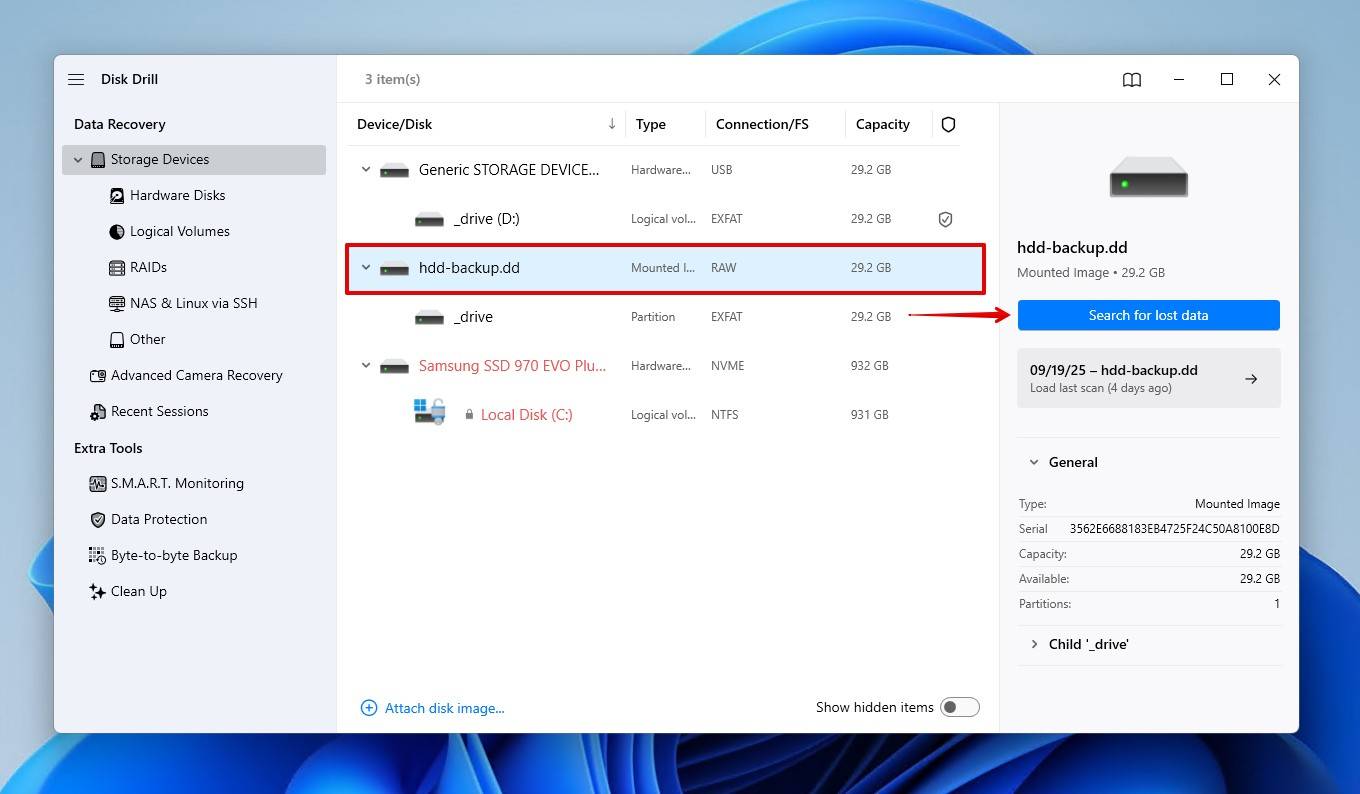
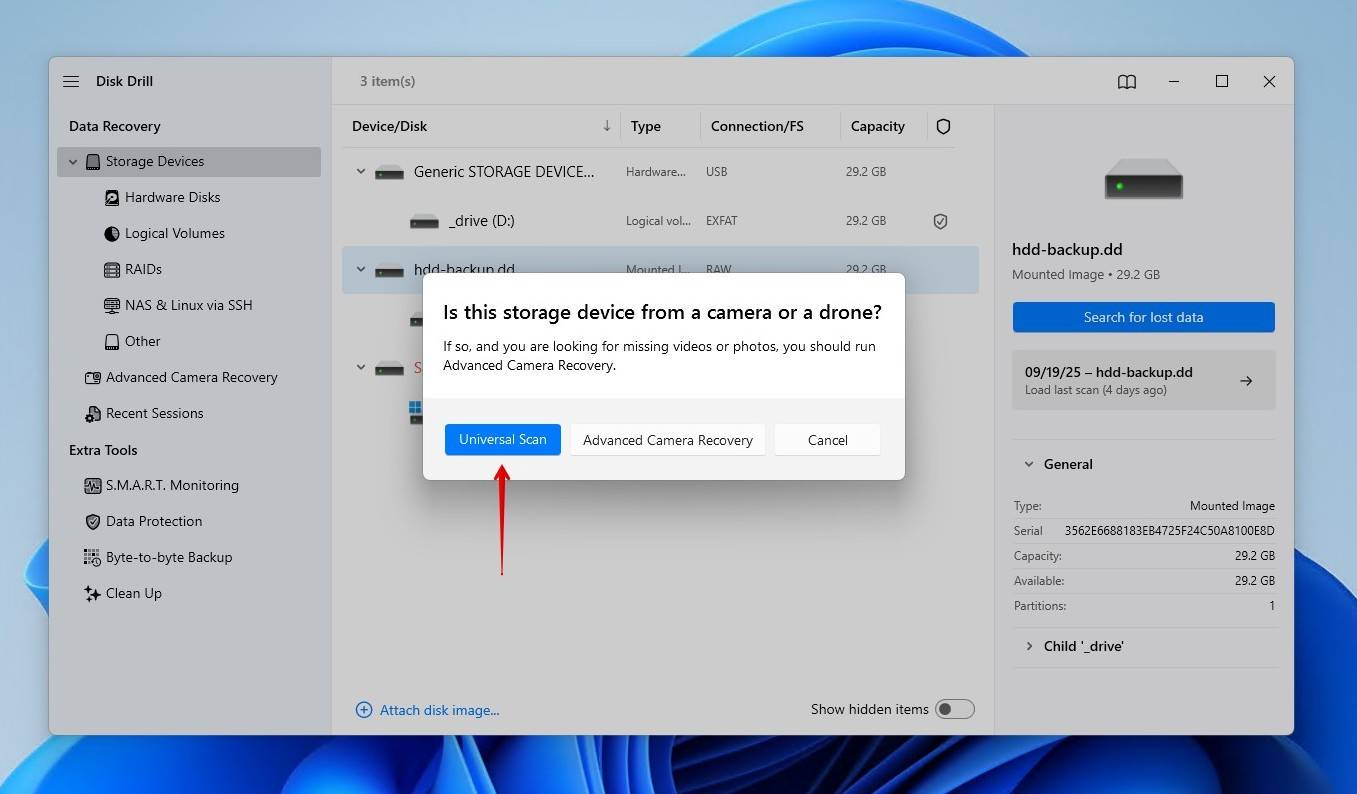
- 点击通用扫描,让 Disk Drill 搜索可恢复的文件。如果需要恢复相机或无人机拍摄的原始视频,可以考虑使用高级相机恢复功能。
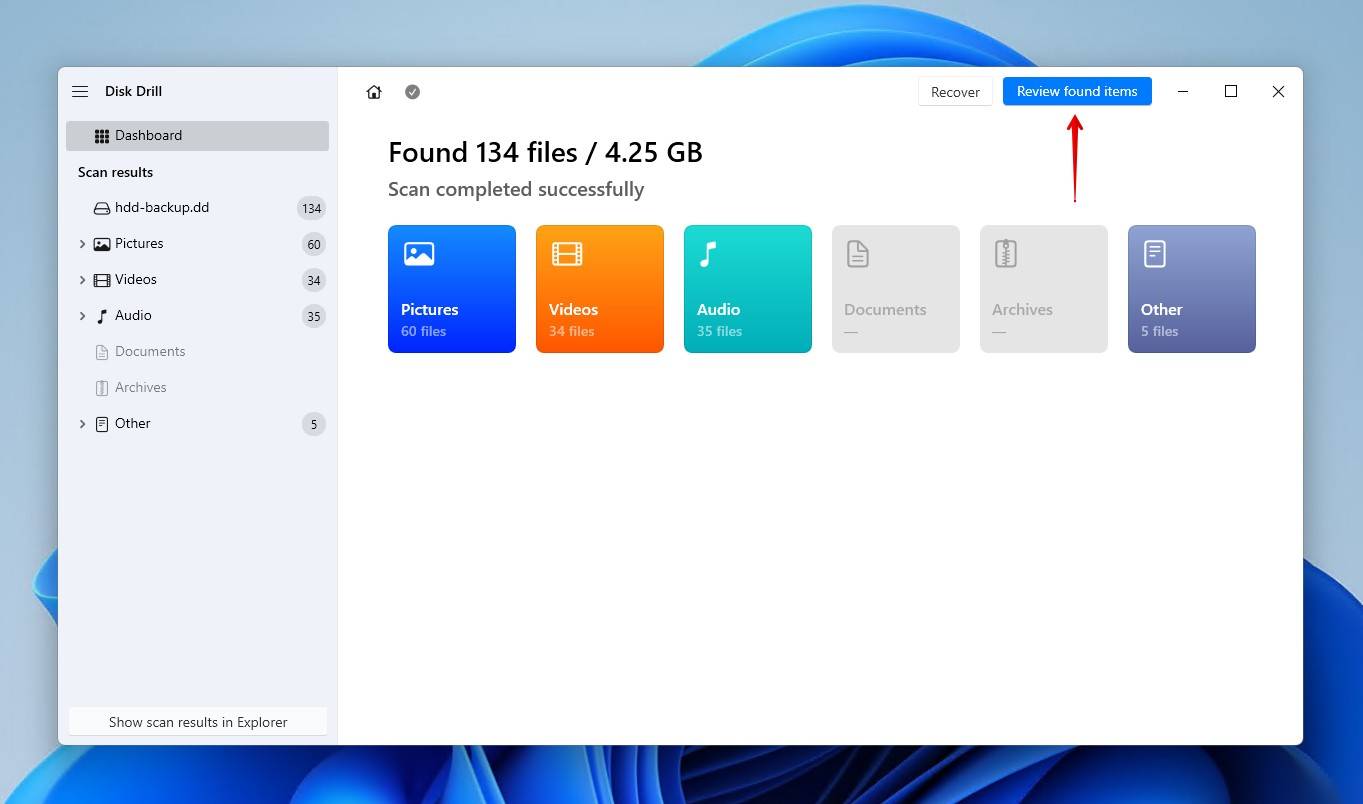
- 扫描完成后,点击查看已找到的项目。或者,如果您只需要恢复某种文件类型,请点击其中一个彩色的文件格式图标。
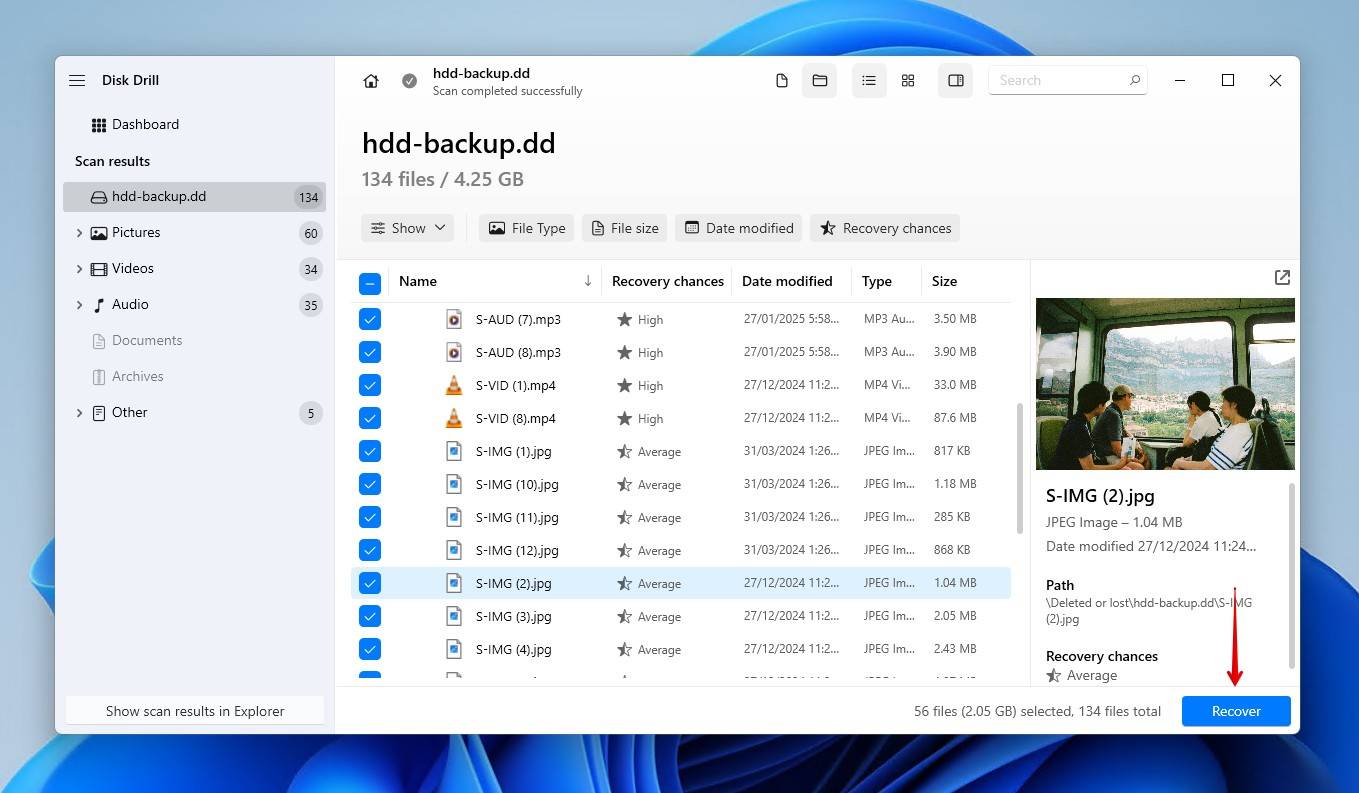
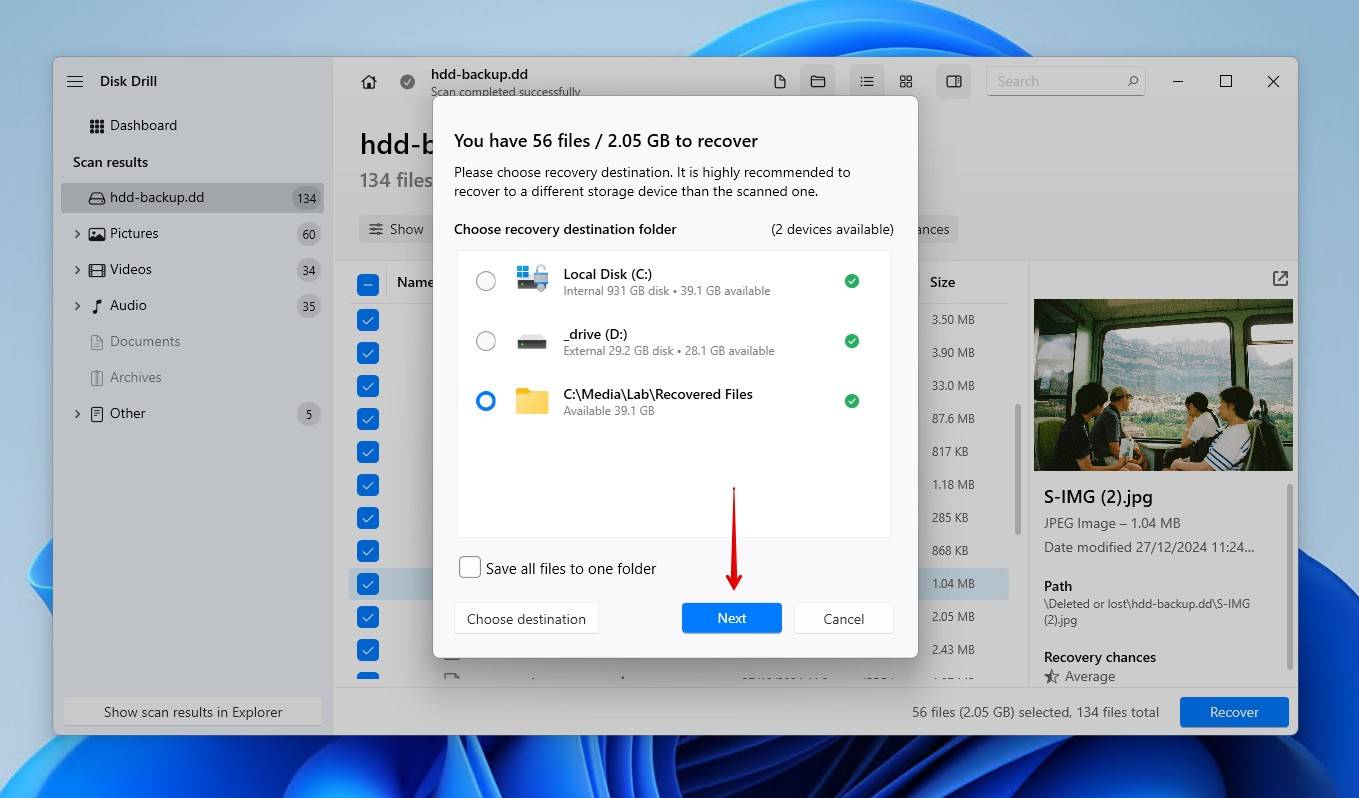
- 预览并选择您希望恢复的文件。您的数据将被分为三个部分。已存在包含常规、当前存在的数据,所有丢失的数据会在已删除或丢失或已重建中。如果文件列表过长,难以查找,您可以使用筛选器缩小查找范围。准备好后,点击恢复。或者,您也可以一次性恢复所有找到的文件。
- 点击下一步完成恢复。免费版最多可恢复 100 MB 数据,您可以用它恢复少量重要文件,或先体验软件的恢复功能。

接下来,我们将专注于使用命令行工具 CHKDSK 来修复该问题。
第2步。 使用 CHKDSK 修复文件系统错误
CHKDSK 是 Windows 内置的磁盘检查工具,可用于检测和修复文件系统错误,例如文件系统结构损坏、文件交叉链接和无效的目录项。
按照以下步骤,使用 CHKDSK 尝试修复外置硬盘的“参数不正确”错误:
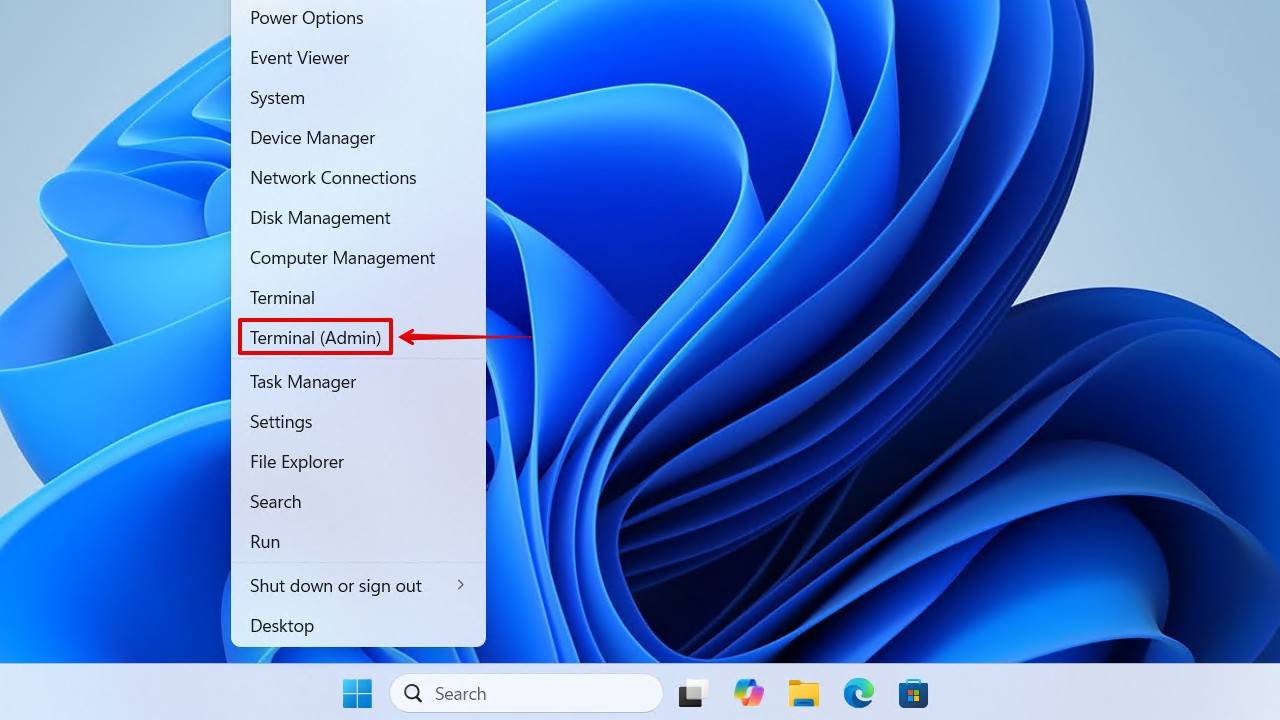
- 右键点击开始,然后点击终端(管理员)。
- 输入CHKDSK X: /r。将X替换为分配给你的驱动器的字母。
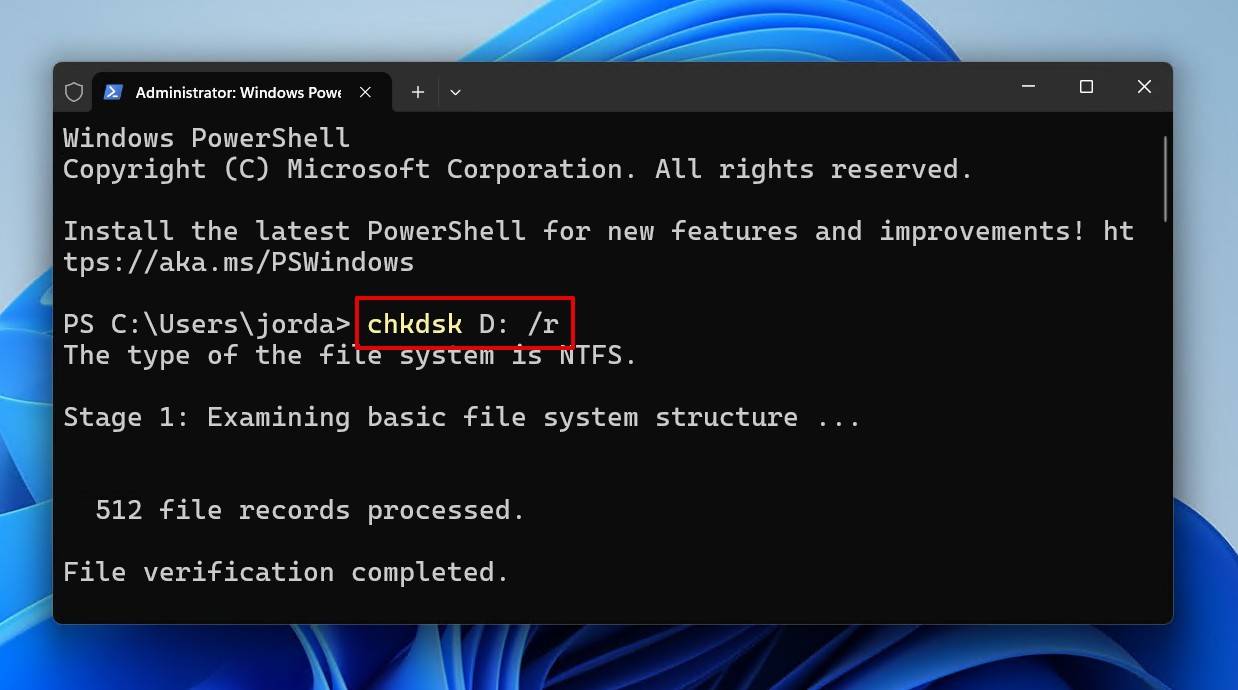
- 按 Enter 并让 CHKDSK 运行直到完成。
CHKDSK 的运行时间取决于硬盘容量、文件数量和磁盘状况。对于容量为数 TB 的硬盘,检查可能需要数小时。建议让 CHKDSK 完成操作,避免不必要的中断。也有Reddit 用户报告,在中断 CHKDSK 后遇到了硬盘无法访问的问题。
第3步。 格式化驱动器以修复参数不正确错误
如果你因为你的驱动器是 RAW 格式而无法运行 CHKDSK,或者它只是没有修复问题,那么格式化就是你最好的选择。格式化是一个有保证的解决方法。它基本上是一次出厂重置,会向驱动器的分区写入一个新的文件系统,从而有效清除旧文件系统中的所有逻辑问题。
以下是使用 DiskPart 重新格式化外置硬盘的步骤:
- 右键点击开始,然后点击终端(管理员)。
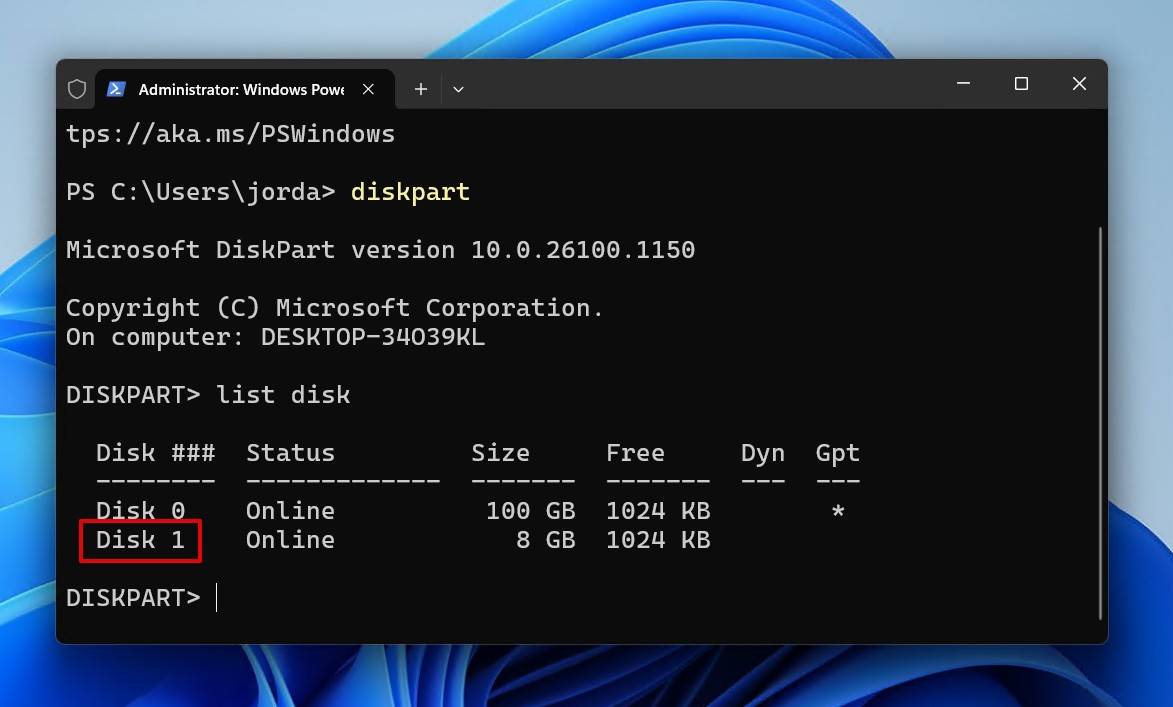
- 输入 diskpart,然后按下 Enter。
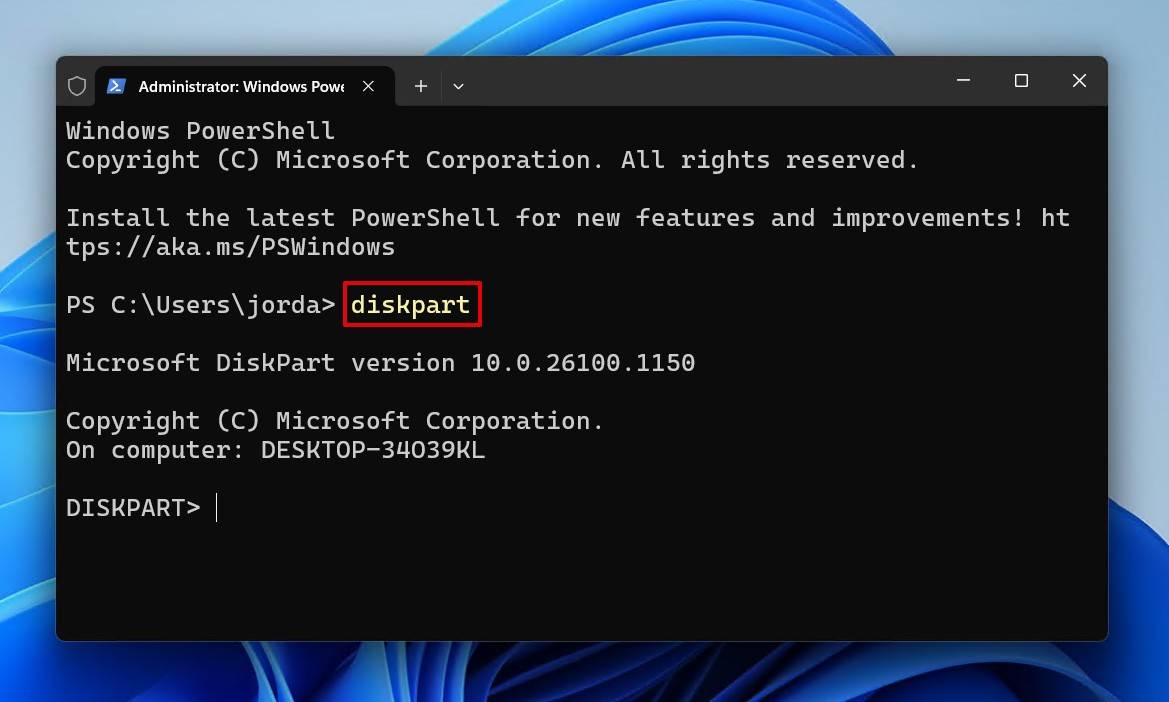
- 输入 list disk,然后按 Enter。根据磁盘容量确认目标磁盘,并记下对应的磁盘编号。
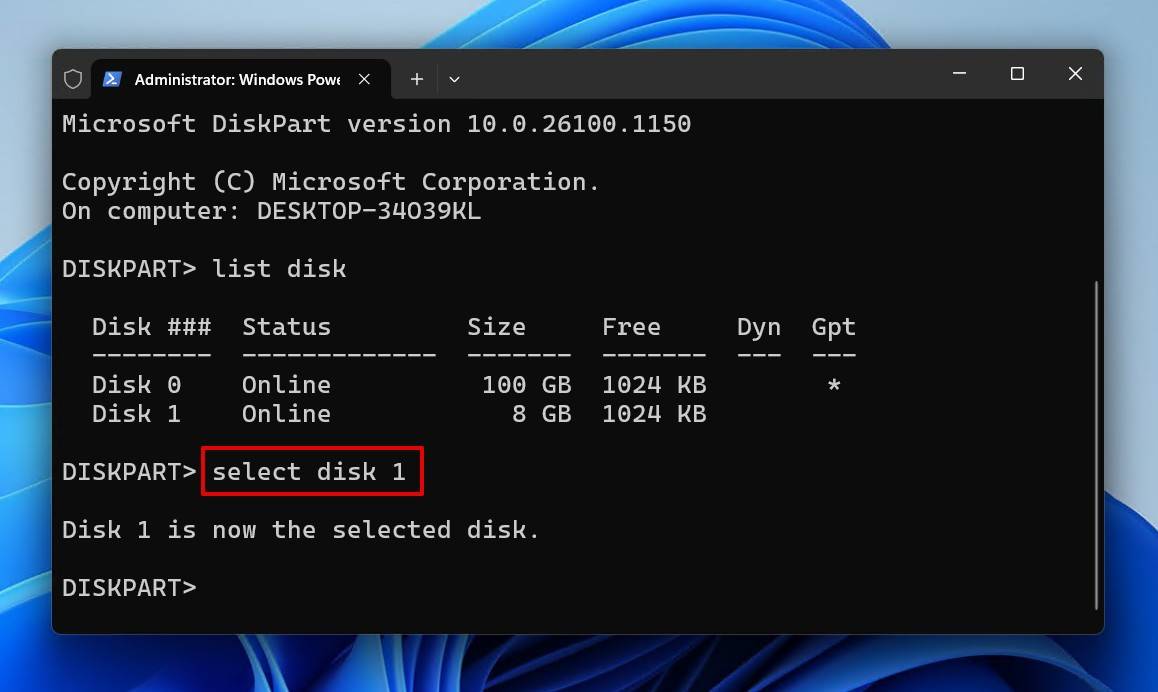
- 输入 select disk X。将 X 替换为你的驱动器编号,然后按 Enter。
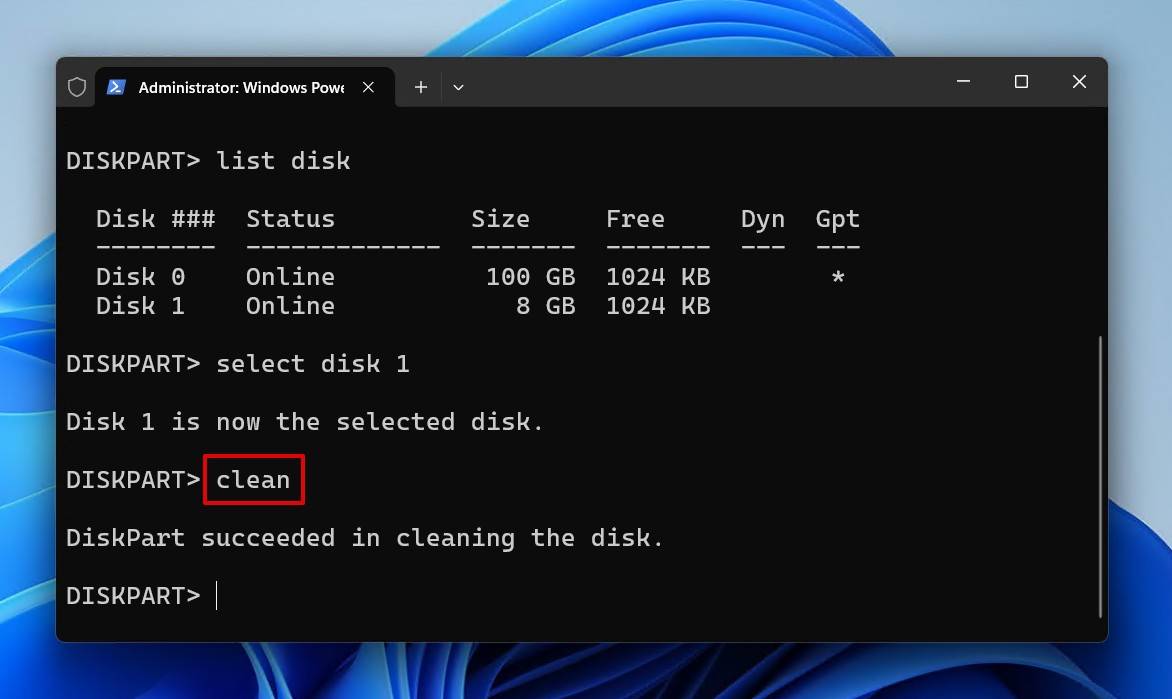
- 输入clean,然后按下Enter。
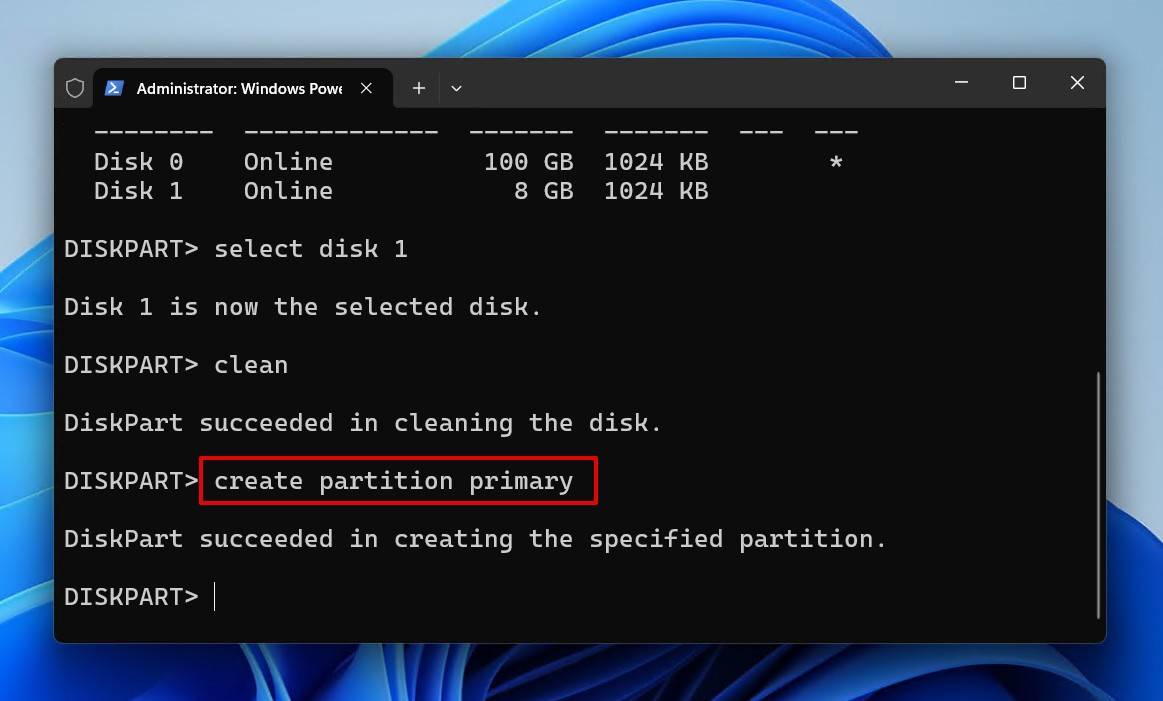
- 输入create partition primary,然后按下Enter。
- 输入 active,然后按 Enter。
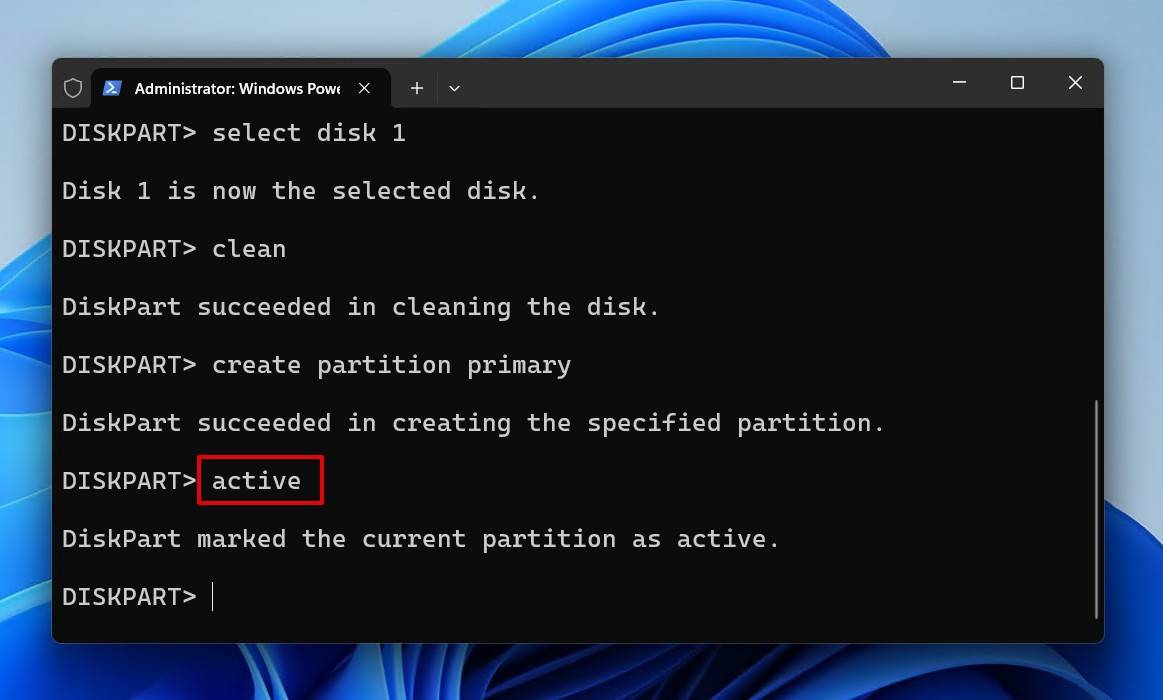
- 输入 format fs=ntfs quick,然后按下 Enter。
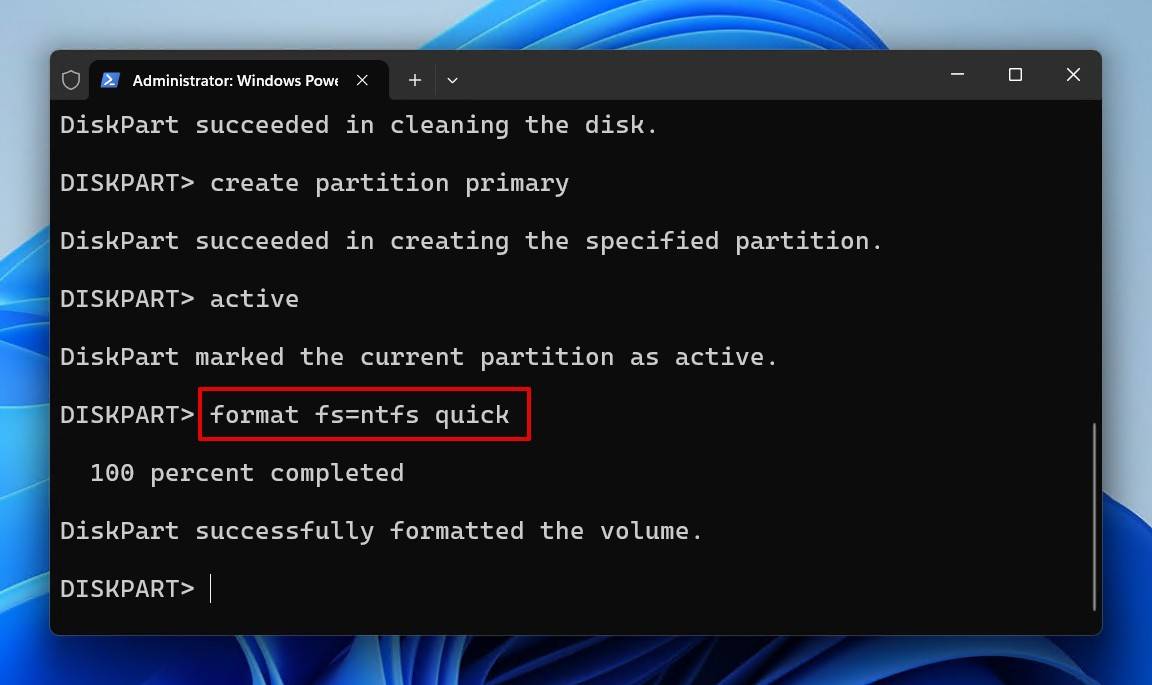
还有哪些方法可以修复外置硬盘的“参数不正确”错误?
如果上述方法无法解决问题,或者您希望尝试其他修复方式,还可以考虑以下几种方法。这些方法在部分用户的实际案例中曾发挥作用。
方法 1. 修复区域设置中的小数符号
在少数情况下,系统区域设置中的小数点符号配置异常,也可能引发“参数不正确”错误。如果不仅是外置硬盘,其他设备或系统操作也频繁出现这一提示,可以检查相关设置。
以下以 Windows 11 为例介绍如何检查小数点符号设置。Windows 10 的操作步骤基本相同:
- 点击开始并搜索“控制面板”。打开它。
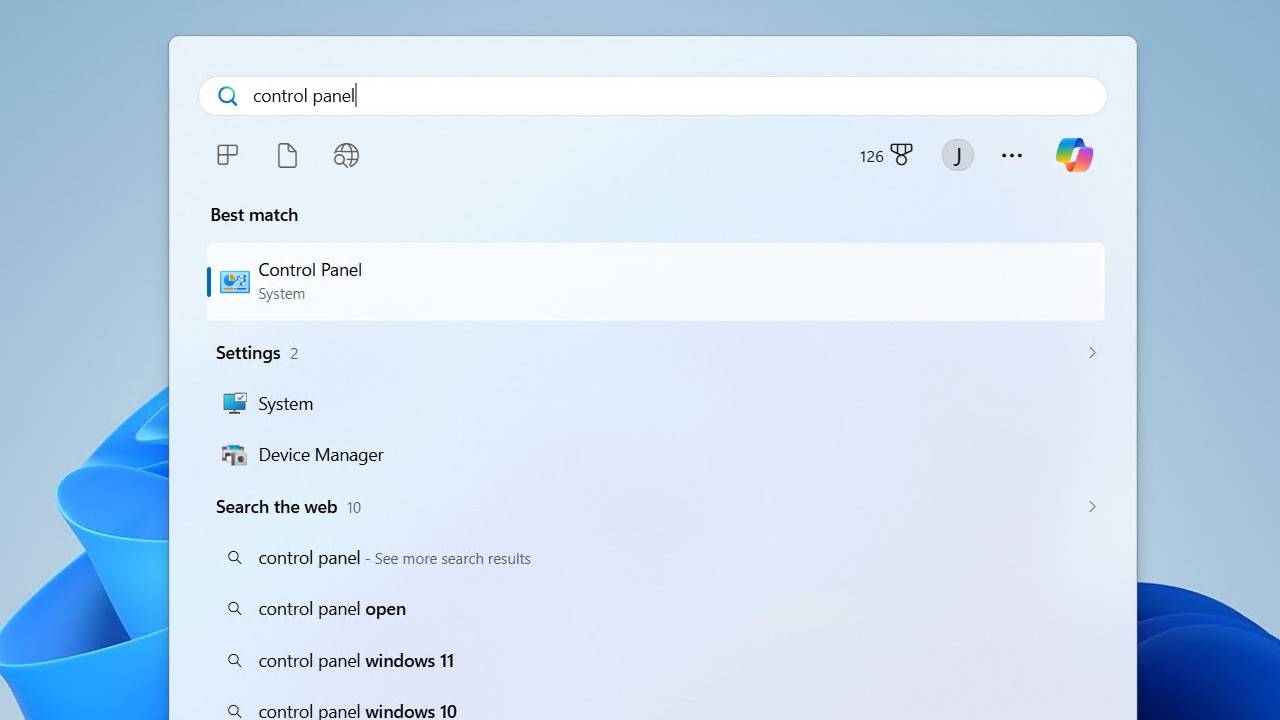
- 点击更改日期、时间或数字格式。
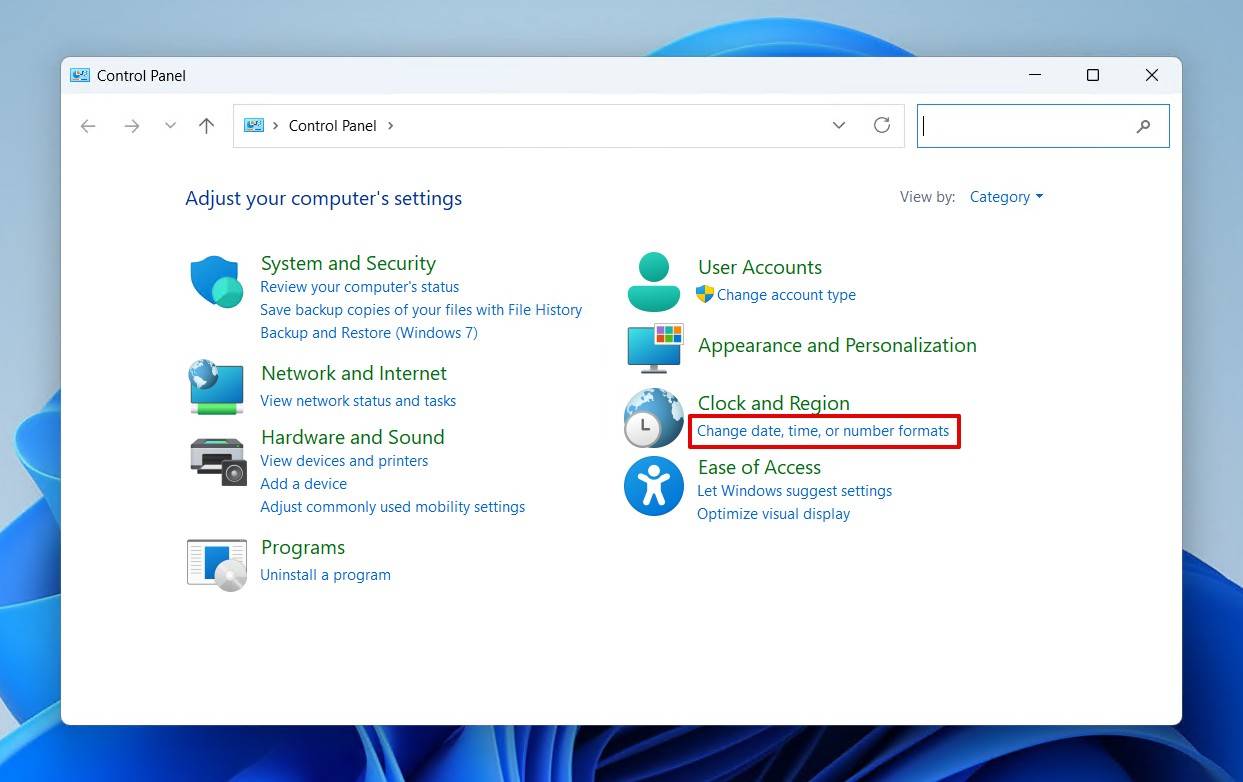
- 点击其他设置。
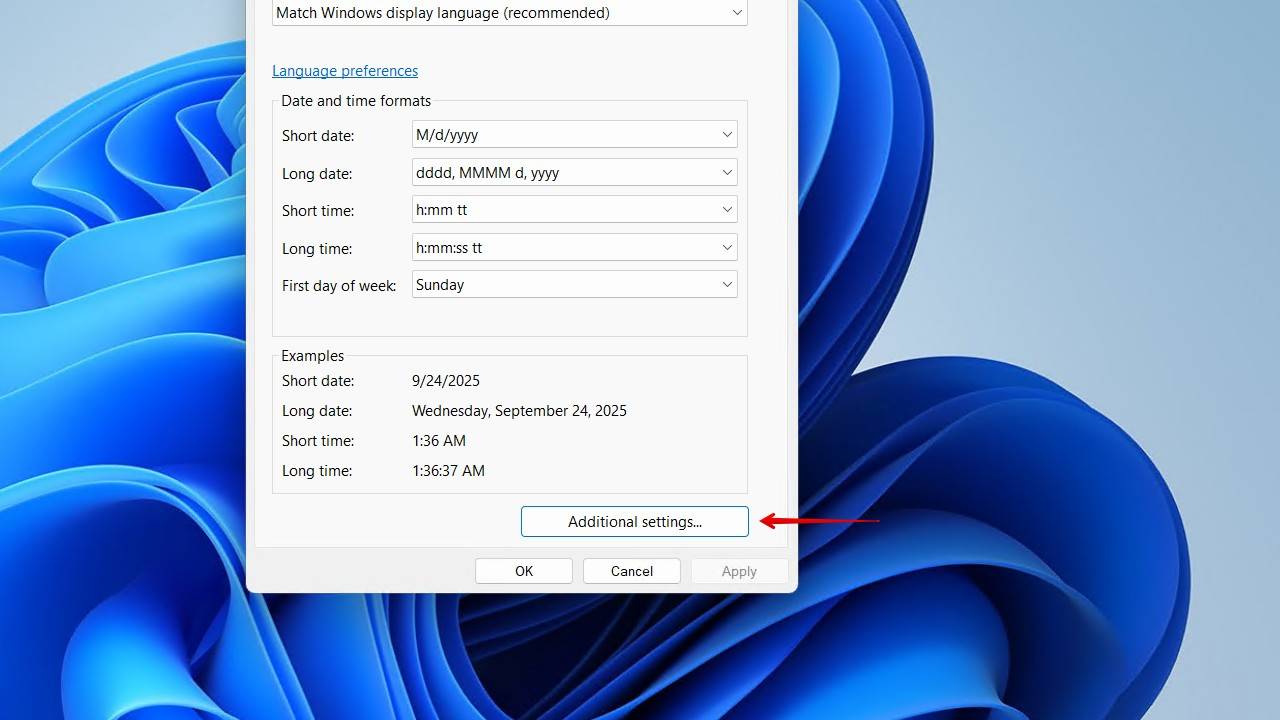
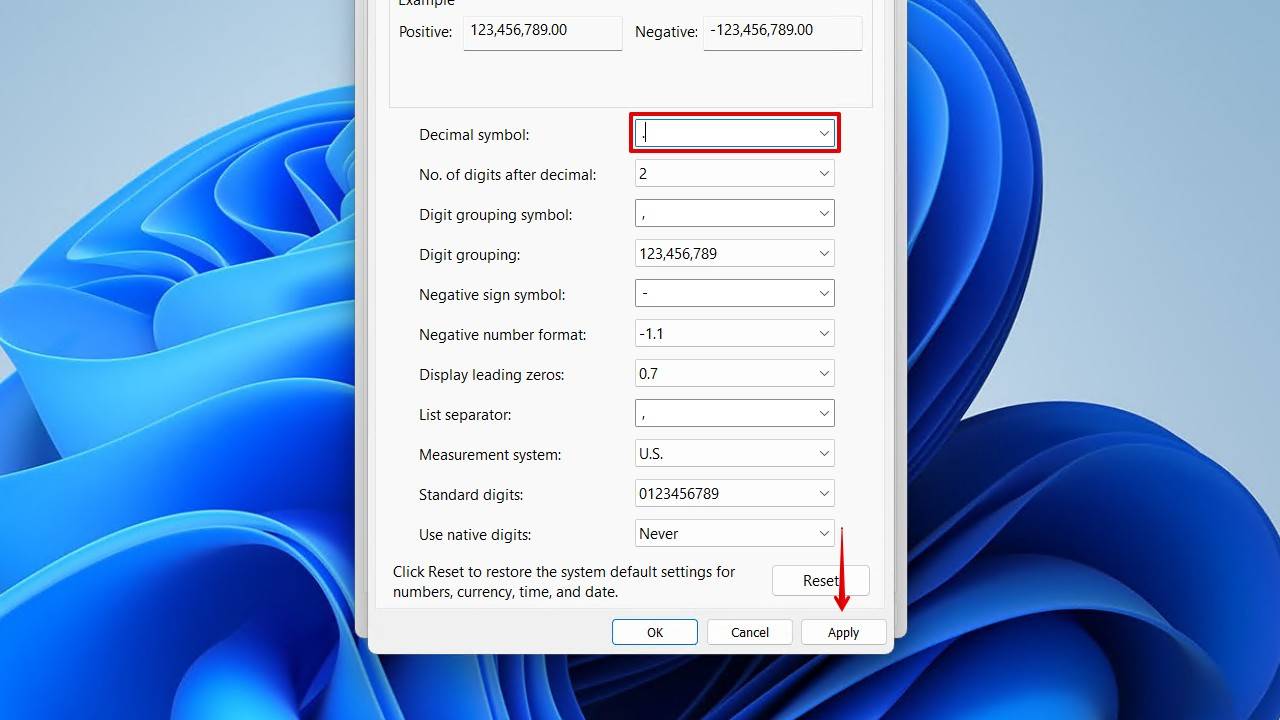
- 更正小数点符号。在大多数情况下,它是句点(.)。点击应用。
- 关闭所有窗口。
方法2。 尝试使用TestDisk修复损坏
TestDisk 是一款免费的分区恢复工具,可用于查找丢失的分区,以及修复部分分区表和文件系统问题。如果硬盘显示为 RAW 格式,或者分区变成未分配空间,TestDisk 可能有助于恢复访问。不过,修改分区结构仍存在风险,因此建议先备份重要数据。这款工具也受到部分数据恢复社区用户的推荐。
这是使用 TestDisk 修复“参数错误”的方法:
- 下载并解压 TestDisk 的内容。打开 testdisk_win.exe。
- 按下 Enter 以创建日志文件。
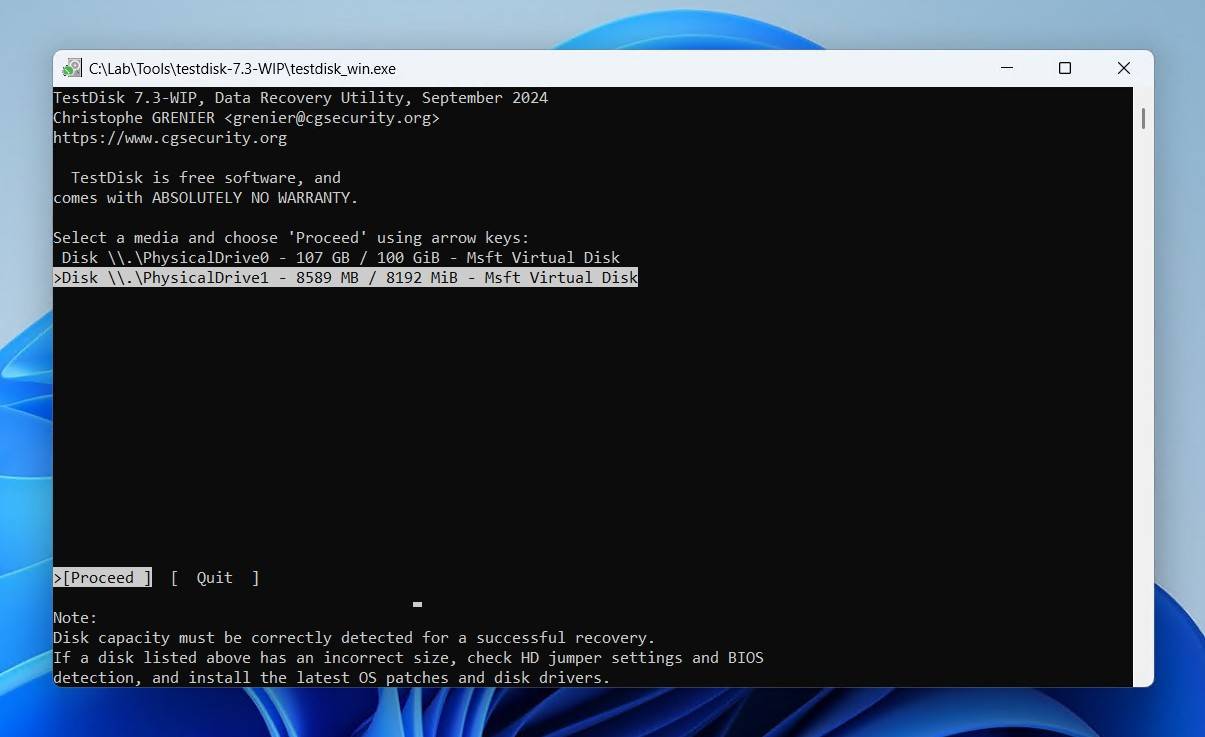
- 选择你的驱动器,然后按 Enter。
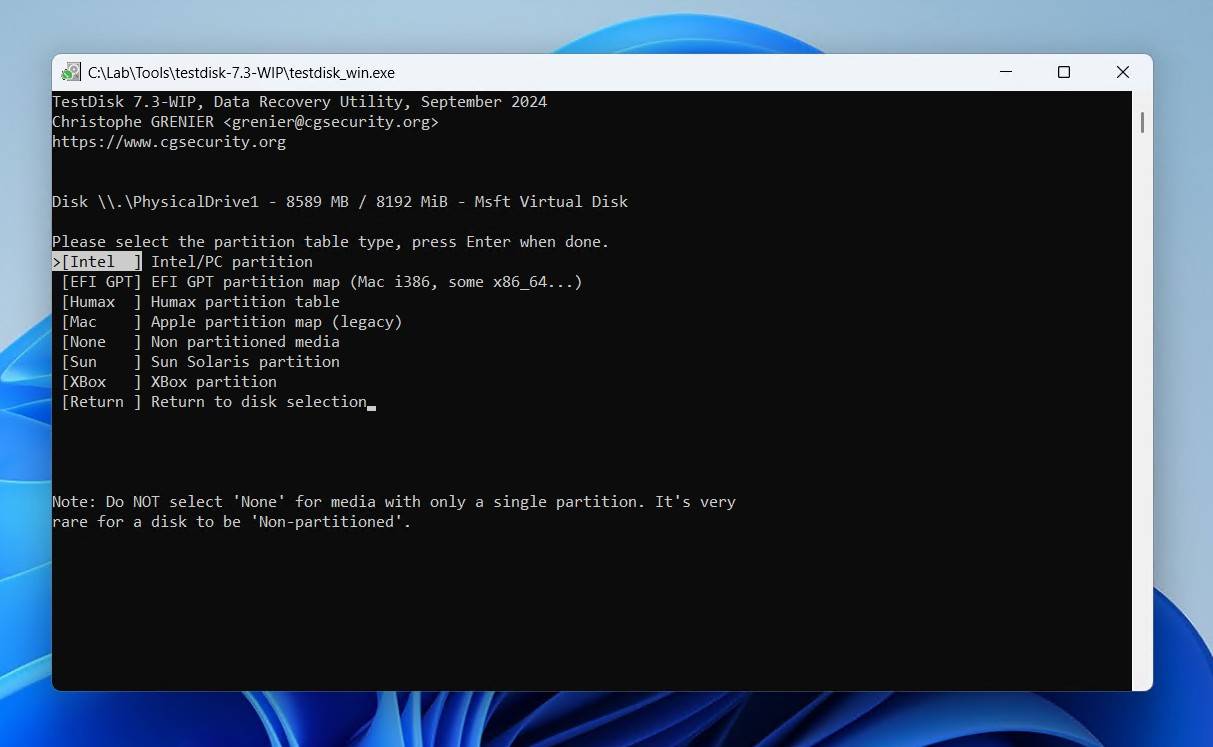
- 选择您的分区表类型,然后按 Enter。
- 在分析选项上按下Enter键。
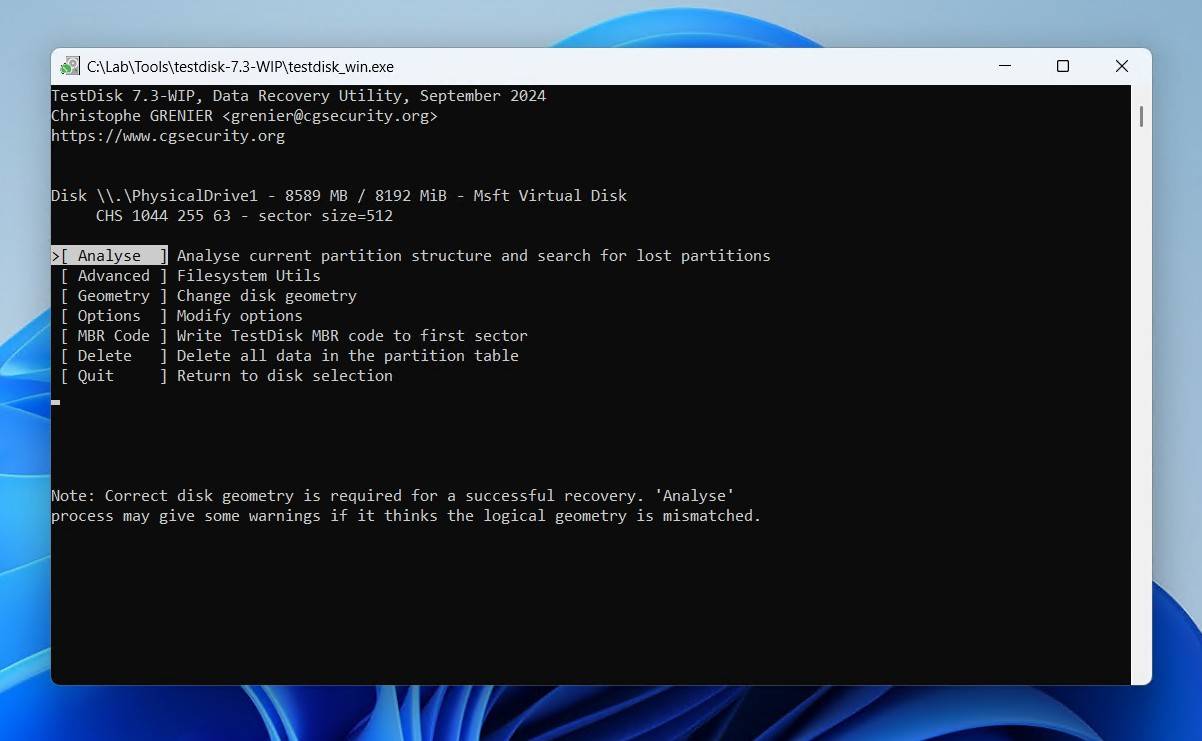
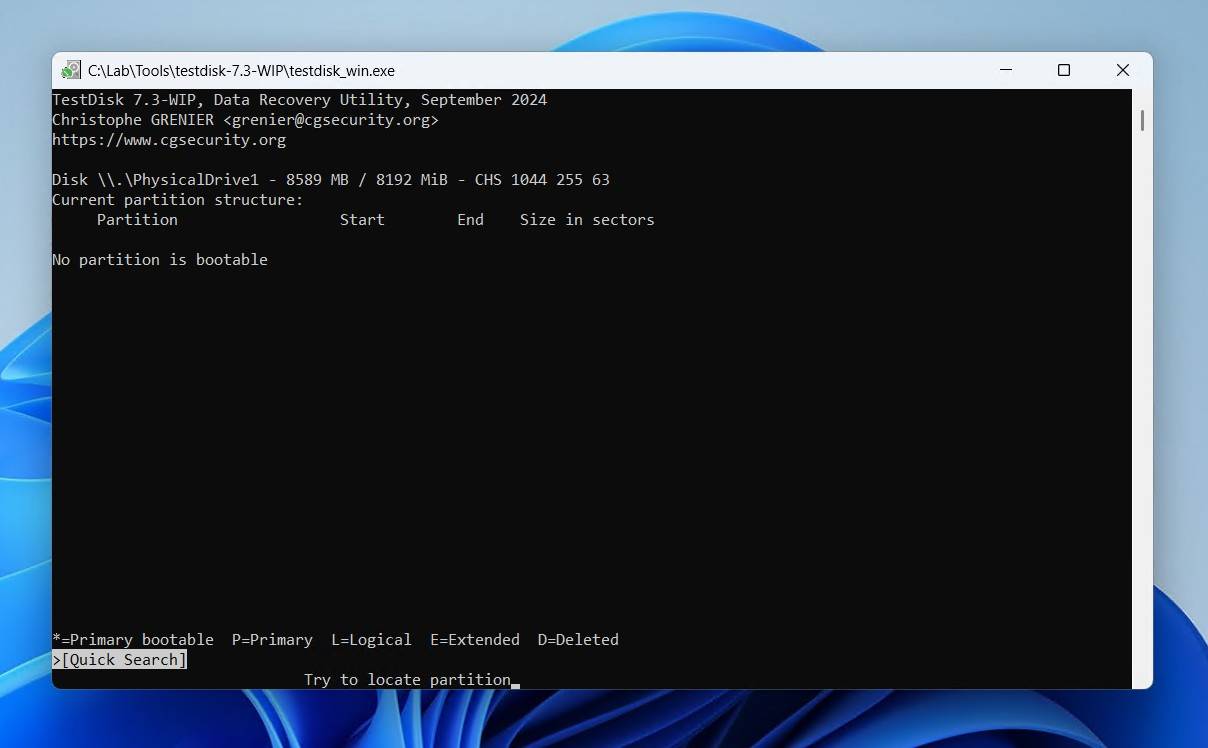
- 按下 Enter 开始快速搜索。
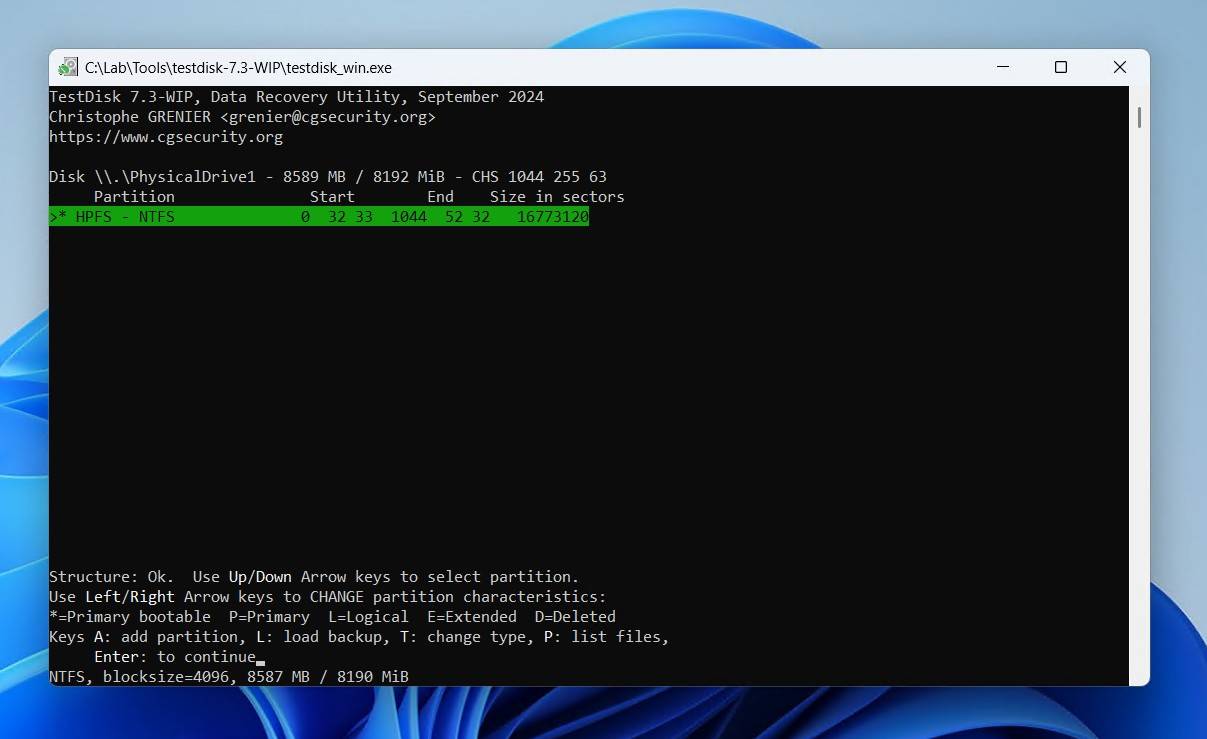
- 在找到分区后,按下 Enter。你可以按 P 来查看分区上的文件,以确认这是否是正确的分区。
- 进入写入选项,并在找到你的分区时按下回车。如果没有找到,需要执行更深度搜索。
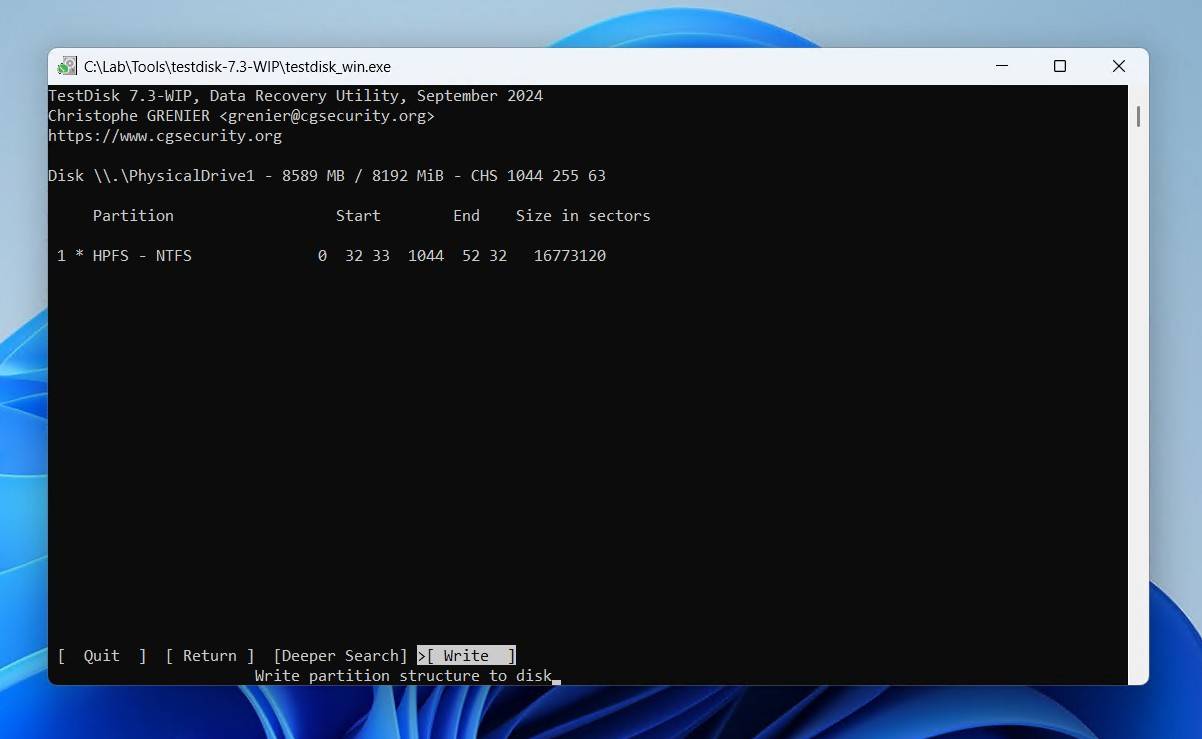
- 按下 Y 键确认,然后重启你的电脑。
方法 3。 使用 DISM 和 SFC
如果运行 CHKDSK 或 TestDisk 后仍然出现“参数不正确”错误,也可能是 Windows 系统文件损坏所致,而不一定是外置硬盘本身的问题。Windows 提供了系统文件检查器(SFC)和部署映像服务和管理工具(DISM),可用于检查并修复相关系统问题。
以下是使用SFC和DISM的方法:
- 右键点击开始,然后点击终端(管理员)。
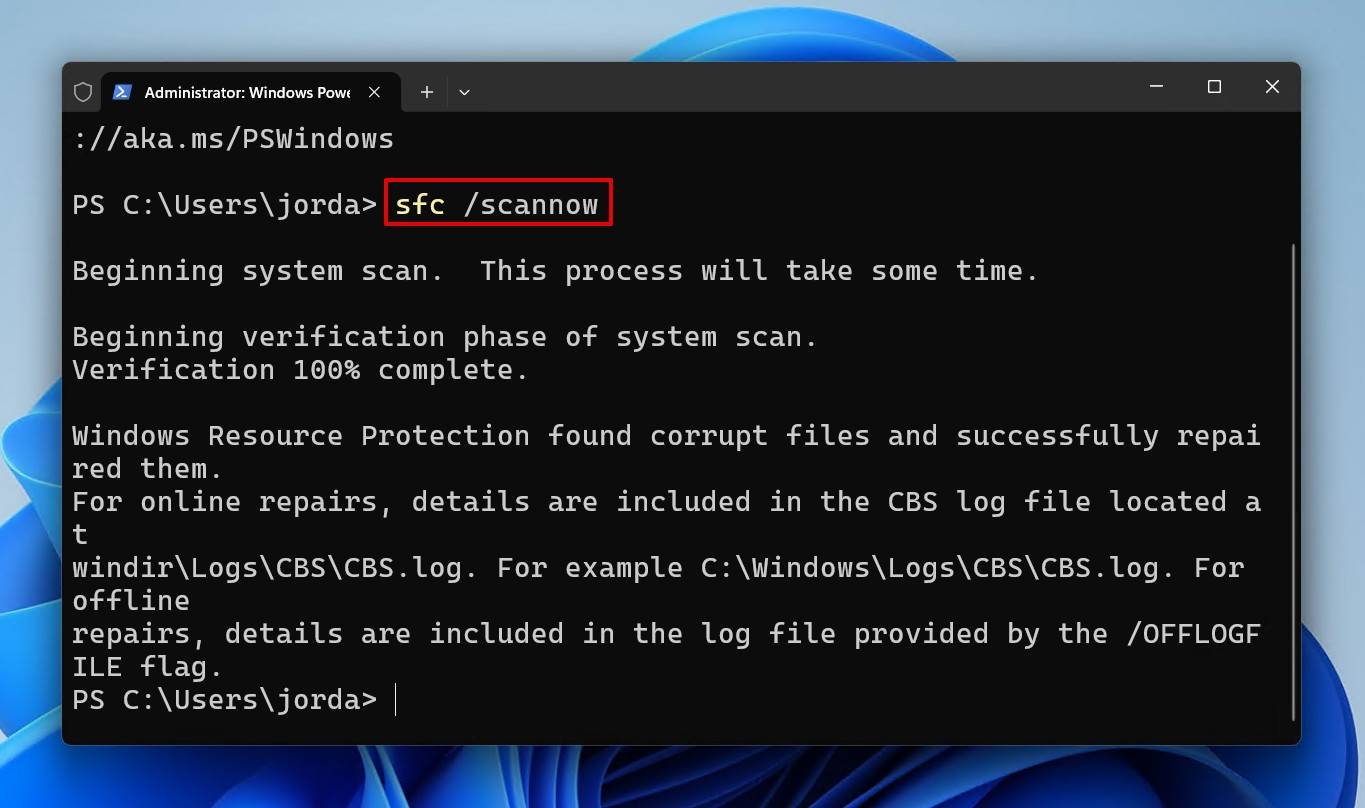
- 输入 sfc /scannow 并按下 Enter。
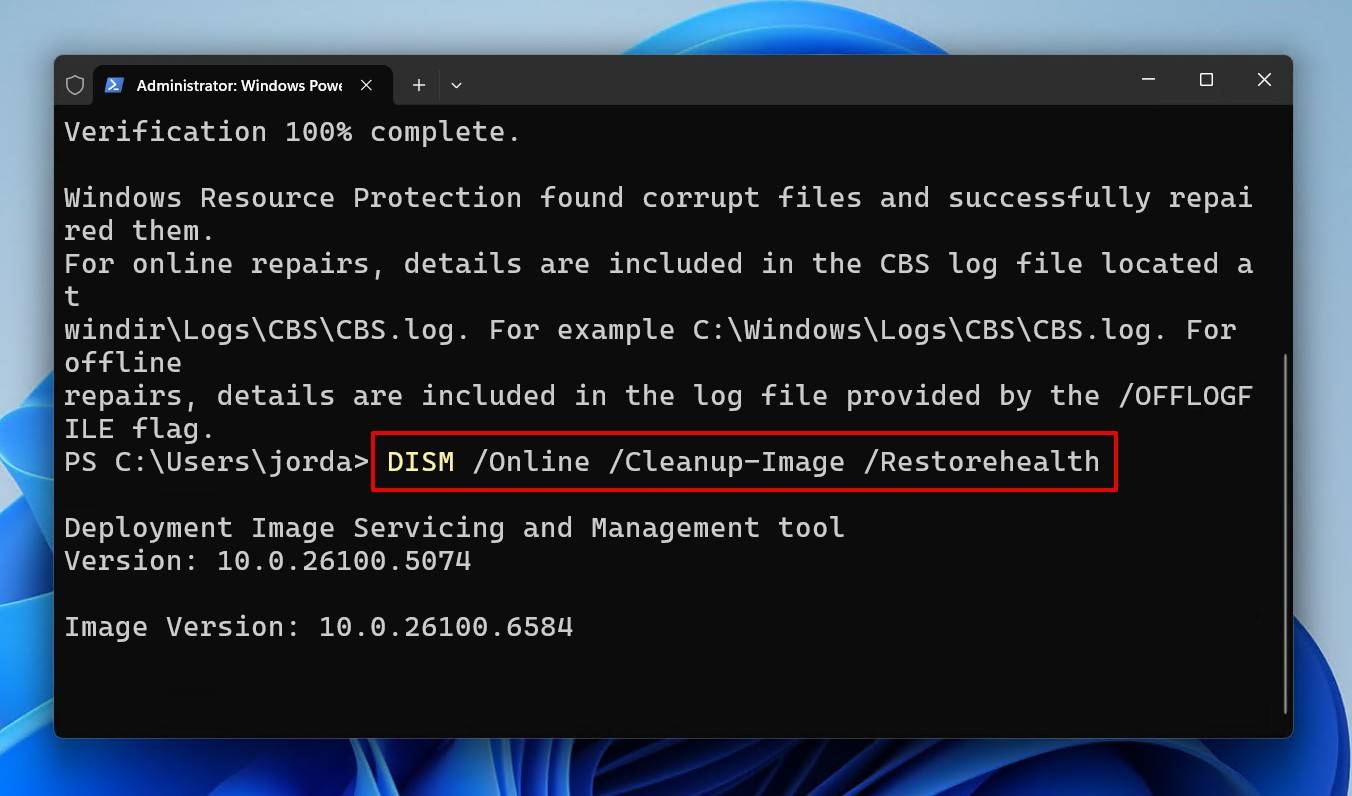
- 之后,运行 DISM /Online /Cleanup-Image /Restorehealth。
何时更适合寻求专业帮助?
如果尝试上述方法后问题仍未解决,硬盘可能存在物理故障,但也不能排除其他原因。最简单的检查方式是使用像CrystalDiskInfo这样的工具,或者直接在Disk Drill中执行S.M.A.R.T.磁盘诊断,因为您已经安装了它。如果检测结果显示硬盘存在错误,最安全最好的解决方案是让专业的数据恢复服务为您进行数据恢复。
数据恢复服务可以最大限度地帮助您找回更多数据,甚至可以根据损坏程度从损坏的硬盘中恢复数据。请务必选择提供“无数据不收费”政策的服务商,比如Cleverfiles数据恢复中心,这样如果无法恢复数据,您也无需支付费用。
结论与预防建议
“参数不正确”错误并不一定意味着数据已经丢失,问题可能出在文件系统、连接或硬件上。建议先恢复重要文件,再根据具体情况使用 CHKDSK、TestDisk 等工具尝试修复。如果数据已经安全备份,也可以考虑格式化硬盘。如果问题仍然存在,建议检查硬盘健康状况,必要时寻求专业数据恢复服务的帮助。
虽然这个问题可能无法百分之百避免,但你可以采取一些措施来预防它,并保护你的数据安全:
- 定期备份重要数据。
- 使用带供电的 USB 3.0 接口和高质量的线缆。
- 始终安全弹出驱动器。
- 定期使用诊断工具检查硬盘健康状况。
常见问题
如果 WD Elements 等外置硬盘出现“参数不正确”错误后无法被 Windows 识别,但数据恢复软件仍能检测到硬盘,建议优先尝试创建逐字节备份,以便后续恢复数据。如果硬盘无法被识别,或者无法完成备份,建议联系专业数据恢复服务机构。
CHKDSK 并非适用于所有情况。如果它无法解决问题,可以考虑使用 TestDisk 尝试修复分区问题。如果重要数据已安全备份或恢复,也可以考虑格式化硬盘。对于大容量硬盘,CHKDSK 可能需要运行数小时。如果硬盘运行状态正常,建议耐心等待检查完成。
当 Windows 将硬盘分区识别为 RAW 格式时,通常意味着系统无法正常识别其文件系统,因此 CHKDSK 无法直接修复。您可以尝试使用 TestDisk 检查并修复分区问题。如果重要数据已成功恢复或备份,也可以考虑重新格式化硬盘。
如果硬盘启用了 BitLocker 加密,应先尝试使用密码或恢复密钥解锁。解锁后,可以根据具体情况尝试部分检查和数据恢复方法,但并非本文介绍的所有操作都适用。尤其不要在尚未恢复重要数据时格式化硬盘或清除分区。
这一错误并不一定意味着硬盘存在物理故障,也可能与文件系统、连接或 Windows 系统本身有关。即使 S.M.A.R.T. 检查结果正常,也不能完全排除硬件问题。建议先检查数据线和 USB 接口,并确保重要数据已备份,再考虑使用 CHKDSK 或 TestDisk 等工具进一步排查。
