


Kein Speicherplatz auf dem iPhone, obwohl alles gelöscht wurde? Dies kann aus verschiedenen Gründen auftreten und liegt nicht immer daran, dass Sie zu viele Daten haben.
Nach der Recherche zu diesem Fehler und den Lösungswegen anderer Nutzer auf ihren eigenen Geräten haben wir die schnellsten Schritte zur Behebung des Problems zusammengestellt. In diesem Leitfaden erklären wir, warum sich der iPhone-Speicher nach dem Löschen immer wieder füllt, wie Sie das Problem beheben und wie Sie verhindern, dass es erneut auftritt.
So beheben Sie das Problem, wenn der iPhone-Speicher nach dem Löschen von Dateien weiterhin voll ist
Wenn Sie bereits viele verschiedene Daten auf Ihrem iPhone entfernt haben (z. B. Fotos, Videos, Apps), Ihr iPhone aber trotzdem weiterhin „Speicher voll“ anzeigt, selbst nach dem Löschen, handelt es sich wahrscheinlich um einen Fehler. In diesem Abschnitt erklären wir, wie Sie systembedingte Speicherprobleme beheben können.
1. Starten Sie Ihr iPhone neu
iOS benötigt Zeit und Ressourcen, um seine Speicherberechnungen zu aktualisieren. Wenn Ihr iPhone-Speicher weiterhin als voll angezeigt wird, obwohl Sie Daten gelöscht haben, ist es möglich, dass dieser Prozess ins Stocken geraten ist. Es gibt auch Fälle, in denen Benutzer berichten, dass ihre Fotos nach dem Löschen wieder erscheinen, was ebenfalls verhindert, dass sie Speicherplatz freigeben können.
Das Neustarten Ihres iPhones schließt alle Hintergrundaufgaben, die Ressourcen verbrauchen, veranlasst das System, den Speicher sofort neu zu berechnen, und ist eine gängige Lösung für das Problem der „Zombie-Fotos“. Es ist außerdem eine gute allgemeine Fehlerbehebung für viele andere kleinere iOS-Probleme.
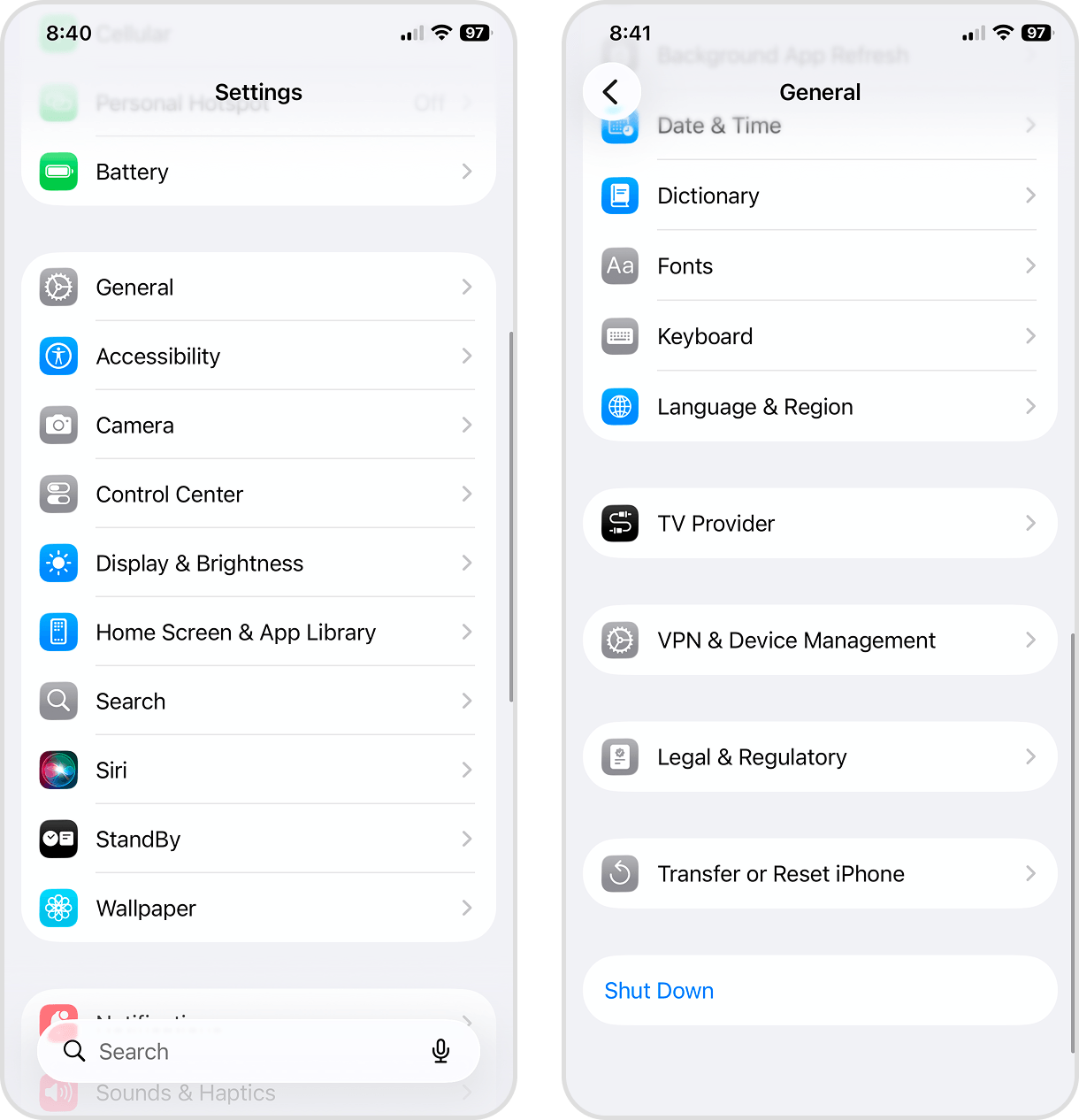
- Öffnen Sie die Einstellungen-App.
- Tippen Sie auf Allgemein.
- Scrollen Sie bis ganz nach unten auf der Seite „Allgemein“ und wählen Sie Ausschalten aus.
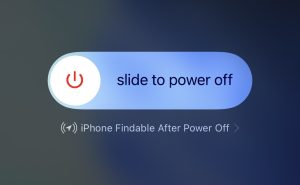
- Verwenden Sie den Schieberegler oben auf dem Bildschirm, um Ihr Gerät auszuschalten.
- Sobald der Bildschirm vollständig schwarz ist, halten Sie die Seitentaste gedrückt, um das Gerät wieder einzuschalten. Prüfen Sie anschließend, ob das Problem behoben ist.
2. „Zuletzt gelöscht“ in Fotos und anderen Apps leeren
Falls ein Neustart Ihres iPhones nicht hilft, besteht der nächste Schritt darin, einen unvollständigen Löschvorgang auszuschließen. Die meisten vorinstallierten iPhone-Apps verfügen über einen „Zuletzt gelöscht“-Ordner, in dem gelöschte Elemente standardmäßig bis zu 30 Tage lang aufbewahrt werden, sodass Sie diese wiederherstellen können, falls Sie Ihre Meinung ändern.
Bis der Ordner „Zuletzt gelöscht“ geleert wird oder die Aufbewahrungsfrist abläuft, belegen diese Dateien weiterhin Speicherplatz – deshalb ist Ihr iPhone-Speicher nach dem Löschen von Fotos möglicherweise trotzdem noch voll. Wir zeigen Ihnen, wie Sie den Ordner „Zuletzt gelöscht“ in der Fotos-App leeren, damit Sie wissen, worauf Sie achten müssen:
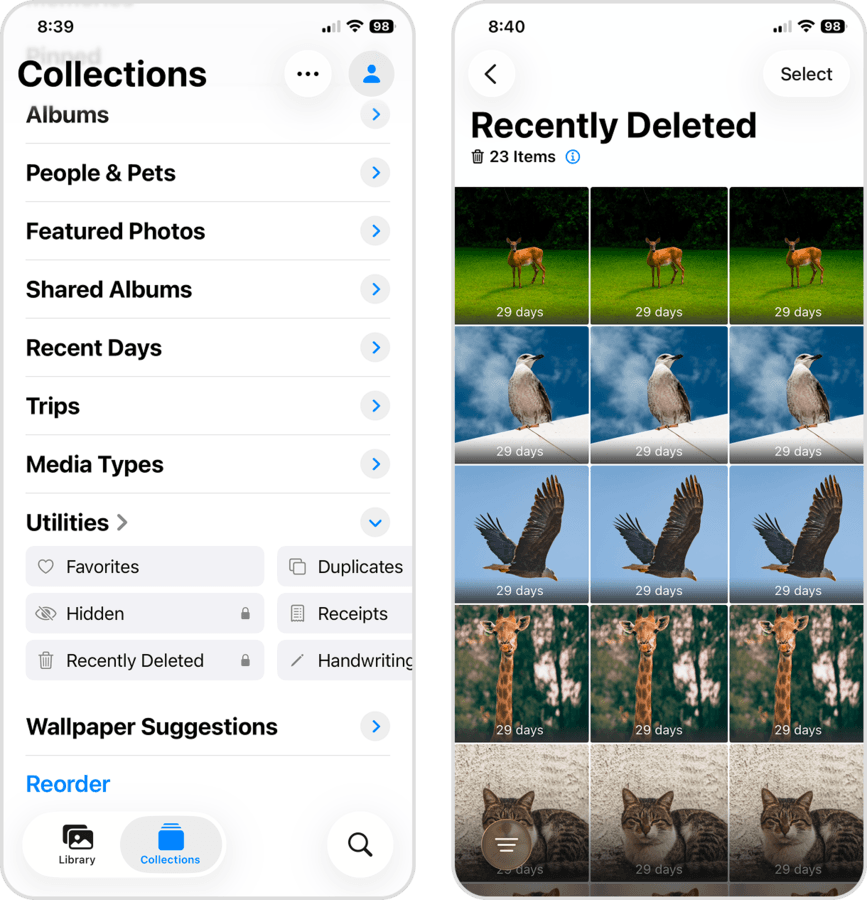
- Öffnen Sie die Fotos-App.
- Wechseln Sie zur Seite „Sammlungen“. Scrollen Sie dann nach unten zu Dienstprogramme und tippen Sie auf Zuletzt gelöscht.
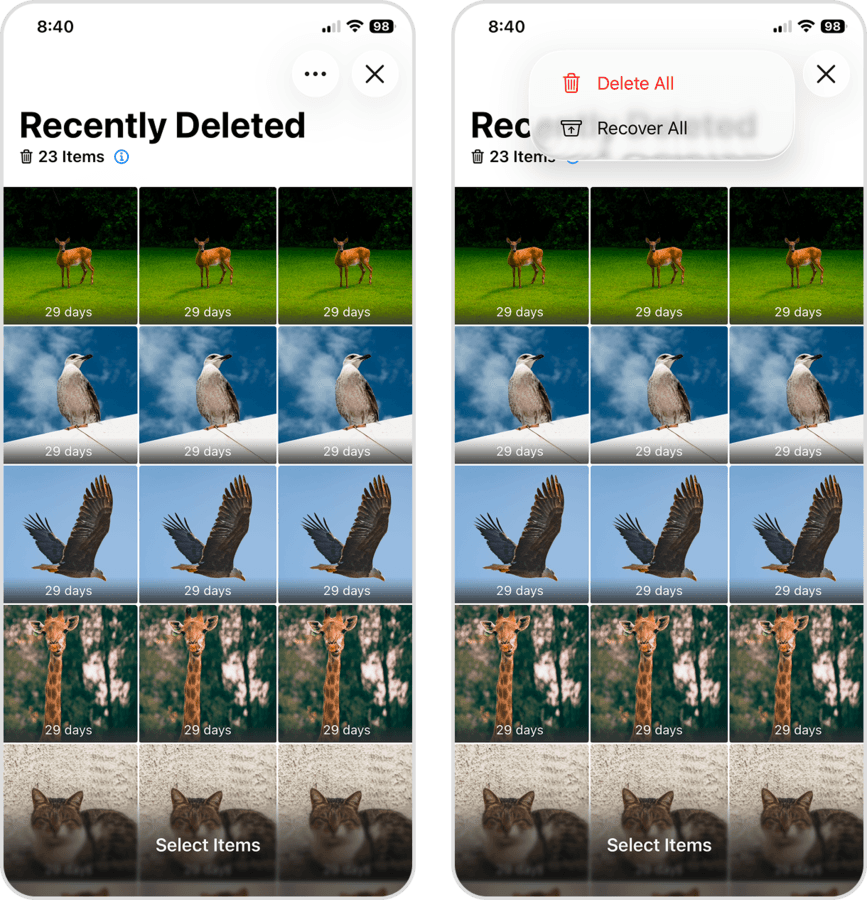
- Tippen Sie oben rechts auf dem Bildschirm auf Auswählen.
- Tippen Sie auf die Menüschaltfläche ••• und wählen Sie Alle löschen.
- Tippen Sie abschließend im Popup-Menü auf Von allen Geräten löschen, um zu bestätigen.
3. Ihr iPhone löschen und neu einrichten
Wenn sich der Speicher Ihres iPhones auch nach den bisherigen Methoden nicht aktualisiert hat, bleibt als letzter Ausweg das komplette Löschen Ihres iPhones. Dadurch werden die Inhalte und Einstellungen auf Ihrem Gerät gelöscht und die ursprünglichen Einstellungen wiederhergestellt. Dadurch kann auch der Speicherfehler behoben werden. Auch veraltete oder widersprüchliche Dateien sollten so entfernt werden, da Sie dann mit einer frischen iOS-Version arbeiten.
- Öffnen Sie die Einstellungen-App.
- Tippen Sie auf Allgemein.
- Scrollen Sie bis ganz nach unten auf der Seite „Allgemein“ und wählen Sie [iPhone] übertragen/zurücksetzen aus.
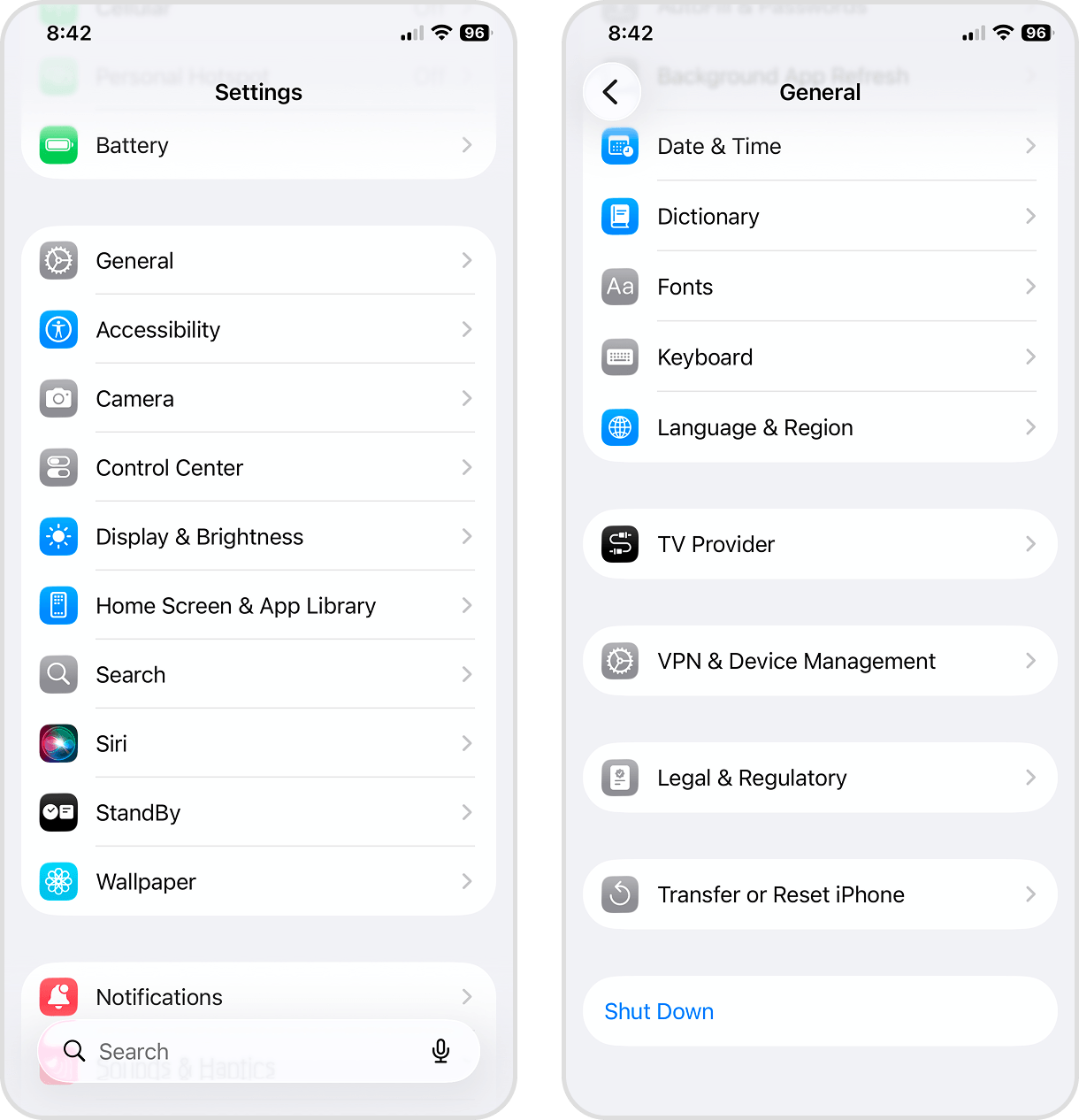
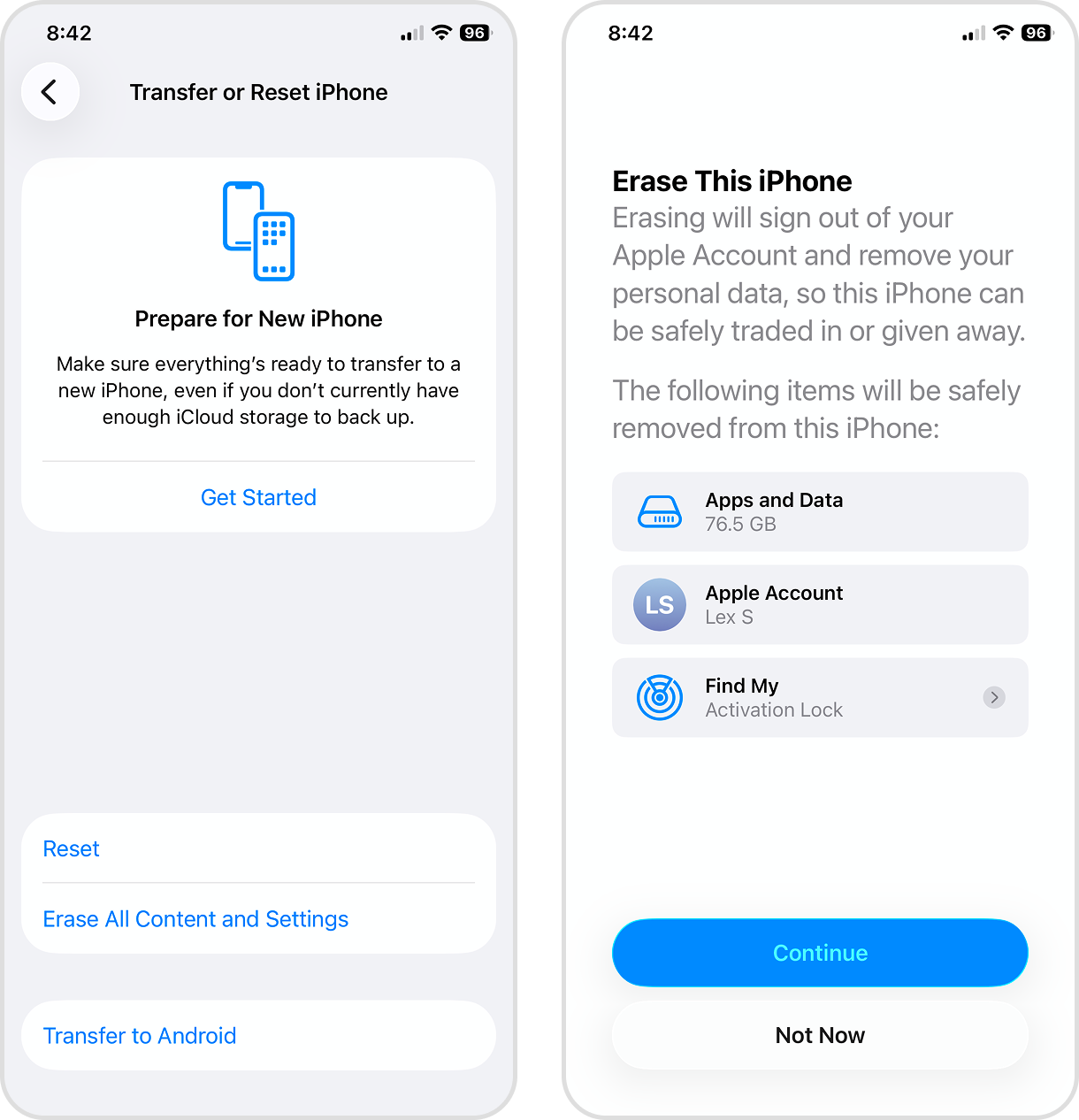
- Tippen Sie auf Alle Inhalte & Einstellungen löschen.
- Überprüfen Sie abschließend, welche Inhalte gelöscht werden, und tippen Sie dann auf Fortfahren. Befolgen Sie die weiteren Anweisungen des Assistenten.
Nachdem das Problem mit dem iPhone-Speicher behoben ist, sollten Sie gründlich aufräumen
Hoffentlich konnte eine der vorherigen Methoden das Problem beheben, dass sich der iPhone-Speicher nach dem Löschen von Daten nicht verringert hat. Sobald der Fehler behoben ist, sollten Sie als nächsten Schritt so viel Speicherplatz wie möglich freimachen.
In diesem Abschnitt stellen wir Ihnen die drei wirkungsvollsten Methoden vor, mit denen Sie durch das Entfernen von Datenmüll und großen Dateien mithilfe verschiedener Tools und Einstellungen schnell Speicherplatz zurückgewinnen. Wenn Sie eine vollständige Schritt-für-Schritt-Anleitung zur Bereinigung Ihres gesamten Geräts wünschen, lesen Sie unseren ausführlichen Leitfaden zum Freimachen von Speicherplatz auf einem iPhone.
1. Löschen oder Komprimieren Sie unerwünschte Fotos und Videos
Fotos und Videos nehmen besonders dann sehr viel Speicherplatz ein, wenn Sie hochauflösende Einstellungen oder erweiterte Kamerafunktionen nutzen. Obwohl Sie Ihre Mediathek manuell bereinigen können, haben wir festgestellt, dass die Verwendung einer App von Drittanbietern deutlich komfortabler ist – insbesondere, wenn Sie viele Mediendateien auf Ihrem Gerät haben.
Im App Store stehen Ihnen dafür verschiedene Apps zur Auswahl, für diese Anleitung stellen wir die App Clever Cleaner vor. Sie benötigt nur wenig Speicherplatz (falls Ihnen der Platz ausgeht) und bietet zahlreiche leistungsstarke Funktionen, mit denen Sie große Dateien und unerwünschten Datenmüll löschen können, ohne diese manuell suchen zu müssen.
Sie kann ähnliche und doppelte Bilder bereinigen, Fotos und Videos komprimieren (um deren Dateigröße zu verringern), Live Photos in Standbilder umwandeln und mehr. Außerdem gibt es eine Funktion namens Intelligente Bereinigung, die all diese Änderungen auf Ihre gesamte Mediathek gleichzeitig anwendet – so können Sie mit nur einem Fingertipp sofort viel Speicherplatz freigeben. Die kostenlosen Funktionen sind für die meisten Nutzer mehr als ausreichend und genügen auch, um dieser Anleitung zu folgen.
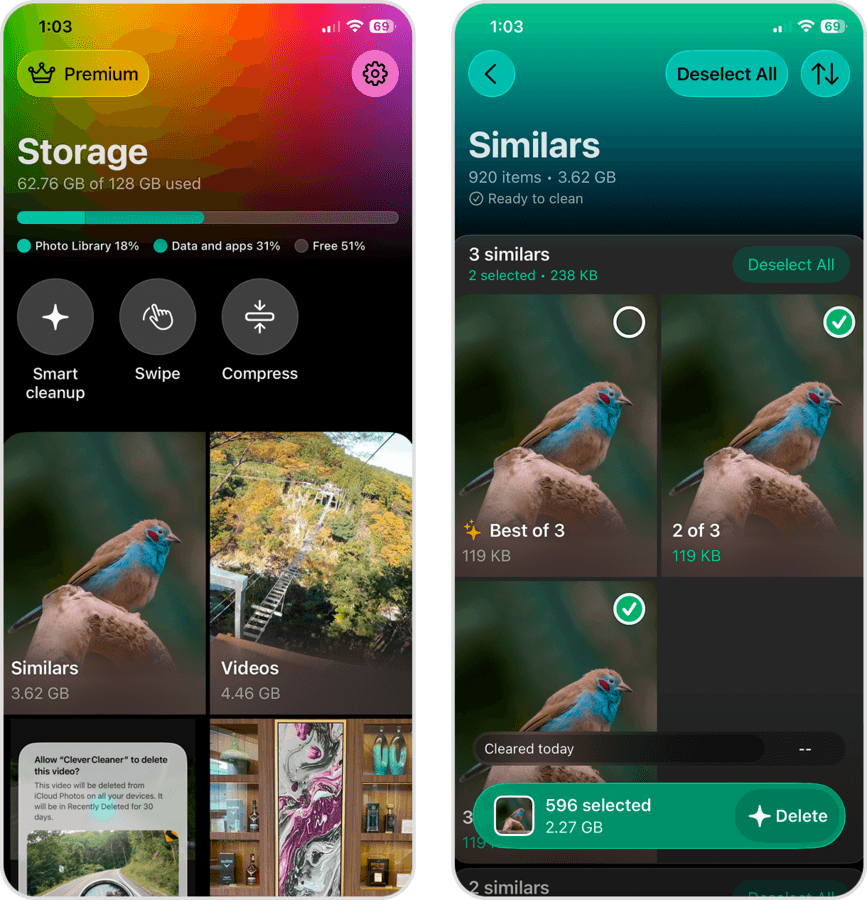
- Ähnliche: Clever Cleaner durchsucht Ihre ähnlichen und doppelten Fotos und organisiert sie in Gruppen. Für jede Gruppe wird automatisch das „Beste Foto“ ausgewählt, während die restlichen zur Löschung vorgemerkt werden. Sie können sie einzeln oder alle auf einmal löschen.
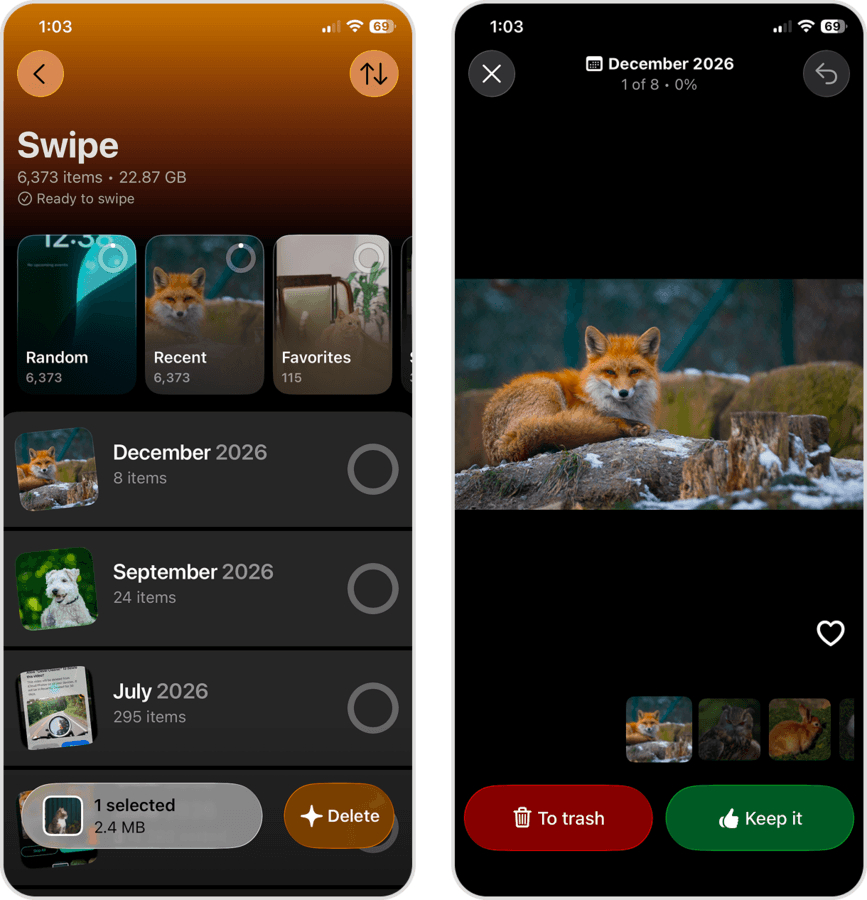
- Wischen: Mit dem Wisch-Tool werden Ihre Fotos und Videos in monatliche Alben sortiert, die Sie durchsehen können. Öffnen Sie ein Monatsalbum, wird Ihnen jedes Foto und Video einzeln angezeigt, und Sie können per Wischgesten nach links oder rechts entscheiden, ob Sie es behalten oder löschen möchten. Abgesehen vom eigenständigen Wisch-Tool ist diese Funktion auch in anderen Reinigungsmodi verfügbar.
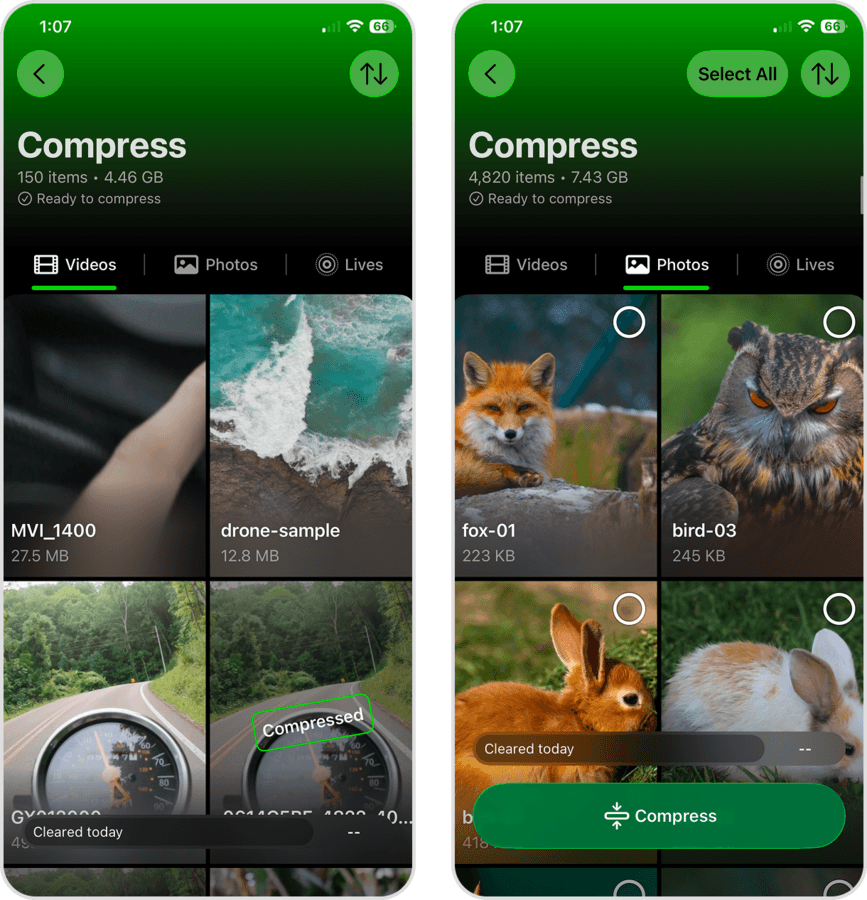
- Videos: Sie können Videos nach Größe oder Datum sortieren (was in der Fotos-App nicht möglich ist) und die ältesten oder größten Videos zuerst löschen. Die App kann Videos auch komprimieren, wodurch die Dateigröße bei geringem Qualitätsverlust reduziert wird. Der Wischmodus ist ebenfalls verfügbar.
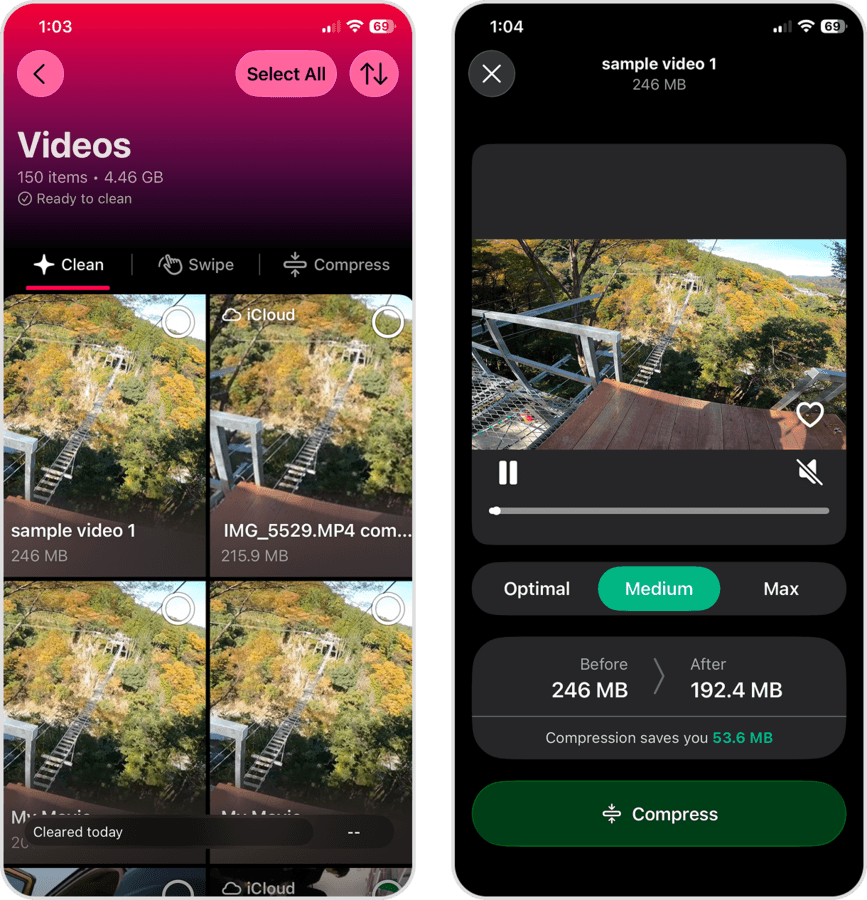
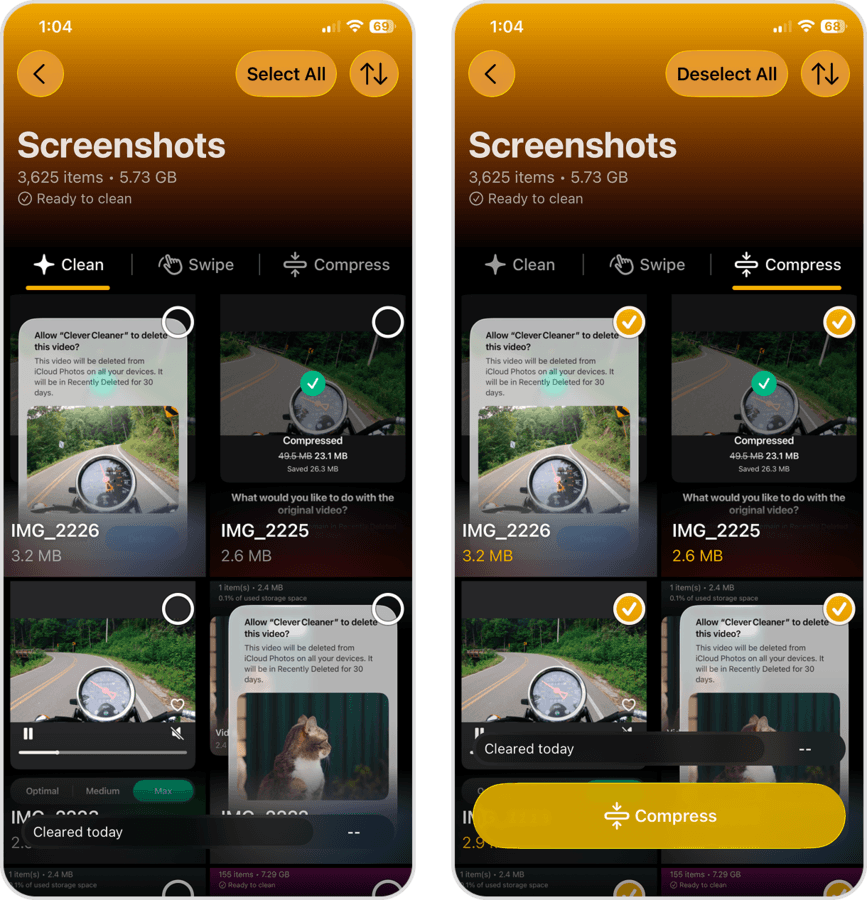
- Screenshots: Alle Ihre Screenshots werden in der App gesammelt, und Sie können sie alle auf einmal löschen, mit der Wischfunktion einzeln überprüfen oder (wie bei Videos) komprimieren, um den Speicherplatz zu verringern.
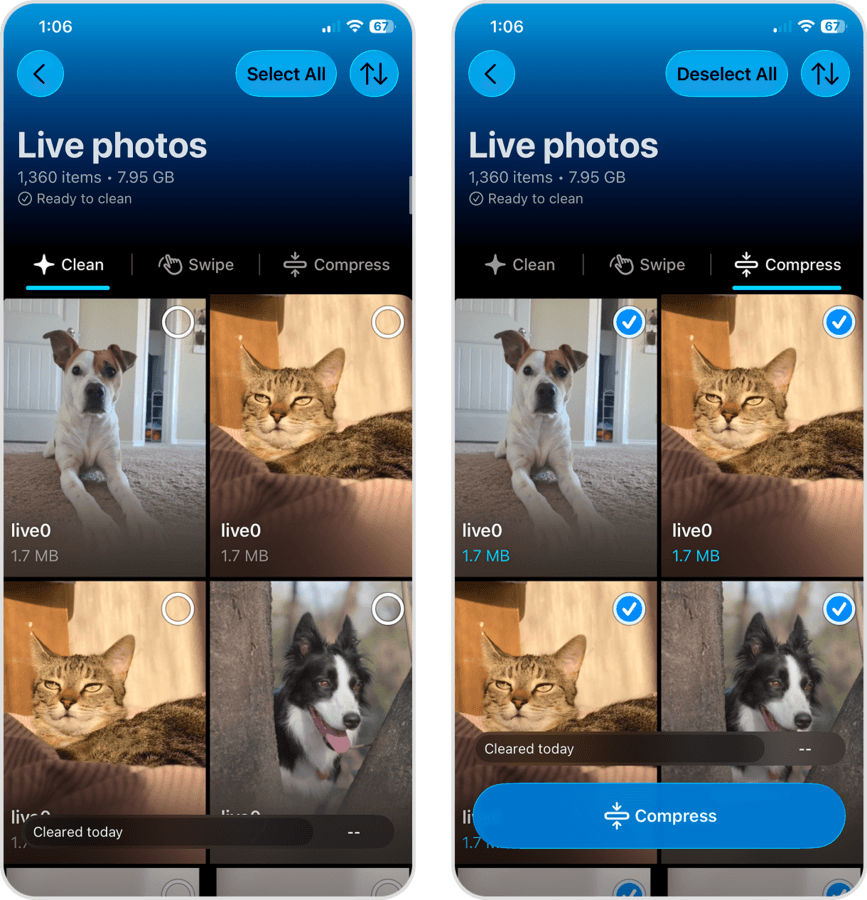
- Live-Fotos: Ähnlich wie beim Screenshot-Tool können Sie Live Photos (einzeln oder alle auf einmal) löschen, sie mit der Wisch-Funktion prüfen und bereinigen sowie sie durch Komprimierung zu Standbildern umwandeln.
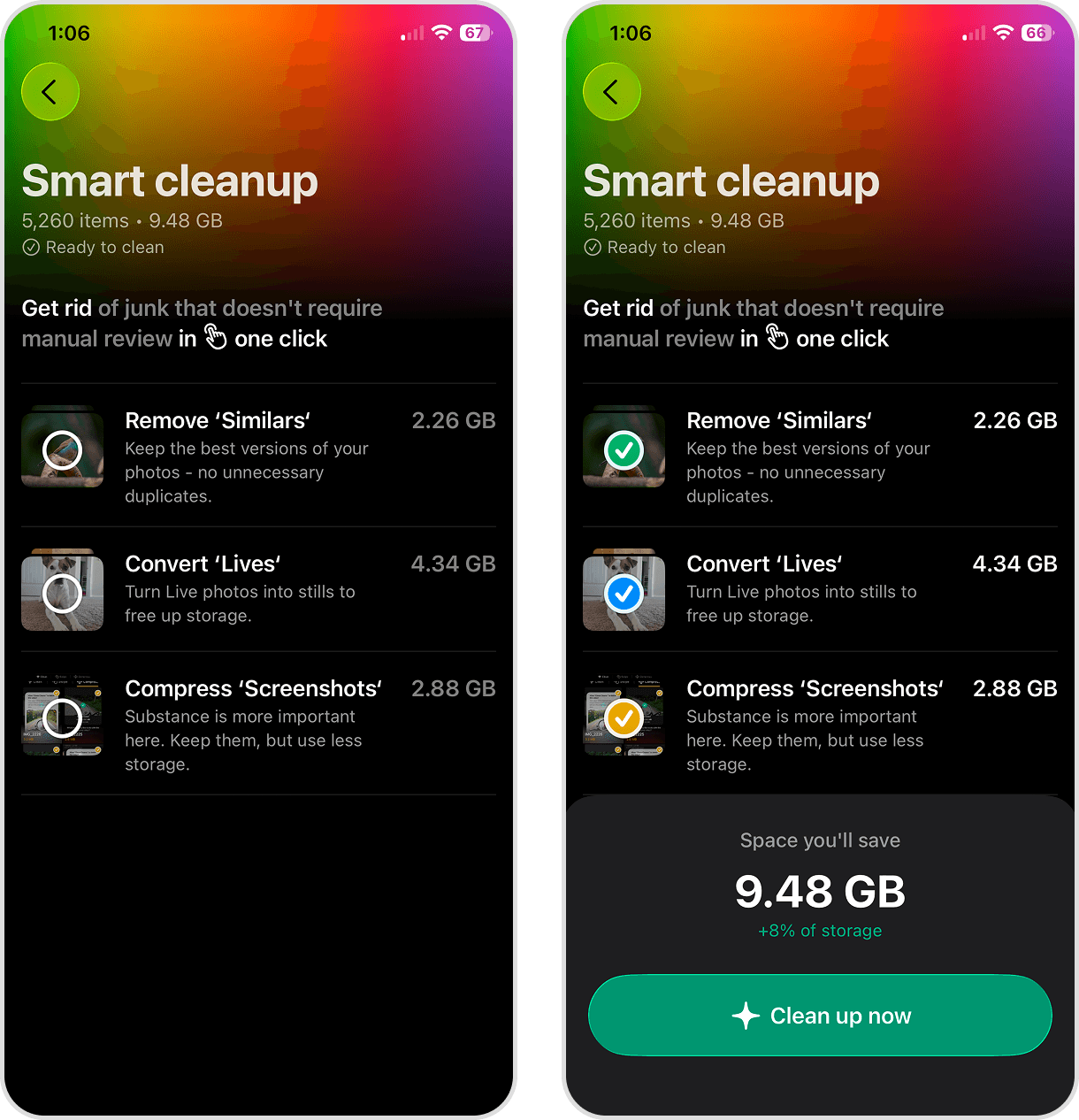
- Smart Cleanup: Die Smart Cleanup-Funktion vereint die wichtigsten Werkzeuge zur Fotobereinigung auf einer Seite – Sie können damit alle ähnlichen Fotos entfernen, alle Live Photos in Standbilder umwandeln und alle Screenshots komprimieren.
- Komprimieren: Sie können Videos (einzeln), alle Fotos und alle Live Photos aus einer zentralen Stelle komprimieren.
2. Ungenutzte und große Apps verwalten
Apps sind von Haus aus schon relativ groß. Das eigentliche Problem dabei, selten genutzte Apps auf Ihrem iPhone zu behalten, ist jedoch, dass sie mit der Zeit deutlich mehr Speicherplatz einnehmen können als die ursprüngliche Downloadgröße. Im Laufe der Zeit sammeln Apps Caches, heruntergeladene Inhalte, temporäre Dateien und andere Daten an – wenn Sie eine App also nicht regelmäßig verwenden, empfehlen wir, sie einfach zu löschen.
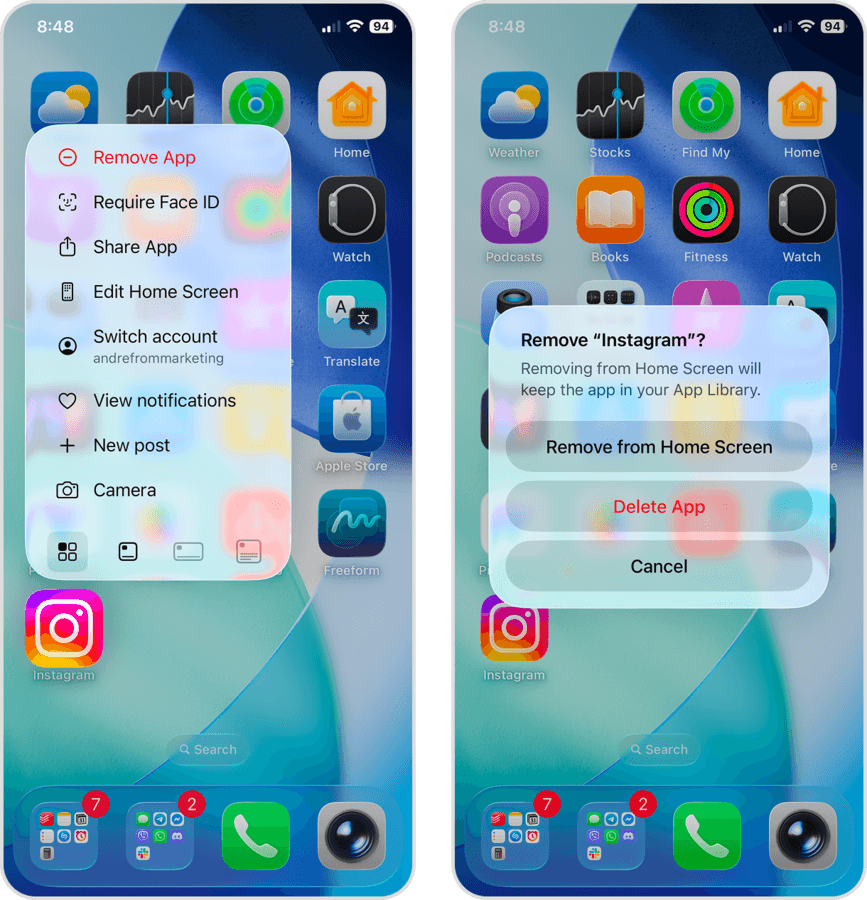
Am einfachsten entfernen Sie eine App, indem Sie das App-Symbol auf dem Home-Bildschirm gedrückt halten und App entfernen auswählen (Tippen Sie in der Bestätigungsabfrage unbedingt auf App löschen).
So finden Sie heraus, welche Apps den meisten Speicherplatz auf Ihrem iPhone belegen:
- Öffnen Sie die Einstellungen-App.
- Tippen Sie auf Allgemein.
- Wählen Sie auf der Seite „Allgemein“ iPhone-Speicher aus.
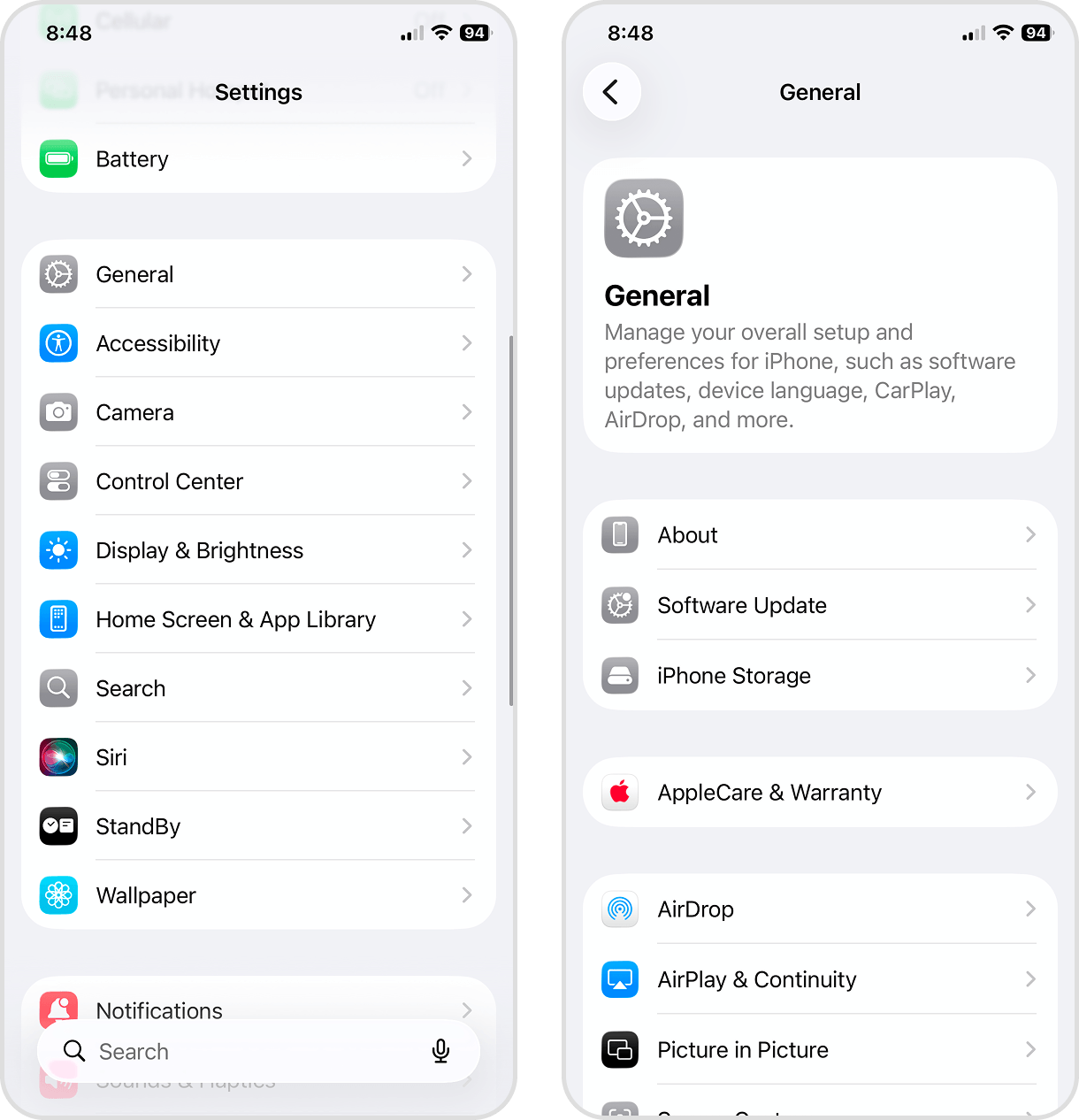
- Scrollen Sie in der Liste der Apps nach unten und achten Sie darauf, welche den meisten Speicherplatz belegen (Sie können sie nach Größe sortieren).
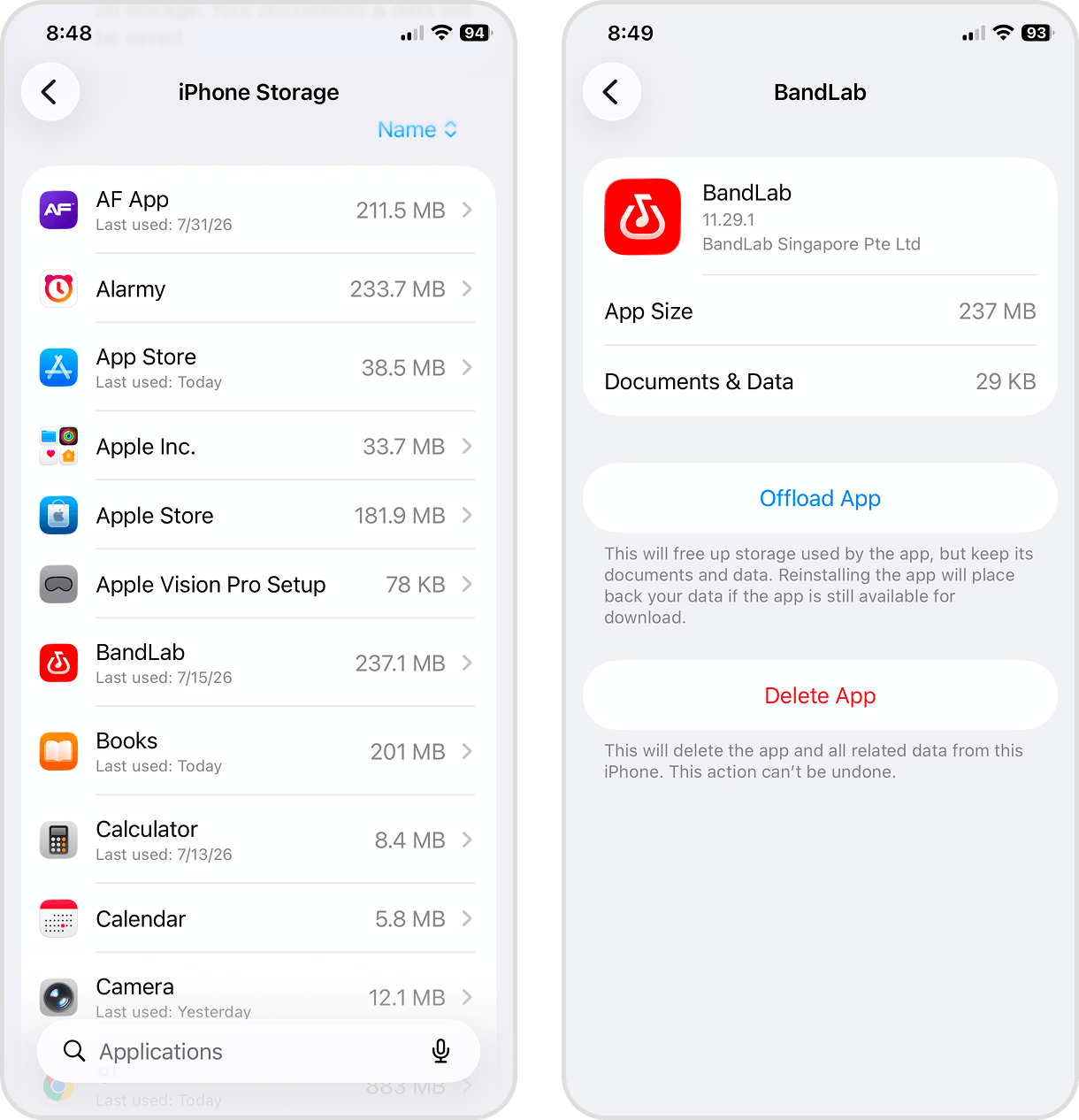
- Wenn Sie eine App aus der Liste auswählen, können Sie sie auch direkt auf deren Einstellungsseite löschen.
Dies ist nur ein grundlegender Überblick zur App-Bereinigung – Sie können noch deutlich mehr Speicherplatz zurückgewinnen. Wenn Sie mehr über die Bereinigung von Apps erfahren möchten, einschließlich des Leerens von App-Caches und des Entfernens von Offline-Downloads, lesen Sie unsere vollständige Anleitung zum Bereinigen von Junk-Dateien auf Ihrem iPhone.
3. Alte Unterhaltungen und Anhänge löschen
Fotos und Videos, die Sie als Anhänge in der Nachrichten-App erhalten, werden standardmäßig dauerhaft im lokalen Speicher Ihres iPhones gespeichert. Da jede Anlage eine Dateigrößenbegrenzung von 100 MB hat, kann sich der Speicherbedarf schnell summieren.
Wenn Sie Ihre Textnachrichten behalten möchten, können Sie die Anhänge einfach löschen, indem Sie auf das Kontaktsymbol im jeweiligen Chatfenster tippen und Fotos auswählen. Wir zeigen Ihnen jedoch einen schnelleren Weg, um die größten Anhänge auf Ihrem iPhone über die Einstellungen-App zu entfernen:
- Öffnen Sie die Einstellungen-App.
- Tippen Sie auf Allgemein.
- Tippen Sie unter Allgemein auf iPhone-Speicher.
- Scrollen Sie nach unten zur Liste der Apps und wählen Sie Nachrichten aus.
- Tippen Sie auf Top-Konversationen.
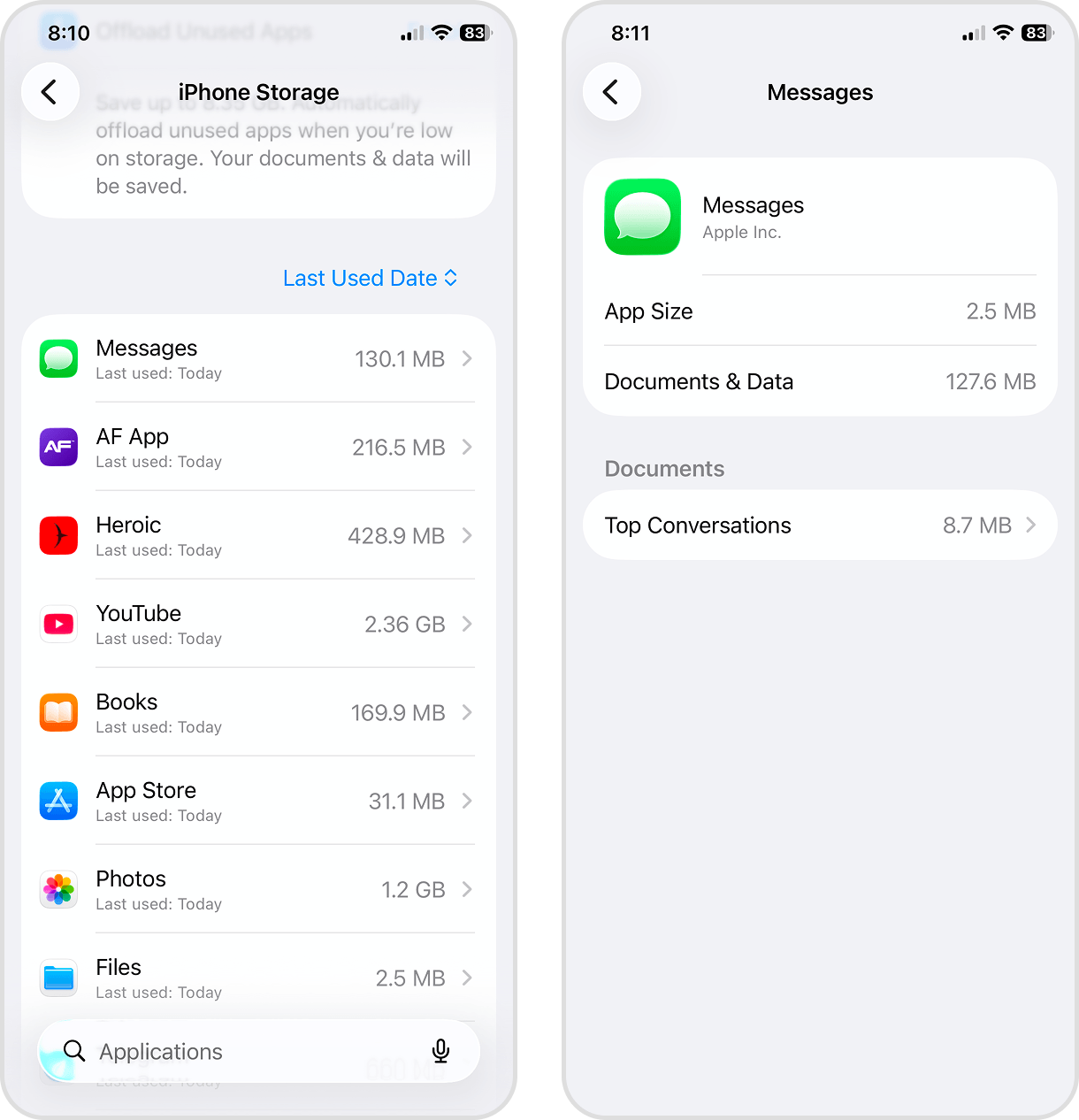
- Tippen Sie oben rechts auf dem Bildschirm auf Bearbeiten.
- Wählen Sie schließlich die Anhänge aus, die Sie entfernen möchten, und tippen Sie auf das Papierkorbsymbol 🗑️.
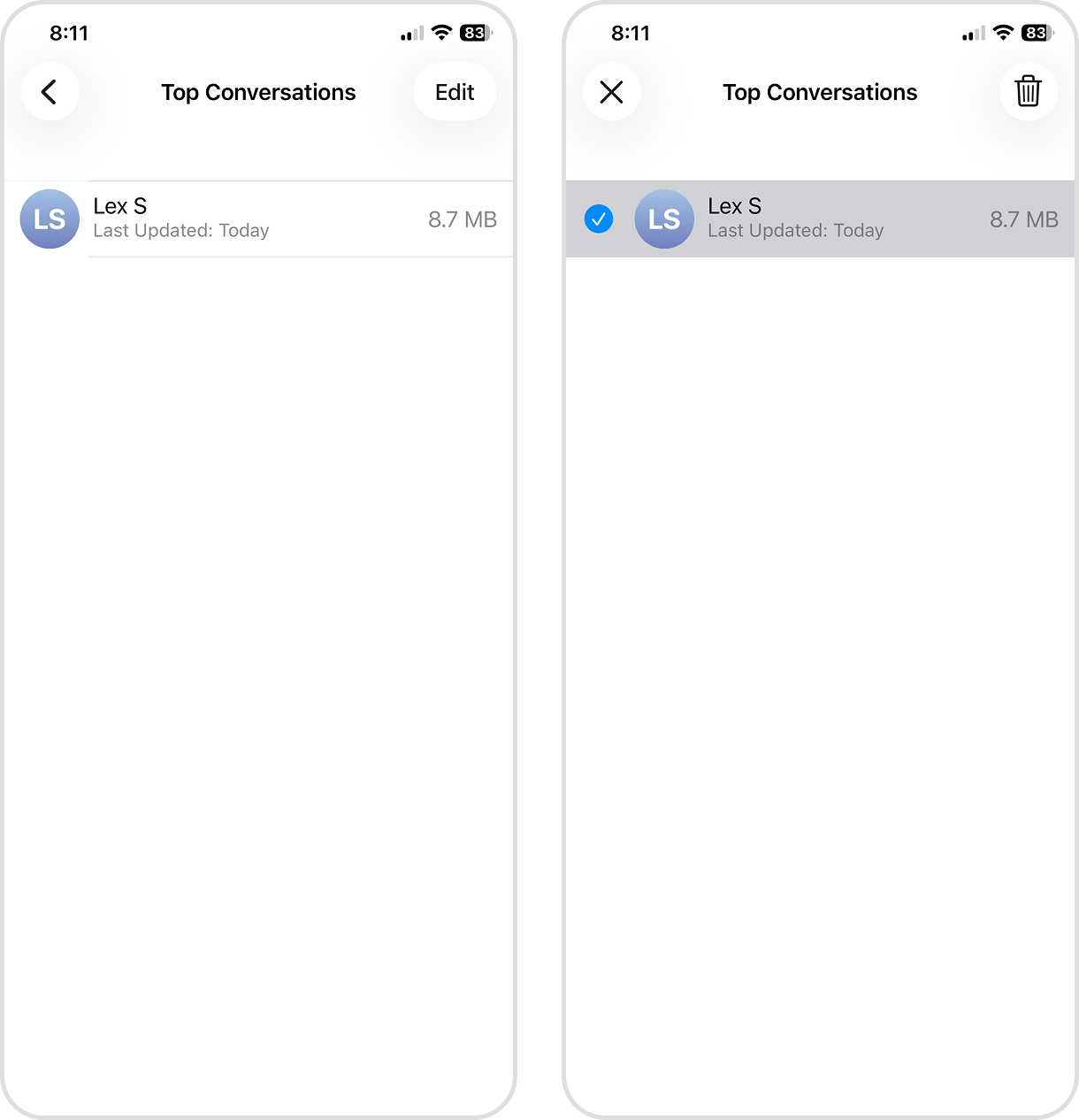
Sie benötigen die eigentlichen Textnachrichten nicht? Sie können stattdessen ganze Konversationen löschen (wodurch auch deren Anhänge entfernt werden). Sie haben sogar die Möglichkeit, diesen Vorgang zu automatisieren, indem Sie die Nachrichtenaufbewahrungseinstellungen Ihres iPhones auf 30 Tage oder 1 Jahr einstellen (Einstellungen > Apps > Nachrichten > Nachrichtenverlauf).
4. Versuchen Sie, Systemdaten zu reduzieren
Systemdaten bestehen aus verschiedenen Dateien, die iOS für den Betrieb benötigt. Die Größe dieser Speicherkategorie kann auch bei normaler Nutzung im Laufe der Woche schwanken. Bei den meisten Nutzern belegen die Systemdaten nicht mehr als etwa 20 GB. Sind es auf Ihrem Gerät deutlich mehr (über 30 GB), lohnt sich eine genauere Betrachtung. So prüfen Sie die Größe Ihrer Systemdaten:
- Öffnen Sie die Einstellungen-App.
- Tippen Sie auf Allgemein.
- Wählen Sie iPhone-Speicher.
- Scrollen Sie ganz nach unten auf der Seite, nach der Liste der Apps. Dort finden Sie die Systemdaten Ihres Geräts.
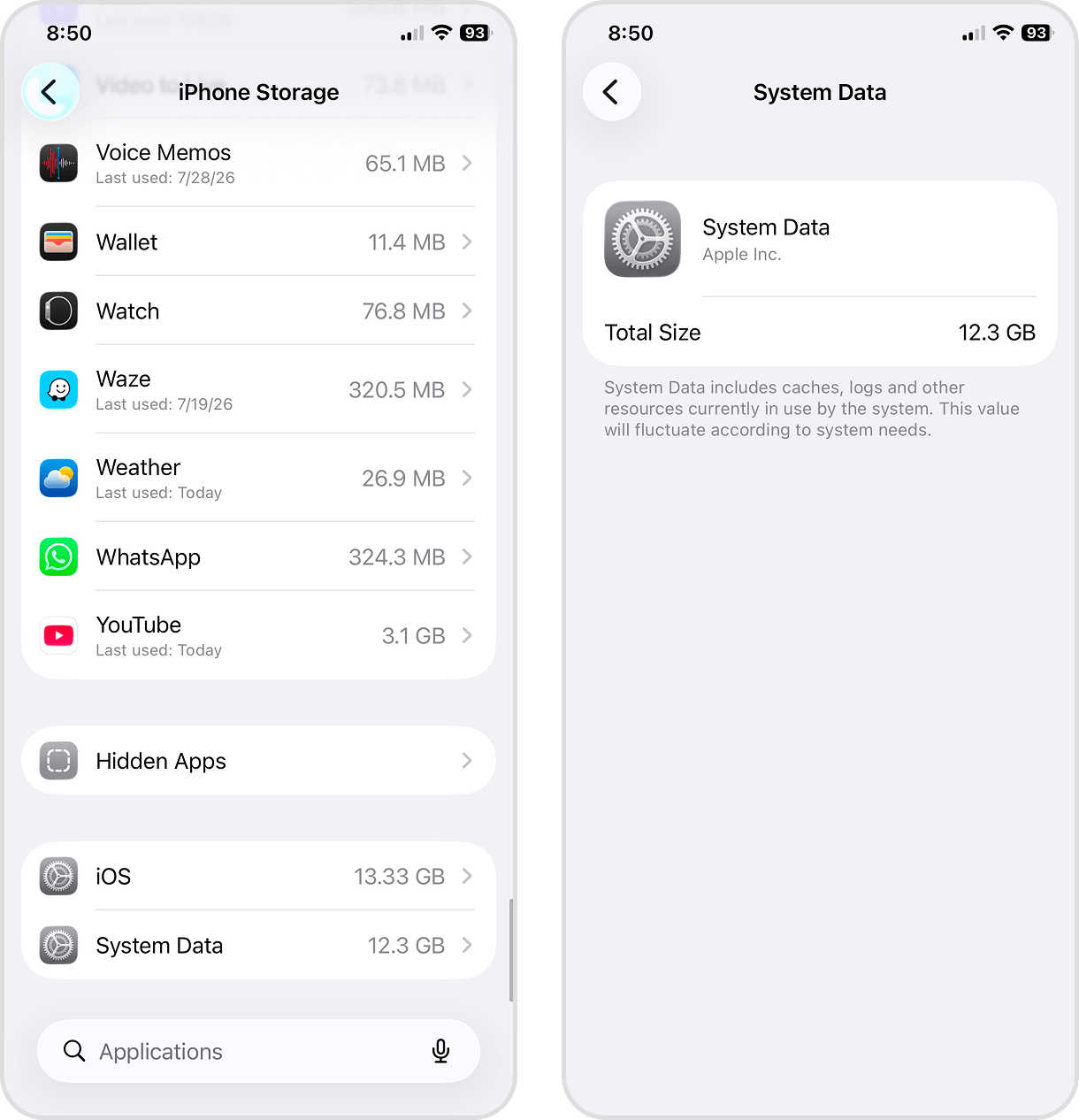
Leider bietet Apple keine direkte Möglichkeit, Systemdaten zu verwalten, und es wird auch nicht angezeigt, was sie konkret enthalten. Es gibt jedoch verschiedene Umwege, die von Nutzern ausprobiert wurden und die Systemdaten-Kategorie auf ihren Geräten verringert haben – wenn Sie diese Methoden selbst testen möchten, lesen Sie unseren Leitfaden zum Löschen des System-Speichers auf Ihrem iPhone.
Fazit
Hier eine kurze Zusammenfassung der wichtigsten Punkte unseres Leitfadens, falls Ihr iPhone-Speicher sich nach dem Löschen weiterhin füllt:
- Starten Sie Ihr iPhone neu, wodurch das System den Gerätespeicher neu berechnen und potenzielle Fehler beim Löschen von Fotos beheben sollte.
- Bevor Sie etwas anderes tun, stellen Sie sicher, dass Sie den Ordner „Zuletzt gelöscht“ geleert haben. Wir haben Ihnen gezeigt, wie es in der Fotos-App funktioniert, aber überprüfen Sie auch andere Apps (z. B. Sprachmemos, Mail usw.).
- Wenn die vorherigen Methoden nicht funktionieren, löschen Sie Ihr iPhone als letzten Ausweg.
- Nachdem Sie den Speicherfehler behoben haben, schaffen Sie so schnell wie möglich Platz auf Ihrem Gerät. Beginnen Sie damit, unerwünschte Fotos und Videos zu löschen, dann alte Apps zu löschen (oder neu zu installieren). Wenn Sie viele Anhänge erhalten, hilft auch das Bereinigen Ihrer Nachrichten erheblich.
Über die Fehlerbehebung und Bereinigung hinaus sollten Sie den Speicher Ihres iPhones regelmäßig überprüfen und das Gerät regelmäßig aufräumen. Apps wie Clever Cleaner können dies erleichtern, insbesondere wenn Sie ständig neue Videos und Bilder erstellen. Überprüfen Sie neben Fotos auch andere speicherintensive Kategorien wie Apps, Nachrichten und heruntergeladene Dateien über die Seite „iPhone-Speicher“.
Wir empfehlen, wenn möglich ungefähr 20 GB freien Speicherplatz zu behalten, damit iOS genügend Platz für Updates, temporäre Dateien und andere Systemprozesse hat, die für einen reibungslosen Betrieb erforderlich sind.
FAQ
Es gibt mehrere mögliche Gründe, warum Ihr iPhone-Speicher nach einer Bereinigung nicht abnimmt:
- Sie haben das Album „Zuletzt gelöscht“ nicht geleert. Öffnen Sie die Fotos-App > Sammlungen > Dienstprogramme > Zuletzt gelöscht und entfernen Sie den Inhalt.
- iOS hat den Speicherplatz Ihres iPhones noch nicht neu berechnet. Laden Sie Ihr iPhone auf, sperren Sie den Bildschirm und lassen Sie es für etwa eine Stunde unangetastet.
- Das System hat einen Fehler. Starten Sie zunächst Ihr iPhone neu und prüfen Sie, ob das Problem behoben ist. Falls ein iOS-Update verfügbar ist, laden Sie es herunter. Wenn nichts hilft, setzen Sie Ihr iPhone auf die Werkseinstellungen zurück.
Ja! iOS‑Updates haben häufig Speicherprobleme verursacht–die häufigsten Probleme betreffen, wie iOS Dateien indexiert und den belegten Speicherplatz berechnet. Um ein systembedingtes Speicherproblem zu beheben, versuchen Sie, iOS erneut zu aktualisieren (falls verfügbar), Ihr iPhone neu zu starten oder einen Werksreset durchzuführen. Vergessen Sie dabei nicht, vorher Ihre Daten zu sichern.
Apple empfiehlt, mindestens 1 GB freien Speicherplatz zu behalten, um eine reibungslose Funktion zu gewährleisten. Wir raten jedoch dazu, mindestens 20 GB Speicher freizuhalten. Dies verschafft Ihnen ausreichend Spielraum, um Ihr Gerät zu verwalten und zu reinigen, bevor es langsamer wird oder Fehler anzeigt, und stellt sicher, dass iOS genügend Platz für Updates, temporäre Dateien, Caches und andere Systemdaten hat, die zum Betrieb benötigt werden.
Hier sind die 5 wirkungsvollsten Methoden, mit denen Sie Ihren iPhone-Speicher langfristig optimiert halten können:
- Verwenden Sie die iCloud-Funktion „iPhone-Speicher optimieren“ für Fotos (Einstellungen-App > Apple-ID > iCloud > Fotos).
- Ändern Sie die Einstellungen zur Nachrichtenaufbewahrung (Einstellungen-App > Apps > Nachrichten > Nachrichtenverlauf). Dadurch können auch ältere Anhänge automatisch gelöscht werden.
- Aktivieren Sie das automatische Auslagern von Apps (Einstellungen-App > Apps > App Store > Nicht verwendete Apps auslagern).
- Aktualisieren Sie iOS regelmäßig.
- Räumen Sie Ihre Fotobibliothek regelmäßig auf. Wenn Sie häufig viele Fotos und Videos aufnehmen, empfehlen wir die Verwendung einer Reinigungs-App eines Drittanbieters.
