


Recentemente ho avuto bisogno di liberare spazio sul mio iPhone prima di un viaggio di famiglia perché non volevo assolutamente che la notifica “Spazio quasi pieno” mi rovinasse la giornata. Il problema era che non c’erano app che fossi disposto a eliminare (avevo già disinstallato temporaneamente quelle inutilizzate), né avevo migliaia di foto duplicate ad affollare il rullino fotografico. Ma, controllando più attentamente le impostazioni relative allo spazio di archiviazione, ho scoperto che una grossa fetta dello spazio era occupata dai file video.
Esistono modi semplici per ordinare i video per dimensione su iPhone?
Apple ti permette di ordinare i file multimediali per data (dal più recente al più vecchio o viceversa), organizzare per album o filtrare tra i preferiti, ma non esiste un modo integrato per vedere quali video stanno occupando più spazio di archiviazione. Come già accennato nell’introduzione, semplicemente non puoi filtrare i video dell’iPhone per dimensione direttamente dall’app Foto.
Al massimo, puoi verificare la dimensione di ogni video manualmente:
- Apri l’app Foto e vai alla scheda Collezioni in basso.
- Tocca Video sotto Tipi di media per vedere tutti i tuoi file video.
- Seleziona un video che vuoi controllare.
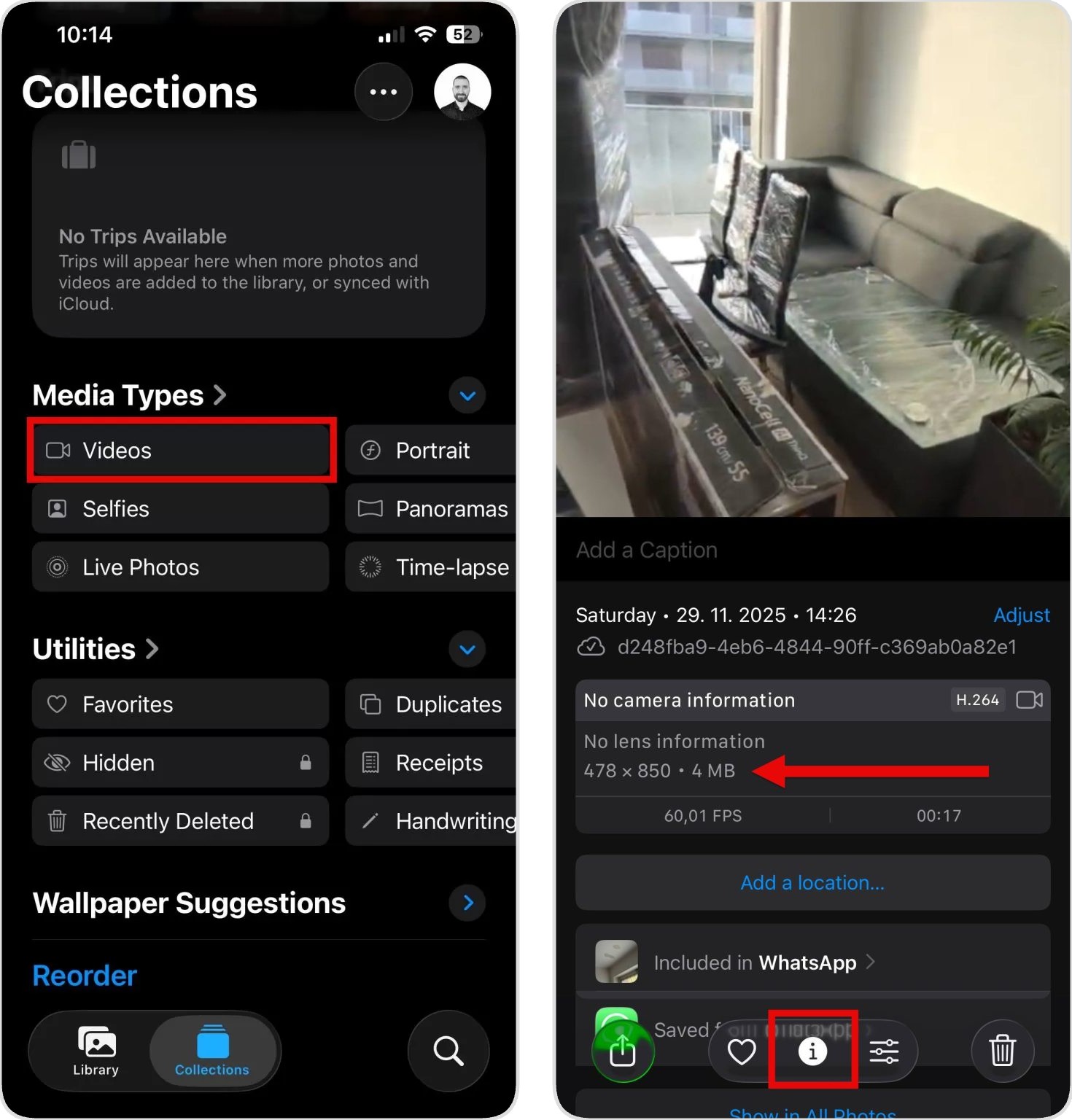
- Tocca l’icona info (sembra una “i” cerchiata) in basso allo schermo.
- Cerca la dimensione del file tra i dettagli.
L’opzione per ordinare per dimensione esiste solo per i video salvati nell’app File, come i video scaricati direttamente da Safari, salvati dalle app di messaggistica nell’app File o spostati lì manualmente da altre app. Tuttavia, essendo un gestore di file generico, anche l’app File ha le sue limitazioni quando si tratta di trovare i video più grandi su iPhone, e vedremo nel dettaglio come funziona più avanti nella guida.
Soluzioni alternative per trovare i video più grandi su iPhone ed eliminarli subito
Poiché Apple non rende facile vedere quali video occupano più spazio, bisogna ingegnarsi. Ho testato diverse soluzioni per trovare i video più grandi su iPhone in modo più efficiente, e in questa sezione ti mostrerò i tre metodi che funzionano davvero senza portarti via l’intero pomeriggio.
Opzione 1: Usa app di pulizia per iPhone per trovare i video più grandi
La maggior parte delle app di pulizia per iPhone sono conosciute principalmente per trovare ed eliminare foto duplicate, ma le migliori offrono anche strumenti specializzati per gestire altri tipi di file che occupano molto spazio, come i video. Tra le varie app di pulizia disponibili, ho trovato che Clever Cleaner sia la migliore. Include una vasta selezione di strumenti gratuiti per la pulizia (senza abbonamento obbligatorio). Tra questi c’è Video, lo strumento che ci serve in questo caso: ordina automaticamente tutti i tuoi video per dimensione del file e ti mostra esattamente quanto spazio occupa ciascuno.
Ecco come utilizzare Clever Cleaner per vedere i video più grandi su iPhone:
- Scarica Clever Cleaner dall’App Store. Puoi cliccare su questo link diretto per accedere subito alla pagina di download oppure usare la funzione di ricerca nell’App Store.
- Apri l’app e concedi all’app l’accesso alla tua libreria Foto quando richiesto. Questo è necessario affinché l’app possa scansionare e analizzare i tuoi file video (Clever Cleaner rispetta la tua privacy e non carica né condivide i tuoi file).
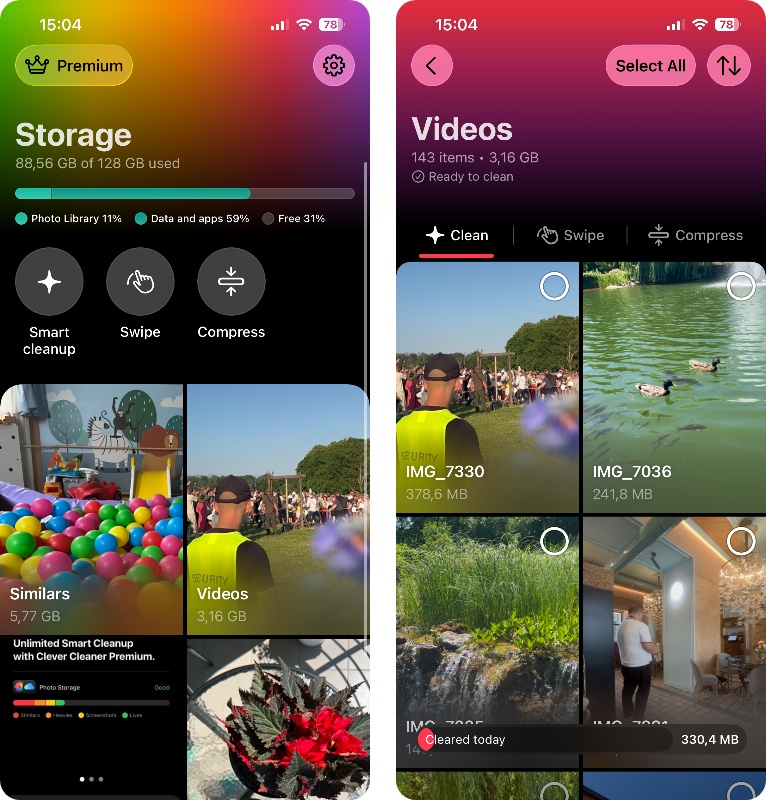
- Dalla schermata principale, tocca Video per vedere l’intera libreria video ordinata per dimensione del file. Verranno visualizzati i video dal più grande al più piccolo.
- Da qui, puoi scorrere i tuoi video e selezionare quelli di cui non hai più bisogno. Man mano che selezioni i video da eliminare, Clever Cleaner mostra esattamente quanto spazio di archiviazione recupererai.
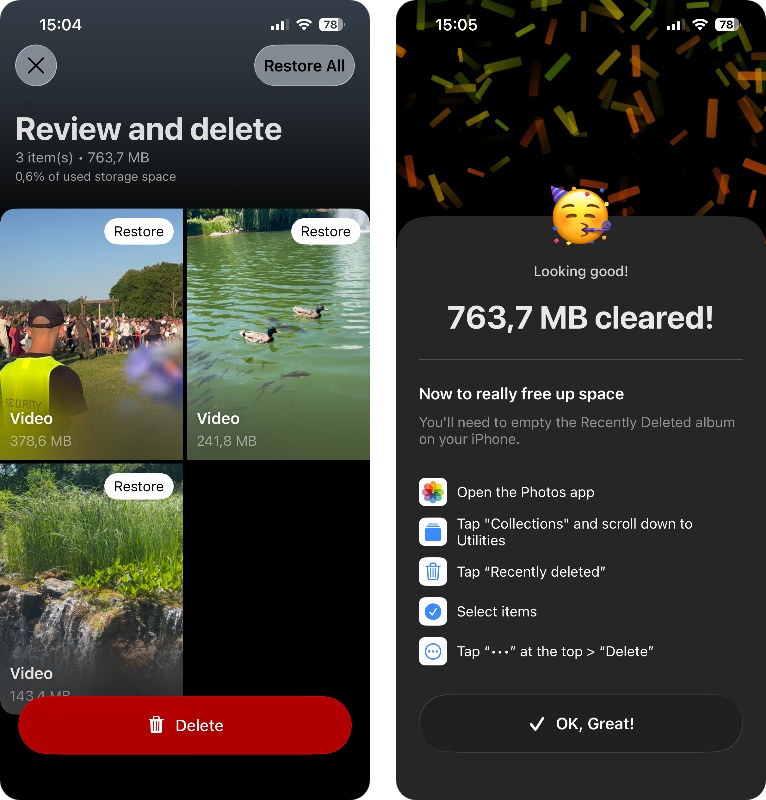
- Una volta effettuate le tue selezioni, tocca Elimina e poi conferma nuovamente l’eliminazione. Clever Cleaner ti mostrerà esattamente quanto spazio hai liberato e ti ricorderà che i video sono stati spostati nell’album Eliminati di recente su iPhone, dove puoi recuperarli se cambi idea. (La versione gratuita ha un limite giornaliero di pulizia, quindi a seconda delle dimensioni dei video selezionati potresti aver bisogno della versione Premium per eliminarli tutti in una volta sola.)
Nella sezione Video, l’app include anche un’opzione di compressione video molto utile se vuoi conservare alcuni video ma ridurre la dimensione dei file. Personalmente la uso per i lunghi video di famiglia che probabilmente non riguarderò più per intero finché non sarò anziano. Dal momento che il valore di questi video è principalmente nostalgico, la qualità video ridotta non è affatto un problema per me.
Quali altre funzionalità offre Clever Cleaner?
- 📸 Simili: Clever Cleaner può trovare scatti simili, come angolazioni ripetute e foto quasi identiche, raggrupparli insieme e usare Scatto Migliore per suggerire la foto migliore di ogni gruppo. Puoi rivedere tu stesso i gruppi oppure usare la Pulizia Intelligente per eliminarli in blocco.
✨ Pulizia intelligente: Questo strumento gestisce gli elementi che normalmente non richiedono una revisione individuale. In una sola pulizia puoi rimuovere foto simili ridondanti e comprimere Live Photos e screenshot, con ogni operazione attivabile o disattivabile separatamente.
👉 Swipe: Questa funzione ti permette di scorrere tutte le tue foto. Basta scorrere verso destra per tenere una foto o verso sinistra per eliminarla. Puoi sfogliare per mese oppure usare filtri per elementi recenti, preferiti, screenshot, video e Live Photos. (Swipe è completamente illimitato, anche nella versione gratuita.)
📱 Screenshot: Clever Cleaner raggruppa gli screenshot in modo che tu possa rivederli o rimuoverli rapidamente, e gli screenshot possono anche essere compressi per ridurre lo spazio di archiviazione occupato.
🎞️ Live Photos: Puoi rivedere le Live Photos, eliminarle in blocco oppure utilizzare la compressione per ridurre lo spazio occupato senza doverle gestire manualmente una per una.
🗜️ Compressione: Questo strumento riduce la dimensione di video, Live Photos e foto.
Opzione 2: Ordina i video di iPhone per dimensione tramite l’app Comandi Rapidi di Apple
Se preferisci non installare app di terze parti, puoi utilizzare l’app nativa Comandi Rapidi di Apple per trovare i video più lunghi su iPhone. Comandi Rapidi è uno strumento di automazione preinstallato sugli iPhone con iOS 13 e versioni successive. Ti consente di creare flussi di lavoro personalizzati che possono svolgere automaticamente varie attività.
Il principale ostacolo all’uso di Comandi rapidi per ordinare i video in base alla durata su iPhone è la configurazione necessaria per creare il comando rapido. Ti guiderò passo dopo passo in ogni singola fase, così non dovrai scoprire nulla per tentativi ed errori.
Ecco come creare ed eseguire il comando rapido:
- Apri l’app Comandi Rapidi sul tuo iPhone. Se non la trovi, scorri verso il basso nella schermata Home e digita “Comandi Rapidi” nella barra di ricerca.
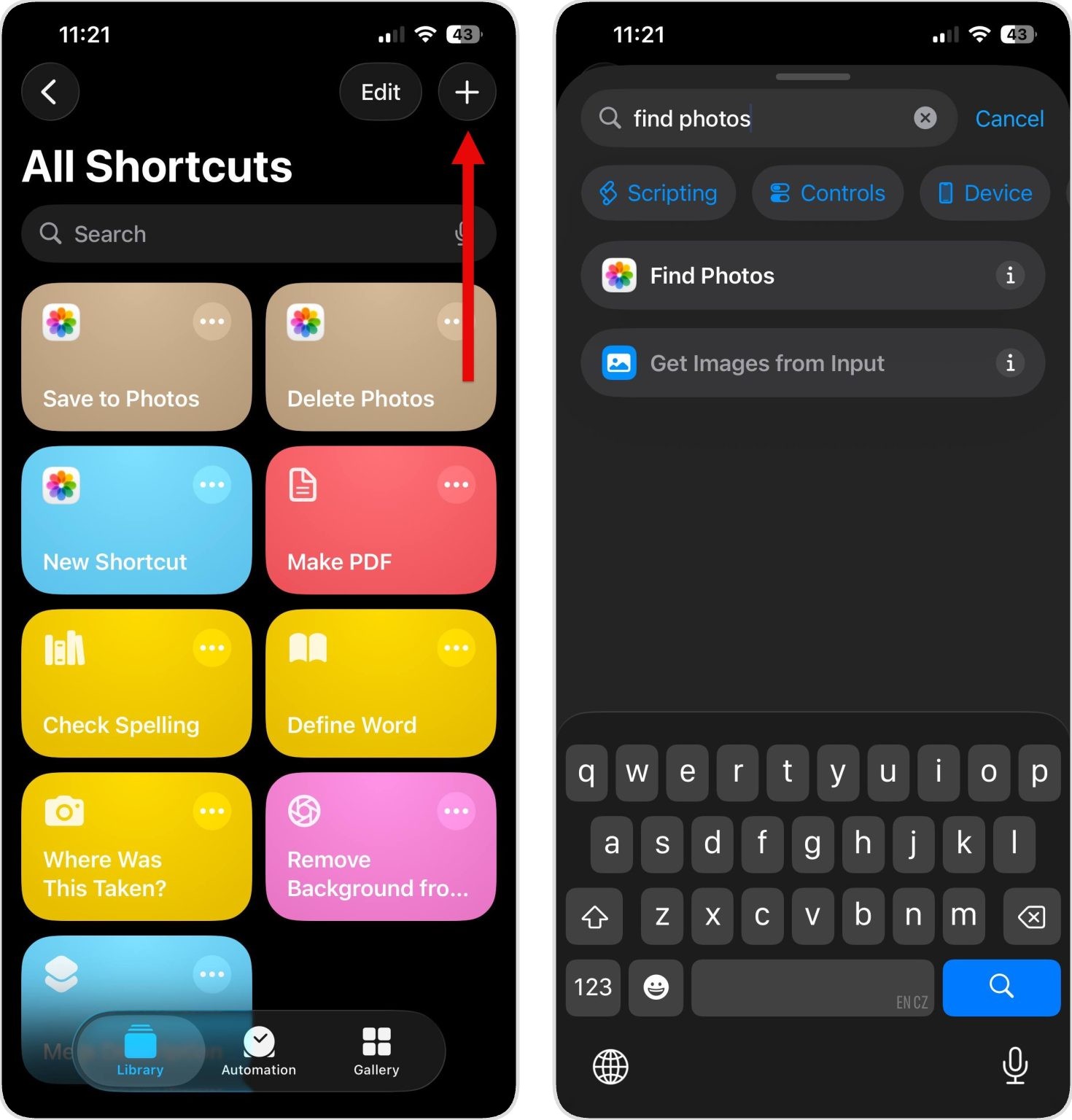
- Tocca l’icona + nell’angolo in alto a destra per iniziare a creare un nuovo comando rapido.
- Nella barra di ricerca, digita “Trova foto” e seleziona l’azione Trova foto quando compare.
- Nel blocco Trova foto che appare, tocca Aggiungi filtro.
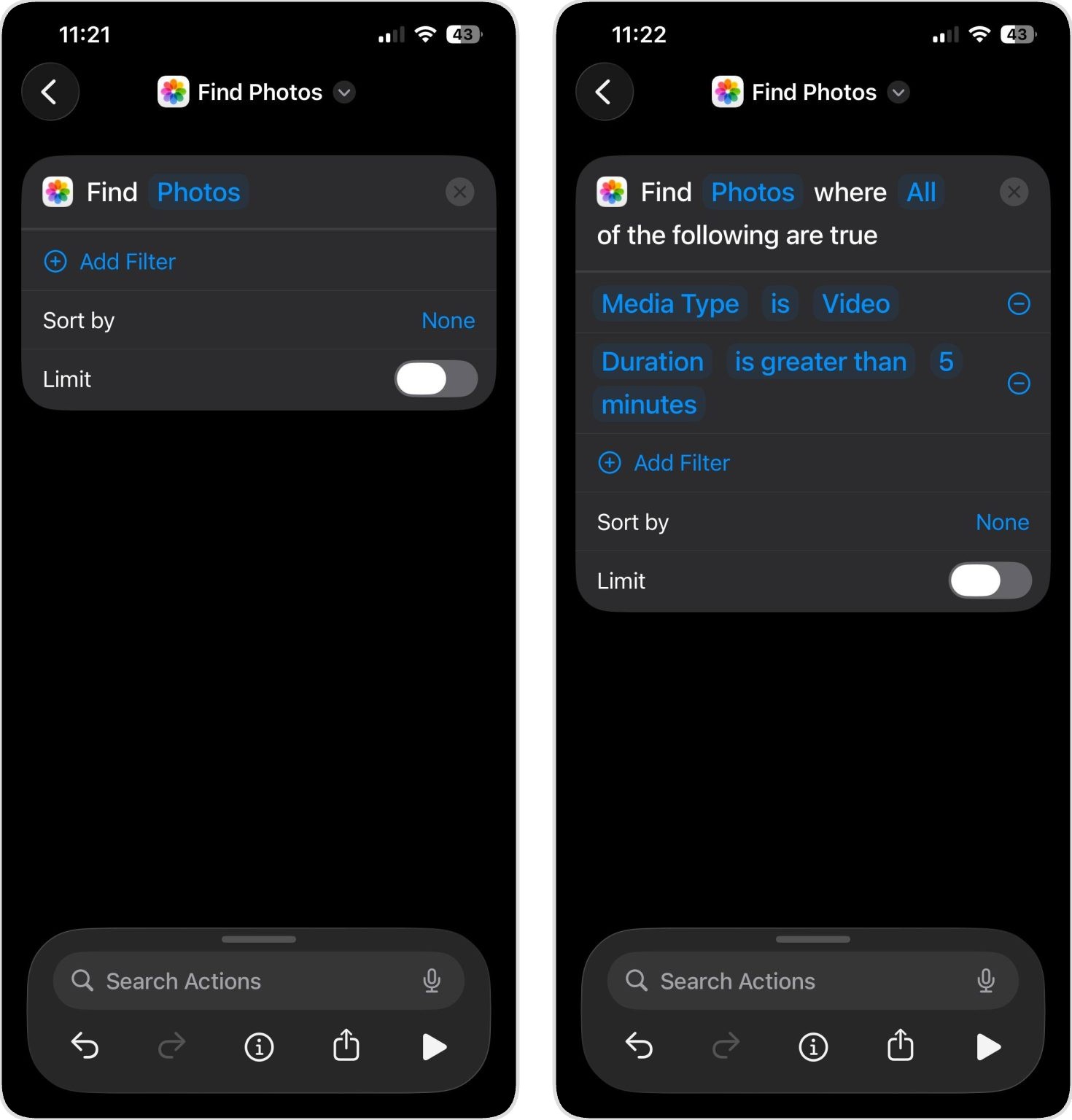
- Tocca il filtro predefinito, scorri tra le opzioni di filtro e seleziona Tipo di media.
- Tocca la parola dopo “Tipo di media” (probabilmente dice “è foto”) e cambia in è video.
- Tocca di nuovo Aggiungi filtro per aggiungere una seconda condizione.
- Seleziona Durata tra le opzioni di filtro. Questo comando rapido troverà solo i video che rispettano la durata specifica da te impostata. Se crei un comando rapido per trovare video più lunghi di 5 minuti, non ti mostrerà quelli da 4 minuti.
- Di default mostrerà “La durata è…”: devi modificarlo. Tocca il campo centrale (dove dice “è”) e seleziona è maggiore di.
- Ora imposta la lunghezza minima del video. Tocca il campo numerico e inserisci la durata minima oltre la quale il comando rapido deve selezionare il video. Ad esempio, se vuoi vedere i video più lunghi su iPhone e trovare quelli che durano oltre 3 minuti, inserisci “3” e poi seleziona “minuti” dal menu a tendina delle unità di tempo. Puoi partire anche da un valore più alto, come 5 minuti, se vuoi concentrarti solo sui video molto lunghi.
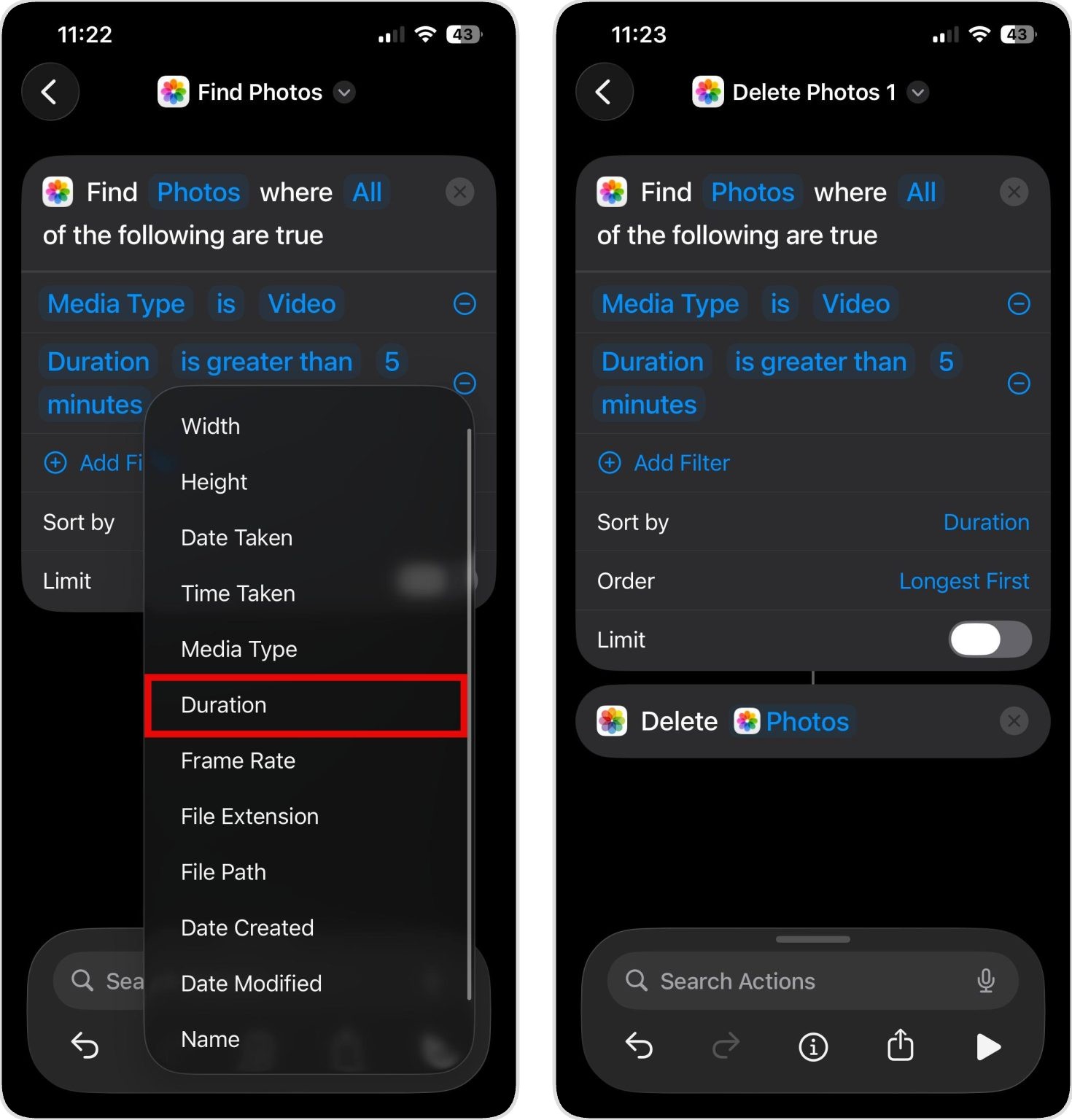
- Tocca il valore predefinito Ordina per e cambia in Durata.
- Tocca il valore predefinito Ordine e seleziona Dal più lungo.
- Tocca di nuovo la barra di ricerca e scegli Elimina foto.
- Ora puoi eseguire il comando rapido toccando il pulsante di riproduzione. Il comando cercherà i video che corrispondono ai criteri selezionati e ti chiederà conferma prima di eliminarli.
- Consiglio anche di toccare il nome del comando rapido in alto e rinominarlo in modo riconoscibile, ad esempio “Elimina video lunghi” o “Trova video grandi”. Ogni volta che vorrai eliminare video grandi su iPhone in futuro, ti basterà aprire l’app Comandi Rapidi, trovare il tuo comando salvato per nome e toccarlo per ripetere il processo.
Quando prendi confidenza con l’app Comandi Rapidi, scoprirai che è davvero utile per automatizzare attività ripetitive su iPhone. Nella Galleria integrata di Comandi Rapidi ci sono già decine di flussi di lavoro pronti all’uso per tutto, dalla routine mattutina all’organizzazione dei viaggi. Puoi anche cercare online i comandi rapidi condivisi da altri utenti. Ad esempio, il subreddit r/Shortcuts è un’ottima fonte d’ispirazione per l’automazione.
Opzione 3: Usa l’app File per trovare i video più grandi su iPhone
Il terzo metodo per ordinare i video per dimensione su iOS sfrutta l’app File integrata di Apple. A differenza dell’app Foto, infatti, l’app File include una funzione nativa per ordinare i file in base alla dimensione, che è proprio ciò che ci serve per vedere i video più grandi sull’iPhone.
Ecco come trovare i video più grandi su iPhone con l’app File:
- Apri l’app File sul tuo iPhone. Puoi trovarla nella schermata Home o scorrendo verso il basso e cercando “File”.
- Vai nella posizione in cui sono archiviati i tuoi video.
- Quando visualizzi il contenuto della cartella, tocca l’icona del menu a tre puntini (•••) nell’angolo in alto a destra dello schermo e scegli l’opzione Dimensione.
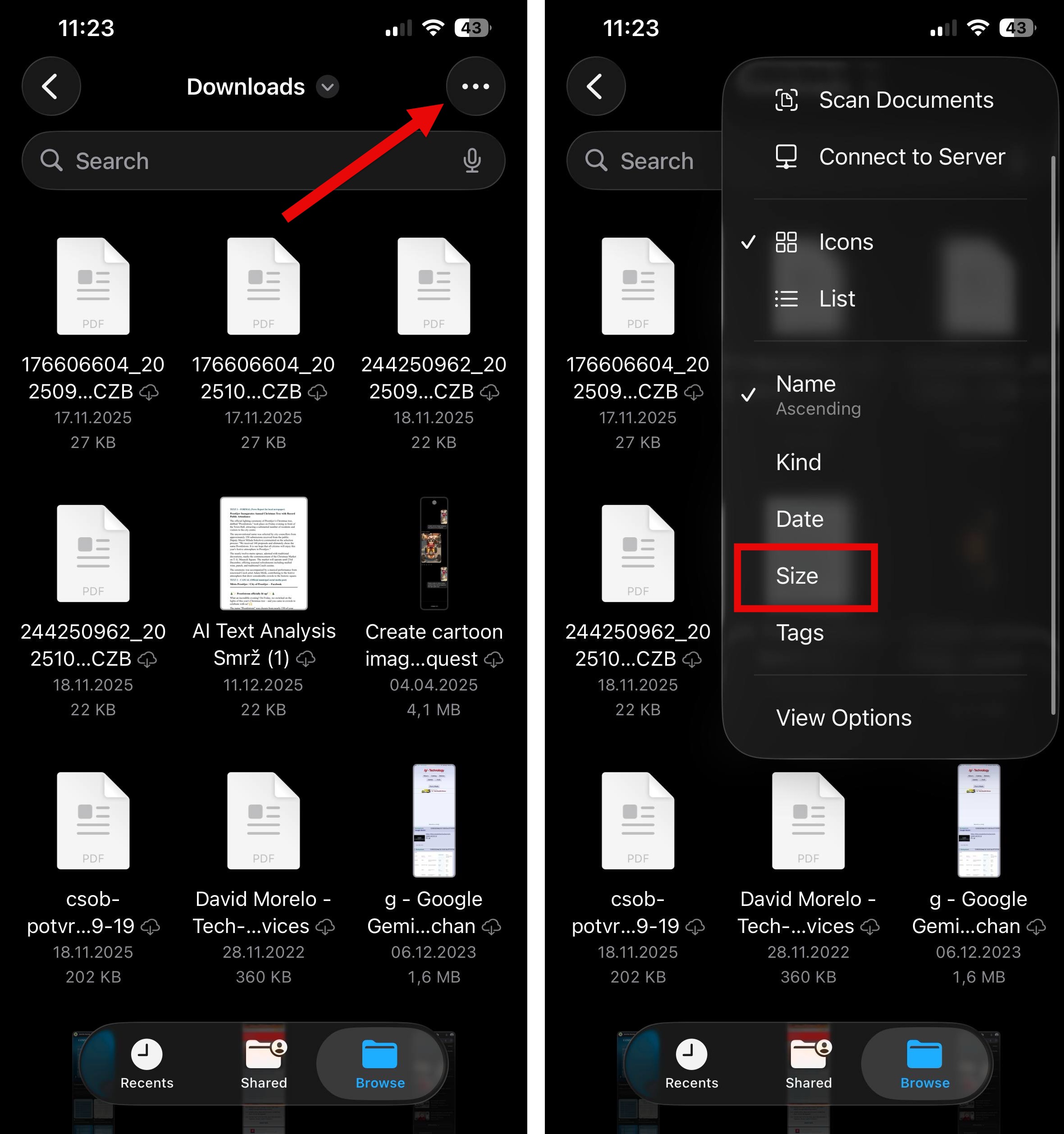
- I file verranno ora ordinati dal più grande al più piccolo, così potrai facilmente individuare i video più grandi su iPhone che stanno occupando spazio.
- Per eliminare i video più grandi su iPhone da questa posizione, tieni premuto su un video finché non appare un menu, poi seleziona Elimina. Puoi anche toccare Seleziona nel menu a tre puntini (•••) per scegliere più video insieme ed eliminarli in blocco.
Tieni presente che l’app File mostra tutti i tipi di file archiviati sul dispositivo e non solo i video. Quando scorri la lista ordinata, vedrai documenti, immagini, file audio e altri tipi di file mescolati insieme ai video. Questo può creare un po’ di confusione perché ci sono più file da esaminare, ma potresti anche scoprire altri file di grandi dimensioni che altrimenti ti sarebbero sfuggiti.
Hai trovato i video più grandi su iPhone ma non vuoi eliminarli? Prova queste alternative
A volte i video che occupano più spazio sono anche quelli a cui tieni di più. Nel mio caso, erano diversi video lunghi dei primi passi di mio figlio. Non li eliminerei mai solo per liberare spazio di archiviazione. Allo stesso tempo, ciascuno di quei video era molto più grande di decine e decine di altri più piccoli messi insieme.
La buona notizia è che eliminare i video non è l’unica opzione. Esistono diversi modi per mantenere i tuoi preziosi video e, allo stesso tempo, recuperare lo spazio di archiviazione di cui il tuo iPhone ha disperatamente bisogno:
- Comprimi i video per ridurre la dimensione dei file: La compressione dei video può ridurre drasticamente le dimensioni dei file senza una perdita di qualità percepibile nella maggior parte delle situazioni quotidiane. App come Clever Cleaner (di cui abbiamo già parlato) includono una funzione di compressione video integrata che permette di ridurre le dimensioni dei video mantenendo comunque una buona qualità sullo schermo del tuo iPhone. Puoi anche utilizzare strumenti di compressione online se preferisci non installare ulteriori app (assicurati solo che rispettino la tua privacy).
- Attiva la funzione Ottimizza spazio iPhone: Se non hai ancora attivato questa funzione, vai su Impostazioni > [Il tuo nome] > iCloud > Foto e attiva sia “Sincronizza questo iPhone” che “Ottimizza spazio iPhone”. La funzione Ottimizza spazio iPhone manterrà i video in risoluzione originale salvati su iCloud mentre memorizza versioni più piccole ed efficienti sul tuo dispositivo.
- Sposta i tuoi video sul cloud: Per i video che vuoi conservare ma che guardi di rado, ha senso spostarli su uno storage cloud come iCloud Drive, Google Drive, OneDrive o Dropbox. La maggior parte dei servizi di cloud storage ti consente persino di riprodurre i video online o scaricarli nuovamente sul tuo iPhone ogni volta che vuoi guardarli. Assicurati solo che il video sia stato caricato correttamente nel cloud prima di eliminare la copia locale.
- Sposta i video su un dispositivo di archiviazione esterno: Se il tuo iPhone dispone di una porta USB-C, puoi collegare direttamente un SSD esterno o una chiavetta USB ed esportare i video di grandi dimensioni tramite l’app File. Dopo il trasferimento, apri alcuni dei video copiati dal dispositivo esterno per verificare che funzionino correttamente, quindi elimina gli originali dall’iPhone e svuota la sezione Eliminati di recente.
Ciascuna di queste alternative offre diversi vantaggi a seconda della tua situazione. La compressione è ideale se vuoi mantenere i video sul dispositivo ma hai bisogno di ridurne le dimensioni. L’ottimizzazione iCloud è ideale se vuoi accedere ai tuoi video senza dover gestire manualmente lo spazio. Il caricamento manuale sul cloud ti dà il controllo totale e funziona con qualsiasi servizio di archiviazione tu stia già utilizzando.
Conclusione
Una volta che conosci il metodo giusto, trovare video di grandi dimensioni su iPhone è facile. Ecco un breve riepilogo dei tre metodi di cui abbiamo parlato in questo articolo:
- App per la pulizia dell’iPhone come Clever Cleaner offrono il modo più veloce e automatizzato per identificare ed eliminare video di grandi dimensioni con il minimo sforzo.
- L’app Comandi Rapidi fornisce una soluzione integrata gratuita se sei disposto a dedicare qualche minuto per configurare un flusso di lavoro personalizzato.
- L’app File funziona bene per lo scenario specifico in cui hai salvato o spostato i video al di fuori di Foto.
Il metodo che scegli dipende dal tuo livello di familiarità con la tecnologia e dal fatto che tu preferisca la comodità o voglia evitare app di terze parti.
Anche con questi pratici strumenti per liberare rapidamente spazio, è meglio controllare regolarmente i tuoi video invece di occupartene solo quando compare l’avviso “Spazio di archiviazione quasi pieno”.
In particolare, puoi impostare un promemoria mensile per rivedere ed eliminare i video di grandi dimensioni che non ti servono più e abilitare Foto di iCloud con “Ottimizza spazio iPhone” per conservare i file alla massima risoluzione nel cloud. Queste due accortezze possono aiutare a prevenire molti problemi di spazio.
FAQ
Sfortunatamente, iCloud.com ha la stessa limitazione dell’app Foto sul tuo iPhone. Puoi sfogliare i tuoi video tramite un browser web, ma Apple non offre alcuna opzione per ordinarli per dimensione del file.
Se vai a Impostazioni > Generali > Spazio iPhone, vedrai quanto spazio sta utilizzando complessivamente l’app Foto. Tuttavia, questa visualizzazione non mostrerà un elenco di singoli file video ordinati per dimensione.
Se hai attivato “Foto di iCloud” (che mantiene foto e video sincronizzati su tutti i dispositivi), eliminare un video dal tuo iPhone lo eliminerà anche da iCloud e da tutti gli altri dispositivi collegati. Il video eliminato finirà nell’album “Eliminati di recente” e vi rimarrà fino a 30 giorni prima della rimozione definitiva.
I video scaricati da app come Netflix, Disney+, Prime Video o YouTube per la visione offline vengono salvati sul tuo iPhone e possono sicuramente occupare molto spazio di archiviazione. Per peggiorare le cose, questi file sono generalmente salvati all’interno dello spazio di archiviazione dell’app stessa anziché nell’app Foto, quindi non appariranno quando sfogli il tuo album Video. Per questo motivo si consiglia di controllare regolarmente le singole app di streaming per vedere quanto spazio stanno utilizzando i loro download.
