


Gli aggiornamenti iOS possono occupare molto spazio di archiviazione, specialmente durante i rilasci principali (a volte possono richiedere oltre 10 GB). Se non ne hai abbastanza, dovrai liberare progressivamente spazio fino a poter aggiornare—ma se non hai mai esplorato iOS o tenuto traccia dei tuoi dati, questo processo può richiedere tempo.
Dopo aver analizzato i requisiti storici degli ultimi lanci di iOS, oltre alle abitudini di archiviazione di centinaia di utenti iPhone, abbiamo scritto questa guida dettagliata per mostrarti come aggiornare un iPhone senza spazio il più rapidamente possibile.
Quanta Memoria Libera Serve per un Aggiornamento iPhone
La quantità esatta di spazio di archiviazione richiesta da un aggiornamento iOS varia in base alla versione e ai suoi contenuti. Mentre alcuni aggiornamenti iOS implementano cambiamenti importanti che richiedono molto spazio (ad es. aggiornamenti dell’interfaccia), altri sono molto più leggeri e consumano solo qualche centinaio di MB (ad es. patch).
In questa sezione, forniamo una stima di quanto spazio serve per diversi tipi di aggiornamenti e mostriamo come verificare il requisito esatto per l’aggiornamento specifico che desideri installare.
| Tipo di aggiornamento | Requisito approssimativo di spazio | Contenuti inclusi |
| Aggiornamento software (es. iOS 18 → iOS 26) | 10 ~ 15 GB | Ristrutturazione completa di iOS |
| Aggiornamento di versioni intermedie (es. iOS 26.4.0) | 4 ~ 6 GB | Nuove funzioni o aggiornamenti maggiori |
| Patch/correzioni bug (es. iOS 26.4.1) | 1 ~ 2 GB | Correzioni critiche e aggiornamenti di sicurezza |
Prima di aggiornare il dispositivo, ti consigliamo di controllare il requisito esatto di memoria navigando su Aggiornamento Software tramite l’app Impostazioni > Generali > Aggiornamento Software.
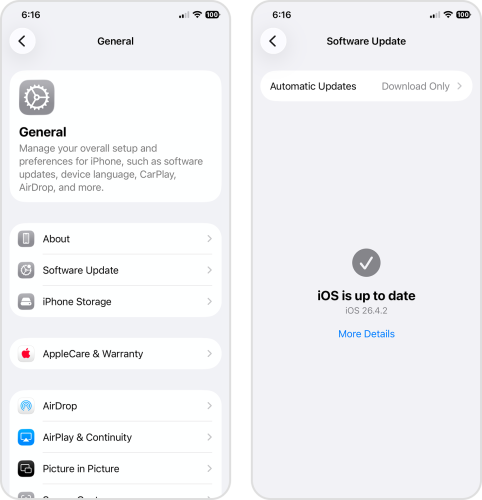
Cosa fare se l’aggiornamento fallisce?
Senza la memoria libera necessaria, quando provi ad aggiornare il tuo iPhone, apparirà l’avviso: “Memoria insufficiente per aggiornare” (o qualcosa di simile). In questo caso, dovrai liberare altro spazio prima di riprovare. L’approccio più efficiente è identificare il tipo di dati che usa più memoria sul dispositivo ed eliminarlo.
Apri l’app Impostazioni > Generali > Spazio iPhone. La barra di memoria indica quanto spazio occupa ogni tipo di dato, in rapporto alla capacità totale del dispositivo.
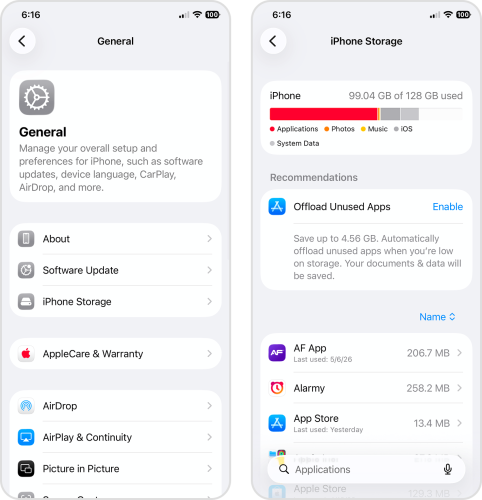
Utilizza le informazioni visualizzate sopra per dare la priorità ai dati che occupano più spazio. Ad esempio, sul mio dispositivo, le app occupano la maggior parte dello spazio, quindi la prima cosa sensata sarebbe eliminare le app che non utilizzo. Nella sezione seguente, trattiamo i metodi più efficienti per liberare diversi tipi di dati, così potrai agire sulla memoria del tuo dispositivo.
Cosa Fare Quando iPhone Dice Memoria Insufficiente per Aggiornare
Se hai bisogno di aggiornare il tuo iPhone, liberare spazio di archiviazione è una priorità urgente; per aiutarti a risolvere più rapidamente il problema, abbiamo individuato i tipi di dati più impegnativi in termini di risorse—foto e video, applicazioni e allegati—e come eliminarli in modo efficace.
Il metodo su cui dovresti concentrarti dipende dal tipo di dati che popola maggiormente il tuo iPhone. Tuttavia, ti consigliamo di utilizzare tutti questi metodi per recuperare quanta più memoria possibile.
Opzione 1: Elimina Foto e Video dall’App Foto
Per la maggior parte degli utenti iPhone, foto e video occupano una grande parte della memoria. Anche se l’app Foto offre funzioni di pulizia manuale, considera invece l’utilizzo di app di terze parti. A differenza dell’app Foto “tuttofare”, le app di pulizia sono pensate appositamente per ottimizzare e persino automatizzare la pulizia dell’iPhone.
Ce ne sono diverse tra cui scegliere sull’App Store, ma in questa guida presenteremo un’app chiamata Clever Cleaner. Attualmente è completamente gratuita, senza pubblicità, e offre diversi strumenti di pulizia che spiegheremo dopo queste istruzioni. Per prima cosa, per mostrarti come funziona l’app, ti mostreremo come usare lo strumento Simili di Clever Cleaner per eliminare foto simili e doppioni.
- Scarica l’app Clever Cleaner dall’App Store.
- Concedi a Clever Cleaner l’accesso completo alla tua Libreria Foto (non preoccuparti, è sicuro!).
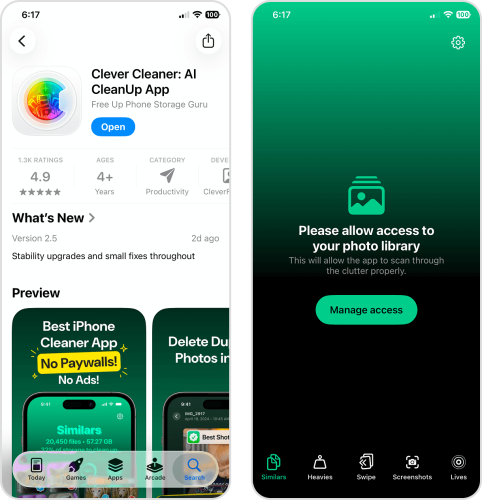
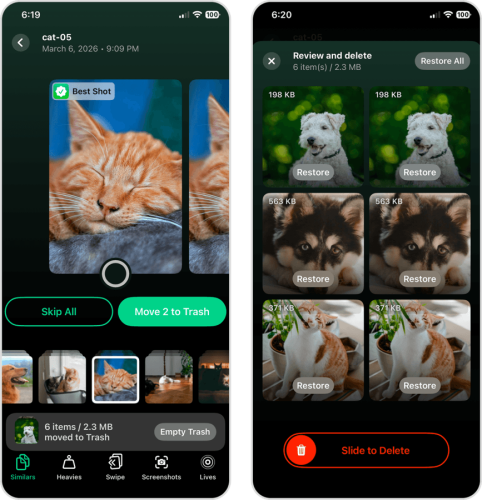
- Nel menu in basso, tocca Simili. Poi, seleziona qualsiasi gruppo di foto simili che desideri esaminare. In alternativa, puoi toccare Pulizia intelligente per eliminare immediatamente tutte le immagini simili e duplicate dalla tua libreria: Clever Cleaner selezionerà automaticamente la copia migliore da conservare.
- Toccando un gruppo di simili si apre una nuova interfaccia, dove puoi esaminare insiemi di foto simili e duplicate. Clever Cleaner sceglie automaticamente la “migliore copia” per te; devi solo toccare Sposta nel cestino per eliminare il resto. Se preferisci, puoi anche selezionare manualmente le foto da eliminare.
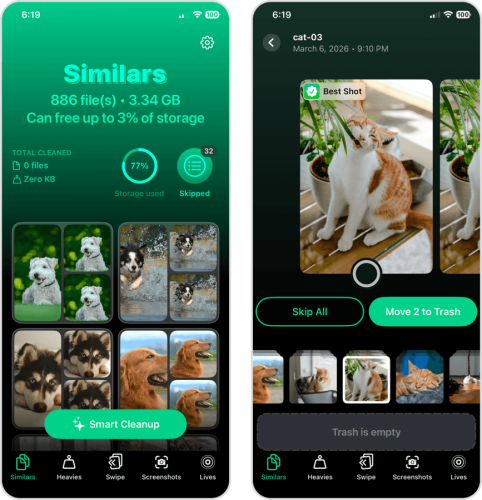
- Dopo aver eliminato le tue foto simili e duplicate, tocca il messaggio a comparsa in basso allo schermo per aprire la cartella Cestino di Clever Cleaner.
- Utilizza il cursore nella parte inferiore dello schermo per confermare l’eliminazione delle tue foto.
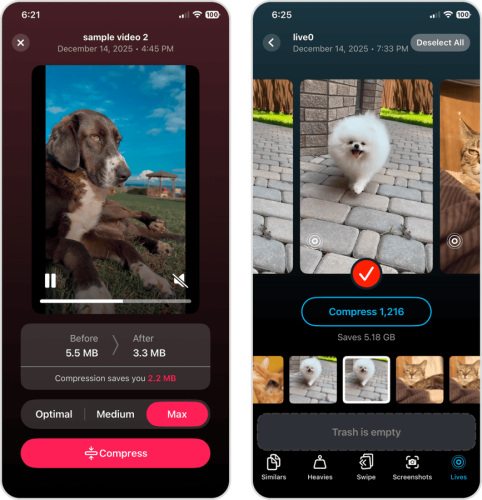
Ti consigliamo di esplorare anche le altre funzioni di Clever Cleaner per liberare ancora più spazio sul tuo dispositivo; Pesanti ti permette di comprimere ed eliminare in massa i video di grandi dimensioni, mentre Lives può convertire tutte le Live Photos in immagini fisse in un colpo solo (e cancellare automaticamente gli originali).
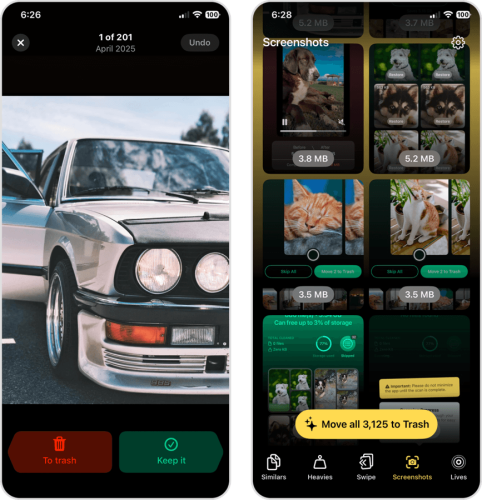
Scorri Mode offre controlli a scorrimento per una pulizia più rapida delle singole foto. La funzione Screenshot ti dà un pulsante per eliminare gli screenshot con un solo tocco, ma completa anche la panoramica delle tipologie di foto che puoi gestire con Clever Cleaner.
Opzione 2: Rimuovere le app inutilizzate e reinstallare quelle pesanti
Uno dei tipi di dati più pesanti per il tuo iPhone sono le applicazioni. Non è tanto il loro numero a contare, quanto la dimensione totale; alcune app sono leggere e statiche (come una semplice calcolatrice), mentre altre sono molto pesanti e crescono nel tempo (ad esempio social network, giochi, app di streaming, ecc.).
È impossibile individuare esattamente le app colpevoli, quindi la soluzione più efficace è semplicemente eliminare le app che non ti servono. Puoi anche disinstallare e reinstallare le app importanti, così da eliminare eventuali dati memorizzati nella cache accumulatisi nel tempo. In questa sezione, ti mostriamo un modo pratico per gestire le tue app tramite l’app Impostazioni.
- Apri l’app Impostazioni sul tuo iPhone.
- Tocca Generali.
- Nella pagina delle impostazioni Generali, seleziona Spazio iPhone.
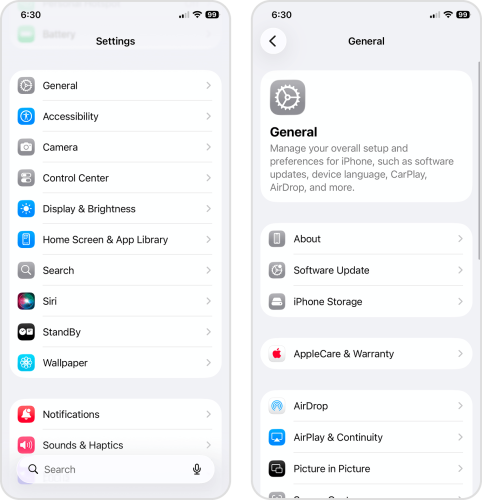
- Scorri verso il basso fino a vedere l’elenco di tutte le app installate. Puoi ordinarle per Dimensione o Ultimo utilizzo per capire quali app eliminare. Tocca un’app per procedere.
- Infine, tocca Elimina app.
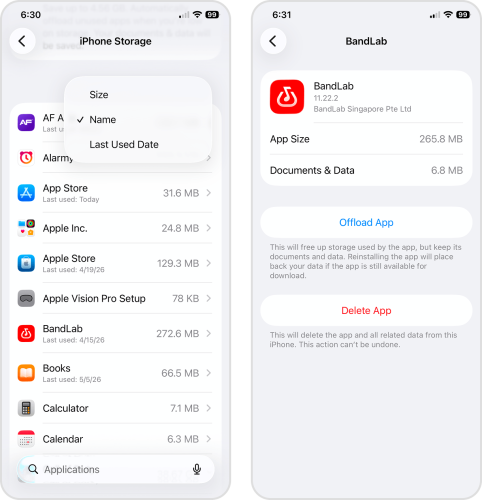
Una volta eliminata l’app, puoi scaricarla nuovamente dall’App Store. Dopo averla scaricata e utilizzata qualche volta, controlla di nuovo la pagina Spazio iPhone per vedere se l’app continua ad occupare poco spazio o ricomincia subito a riempire il dispositivo.
Opzione 3: Eliminare gli allegati pesanti in Messaggi
I messaggi possono occupare molto più spazio di quanto immagini. Il testo in sé pesa pochissimo, ma gli allegati (foto e video) possono arrivare anche a 100 MB ciascuno. Non troverai i messaggi come una tipologia distinta nella pagina Spazio iPhone; invece, è l’app Messaggi stessa a crescere in dimensione.
Un modo per eliminare gli allegati è cancellare direttamente la conversazione. Ma se vuoi tenere i tuoi messaggi (e la possibilità di scaricare di nuovo gli allegati più avanti), questa guida ti mostra come eliminare i singoli allegati in base al mittente.
- Apri l’app Messaggi. Poi, apri la conversazione che contiene gli allegati che vuoi eliminare.
- In alto, tocca il nome del contatto o l’icona.
- Nella pagina dei dettagli del contatto, tocca Foto. Poi tocca Modifica in alto a destra e scegli Seleziona foto dal menu contestuale.
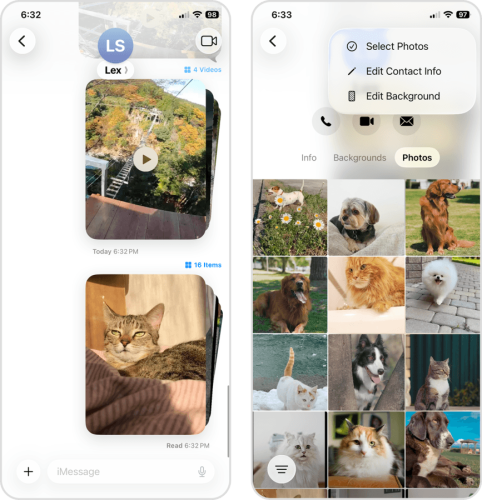
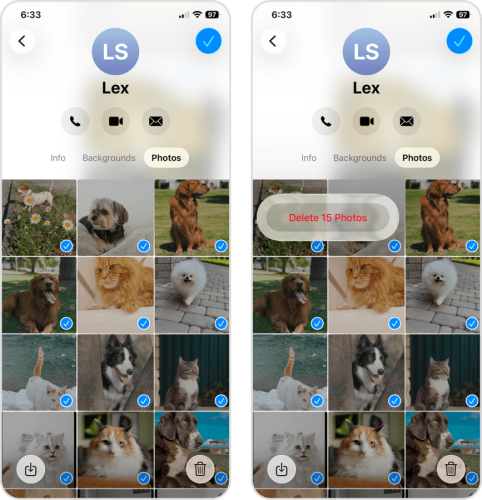
- Seleziona gli allegati che vuoi eliminare. Poi tocca l’icona cestino (🗑️) in basso a destra.
- Infine, tocca Elimina foto per confermare.
Come aggiornare l’iPhone senza spazio sufficiente usando Finder su Mac
Se dopo aver eliminato tutto il possibile non hai ancora abbastanza spazio per aggiornare iOS, puoi usare il tuo Mac. Collegando l’iPhone al Mac hai accesso a diversi strumenti di gestione, tra cui la possibilità di salvare i file dell’aggiornamento di iOS sul Mac anziché sull’iPhone durante l’aggiornamento.
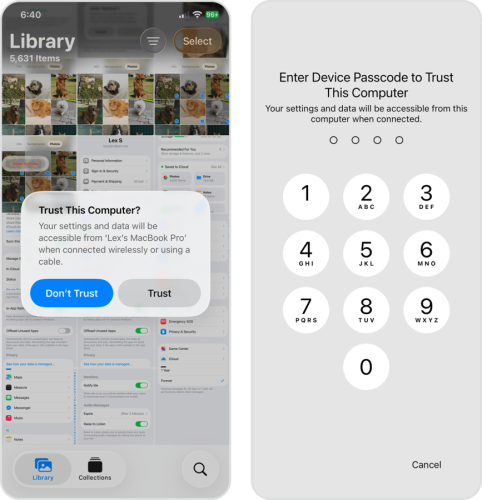
- Collega l’iPhone al tuo Mac con il cavo appropriato. Sul Mac, autorizza la connessione se richiesto.
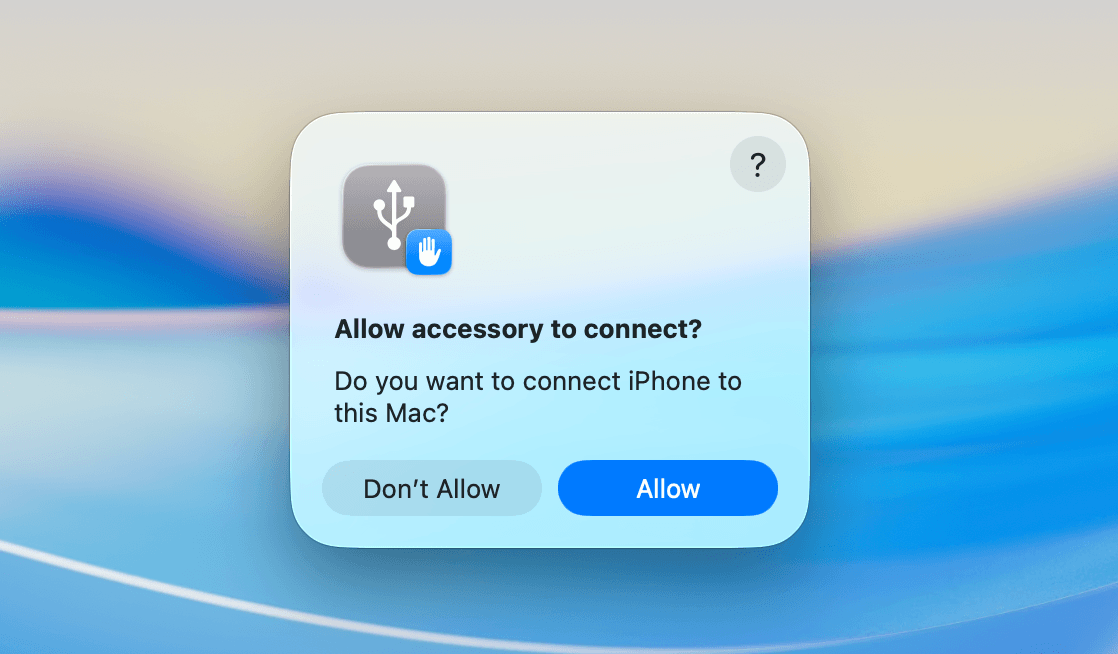
- Sull’iPhone, seleziona Autorizza e inserisci il PIN se richiesto.
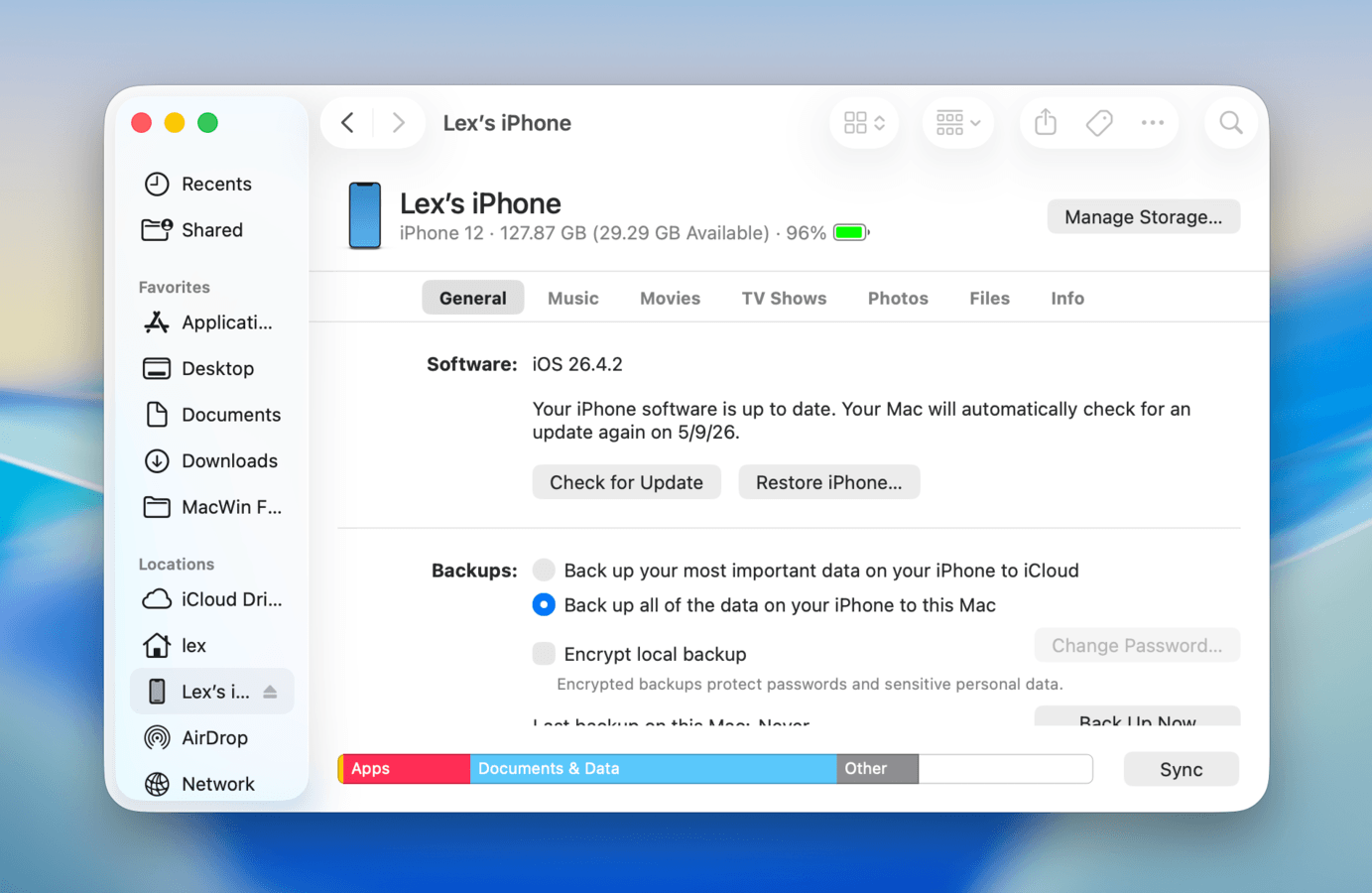
- Sul Mac, apri Finder. Seleziona il tuo iPhone nella barra laterale a sinistra (sotto Posizioni). Dovresti vedere la pagina del dispositivo: vai alla scheda Generali e clicca su Verifica disponibilità aggiornamenti.
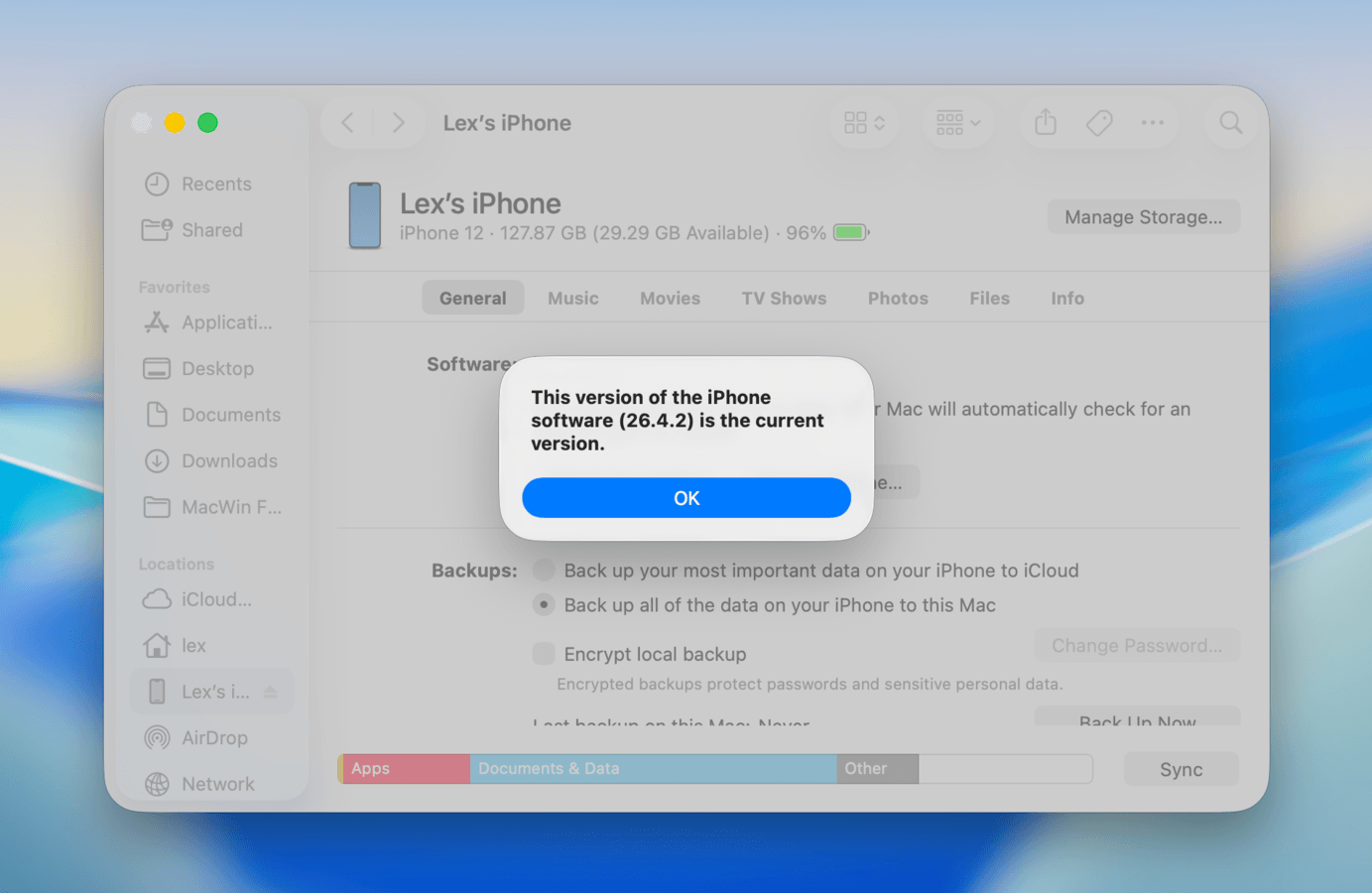
- Se è disponibile un aggiornamento, clicca su Scarica e aggiorna per procedere. Altrimenti, il tuo Mac ti informerà che hai già l’ultima versione.
Come mantenere spazio sufficiente su iPhone per futuri aggiornamenti iOS
Anche dopo aver aggiornato iOS con successo, ti consigliamo vivamente di adottare buone abitudini di gestione dello spazio. Tieni sempre una quantità adeguata di spazio libero per il funzionamento del sistema, il salvataggio di nuove foto e video, l’installazione di nuove app e i prossimi aggiornamenti di iOS.
Gestire lo spazio può essere noioso e ripetitivo; per questo, in questa sezione abbiamo raccolto i metodi più semplici e ad alto rendimento per mantenere spazio sul tuo iPhone. Copriamo foto e video, app e messaggi (e relativi allegati), così puoi scegliere ciò che è più adatto al tuo utilizzo oppure applicare tutti e tre (consigliato).
Opzione 1: Ottimizza foto e video con iCloud
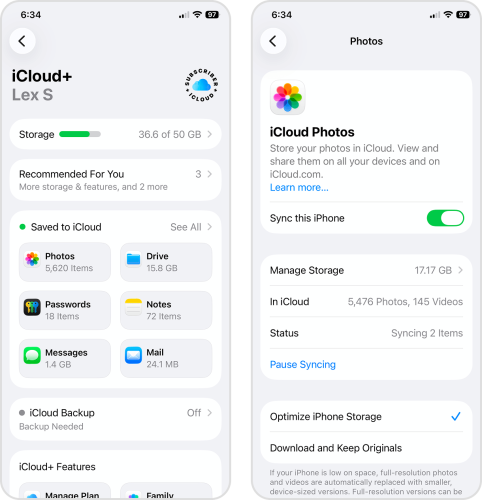
Se hai una vasta libreria di foto, un modo efficace e pratico per gestire lo spazio è attivare l’opzione Ottimizza spazio iPhone. Questa impostazione carica automaticamente le copie originali di foto e video su iCloud, mantenendo solo versioni in bassa definizione (ma comunque di alta qualità) sulla memoria locale del tuo dispositivo.
Secondo Apple Discussions, le versioni ottimizzate possono occupare solo il 10~20% dello spazio degli originali. Ciò significa che se attivi questa funzione puoi teoricamente ridurre una libreria di 100 GB a soli 10~20 GB.
Info: A seconda di quante foto e video hai, potresti dover sottoscrivere uno dei piani iCloud+ disponibili per il tuo dispositivo e il tuo paese.
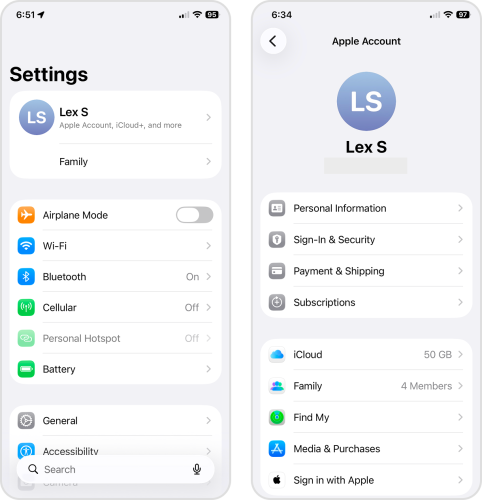
- Apri l’app Impostazioni.
- Tocca il tuo Account Apple nella parte superiore della pagina.
- Nella pagina Account Apple, seleziona iCloud.
- Scorri verso il basso fino alla sezione Salvati su iCloud e tocca Foto.
- Accanto all’opzione Sincronizza questo iPhone, sposta l’interruttore su ON (verde). Poi, tocca Ottimizza spazio iPhone per attivare anche questa funzione.
Opzione 2: Attiva lo scaricamento automatico delle app
“Scaricare” un’app significa eliminare l’app stessa, mantenendo però i suoi documenti, dati e impostazioni. Questo ti permette di liberare lo spazio occupato dall’app, continuando però a ritrovare tutto com’era se la reinstalli in futuro.
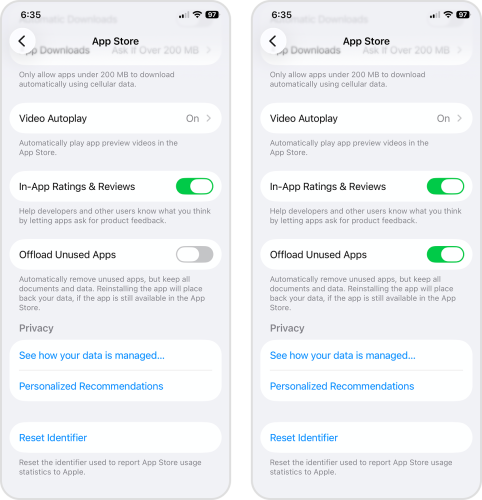
Utilizzando un’impostazione chiamata Scarica app non usate, il tuo dispositivo può scaricare automaticamente le app che non hai utilizzato di recente quando rileva che lo spazio disponibile sta per esaurirsi. Puoi semplicemente riscaricare le app rimosse quando ti servono o dopo un aggiornamento di iOS.
- Apri l’app Impostazioni.
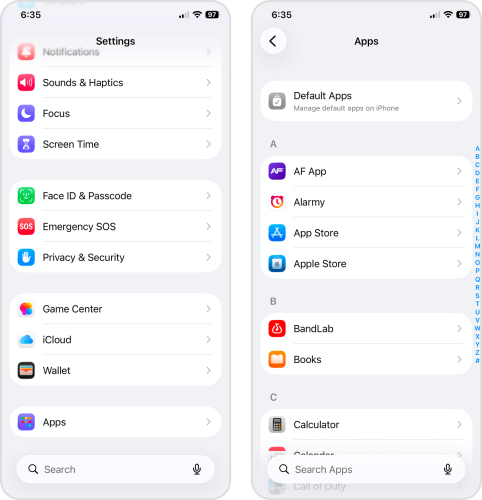
- Scorri fino in fondo alla pagina, poi tocca App.
- In cima all’elenco delle App, seleziona App Store.
- Scorri fino in fondo alla pagina delle impostazioni dell’App Store finché non trovi l’impostazione Scarica app non usate. Accanto, sposta l’interruttore su ON (verde).
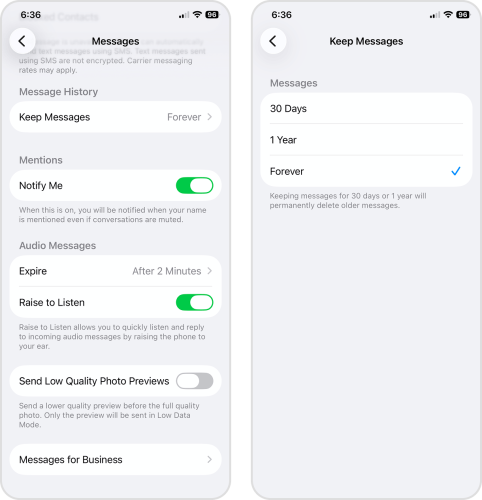
Opzione 3: Modifica le impostazioni dei messaggi per l’eliminazione automatica
Per impostazione predefinita, l’app Messaggi salva tutti i tuoi messaggi, inclusi gli allegati, sul dispositivo per sempre. Visto che gli allegati possono occupare anche decine di megabyte, con il tempo l’app può diventare molto pesante. Per risolvere automaticamente, ti mostriamo come passare da “Per sempre” a “30 giorni” o “1 anno” tramite le Impostazioni.
- Apri l’app Impostazioni.
- Scorri fino in fondo e tocca App.
- Trova e seleziona l’app Messaggi.
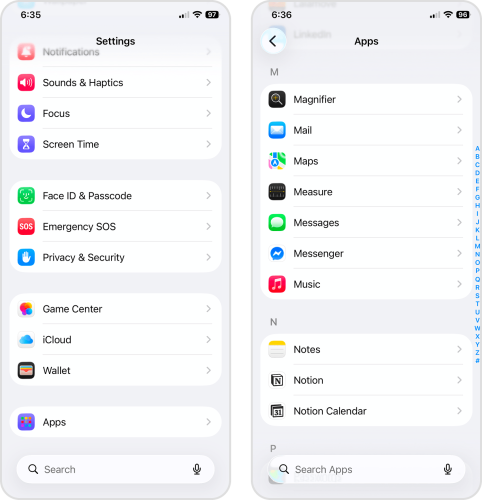
- Scorri fino alla sezione CRONOLOGIA MESSAGGI. Poi, tocca Conserva i messaggi.
- Scegli per quanto tempo vuoi mantenere i messaggi sul dispositivo. Ad esempio, selezionando 1 anno i messaggi verranno eliminati automaticamente dopo 1 anno dalla ricezione.
Per concludere
Per chiudere in modo produttivo, abbiamo preparato un rapido riepilogo di tutta la guida, con i link utili alle sezioni appropriate. Se non riesci ad aggiornare l’iPhone per problemi di spazio:
- Se hai molte foto e video, soprattutto indesiderati (ad es. duplicati, foto sfocate, ecc.), ripulisci la tua libreria.
- Hai molte app che usi raramente? Prendi in considerazione di eliminarle o reinstallare le tue app più grandi (così da eliminare i dati della cache).
- Gli allegati dei messaggi possono occupare molto spazio, soprattutto se non elimini le vecchie conversazioni. Puoi eliminare i messaggi stessi oppure rimuovere gli allegati scaricati.
- Per assicurarti di avere spazio di archiviazione sufficiente per i futuri aggiornamenti di iOS, usa la funzione di ottimizzazione di iCloud, consenti a iOS di disinstallare automaticamente le app non utilizzate e imposta un limite di tempo per il salvataggio dei messaggi (e dei relativi allegati).
Anche con una gestione perfetta dei dati, lo spazio di archiviazione del tuo iPhone richiede regolare attenzione; viene utilizzato per archiviare ed elaborare gigabyte di dati ogni giorno – e avere un dispositivo da 512 GB o 1 TB offre solo più spazio per nascondere il disordine. Dedica del tempo ogni settimana (o, almeno, ogni mese) per liberare spazio, così da evitare l’accumulo di dati inutili.
Se dopo aver seguito i consigli di questa guida hai ancora bisogno di più spazio di archiviazione, abbiamo scritto un altro articolo dedicato al tema di come liberare spazio su iPhone. Lì troverai nuovi strumenti e metodi da provare.
