


Les iPhones modernes prennent des photos d’une qualité époustouflante, mais cet avantage a un coût : l’espace de stockage. En effet, même une poignée de photos haute qualité peut occuper un nombre considérable de mégaoctets, ce qui peut poser problème si vous disposez d’un modèle d’iPhone avec un stockage limité, si vous avez beaucoup d’autres contenus sur votre appareil, ou si vous partagez fréquemment les images prises avec d’autres personnes alors que vous disposez d’une connexion cellulaire limitée ou d’un Wi-Fi lent.
Ayant moi-même été confronté à bon nombre de ces problèmes, j’ai passé beaucoup de temps et d’énergie à tester différentes méthodes pour compresser les photos sur iPhone sans altérer fortement leur qualité. Je vais vous expliquer comment réduire la taille des fichiers photo sur votre iPhone à l’aide de plusieurs approches différentes, tout en détaillant leurs avantages et inconvénients respectifs afin que vous puissiez choisir la solution qui vous convient le mieux.
Comment réduire la taille des photos sur iPhone
Photo originale de Michael Schlierf sur Pexels
Bien qu’il existe de nombreuses solutions pour diminuer la taille des fichiers photo sur iPhone, toutes reposent fondamentalement sur une ou plusieurs des techniques principales suivantes :
- Réduire la résolution : Rogner ou redimensionner les dimensions de l’image afin de diminuer le nombre de pixels. Cette méthode conserve la qualité de la zone d’image restante et utilise les fonctionnalités intégrées d’iOS.
- Appliquer la compression : La compression consiste à identifier les informations visuelles redondantes dans vos images et à les représenter de manière plus efficiente. Parfois, la compression peut être appliquée sans aucune perte de qualité visuelle (compression sans perte), mais des réglages de compression plus poussés entraîneront généralement une certaine dégradation de la qualité. La bonne nouvelle, c’est que la plupart des applications de compression photo proposent un curseur ou des réglages permettant d’équilibrer la réduction de taille du fichier et la qualité visuelle.
- Changer de format de fichier : Toutes les photos sont enregistrées sous des formats d’image spécifiques. Certains formats encore très utilisés aujourd’hui sont assez anciens et peu efficaces (le JPEG en est un bon exemple), notamment comparés à leurs équivalents modernes comme le HEIF (High Efficiency Image Format). Cependant, des formats récents comme le HEIF ne sont pas toujours aussi universellement pris en charge, ce qui constitue un critère supplémentaire à considérer.
Ces techniques peuvent être appliquées à l’aide des fonctionnalités natives de votre iPhone, mais il existe aussi des applications de compression spécialisées offrant plus d’options pour réduire la taille des images sur iPhone, telles que le traitement par lots ou un réglage précis de la qualité. En contrepartie, il vous faudra télécharger — et parfois payer — ces applications, et certaines peuvent exiger d’envoyer vos photos sur des serveurs externes.
Dans les sections suivantes, je commencerai par les solutions natives d’iOS, les plus simples, qui ne nécessitent aucun téléchargement ou configuration supplémentaire. Je présenterai ensuite des applications tierces et des services en ligne pour vous offrir plus de choix selon vos besoins et votre aisance technique.
Méthode 1 : Utilisez les fonctionnalités natives d’iOS
✅ Avantages :
- Gratuit
- Respecte la vie privée
- Aucune application tierce requise
- Intégré directement à iOS
⛔️ Inconvénients :
- Options de personnalisation limitées
- Manipulation manuelle nécessaire
- Peu/pas de gestion par lots
Rogner les photos avec l’application Photos
L’un des moyens les plus simples de réduire la taille en Mo des photos sur votre iPhone consiste à ôter les portions inutiles par un recadrage, ce qui diminue à la fois la résolution et la taille du fichier en supprimant les pixels dont vous n’avez pas besoin. Plus vous supprimez de pixels, plus la taille du fichier diminue.
Voici comment recadrer vos photos :
- Ouvrez l’application Photos et sélectionnez l’image que vous souhaitez recadrer.
- Appuyez sur le bouton Modifier en haut à droite.
- Appuyez sur l’icône Recadrer en bas de l’écran.
- Faites glisser les coins pour supprimer les parties indésirables de l’image.
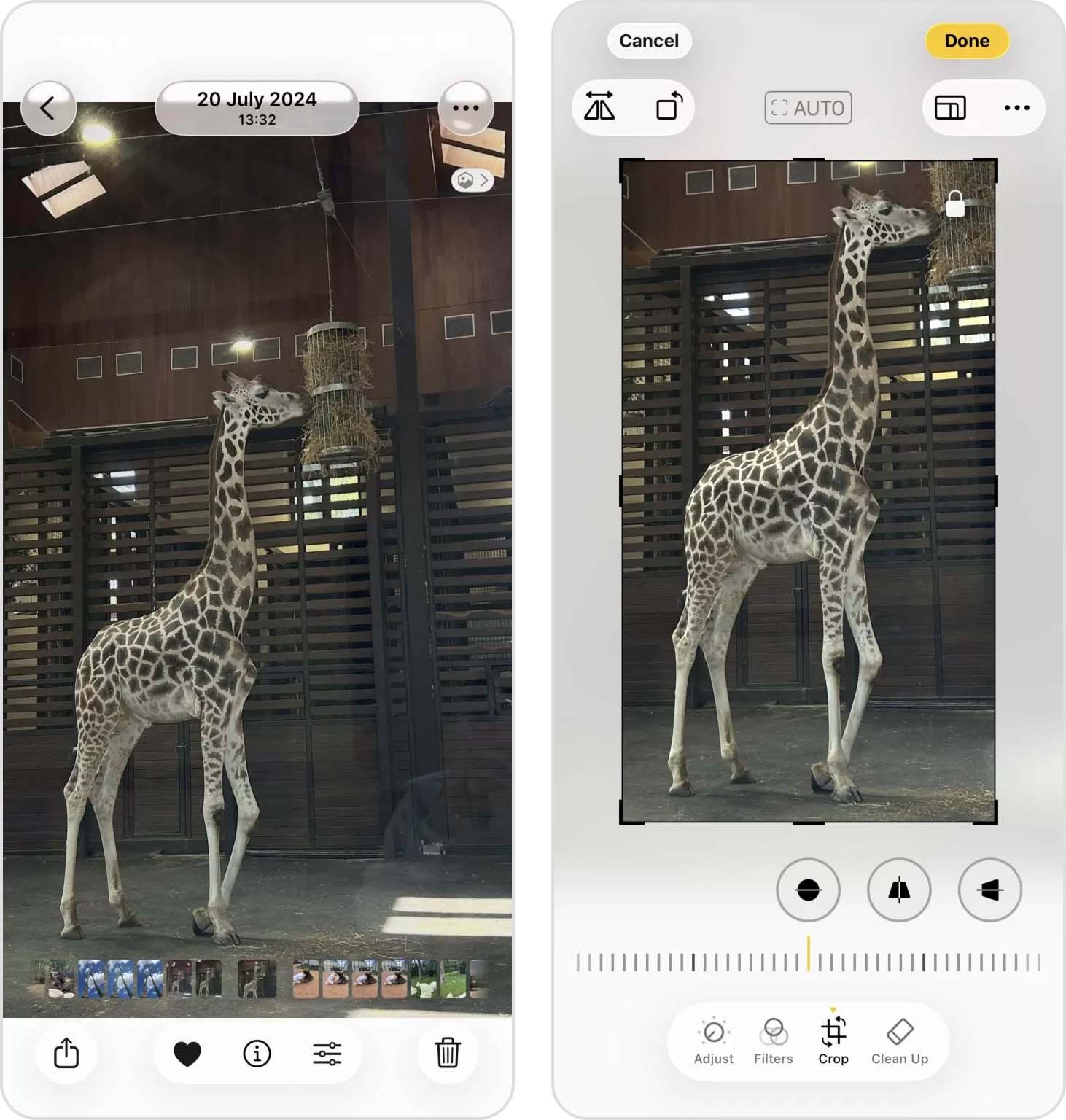
- Appuyez sur OK pour enregistrer vos modifications (vous pouvez revenir en arrière en ouvrant la même image, en appuyant sur les trois points horizontaux en haut à droite puis en choisissant l’option Revenir à l’original).
Puisque cette méthode utilise l’application Photos intégrée, aucun outil supplémentaire n’est nécessaire, mais vous devrez dire adieu à certaines parties de votre image. Cela peut modifier la composition de votre photo, donc c’est préférable pour les images où le sujet principal n’occupe pas tout le cadre. Par ailleurs, recadrer manuellement plusieurs images peut être très chronophage.
Heureusement, il existe une autre fonctionnalité native d’iOS que vous pouvez utiliser pour réduire la taille des photos sur votre iPhone avec un peu moins d’effort. Je parle de l’application Raccourcis, qui permet de réaliser tout un tas d’actions d’une simple pression en créant votre propre raccourci ou en téléchargeant celui de quelqu’un d’autre.
Si vous préférez créer votre propre raccourci pour compresser des photos sur iPhone, vous devez :
- Télécharger l’application Raccourcis si elle n’est pas déjà installée.
- Ouvrez l’application Raccourcis puis appuyez sur le bouton “+” pour créer un nouveau raccourci.
- Appuyez sur Ajouter une action et recherchez Sélectionner des photos.
- Ajoutez l’action Convertir l’image. Dans cette action, touchez Afficher plus puis ajustez le curseur de qualité selon votre préférence.
- Ajoutez Enregistrer dans l’album photo comme dernière action.
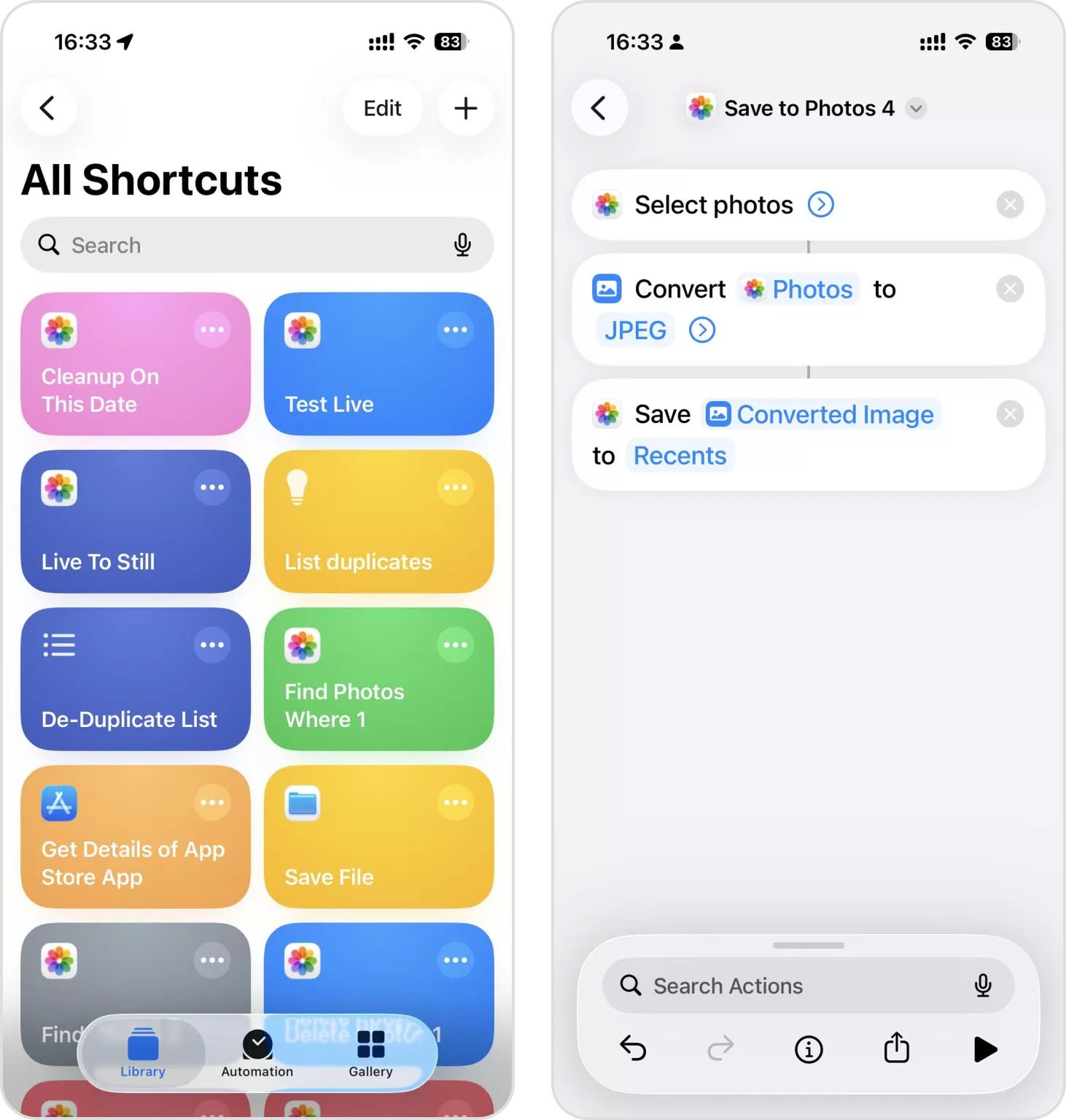
- Appuyez sur Suivant, nommez votre raccourci, par exemple « Compresseur Photo », puis touchez Terminé.
J’ai utilisé les raccourcis pour préparer des photos aussi bien pour des mises en ligne sur des sites web que pour des pièces jointes à des e-mails, ces deux usages ayant des exigences de qualité différentes. Néanmoins, créer des raccourcis efficaces demande un petit temps d’apprentissage, et les options de compression ne sont pas aussi perfectionnées que celles proposées par des applications dédiées.
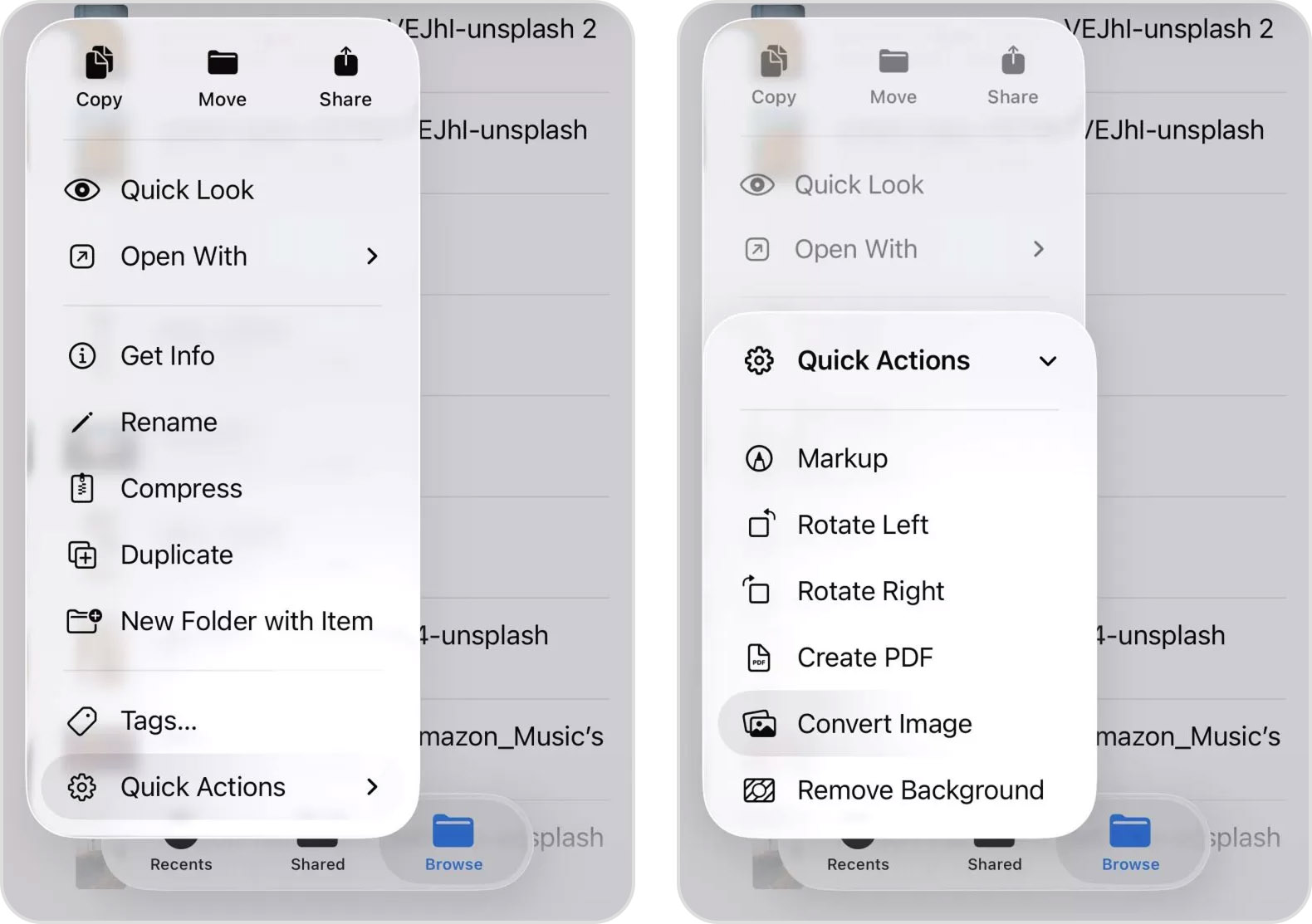
Globalement, si vous ne souhaitez pas apprendre le fonctionnement des Raccourcis, vous pouvez obtenir une fonctionnalité assez similaire via l’app Fichiers et son menu Actions rapides. Cependant, cela nécessite d’abord de déplacer vos images de l’app Photos vers Fichiers, puis, éventuellement, de les réimporter ensuite dans Photos.
Redimensionner des photos avec l’application Aperçu
Si votre iPhone fonctionne sous iOS 26, il existe une autre manière intégrée de réduire la taille de vos photos : l’app Aperçu. Contrairement au recadrage, le redimensionnement permet de conserver l’intégralité de l’image tout en réduisant ses dimensions en pixels, ce qui se traduit généralement par un fichier nettement plus léger.
C’est utile lorsque vous avez besoin d’une photo pour un téléchargement sur un site internet, en pièce jointe ou dans toute autre situation où la résolution d’origine est simplement supérieure à celle nécessaire.
Voici comment redimensionner une photo avec Aperçu :
- Ouvrez la photo dans l’app Aperçu sur votre iPhone.
- Appuyez sur le bouton Plus.
- Choisissez Ajuster la taille.
- Indiquez des valeurs de largeur et hauteur plus petites, ou sélectionnez une taille parmi les options proposées.
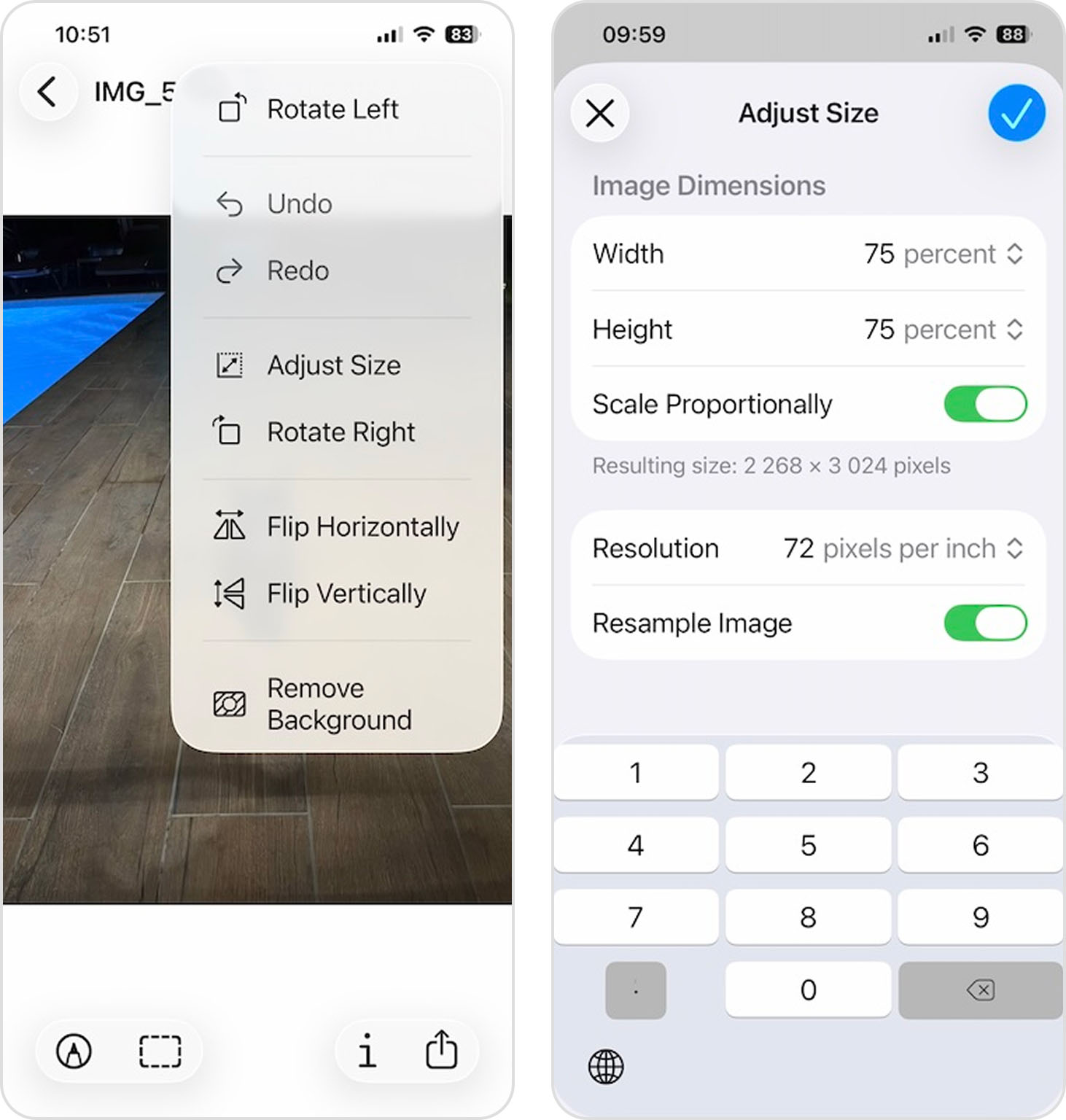
- Confirmez la modification et enregistrez l’image redimensionnée.
L’espace économisé dépend de la réduction choisie. Par exemple, en réduisant une photo à 75 % de ses dimensions originales grâce à l’option pourcentage (vous pouvez aussi redimensionner en pixels ou en pouces), le poids du fichier est passé de 19 Mo à 8 Mo. La photo est bien plus légère sans différence visible sur un écran de téléphone.
Méthode 2 : Utiliser des applications de compression
✅ Avantages :
- Traitement par lot
- Contrôle accru sur les réglages de compression
- Conçues pour l’optimisation des photos
⛔️ Inconvénients :
- Nécessite de télécharger des applications supplémentaires
- Certaines possèdent des achats intégrés ou des abonnements
Les applications dédiées à la compression de photos surpassent les fonctionnalités intégrées d’iOS sur trois points principaux :
- Elles peuvent traiter plusieurs photos en même temps
- Elles offrent un contrôle plus précis de la qualité de compression et de la résolution
- Elles proposent des fonctionnalités avancées telles que la conversion de format ou la suppression des métadonnées
Bien entendu, toutes les applis de compression ne proposent pas systématiquement l’ensemble de ces fonctions, alors prenez le temps de découvrir les meilleures solutions disponibles et choisissez celles correspondant le mieux à vos besoins. J’ai testé plus d’applications de compression iOS que je ne pourrais m’en souvenir, et les trois suivantes ont véritablement retenu mon attention.
Clever Cleaner
- Prix : version gratuite généreuse, sans publicité
- Note App Store : 4,8 étoiles sur 5
- URL : https://apps.apple.com/fr/app/clever-cleaner-tri-de-photos/id1666645584
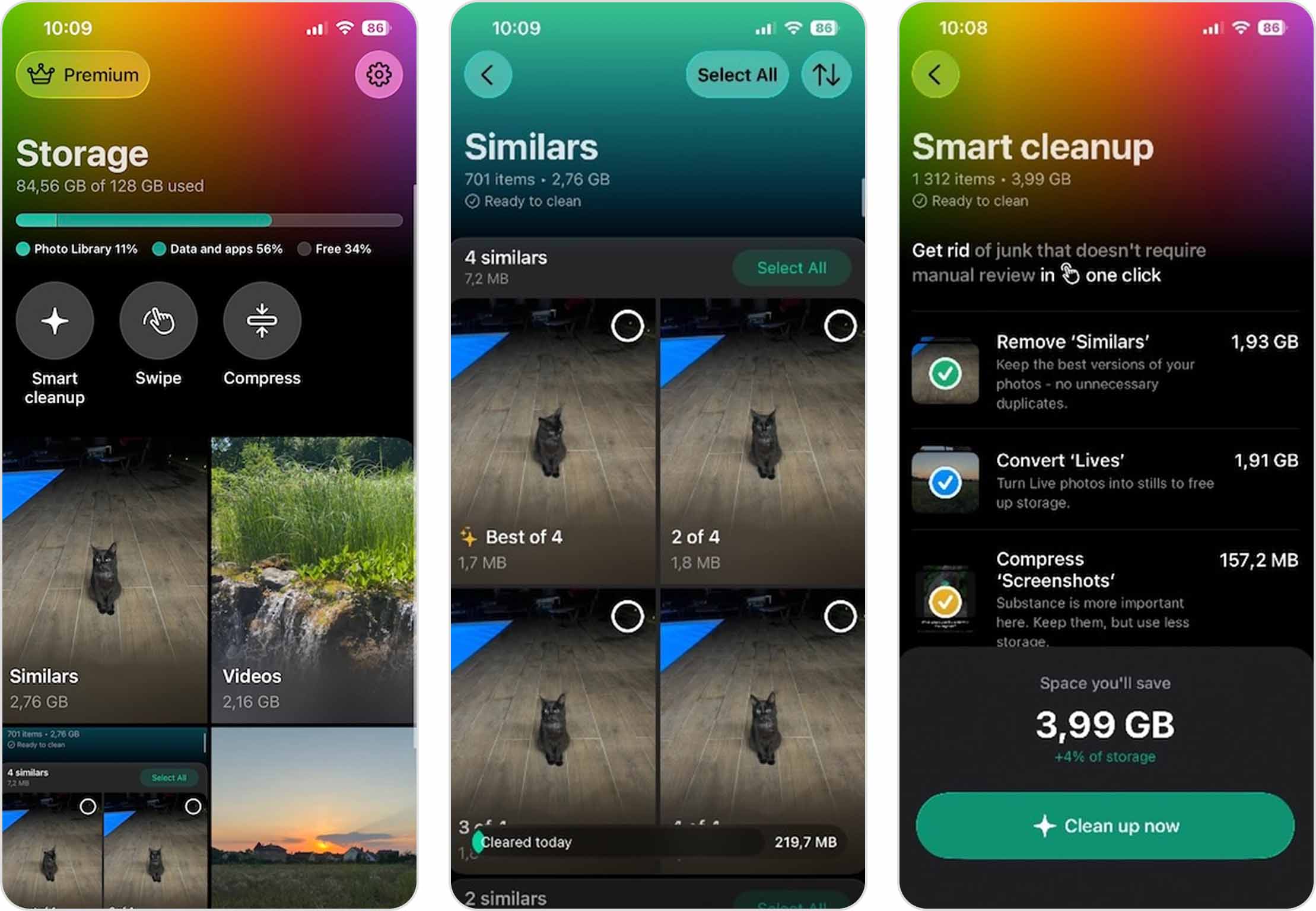
La principale caractéristique qui fait de Clever Cleaner l’une des meilleures applications de nettoyage pour iPhone est sa capacité à traiter un grand nombre de photos par lots.
Et il peut compresser non seulement les photos classiques de votre bibliothèque, mais aussi les vidéos et les Live Photos.
Voici comment l’utiliser pour réduire la taille de vos photos :
- Téléchargez et ouvrez l’application Clever Cleaner depuis l’App Store.
- Autorisez l’application à accéder à vos photos lorsque cela est demandé.
- Touchez le bouton Compresser en haut, puis sélectionnez Photos.
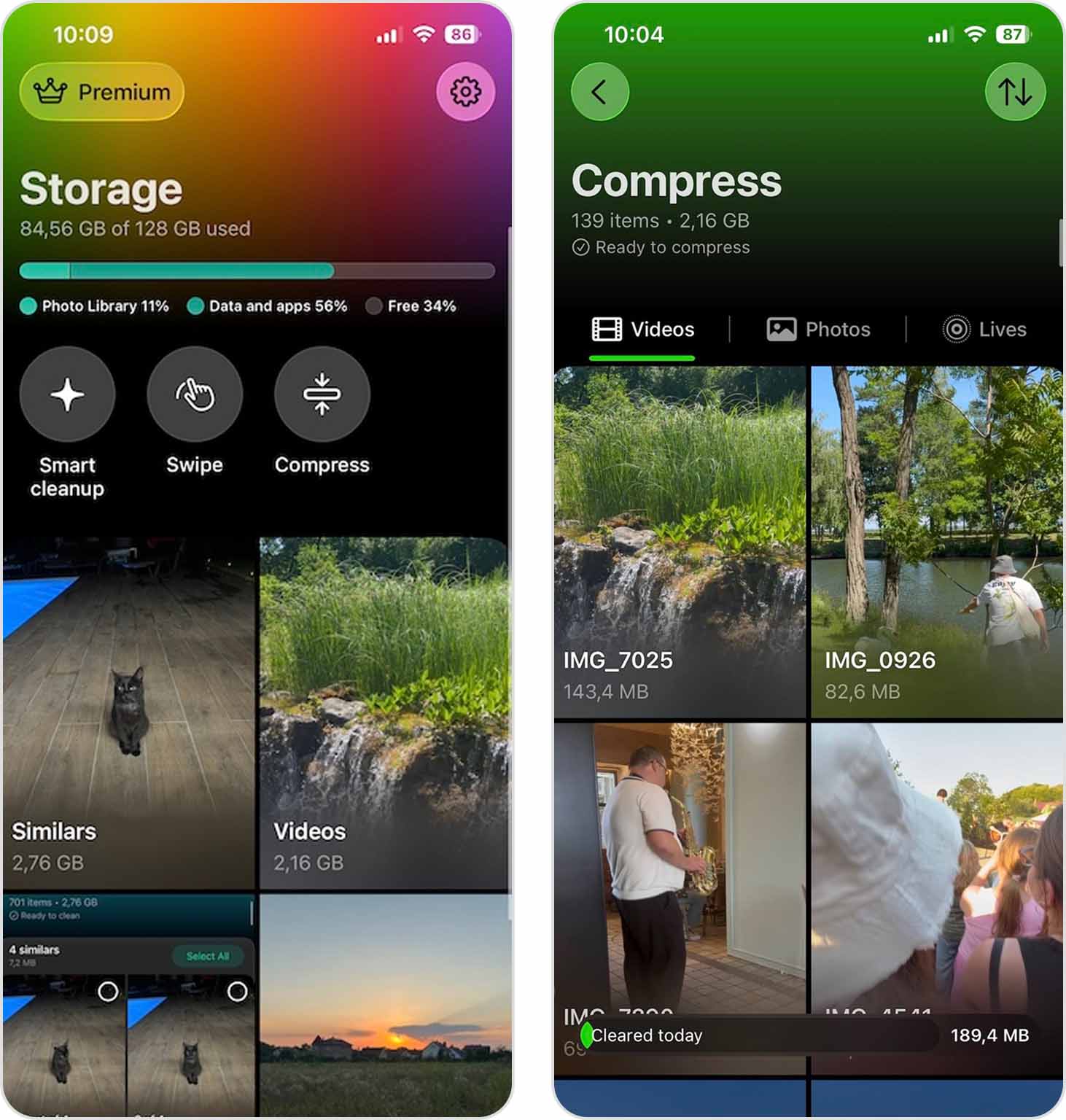
- Toutes vos photos s’afficheront avec leur taille de fichier respective.
- Sélectionnez les photos que vous souhaitez compresser (ou touchez Tout sélectionner).
- Touchez Compresser et choisissez Optimal, Moyen ou Max comme niveau de compression.
(Moyen ou Max sont recommandés si vous souhaitez une réduction plus visible.)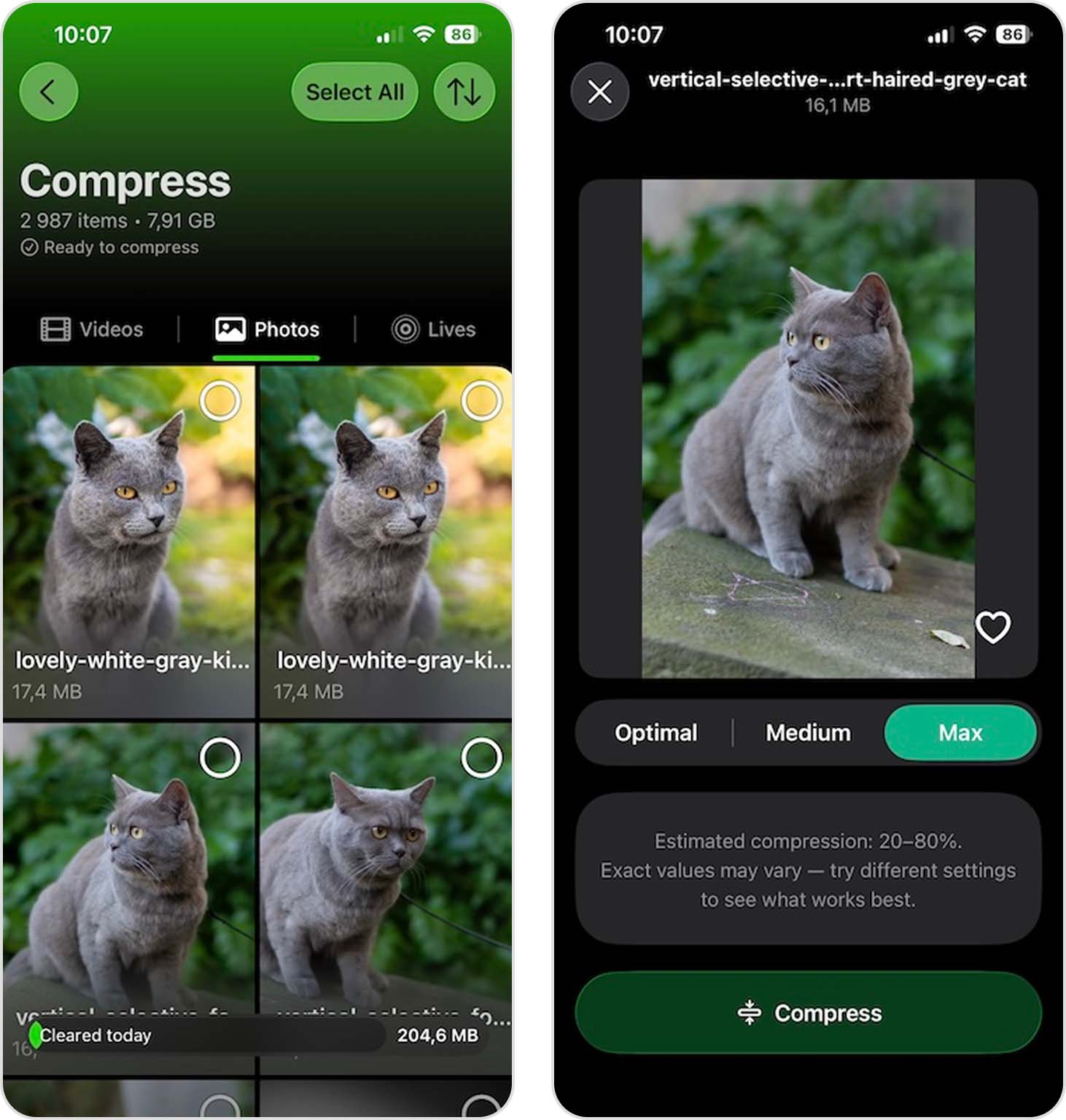
- Choisissez si vous souhaitez conserver l’original ou le supprimer. N’oubliez pas que les photos supprimées sont déplacées dans Supprimés récemment, où elles resteront 30 jours sauf si vous les retirez plus tôt.
Vous pouvez également laisser le Nettoyage intelligent automatiser une partie du travail de compression. En plus de nettoyer les photos similaires, le nettoyage intelligent peut réduire la taille des captures d’écran et convertir les Live Photos. (Clever Cleaner supprime la courte séquence vidéo et transforme la Live Photo en image fixe classique. Cela permet de gagner pas mal de place. Lors de mes tests, les fichiers obtenus étaient souvent environ trois fois plus petits.)
Et si vous avez besoin de libérer encore plus d’espace, consultez la section Vidéos. Les vidéos sont souvent parmi les plus gros fichiers d’une photothèque, donc compresser seulement quelques-unes d’entre elles peut libérer plus d’espace que de traiter des dizaines de photos.
De plus, Clever Cleaner aide à résoudre un problème courant qui survient lors de la réduction de la taille des fichiers photo sur iPhone : les photos dupliquées. Après avoir compressé plusieurs fois des photos, vous pouvez vous retrouver avec plusieurs versions de la même image. La fonctionnalité de détection de doublons et d’images similaires de l’application identifie ces doublons et vous aide à les supprimer rapidement, libérant ainsi encore plus d’espace de stockage.
Enfin, la fonctionnalité Balayer permet d’examiner rapidement les photos une par une, et elle est totalement illimitée dans la version gratuite. Elle peut être très utile comme dernier passage après la compression et le nettoyage des doublons afin de repérer tout ce qui ne mérite toujours pas d’être conservé dans votre bibliothèque. Il vous suffit de glisser vers la gauche pour supprimer une photo ou vers la droite pour la garder.
Le Convertisseur d’Image
- Prix : Freemium (version Pro à partir de 2,99 $ par mois)
- Note sur l’App Store : 4,6 étoiles sur 5
- URL : https://apps.apple.com/fr/app/le-convertisseur-dimage/id860858310
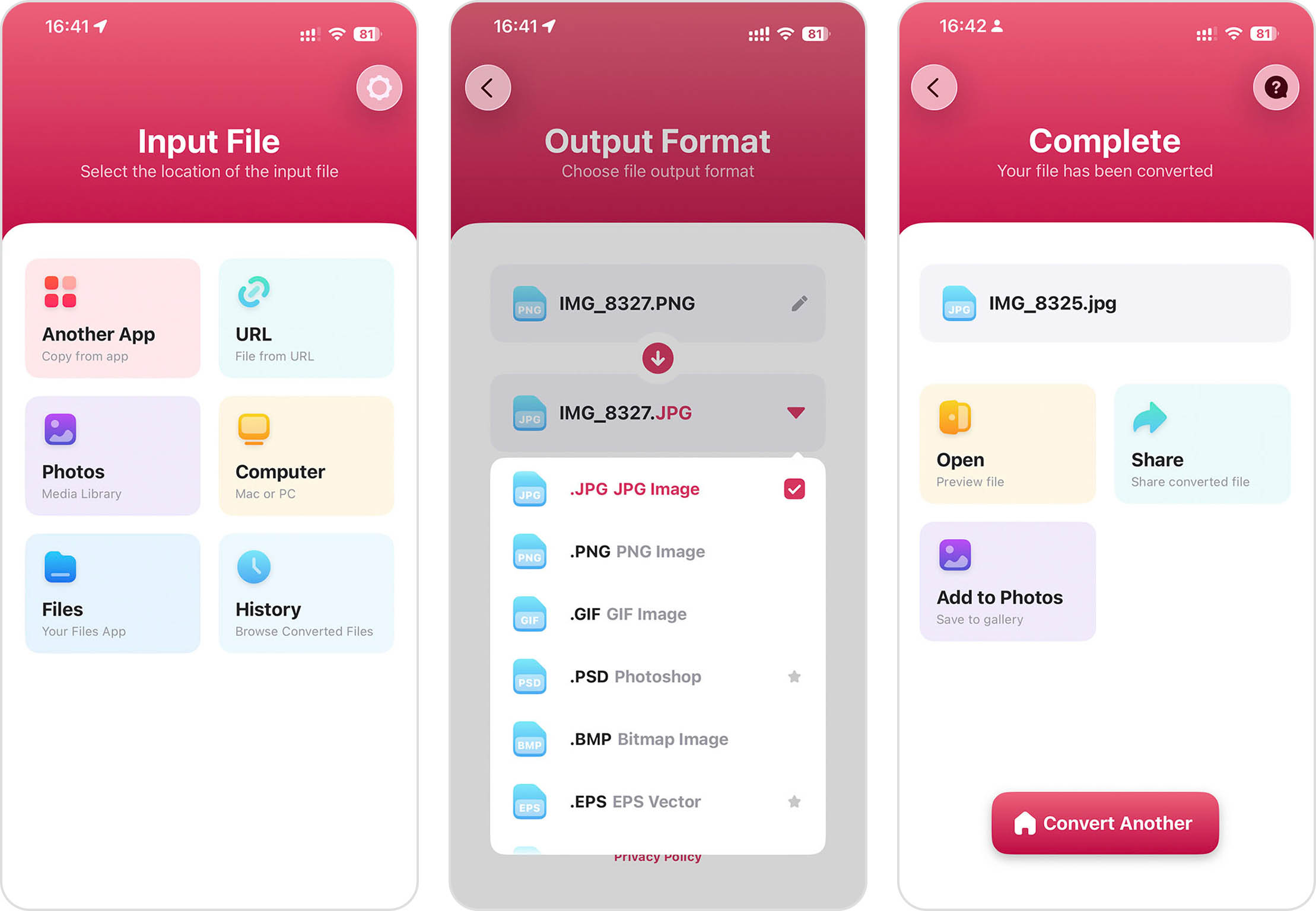
Le Convertisseur d’Images prend en charge un large éventail de formats de fichiers – des plus courants comme JPG et PNG aux formats plus spécialisés comme SVG, PSD et même WEBP.
Le fonctionnement est simple : sélectionnez votre photo, choisissez le format de sortie souhaité, puis lancez la conversion. La plupart des conversions sont quasi instantanées, et vous pouvez immédiatement enregistrer, partager via AirDrop, ou ouvrir l’image convertie dans une autre application. L’explorateur de fichiers intégré vous permet également d’accéder à vos fichiers déjà convertis sans avoir à fouiller dans votre bibliothèque de photos.
Sachez simplement que certaines conversions s’appuient sur un traitement via le cloud et nécessitent une connexion Internet. Cependant, l’application prend désormais en charge le traitement local pour de nombreux types de conversions courantes, donc il n’est pas nécessaire d’envoyer chaque fichier sur un serveur distant.
Méthode 3: Utilisez des services en ligne pour compresser vos images
✅ Avantages :
- Options gratuites disponibles
- Certains peuvent traiter plusieurs fichiers simultanément
- Pas besoin d’installer d’applications
⛔️ Inconvénients :
- Nécessite une connexion Internet
- Risques potentiels pour la confidentialité lors du téléchargement de photos personnelles sur des serveurs externes
Si vous préférez ne pas installer d’applications tierces tout en souhaitant avoir plus de contrôle que les options intégrées d’iOS, les services de compression d’images en ligne représentent un excellent compromis pour réduire la taille des fichiers et parfois même la résolution des photos sur iPhone.
Mon service préféré parmi ceux-ci est Squoosh.app, car il est simple d’utilisation, rend les photos beaucoup plus légères, et traite les images localement sur mon propre appareil plutôt que sur un serveur externe (le code de l’application est toutefois hébergé sur un serveur distant, donc une connexion internet reste nécessaire).
Utiliser Squoosh sur votre iPhone est très simple :
- Ouvrez Safari ou votre navigateur favori et allez sur Squoosh.app.
- Touchez l’icône d’image et choisissez la photo que vous souhaitez compresser.
- Sélectionnez la méthode de compression que vous préférez (MozJPEG fonctionne bien pour les photos).
- Ajustez le curseur de qualité – un aperçu en temps réel affichera la version originale à côté de la version compressée.
- Vous pouvez aussi, en option, redimensionner l’image ou réduire la palette de couleurs pour obtenir un fichier encore plus léger.
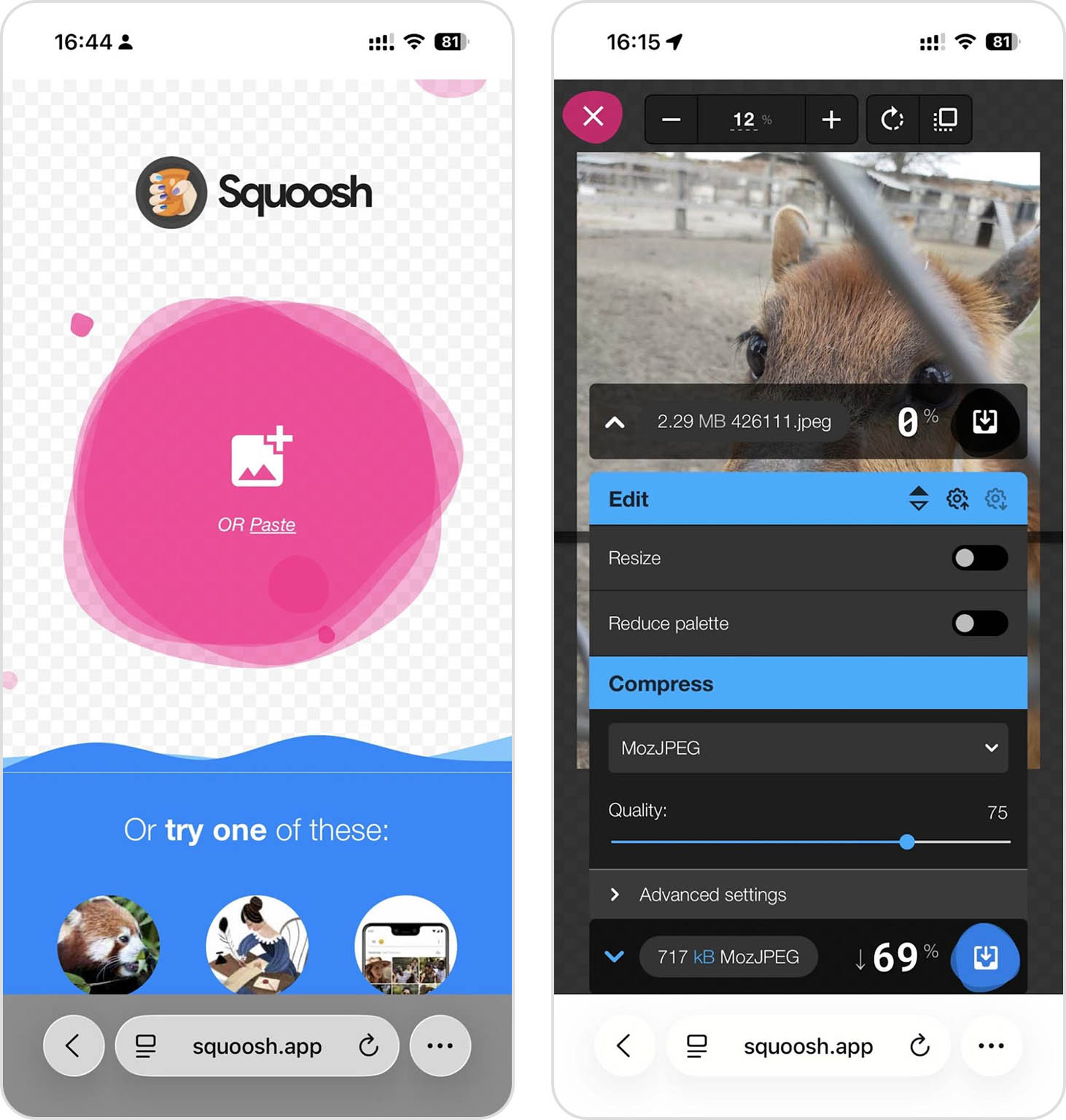
- Touchez le bouton Enregistrer pour télécharger la photo compressée sur votre appareil.
Il existe d’autres services de compression en ligne fiables, comme TinyPNG et Compressor.io, mais d’après mon expérience, aucun n’égale la combinaison des traitements locaux (pour la confidentialité) et des réglages avancés de compression proposés par Squoosh.
Méthode 4 : Compresser des photos avec l’application Mail
✅ Avantages :
- Facile à utiliser
- Intégré à iOS
- Pas besoin d’outils supplémentaires
⛔️ Inconvénients :
- Options de compression limitées
- Nécessite des étapes supplémentaires pour enregistrer les versions compressées dans votre photothèque
L’application Mail, préinstallée sur les appareils Apple, peut également être utilisée pour réduire la taille des fichiers photo et son option pour compresser les images lors de leur ajout en pièce jointe à un courriel. Sur iPhone, l’application Mail ne propose pas toujours l’ajustement de la taille de l’image et risque d’envoyer la photo dans sa taille d’origine. Je vous conseille donc d’utiliser la version macOS.
Voici comment réduire la taille des photos avec l’application Mail :
- Ouvrez l’application Mail et créez un nouvel email (vous pouvez vous l’adresser à vous-même).
- Touchez le corps du message pour faire apparaître le menu de mise en forme.
- Appuyez sur l’icône de pièce jointe (ressemble à un trombone).
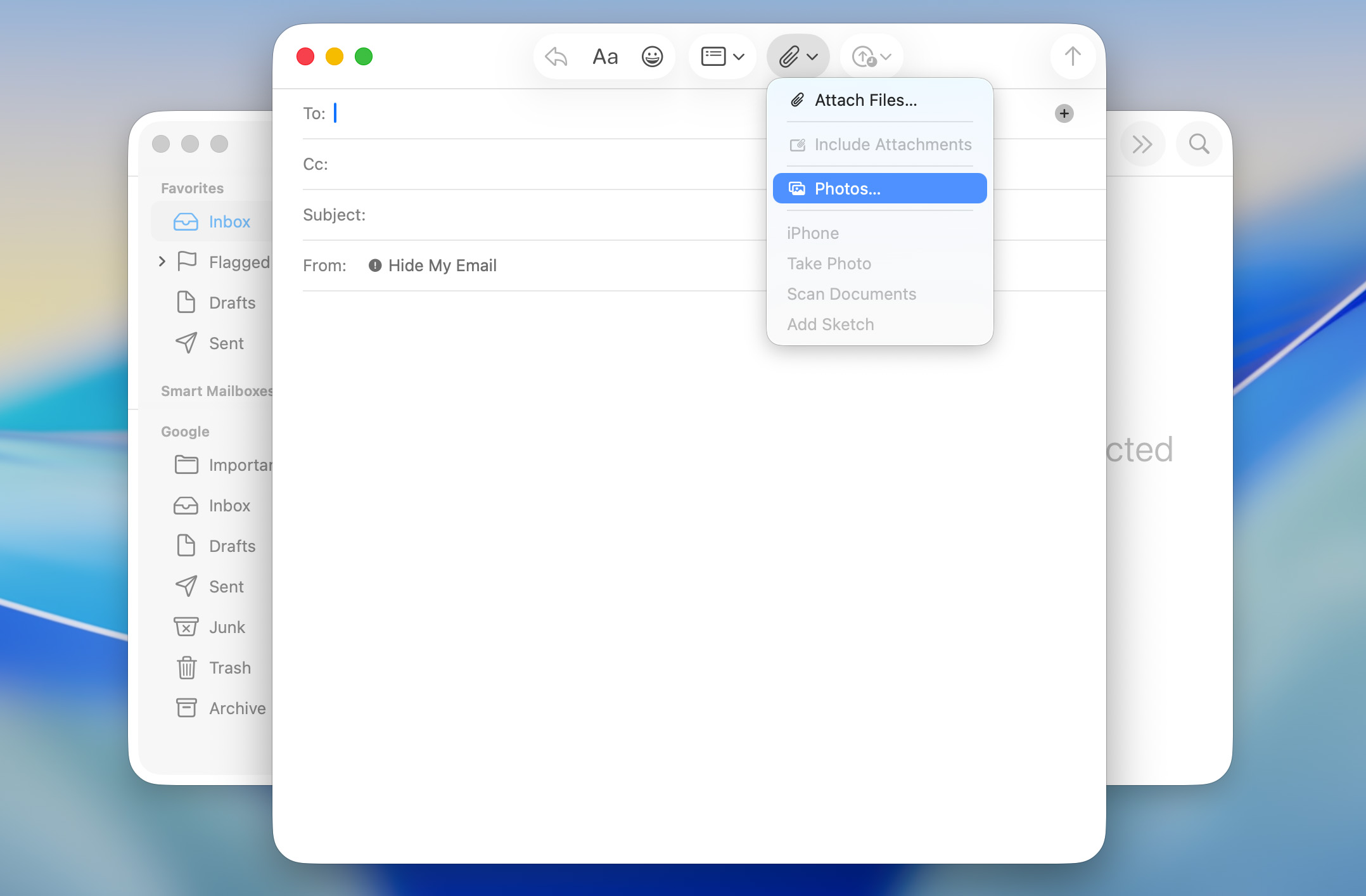
- Sélectionnez la ou les photos à compresser.
- Si vous le souhaitez, cliquez sur le menu déroulant Taille de l’image pour redimensionner l’image.
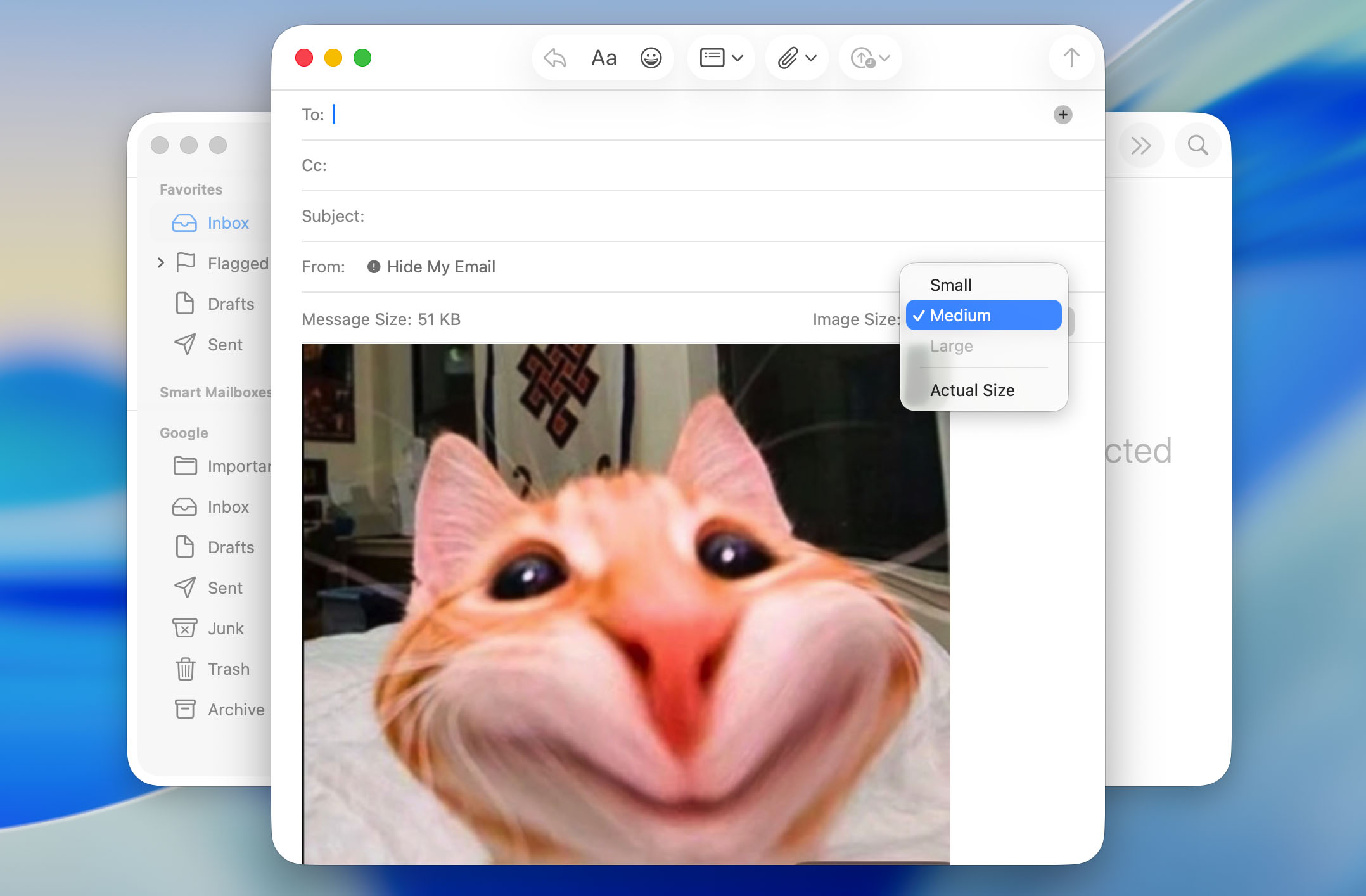
- Envoyez l’email à vous-même.
- Ouvrez l’image reçue, appuyez longuement sur la photo compressée et enregistrez-la dans vos Photos.
Même si ce n’est pas la méthode la plus efficace pour réduire la taille d’un fichier photo sur iPhone, c’est une astuce pour utilisateurs avancés qu’il peut être utile de connaître, car on ne sait jamais quand on en aura besoin.
Méthode 5 : Compresser des photos via une messagerie instantanée (WhatsApp, Telegram, etc.)
✅ Avantages :
- Rapide et pratique
- Pas besoin d’applications supplémentaires si vous utilisez déjà des messageries instantanées
⛔️ Inconvénients :
- Niveau de compression imprévisible
- Perte de qualité potentiellement importante
Une astuce pour réduire rapidement la taille des photos sur iPhone, à laquelle peu de gens pensent, est d’utiliser la compression automatique intégrée dans les applications de messagerie populaires, telles que WhatsApp, Telegram ou Facebook Messenger (applications probablement déjà installées sur votre appareil).
Les étapes à suivre pour compresser des photos via une application de messagerie instantanée sont plus ou moins les mêmes, peu importe votre choix :
- Ouvrez votre application de messagerie préférée.
- Créez une discussion avec vous-même ou utilisez-en une existante (par exemple, Telegram possède la discussion Messages sauvegardés).
- Sélectionnez les photos à compresser et envoyez-les à vous-même.
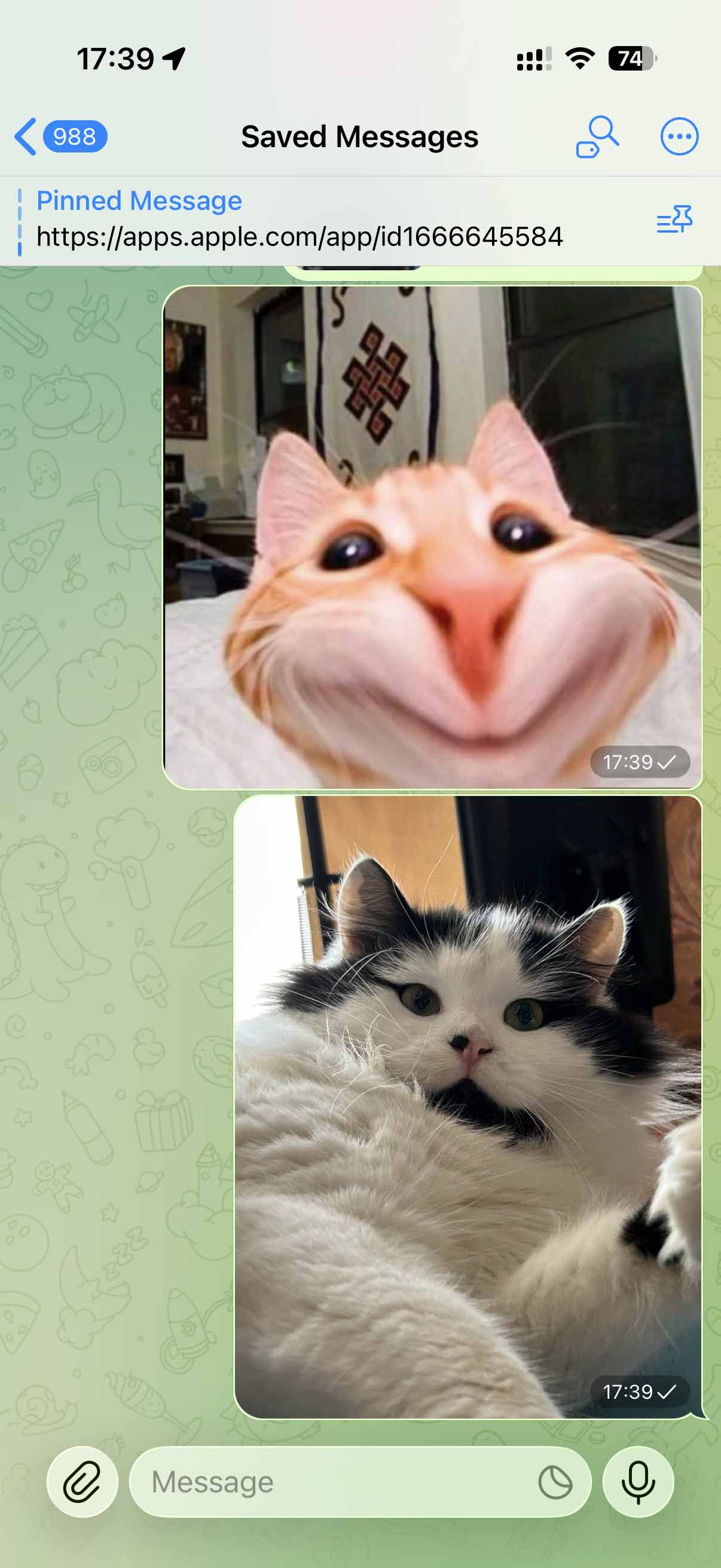
Vous pouvez ensuite télécharger les versions compressées dans votre photothèque ou les partager directement depuis la messagerie. Sachez seulement que chaque plateforme applique un niveau de compression différent. Par exemple, WhatsApp compresse plus fortement, tandis que Telegram évite d’altérer excessivement la qualité des images.
Comment éviter ou gérer les photos volumineuses à l’avenir
Les méthodes décrites jusqu’ici permettent de réduire la taille des photos déjà prises avec votre iPhone, mais ne serait-il pas préférable de prévenir les problèmes de stockage avant qu’ils ne surviennent ? Les techniques suivantes vous aident à gérer plus efficacement le stockage de votre appareil afin que les futures photos prennent moins d’espace dès leur capture.
Méthode 1 : Changer le format des photos de JPEG à HEIF
✅ Avantages :
- Réduit la taille des fichiers jusqu’à 50 % avec très peu de perte de qualité
- Pris en charge nativement par Apple
⛔️ Inconvénients :
- Problèmes de compatibilité avec certains appareils non-Apple
- Peut nécessiter une conversion lors du partage
L’un des moyens les plus simples et efficaces de réduire la taille des photos iPhone sans perte visible de qualité est de passer du format JPEG classique au format HEIF (High Efficiency Image Format).
Le format HEIF a été développé par le Moving Picture Experts Group (MPEG), et Apple fut le premier grand fabricant à l’adopter avec iOS 11 en 2017. Sur les iPhone récents, HEIF est en fait le format par défaut, mais il vaut mieux vérifier si vous en bénéficiez réellement, juste pour en être certain.
Voici comment vérifier si votre iPhone utilise le format HEIF :
- Ouvrez l’application Réglages sur votre iPhone.
- Descendez jusqu’à Appareil photo et appuyez dessus.
- Touchez Formats tout en haut de l’écran.
- Sélectionnez Haute efficacité au lieu de Le plus compatible.
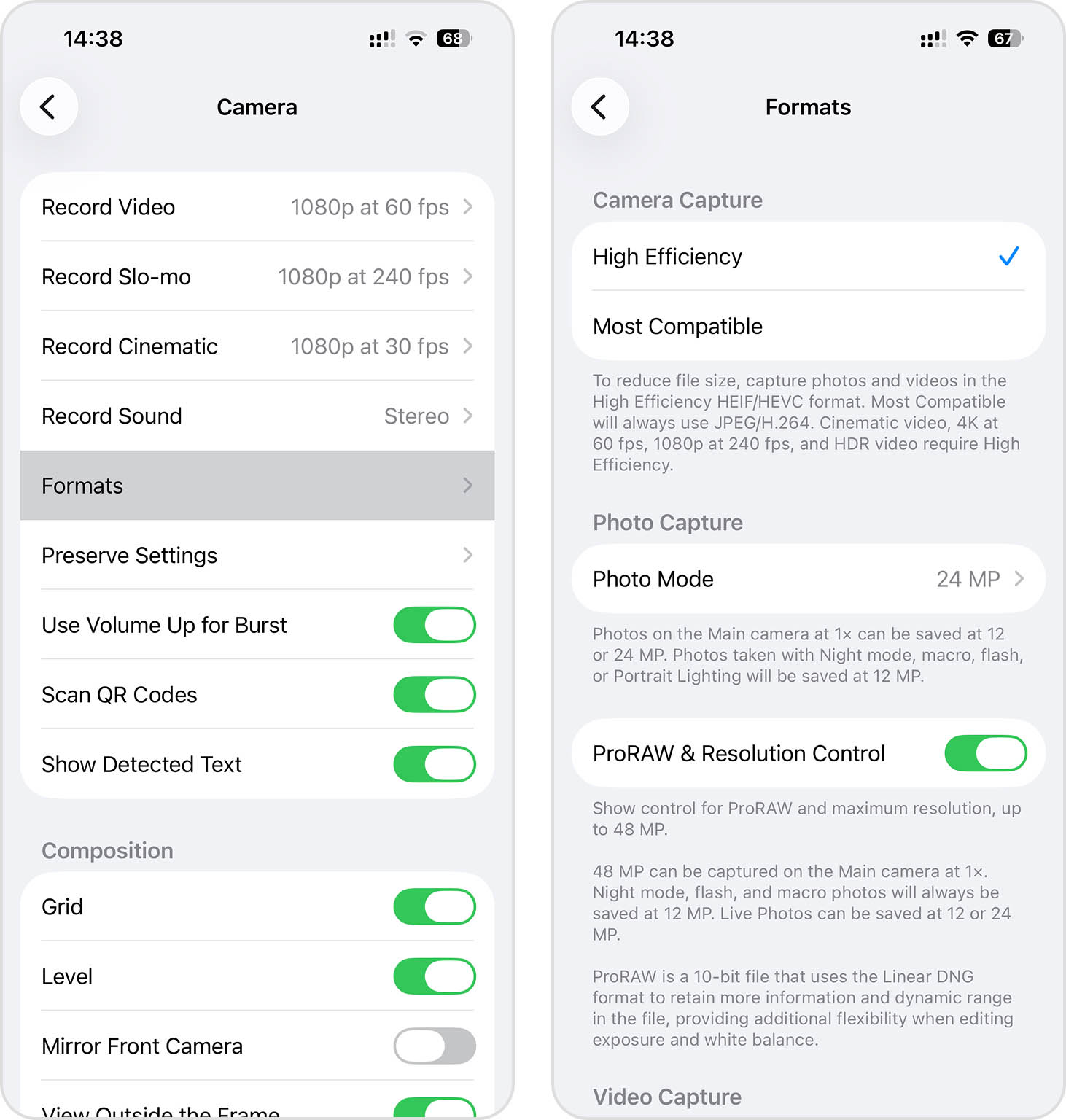
Désormais, toutes les nouvelles photos seront enregistrées au format HEIF (vos anciennes photos ne seront pas converties), ce qui permettra de réduire automatiquement la taille des fichiers sur iPhone.
Méthode 2 : Utiliser la fonction “Optimiser le stockage de l’iPhone”
✅ Avantages :
- Réduit considérablement l’espace occupé sur l’appareil
- Permet de conserver l’accès à toute la photothèque
⛔️ Inconvénients :
- Nécessite un abonnement iCloud pour de grandes photothèques
- Les photos originales ne sont pas accessibles intégralement hors ligne
Si vous cherchez un moyen de réduire la taille d’une photo sur votre iPhone sans vraiment compresser ni modifier vos images originales, l’option “Optimiser le stockage de l’iPhone” est probablement la solution la plus élégante, bien qu’elle ne soit pas forcément la moins chère car elle repose sur iCloud (et les clients Apple n’ont que 5 Go d’iCloud gratuit).
Quand vous activez l’optimisation du stockage de l’iPhone, votre appareil gère automatiquement votre photothèque en conservant les photos et vidéos en pleine résolution sur iCloud tout en gardant sur l’appareil des versions plus légères qui économisent de l’espace. Si vous souhaitez visualiser, modifier ou partager une photo dans sa qualité originale, l’iPhone la télécharge temporairement depuis iCloud. Cela se fait de façon transparente en arrière-plan — vous ne remarquerez qu’un léger délai lors de l’accès aux photos non stockées localement en pleine résolution.
Voici comment activer la fonction Optimiser le stockage de l’iPhone :
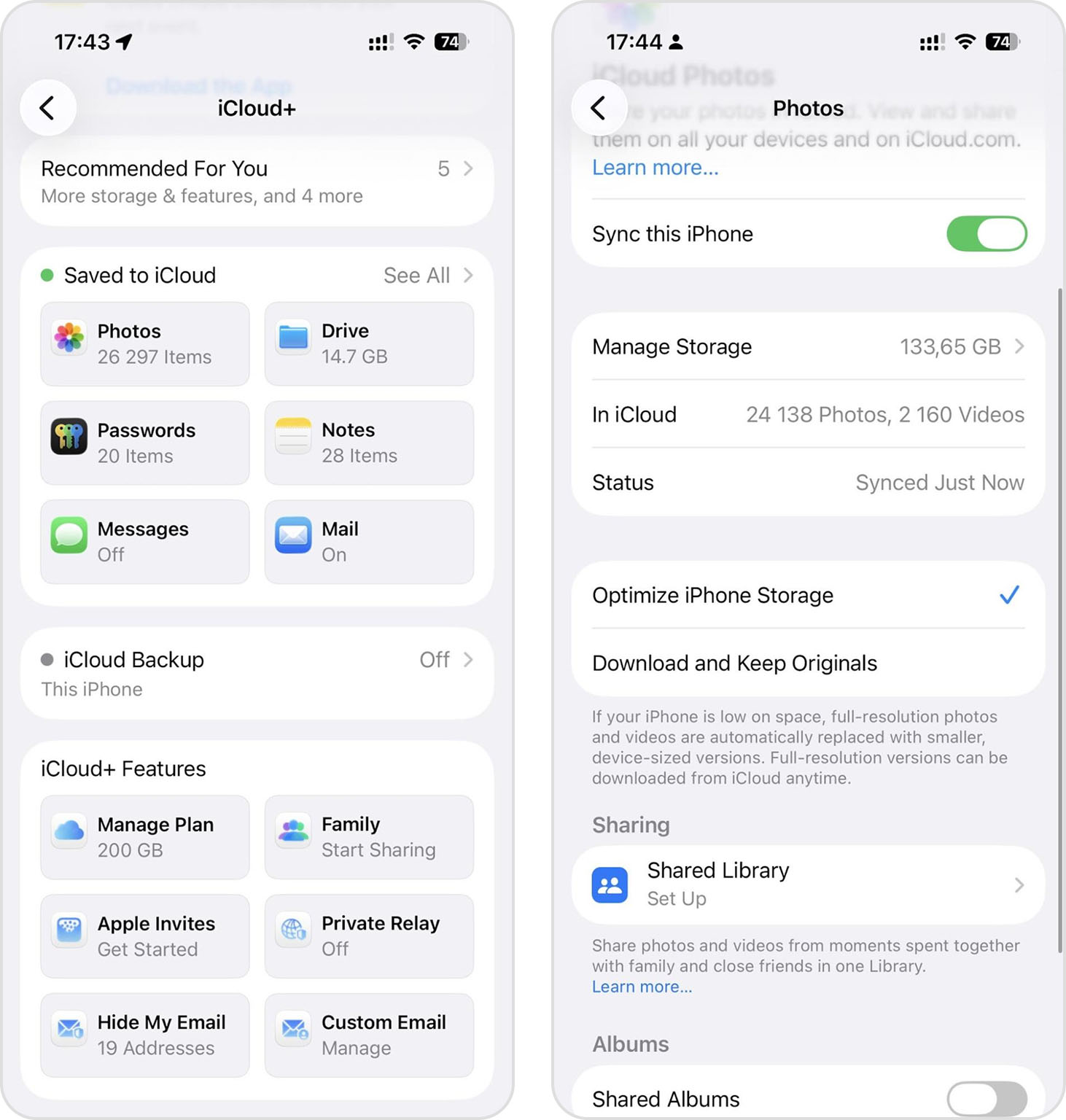
- Allez dans Réglages > Votre nom > iCloud.
- Allez ensuite sur la catégorie Photos.
- Activez Synchroniser cet iPhone si ce n’est pas déjà fait.
- Sélectionnez Optimiser le stockage de l’iPhone (au lieu de Télécharger et garder les originaux).
J’utilise personnellement la fonction “Optimiser le stockage de l’iPhone” depuis l’achat de mon iPhone 13 vieillissant, et cela me permet de gérer sereinement l’espace limité de mon appareil. Bien sûr, cela nécessite de payer iCloud, mais j’y souscrirais quoi qu’il arrive, donc ça ne me dérange pas.
Méthode 3 : Ajuster les réglages de l’appareil photo
✅ Avantages :
- Empêche la création de photos volumineuses dès le départ
- Pas besoin de post-traitement
⛔️ Inconvénients :
- Le gain de stockage se fait au détriment de la qualité ou des possibilités de post-traitement
Une autre méthode préventive consiste à modifier les paramètres de l’appareil photo afin de capturer, tout simplement, moins d’informations.
Cette technique est d’autant plus pertinente que les modèles récents d’iPhone, comme les iPhone 14, 15 et 16, prennent par défaut des images extrêmement détaillées… et gourmandes en stockage. Par exemple, la caméra principale de l’iPhone 16 est à 48 MP, soit deux fois plus que le très populaire Canon EOS 5D Mark II de 2008, qui a servi à prendre de célèbres clichés de l’époque.
Si vous n’avez pas prévu d’imprimer vos photos en grand format, la réduction de la résolution sur iPhone n’entraîne aucune différence visible à l’écran.
Suivez ces étapes pour réduire la résolution par défaut de l’appareil photo :
- Allez dans Réglages > Appareil photo > Formats > Mode Photo.
- Choisissez 12 MP plutôt que 24 MP ou 48 MP.
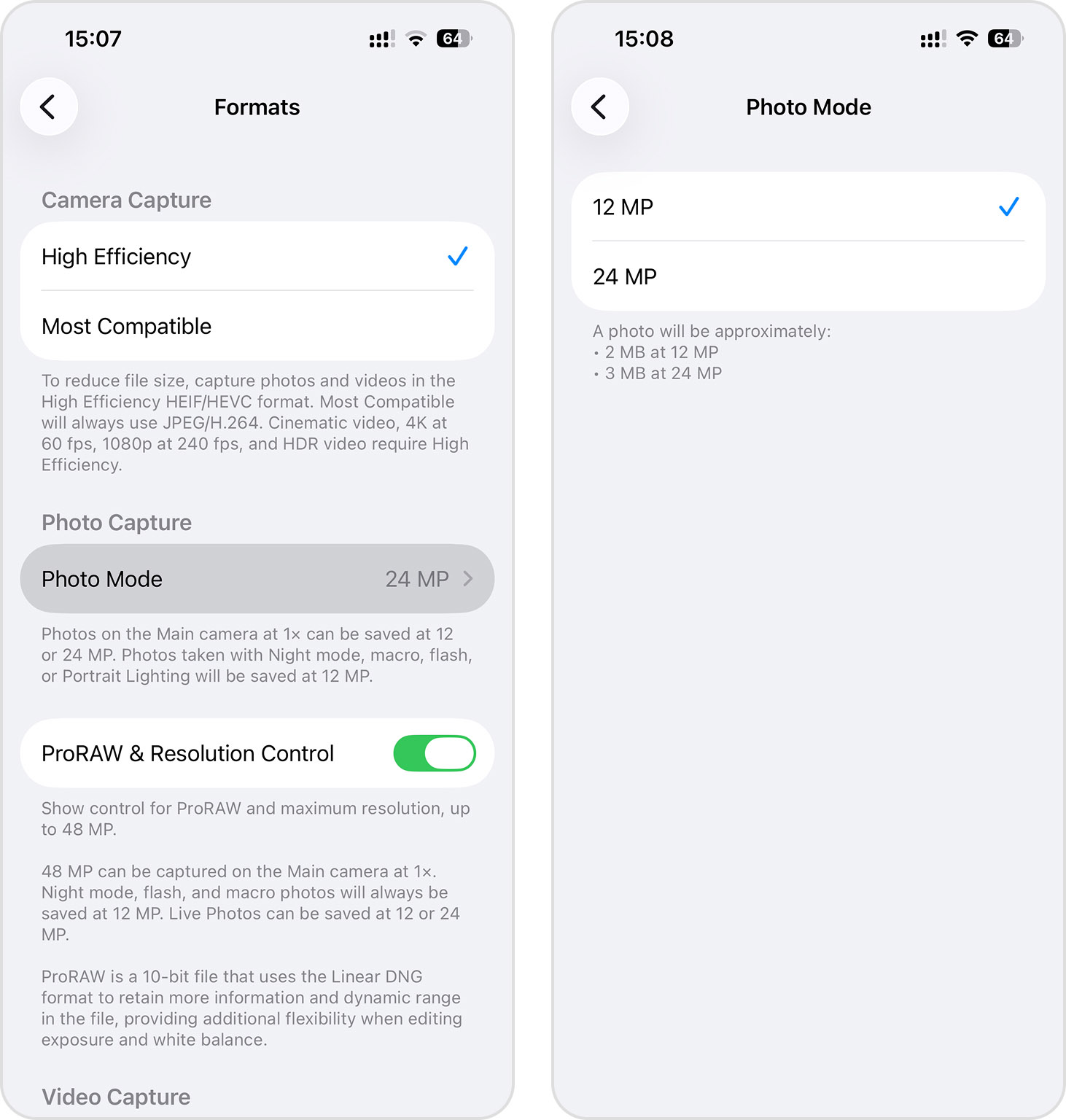
Vous pouvez considérer l’option 12 MP comme un mode « basse qualité image » sur iPhone qui, en réalité, ne paraît pas de mauvaise qualité, car 12 MP est une résolution encore très correcte pour la plupart des usages, y compris aujourd’hui.
Les détenteurs de modèles Pro, comme l’iPhone 16 Pro, devraient également se demander s’il est pertinent d’utiliser la fonction ProRAW. Le format ProRAW cumule les avantages de la photo RAW et de la photographie computationnelle Apple, mais les fichiers générés sont 10 à 12 fois plus volumineux que les photos standards. Mieux vaut donc l’éviter si vous ne comptez pas retoucher vos photos dans des applications comme Lightroom ou Photoshop.
En résumé
Certaines options pour réduire la taille des photos sur iPhone sont intégrées à iOS 26 (et versions antérieures), d’autres relèvent d’astuces ingénieuses ou nécessitent des outils/applications tierces. Personnellement, j’alterne entre ces différentes méthodes selon mes besoins du moment.
Par exemple, vous pouvez :
- Rogner une image dont la composition le permet dans l’application Photos pour abaisser la résolution.
- Redimensionner une image dans l’application Aperçu.
- Utiliser un compresseur en ligne comme Squoosh afin d’appliquer le niveau de compression maximal acceptable.
- Laisser Clever Cleaner compresser les photos et supprimer les doublons en masse pour libérer un maximum d’espace en quelques étapes simples.
Si le stockage demeure insuffisant malgré toutes vos tentatives de réduction, n’hésitez pas à consulter ce guide sur comment obtenir plus de stockage sur iPhone. Vous y trouverez d’excellentes stratégies pour libérer de l’espace sans supprimer vos contenus préférés.
FAQ
Vous pouvez réduire la taille des fichiers photo sur iPhone sans applications tierces de plusieurs façons :
- Utilisez l’application Photos pour recadrer les images, en supprimant les parties inutiles afin de réduire le nombre de pixels
- Créez un raccourci de compression de photo dans l’application Raccourcis
- Redimensionnez-la dans l’application Aperçu
- Envoyez les photos à vous-même via l’application Mail, qui compresse automatiquement les pièces jointes
- Passez vos réglages d’appareil photo au format HEIF via Réglages > Appareil photo > Formats > Haute efficacité
- Activez Optimiser le stockage de l’iPhone dans les réglages iCloud pour conserver des versions plus petites des photos sur votre appareil
- Réduisez la résolution de l’appareil photo à 12MP dans Réglages > Appareil photo > Formats > Mode Photo
D’après mes tests approfondis, les meilleures applications pour compresser des photos sur iPhone sont :
- Clever Cleaner : gratuite, traite les images en lot, compresse efficacement les Live Photos et permet de trouver et supprimer les images en double.
- Le Convertisseur d’Image : prend en charge de nombreux formats de fichiers, dont JPG, PNG, SVG, PSD et WEBP avec un flux de travail simple.
Pour un usage occasionnel, les versions gratuites de ces applications suffisent, mais les utilisateurs fréquents peuvent envisager les versions premium pour le traitement par lot et des fonctionnalités supplémentaires.
Pour réduire la taille des photos destinées aux pièces jointes email sur iPhone :
- La solution la plus simple consiste à utiliser directement l’application Mail — lorsque vous ajoutez des photos à un e-mail, iOS les compresse automatiquement.
- Pour plus de contrôle, utilisez le raccourci Réduire la taille des fichiers photo, qui équilibre qualité et réduction de taille.
- Pour les pièces jointes email, ciblez 1 à 2 Mo par image (au lieu des 5 à 8 Mo habituels) pour rester sous la limite de 25 Mo de Gmail.
- Utilisez Clever Cleaner pour compresser les photos en lot, avec des niveaux de compression Optimal, Moyen ou Max selon le degré de réduction souhaité.
- Des services en ligne comme Squoosh.app vous permettent d’ajuster le niveau de compression avec un aperçu en temps réel avant l’envoi.
N’oubliez pas que la plupart des destinataires consultent vos photos sur écran et non en impression, donc une légère perte de qualité passe généralement inaperçue.
Pour compresser plusieurs photos simultanément sur iPhone :
- Utilisez Clever Cleaner : l’application peut traiter de nombreuses photos par lots, ainsi que d’autres types de contenus.
- Créez et utilisez une automatisation personnalisée dans Raccourcis, capable de sélectionner et de traiter plusieurs images à la fois.
- Certains services en ligne permettent de télécharger et de traiter plusieurs photos en une seule session.
- Pour une compression automatique mais moins contrôlable, envoyez plusieurs photos à vous-même via des applications de messagerie comme WhatsApp ou Telegram.
Le traitement par lots est nettement plus efficace que la compression des photos individuellement, surtout si vous avez des centaines d’images à optimiser.
La réduction de la taille des photos sur l’iPhone peut entraîner une baisse de qualité selon la méthode utilisée :
- Compression sans perte : certaines techniques réduisent la taille des fichiers sans aucune perte de qualité en réorganisant les données de manière plus efficace. Cependant, la quantité d’espace que vous pouvez économiser de cette façon est généralement plus limitée.
- Compression avec perte: Les réductions de taille de fichier les plus significatives impliquent une certaine perte de qualité en supprimant des informations visuelles. Cependant, la diminution de qualité est souvent imperceptible à l’œil humain à des niveaux de compression modérés.
- Réduction de la résolution: Rogner ou redimensionner des photos supprime effectivement des pixels, mais si la résolution restante est suffisante pour vos besoins (affichage sur écran vs. impressions grand format), la qualité perçue peut ne pas en souffrir.
La clé est de trouver le bon équilibre : la plupart des applications de compression proposent des curseurs de qualité où des réglages autour de 80 % produisent généralement des fichiers 50 à 70 % plus petits avec une perte de qualité visible minime. Pour des photos occasionnelles partagées en ligne, ce compromis vaut généralement la peine, tandis que pour des photos professionnelles ou sentimentales, il peut être préférable de conserver les originaux non compressés en tant que sauvegardes.
