


音楽コレクションを築くには何年もの慎重なキュレーションが必要ですが、不意の削除やデバイスの問題、ストレージの故障によって数秒で失われてしまうこともあります。幸いにも、この記事ではパソコン、iPhone、Androidデバイス、またはMacから削除された音声ファイルを復元するための、現在利用可能な最良の復元方法を詳しく紹介しているので、正しい道を進んでいます。
失われたオーディオファイルを復元できますか?
はい、失われた音楽ファイルを復元することは多くの場合可能ですが、その可能性は使用しているデバイスやファイルが失われた経緯によって大きく異なります。
すべてのiPhoneとMac、ほとんどのAndroidスマートフォンとタブレット、多くのWindows PCは、内部ストレージデバイスに保存されているすべてのファイルを暗号化しています。暗号化されたファイルが失われた場合、復元が可能なのは既存のバックアップまたはごみ箱/リサイクルビンからのみです。
とはいえ、データ復元ソフトウェアの効果はあなたがどれだけ早く行動するかにかかっています。削除されたファイルは、その保存領域が新しいデータで上書きされるまでの間しか復元可能ではないからです。ですので、ためらわずに下の解決策の表を使って、記事の最も関連するセクションにジャンプしてください。
| デバイス | データ損失の一般的な原因 | ソリューション |
| 📱Androidスマートフォン |
|
|
| 🍏 iPhone |
|
|
| 🖥️ Windows パソコンまたは Mac |
|
Androidから削除された音声ファイルを復元する方法
Androidで削除された音声ファイルの復元は、オペレーティングシステムに多くのバリエーションがあり、それを使用するデバイスも多岐にわたるため、複雑になります。それでも、常に試すことができるいくつかの一般的な方法があります。
方法1: 最近削除されたフォルダを確認
ほとんどの最新のAndroidデバイスでは、削除されたファイルを一時的な保存領域(最近削除した項目、ゴミ箱、またはビンなどと呼ばれることが多い)に30日間保存し、誤って削除した場合の安全策としています。具体的な復元手順は使用しているファイル管理アプリによって異なりますが、以下の手順と似ているはずです。 Files by Google.
Files by Google アプリを使ってゴミ箱フォルダから音楽ファイルを復元するには:
- 開く あなたのAndroidデバイスのFilesアプリ
- ハンバーガーメニューをタップして選択 ゴミ.
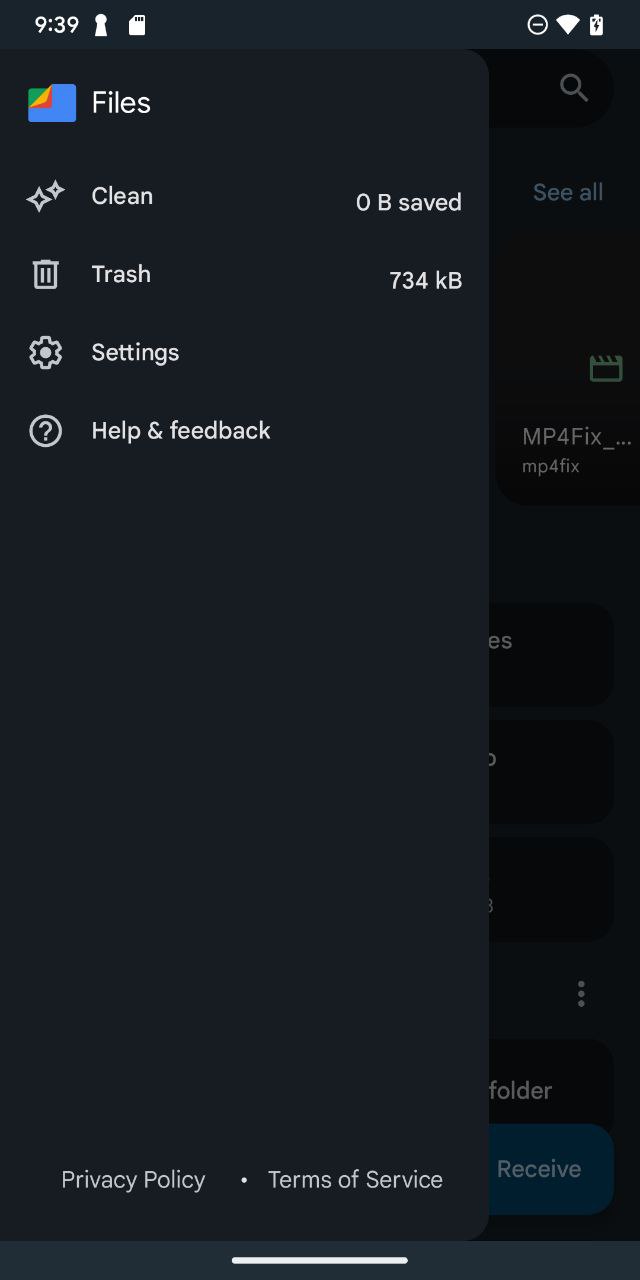
- ゴミ箱フォルダから移動したいファイルを見つけてください。
- 音楽ファイルを選択してタップしてください 復元.
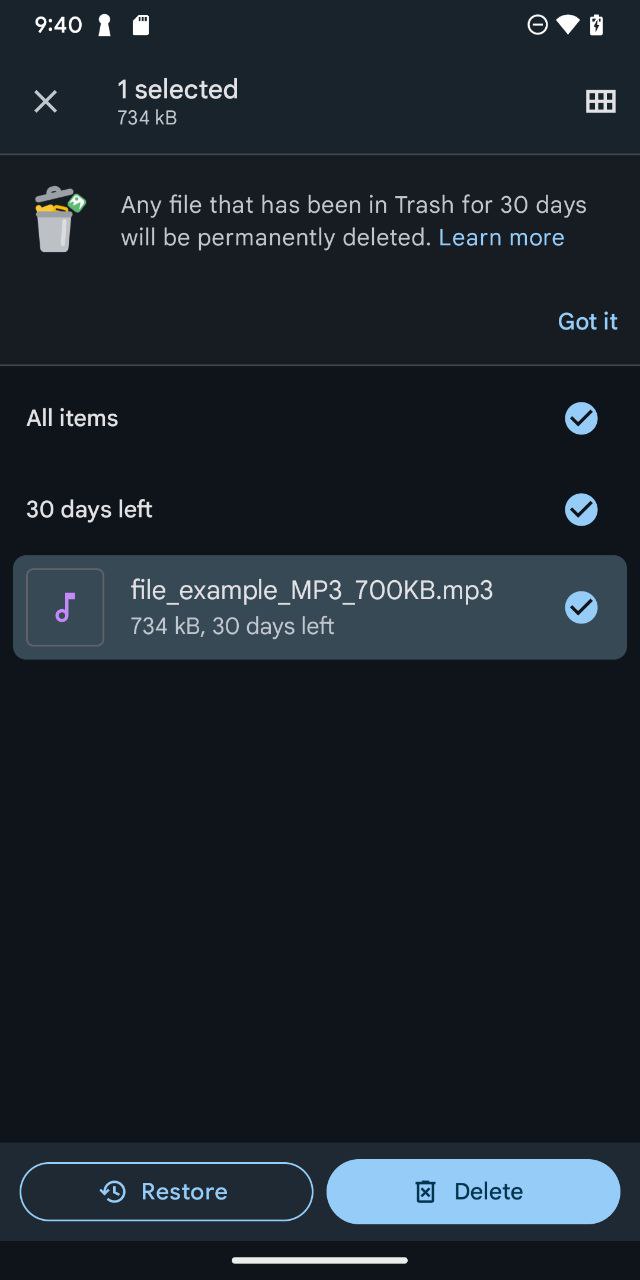
- 削除された音楽ファイルを復元する決定を確認してください。
方法2: クラウドからオーディオファイルを復元
クラウドストレージやストリーミングサービスは、音楽コレクションの管理方法において不可欠な存在となっています。クラウドサービスでの音楽の喪失は、通常いくつかの方法で発生します。時には、ローカルにダウンロードした曲が削除されても、クラウドライブラリには曲が残っていることがあります。別の場合には、デバイスとクラウドサービス間の同期の問題により、ファイルが消えることもあります。デバイスの切り替え時や、サブスクリプションの状態が変わったときに音楽へのアクセスを失うこともあります。
たとえば、以前にYouTubeから音楽ビデオをオフライン視聴用にダウンロードしたことがある場合は、次の手順で再ダウンロードできます。
- 開く YouTubeアプリを開いて、~に行く 図書館 タブ

- 探してください ダウンロード セクションを開いて、ダウンロードしたい紛失した音楽を見つけてください。
- 3つのドットメニューをタップ⋮)ビデオの横にあるを選択して ダウンロード オプション
- ご希望の画質を選択してください。
- ダウンロードが完了するのを待ってください。
/Android/data/com.google.android.youtube/files/Offline/(system generated folder)/streams microSDカードまたはデバイスの内部ストレージに保存されています。方法3: データ復旧ツールを使用する
Androidデバイスの内部ストレージからのデータ復旧は、暗号化およびAndroidのストレージ管理方法のため、通常は不可能です。
唯一の例外は、古いデバイス(多くの場合暗号化されていない)と、暗号化されていないmicroSDカードに保存された音楽の2つだけです。そのような場合には、あなたは使用できます Androidデータ復元ソフトウェアですが、Androidの内部ストレージやmicroSDカードは容量が小さいことが多いため、期待は控えめにしておいた方がよいでしょう。失われた音楽は比較的早く新しいデータに上書きされてしまう可能性があります。
Androidデータ復元ソフトを使用する際の成功率を上げるためには、次のことを行ってください。
- 停止 データ損失に気付いた直後にデバイスやSDカードを使用する
- 音楽が保存されていた場合は、microSDカードを取り外してください。
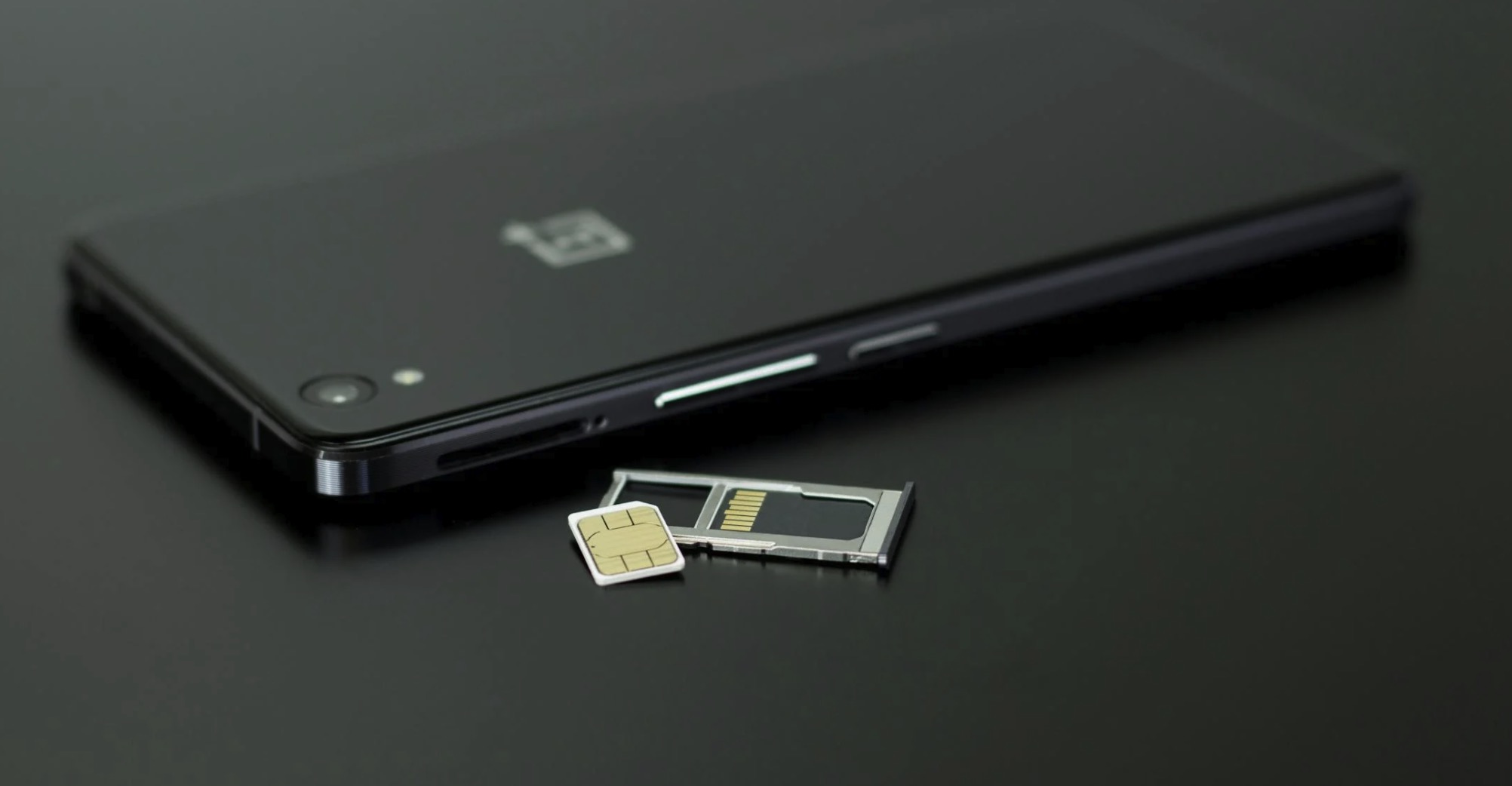
- 新しいファイルをストレージデバイスに保存しないでください。
- できるだけ早くデータ復旧ソフトウェアを使用してください。
コンピューターから削除された音楽ファイルを復元する方法
Windows には、次のような組み込み機能があります ごみ箱 および ファイル履歴 最近削除された音楽ファイルを回復するのに役立つ可能性があり、より困難なデータ損失の状況には、専門のデータ復元ソフトウェアを利用することができます。
方法1: ごみ箱を確認する
Windowsで音楽ファイルを削除すると、通常は最初にごみ箱に移動します(ロスレスFLAC録音のような大きな高音質オーディオファイルであっても、ごみ箱に入るはずです)。
ごみ箱は、誤って削除してしまった場合の安全策として機能し、ごみ箱を空にするか、ごみ箱のプロパティで設定された保存容量をファイルが超えるまで、ファイルを回復可能な状態に保ちます。
ごみ箱から削除された音楽ファイルを復元するには:
- 開く ごみ箱
- これを行う最も簡単な方法は、デスクトップ上のそのアイコンをダブルクリックすることです。
- デスクトップにごみ箱が表示されていない場合は、クリックしてください 開始 ボタンを押してから選択 設定. 移動 パーソナライゼーション > テーマ > デスクトップアイコンの設定. [ごみ箱] チェックボックスを選択し、クリックします 適用.
- 探す その後、復元したい音楽ファイルを選択してください。
- 選択部分を右クリックまたはダブルクリックして、選択します 復元.
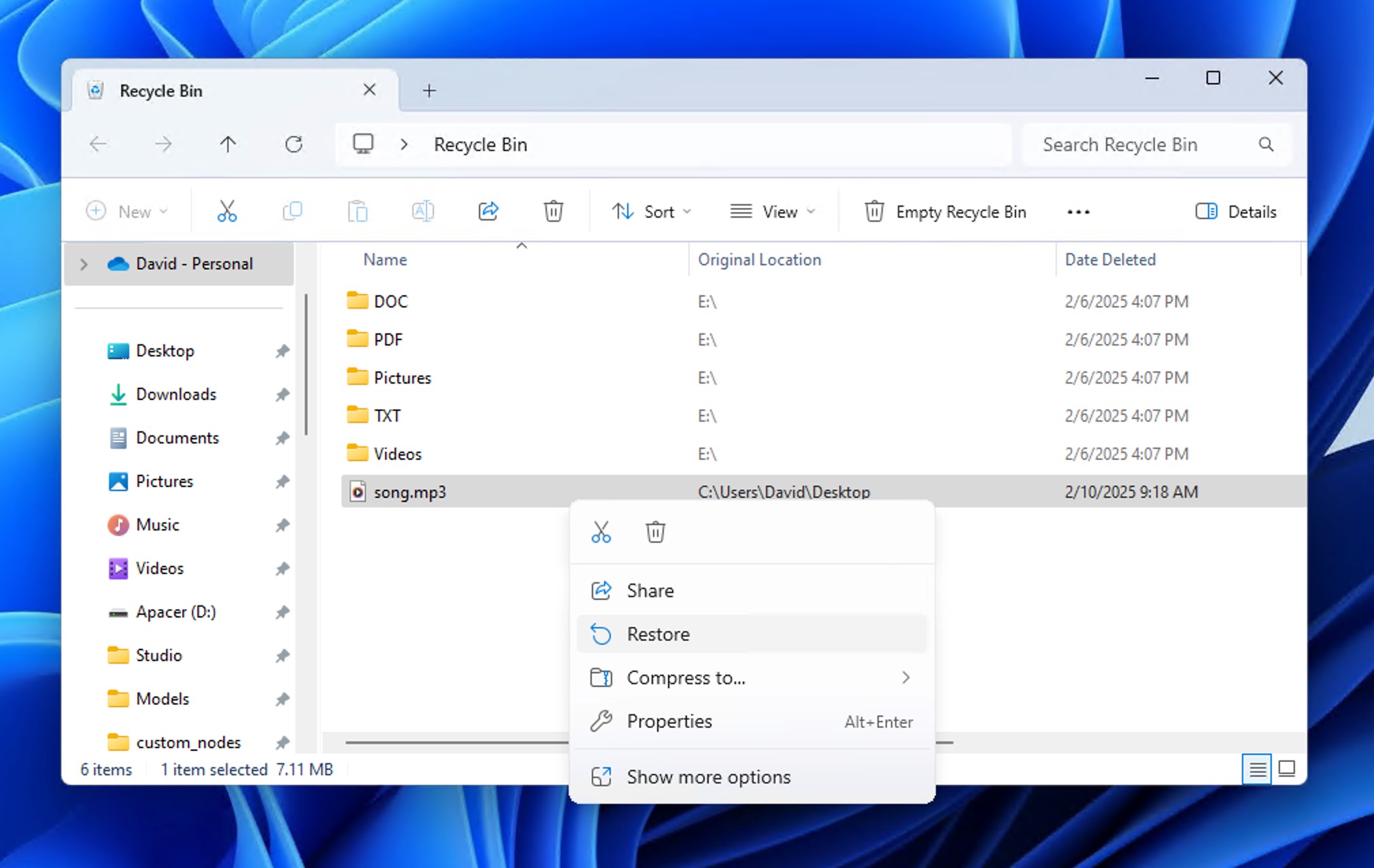
- ごみ箱 即座に回復します 削除されたファイルを元の場所に戻します。
- ごみ箱で元の場所を表示して確認できます 詳細 表示
方法2: オーディオ復元ソフトを使う
音楽ファイルがごみ箱に入らない場合(使用によるかどうかに関わらず) Shift + Delete または、ごみ箱を空にしたり、最大サイズを超えたりした場合でも、音声ファイル復元ソフトを使って、元の保存デバイスをスキャンし、データを復元することができます。フォーマットやファイル破損によって失われた音楽についても同様です。
WindowsおよびmacOSユーザーが利用できる最高のオーディオ復元ソフトウェアのひとつは Disk Drill. これを使えば、回復できます すべての一般的なオーディオ形式 MP3、MIDI、AAC、M4A、FLAC、WAV、WMA、Ogg Vorbis、ALAC、AIFFなど、すべての一般的に使用されるストレージデバイス(ハードドライブ、メモリーカード、フラッシュドライブを含む)から対応しています。
Disk Drillは、見つかった音楽ファイルを実際に復元する前に再生することもできるため、復元可能かどうかを簡単に確認できます。
Disk Drillで削除された音楽ファイルを復元するには:
- Disk Drillを入手 あなたのオペレーティングシステム用です。アプリケーションをインストールして起動してください。

- 音楽ファイルを復元したいドライブまたは外部ストレージデバイスを選択してください。
- クリックしてください 失われたデータを検索 ボタンを押して、Disk Drillがストレージデバイスをスキャンするのをお待ちください。
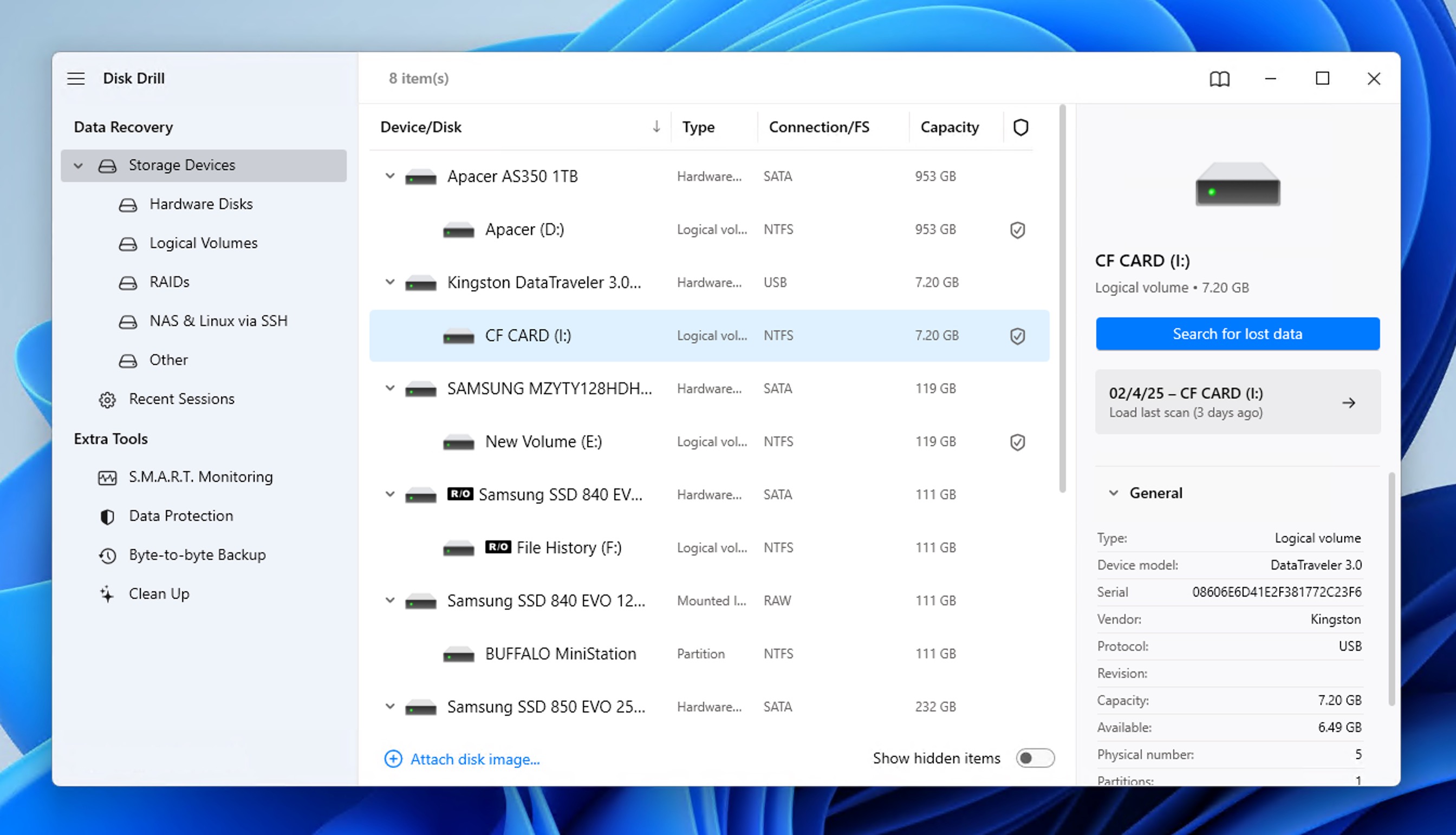
- ファイルタイプフィルターを使ってオーディオファイルのみを表示します。音楽ファイルを見つけて、必要に応じてプレビューして回復可能か確認してください。
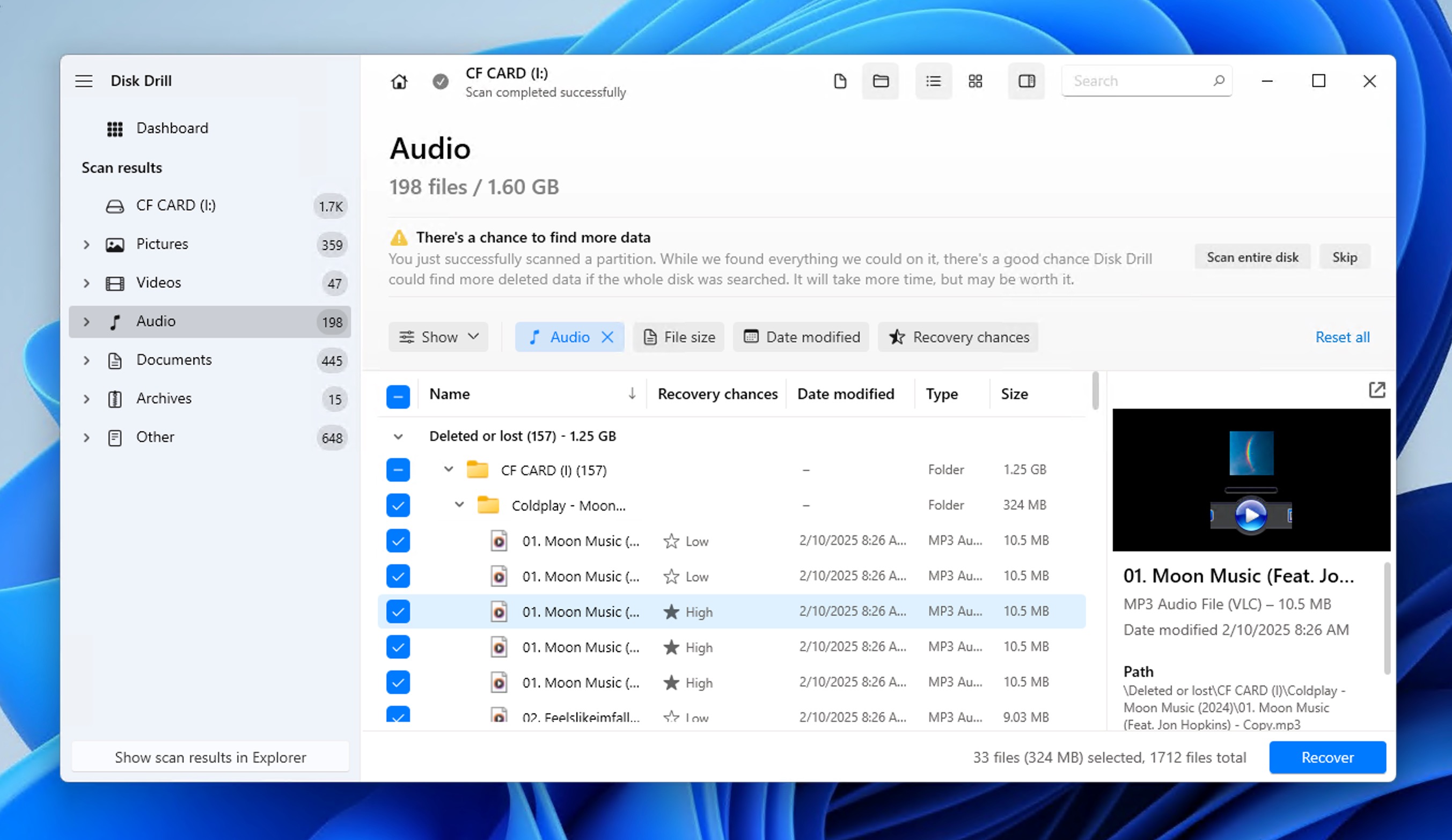
- 復元したい音楽ファイルを選択してクリックしてください 復元 ボタン。復元先を選択してください(元のドライブとは異なる場所)そして確認してください。
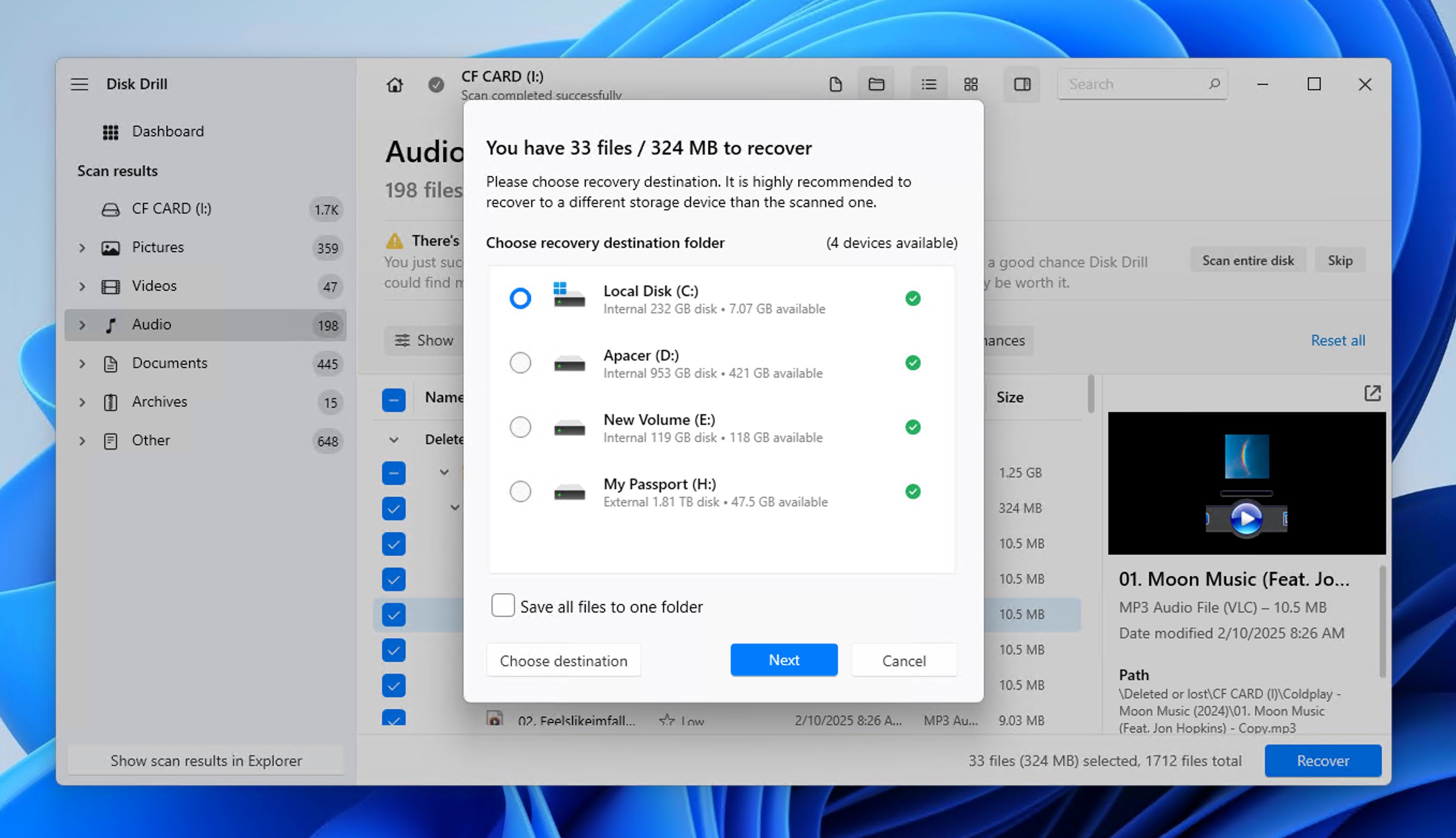
上記の例のようにDisk Drillを使用して失われた音楽を復元する際、ソフトウェアは自動的に2つの強力なリカバリ手法を使用します:ディレクトリ構造が残っていてもファイルが削除されている場合にオーディオファイルを復元できるファイルシステムスキャン、およびファイルシステムが深刻に破損、または初期化されている場合でも、その独自フォーマットによってオーディオファイルを検出し復元できるシグネチャベースのリカバリです。
Disk Drillの二重復旧アプローチにより、一般的なオーディオフォーマット(MP3、WAV、FLAC、AIFF)と、FruityLoops、Ableton Live、Logic Proなどのデジタルオーディオワークステーションからのプロフェッショナルなプロジェクトファイルの復元が同じくらい簡単に行えます。フィールドレコーダーのSDカードを誤って初期化してしまったポッドキャスター、破損したスタジオドライブに対処するプロデューサー、故障しかけたUSBドライブからトラックを失ったミュージシャン、またはうっかりお気に入りの曲を削除してしまった一般家庭のリスナーでも、Disk Drillがお手伝いします。
方法3: Windowsファイル履歴を使ってMP3ファイルを復元する
ファイルのバックアップを保存している場合、クラウドバックアップや外付けドライブを使って削除されたまたは失われた音楽ファイルを復元することができます。デバイスの初期化やストレージの破損など、予期せぬデータ損失の状況で役立つため、そのようなバックアップを作成しておくことは良いことです。
Windows ファイル履歴を使用してMP3ファイルを復元するには:
- 開く スタートメニュー そして入力 ファイル履歴を使ってファイルを復元する(または単にファイル履歴). 対応する検索結果を選択します。これにより、あなたはその コントロールパネル.
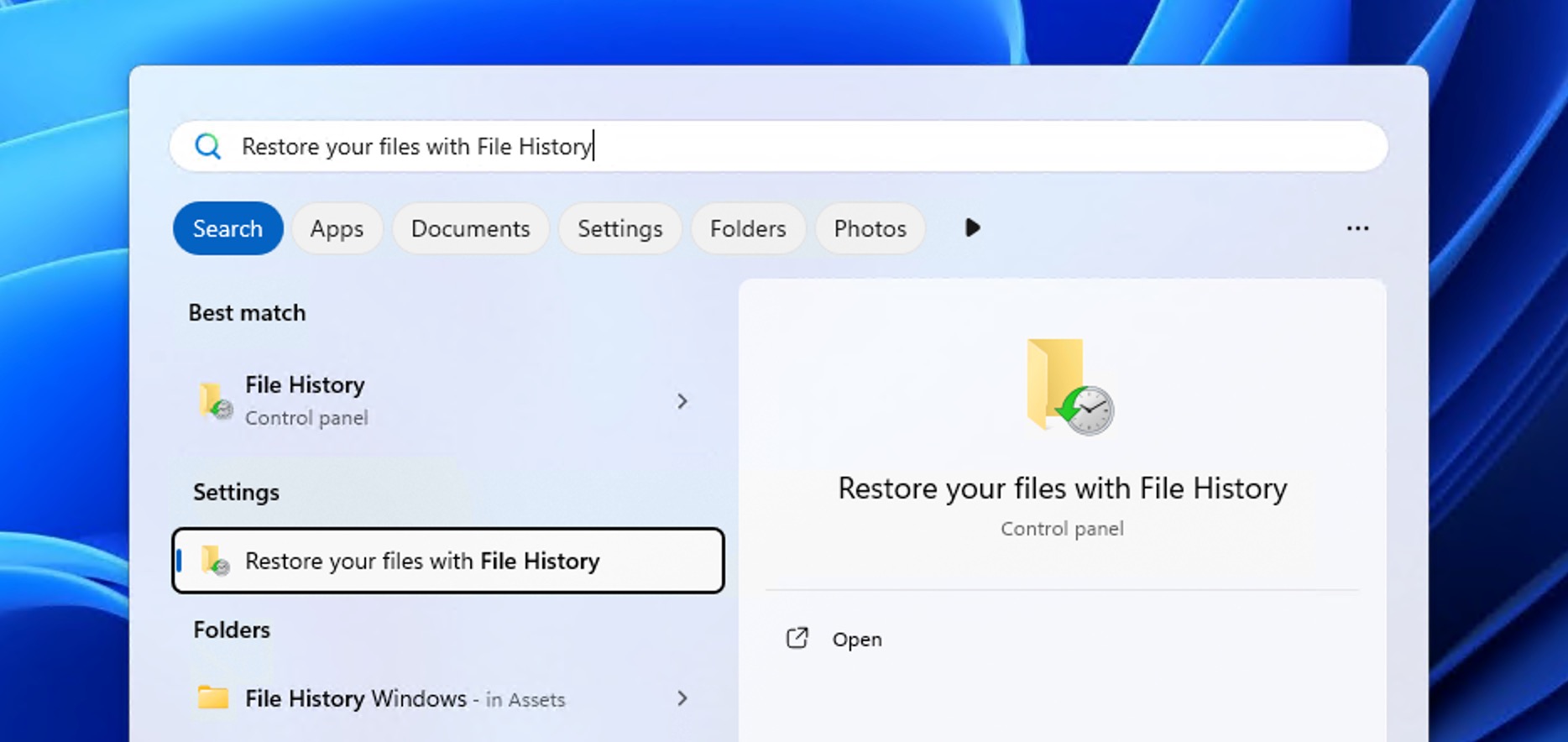
- 利用可能なバックアップや音楽フォルダーを参照し、復元したいMP3ファイルを見つけてください。
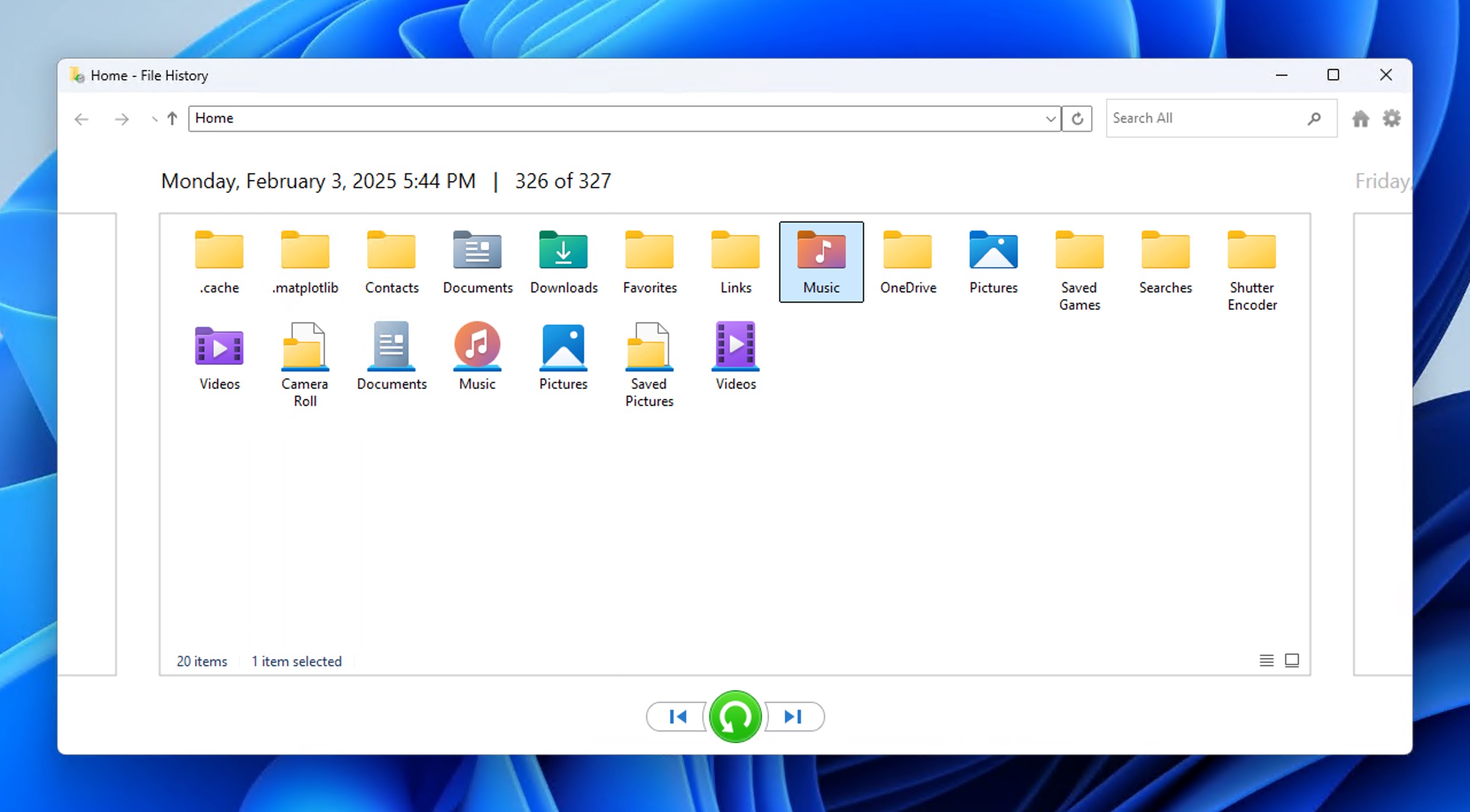
- 希望するファイルが見つかったら、緑色のボタンをクリックしてください 復元 ボタン。あなたのファイルは元の場所に復元されます。
Macで失われた音楽ファイルを復元する方法
AppleのmacOSでのファイル管理のアプローチはWindowsとは大きく異なりますが、Macユーザーが利用できる音楽ファイルの復元方法は非常に似ています。
方法1: ゴミ箱を確認
macOSオペレーティングシステムにも、ユーザーによって削除されたがファイルシステムから完全には消去されていないファイルのための一時的な保存領域である「ゴミ箱」フォルダーがあります。
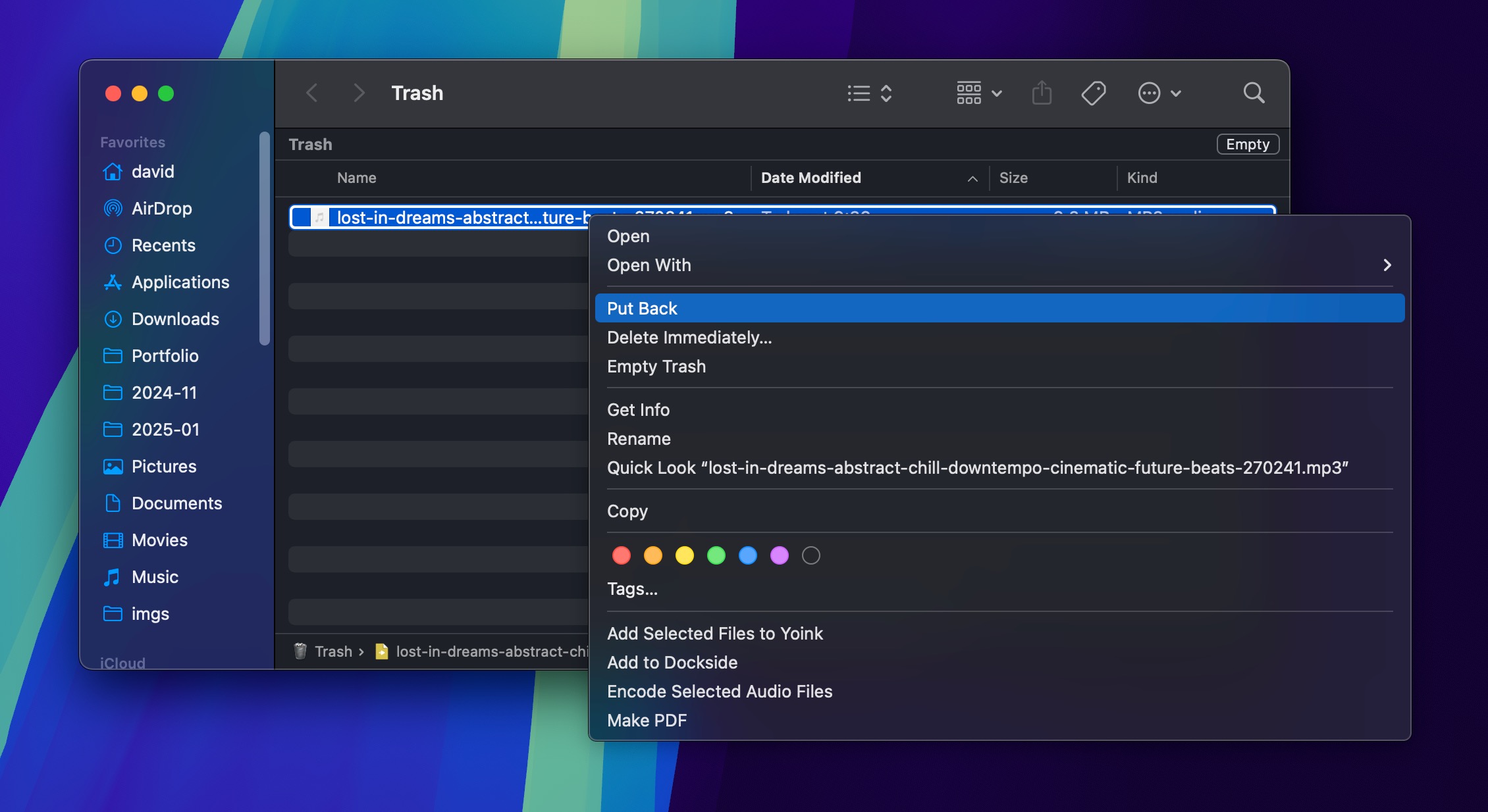
ゴミ箱から削除された音楽ファイルを復元するには:
- 開く Dockでアイコンをクリックしてゴミ箱を開きます。
- へ 削除された音楽を復元する ファイルをゴミ箱から取り出すには、ファイルを右クリックしてクリックします 戻す.
方法2: 音楽復元ツールを使用する
ゴミ箱に削除した音楽ファイルが含まれていない場合は、Windowsと同じ音楽復元ツールを使用できます。 Disk Drill.
Disk DrillのMacバージョンは、Appleの独自ファイルシステムをサポートしています(APFS および HFS+)、およびWindowsや一部のLinuxファイルシステムにも対応しているため、音楽がどこに保存されていても結果を取得できます。
Macから完全に削除された音楽を復元するには:
- Disk Drill for Mac をダウンロードしてインストール.
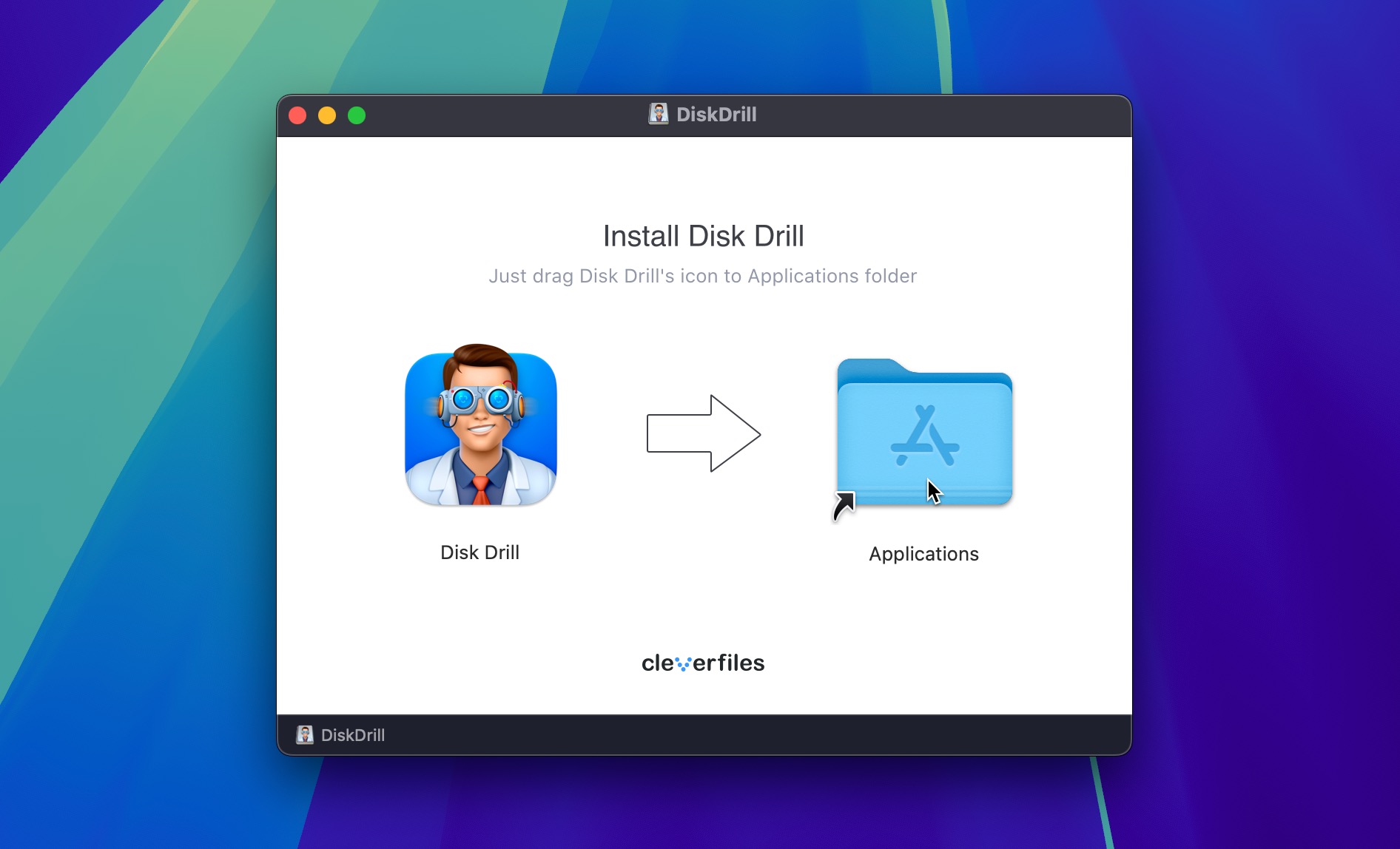
- Disk Drill を起動し、音楽が入っているドライブを選択します。
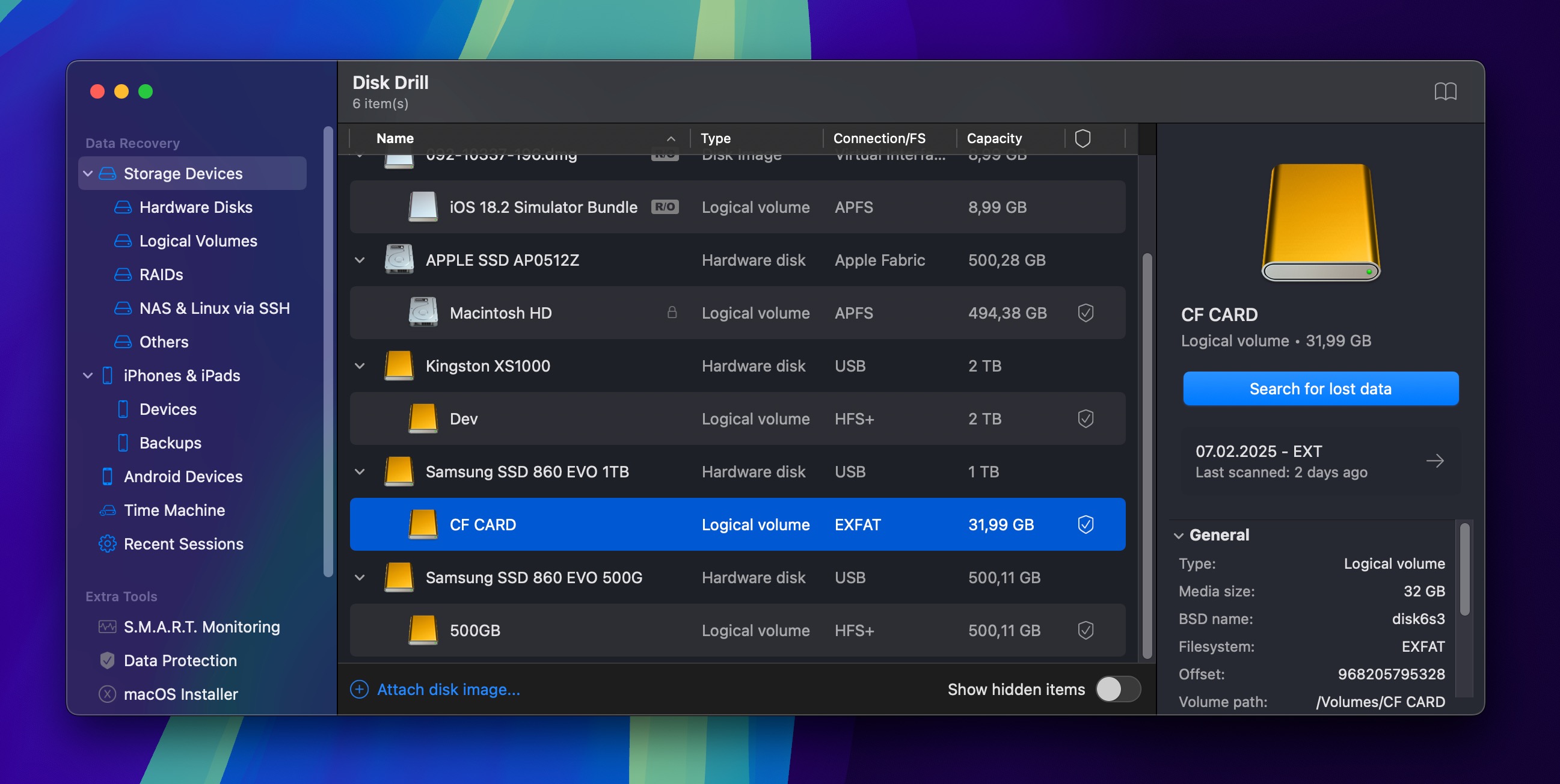
- クリック 失われたデータを検索.
- オーディオファイルフィルターを使って音楽を見つけてください。
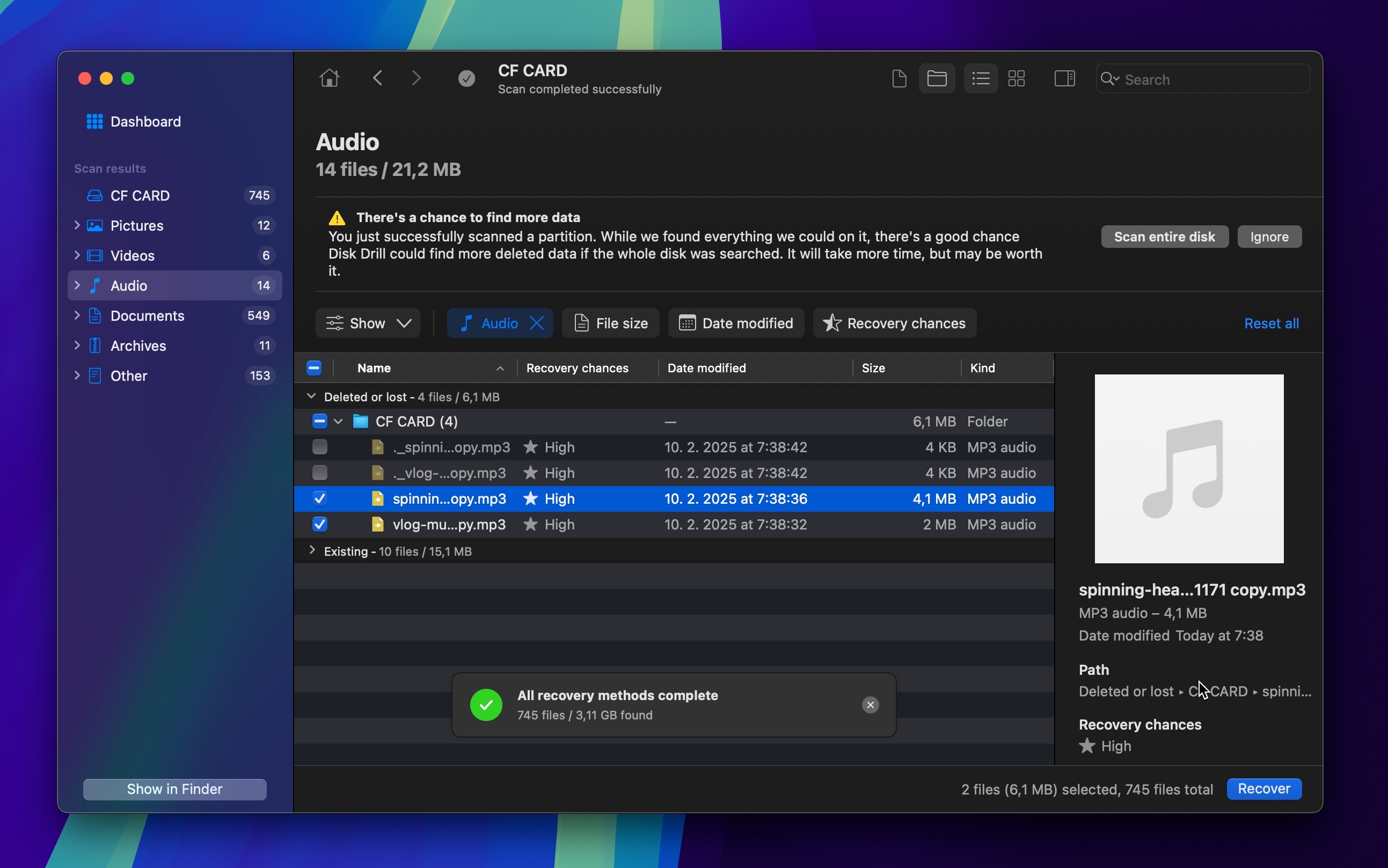
- 音楽を選択してクリック 復元.
Disk Drill for Macは、音楽ファイルを無制限にプレビューして復元前に確認できるため、ライセンス購入前に復元可能かどうかを確認できます。
方法3: Mac Time Machineを使ってMP3ファイルを復元する
音楽復元ソフトウェアであるDisk Drillのようなツールでも復元できない削除済みまたは失われた音楽ファイルが、使用している場合にはまだ救出できる可能性があります Time Machineはデータをバックアップするための機能です。
Time Machineはデフォルトで内部ドライブのみをバックアップするため、もしあなたのMP3ファイルがバックアップされていない外付けドライブに保存されていた場合、Time Machineでそれらを復元することはできませんのでご注意ください。
Mac Time Machineを使用してMP3ファイルを復元するには:
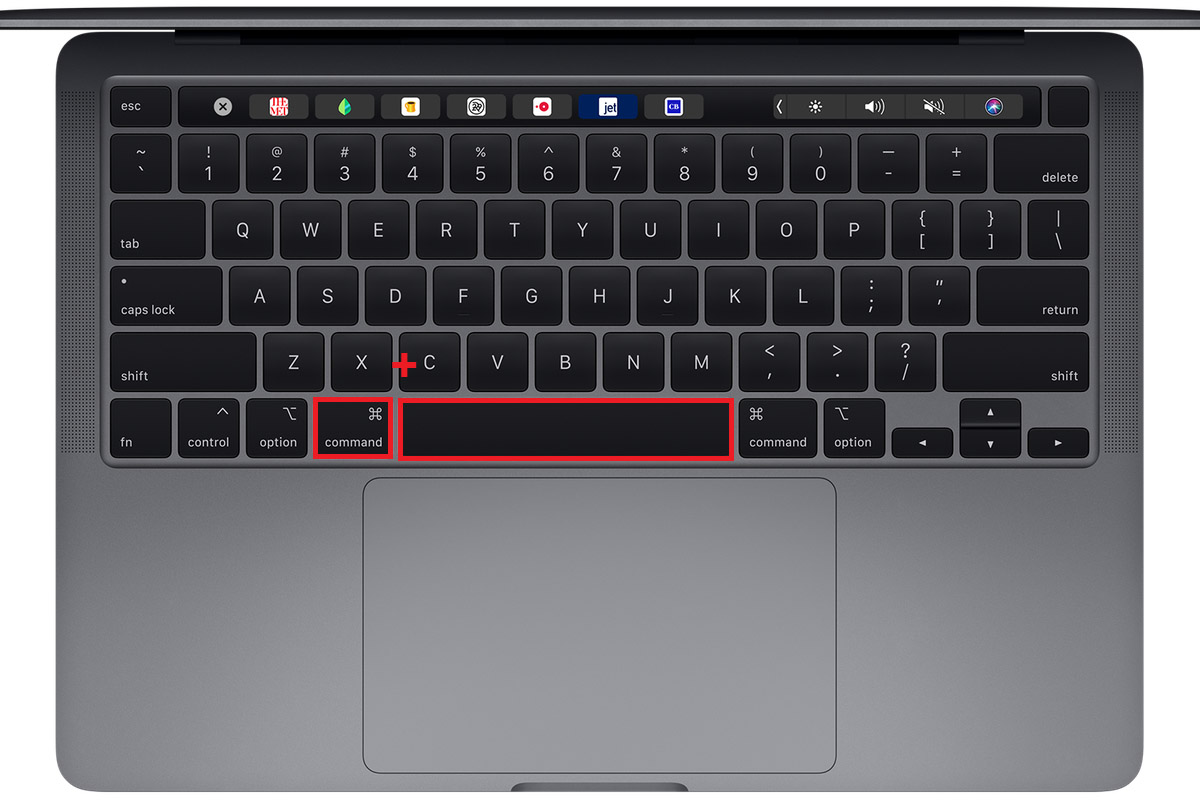
- Spotlightを開き (CMD + スペースキー)、「Time Machine」 と入力してください.
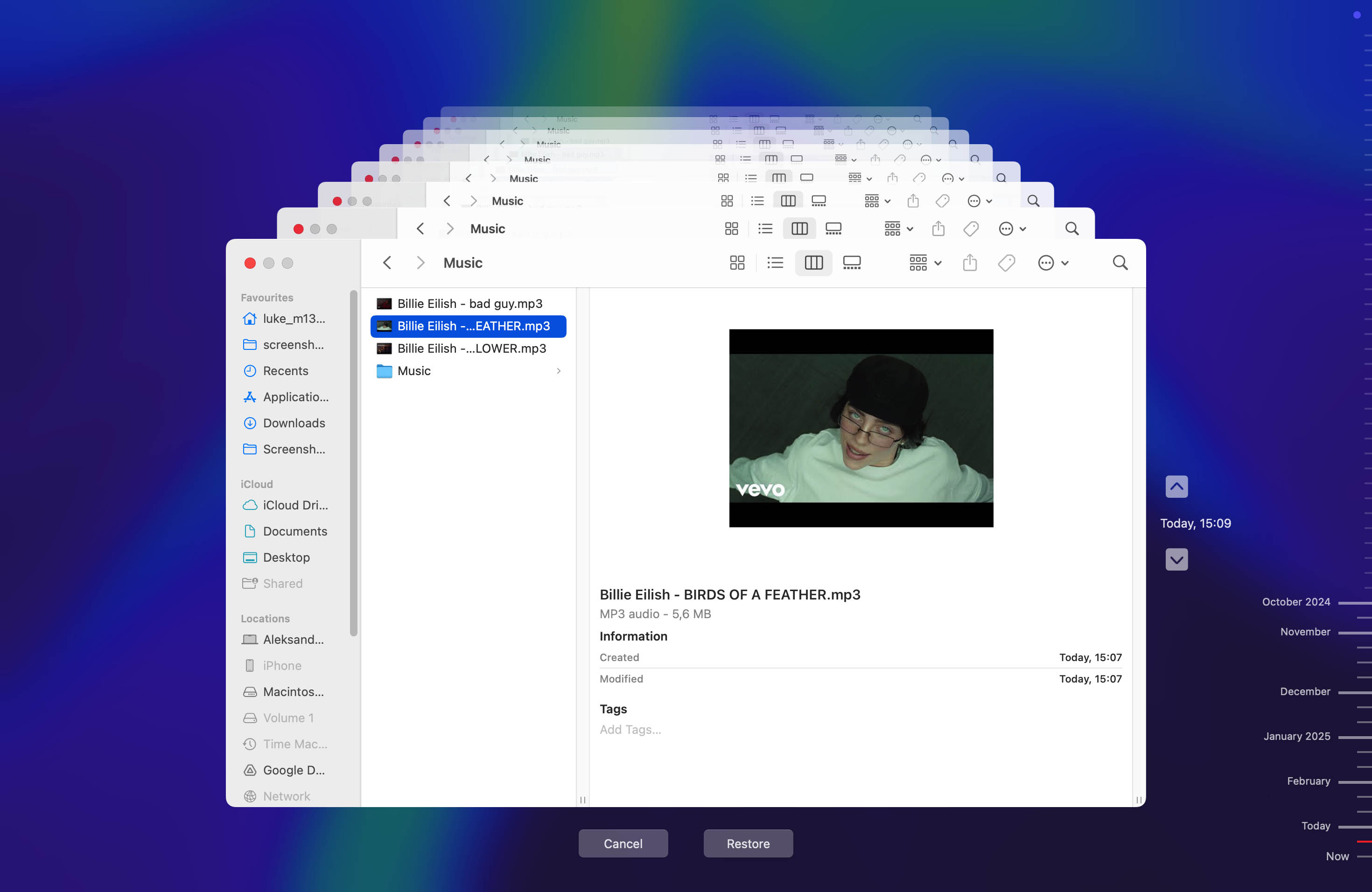
- フォルダーを移動してローカルバックアップからMP3ファイルを見つけてください。
- ファイルを選択したら、クリックしてください 復元 オプション
iPhoneでオーディオファイルを復元する方法
Appleの「ウォールドガーデン」方式のiOSでは、iPhoneから削除された音声ファイルの復元方法が他のデバイスとは大きく異なります。
iPhoneの強力な暗号化と厳格なセキュリティ対策のため、従来のデータ復旧方法は多くの場合機能しません。しかし、AppleはiOSにいくつかの安全策を組み込んでおり、失われた音楽を回復するのに役立つ場合があります。また、iOSデータ復旧ツールでうまくいくこともあるかもしれません。
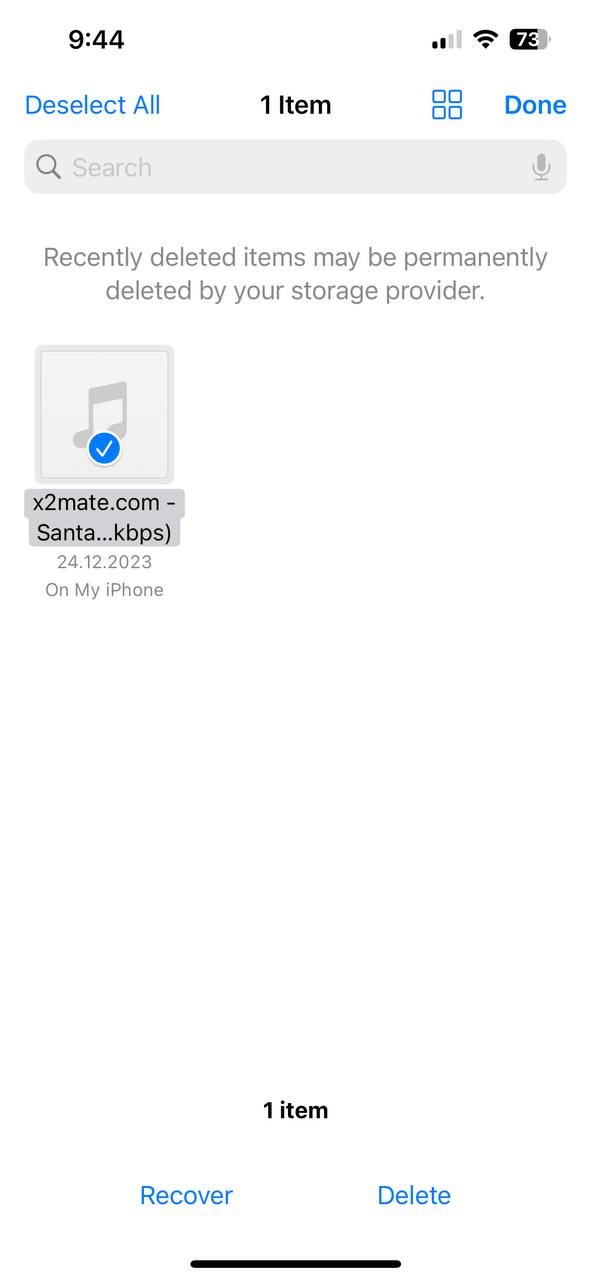
方法1: 最近削除されたオーディオをファイルアプリで確認してください
The ファイル iOSのアプリには、Windowsのごみ箱やMacのゴミ箱と同様に機能する内蔵の復元機能があります。iPhoneにローカル保存されている音声ファイルを削除すると、それは特別な場所に移動されます 最近削除した項目 最大30日間復元可能なフォルダー内に残ります。
- 起動 The ファイル iPhone のアプリ。
- タップ 閲覧 画面の下部に
- 探す 場所 そして 最近削除した項目.
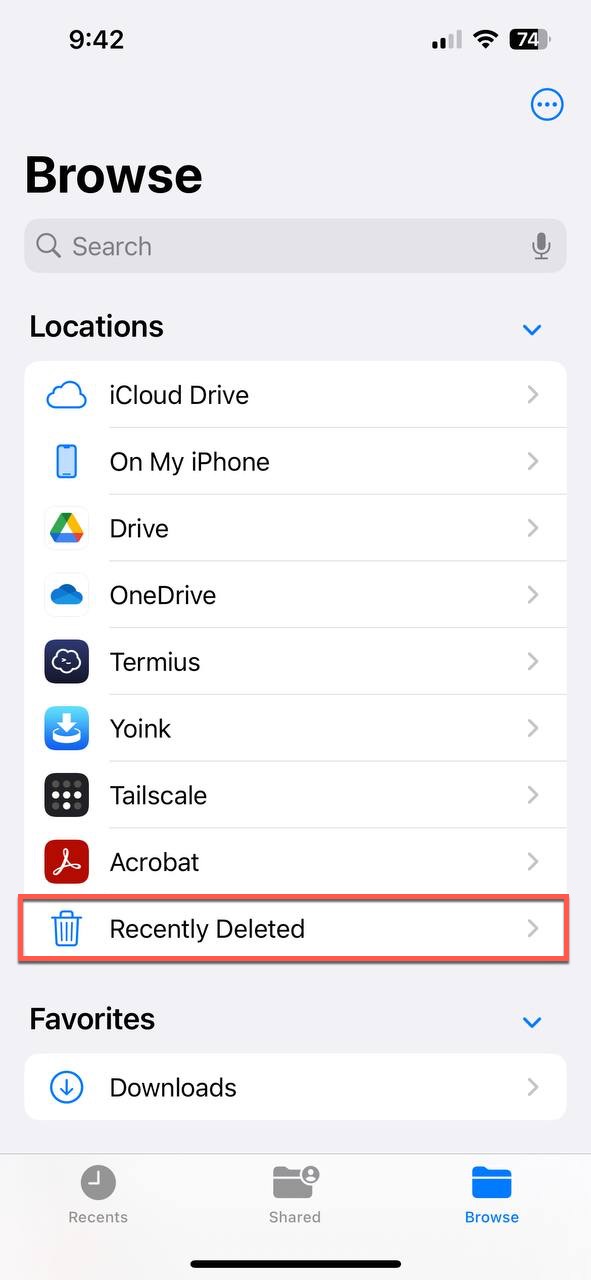
- 右上隅の三本線のアイコンをタップして、その後 選択 復元したいオーディオファイル。
- タップ 復元 ファイルを選択した後。
方法2: iTunes Storeから音楽を再ダウンロード
iTunes StoreとApple Musicのサービスは、Apple IDを通じてこれまでに購入またはライブラリに追加したすべての楽曲の完全な記録を保持しています。つまり、たとえデバイスから音楽ファイルを削除してしまっても、インターネット接続があればいつでも再ダウンロードできます。
- 開く iTunes Store アプリを開き、タップして もっと 画面下部のボタン
- 選択 購入済み オプションと選択 音楽 リストから
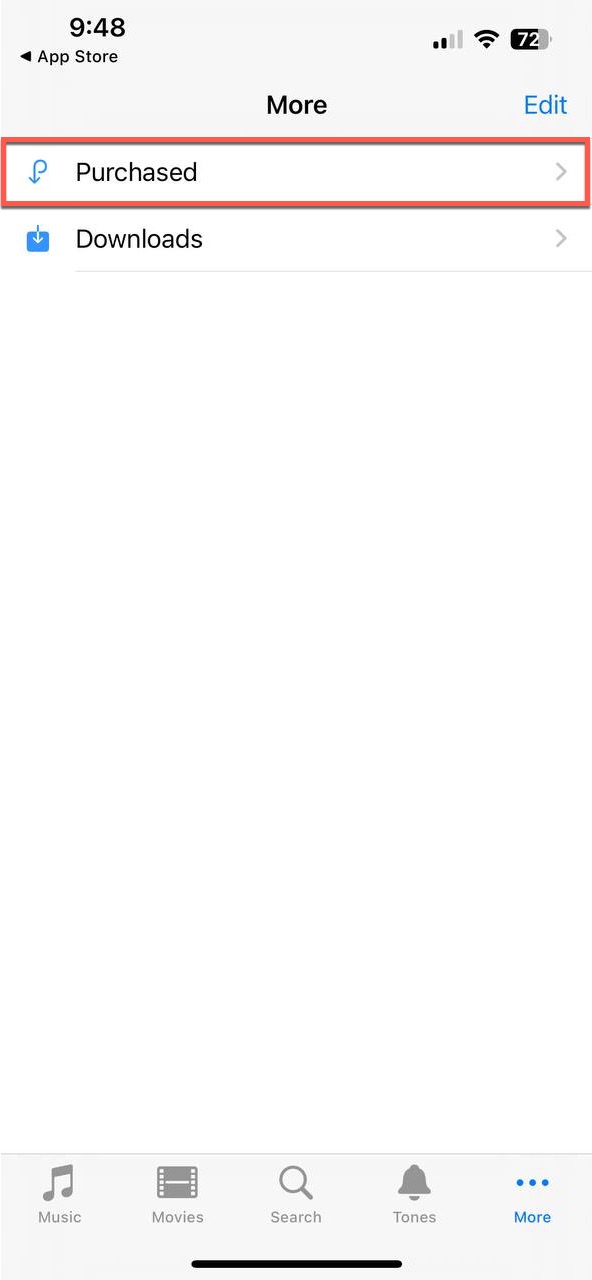
- タップ すべての曲 購入したすべてのアイテムを表示したり、アーティスト別に閲覧したり、検索機能を使って特定のトラックを素早く見つけたりできます。
- それらの隣にあるクラウドアイコンをタップして個々の曲やアルバムをダウンロードするか、タップしてください すべてダウンロード 画面の上部で、すべての購入品を一度にダウンロードできます。
方法3: 削除されたボイスメモを復元
ボイスメモ iOSのアプリには独自のものがあります 最近削除した項目 ファイルアプリとは別のフォルダーで、重要な録音が誤って完全に削除されるのを防ぎます。
- 起動 ボイスメモ アプリ
- 次へ移動 最近削除した項目 フォルダー
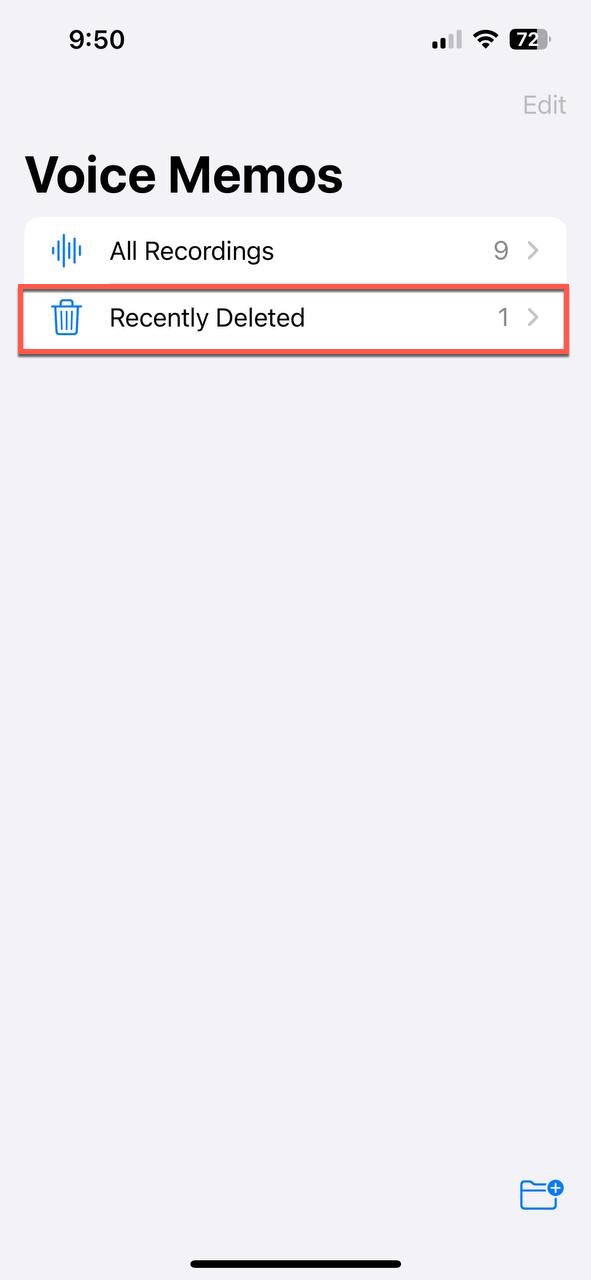
- 復元したい録音をタップして選択してください 復元 メインのボイスメモリストに復元します。あるいは、タップしてください すべて回復 すべての録音を復元するために。
方法4: iPhoneデータ復元ツールを使用する
iPhoneの暗号化とセキュリティ機能のため、 iPhoneデータ復元 ツールはデバイスを直接スキャンするのではなく、既存のバックアップを分析することで動作します。この方法はAndroidで使用される手法よりも効果が低い場合がありますが、過去のバックアップがあれば優れた結果を得ることができます。 iTunes または iCloud バックアップ
Disk Drill を使って iPhone から失われた音楽を復元するには:
- Disk Drillをダウンロードしてインストールし、iOSデータを復元する あなたのMacで。
- iPhoneをコンピュータに接続し、ロックが解除されていてコンピュータを信頼していることを確認してください。
- Disk Drillを起動し、iPhoneを選択します。デバイスを直接スキャンするか、バックアップから復元するかを選択してください。最良の結果を得るには、最初にバックアップから復元することをおすすめします。[スキャン開始]をクリックしてスキャンプロセスを開始します。 失われたデータを検索 ボタン.
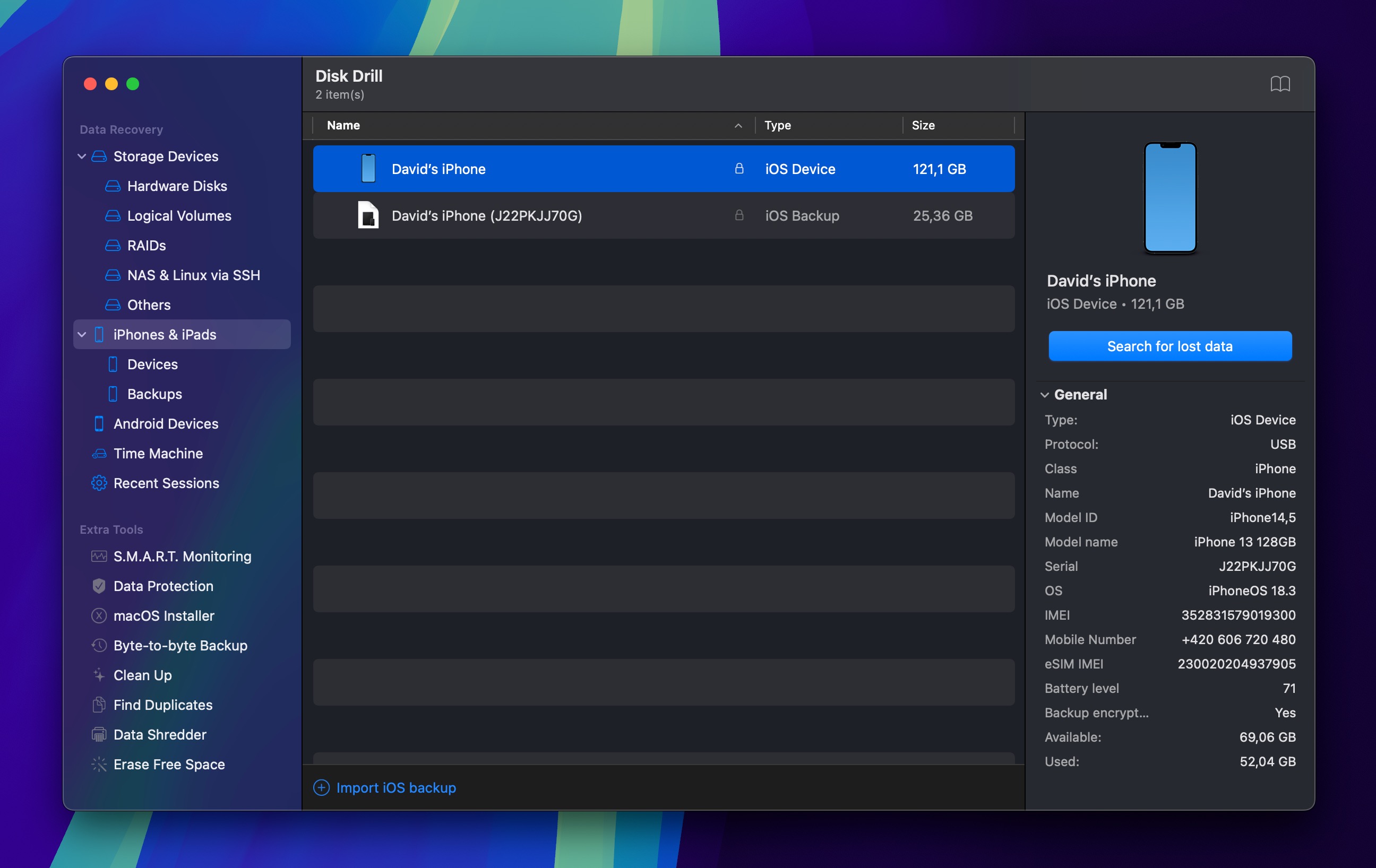
- スキャンが完了するのを待ってから、フィルターを使って音声ファイルのみを表示してください。
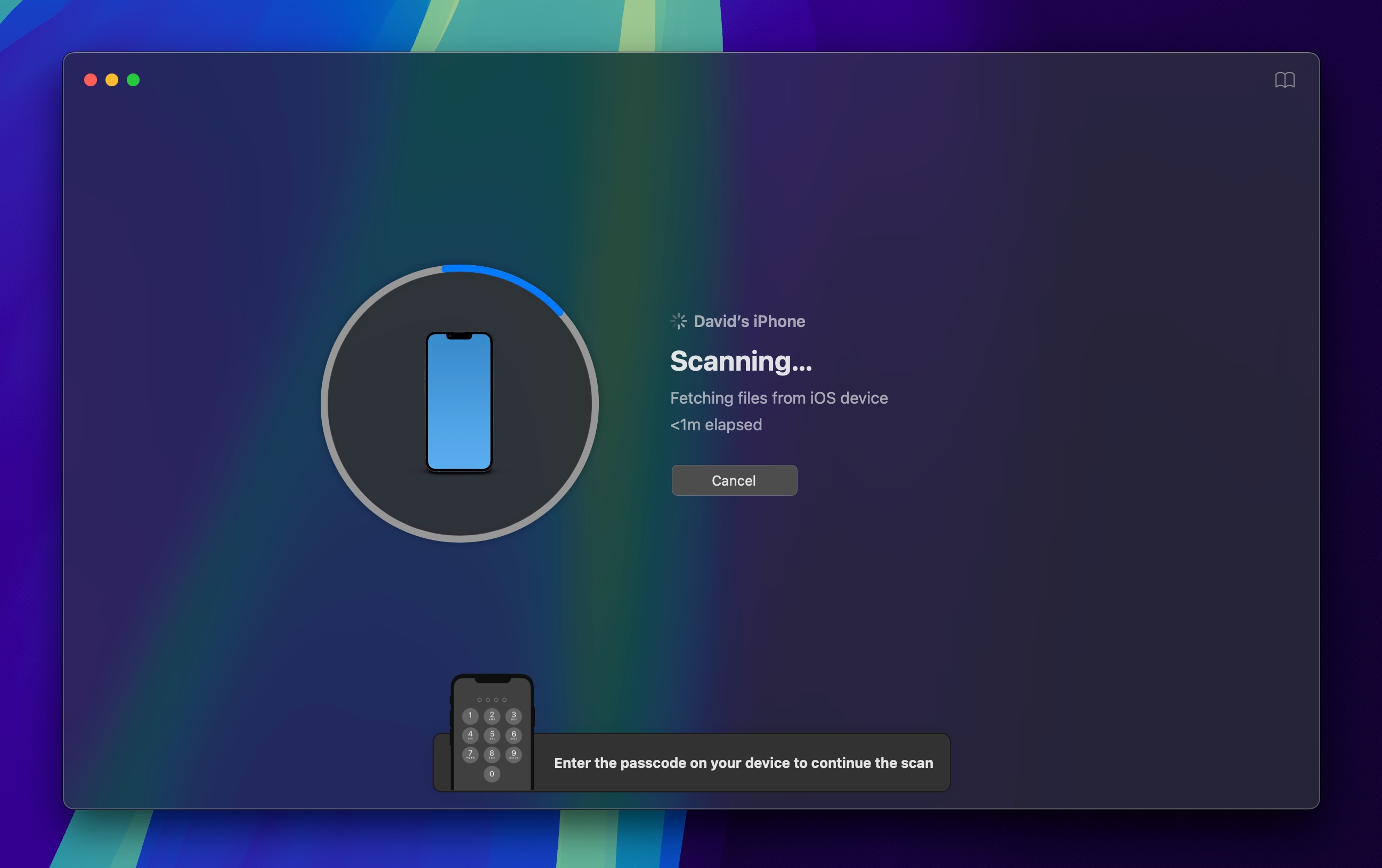
- 復元したいオーディオファイルを選択し、コンピューター上の保存先を選んでください。
音楽ファイルを失わない方法
適切な予防策とバックアップ戦略を講じれば、すべてのデバイスで音楽を安全かつアクセス可能な状態に保つことができます。
コレクションを整理する

よく整理された音楽コレクションは、ナビゲートしやすく、誤って削除されるリスクも少なくなります。アーティストやアルバムごとに音楽を整理できる明確なフォルダ構造を作成し、すべてのフォルダが同じ命名規則に従うように徹底しましょう。
音楽ファイルに正しくタグが付けられているか確認するのも良いアイデアです。ツールとしては ワン・タグガー 自動的にタグを追加できるため、音楽プレーヤーがアーティスト、アルバム、トラック番号など、あなたのトラックに関する正確な情報を表示できます。
重要な音楽のコピーを一つだけにしないでください
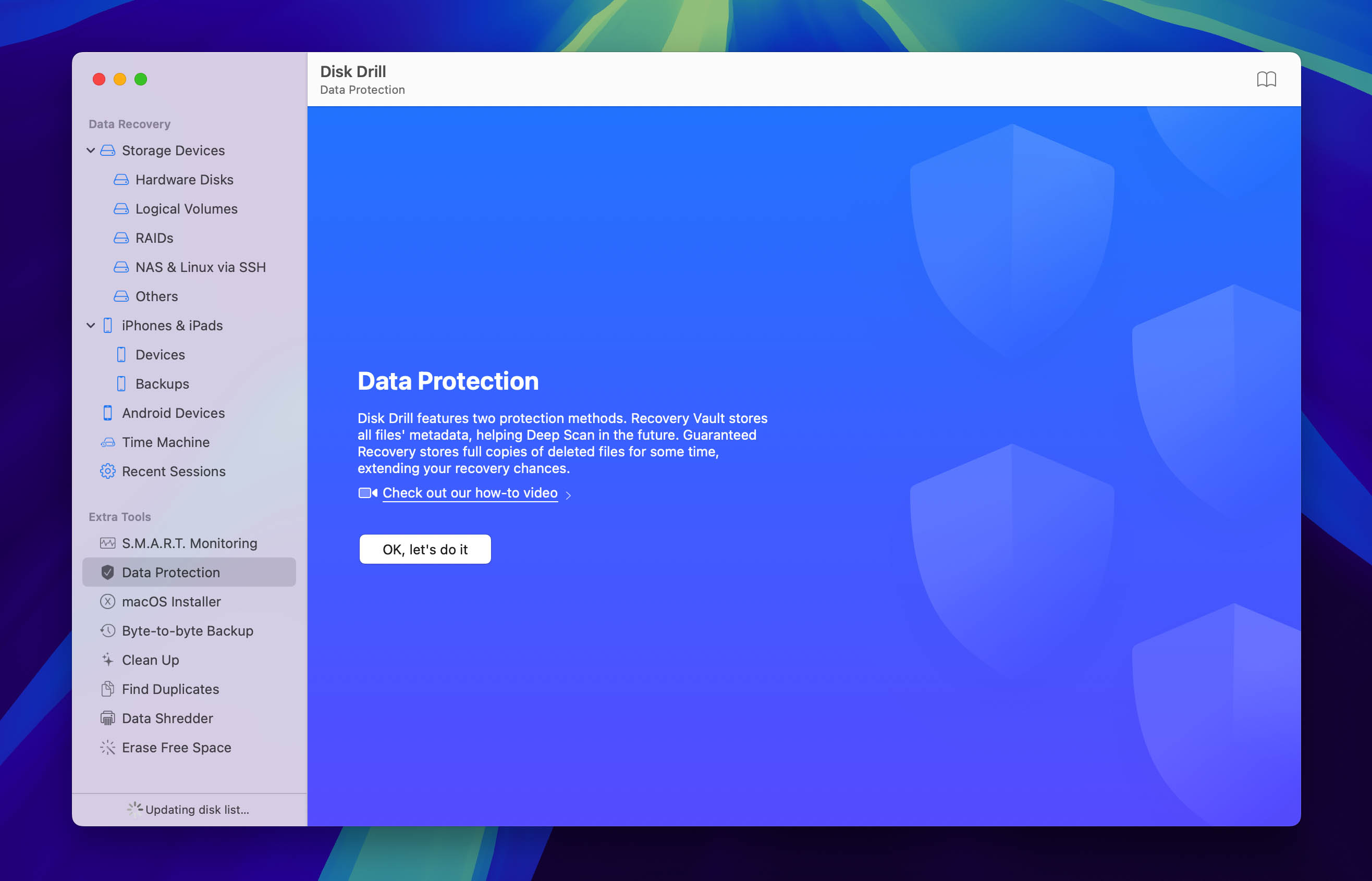
音楽コレクションを1つだけ保存して頼るのは危険です。ハードドライブは故障する可能性があり、携帯電話は紛失や盗難に遭うこともあり、事故も思っている以上によく起こります。
最良の選択肢は、Google Drive、Dropbox、OneDrive などのクラウドバックアップサービスです。これらは音楽をリモートサーバーに保存し、プロフェッショナルなデータ損失防止対策が施されています。音楽をローカルに保管したい場合は、Disk Drill のようなバックアップ機能を利用できます。 リカバリーボールト および 保証された回復、または単に外部ストレージデバイスに手動でバックアップを作成します。
リモートで音楽にアクセスする
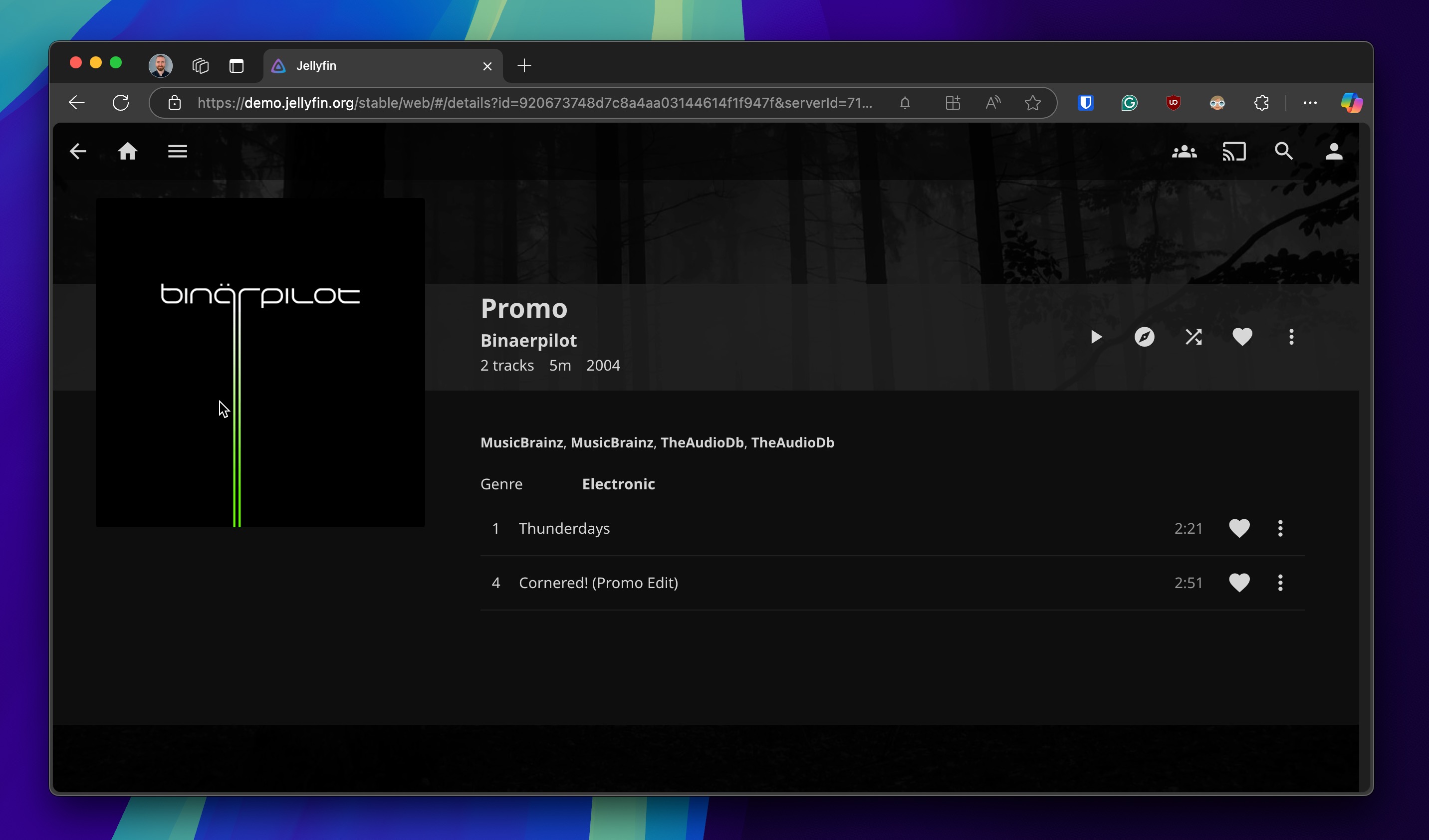
音楽コレクションを完全に管理しつつ簡単にアクセスしたい音楽愛好家にとって、個人用の音楽ストリーミングサーバーを構築することは優れた解決策です。サービスとしては ジェリフィン および Navidrome コンピューターをプライベートなストリーミングサービスに変えて、どのデバイスからでもNetflixのように音楽コレクションにアクセスできるようにしましょう。
この設定により、音楽コレクションを一箇所にまとめてしっかりとバックアップしつつ、どこからでもアクセスできるようになります。多少の技術的な知識は必要ですが、その利便性と安全性は努力する価値があります。
結論
お気に入りの音楽を失うのは、その原因が何であれ、いつもひどく嫌な気分になります。幸いなことに、すべてのデータ損失のシナリオが悪い結末を迎えるわけではありません。適切なデータ復旧ツールを使えば、ファイルを再び見つけられる可能性は高いです。
FAQ
はい、フォーマットされたドライブから音楽ファイルを復元することは、データ復元ソフトウェアを使ってドライブをスキャンし、復元可能なデータを探すことで可能です。最良の結果を得るためには、ドライブをフォーマットした直後にすぐ使用を止め、すぐに復元プロセスを開始してください。さらに詳しく知るには フォーマット後のファイル復元.
Disk Drillは、クリーンな作業フローと安定した結果により、Windowsで音楽を復元するのに優れた選択肢です。無料スキャンと無制限のプレビューから始め、最大100MBまで支払いなしで復元できます。MP3、ステム、ボイスメモで保存されたアルバムが、誤って削除した後にも収まる十分な容量です。完全無料のツール(PhotoRec、Recuva)も利用できますが、使い勝手や機能がより制限されています。
使用 Time Machine バックアップから復元するか、データ復元ソフトウェアをインストールして、削除されたオーディオファイルがないかMacをスキャンします。復元の可能性は、ドライブが暗号化されているかどうかや、ゴミ箱を空にしてからどれくらいの時間が経過したかによって異なります。
損傷したドライブをコンピューターに接続し、データ復元ソフトウェアを使って失われた音楽ファイルをスキャンしてください。復元を試みる前に、ドライブをフォーマットしたり新しいデータを書き込んだりしないでください。また、次のようなツールを使って修復を試みることもできます。 CHKDSK (Windows)または 応急処置 (macOS)。
はい、WindowsおよびMacシステムでオーディオファイルを回復するのに役立つ方法がいくつかあります。それらの中には次のものがあります。
- ごみ箱またはMacのゴミ箱からの復元
- Disk Drillのようなプロフェッショナルソフトウェアを使用した復元
- TestDiskのようなフリーソフトからの復旧
- Windowsファイル履歴またはMac Time Machineからの復元
- 外部またはクラウドバックアップソリューションからの復元
Windows で音楽ライブラリを見つけるには、エクスプローラーを開くか、次のパスに従ってください。
C:\Users<username>\Music
Macユーザーの場合、同じApple IDでサインインしていれば、すべてのデバイスで音楽ライブラリ全体を利用できます。PCからライブラリにアクセスする方法は次のとおりです。
- 行く Apple Music Macでアプリを開いて、選択してください 音楽 > 設定.
- クリック 一般、次に選択します ライブラリを同期 オプション
- このオプションが表示されない場合は、Apple IDでサインインしていることを確認してください。
- これで、音楽ライブラリに簡単にアクセスできるようになります。予期せぬデータ損失の状況からファイルを守るために、WindowsとMacの両方で音楽をバックアップすることを忘れないでください。
動画に音声の問題がある場合、次の方法を試すことができます。
- すべてのオーディオドライバーが最新であるかを確認するには、次の手順に従ってください 設定 > 更新とセキュリティ > Windows Update > 更新を確認.
- お使いのオーディオが再生されないのは、適切なコーデックをダウンロードしていない可能性があります。コーデックライブラリが最新であることを確認してください。
- これらの方法がうまくいかない場合は、オンラインコンバーターを使用してビデオファイルをMP3ファイルに変換すると、簡単に音声を抽出できます。
