


Creare una collezione musicale può richiedere anni di attenta selezione, ma può essere persa in pochi secondi a causa di cancellazioni accidentali, problemi al dispositivo o guasti di archiviazione. Fortunatamente, sei sulla strada giusta per recuperare i file audio eliminati dal tuo computer, iPhone, dispositivo Android o Mac perché questo articolo copre in dettaglio i migliori metodi di recupero attualmente disponibili.
Puoi recuperare i file audio persi?
Sì, spesso è possibile recuperare i file musicali persi, ma le possibilità dipendono molto dal dispositivo che stai utilizzando e da come i file sono stati persi.
Tutti gli iPhone e i Mac, la maggior parte degli smartphone e tablet Android e molti PC Windows criptano tutti i file archiviati sul dispositivo di archiviazione interno. Quando i file criptati vengono persi, il recupero è possibile solo da backup esistenti o dal Cestino/Riciclo.
Detto ciò, l’efficacia dei software di recupero dati dipende da quanto velocemente agisci, poiché i file eliminati rimangono recuperabili solo fino a quando il loro spazio di archiviazione non viene sovrascritto da nuovi dati. Quindi, non esitare e usa la tabella delle soluzioni qui sotto per passare direttamente alla sezione più rilevante dell’articolo:
| Dispositivo | Motivi comuni di perdita dei dati | Soluzioni |
| Smartphone Android |
|
|
| 🍏 iPhone |
|
|
| 🖥️ PC Windows o Mac |
|
Come recuperare un file audio eliminato da Android
Il recupero dei file audio eliminati su Android è complicato dal fatto che esistono molte varianti del sistema operativo e molti dispositivi che le utilizzano. Tuttavia, ci sono diversi metodi universali che puoi sempre provare.
Metodo 1: Controlla la cartella Eliminati di recente
La maggior parte dei dispositivi Android moderni conserva i file eliminati in un’area di archiviazione temporanea, spesso chiamata Eliminati di recente, Cestino o Trash, per 30 giorni prima della cancellazione definitiva, offrendo così una rete di sicurezza in caso di eliminazioni accidentali. I passaggi esatti per il recupero dipenderanno dall’app di gestione file che stai utilizzando, ma dovrebbero essere simili alle seguenti istruzioni per File di Google.
Per recuperare i file musicali dalla cartella Cestino utilizzando l’app File di Google:
- Apri l’app File sul tuo dispositivo Android.
- Tocca il menu hamburger e seleziona Cestino.
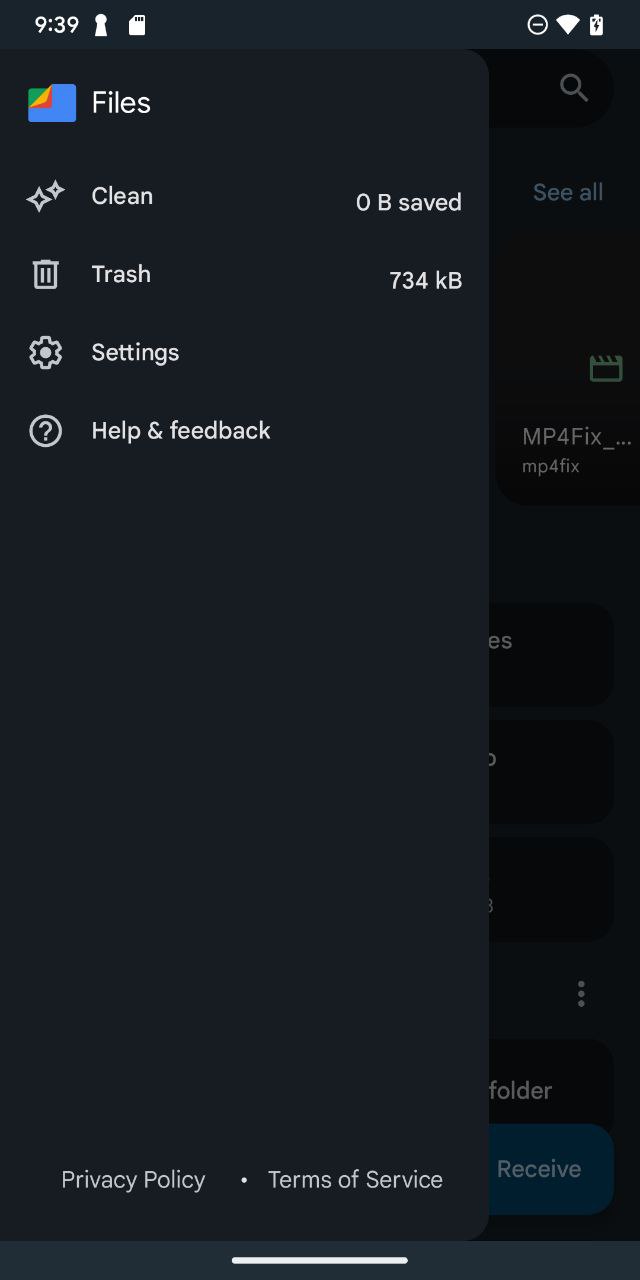
- Trova i file che desideri spostare fuori dalla cartella Cestino.
- Seleziona i tuoi file musicali e tocca Ripristina.
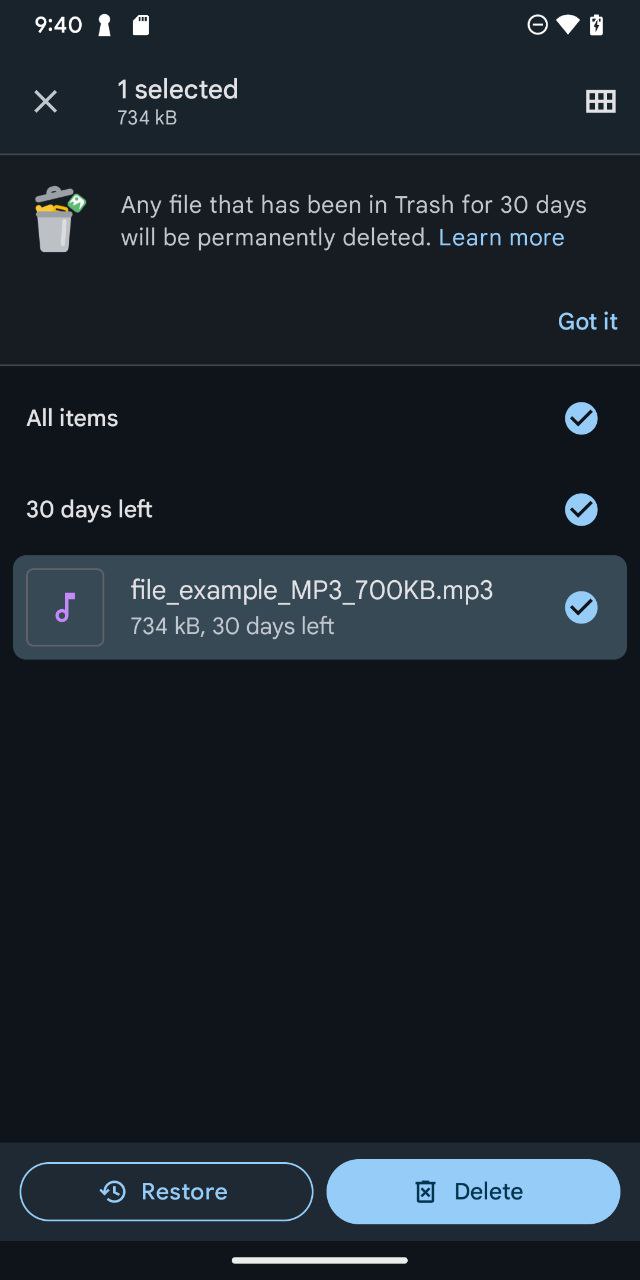
- Conferma la tua decisione di ripristinare i file musicali eliminati.
Metodo 2: Ripristina i file audio dal cloud
Lo storage cloud e i servizi di streaming sono diventati una parte integrante del modo in cui gestiamo le nostre collezioni musicali. La perdita di musica dai servizi cloud avviene solitamente in diversi modi. A volte, i download locali vengono eliminati mentre le canzoni restano nella tua libreria cloud. In altri casi, problemi di sincronizzazione tra il tuo dispositivo e il servizio cloud possono causare la scomparsa dei file. Potresti anche perdere l’accesso alla musica quando cambi dispositivo o quando lo stato del tuo abbonamento cambia.
Ad esempio, se hai già scaricato video musicali da YouTube per la visualizzazione offline, puoi scaricarli nuovamente seguendo questi passaggi:
- Apri l’app di YouTube e vai su Biblioteca scheda

- Cerca il Download sezione e individua la musica mancante che desideri scaricare.
- Tocca il menu con i tre puntini (⋮) accanto al video e seleziona il Scarica opzione
- Scegli la qualità che preferisci.
- Attendi il completamento del download.
/Android/data/com.google.android.youtube/files/Offline/(system generated folder)/streams sulla tua scheda microSD o nella memoria interna del tuo dispositivo.Metodo 3: Usa strumenti di recupero dati
Il recupero dei dati dalla memoria interna di un dispositivo Android è generalmente impossibile a causa della crittografia e del modo in cui Android gestisce la memoria in generale.
Le uniche due eccezioni sono i dispositivi più vecchi, che spesso non sono criptati, e la musica archiviata su schede microSD non criptate. In tali casi, puoi usare Software di recupero dati Android, ma è meglio mantenere basse le aspettative poiché la memoria interna di Android e le schede microSD sono spesso di piccole dimensioni, quindi la musica persa può essere sovrascritta rapidamente da nuovi dati.
Per aumentare le tue possibilità di successo quando utilizzi un software di recupero dati Android, dovresti:
- Ferma utilizzare il dispositivo o la scheda SD immediatamente dopo aver notato la perdita di dati.
- Rimuovi la scheda microSD se è lì che la tua musica era archiviata.
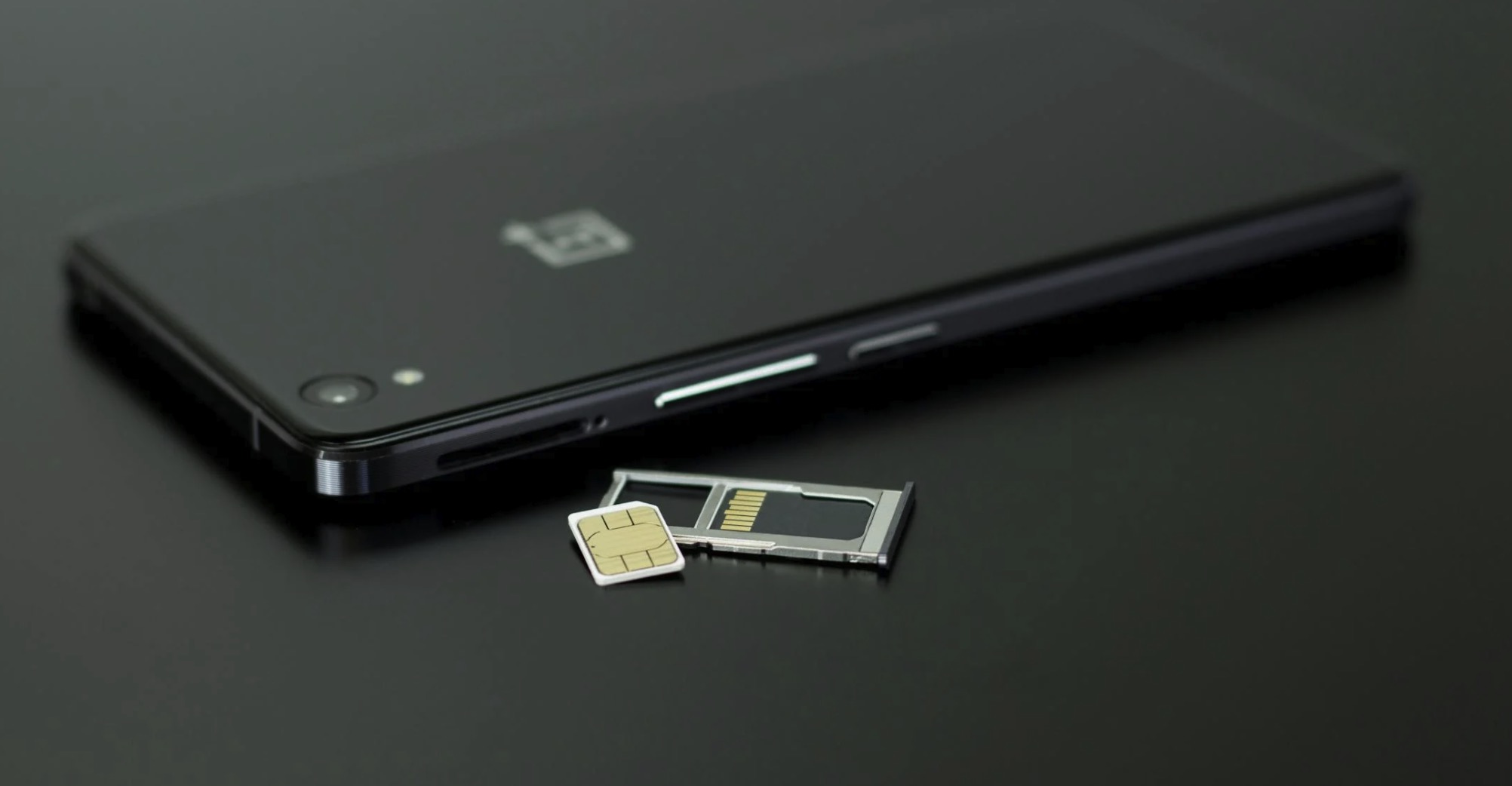
- Non salvare nuovi file sul dispositivo di archiviazione.
- Utilizza il software di recupero dati il prima possibile.
Come recuperare i file musicali eliminati dal computer
Windows fornisce funzionalità integrate come il Cestino e Cronologia file che può aiutarti a recuperare file musicali eliminati di recente, e per scenari di perdita di dati più difficili, puoi rivolgerti a software specializzati per il recupero dati.
Metodo 1: Controlla il Cestino
Quando elimini un file musicale su Windows, di solito viene prima spostato nel Cestino (anche i file audio di grandi dimensioni e di alta qualità, come le registrazioni FLAC senza perdita di dati, dovrebbero finire nel Cestino).
Il Cestino funge da rete di sicurezza contro le eliminazioni accidentali e mantiene i tuoi file recuperabili fino a quando non svuoti il Cestino o i file superano il limite di spazio impostato nelle proprietà del Cestino.
Per recuperare i file musicali eliminati dal Cestino:
- Apri il Cestino
- Il modo più semplice per farlo è fare doppio clic sulla sua icona sul Desktop.
- Se non vedi il Cestino sul desktop, fai clic su Inizia pulsante e poi seleziona Impostazioni. Vai a Personalizzazione > Temi > Impostazioni delle icone del desktop. Selezionare la casella del Cestino e fare clic Applica.
- Individua e poi seleziona i file musicali che desideri ripristinare.
- Fai clic destro o doppio clic sulla selezione e scegli Ripristina.
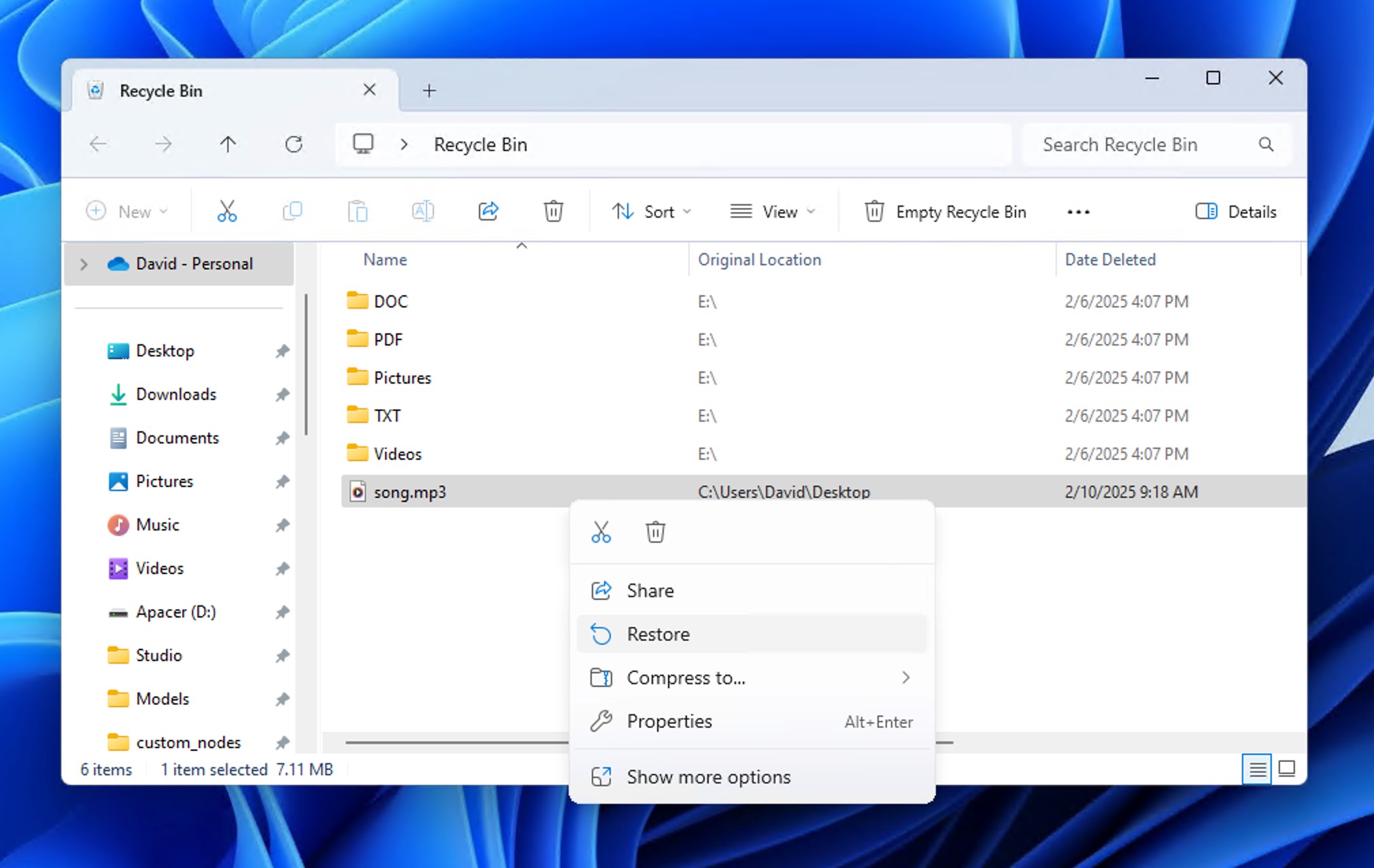
- Il Cestino ripristina istantaneamente i file eliminati nelle loro posizioni originali.
- Puoi vedere la posizione originale visualizzando il Cestino in Dettagli visualizza
Metodo 2: Utilizza un software di recupero audio
Quando i file musicali non finiscono nel Cestino (sia a causa dell’utilizzo Shift + Delete oppure perché hai svuotato il Cestino o superato la sua dimensione massima), puoi utilizzare un software di recupero audio per scansionare il dispositivo di archiviazione in cui si trovavano e recuperarli. Lo stesso vale per la musica persa a causa della formattazione o della corruzione dei file.
Una delle migliori soluzioni software per il recupero audio disponibili per utenti Windows e macOS è Disk Drill. Con esso, puoi recuperare tutti i formati audio comuni inclusi MP3, MIDI, AAC, M4A, FLAC, WAV, WMA, Ogg Vorbis, ALAC e AIFF da tutti i dispositivi di archiviazione comunemente utilizzati, inclusi dischi rigidi, schede di memoria e unità flash.
Disk Drill può persino riprodurre i file musicali trovati prima del loro effettivo recupero, rendendo facile verificarne la recuperabilità.
Per recuperare i file musicali eliminati con Disk Drill:
- Ottieni Disk Drill per il tuo sistema operativo. Installa e avvia l’applicazione.

- Seleziona l’unità o il dispositivo di archiviazione esterno da cui desideri recuperare il file musicale.
- Fai clic su Cerca dati persi pulsante e attendi mentre Disk Drill esegue la scansione del tuo dispositivo di archiviazione.
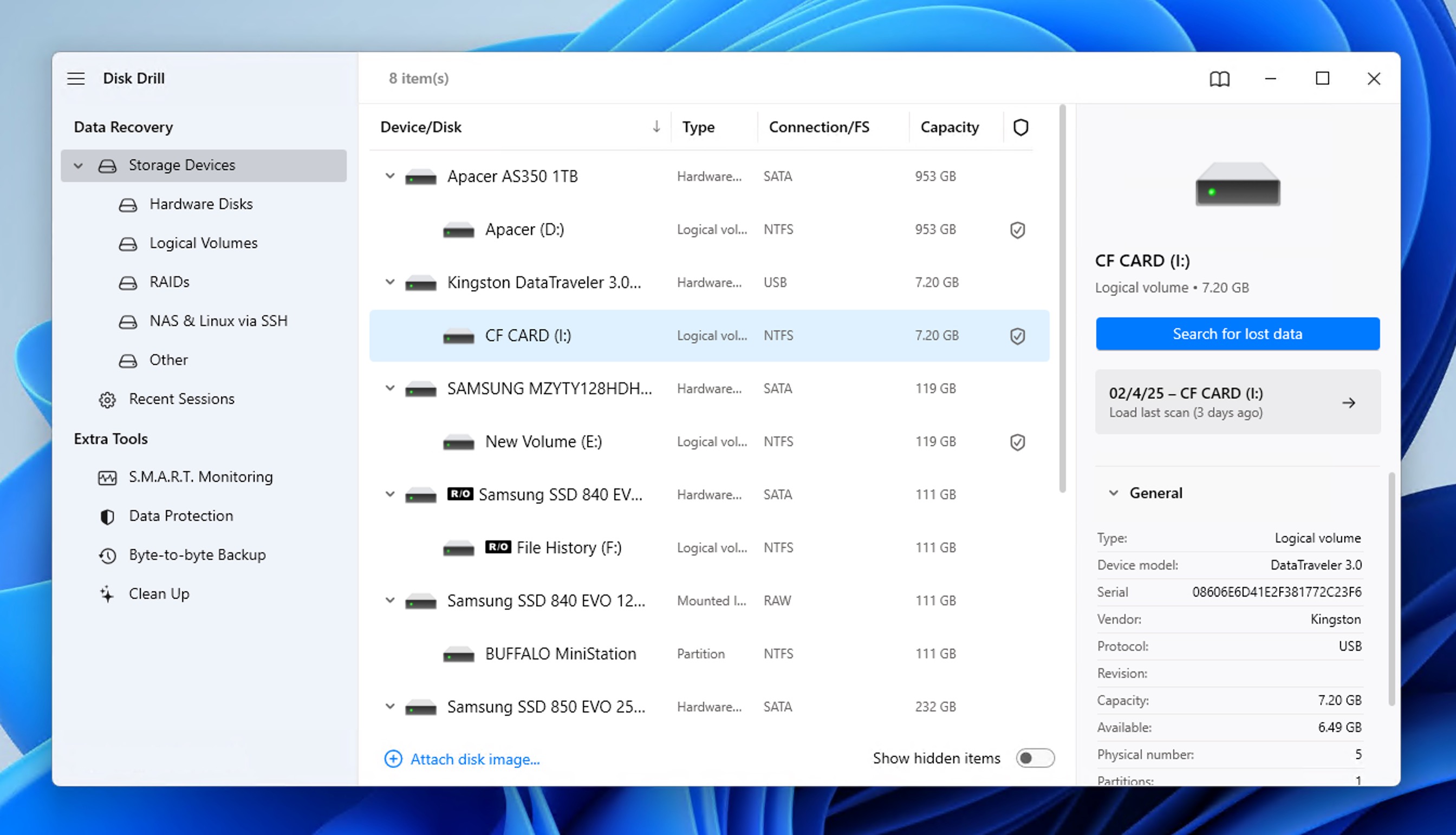
- Usa il filtro per tipo di file per mostrare solo i file audio. Individua i tuoi file musicali e, se vuoi, ascoltane l’anteprima per verificarne la recuperabilità.
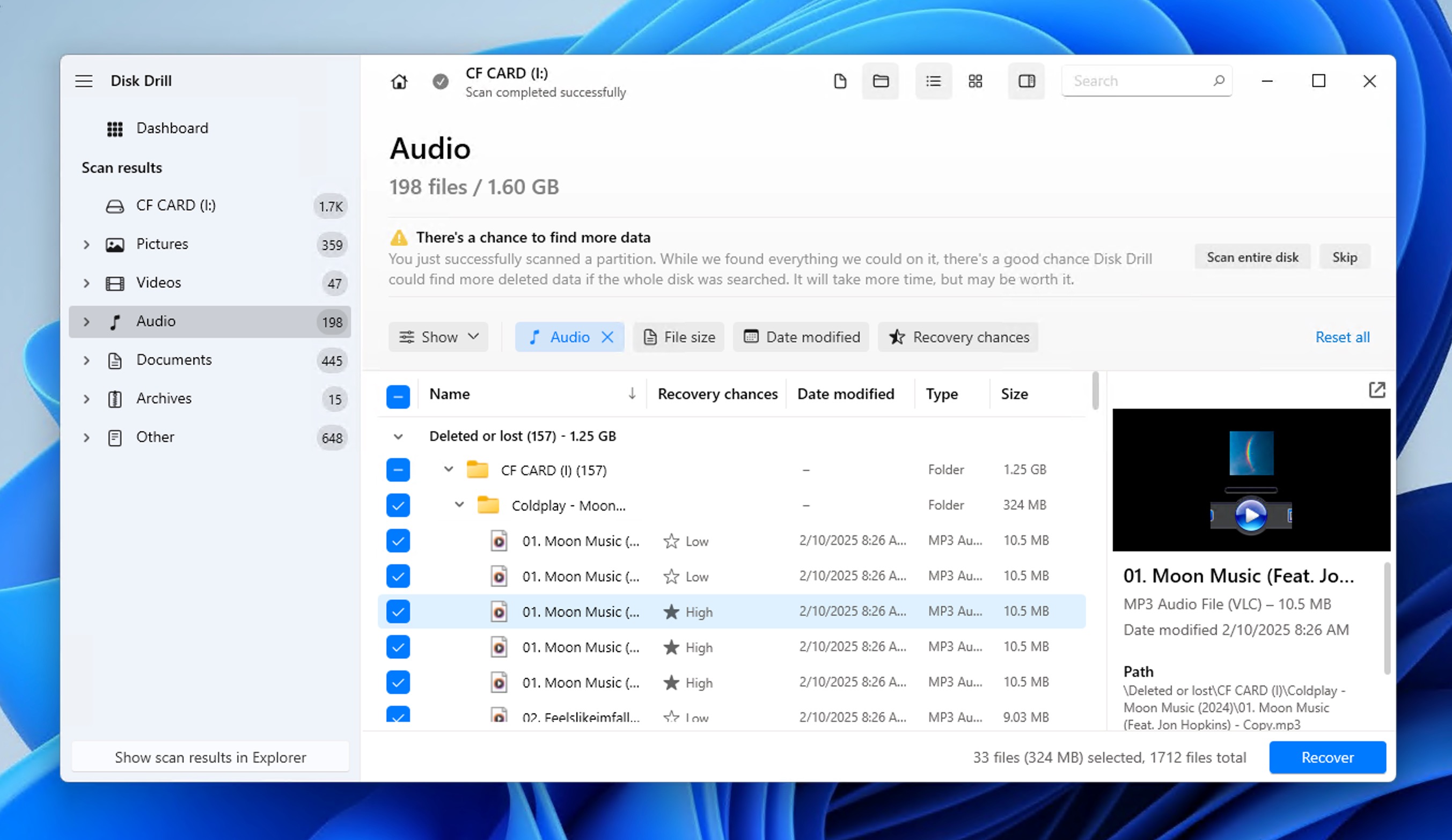
- Seleziona i file musicali che desideri recuperare e fai clic su Recupera pulsante. Scegli una destinazione di ripristino (diversa dall’unità di origine) e conferma.
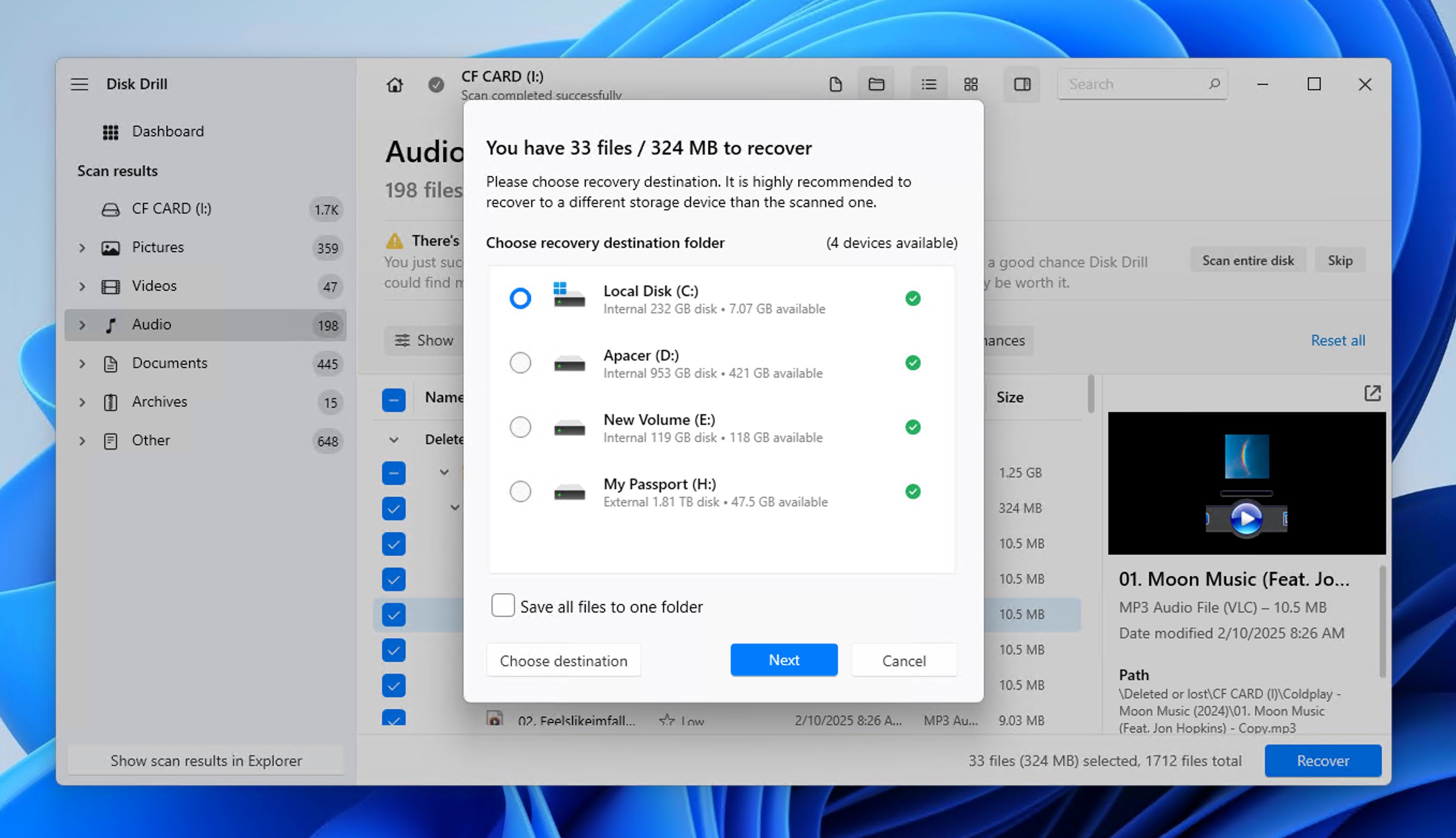
Ogni volta che utilizzi Disk Drill per recuperare musica persa come nell’esempio sopra, il software impiega automaticamente due potenti metodi di recupero: la scansione del file system, che può recuperare file audio anche quando le strutture delle directory sono intatte ma i file sono stati eliminati, e il recupero basato su firma, che può rilevare e ripristinare file audio grazie ai loro formati unici anche quando il file system è gravemente danneggiato o formattato.
Grazie al doppio approccio di recupero di Disk Drill, è altrettanto facile recuperare comuni formati audio (MP3, WAV, FLAC, AIFF) così come file di progetti professionali da digital audio workstation come FruityLoops, Ableton Live e Logic Pro. Che tu sia un podcaster che ha accidentalmente formattato una scheda SD da un registratore portatile, un produttore alle prese con un disco di studio danneggiato, un musicista che ha perso tracce da una chiavetta USB malfunzionante, o semplicemente un normale ascoltatore domestico che ha cancellato per errore canzoni amate, Disk Drill può aiutare.
Metodo 3: Recupera file MP3 utilizzando Cronologia file di Windows
Se conservi copie di backup dei tuoi file, puoi tentare di recuperare i file musicali eliminati o persi tramite backup su cloud o il tuo disco esterno. È consigliabile creare tali backup poiché possono essere utili in situazioni impreviste di perdita di dati, come la formattazione del dispositivo o la corruzione della memoria.
Per recuperare file MP3 utilizzando Cronologia file di Windows:
- Apri il Menu Start e digita Ripristina i tuoi file utilizzando Cronologia file (o semplicemente Cronologia file). Seleziona il risultato di ricerca corrispondente. Questo ti reindirizzerà alla Pannello di controllo.
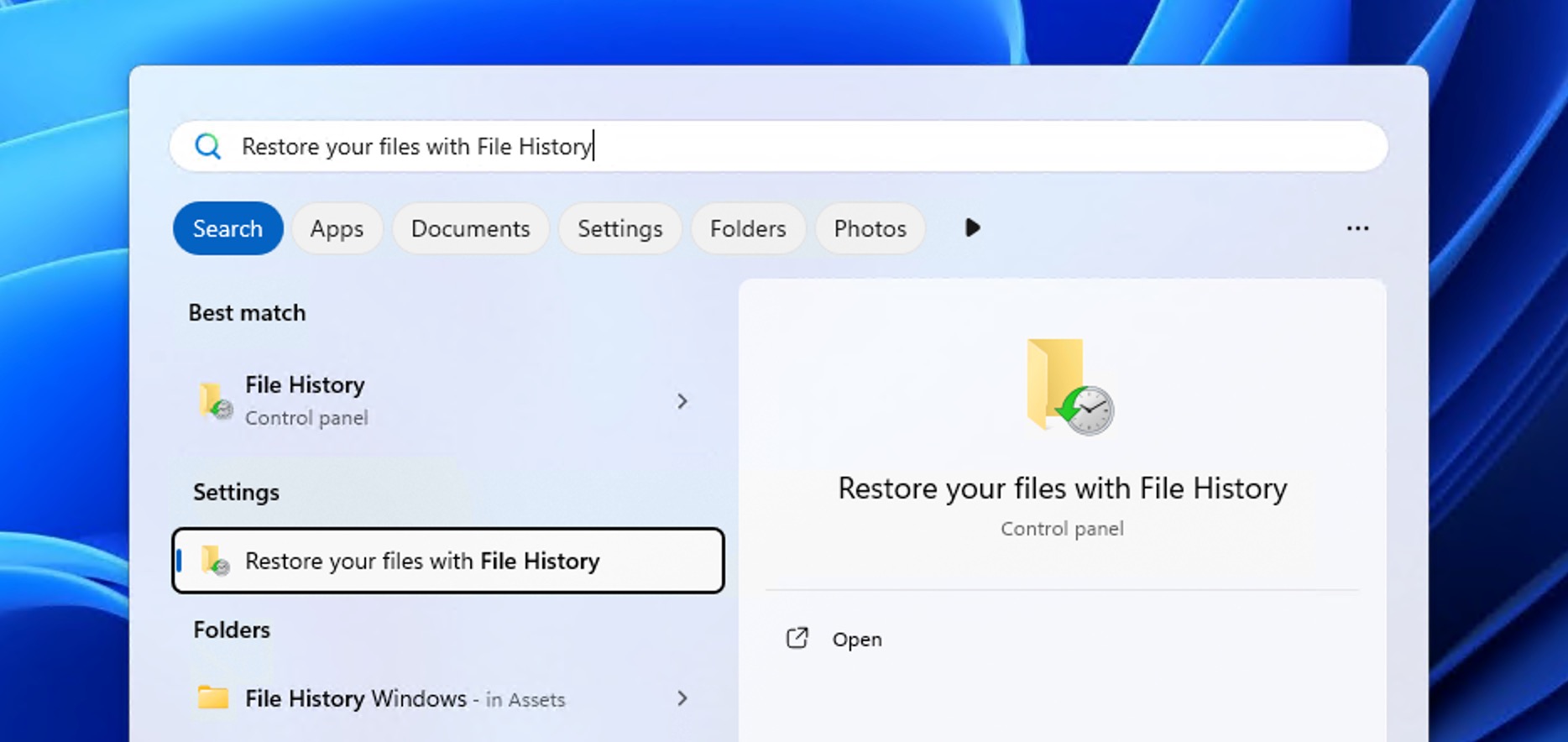
- Sfoglia i backup disponibili o la cartella della musica e individua i file MP3 che desideri recuperare.
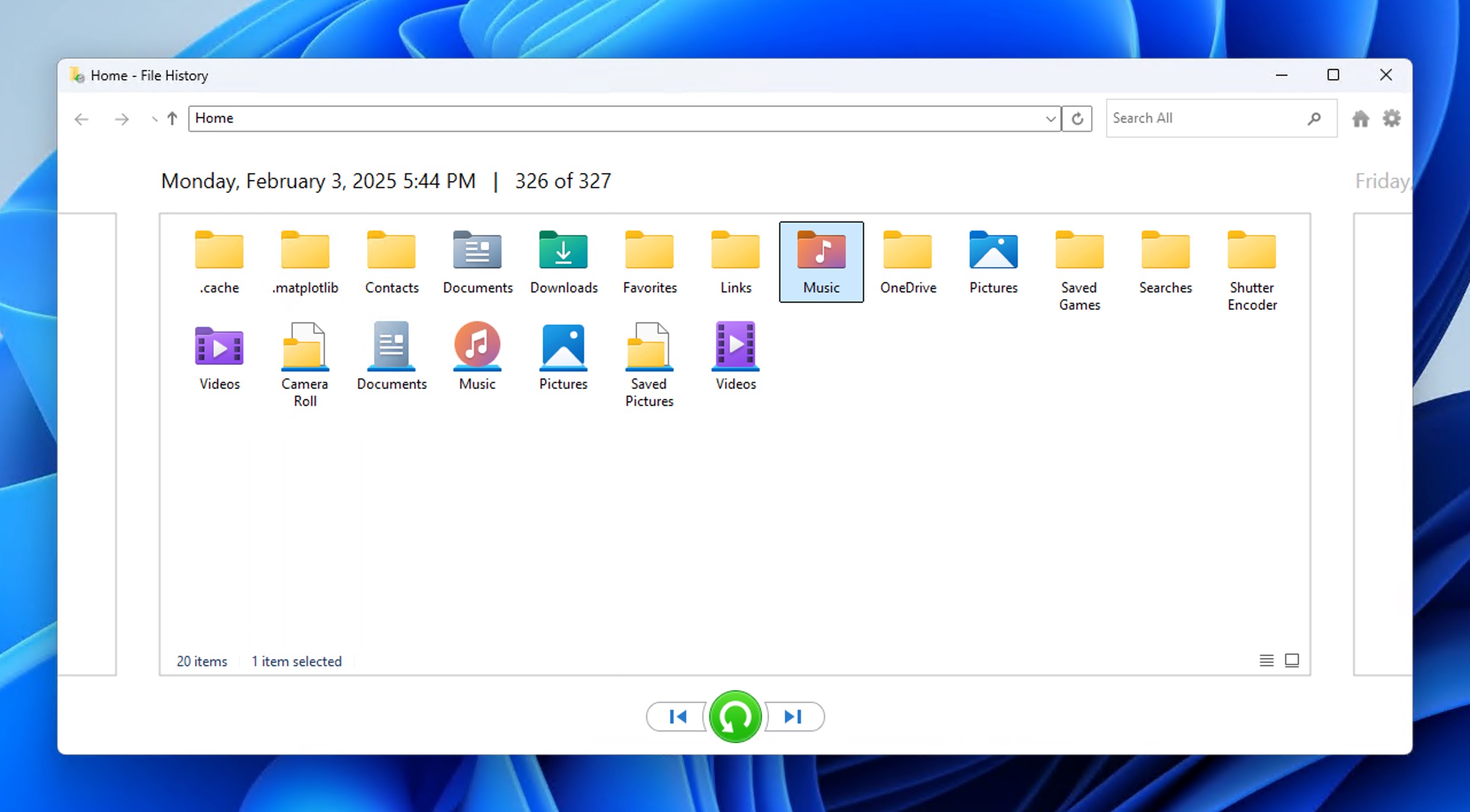
- Una volta che hai trovato i file desiderati, fai clic sul pulsante verde Recupera pulsante. Il tuo file verrà quindi ripristinato nella sua posizione originale.
Come recuperare i file musicali persi su Mac
L’approccio di Apple alla gestione dei file su macOS è abbastanza diverso da Windows, ma i metodi di recupero dei file musicali disponibili per i proprietari di Mac sono molto simili.
Metodo 1: Controlla il Cestino
Anche il sistema operativo macOS dispone di una propria area di archiviazione temporanea per i file eliminati dall’utente ma non ancora rimossi definitivamente dal file system, la cartella Cestino.
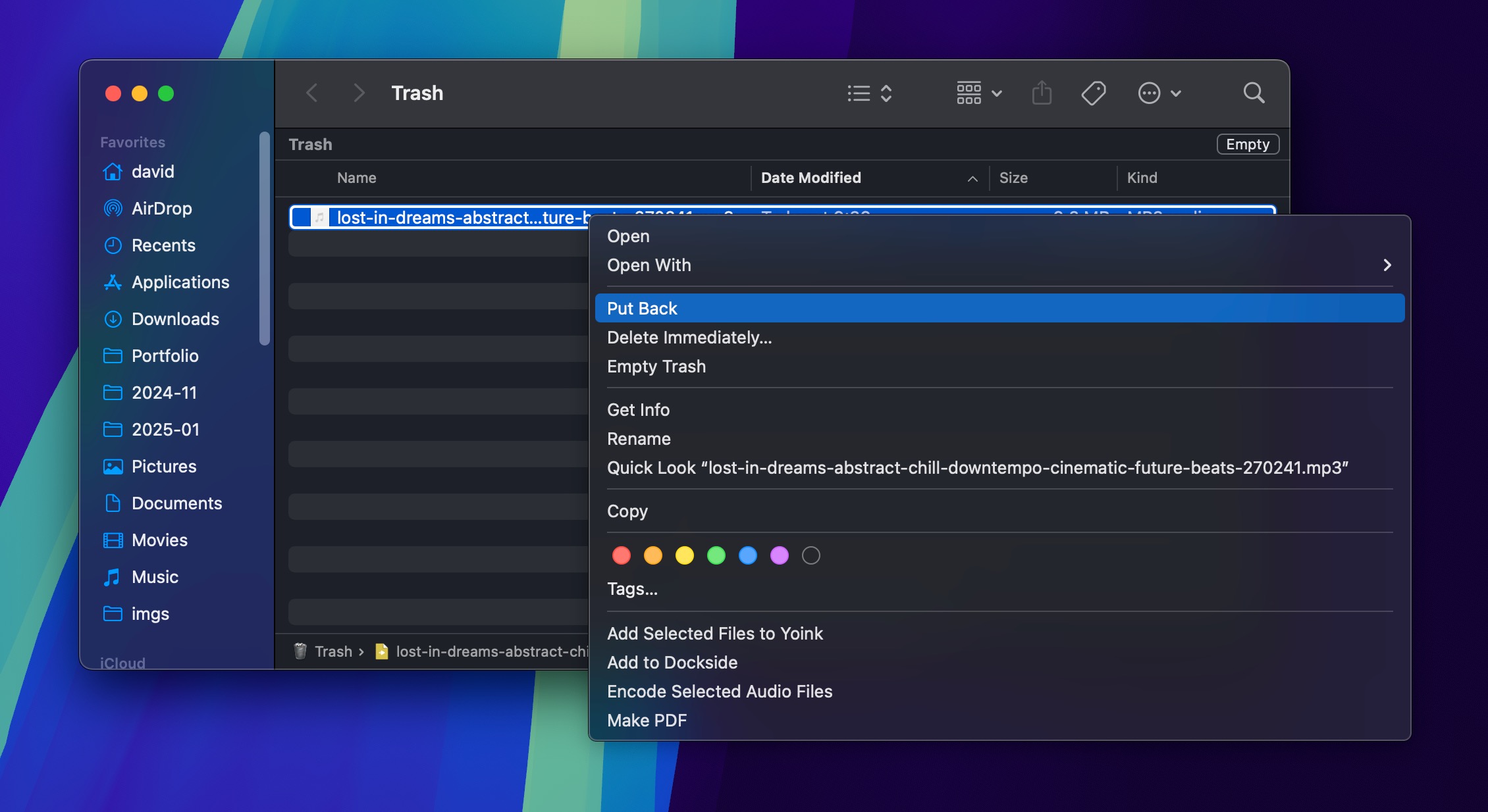
Per ripristinare i file musicali eliminati dal Cestino:
- Apri il Cestino facendo clic sulla sua icona nel Dock.
- A ripristina la musica eliminata file dal Cestino, fai clic destro sul file e seleziona Rimettere.
Metodo 2: Utilizza uno strumento di recupero musicale
Quando il Cestino non contiene i tuoi file musicali eliminati, puoi utilizzare lo stesso strumento di recupero musica come su Windows: Disk Drill.
La versione Mac di Disk Drill supporta i file system proprietari di Apple (APFS e HFS+), così come Windows e alcuni file system Linux, quindi può fornire risultati indipendentemente da dove fosse memorizzata la tua musica.
Per recuperare la musica eliminata definitivamente da Mac:
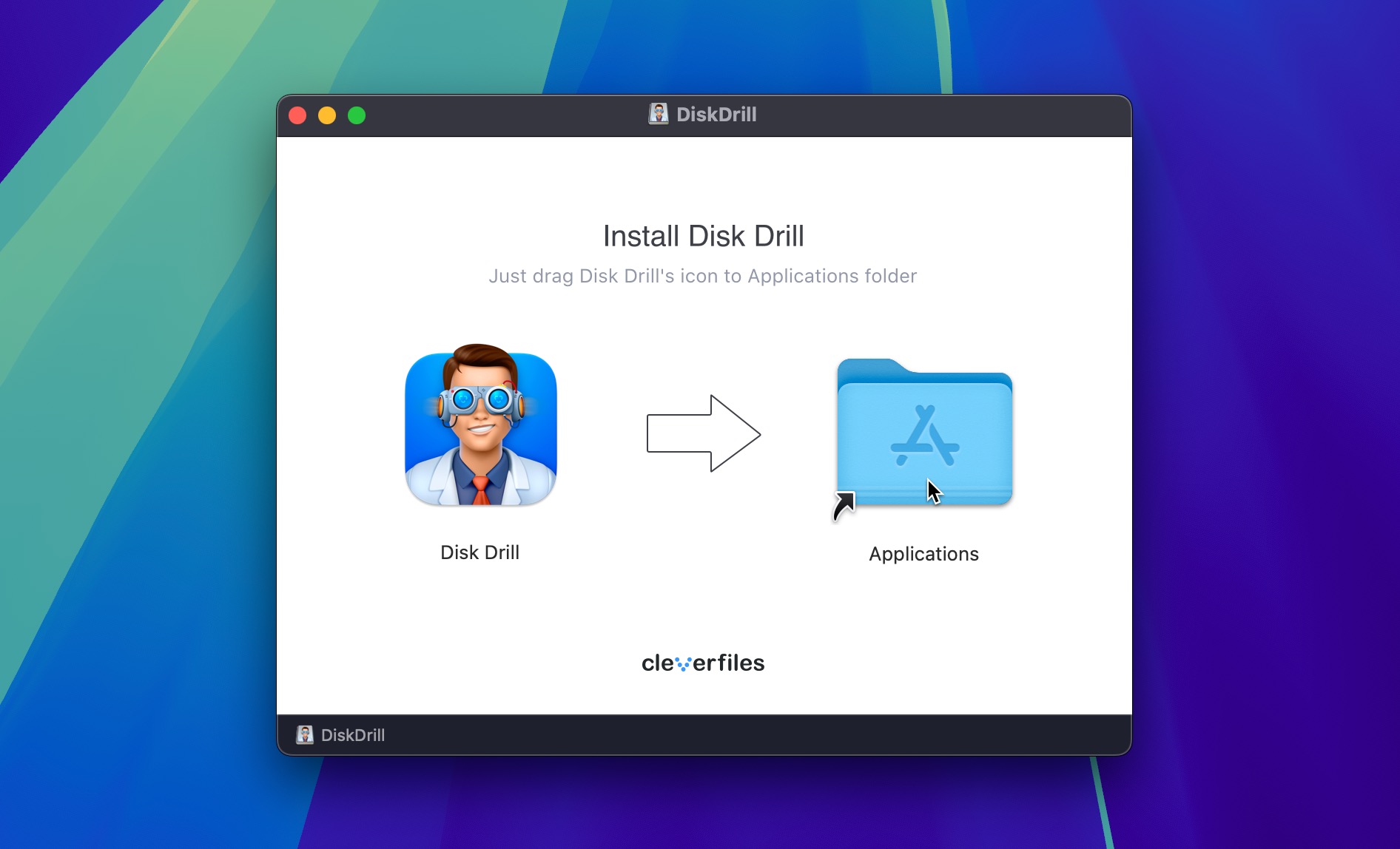
- Scarica e installa Disk Drill per Mac.
- Avvia Disk Drill e seleziona l’unità con la tua musica.
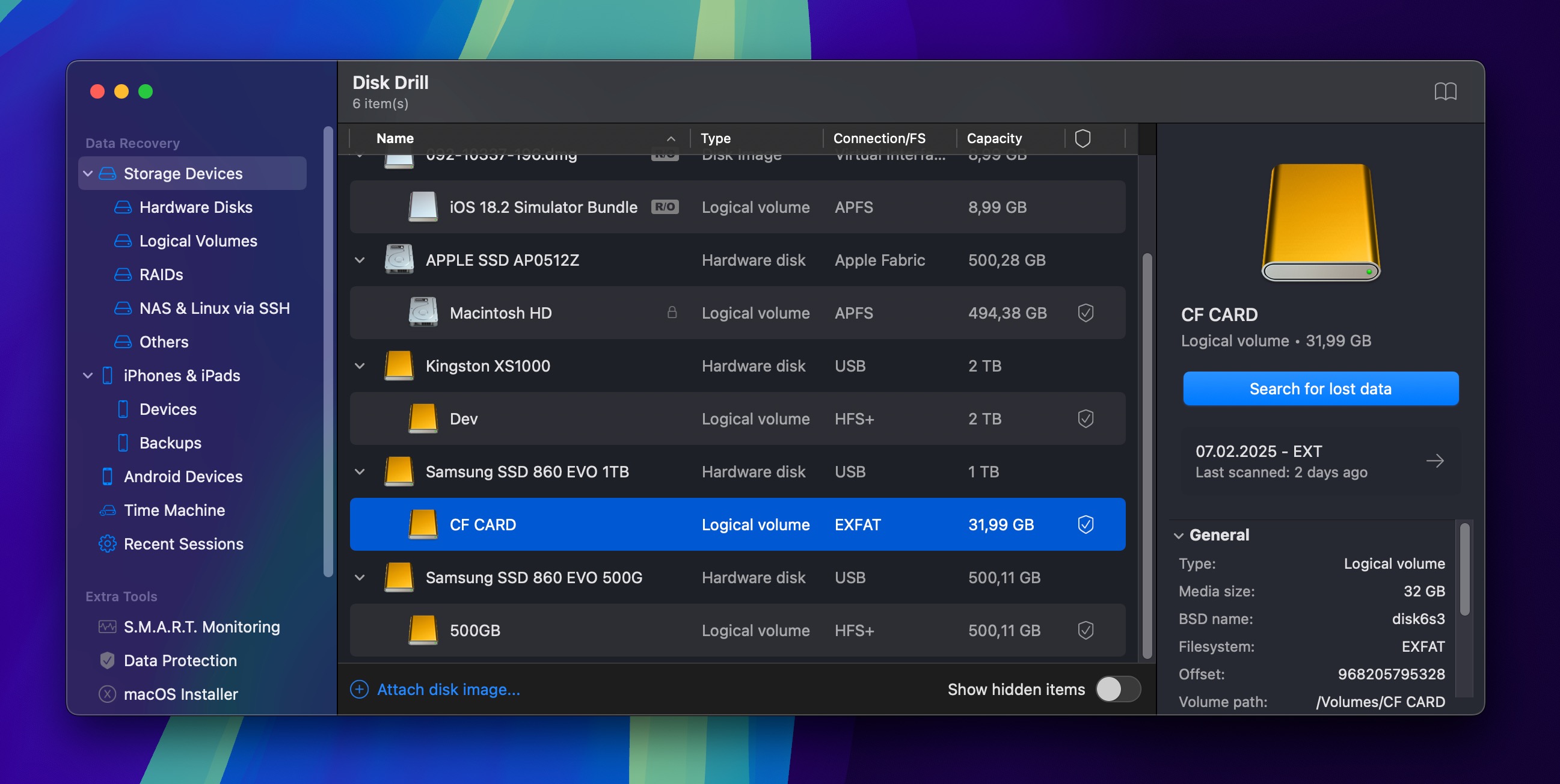
- Clicca Cerca dati persi.
- Utilizza il filtro dei file audio per trovare la tua musica.
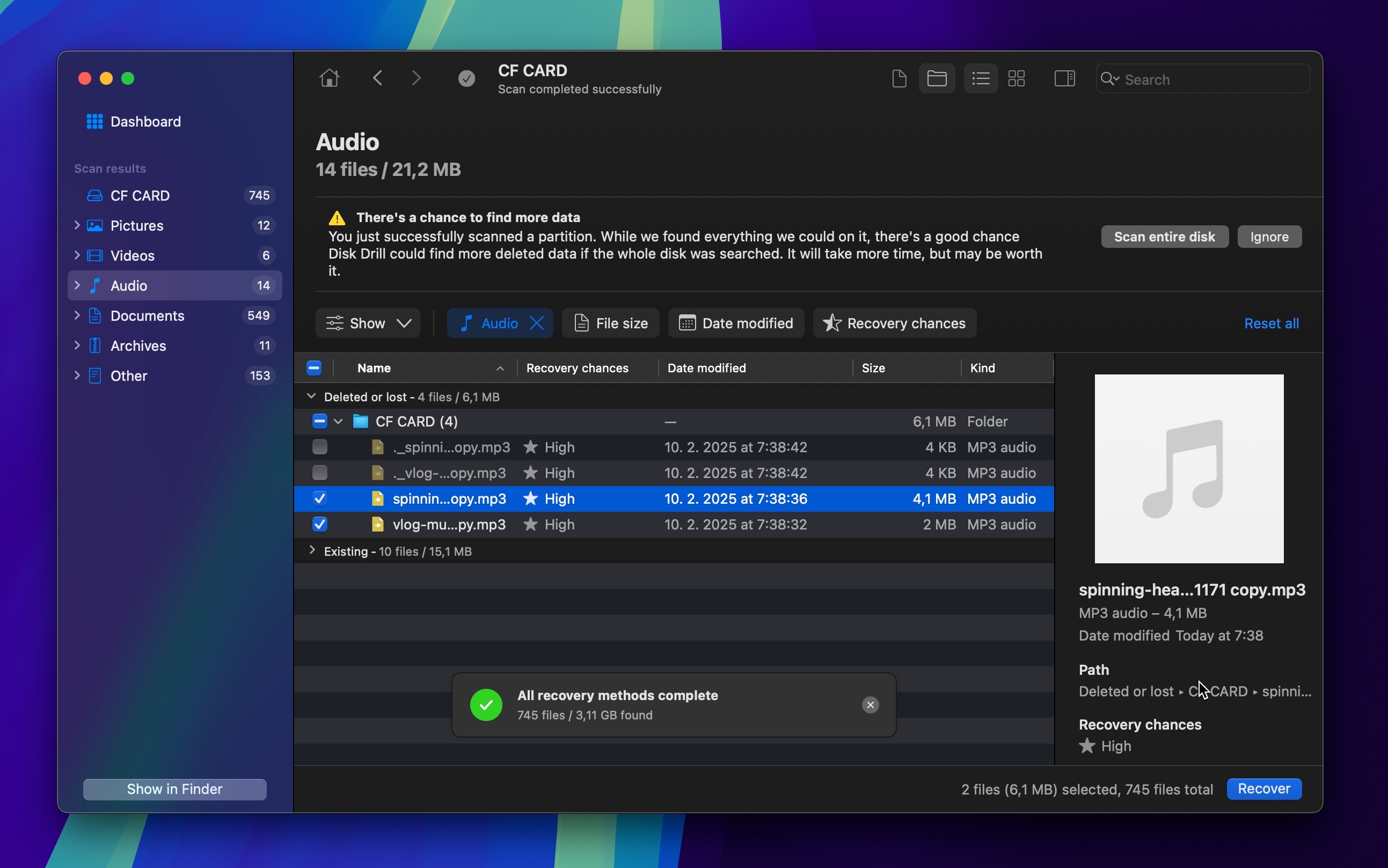
- Seleziona la tua musica e fai clic Recupera.
Disk Drill per Mac può visualizzare in anteprima un numero illimitato di file musicali prima del loro recupero, permettendoti di verificare che possano essere ripristinati prima di acquistare una licenza.
Metodo 3: Recupera file MP3 utilizzando Mac Time Machine
I file musicali eliminati o altrimenti persi che non possono essere recuperati nemmeno con un software di recupero come Disk Drill potrebbero comunque essere salvati se stai utilizzando Time Machine per eseguire il backup dei tuoi dati.
Tieni presente che per impostazione predefinita Time Machine esegue il backup solo del tuo disco interno, quindi se i tuoi file MP3 erano archiviati su un disco esterno che non è stato sottoposto a backup, non potrai recuperarli con Time Machine.
Per recuperare file MP3 utilizzando Mac Time Machine:
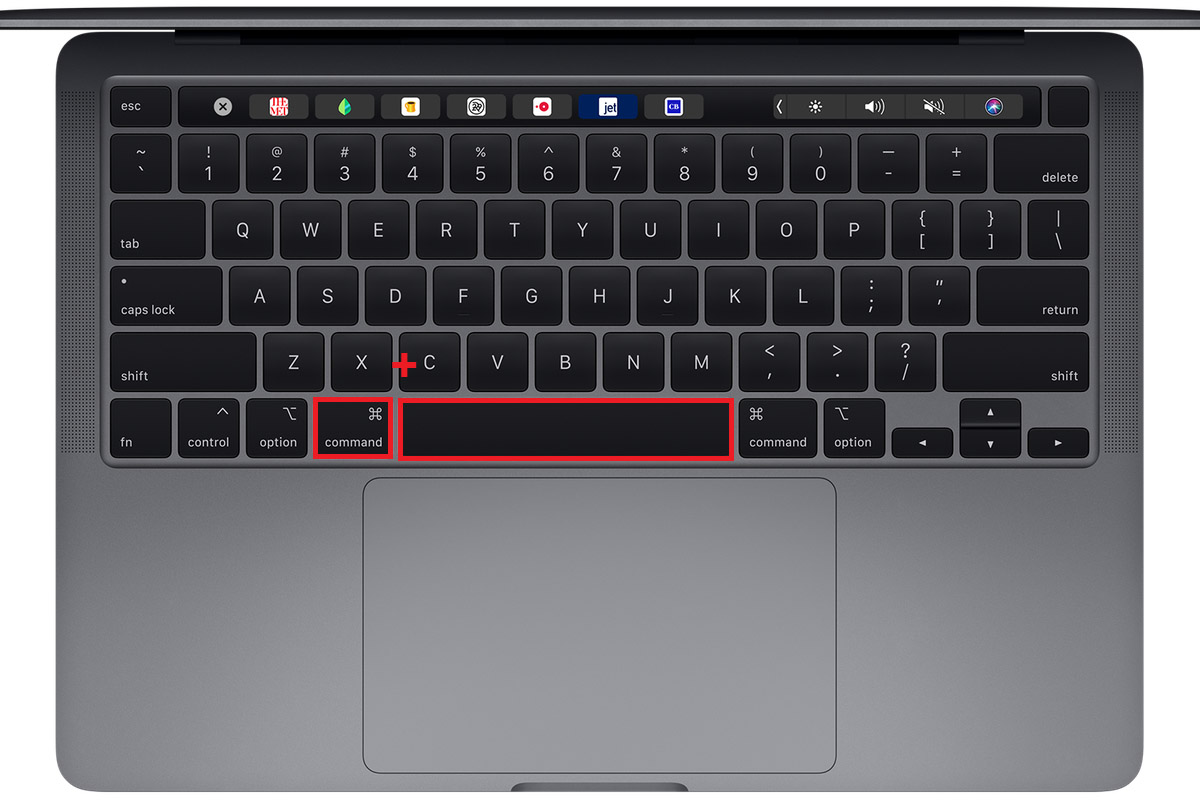
- Apri Spotlight (CMD + spacebar) e digita Time Machine.
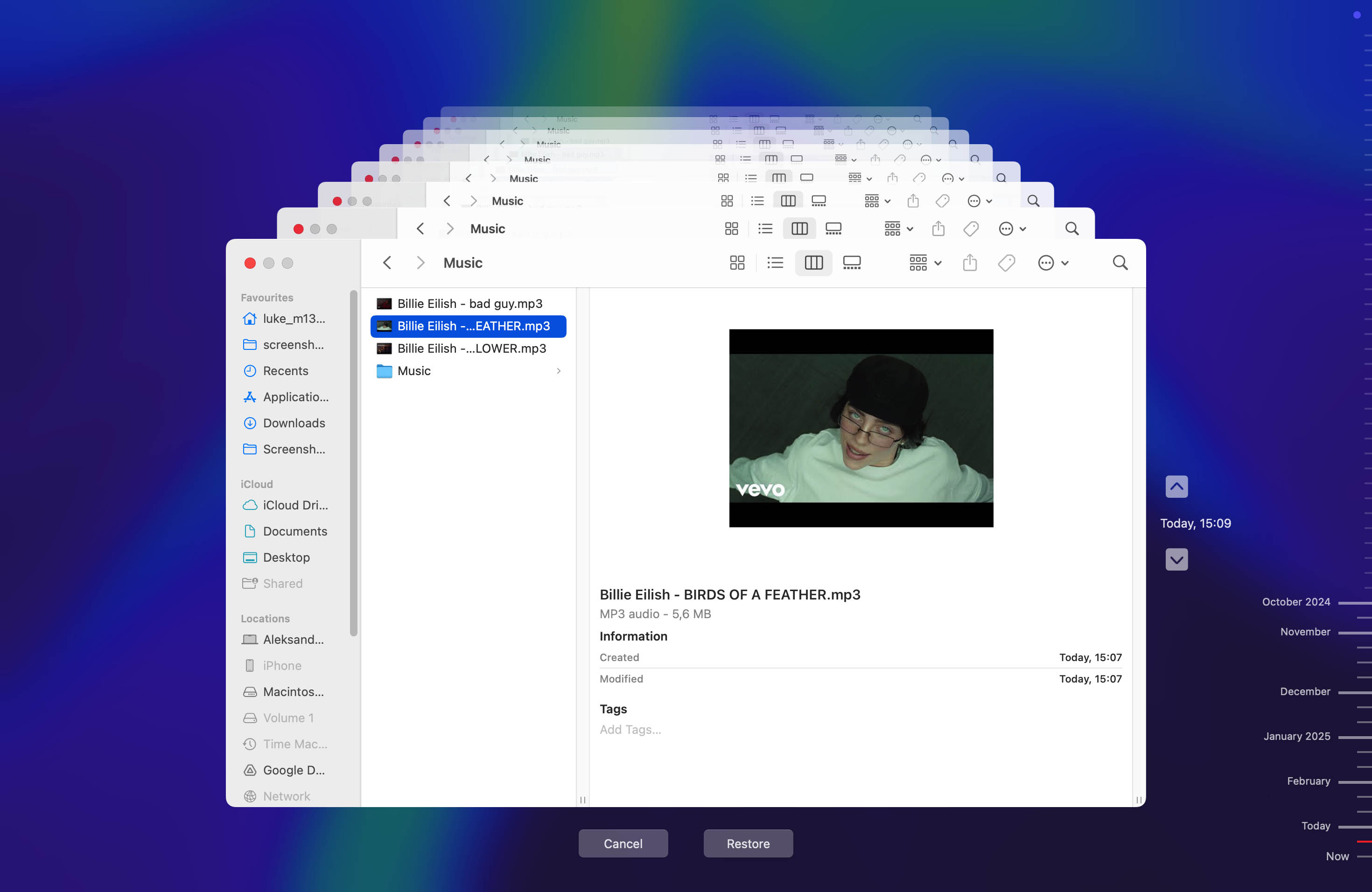
- Naviga tra le cartelle per individuare il tuo file MP3 dai backup locali.
- Una volta selezionato il file, fai clic su Ripristina opzione
Come recuperare i file audio su iPhone
L’approccio “walled garden” di Apple per iOS significa che il recupero dei file audio eliminati da un iPhone funziona in modo molto diverso rispetto ad altri dispositivi.
A causa della robusta crittografia dell’iPhone e delle rigorose misure di sicurezza, i metodi tradizionali di recupero dati spesso non funzionano. Tuttavia, Apple ha integrato diverse reti di sicurezza in iOS che possono aiutarti a recuperare la musica persa, e potresti anche avere fortuna con strumenti di recupero dati per iOS.
Metodo 1: Controlla l’app File per gli audio eliminati di recente
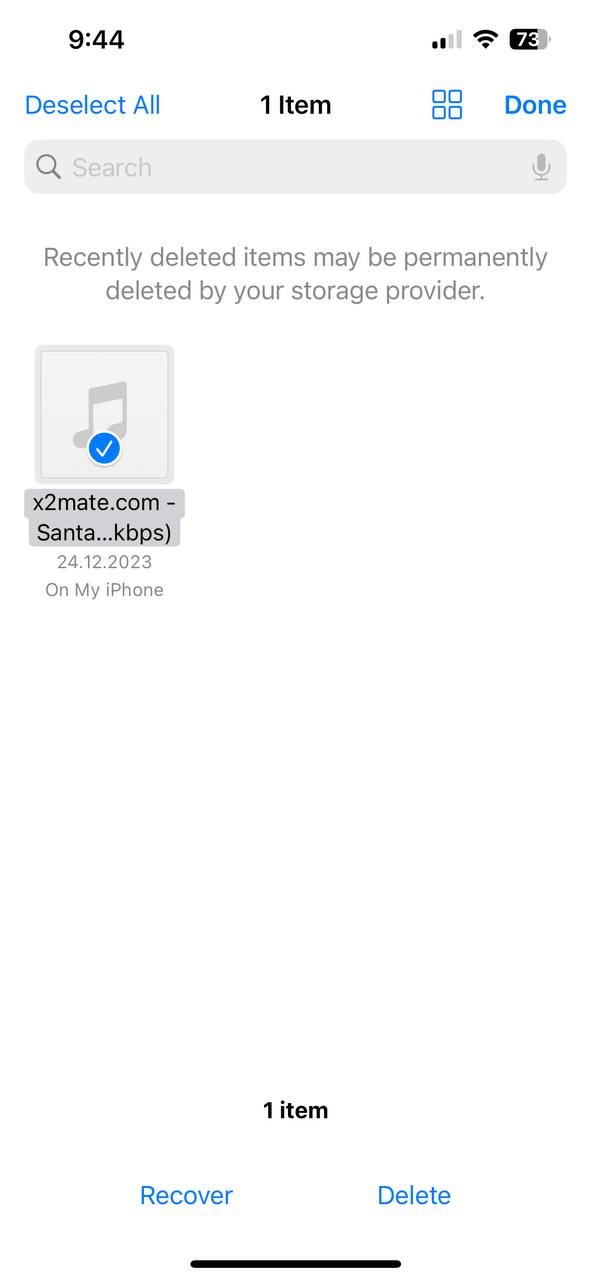
Il File l’app in iOS include una funzione di recupero integrata che funziona in modo simile al Cestino su Windows o al Cestino su Mac. Quando elimini un file audio memorizzato localmente sul tuo iPhone, questo viene spostato in una cartella speciale Eliminati di recente cartella dove rimane recuperabile fino a 30 giorni.
- Avvia Il File app sul tuo iPhone.
- Toccare Sfoglia in fondo allo schermo.
- Cerca Località e poi Eliminati di recente.
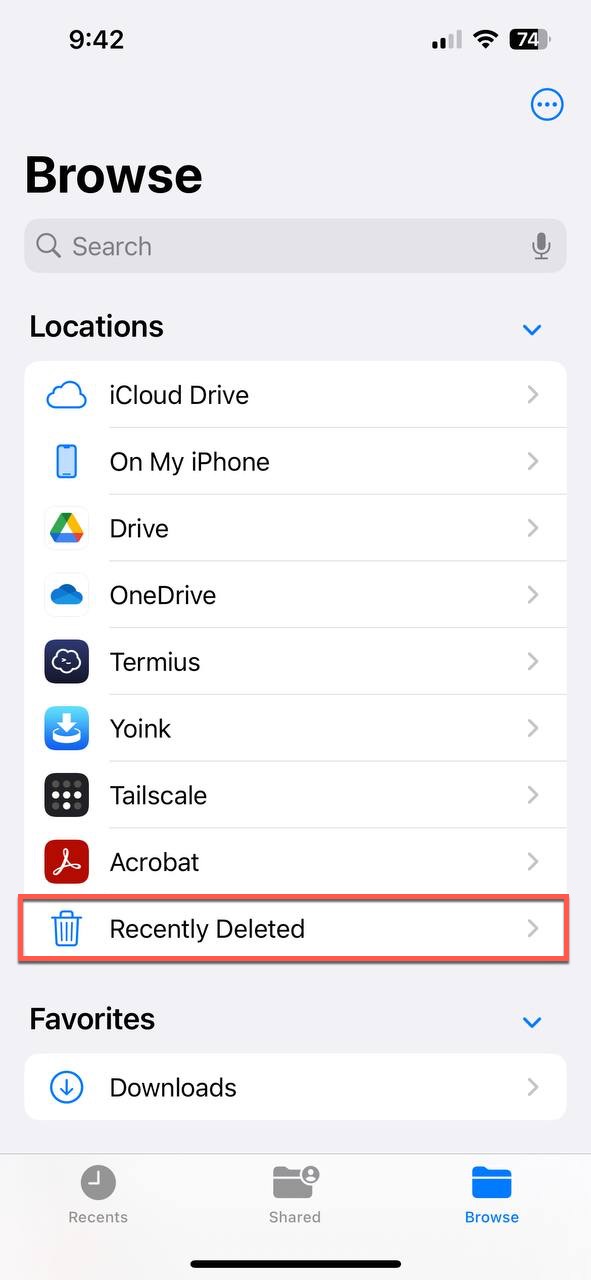
- Tocca i tre puntini orizzontali nell’angolo in alto a destra e poi Seleziona i file audio che desideri ripristinare.
- Toccare Recupera dopo aver selezionato i tuoi file.
Metodo 2: Scarica nuovamente la musica dall’iTunes Store
L’iTunes Store e i servizi di Apple Music mantengono un registro completo di ogni brano che hai mai acquistato o aggiunto alla tua libreria tramite il tuo ID Apple. Questo significa che anche se hai eliminato i file musicali dal tuo dispositivo, puoi sempre scaricarli di nuovo (a condizione che tu abbia una connessione internet).
- Apri Il iTunes Store app e tocca il Altro pulsante nella parte inferiore dello schermo.
- Seleziona il Acquistato opzione e scegli Musica dall’elenco.
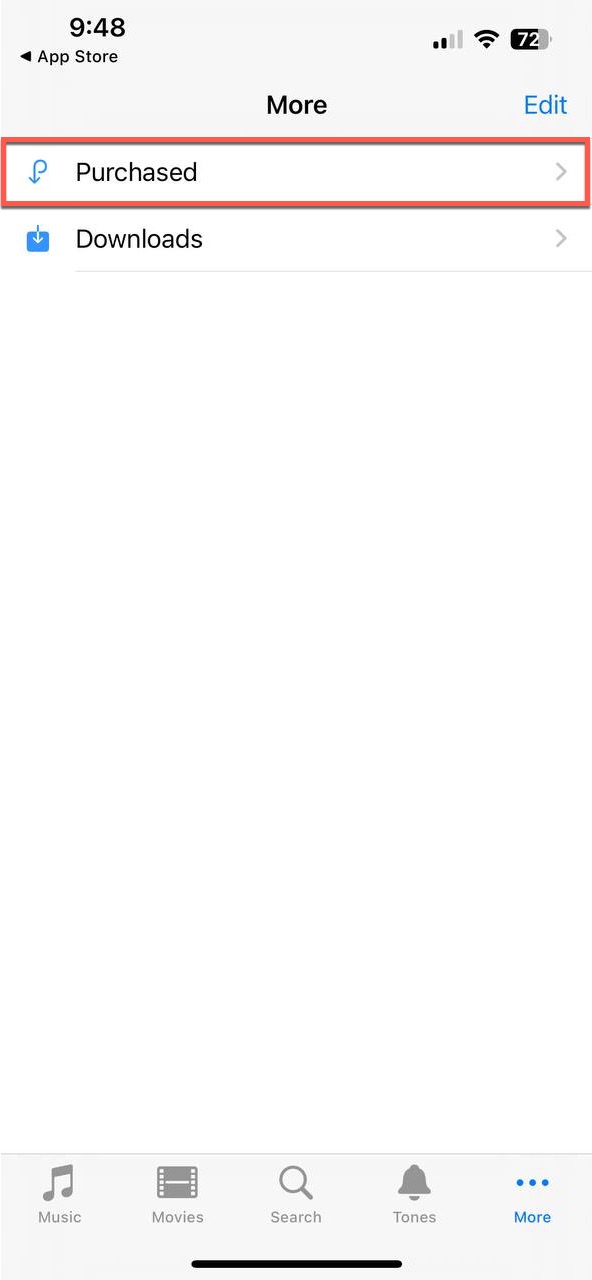
- Toccare Tutte le canzoni per visualizzare tutto ciò che hai acquistato, oppure navigare per artista o utilizzare la funzione di ricerca per trovare rapidamente brani specifici.
- Scarica singoli brani e album toccando le icone a forma di nuvola accanto a loro, oppure tocca Scarica tutto nella parte superiore dello schermo per scaricare tutti i tuoi acquisti in una sola volta.
Metodo 3: Ripristina memo vocali eliminati
Il Memo Vocali l’app su iOS ha la propria Eliminati di recente cartella, separata dall’app File, che aiuta a prevenire l’eliminazione permanente accidentale di registrazioni importanti.
- Avvia Il Memo Vocali app.
- Naviga verso il Eliminati di recente cartella
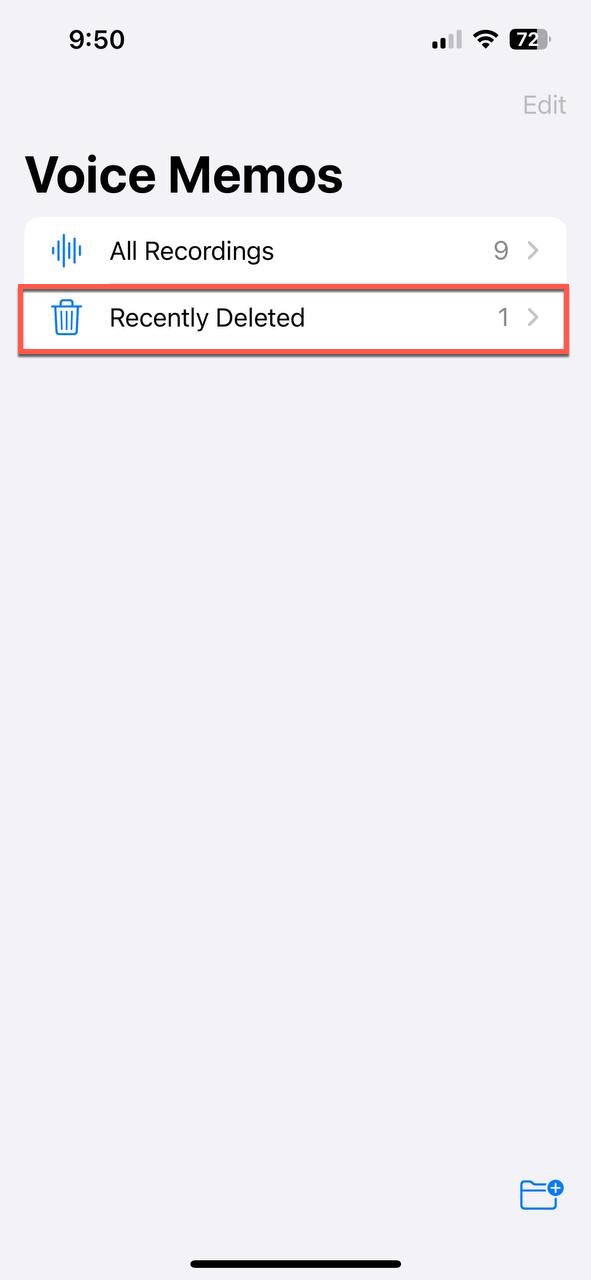
- Tocca la registrazione che desideri recuperare e seleziona Recupera per ripristinarlo nell’elenco principale dei Memo Vocali. In alternativa, tocca Recupera tutto ripristinare tutte le registrazioni.
Metodo 4: Usa uno strumento di recupero dati per iPhone
A causa delle funzionalità di crittografia e sicurezza dell’iPhone, recupero dati iPhone gli strumenti funzionano analizzando i backup esistenti invece di eseguire la scansione diretta del dispositivo. Sebbene questo approccio possa essere meno efficace rispetto ai metodi utilizzati per Android, può offrire risultati eccellenti se si dispone di backup più vecchi iTunes o iCloud backup
Per recuperare la musica persa da un iPhone utilizzando Disk Drill:
- Scarica e installa Disk Drill per il recupero dati iOS sul tuo Mac.
- Collega il tuo iPhone al computer e assicurati che sia sbloccato e che si fidi del computer.
- Avvia Disk Drill e seleziona il tuo iPhone. Scegli se eseguire la scansione direttamente del dispositivo o recuperare dai backup. Per risultati ottimali, si consiglia di recuperare prima dai backup. Avvia il processo di scansione facendo clic sul Cerca dati persi pulsante.
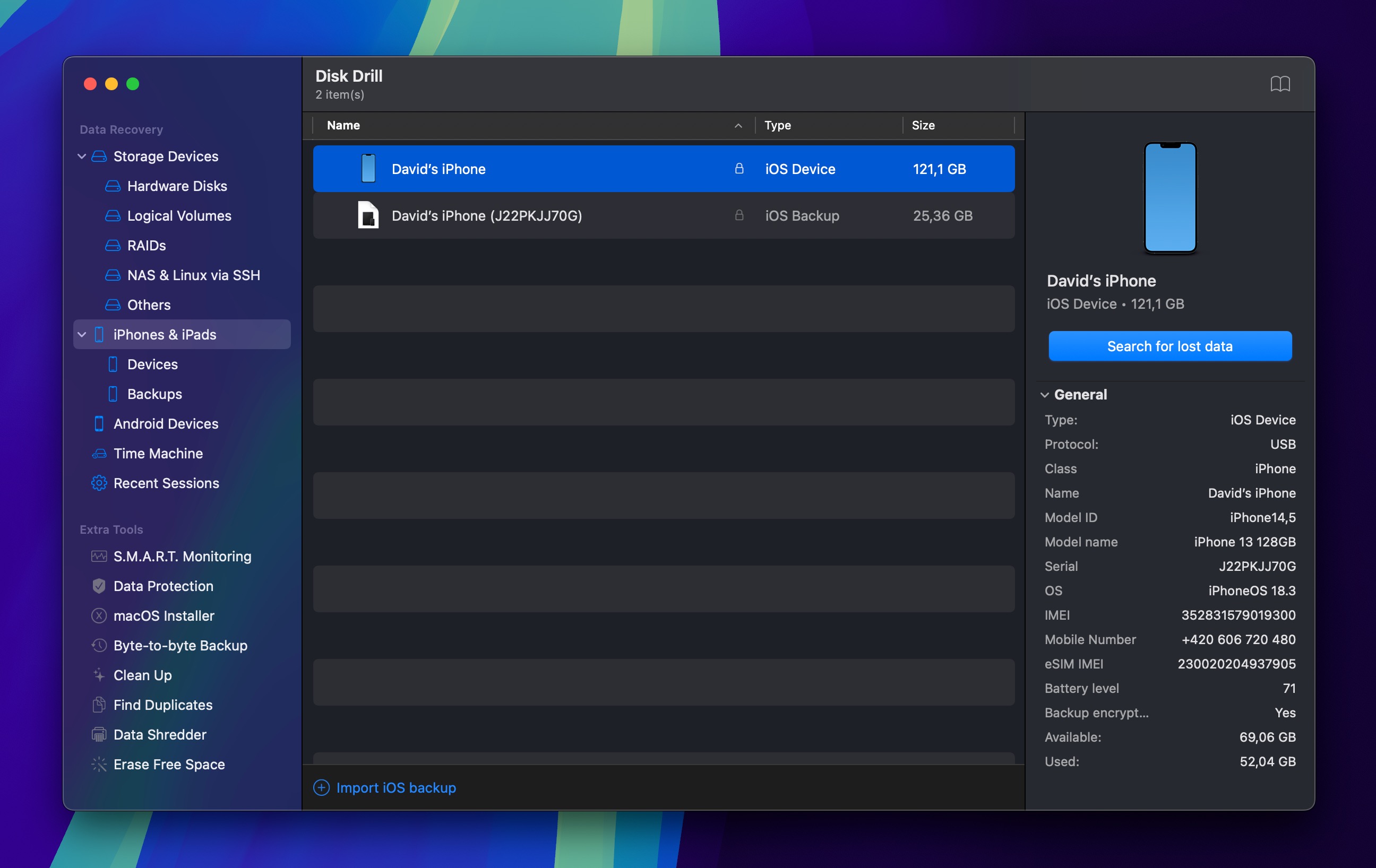
- Attendi che la scansione sia terminata e poi usa i filtri per visualizzare solo i file audio.
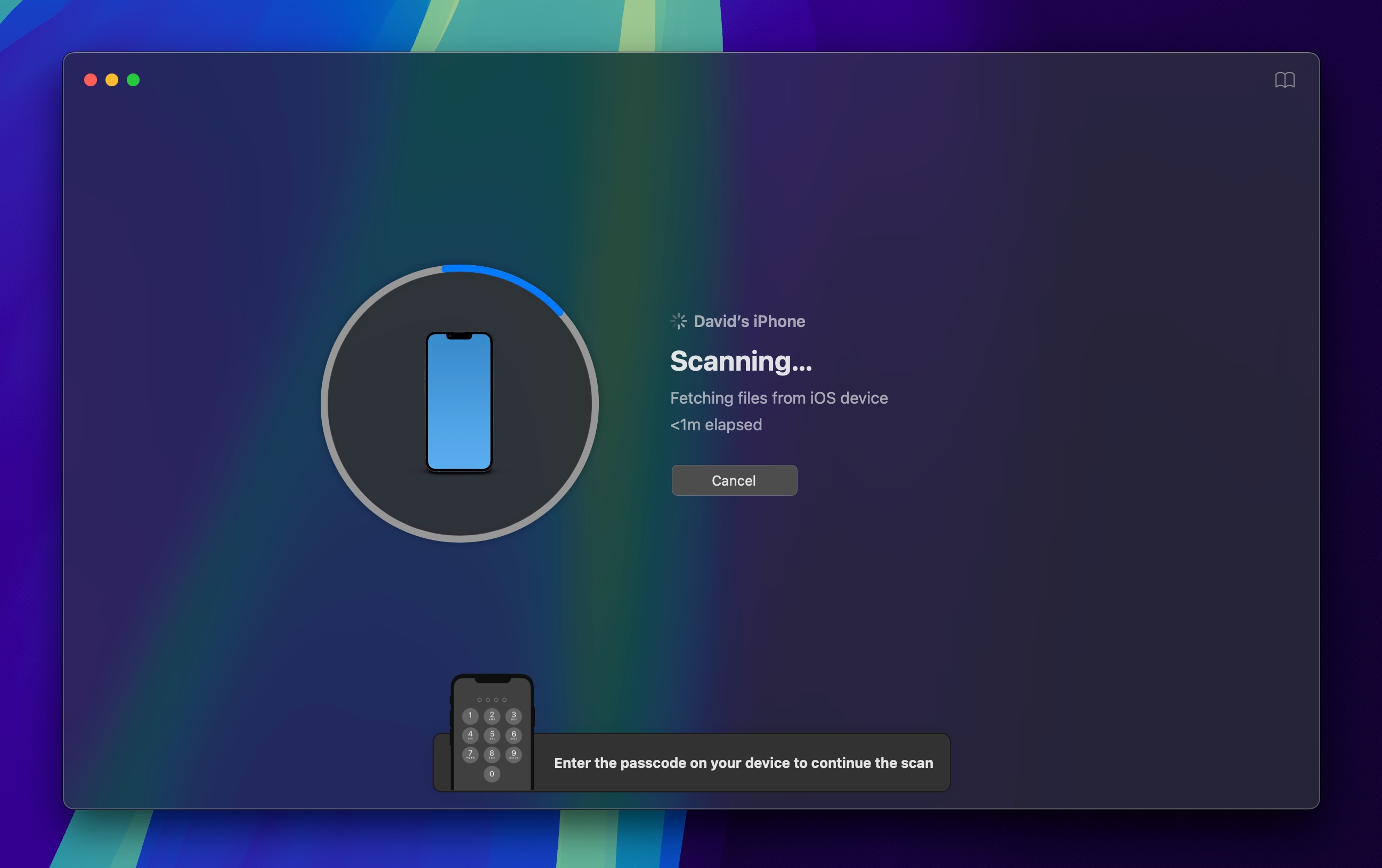
- Seleziona i file audio che desideri recuperare e scegli una destinazione di recupero sul tuo computer.
Come evitare di perdere file musicali
Con le giuste misure preventive e strategie di backup, puoi mantenere la tua musica al sicuro e accessibile su tutti i tuoi dispositivi.
Organizza la tua collezione

Una collezione musicale ben organizzata è più facile da navigare e meno soggetta a eliminazioni accidentali. Crea una struttura di cartelle chiara che organizzi la tua musica per artisti e album, e fai uno sforzo in più affinché tutte le cartelle seguano la stessa convenzione di denominazione.
È anche una buona idea controllare se i tuoi file musicali sono correttamente taggati. Strumenti come One Tagger può aggiungere automaticamente i tag, consentendo ai lettori musicali di visualizzare informazioni accurate sui tuoi brani, inclusi artista, album e numero della traccia.
Non tenere mai solo una copia della musica importante
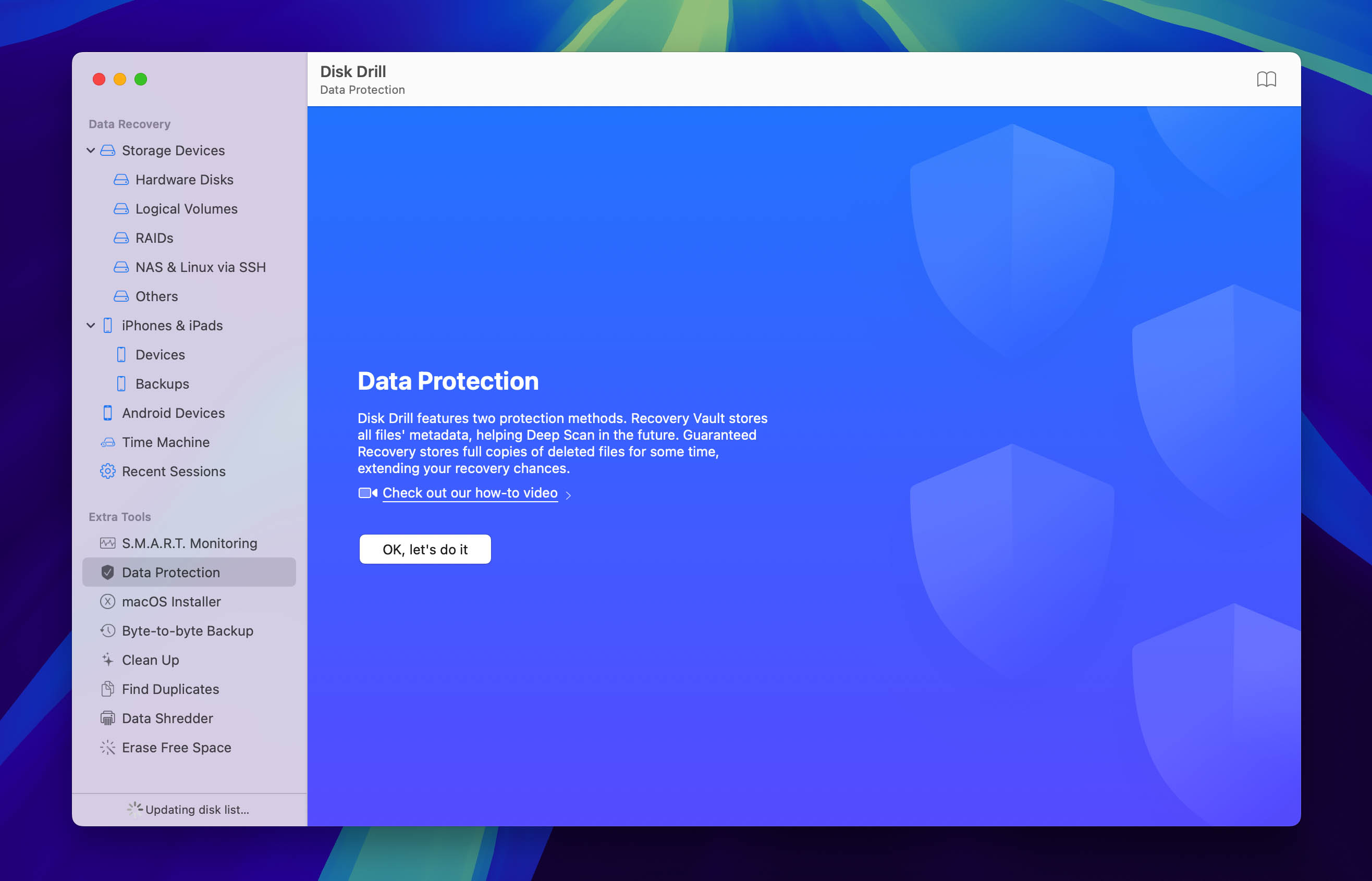
Affidarsi a una sola copia della propria collezione musicale è rischioso, poiché i dischi rigidi possono guastarsi, i telefoni possono essere persi o rubati e gli incidenti accadono più spesso di quanto vorremmo ammettere.
Le tue migliori opzioni sono servizi di backup su cloud come Google Drive, Dropbox e OneDrive, che archiviano la tua musica su server remoti con misure professionali di protezione dalla perdita dei dati. Se preferisci mantenere la tua musica in locale, puoi utilizzare funzioni di backup come quelle di Disk Drill Vault di Ripristino e Recupero Garantito, o semplicemente crea backup manuali su un dispositivo di archiviazione esterno.
Accedi alla tua musica da remoto
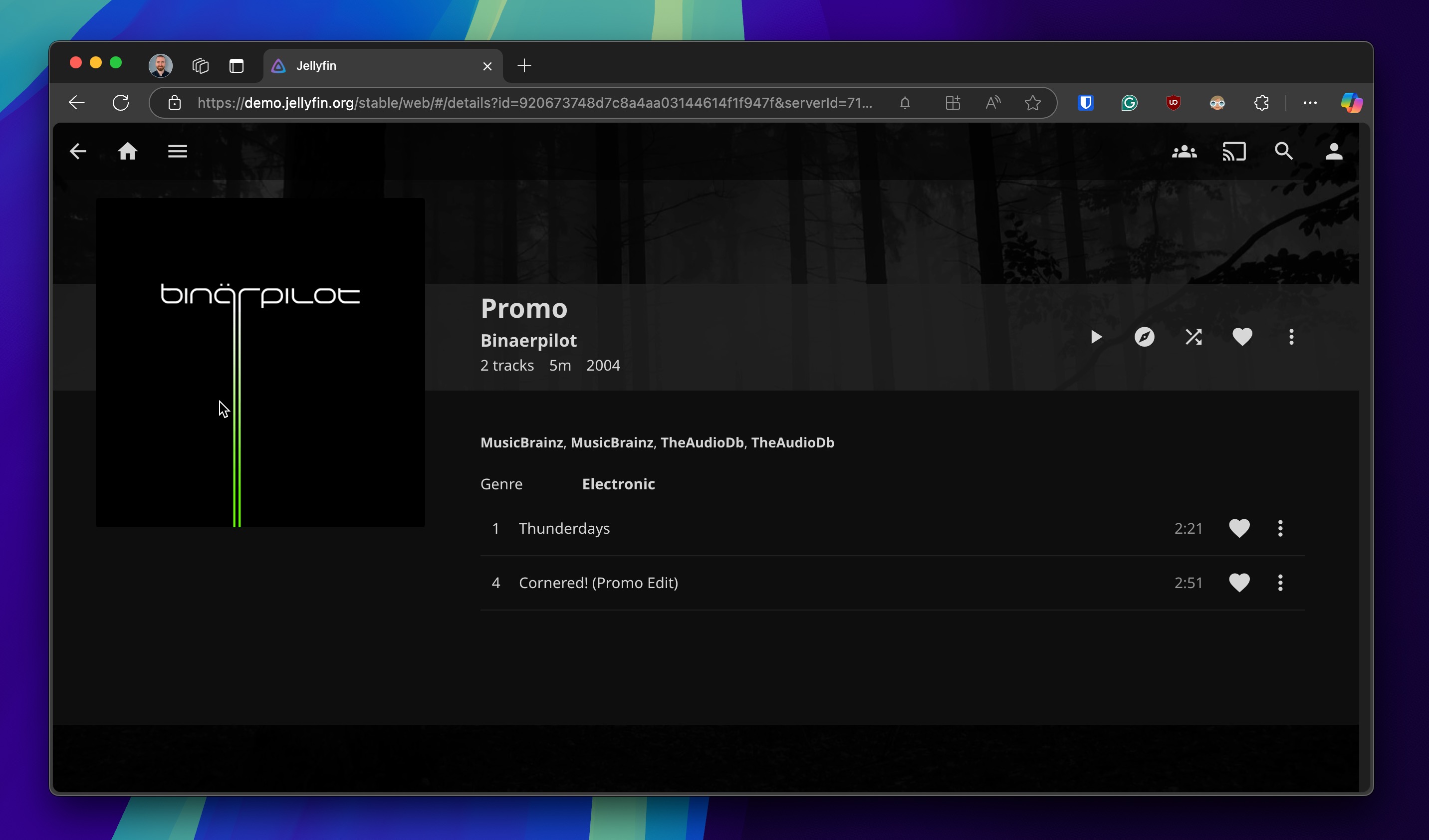
Per gli appassionati di musica che desiderano il completo controllo sulla propria collezione mantenendo un facile accesso, configurare un server personale di streaming musicale è un’ottima soluzione. Servizi come jellyfin e Navidrome trasforma il tuo computer in un servizio di streaming privato, permettendoti di accedere alla tua raccolta musicale in stile Netflix da qualsiasi dispositivo.
Questa configurazione consente alla tua collezione musicale di rimanere in un’unica posizione centrale e ben salvaguardata, pur essendo accessibile da ovunque. Richiede alcune competenze tecniche, ma la comodità e la sicurezza ripagano lo sforzo.
Conclusione
Sembra sempre terribile perdere la propria musica preferita, indipendentemente da come accada. Fortunatamente, non tutti gli scenari di perdita di dati sono destinati a finire male. Con il giusto strumento di recupero dati, la probabilità di rivedere i tuoi file è alta.
FAQ
Sì, puoi recuperare i file musicali da un’unità formattata utilizzando un software di recupero dati per eseguire la scansione dell’unità alla ricerca dei dati recuperabili. Per ottenere i migliori risultati, interrompi subito l’utilizzo dell’unità dopo la formattazione e avvia immediatamente il processo di recupero. Scopri di più su recupero dei file dopo la formattazione.
Disk Drill è una scelta solida per recuperare musica su Windows grazie al suo flusso di lavoro pulito e ai risultati costanti. Inizia con una scansione gratuita e anteprime illimitate, poi recupera fino a 100 MB senza pagare. Una quantità generosa che può contenere un album salvato in MP3, tracce separate e note vocali dopo una cancellazione accidentale. Sono disponibili strumenti completamente gratuiti (PhotoRec, Recuva), ma sono più limitati in termini di usabilità e funzionalità.
Usa Time Machine per ripristinare da un backup, o installare un software di recupero dati per eseguire la scansione del tuo Mac alla ricerca di file audio eliminati. Le possibilità di recupero dipendono dal fatto che il tuo disco sia crittografato e da quanto tempo è passato da quando hai svuotato il Cestino.
Collega l’unità danneggiata al tuo computer e utilizza un software di recupero dati per scansionarla alla ricerca dei file musicali persi. Non formattare né scrivere nuovi dati sull’unità prima di tentare il recupero. Puoi anche provare a ripararla utilizzando uno strumento come CHKDSK (Windows) o Primo Soccorso (macOS).
Sì, ci sono diversi metodi che possono aiutarti a recuperare file audio su sistemi Windows e Mac. Alcuni di questi sono:
- Recupero dal Cestino o Mac Trash
- Recupero utilizzando software professionali come Disk Drill
- Recupero da software gratuiti come TestDisk
- Recupero da Windows File History o Mac Time Machine
- Ripristino da soluzioni di backup esterne o cloud
Puoi trovare la tua libreria musicale su Windows aprendo Esplora file o seguendo questo percorso:
C:\Users<username>\Music
Se utilizzi un Mac, puoi rendere disponibile l’intera libreria musicale su tutti i tuoi dispositivi quando hai effettuato l’accesso con lo stesso ID Apple. Ecco come puoi accedere alla tua libreria tramite un PC:
- Vai al Apple Music app sul tuo Mac e scegli Musica > Preferenze.
- Clicca Generale, quindi seleziona il Sincronizza libreria opzione
- Se non vedi questa opzione, assicurati di aver effettuato l’accesso con il tuo ID Apple.
- Ora potrai accedere facilmente alla tua libreria musicale. Ricordati di eseguire il backup della tua musica sia su Windows che su Mac per proteggere i tuoi file in caso di perdita imprevista dei dati.
Se c’è un problema audio con i tuoi video, puoi provare le seguenti tecniche:
- Verifica se tutti i tuoi driver audio sono aggiornati andando su Impostazioni > Aggiornamento e sicurezza > Windows Update > Verifica aggiornamenti.
- È possibile che l’audio non venga riprodotto perché non hai scaricato il codec appropriato. Assicurati che la tua libreria di codec sia aggiornata.
- Se questi metodi non funzionano, utilizza un convertitore online per convertire il file video in un file MP3, che estrarrà l’audio in modo semplice.
