


Der Aufbau einer Musiksammlung kann Jahre sorgfältiger Auswahl erfordern, aber sie kann in wenigen Sekunden durch versehentliches Löschen, Geräteprobleme oder Speicherfehler verloren gehen. Glücklicherweise sind Sie auf dem richtigen Weg, gelöschte Audiodateien von Ihrem Computer, iPhone, Android-Gerät oder Mac wiederherzustellen, denn dieser Artikel behandelt ausführlich die derzeit besten verfügbaren Wiederherstellungsmethoden.
Können Sie verlorene Audiodateien wiederherstellen?
Ja, es ist oft möglich, verlorene Musikdateien wiederherzustellen, aber Ihre Chancen hängen stark von dem verwendeten Gerät und der Art des Datenverlusts ab.
Alle iPhones und Macs, die meisten Android-Smartphones und -Tablets sowie viele Windows-PCs verschlüsseln alle auf dem internen Speichermedium gespeicherten Dateien. Wenn verschlüsselte Dateien verloren gehen, ist eine Wiederherstellung nur aus vorhandenen Backups oder dem Papierkorb/Recycle Bin möglich.
Das gesagt, hängt die Wirksamkeit von Datenwiederherstellungssoftware davon ab, wie schnell Sie handeln, da gelöschte Dateien nur so lange wiederherstellbar bleiben, bis ihr Speicherplatz durch neue Daten überschrieben wird. Zögern Sie also nicht und nutzen Sie die unten stehende Lösungstabelle, um direkt zum relevantesten Abschnitt des Artikels zu springen:
| Gerät | Häufige Gründe für Datenverlust | Lösungen |
| 📱Android-Smartphone |
|
|
| 🍏 iPhone |
|
|
| 🖥️ Windows-PC oder Mac |
|
So stellen Sie eine gelöschte Audiodatei von Android wieder her
Die Wiederherstellung gelöschter Audiodateien auf Android wird dadurch erschwert, dass es so viele verschiedene Versionen des Betriebssystems und so viele Geräte gibt, die diese verwenden. Dennoch gibt es mehrere universelle Methoden, die Sie immer ausprobieren können.
Methode 1: Überprüfe den Ordner “Kürzlich gelöscht”
Die meisten modernen Android-Geräte bewahren gelöschte Dateien für 30 Tage in einem temporären Speicherbereich auf, der oft Zuletzt gelöscht, Papierkorb oder Bin heißt, bevor sie endgültig gelöscht werden, um eine Sicherheitsmaßnahme bei versehentlichen Löschungen zu bieten. Die genauen Wiederherstellungsschritte hängen davon ab, welche Dateiverwaltungs-App Sie verwenden, aber sie sollten den folgenden Anweisungen ähneln: Dateien von Google.
Um Musikdateien aus dem Papierkorb mit der Files by Google-App wiederherzustellen:
- Öffnen die Dateien-App auf Ihrem Android-Gerät.
- Tippe auf das Hamburger-Menü und wähle Müll.
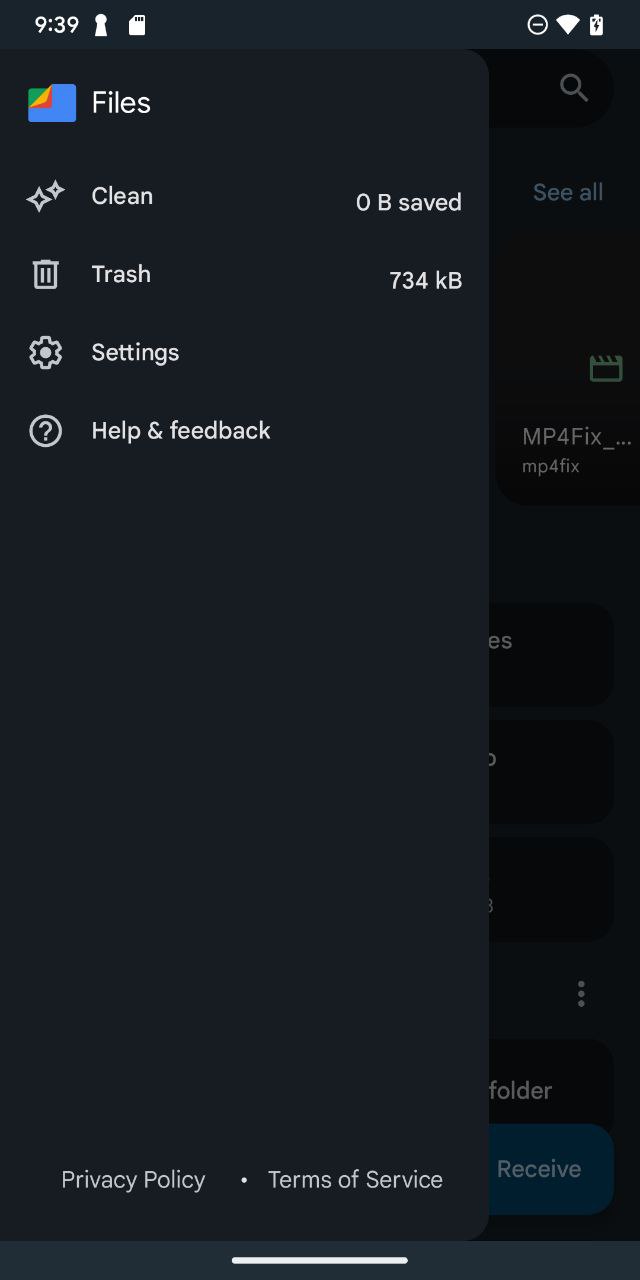
- Suchen Sie die Dateien, die Sie aus dem Papierkorb verschieben möchten.
- Wählen Sie Ihre Musikdateien aus und tippen Sie Wiederherstellen.
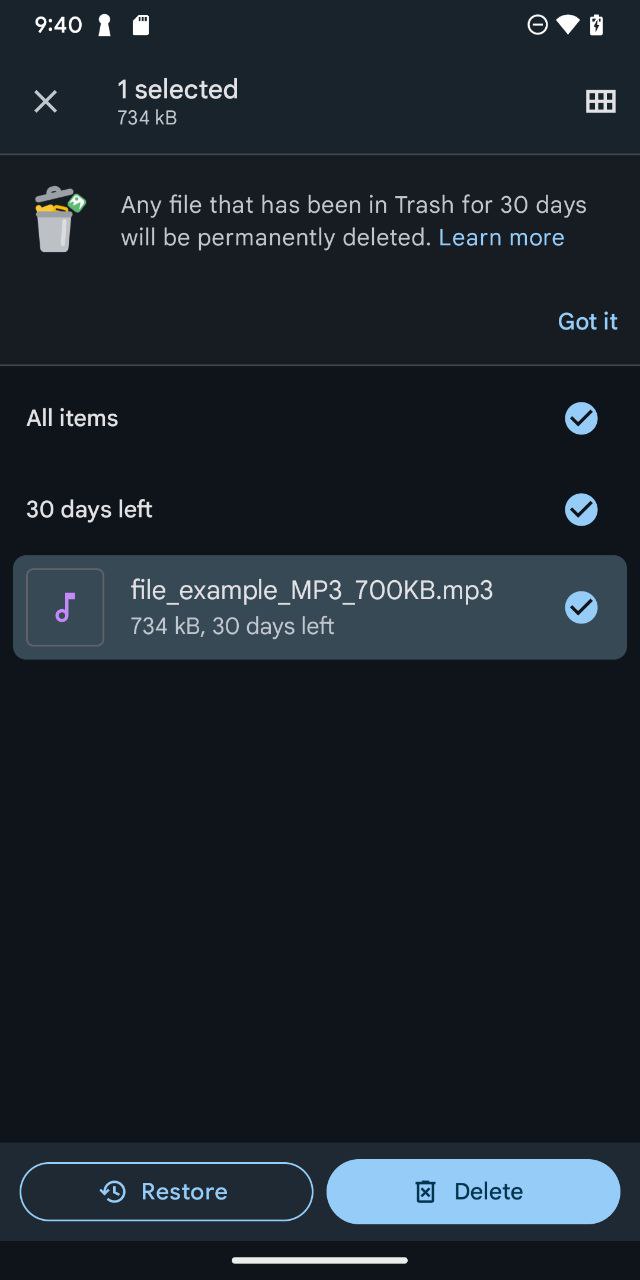
- Bestätigen Sie Ihre Entscheidung, die gelöschten Musikdateien wiederherzustellen.
Methode 2: Audio-Dateien aus der Cloud wiederherstellen
Cloud-Speicher- und Streaming-Dienste sind ein integraler Bestandteil davon geworden, wie wir unsere Musiksammlungen verwalten. Musikverlust durch Cloud-Dienste geschieht typischerweise auf verschiedene Weise. Manchmal werden lokale Downloads gelöscht, während die Songs in deiner Cloud-Bibliothek verbleiben. In anderen Fällen können Synchronisierungsprobleme zwischen deinem Gerät und dem Cloud-Dienst dazu führen, dass Dateien verschwinden. Du könntest auch den Zugriff auf Musik verlieren, wenn du das Gerät wechselst oder sich dein Abonnementstatus ändert.
Wenn Sie beispielsweise zuvor Musikvideos von YouTube für die Offline-Anzeige heruntergeladen haben, können Sie sie erneut herunterladen, indem Sie diese Schritte befolgen:
- Öffnen die YouTube-App und gehe zu Bibliothek Tabulator

- Such nach dem Downloads Abschnitt und finde die fehlende Musik, die du herunterladen möchtest.
- Tippe auf das Drei-Punkte-Menü (⋮) neben dem Video und wähle die Herunterladen Option
- Wählen Sie Ihre bevorzugte Qualität.
- Warten Sie, bis der Download abgeschlossen ist.
/Android/data/com.google.android.youtube/files/Offline/(system generated folder)/streams auf Ihrer microSD-Karte oder dem internen Speicher Ihres Geräts.Methode 3: Verwenden Sie Datenwiederherstellungswerkzeuge
Die Datenwiederherstellung vom internen Speicher eines Android-Geräts ist in der Regel aufgrund der Verschlüsselung und der allgemeinen Speicherverwaltung von Android normalerweise unmöglich.
Die einzigen beiden Ausnahmen sind ältere Geräte, die oft nicht verschlüsselt sind, und Musik, die auf nicht verschlüsselten microSD-Karten gespeichert ist. In solchen Fällen können Sie Android Datenrettungssoftware, aber es ist am besten, die Erwartungen gering zu halten, da der interne Speicher von Android-Geräten und microSD-Karten oft klein ist, sodass Ihre verlorene Musik relativ schnell von neuen Daten überschrieben werden kann.
Um Ihre Erfolgschancen bei der Verwendung von Android-Datenwiederherstellungssoftware zu erhöhen, sollten Sie:
- Stopp die Verwendung des Geräts oder der SD-Karte unmittelbar nach Feststellung des Datenverlusts
- Entfernen Sie die microSD-Karte, falls Ihre Musik dort gespeichert war.
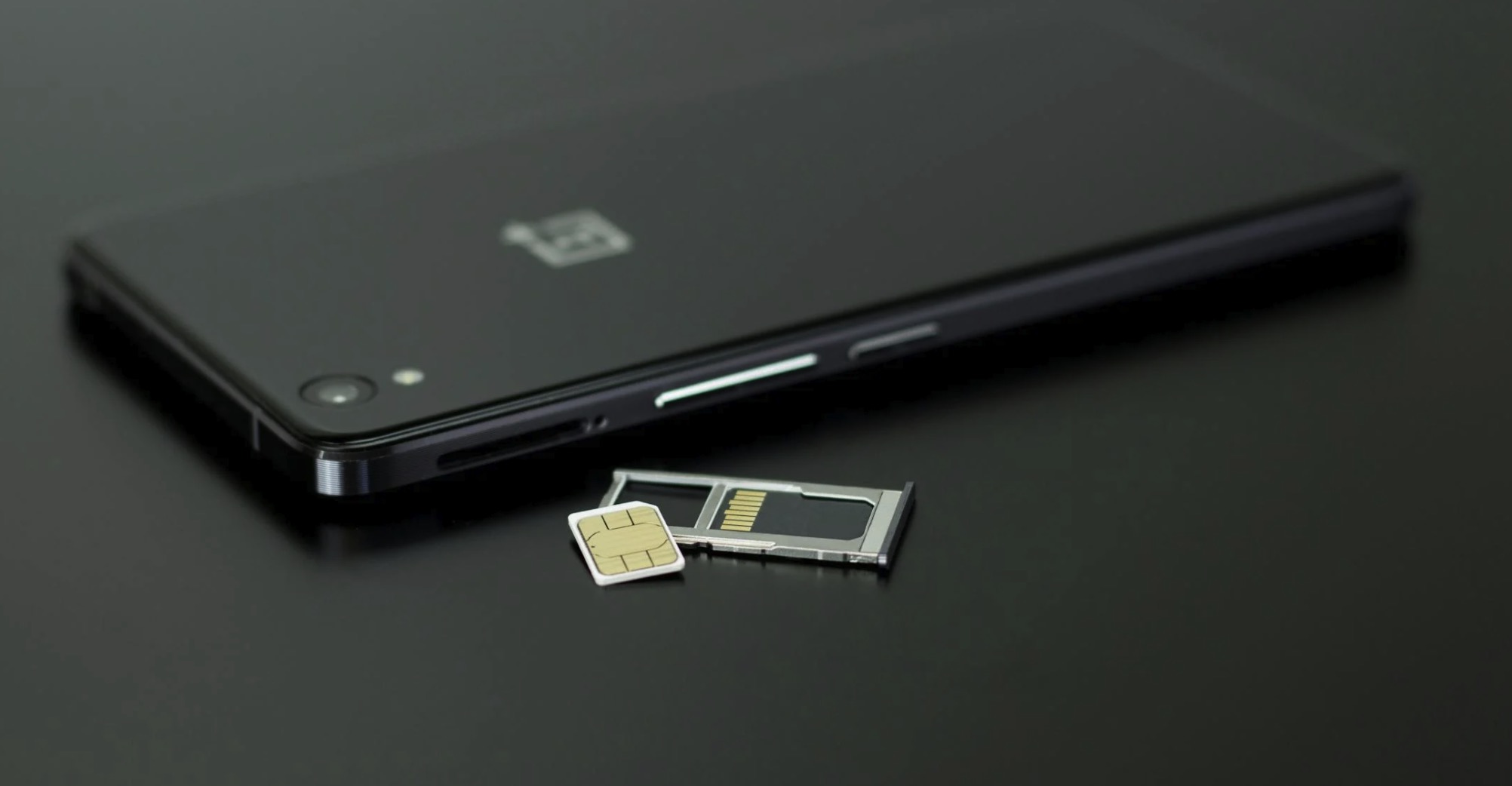
- Speichere keine neuen Dateien auf dem Speichergerät.
- Verwenden Sie so schnell wie möglich eine Datenwiederherstellungssoftware.
So stellen Sie gelöschte Musikdateien vom Computer wieder her
Windows bietet integrierte Funktionen wie die Papierkorb und Dateiversionsverlauf die Ihnen helfen kann, kürzlich gelöschte Musikdateien wiederherzustellen, und bei schwierigeren Fällen von Datenverlust können Sie auf spezialisierte Datenwiederherstellungssoftware zurückgreifen.
Methode 1: Überprüfen Sie den Papierkorb
Wenn Sie eine Musikdatei unter Windows löschen, landet sie normalerweise zuerst im Papierkorb (selbst große hochwertige Audiodateien wie verlustfreie FLAC-Aufnahmen sollten im Papierkorb landen).
Der Papierkorb dient als Sicherheitsnetz gegen versehentliche Löschungen und hält Ihre Dateien wiederherstellbar, bis Sie entweder den Papierkorb leeren oder die Dateien das in den Eigenschaften des Papierkorbs festgelegte Speicherlimit überschreiten.
Um gelöschte Musikdateien aus dem Papierkorb wiederherzustellen:
- Öffnen der Papierkorb.
- Der einfachste Weg, dies zu tun, ist, doppelt auf sein Symbol auf dem Desktop zu klicken.
- Wenn Sie den Papierkorb nicht auf Ihrem Desktop sehen, klicken Sie auf die Start Schaltfläche und dann auswählen Einstellungen. Gehe zu Personalisierung > Themen > Desktopsymboleinstellungen. Aktivieren Sie das Kontrollkästchen für den Papierkorb und klicken Sie auf Anwenden.
- Lokalisieren und wählen Sie dann die Musikdateien aus, die Sie wiederherstellen möchten.
- Klicken Sie mit der rechten Maustaste oder doppelklicken Sie auf die Auswahl und wählen Sie Wiederherstellen.
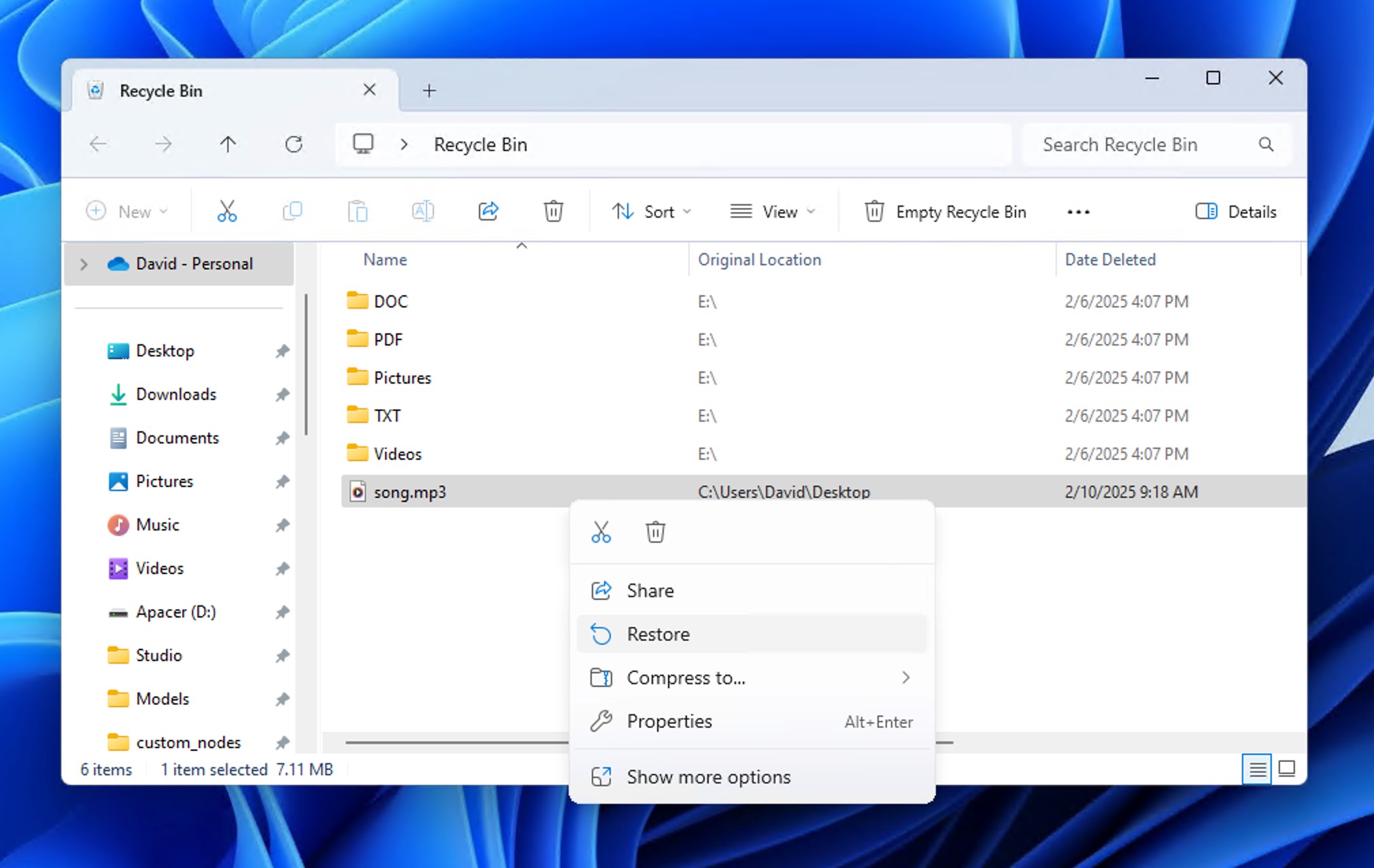
- Der Papierkorb stellt sofort wieder her die gelöschten Dateien an ihre ursprünglichen Speicherorte.
- Sie können den ursprünglichen Speicherort anzeigen, indem Sie den Papierkorb in Details ansehen
Methode 2: Verwenden Sie Audio-Wiederherstellungssoftware
Wenn Musikdateien nicht im Papierkorb landen (sei es durch Verwendung Shift + Delete oder weil Sie den Papierkorb geleert oder seine maximale Größe überschritten haben), können Sie eine Audio-Wiederherstellungssoftware verwenden, um das Speichermedium, auf dem sich die Dateien befanden, zu scannen und sie wiederherzustellen. Dasselbe gilt für Musik, die durch Formatierung oder Dateibeschädigung verloren gegangen ist.
Eine der besten Lösungen für die Wiederherstellung von Audiodateien, die Windows- und macOS-Nutzern zur Verfügung stehen, ist Disk Drill. Damit können Sie wiederherstellen alle gängigen Audioformate einschließlich MP3, MIDI, AAC, M4A, FLAC, WAV, WMA, Ogg Vorbis, ALAC und AIFF von allen gängigen Speichermedien, einschließlich Festplatten, Speicherkarten und USB-Sticks.
@Cleverfiles Ich bin so froh, dass ich Disk Drill gefunden habe. Funktioniert erstaunlich gut. Ich habe 36 Audioaufnahmen verloren, als ich versehentlich meine Speicherkarte formatiert habe. Tatsächlich hat Disk Drill alle 36 Dateien in weniger als einer Stunde wiederhergestellt. Zurück an die Arbeit an meinem Projekt! Ich
— Jonathan Nimerfroh (@JDNPHOTOGRAPHY) 22. November 2024
Disk Drill kann gefundene Musikdateien sogar vor ihrer eigentlichen Wiederherstellung abspielen, was es einfach macht, deren Wiederherstellbarkeit zu überprüfen.
Um gelöschte Musikdateien mit Disk Drill wiederherzustellen:
- Disk Drill holen für Ihr Betriebssystem. Installieren und starten Sie die Anwendung.

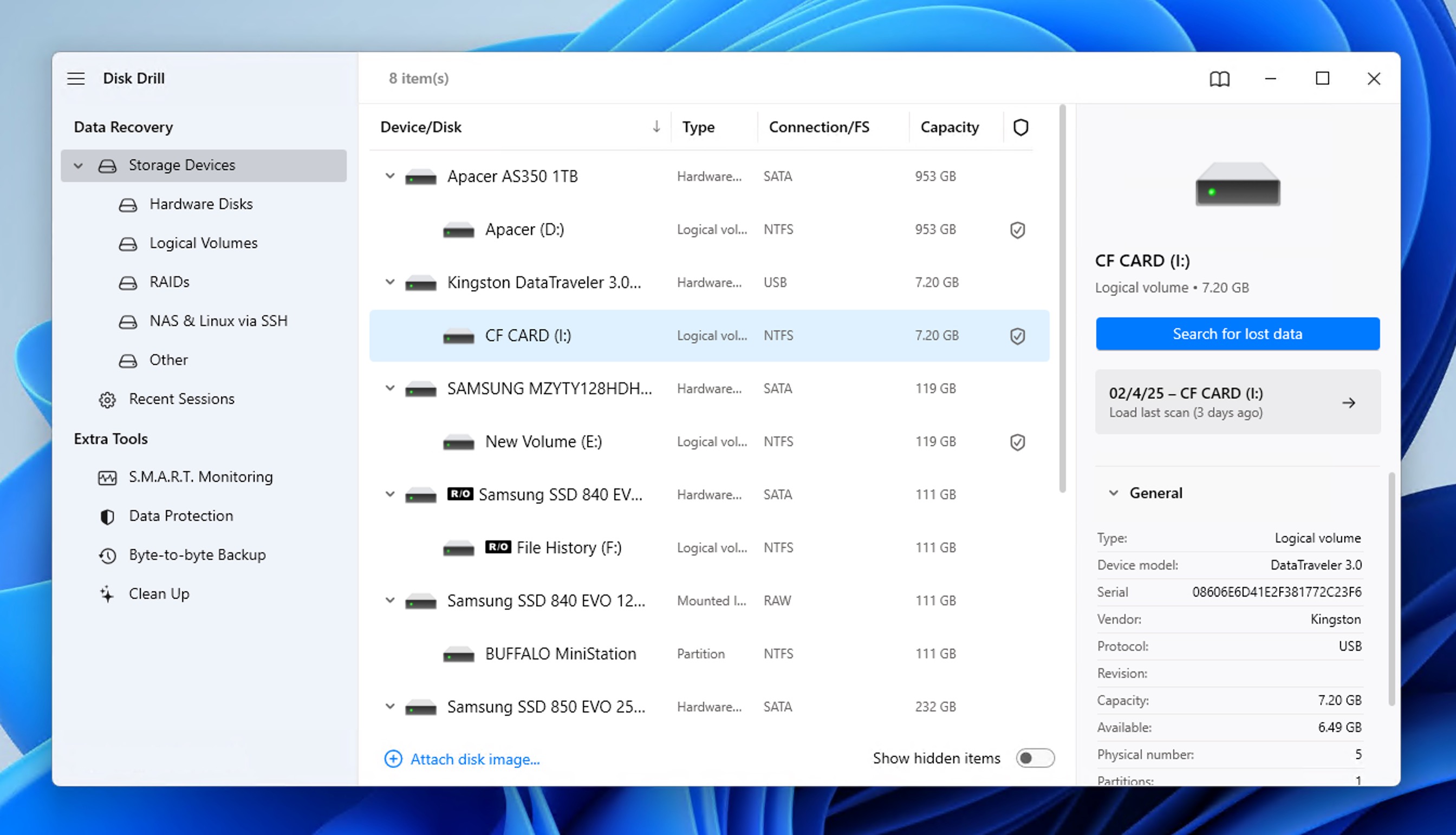
- Wählen Sie das Laufwerk oder das externe Speichergerät aus, von dem Sie die Musikdatei wiederherstellen möchten.
- Klicken Sie auf das Suche nach verlorenen Daten Klicken Sie auf die Schaltfläche und warten Sie, während Disk Drill Ihr Speichermedium scannt.
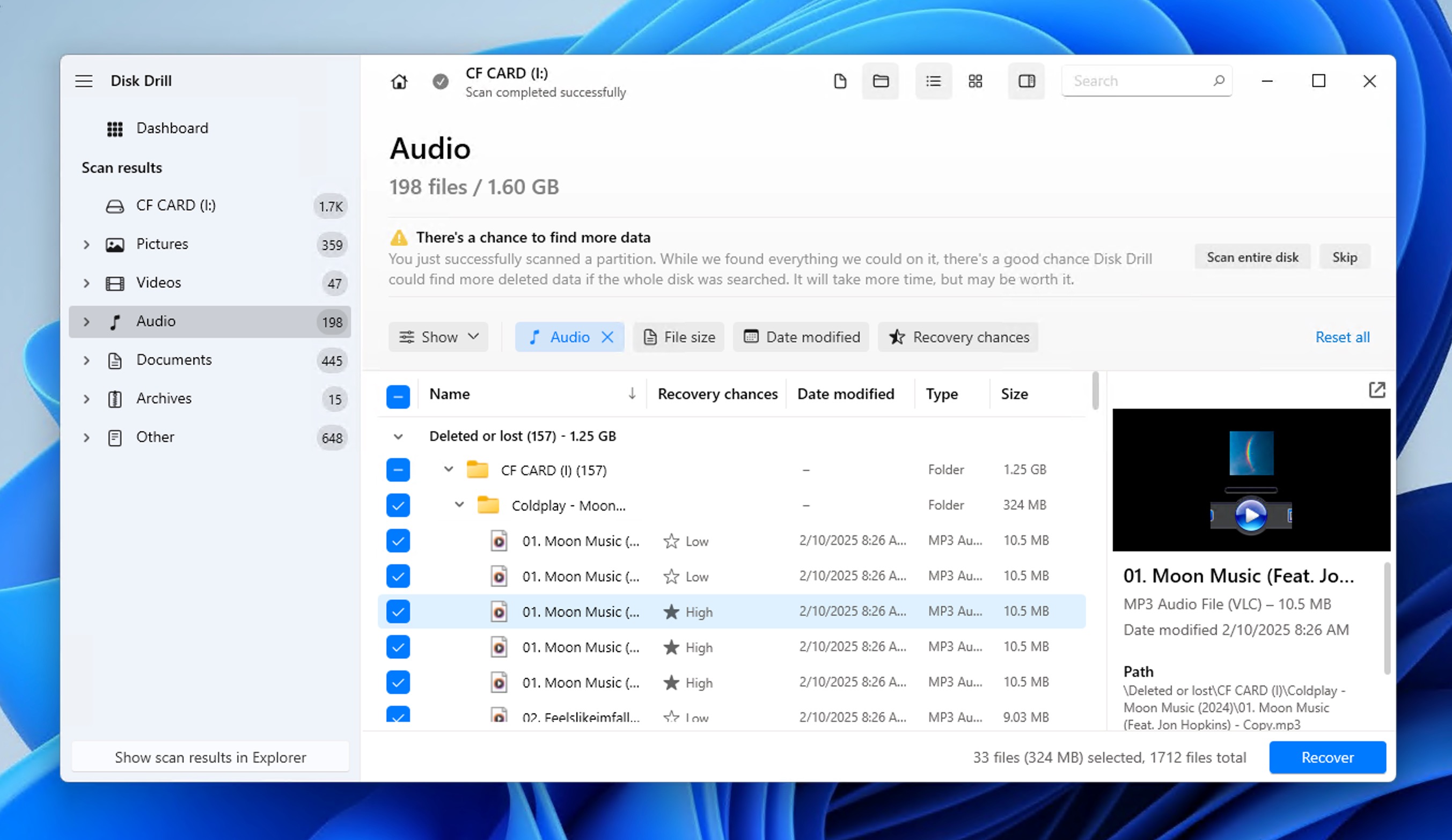
- Verwenden Sie den Dateityp-Filter, um nur Audiodateien anzuzeigen. Suchen Sie Ihre Musikdateien und, wenn Sie möchten, hören Sie sich eine Vorschau an, um ihre Wiederherstellbarkeit zu überprüfen.
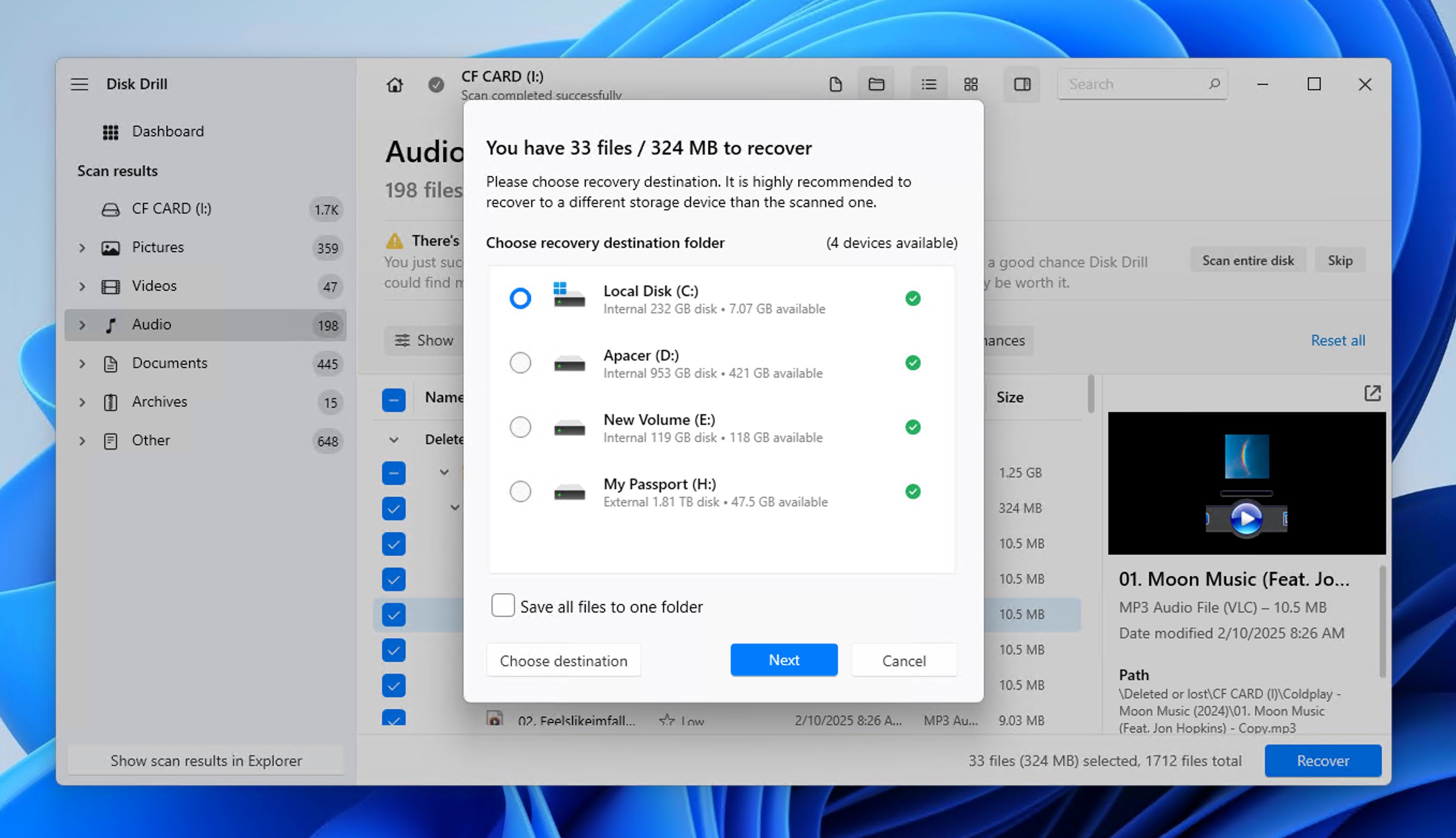
- Wählen Sie die Musikdateien aus, die Sie wiederherstellen möchten, und klicken Sie auf die Wiederherstellen Schaltfläche. Wählen Sie ein Wiederherstellungsziel (unterschiedlich vom Quelllaufwerk) und bestätigen Sie.
Wann immer Sie Disk Drill zur Wiederherstellung verlorener Musik wie im obigen Beispiel verwenden, setzt die Software automatisch zwei leistungsstarke Wiederherstellungsmethoden ein: Die Dateisystem-Überprüfung, die Audiodateien wiederherstellen kann, selbst wenn die Verzeichnisstrukturen intakt, aber die Dateien gelöscht sind, sowie die signaturbasierte Wiederherstellung, die Audiodateien anhand ihrer einzigartigen Formate erkennen und wiederherstellen kann, selbst wenn das Dateisystem stark beschädigt oder formatiert wurde.
Dank des dualen Wiederherstellungsansatzes von Disk Drill ist es genauso einfach, gängige Audioformate (MP3, WAV, FLAC, AIFF) wiederherzustellen wie professionelle Projektdateien aus digitalen Audioworkstations wie FruityLoops, Ableton Live und Logic Pro. Ganz gleich, ob Sie ein Podcaster sind, der versehentlich eine SD-Karte eines Field-Recorders formatiert hat, ein Produzent, der mit einem beschädigten Studiolaufwerk zu kämpfen hat, ein Musiker, der Tracks von einem defekten USB-Laufwerk verloren hat, oder einfach ein ganz normaler Hörer, der versehentlich geliebte Songs gelöscht hat – Disk Drill kann helfen.
Methode 3: MP3-Dateien mit dem Windows-Dateiversionsverlauf wiederherstellen
Wenn Sie Sicherungskopien Ihrer Dateien haben, können Sie versuchen, Ihre gelöschten oder verlorenen Musikdateien über Cloud-Backups oder Ihr externes Laufwerk wiederherzustellen. Es ist sinnvoll, solche Sicherungskopien zu erstellen, da sie in unerwarteten Datenverlustsituationen wie Gerätekonfiguration oder Speicherkorruption nützlich sein können.
Um MP3-Dateien mit der Windows-Dateiversionsgeschichte wiederherzustellen:
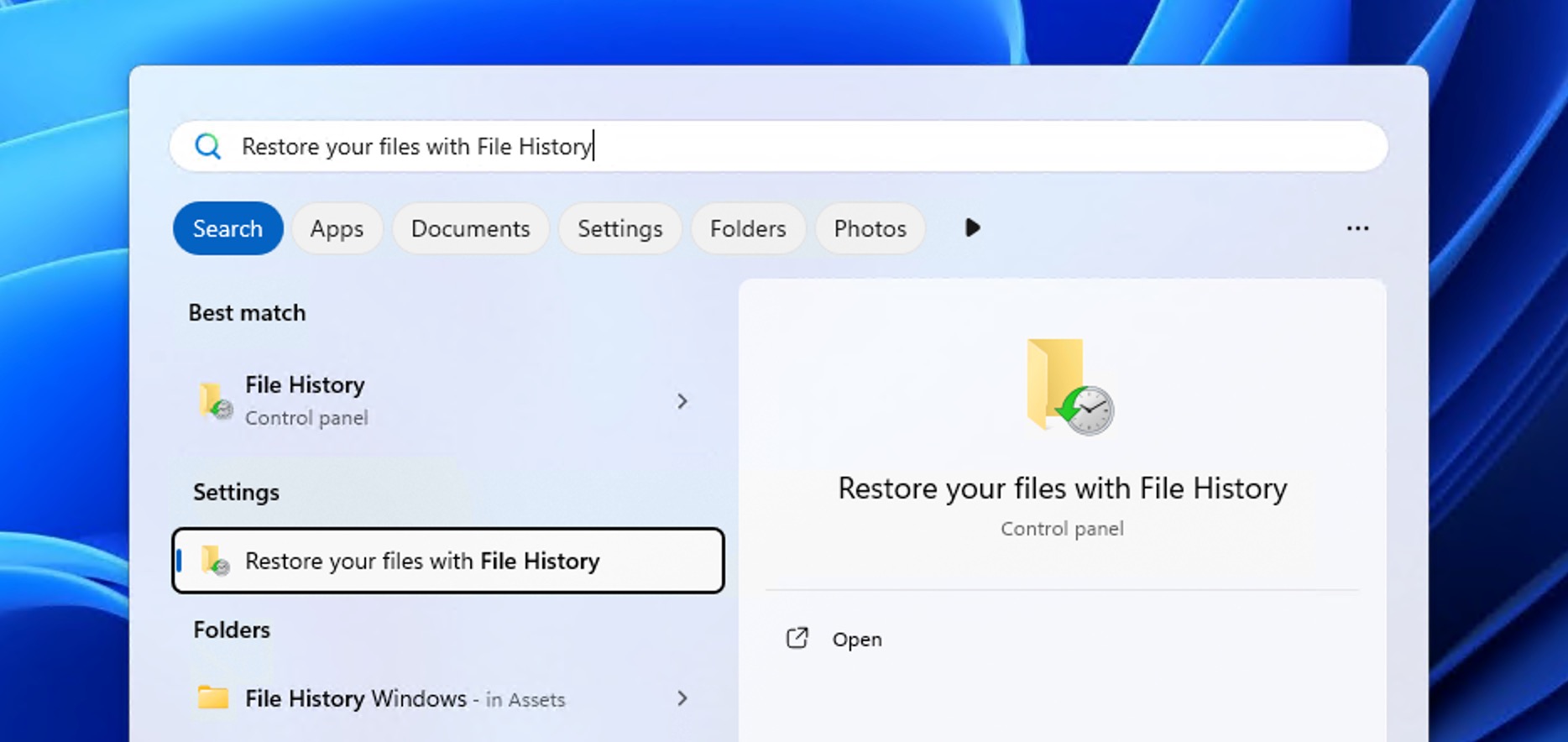
- Öffne die Startmenü und eingeben Stellen Sie Ihre Dateien mit dem Dateiversionsverlauf wieder her (oder einfach Dateiversionsverlauf). Wählen Sie das entsprechende Suchergebnis aus. Sie werden daraufhin weitergeleitet zur Systemsteuerung.
- Durchsuchen Sie die verfügbaren Backups oder den Musikordner und suchen Sie die MP3-Dateien, die Sie wiederherstellen möchten.
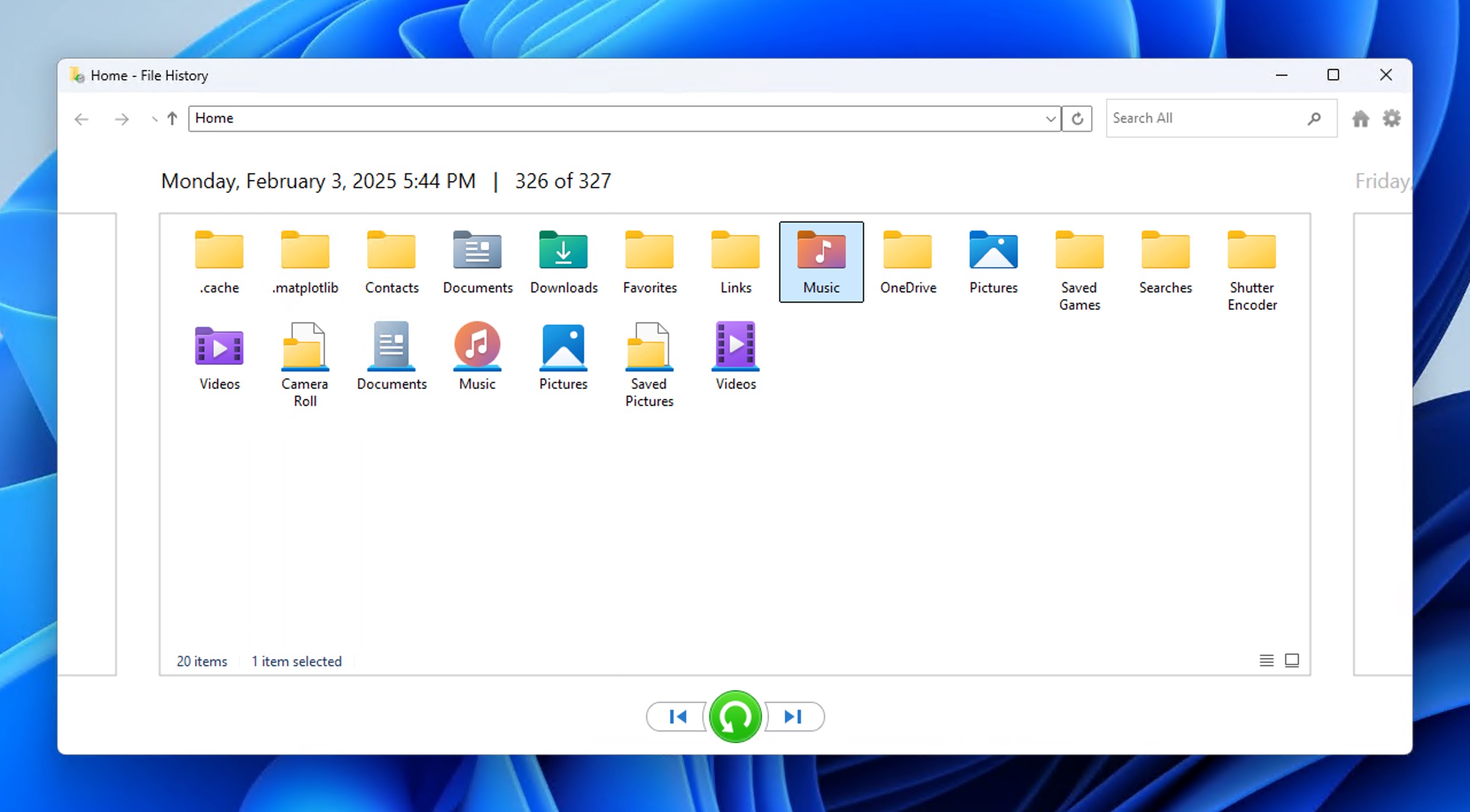
- Sobald Sie die gewünschten Dateien gefunden haben, klicken Sie auf das grüne Wiederherstellen Taste. Ihre Datei wird dann an ihrem ursprünglichen Speicherort wiederhergestellt.
So stellen Sie verlorene Musikdateien auf dem Mac wieder her
Apples Ansatz zur Dateiverwaltung unter macOS ist ganz anders als bei Windows, aber die Methoden zur Wiederherstellung von Musikdateien, die Mac-Besitzern zur Verfügung stehen, sind sehr ähnlich.
Methode 1: Papierkorb überprüfen
Das macOS-Betriebssystem verfügt ebenfalls über einen eigenen temporären Speicherbereich für Dateien, die vom Benutzer gelöscht wurden, aber noch nicht dauerhaft aus dem Dateisystem entfernt sind, den Papierkorb.
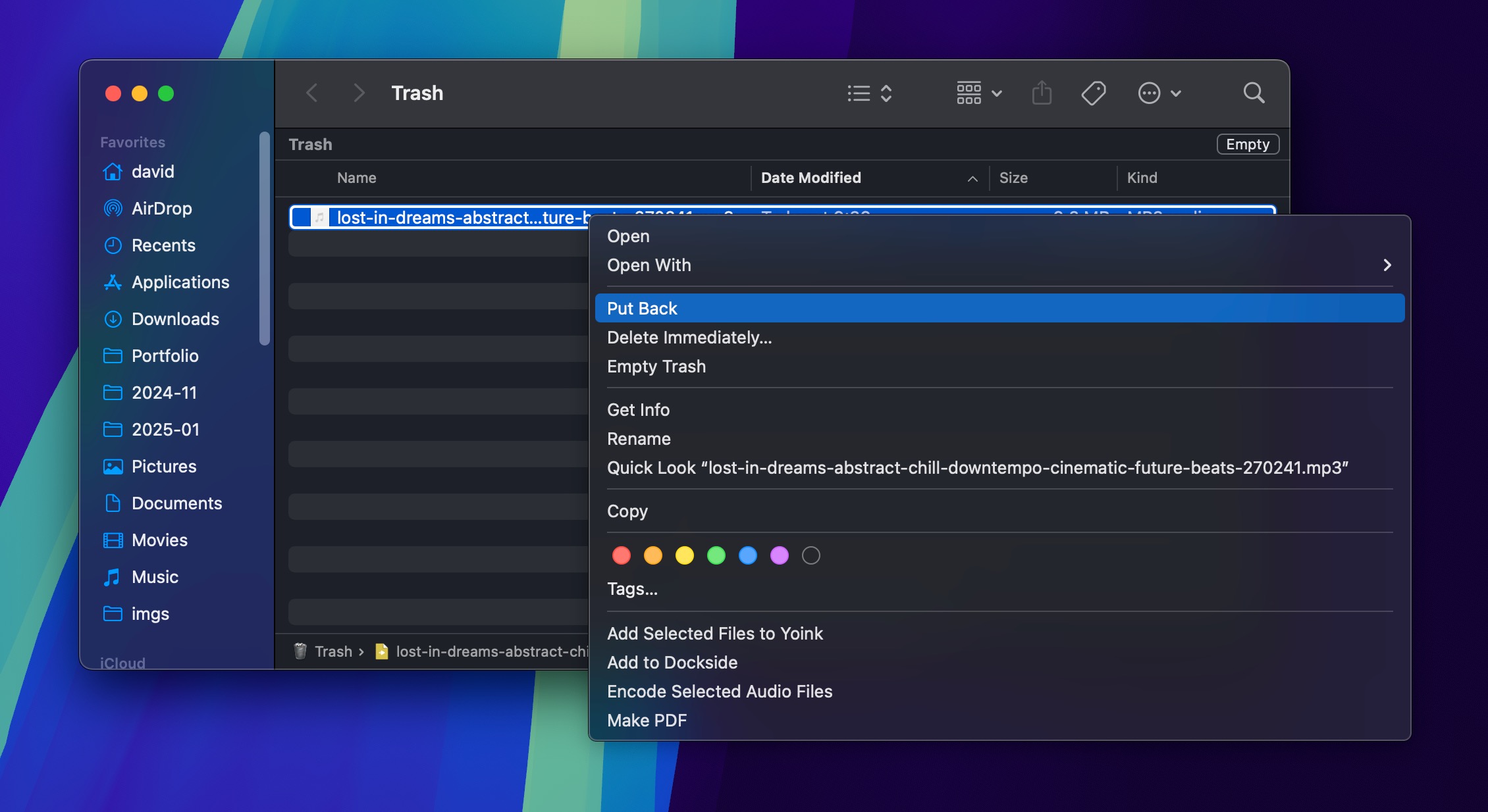
Um gelöschte Musikdateien aus dem Papierkorb wiederherzustellen:
- Öffnen den Papierkorb, indem Sie auf sein Symbol im Dock klicken.
- Zu gelöschte Musik wiederherstellen Dateien aus dem Papierkorb, klicken Sie mit der rechten Maustaste auf die Datei und klicken Sie auf Zurücklegen.
Methode 2: Verwenden Sie ein Musik-Wiederherstellungstool
Wenn sich im Papierkorb Ihre gelöschten Musikdateien nicht befinden, können Sie dasselbe Musik-Wiederherstellungs-Tool wie unter Windows verwenden: Disk Drill.
Die Mac-Version von Disk Drill unterstützt die proprietären Dateisysteme von Apple (APFS und HFS+), sowie Windows und einige Linux-Dateisysteme, sodass es Ergebnisse liefern kann, egal, wo Ihre Musik gespeichert war.
So stellen Sie dauerhaft gelöschte Musik vom Mac wieder her:
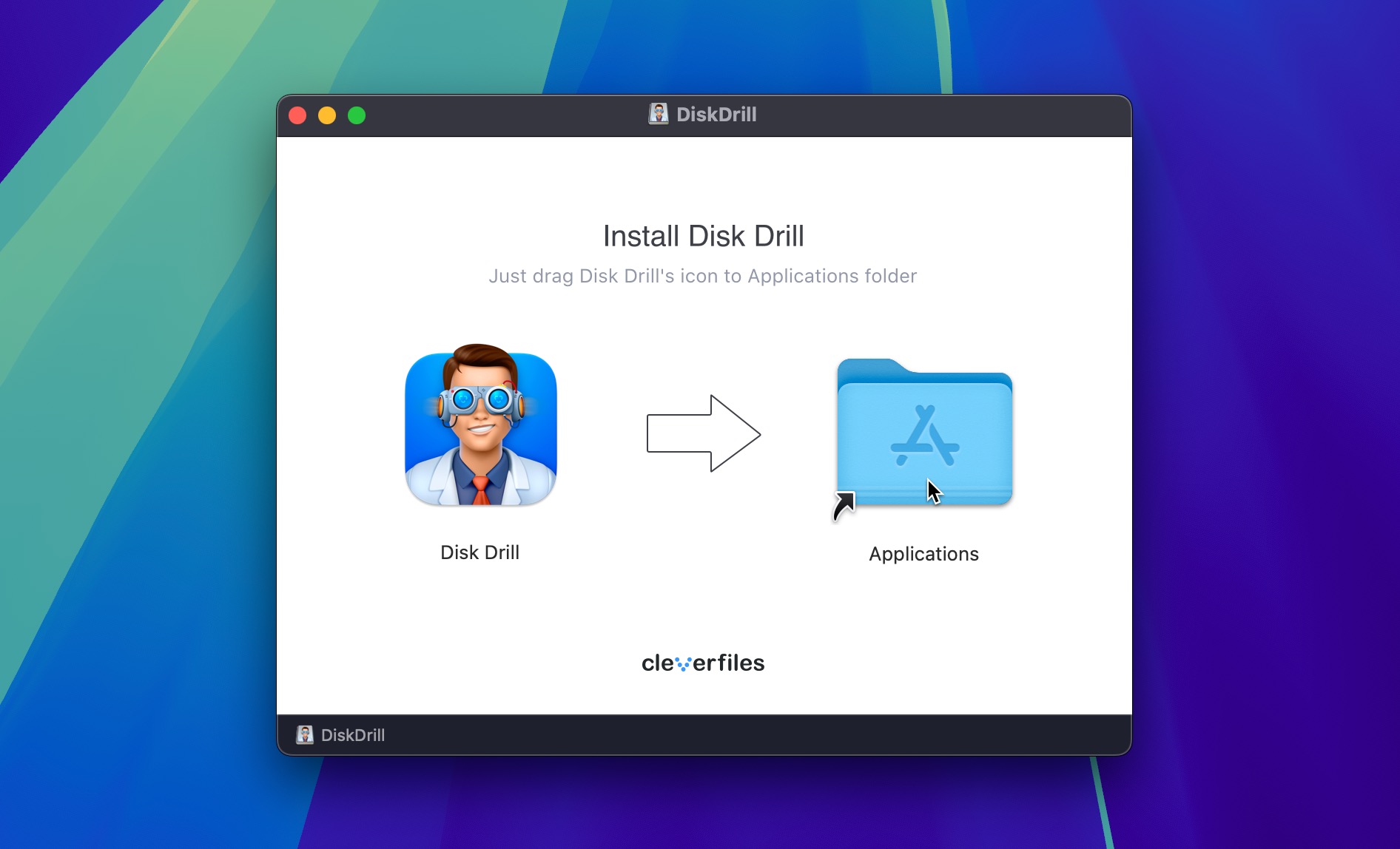
- Laden Sie Disk Drill für Mac herunter und installieren Sie es.
- Starten Sie Disk Drill und wählen Sie das Laufwerk mit Ihrer Musik aus.
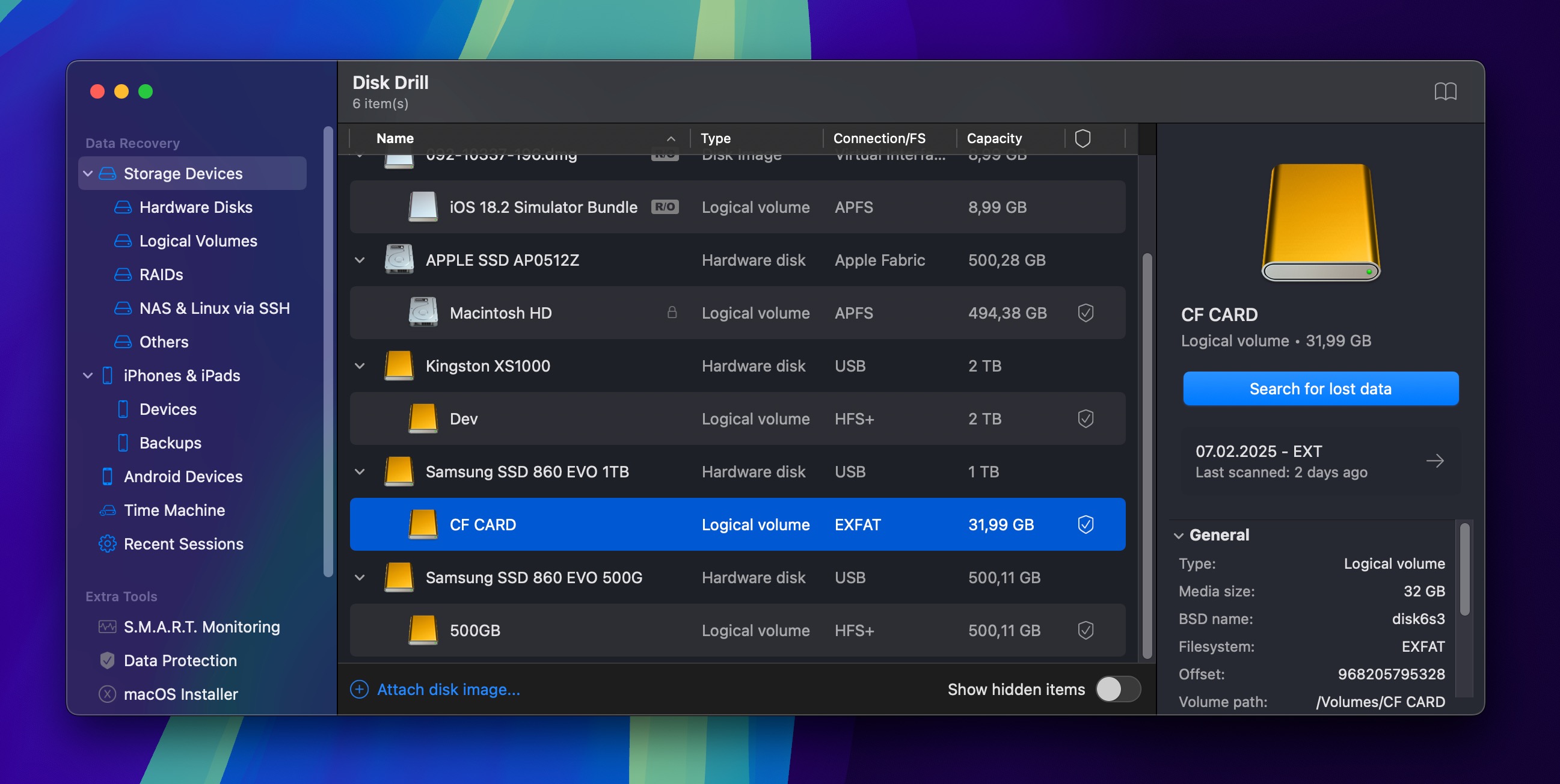
- Klicken Suche nach verlorenen Daten.
- Verwenden Sie den Audio-Datei-Filter, um Ihre Musik zu finden.
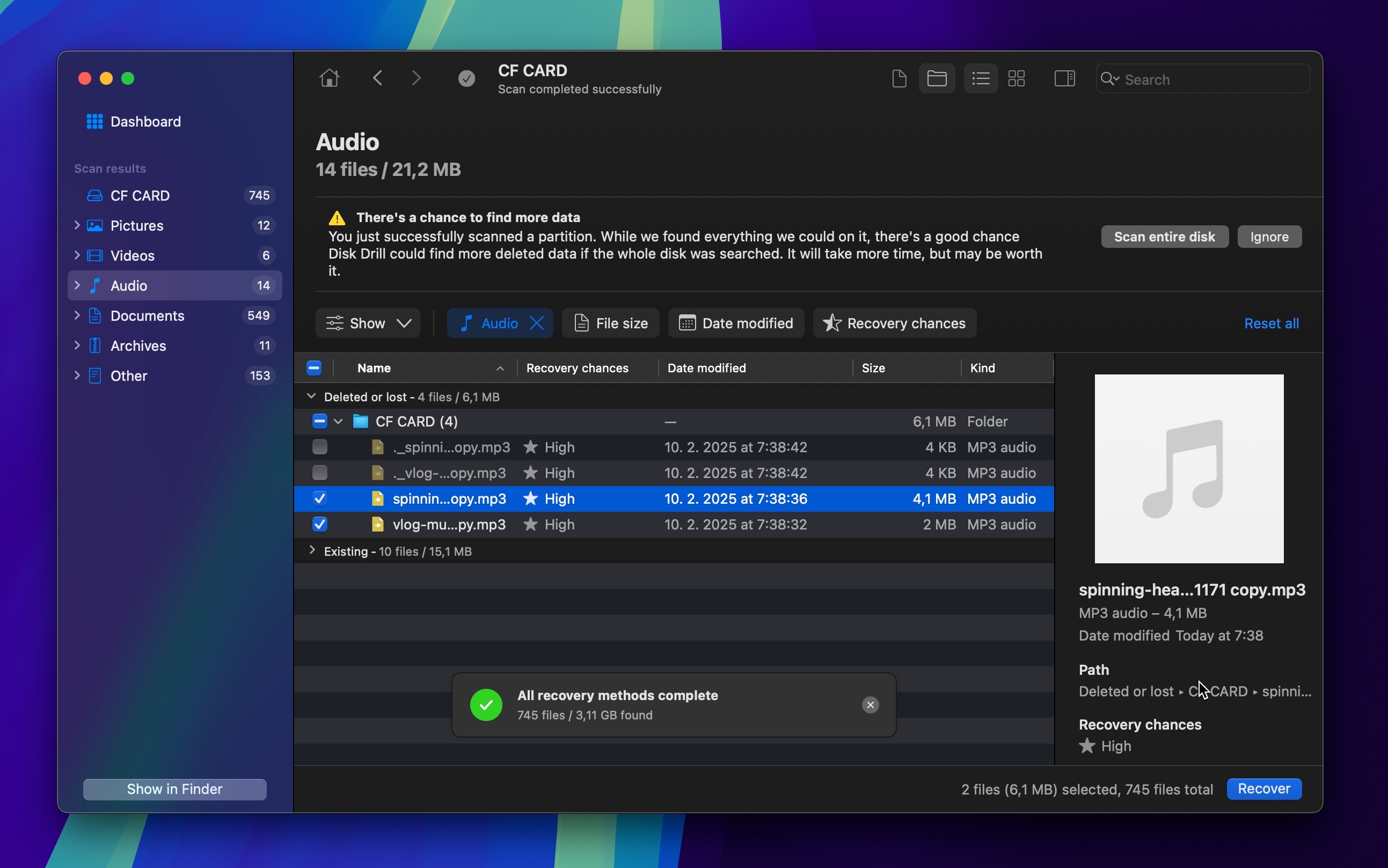
- Wählen Sie Ihre Musik aus und klicken Sie Wiederherstellen.
Disk Drill für Mac kann eine unbegrenzte Anzahl von Musikdateien vor ihrer Wiederherstellung in der Vorschau anzeigen, sodass Sie überprüfen können, ob sie wiederhergestellt werden können, bevor Sie eine Lizenz erwerben.
Methode 3: Stellen Sie MP3-Dateien mit Mac Time Machine wieder her
Gelöschte oder anderweitig verlorene Musikdateien, die selbst mit Musik-Wiederherstellungssoftware wie Disk Drill nicht wiederhergestellt werden können, lassen sich möglicherweise trotzdem retten, wenn Sie verwenden Time Machine um Ihre Daten zu sichern.
Beachten Sie nur, dass Time Machine standardmäßig nur Ihr internes Laufwerk sichert. Wenn Ihre MP3-Dateien auf einem externen Laufwerk gespeichert waren, das nicht gesichert wurde, können Sie sie mit Time Machine nicht wiederherstellen.
Um MP3-Dateien mit dem Mac Time Machine wiederherzustellen:
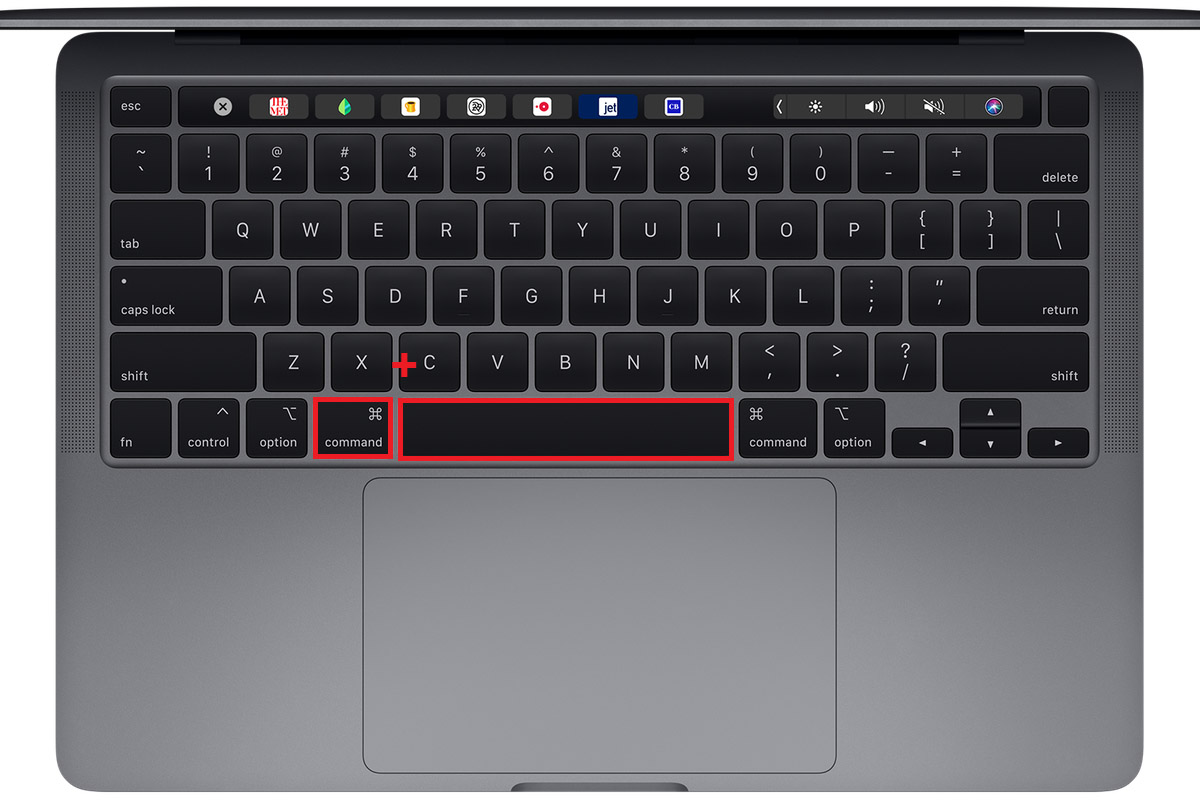
- Spotlight öffnen (CMD + spacebar) und geben Sie ein Time Machine.
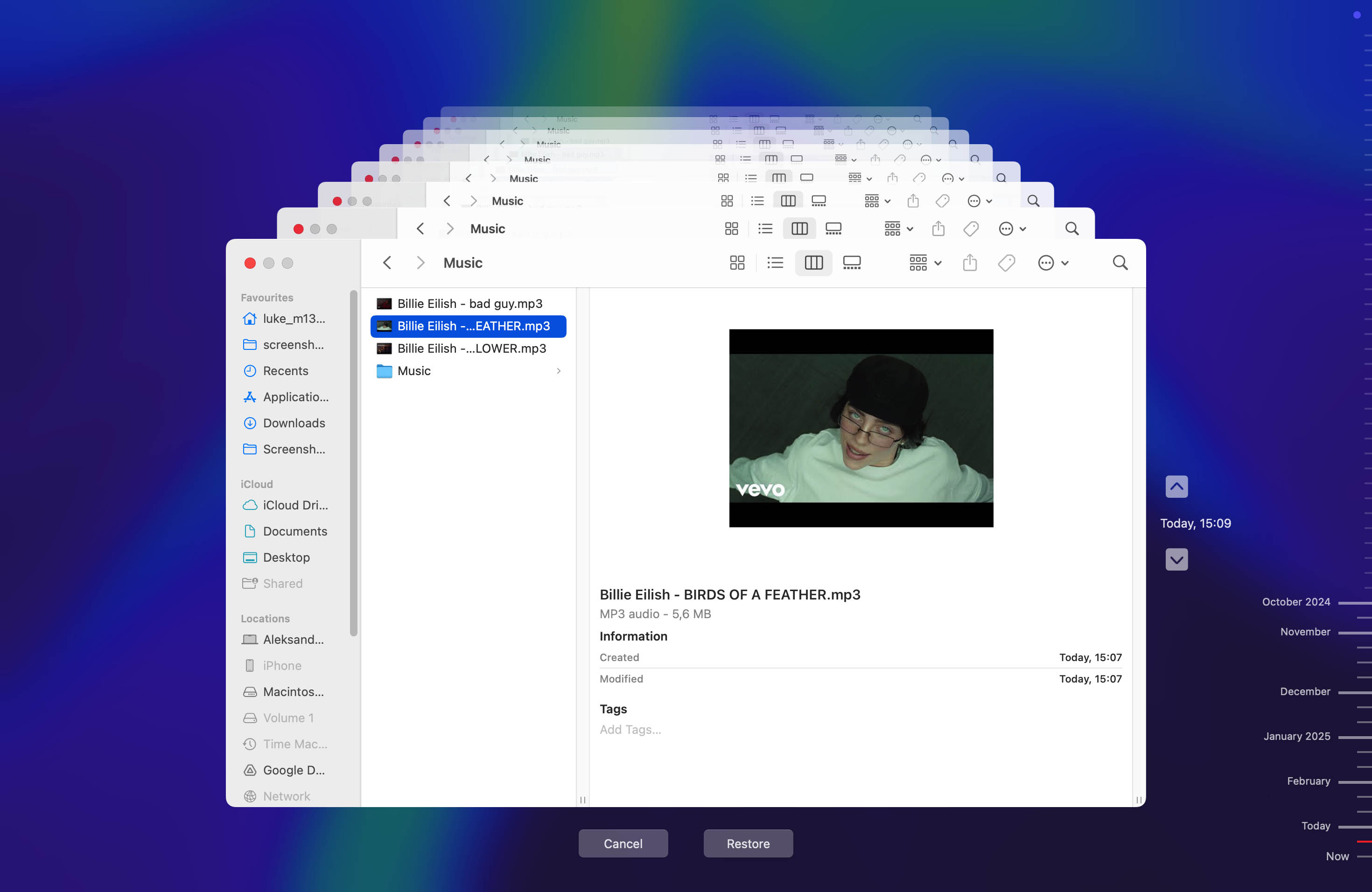
- Navigieren Sie durch die Ordner, um Ihre MP3-Datei aus den lokalen Backups zu finden.
- Sobald Sie die Datei ausgewählt haben, klicken Sie auf das Wiederherstellen Option
So stellen Sie Audiodateien auf dem iPhone wieder her
Apples „umzäunter Garten“-Ansatz für iOS bedeutet, dass das Wiederherstellen gelöschter Audiodateien auf einem iPhone ganz anders funktioniert als auf anderen Geräten.
Aufgrund der starken Verschlüsselung und strengen Sicherheitsmaßnahmen des iPhones funktionieren herkömmliche Methoden zur Datenwiederherstellung häufig nicht. Allerdings hat Apple in iOS mehrere Sicherheitsmechanismen integriert, die Ihnen dabei helfen können, verlorene Musik wiederherzustellen, und Sie könnten sogar mit iOS-Datenwiederherstellungstools Erfolg haben.
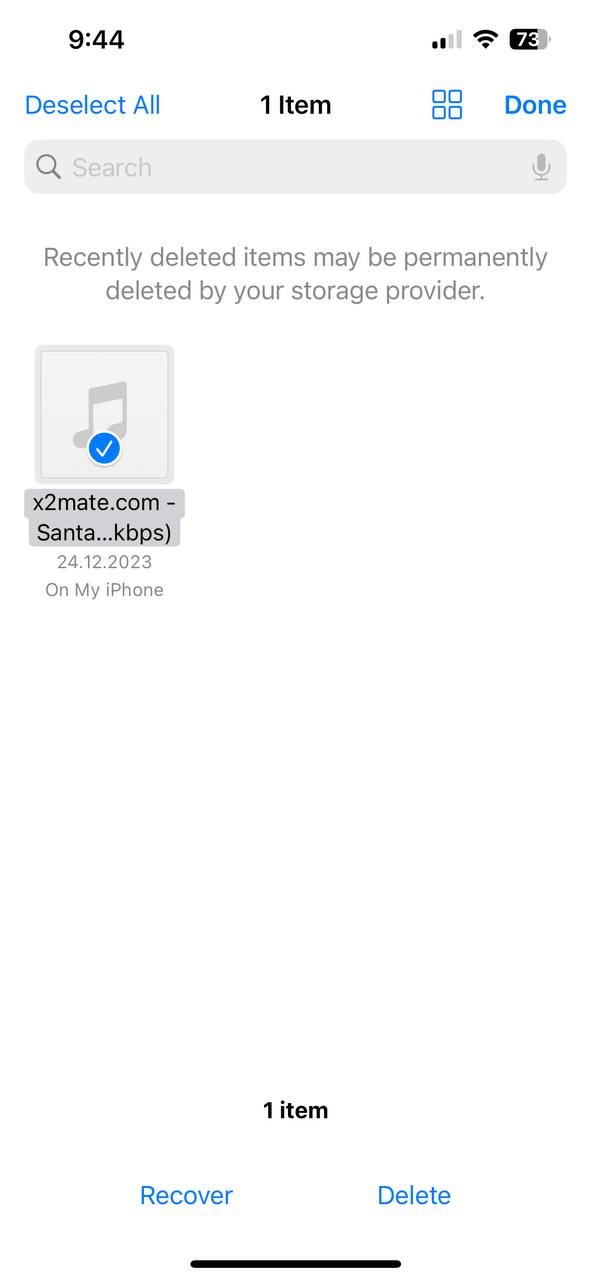
Methode 1: Überprüfen Sie die Dateien-App auf kürzlich gelöschte Audiodateien
Die Dateien App in iOS enthält eine integrierte Wiederherstellungsfunktion, die ähnlich wie der Papierkorb unter Windows oder der Papierkorb auf dem Mac funktioniert. Wenn Sie eine auf Ihrem iPhone lokal gespeicherte Audiodatei löschen, wird sie in einen speziellen Ordner verschoben Kürzlich gelöscht Ordner, in dem es bis zu 30 Tage lang wiederherstellbar bleibt.
- Starten Die Dateien App auf Ihrem iPhone.
- Tippen Durchsuchen am unteren Bildschirmrand.
- Suchen nach Standorte und dann Kürzlich gelöscht.
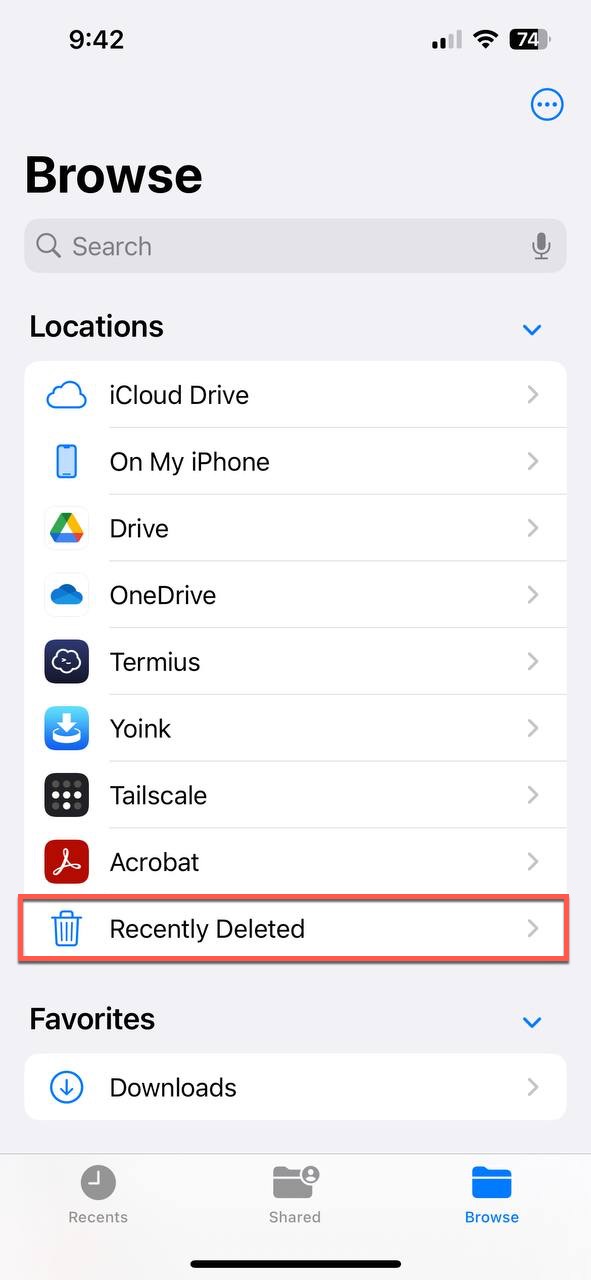
- Tippe auf die drei horizontalen Punkte in der oberen rechten Ecke und dann Auswählen die Audiodateien, die Sie wiederherstellen möchten.
- Tippen Wiederherstellen nachdem Sie Ihre Dateien ausgewählt haben.
Methode 2: Musik aus dem iTunes Store erneut herunterladen
Der iTunes Store und die Apple Music-Dienste führen eine vollständige Aufzeichnung jedes Songs, den Sie jemals über Ihre Apple-ID gekauft oder zu Ihrer Mediathek hinzugefügt haben. Das bedeutet, dass Sie Songs, die Sie von Ihrem Gerät gelöscht haben, jederzeit erneut herunterladen können (vorausgesetzt, Sie haben eine Internetverbindung).
- Öffnen Die iTunes Store App und tippen Sie auf die Mehr Schaltfläche am unteren Bildschirmrand.
- Wählen Sie die Gekauft Option und auswählen Musik aus der Liste.
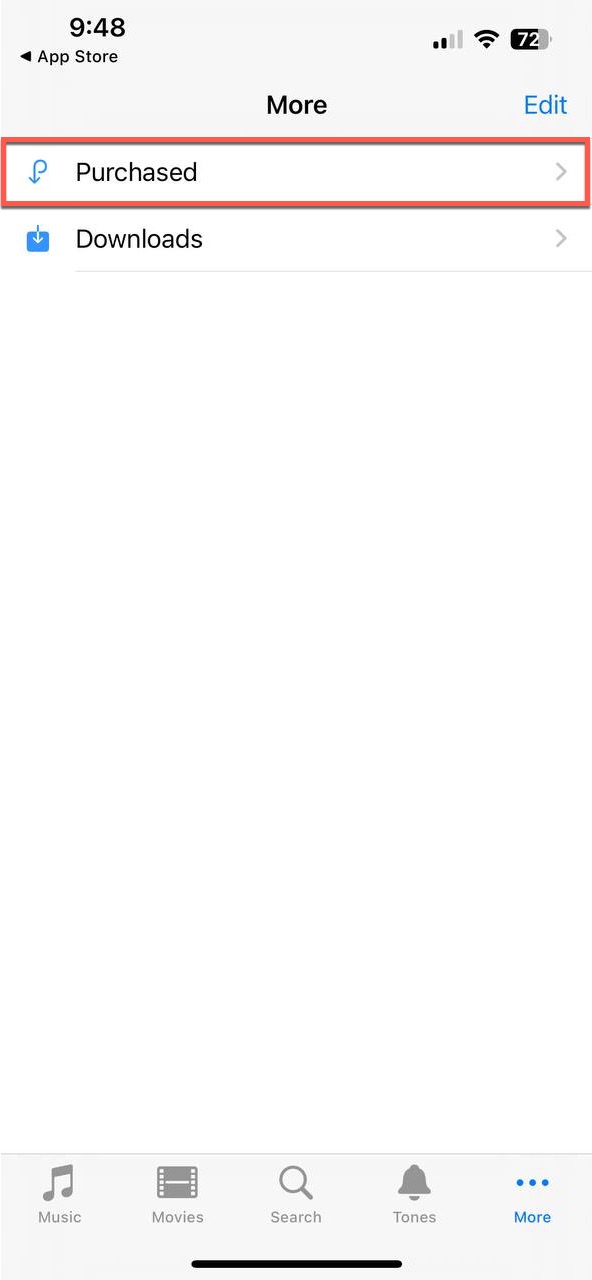
- Tippen Alle Songs um alles anzuzeigen, was Sie gekauft haben, oder nach Künstler zu stöbern oder die Suchfunktion zu verwenden, um bestimmte Titel schnell zu finden.
- Lade einzelne Songs und Alben herunter, indem du auf die Wolkensymbole daneben tippst, oder tippe Alles herunterladen oben auf dem Bildschirm, um alle Ihre Einkäufe auf einmal herunterzuladen.
Methode 3: Gelöschte Sprachmemos wiederherstellen
Die Sprachmemos App auf iOS hat seine eigene Kürzlich gelöscht Ordner, getrennt von der Dateien-App, der dazu beiträgt, das versehentliche endgültige Löschen wichtiger Aufnahmen zu verhindern.
- Starten Die Sprachmemos App.
- Navigieren Sie zu dem Kürzlich gelöscht Ordner
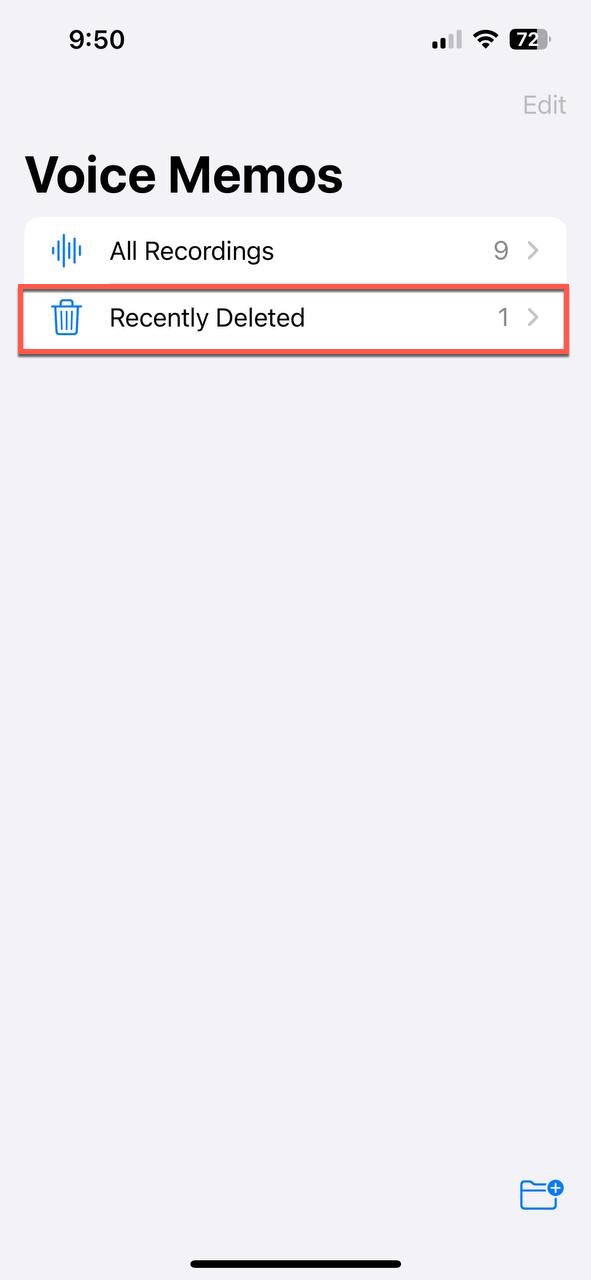
- Tippen Sie auf die Aufnahme, die Sie wiederherstellen möchten, und wählen Sie aus Wiederherstellen um es in Ihre Hauptliste der Sprachmemos wiederherzustellen. Alternativ tippen Sie Alle wiederherstellen um alle Aufnahmen wiederherzustellen.
Methode 4: Verwenden Sie ein iPhone-Datenrettungsprogramm
Aufgrund der Verschlüsselungs- und Sicherheitsfunktionen des iPhones, iPhone-Datenwiederherstellung Tools funktionieren, indem sie vorhandene Backups analysieren, anstatt das Gerät direkt zu scannen. Obwohl dieser Ansatz möglicherweise weniger effektiv ist als die für Android verwendeten Methoden, kann er ausgezeichnete Ergebnisse liefern, wenn Sie ältere iTunes oder iCloud Backups
Um verlorene Musik von einem iPhone mit Disk Drill wiederherzustellen:
- Laden Sie Disk Drill für die iOS-Datenwiederherstellung herunter und installieren Sie es auf deinem Mac.
- Schließen Sie Ihr iPhone an Ihren Computer an und stellen Sie sicher, dass es entsperrt ist und dem Computer vertraut.
- Starten Sie Disk Drill und wählen Sie Ihr iPhone aus. Wählen Sie zwischen dem direkten Scannen des Geräts oder der Wiederherstellung aus Backups. Für beste Ergebnisse wird empfohlen, zuerst die Wiederherstellung aus Backups durchzuführen. Starten Sie den Scanvorgang, indem Sie auf die Suche nach verlorenen Daten Taste.
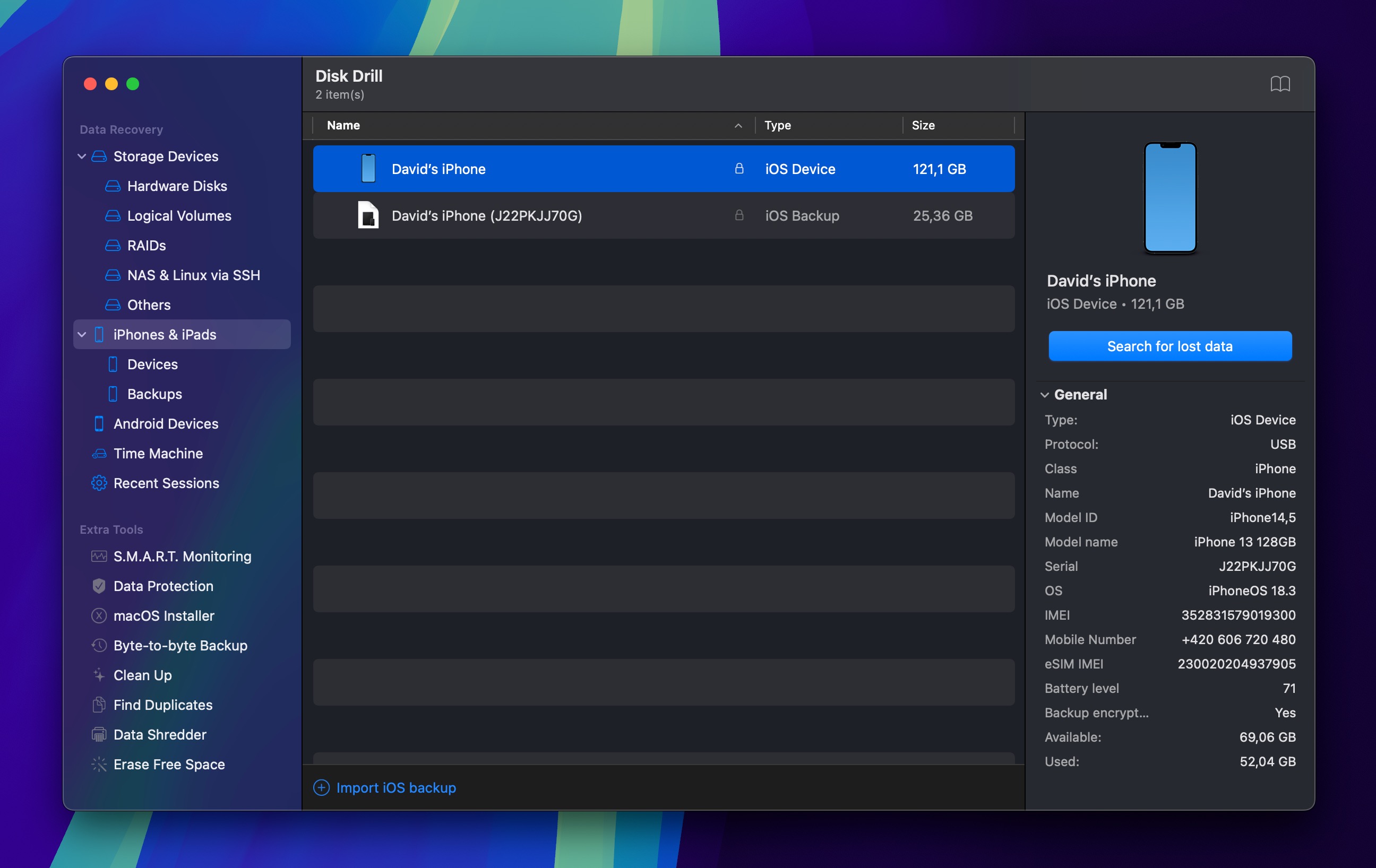
- Warten Sie, bis der Scan abgeschlossen ist, und verwenden Sie dann Filter, um nur Audiodateien anzuzeigen.
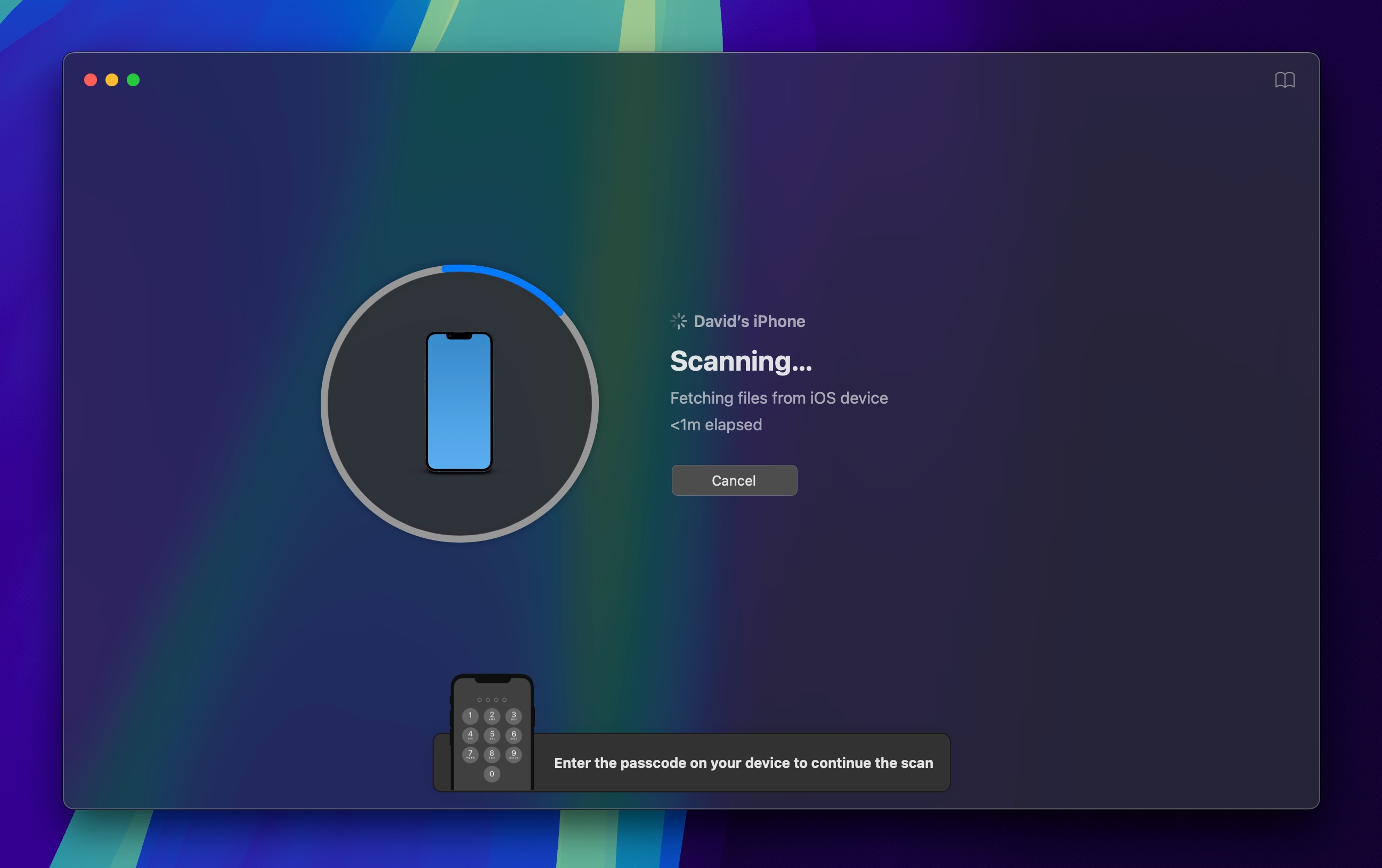
- Wählen Sie die Audiodateien aus, die Sie wiederherstellen möchten, und wählen Sie einen Speicherort zur Wiederherstellung auf Ihrem Computer.
So vermeiden Sie den Verlust von Musikdateien
Mit den richtigen Vorsorgemaßnahmen und Backup-Strategien können Sie Ihre Musik sicher und auf all Ihren Geräten zugänglich halten.
Organisieren Sie Ihre Sammlung

Eine gut organisierte Musiksammlung ist leichter zu durchsuchen und weniger anfällig für versehentliches Löschen. Erstelle eine klare Ordnerstruktur, die deine Musik nach Künstlern und Alben organisiert, und gib dir extra Mühe, damit alle Ordner derselben Namenskonvention folgen.
Es ist auch eine gute Idee zu überprüfen, ob Ihre Musikdateien richtig getaggt sind. Tools wie One Tagger kann automatisch Tags hinzufügen, sodass Musikplayer genaue Informationen über Ihre Titel anzeigen können, einschließlich Künstler, Album und Titelnummer.
Bewahre niemals nur eine Kopie wichtiger Musik auf
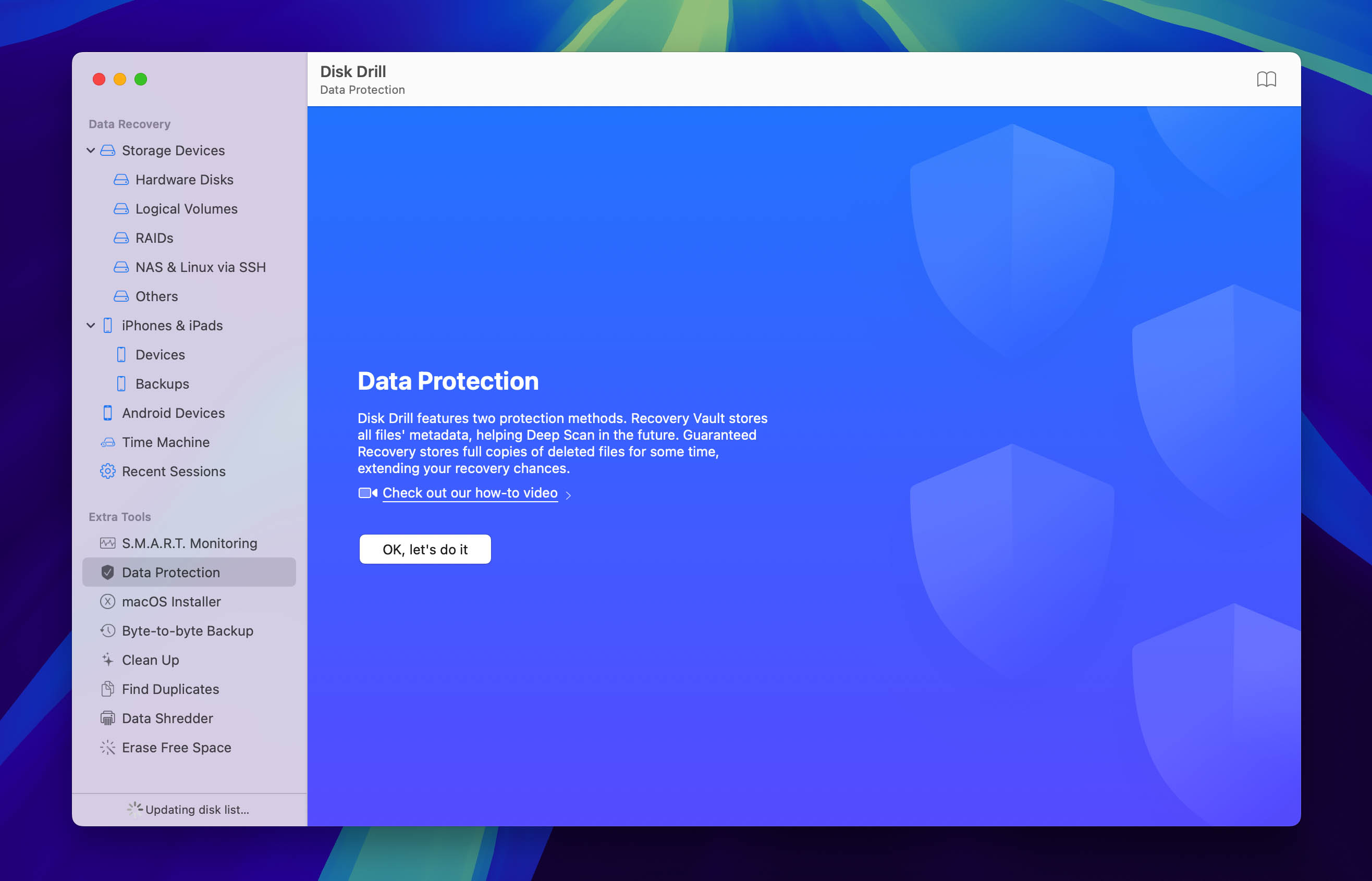
Sich nur auf eine einzige Kopie Ihrer Musiksammlung zu verlassen, ist riskant, da Festplatten ausfallen können, Telefone verloren gehen oder gestohlen werden und Unfälle häufiger passieren, als wir zugeben möchten.
Ihre besten Optionen sind Cloud-Backup-Dienste wie Google Drive, Dropbox und OneDrive, die Ihre Musik auf entfernten Servern mit professionellen Maßnahmen zum Schutz vor Datenverlust speichern. Wenn Sie Ihre Musik lieber lokal aufbewahren möchten, können Sie Backup-Funktionen wie die von Disk Drill verwenden. Wiederherstellungs-Tresor und Garantierte Wiederherstellung, oder erstellen Sie einfach manuelle Backups auf einem externen Speichermedium.
Greifen Sie aus der Ferne auf Ihre Musik zu
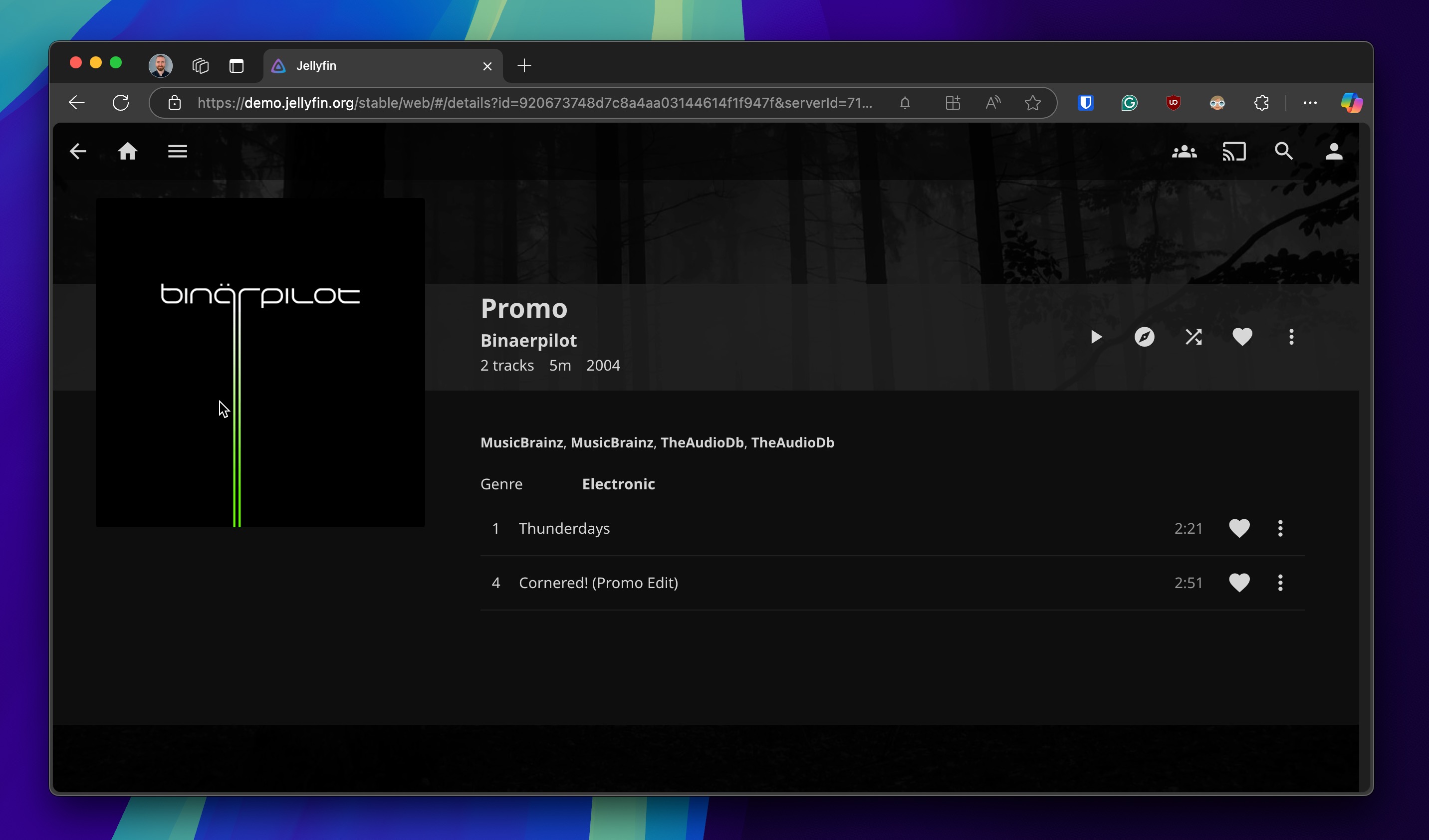
Für Musikliebhaber, die vollständige Kontrolle über ihre Sammlung haben möchten und gleichzeitig einfachen Zugriff wünschen, ist das Einrichten eines persönlichen Musik-Streaming-Servers eine ausgezeichnete Lösung. Dienste wie jellyfin und Navidrome Verwandeln Sie Ihren Computer in einen privaten Streaming-Dienst und erhalten Sie Netflix-ähnlichen Zugriff auf Ihre Musiksammlung von jedem Gerät aus.
Mit dieser Einrichtung kann Ihre Musiksammlung an einem zentralen, gut gesicherten Ort bleiben und ist trotzdem von überall aus zugänglich. Es erfordert zwar etwas technisches Know-how, aber der Komfort und die Sicherheit sind die Mühe wert.
Fazit
Es fühlt sich immer schrecklich an, seine Lieblingsmusik zu verlieren, egal wie es passiert. Glücklicherweise müssen nicht alle Datenverlustszenarien schlecht enden. Mit dem richtigen Datenwiederherstellungstool ist die Wahrscheinlichkeit hoch, dass Sie Ihre Dateien wiedersehen.
FAQ
Ja, Sie können Musikdateien von einem formatierten Laufwerk wiederherstellen, indem Sie Datenrettungssoftware verwenden, um das Laufwerk nach wiederherstellbaren Daten zu durchsuchen. Für beste Ergebnisse sollten Sie das Laufwerk direkt nach dem Formatieren nicht weiter verwenden und den Wiederherstellungsprozess sofort starten. Erfahren Sie mehr über Wiederherstellen von Dateien nach dem Formatieren.
Disk Drill ist eine starke Wahl zur Wiederherstellung von Musik unter Windows dank seines übersichtlichen Workflows und zuverlässiger Ergebnisse. Beginnen Sie mit einem kostenlosen Scan und unbegrenzten Vorschauen, anschließend können Sie bis zu 100 MB wiederherstellen, ohne zu bezahlen. Eine großzügige Menge, die ein Album im MP3-Format, Stems und Sprachnotizen nach einer versehentlichen Löschung aufnehmen kann. Vollständig kostenlose Tools (PhotoRec, Recuva) sind verfügbar, bieten jedoch weniger Benutzerfreundlichkeit und Funktionen.
Verwenden Time Machine um aus einer Sicherung wiederherzustellen oder eine Datenrettungssoftware zu installieren, um Ihren Mac nach gelöschten Audiodateien zu durchsuchen. Die Wiederherstellungschancen hängen davon ab, ob Ihr Laufwerk verschlüsselt ist und wie viel Zeit seit dem Leeren des Papierkorbs vergangen ist.
Schließen Sie das beschädigte Laufwerk an Ihren Computer an und verwenden Sie eine Datenwiederherstellungssoftware, um nach verlorenen Musikdateien zu suchen. Formatieren Sie das Laufwerk nicht und speichern Sie keine neuen Daten darauf, bevor Sie die Wiederherstellung versuchen. Sie können auch versuchen, es mit einem Tool wie zu reparieren CHKDSK (Windows) oder Erste Hilfe (macOS).
Ja, es gibt mehrere Methoden, die Ihnen helfen können, Audiodateien auf Windows- und Mac-Systemen wiederherzustellen. Einige davon sind:
- Wiederherstellung aus dem Papierkorb oder Mac Trash
- Wiederherstellung mit professioneller Software wie Disk Drill
- Wiederherstellung mit kostenloser Software wie TestDisk
- Wiederherstellung aus Windows-Dateiversionsverlauf oder Mac Time Machine
- Wiederherstellung von externen oder Cloud-Backup-Lösungen
Sie können Ihre Musikbibliothek unter Windows finden, indem Sie den Datei-Explorer öffnen oder diesem Pfad folgen:
C:\Users<username>\Music
Wenn Sie Mac-Benutzer sind, können Sie Ihre gesamte Musikbibliothek auf all Ihren Geräten verfügbar machen, wenn Sie mit derselben Apple-ID angemeldet sind. So können Sie über einen PC auf Ihre Bibliothek zugreifen:
- Gehe zum Apple Music App auf deinem Mac und wähle Musik > Einstellungen.
- Klicken Allgemein, dann wählen Sie die Bibliothek synchronisieren Option
- Wenn Sie diese Option nicht sehen, stellen Sie sicher, dass Sie mit Ihrer Apple-ID angemeldet sind.
- Jetzt kannst du ganz einfach auf deine Musiksammlung zugreifen. Denk daran, deine Musik sowohl unter Windows als auch unter Mac zu sichern, um deine Dateien bei unvorhergesehenem Datenverlust zu schützen.
Wenn es ein Audio-Problem mit deinen Videos gibt, kannst du folgende Techniken ausprobieren:
- Überprüfen Sie, ob alle Ihre Audiotreiber auf dem neuesten Stand sind, indem Sie zu Einstellungen > Update & Sicherheit > Windows-Update > Auf Updates prüfen.
- Es ist möglich, dass Ihr Audio nicht abgespielt wird, weil Sie den entsprechenden Codec nicht heruntergeladen haben. Stellen Sie sicher, dass Ihre Codec-Bibliothek aktualisiert ist.
- Wenn diese Methoden nicht funktionieren, verwenden Sie einen Online-Konverter, um die Videodatei in eine MP3-Datei umzuwandeln, wodurch der Ton auf unkomplizierte Weise extrahiert wird.
