


Constituer une collection de musique peut prendre des années de curation minutieuse, mais elle peut être perdue en quelques secondes à cause d’une suppression accidentelle, de problèmes avec l’appareil ou de défaillances de stockage. Heureusement, vous êtes sur la bonne voie pour récupérer des fichiers audio supprimés depuis votre ordinateur, iPhone, appareil Android ou Mac, car cet article détaille les meilleures méthodes de récupération actuellement disponibles.
Pouvez-vous récupérer des fichiers audio perdus ?
Oui, il est souvent possible de récupérer des fichiers musicaux perdus, mais vos chances dépendent fortement de l’appareil que vous utilisez et de la manière dont les fichiers ont été perdus.
Tous les iPhone et Mac, la plupart des smartphones et tablettes Android, ainsi que de nombreux PC Windows chiffrent tous les fichiers stockés sur le dispositif de stockage interne. Lorsque des fichiers chiffrés sont perdus, la récupération n’est possible qu’à partir de sauvegardes existantes ou de la Corbeille/Recycle Bin.
Cela dit, les outils de récupération de données dépendent de la rapidité avec laquelle vous agissez, car les fichiers supprimés ne restent récupérables que jusqu’à ce que leur espace de stockage soit écrasé par de nouvelles données. Alors, n’hésitez pas et utilisez le tableau des solutions ci-dessous pour accéder directement à la section la plus pertinente de l’article :
| Appareil | Raisons courantes de perte de données | Solutions |
| 📱Smartphone Android |
|
|
| 🍏 iPhone |
|
|
| 🖥️ PC Windows ou Mac |
|
Comment récupérer un fichier audio supprimé sur Android
La récupération des fichiers audio supprimés sur Android est compliquée par le fait qu’il existe de nombreuses variantes du système d’exploitation et de nombreux appareils qui les utilisent. Cependant, il existe plusieurs méthodes universelles que vous pouvez toujours essayer.
Méthode 1 : Vérifier le dossier des éléments récemment supprimés
La plupart des appareils Android récents conservent les fichiers supprimés dans un espace de stockage temporaire, souvent appelé Récemment supprimés, Corbeille ou Poubelle, pendant 30 jours avant la suppression définitive, afin de fournir une sécurité en cas de suppression accidentelle. Les étapes exactes de récupération dépendront de l’application de gestion de fichiers que vous utilisez, mais elles devraient être similaires aux instructions suivantes pour Files by Google.
Pour récupérer des fichiers musicaux depuis le dossier Corbeille à l’aide de l’application Fichiers par Google :
- Ouvrir l’application Fichiers sur votre appareil Android.
- Appuyez sur le menu hamburger et sélectionnez Poubelle.
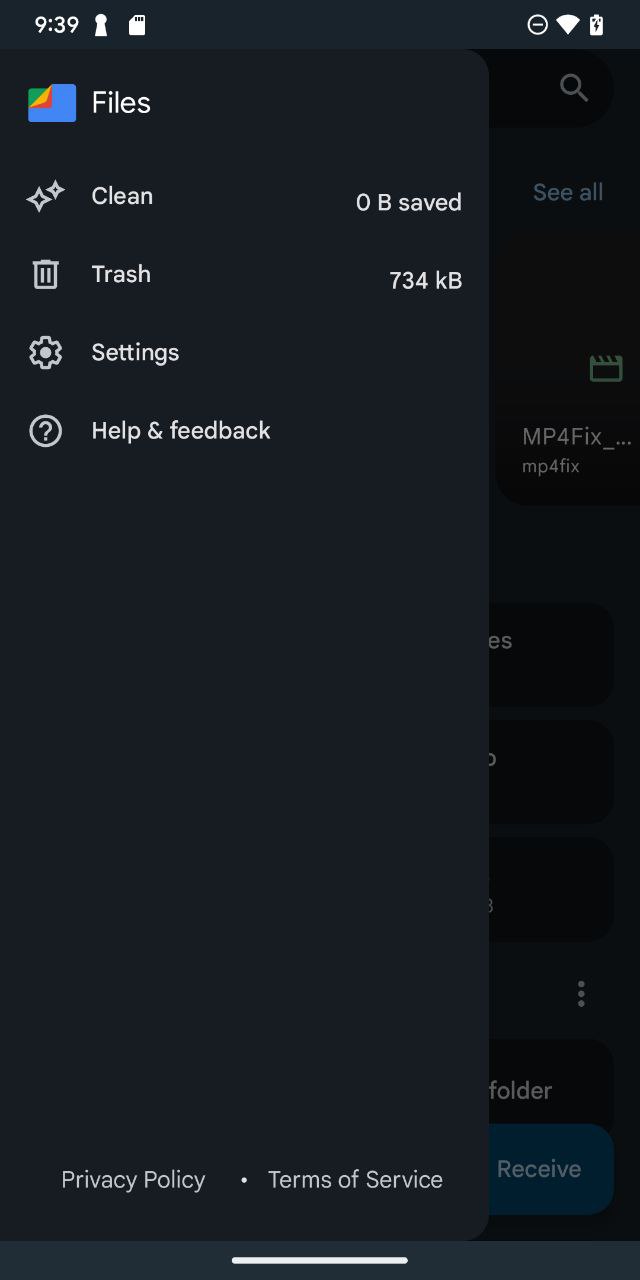
- Trouvez les fichiers que vous souhaitez déplacer hors du dossier Corbeille.
- Sélectionnez vos fichiers musicaux et appuyez Restaurer.
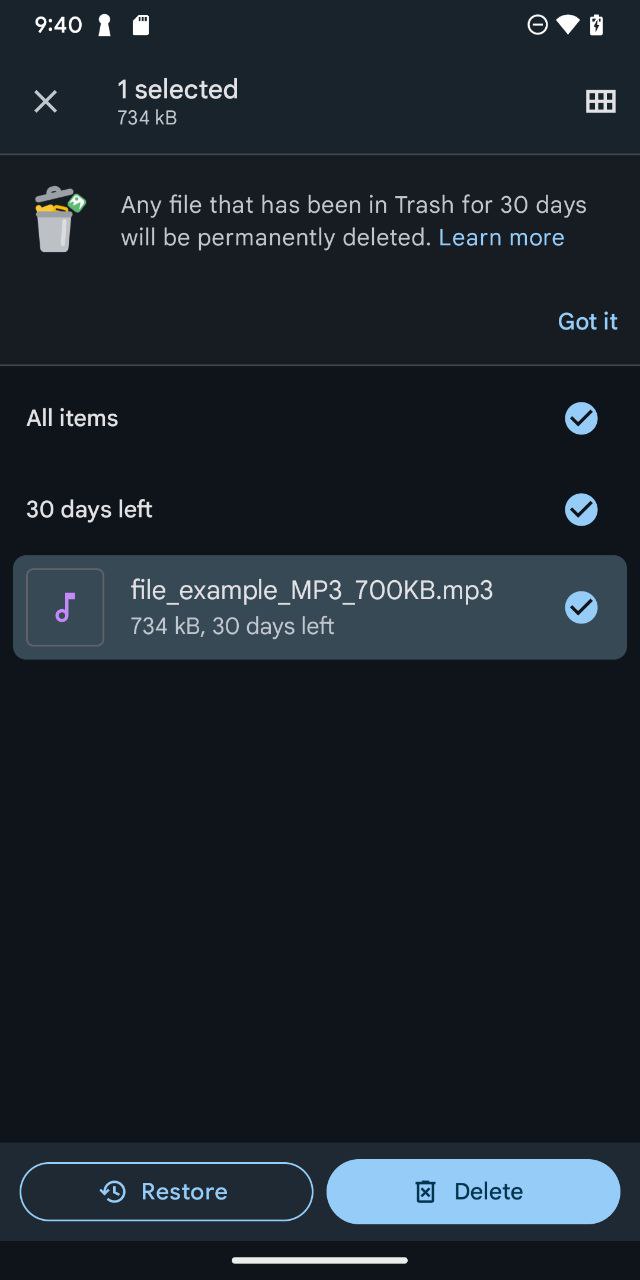
- Confirmez votre décision de restaurer les fichiers musicaux supprimés.
Méthode 2 : Restaurer les fichiers audio depuis le cloud
Le stockage en nuage et les services de streaming sont devenus une partie intégrante de la manière dont nous gérons nos collections musicales. La perte de musique à partir des services en nuage se produit généralement de plusieurs façons. Parfois, les téléchargements locaux sont supprimés tandis que les chansons restent dans votre bibliothèque en ligne. Dans d’autres cas, des problèmes de synchronisation entre votre appareil et le service en nuage peuvent entraîner la disparition de fichiers. Vous pouvez également perdre l’accès à votre musique lors d’un changement d’appareil ou si le statut de votre abonnement évolue.
Par exemple, si vous avez précédemment téléchargé des clips musicaux depuis YouTube pour les regarder hors ligne, vous pouvez les retélécharger en suivant ces étapes :
- Ouvrir l’application YouTube et allez sur la Bibliothèque onglet.

- Cherchez le Téléchargements section et trouvez la musique manquante que vous souhaitez télécharger.
- Appuyez sur le menu à trois points (⋮) à côté de la vidéo et sélectionnez l’option Télécharger option
- Choisissez votre qualité préférée.
- Attendez la fin du téléchargement.
/Android/data/com.google.android.youtube/files/Offline/(system generated folder)/streams sur votre carte microSD ou sur le stockage interne de votre appareil.Méthode 3 : Utiliser des outils de récupération de données
La récupération de données à partir de la mémoire interne d’un appareil Android est généralement impossible en raison du chiffrement et de la manière dont Android gère le stockage en général.
Les deux seules exceptions concernent les appareils plus anciens, qui sont souvent non chiffrés, et la musique stockée sur des cartes microSD non chiffrées. Dans ces cas, vous pouvez utiliser Logiciel de récupération de données Android, mais il est préférable de garder vos attentes modestes car la mémoire interne Android et les cartes microSD sont souvent petites, donc votre musique perdue peut être rapidement écrasée par de nouvelles données.
Pour augmenter vos chances de réussite lors de l’utilisation d’un logiciel de récupération de données Android, vous devriez :
- Arrêter utiliser l’appareil ou la carte SD immédiatement après avoir constaté la perte de données.
- Retirez la carte microSD si c’est là que votre musique était stockée.
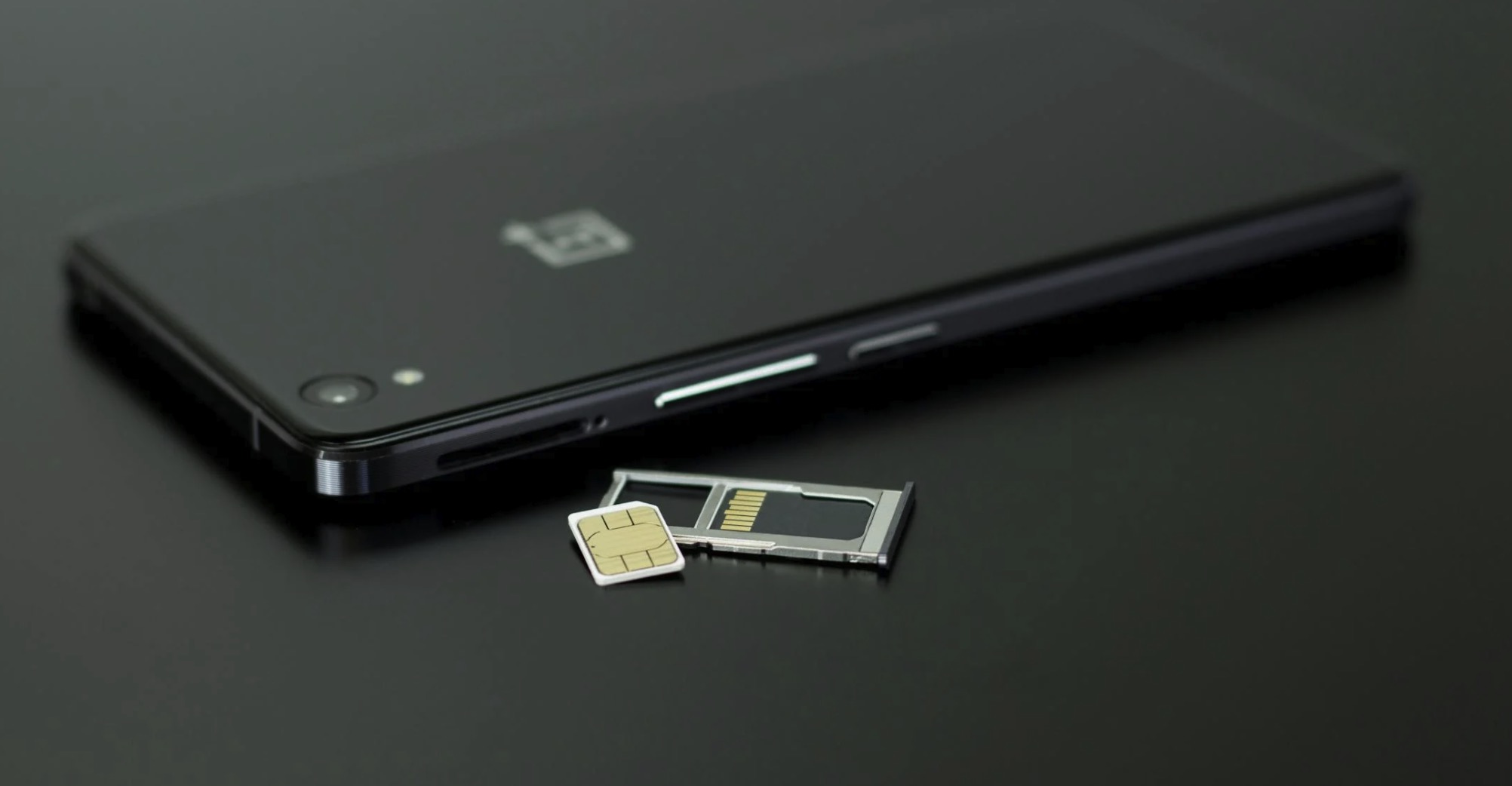
- N’enregistrez aucun nouveau fichier sur le périphérique de stockage.
- Utilisez un logiciel de récupération de données dès que possible.
Comment récupérer des fichiers musicaux supprimés de l’ordinateur
Windows fournit des fonctionnalités intégrées telles que le Corbeille et Historique des fichiers qui peut vous aider à récupérer des fichiers musicaux récemment supprimés, et pour des scénarios de perte de données plus difficiles, vous pouvez vous tourner vers des logiciels de récupération de données spécialisés.
Méthode 1 : Vérifiez la Corbeille
Lorsque vous supprimez un fichier musical sur Windows, il va généralement d’abord dans la Corbeille (même les fichiers audio volumineux de haute qualité comme les enregistrements FLAC sans perte devraient finir dans la Corbeille).
La Corbeille agit comme un filet de sécurité contre les suppressions accidentelles et garde vos fichiers récupérables jusqu’à ce que vous vidiez la Corbeille ou que les fichiers dépassent la limite de stockage définie dans les propriétés de la Corbeille.
Pour récupérer des fichiers musicaux supprimés à partir de la Corbeille :
- Ouvrir la Corbeille
- La façon la plus simple de le faire est de double-cliquer sur son icône sur le Bureau.
- Si vous ne voyez pas la Corbeille sur votre bureau, cliquez sur le Commencer bouton puis sélectionnez Paramètres. Aller à Personnalisation > Thèmes > Paramètres des icônes du bureau. Sélectionnez la case à cocher Corbeille et cliquez Appliquer.
- Localiser puis sélectionnez les fichiers musicaux que vous souhaitez restaurer.
- Cliquez avec le bouton droit ou double-cliquez sur la sélection et choisissez Restaurer.
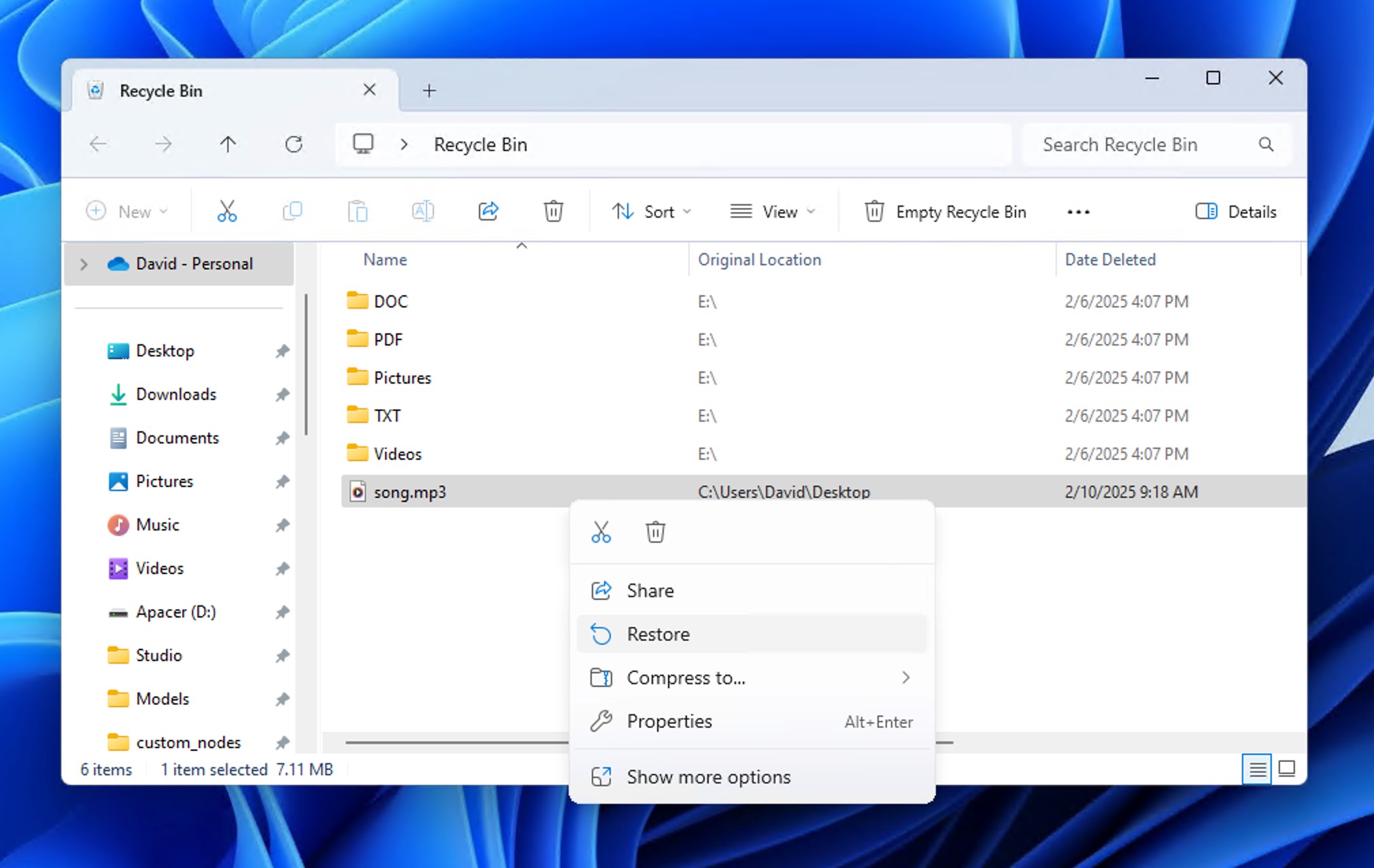
- La Corbeille restaure instantanément les fichiers supprimés à leurs emplacements d’origine.
- Vous pouvez voir l’emplacement d’origine en consultant la Corbeille dans Détails voir.
Méthode 2 : Utiliser un logiciel de récupération audio
Lorsque les fichiers musicaux ne se retrouvent pas dans la Corbeille (que ce soit en raison de l’utilisation Shift + Delete ou parce que vous avez vidé la Corbeille ou dépassé sa taille maximale), vous pouvez utiliser un logiciel de récupération audio pour analyser le périphérique de stockage où ils se trouvaient afin de les récupérer. Il en va de même pour la musique perdue en raison d’un formatage ou d’une corruption de fichier.
L’un des meilleurs logiciels de récupération audio disponibles pour les utilisateurs de Windows et macOS est Disk Drill. Avec lui, vous pouvez récupérer tous les formats audio courants y compris MP3, MIDI, AAC, M4A, FLAC, WAV, WMA, Ogg Vorbis, ALAC et AIFF à partir de tous les périphériques de stockage couramment utilisés, y compris les disques durs, les cartes mémoire et les clés USB.
Disk Drill peut même lire les fichiers musicaux trouvés avant leur récupération effective, ce qui facilite la vérification de leur récupérabilité.
Pour récupérer des fichiers musicaux supprimés avec Disk Drill :
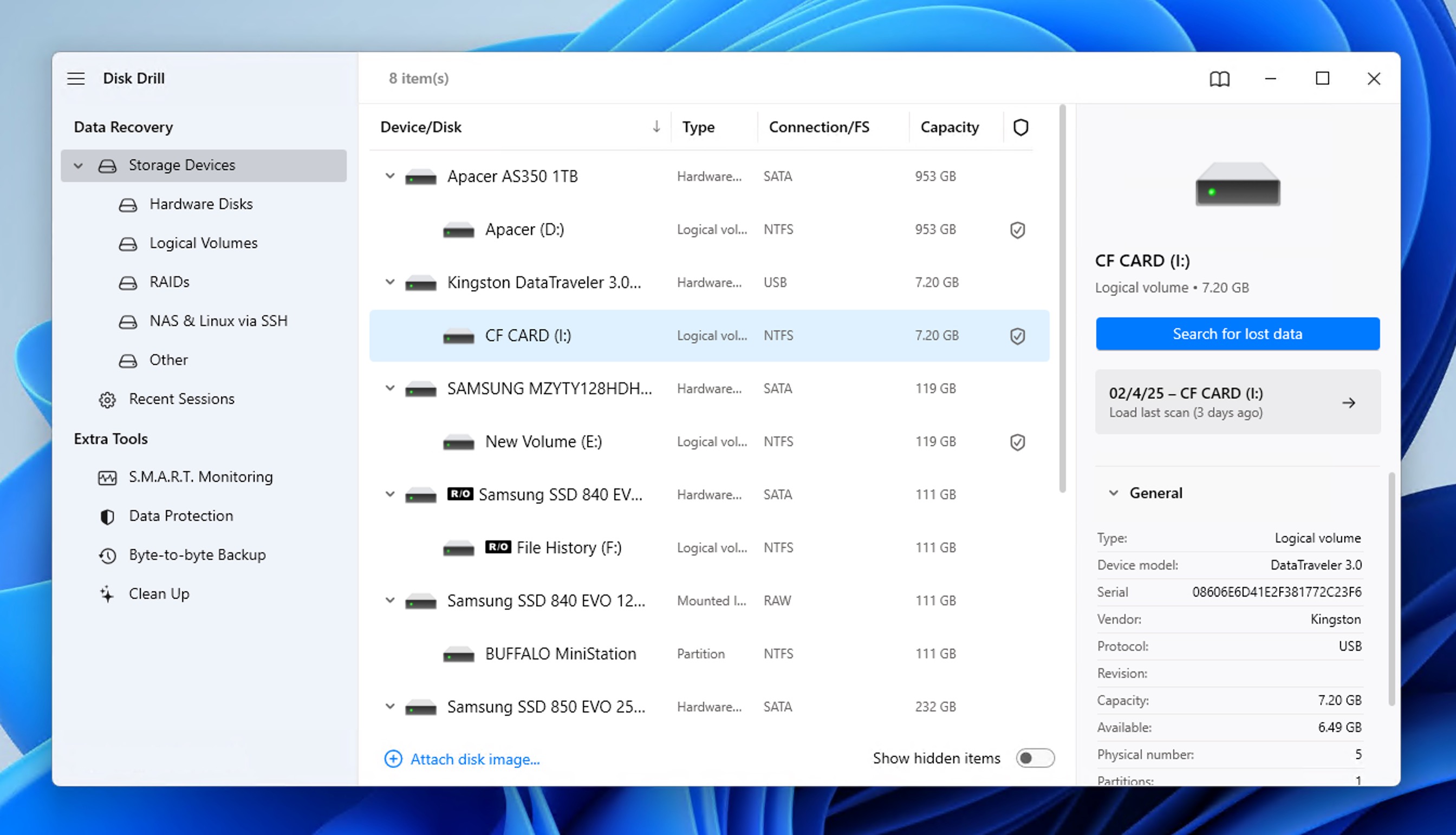
- Obtenir Disk Drill pour votre système d’exploitation. Installez et lancez l’application.

- Sélectionnez le lecteur ou le périphérique de stockage externe à partir duquel vous souhaitez récupérer le fichier musical.
- Cliquez sur le Rechercher des données perdues bouton et attendez que Disk Drill analyse votre périphérique de stockage.
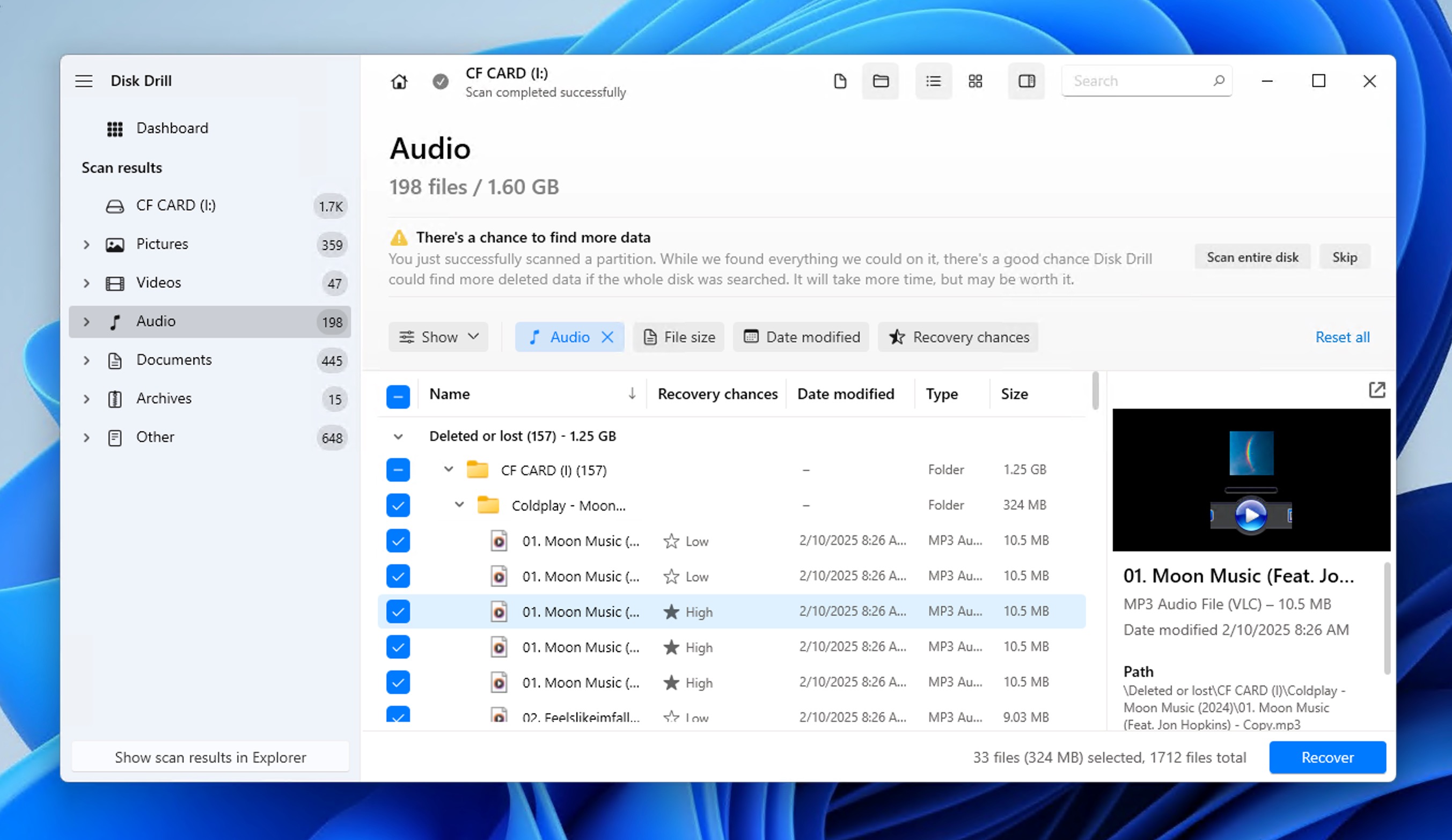
- Utilisez le filtre de type de fichier pour n’afficher que les fichiers audio. Localisez vos fichiers musicaux et, si vous le souhaitez, prévisualisez-les pour vérifier leur récupérabilité.
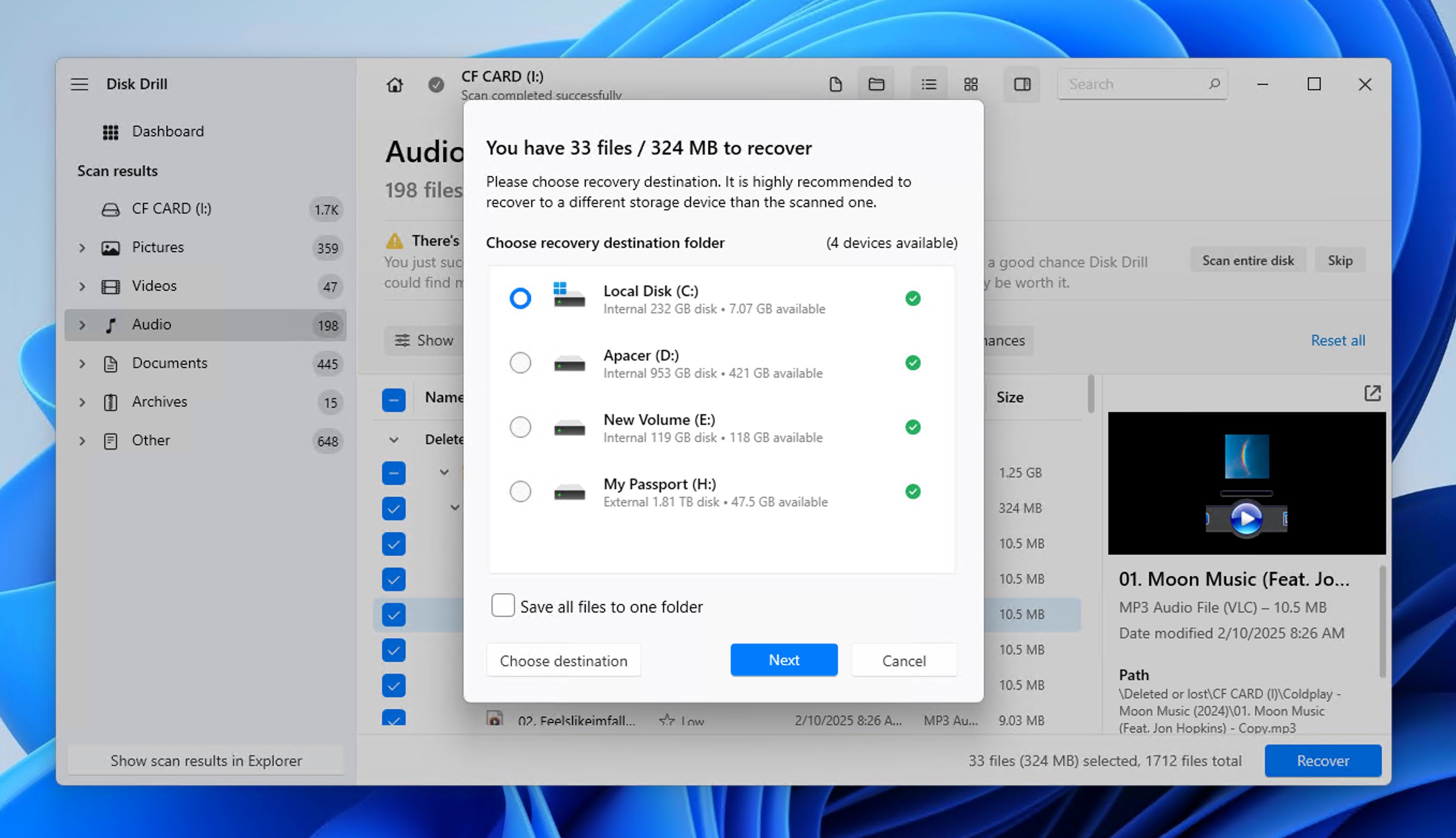
- Sélectionnez les fichiers musicaux que vous souhaitez récupérer et cliquez sur le Récupérer bouton. Choisissez une destination de récupération (différente du lecteur source) et confirmez.
Chaque fois que vous utilisez Disk Drill pour récupérer de la musique perdue comme dans l’exemple ci-dessus, le logiciel utilise automatiquement deux méthodes de récupération puissantes : l’analyse du système de fichiers, qui peut récupérer des fichiers audio même lorsque les structures de répertoires sont intactes mais que les fichiers sont supprimés, et la récupération basée sur les signatures, qui peut détecter et restaurer des fichiers audio selon leurs formats uniques même lorsque le système de fichiers est gravement endommagé ou formaté.
Grâce à la double approche de récupération de Disk Drill, il est tout aussi facile de récupérer des formats audio courants (MP3, WAV, FLAC, AIFF) que des fichiers de projet professionnels provenant de stations de travail audio numériques comme FruityLoops, Ableton Live et Logic Pro. Que vous soyez un podcasteur ayant accidentellement formaté une carte SD d’un enregistreur de terrain, un producteur confronté à un disque de studio corrompu, un musicien ayant perdu des pistes sur une clé USB défaillante ou simplement un auditeur à la maison ayant accidentellement supprimé des chansons appréciées, Disk Drill peut vous aider.
Méthode 3 : Récupérer des fichiers MP3 à l’aide de l’historique des fichiers Windows
Si vous conservez des sauvegardes de vos fichiers, vous pouvez tenter de récupérer vos fichiers musicaux supprimés ou perdus via des sauvegardes dans le cloud ou votre disque externe. Il est judicieux de créer de telles sauvegardes, car elles peuvent s’avérer utiles en cas de perte de données imprévue, comme un formatage d’appareil ou une corruption du stockage.
Pour récupérer des fichiers MP3 à l’aide de l’Historique des fichiers Windows :
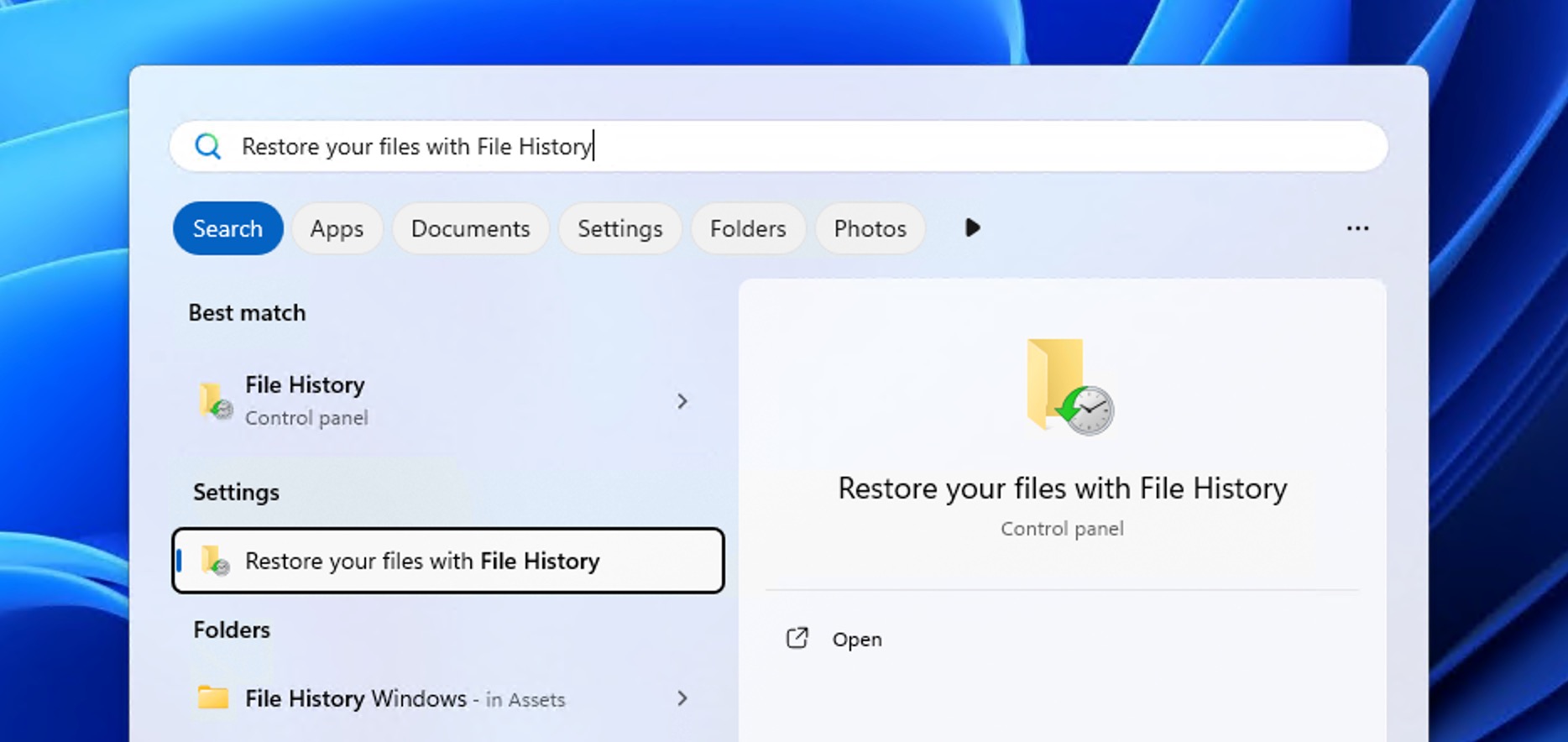
- Ouvre le Menu Démarrer et tapez Restaurer vos fichiers à l’aide de l’Historique des fichiers (ou simplement Historique des fichiers). Sélectionnez le résultat de recherche correspondant. Cela vous redirigera vers le Panneau de configuration.
- Parcourez les sauvegardes disponibles ou le dossier de musique et localisez les fichiers MP3 que vous souhaitez récupérer.
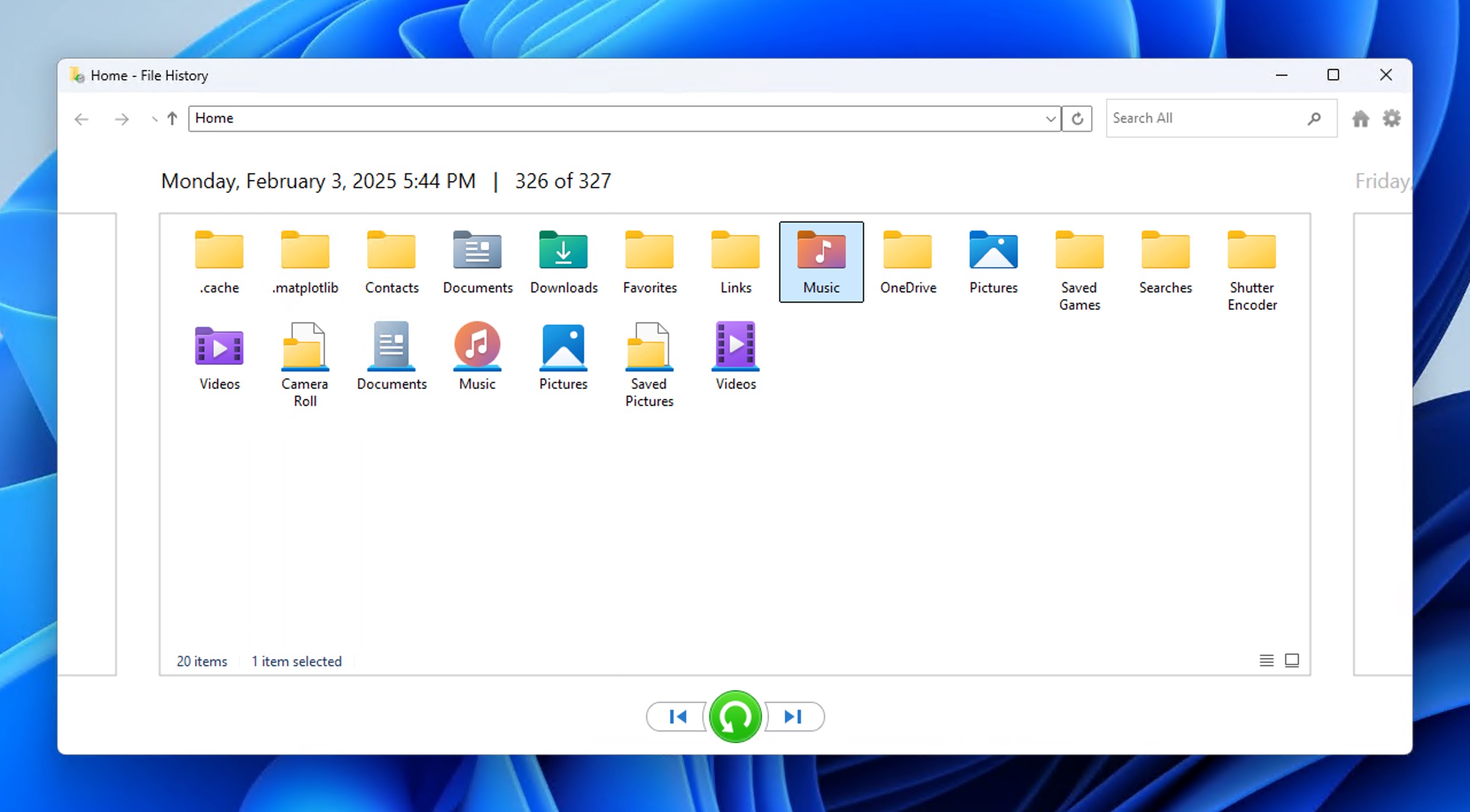
- Une fois que vous avez trouvé les fichiers souhaités, cliquez sur le bouton vert Récupérer bouton. Votre fichier sera alors restauré à son emplacement d’origine.
Comment récupérer des fichiers musicaux perdus sur Mac
L’approche d’Apple en matière de gestion des fichiers sur macOS est assez différente de celle de Windows, mais les méthodes de récupération de fichiers musicaux disponibles pour les propriétaires de Mac sont très similaires.
Méthode 1 : Vérifier la corbeille
Le système d’exploitation macOS dispose également de sa propre zone de stockage temporaire pour les fichiers supprimés par l’utilisateur mais qui ne sont pas encore définitivement effacés du système de fichiers, le dossier Corbeille.
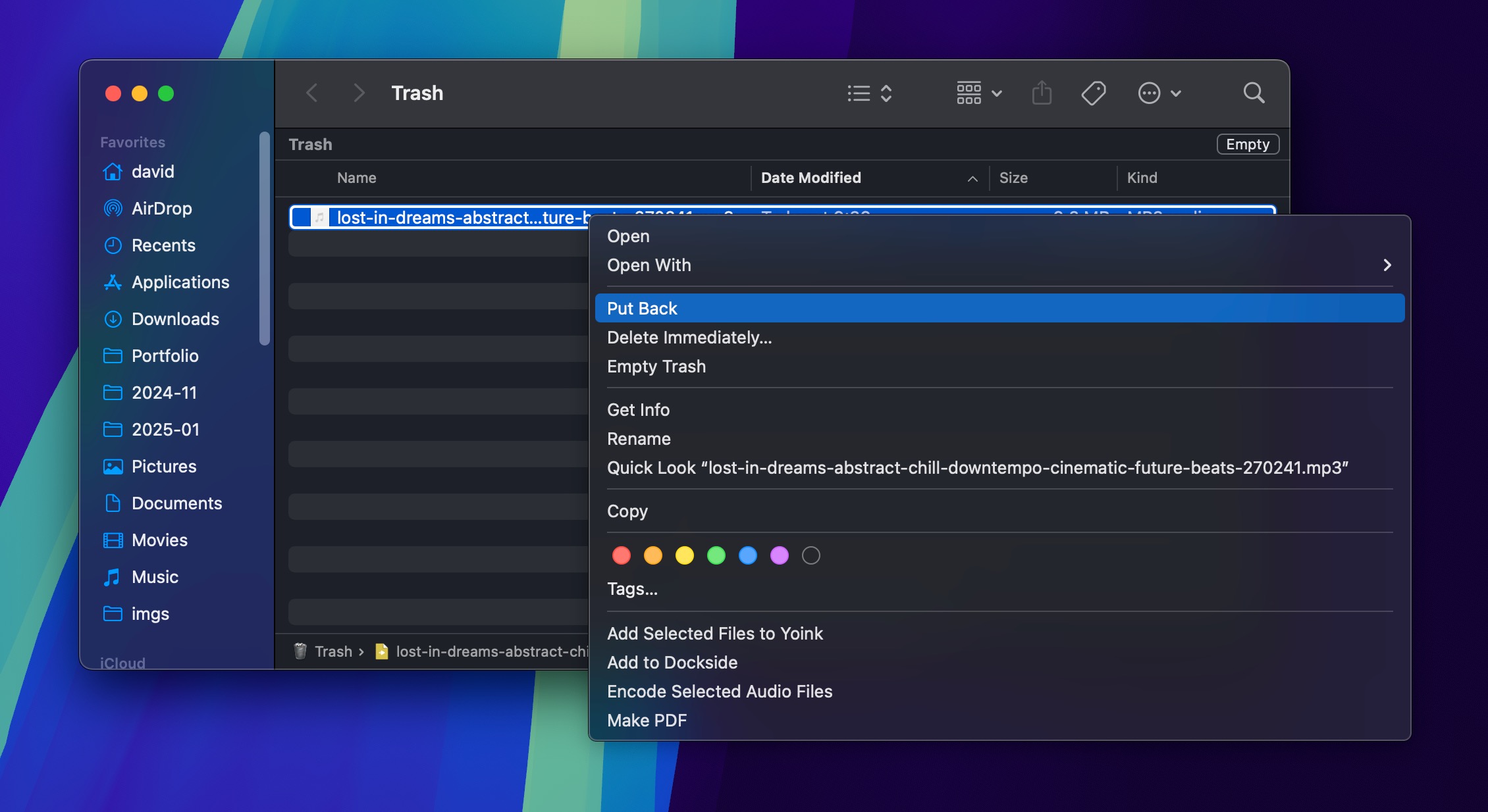
Pour restaurer des fichiers musicaux supprimés depuis la corbeille :
- Ouvrir la Corbeille en cliquant sur son icône dans le Dock.
- À restaurer la musique supprimée fichiers de la Corbeille, faites un clic droit sur le fichier et cliquez sur Remettre.
Méthode 2 : Utilisez un outil de récupération de musique
Lorsque la Corbeille ne contient pas vos fichiers musicaux supprimés, vous pouvez utiliser le même outil de récupération de musique que sur Windows : Disk Drill.
La version Mac de Disk Drill prend en charge les systèmes de fichiers propriétaires d’Apple (APFS et HFS+), ainsi que Windows et certains systèmes de fichiers Linux, afin de fournir des résultats quel que soit l’emplacement de stockage de votre musique.
Pour récupérer de la musique supprimée définitivement sur Mac :
- Téléchargez et installez Disk Drill pour Mac.
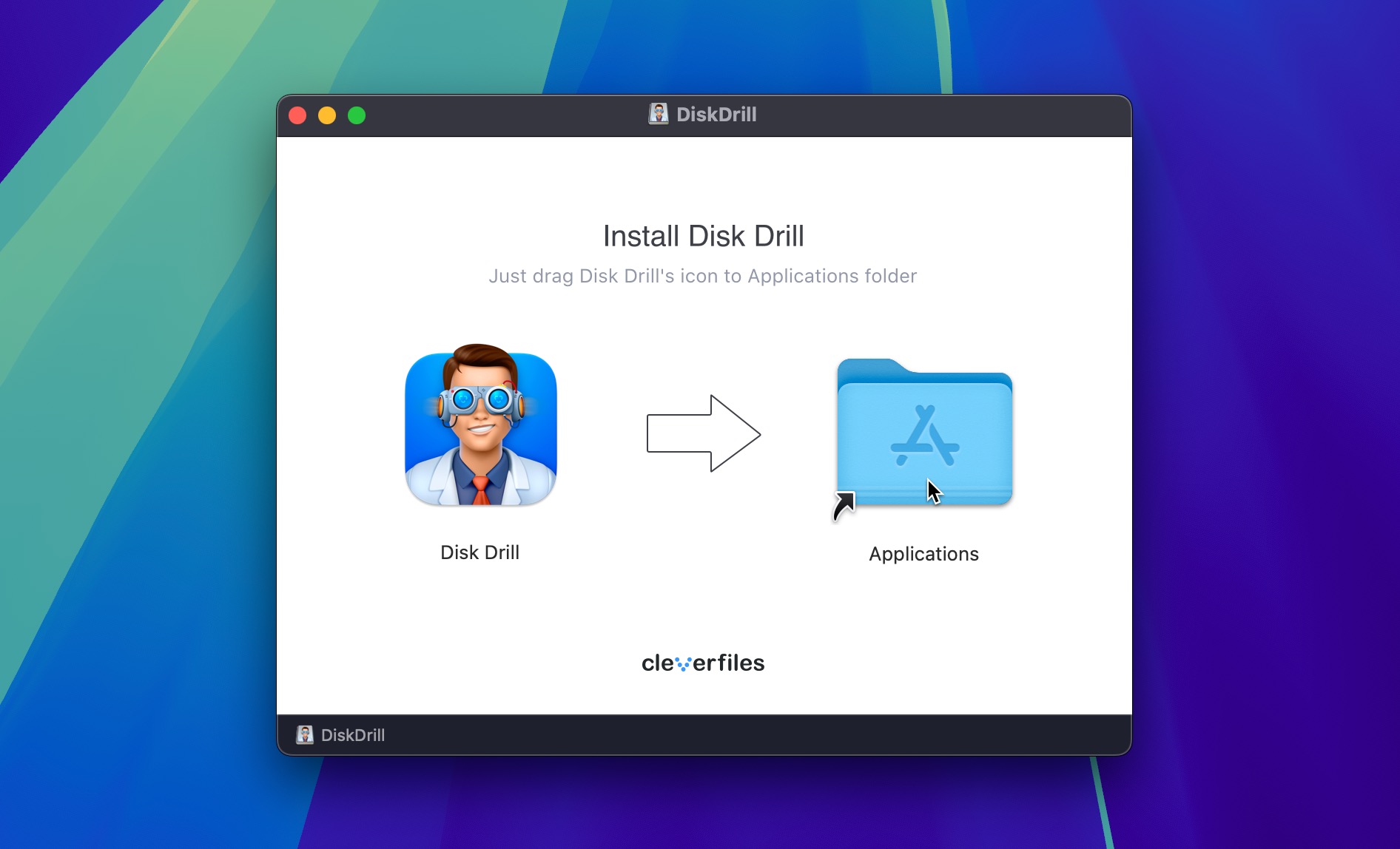
- Lancez Disk Drill et sélectionnez le lecteur contenant votre musique.
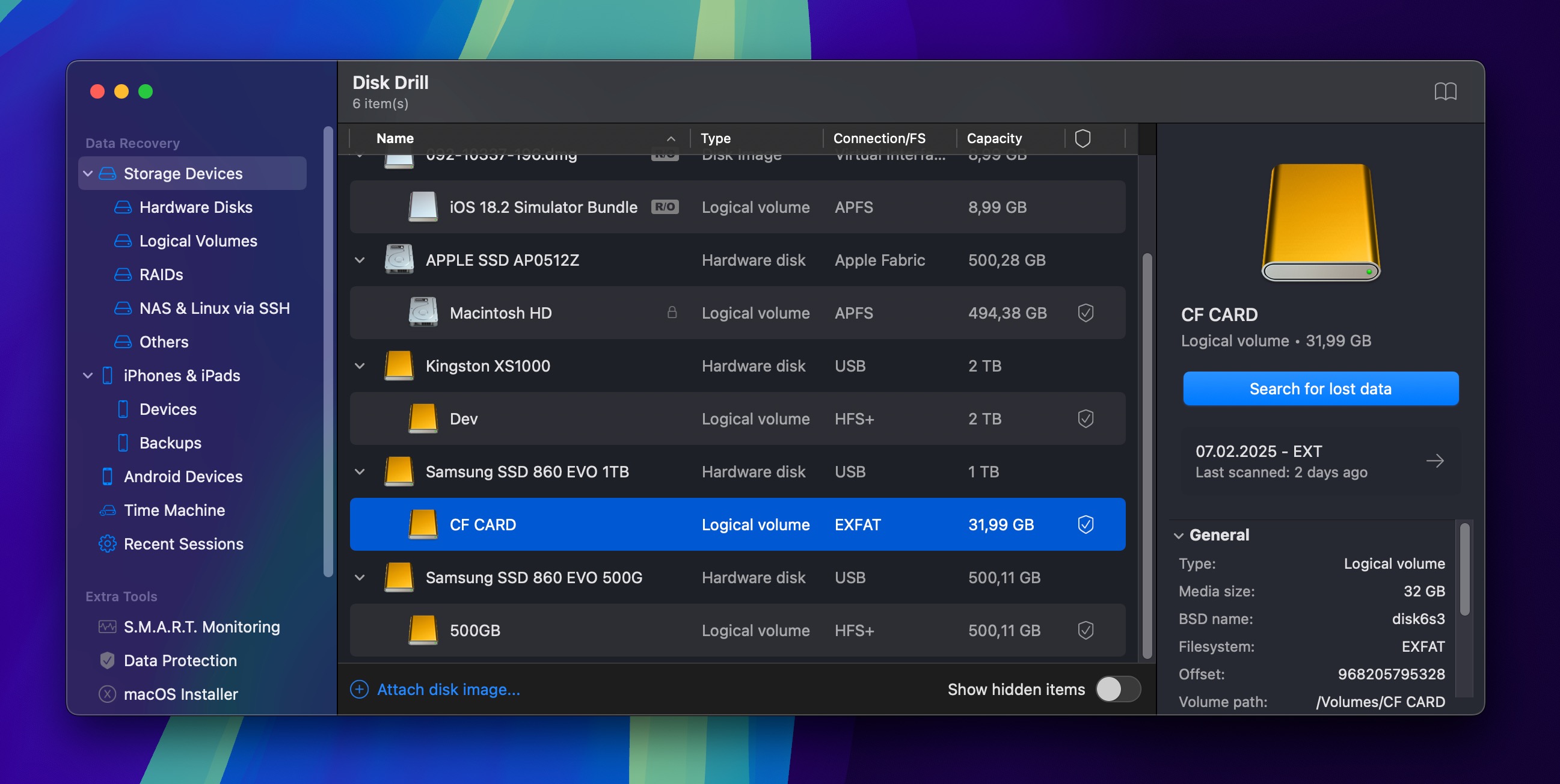
- Cliquez Rechercher des données perdues.
- Utilisez le filtre de fichiers audio pour localiser votre musique.
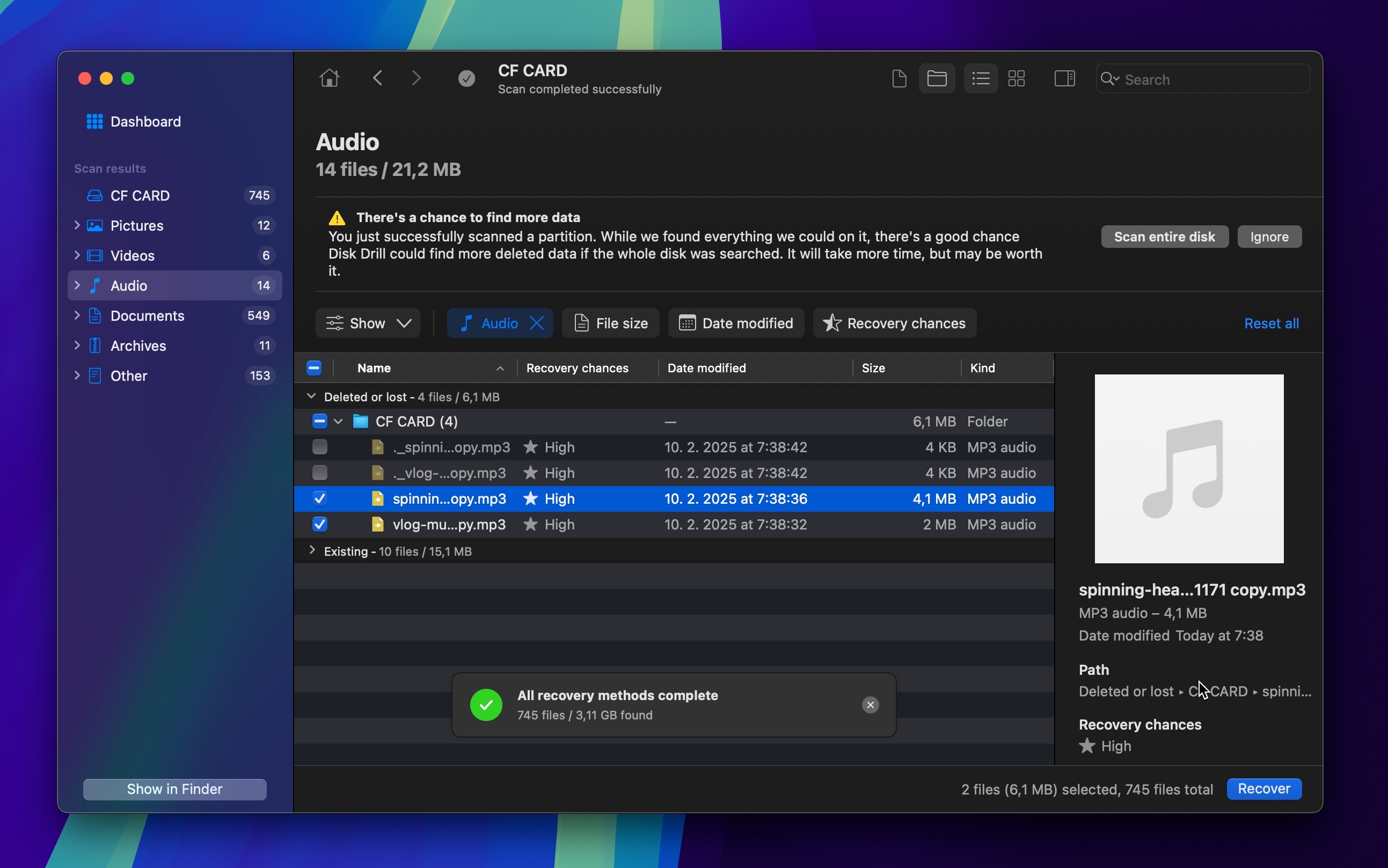
- Sélectionnez votre musique et cliquez Récupérer.
Disk Drill pour Mac peut prévisualiser un nombre illimité de fichiers musicaux avant leur récupération, vous permettant ainsi de vérifier qu’ils peuvent être restaurés avant d’acheter une licence.
Méthode 3 : Récupérer des fichiers MP3 à l’aide de Mac Time Machine
Les fichiers musicaux supprimés ou autrement perdus, qui ne peuvent pas être récupérés même avec un logiciel de récupération de musique tel que Disk Drill, peuvent encore être récupérés si vous utilisez Time Machine sauvegarder vos données.
Notez simplement que Time Machine ne sauvegarde par défaut que votre disque interne, donc si vos fichiers MP3 étaient stockés sur un disque externe qui n’a pas été sauvegardé, vous ne pourrez pas les récupérer avec Time Machine.
Pour récupérer des fichiers MP3 à l’aide de Mac Time Machine :
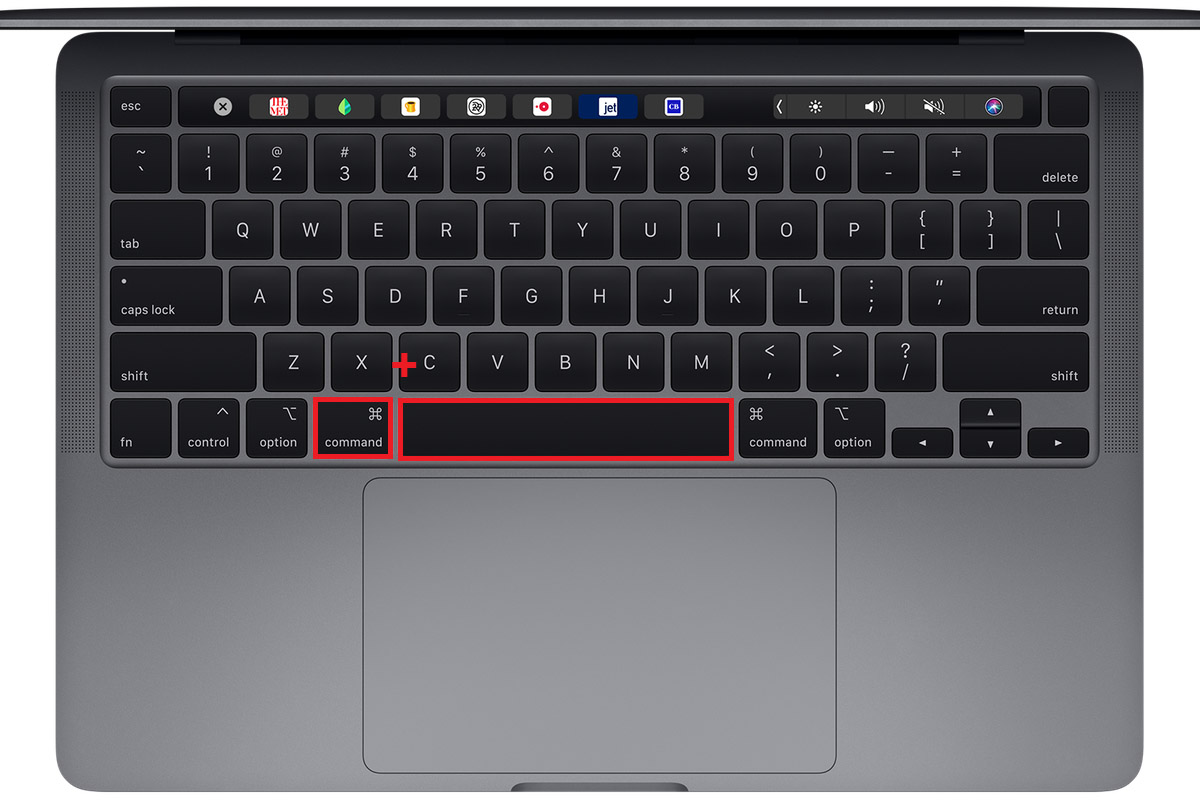
- Ouvrir Spotlight (CMD + spacebar) et tapez Time Machine.
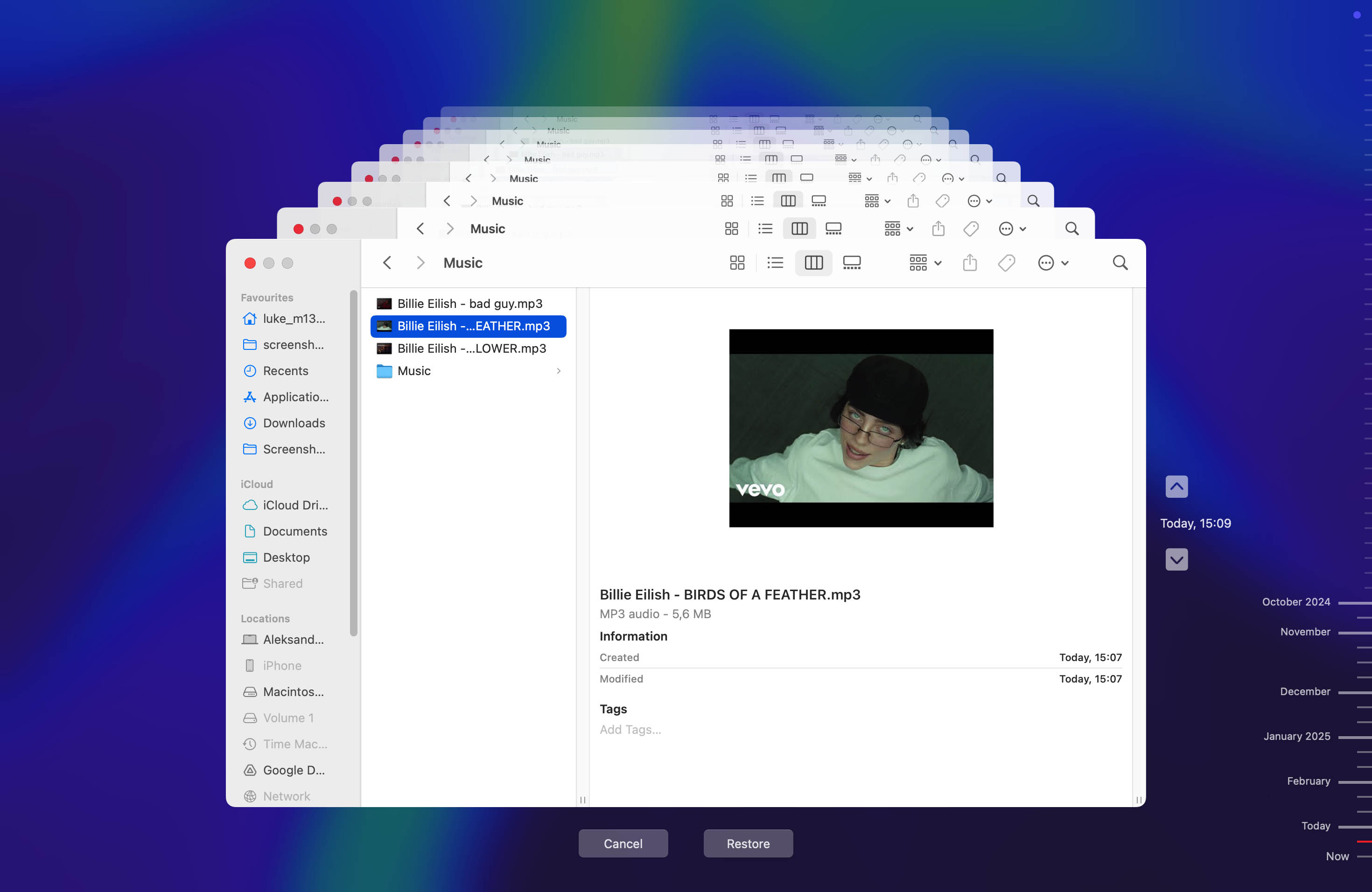
- Naviguez dans les dossiers pour localiser votre fichier MP3 à partir des sauvegardes locales.
- Une fois que vous avez sélectionné le fichier, cliquez sur le Restaurer option
Comment récupérer des fichiers audio sur iPhone
L’approche du “jardin clos” d’Apple pour iOS signifie que la récupération des fichiers audio supprimés depuis un iPhone fonctionne d’une manière très différente des autres appareils.
En raison du chiffrement robuste de l’iPhone et de ses mesures de sécurité strictes, les méthodes traditionnelles de récupération de données ne fonctionnent souvent pas. Cependant, Apple a intégré plusieurs filets de sécurité dans iOS qui peuvent vous aider à récupérer de la musique perdue, et vous pourriez même avoir de la chance avec des outils de récupération de données iOS.
Méthode 1 : Vérifiez l’application Fichiers pour les fichiers audio récemment supprimés
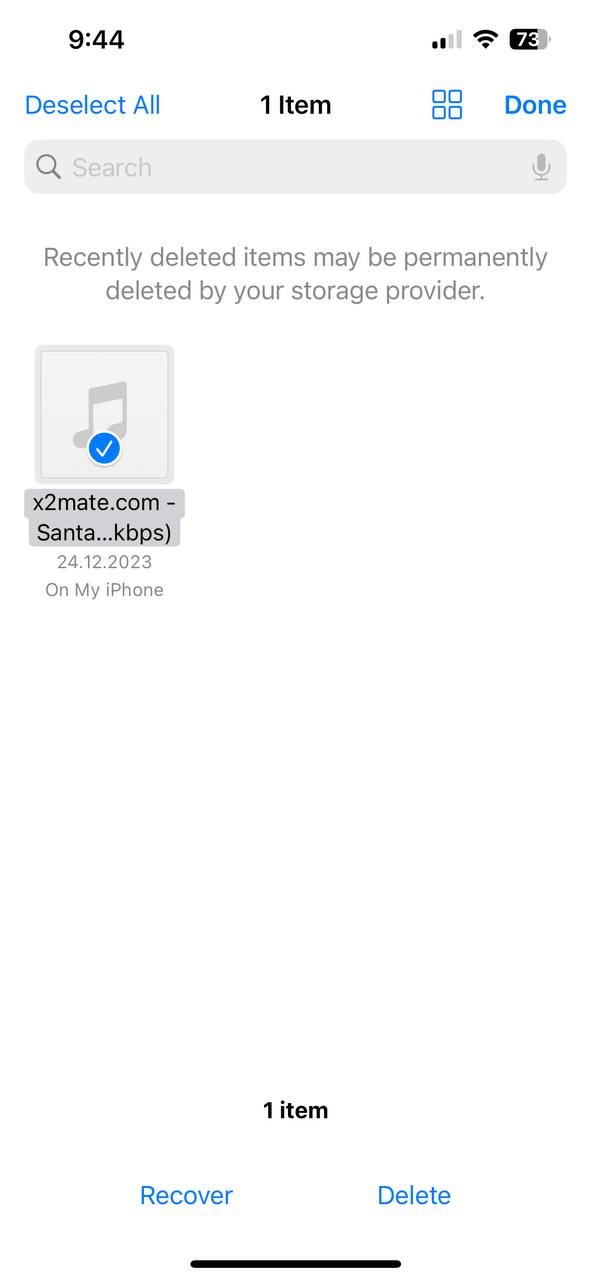
Le Fichiers L’application sur iOS comprend une fonctionnalité de récupération intégrée qui fonctionne de manière similaire à la Corbeille sur Windows ou à la Corbeille sur Mac. Lorsque vous supprimez un fichier audio stocké localement sur votre iPhone, il est déplacé vers un dossier spécial Récemment supprimé dossier où il reste récupérable pendant jusqu’à 30 jours.
- Lancer Le Fichiers application sur votre iPhone.
- Appuyez Parcourir en bas de l’écran.
- Rechercher Emplacements et puis Récemment supprimé.
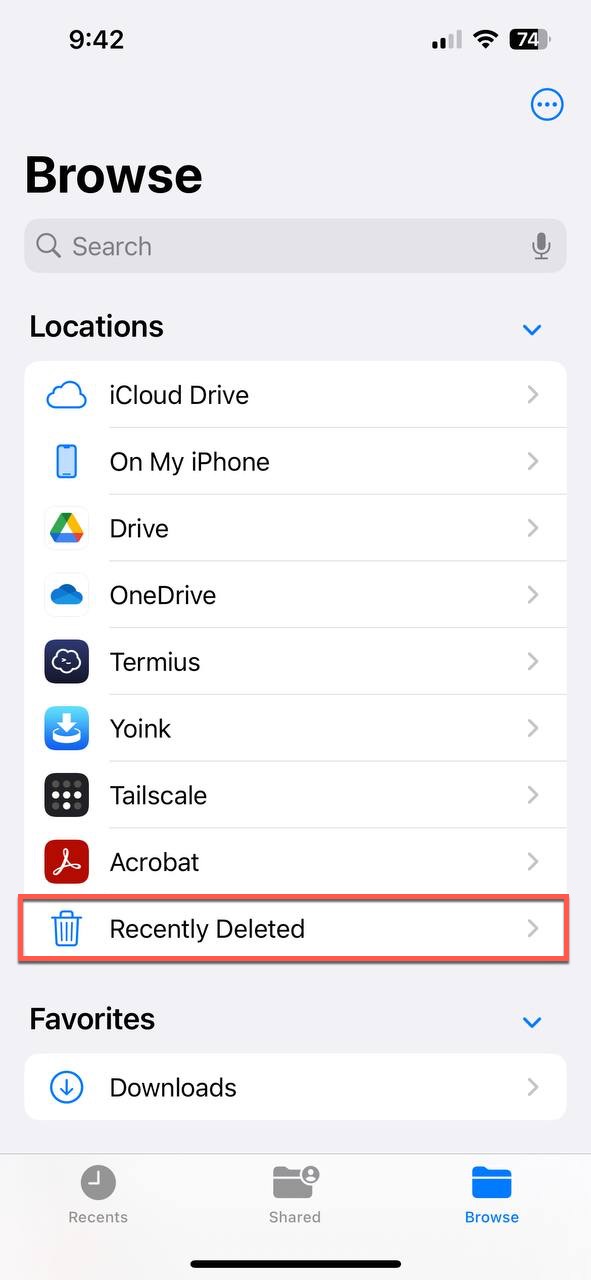
- Appuyez sur les trois points horizontaux dans le coin supérieur droit, puis Sélectionner les fichiers audio que vous souhaitez restaurer.
- Appuyez Récupérer après avoir sélectionné vos fichiers.
Méthode 2 : Re-télécharger de la musique depuis l’iTunes Store
L’iTunes Store et les services Apple Music conservent un enregistrement complet de chaque chanson que vous avez achetée ou ajoutée à votre bibliothèque via votre identifiant Apple. Cela signifie que même si vous avez supprimé des fichiers musicaux de votre appareil, vous pouvez toujours les télécharger à nouveau (à condition d’avoir une connexion Internet).
- Ouvrir Le iTunes Store application et touchez le Plus bouton en bas de l’écran.
- Sélectionner le Acheté option et choix Musique de la liste.
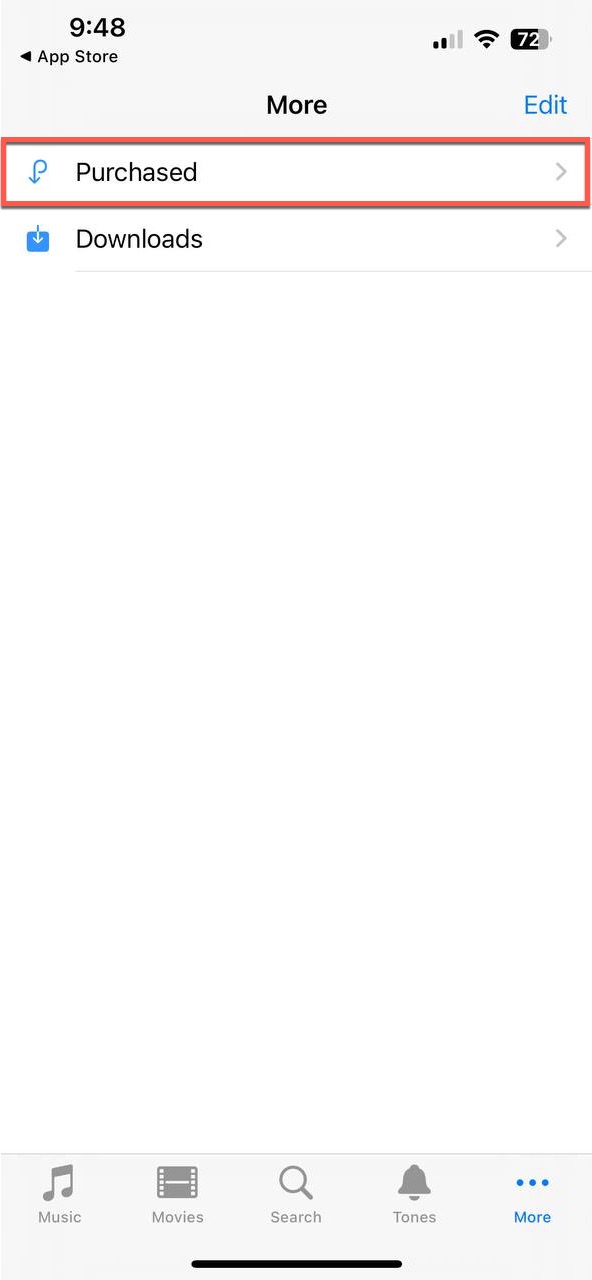
- Appuyez Toutes les chansons pour voir tout ce que vous avez acheté, ou parcourir par artiste, ou utiliser la fonction de recherche pour trouver rapidement des morceaux spécifiques.
- Téléchargez des chansons et des albums individuels en appuyant sur les icônes en forme de nuage à côté d’eux, ou appuyez sur Tout télécharger en haut de l’écran pour télécharger tous vos achats en une seule fois.
Méthode 3 : Restaurer les mémos vocaux supprimés
Le Mémos vocaux l’application sur iOS a la sienne Récemment supprimé dossier, séparé de l’application Fichiers, ce qui aide à éviter la suppression définitive accidentelle d’enregistrements importants.
- Lancer Le Mémos vocaux appli.
- Accédez à la Récemment supprimé dossier
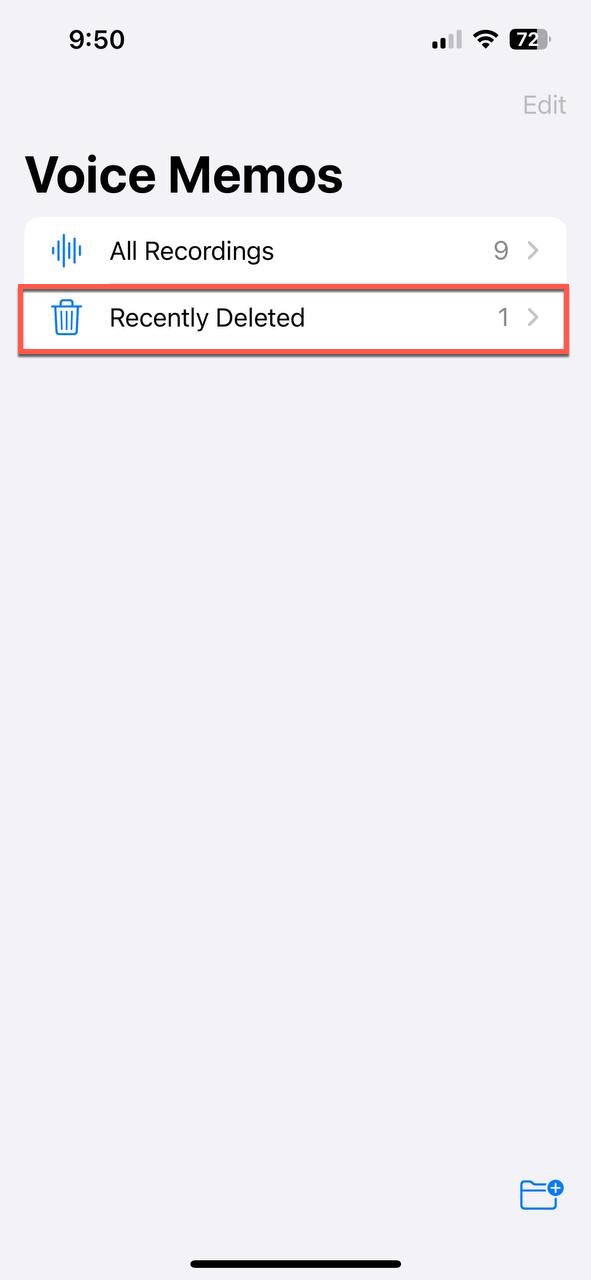
- Appuyez sur l’enregistrement que vous souhaitez récupérer et sélectionnez Récupérer pour le restaurer dans votre liste principale de Mémos vocaux. Sinon, touchez Tout récupérer pour restaurer tous les enregistrements.
Méthode 4 : Utilisez un outil de récupération de données iPhone
En raison des fonctionnalités de cryptage et de sécurité de l’iPhone, Récupération de données iPhone les outils fonctionnent en analysant les sauvegardes existantes plutôt qu’en scannant directement l’appareil. Bien que cette approche puisse être moins efficace que les méthodes utilisées pour Android, elle peut donner d’excellents résultats si vous disposez d’anciennes iTunes ou iCloud sauvegardes
Pour récupérer de la musique perdue depuis un iPhone à l’aide de Disk Drill :
- Téléchargez et installez Disk Drill pour la récupération de données iOS sur votre Mac.
- Connectez votre iPhone à votre ordinateur et assurez-vous qu’il est déverrouillé et qu’il fait confiance à l’ordinateur.
- Lancez Disk Drill et sélectionnez votre iPhone. Choisissez entre analyser directement l’appareil ou récupérer à partir des sauvegardes. Pour de meilleurs résultats, il est recommandé de commencer par la récupération à partir des sauvegardes. Lancez le processus d’analyse en cliquant sur le Rechercher des données perdues bouton.
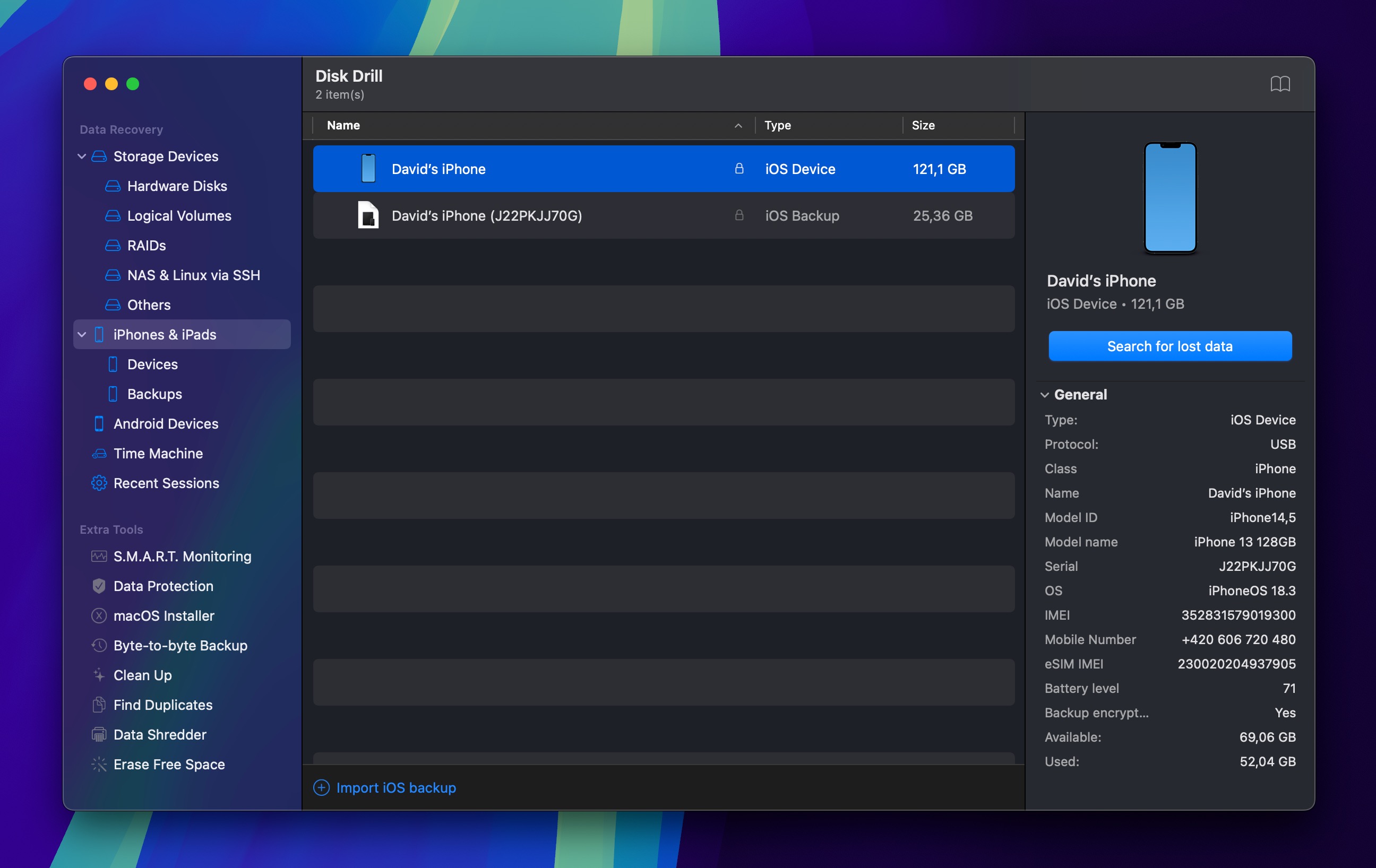
- Attendez la fin de l’analyse, puis utilisez les filtres pour afficher uniquement les fichiers audio.
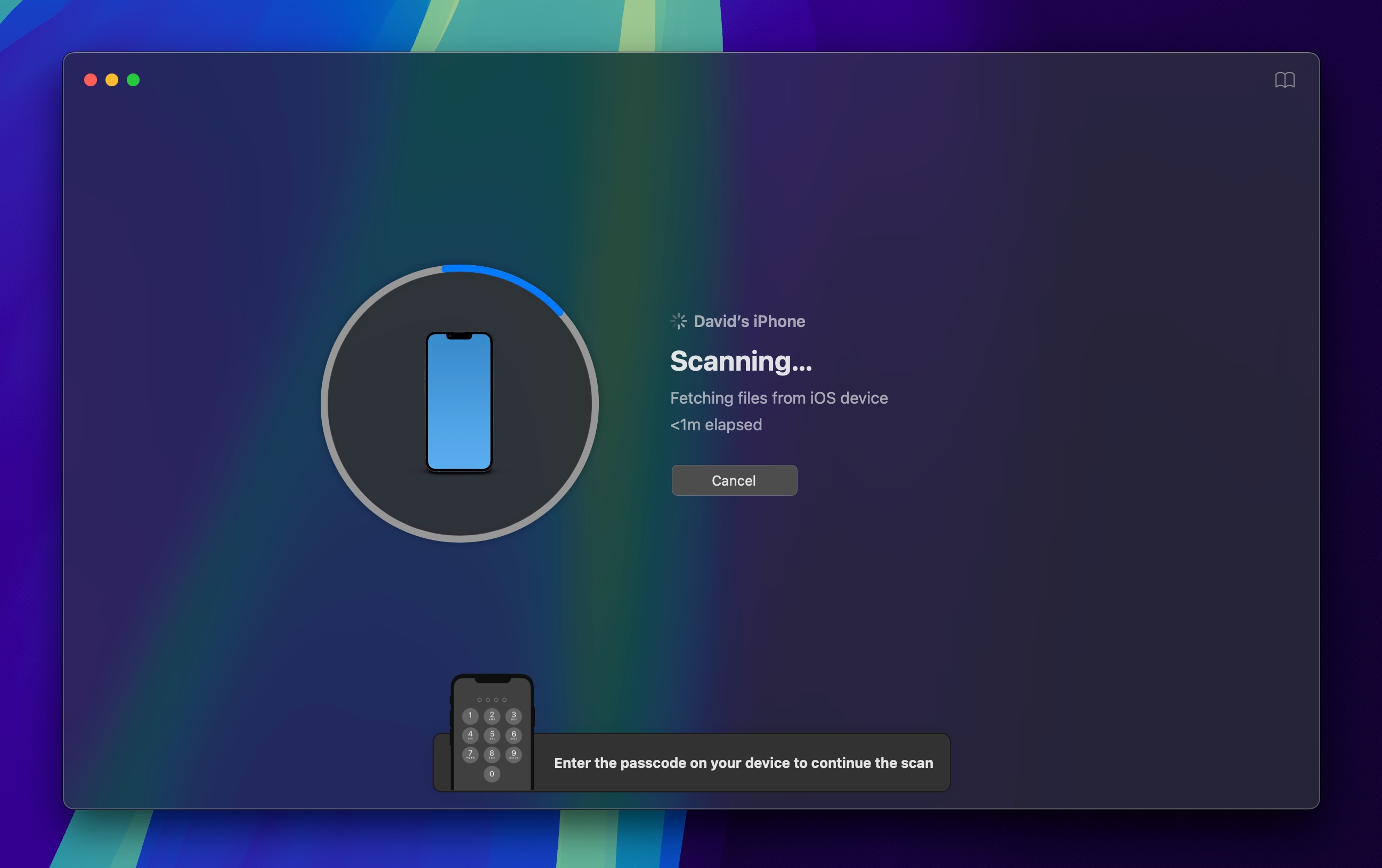
- Sélectionnez les fichiers audio que vous souhaitez récupérer et choisissez une destination de récupération sur votre ordinateur.
Comment éviter de perdre des fichiers musicaux
Avec les bonnes mesures préventives et des stratégies de sauvegarde, vous pouvez garder votre musique en sécurité et accessible sur tous vos appareils.
Organisez votre collection

Une collection de musique bien organisée est plus facile à parcourir et moins susceptible d’être supprimée accidentellement. Créez une structure de dossiers claire qui organise votre musique par artistes et albums, et faites un effort supplémentaire pour que tous les dossiers suivent la même convention de nommage.
C’est aussi une bonne idée de vérifier si vos fichiers musicaux sont correctement étiquetés. Des outils comme Un Tagueur peut ajouter automatiquement des balises, permettant aux lecteurs de musique d’afficher des informations précises sur vos morceaux, y compris l’artiste, l’album et le numéro de piste.
Ne gardez jamais une seule copie de musique importante
S’appuyer sur une seule copie de votre collection de musique est risqué, car les disques durs peuvent tomber en panne, les téléphones peuvent être perdus ou volés, et les accidents se produisent plus souvent qu’on ne voudrait l’admettre.
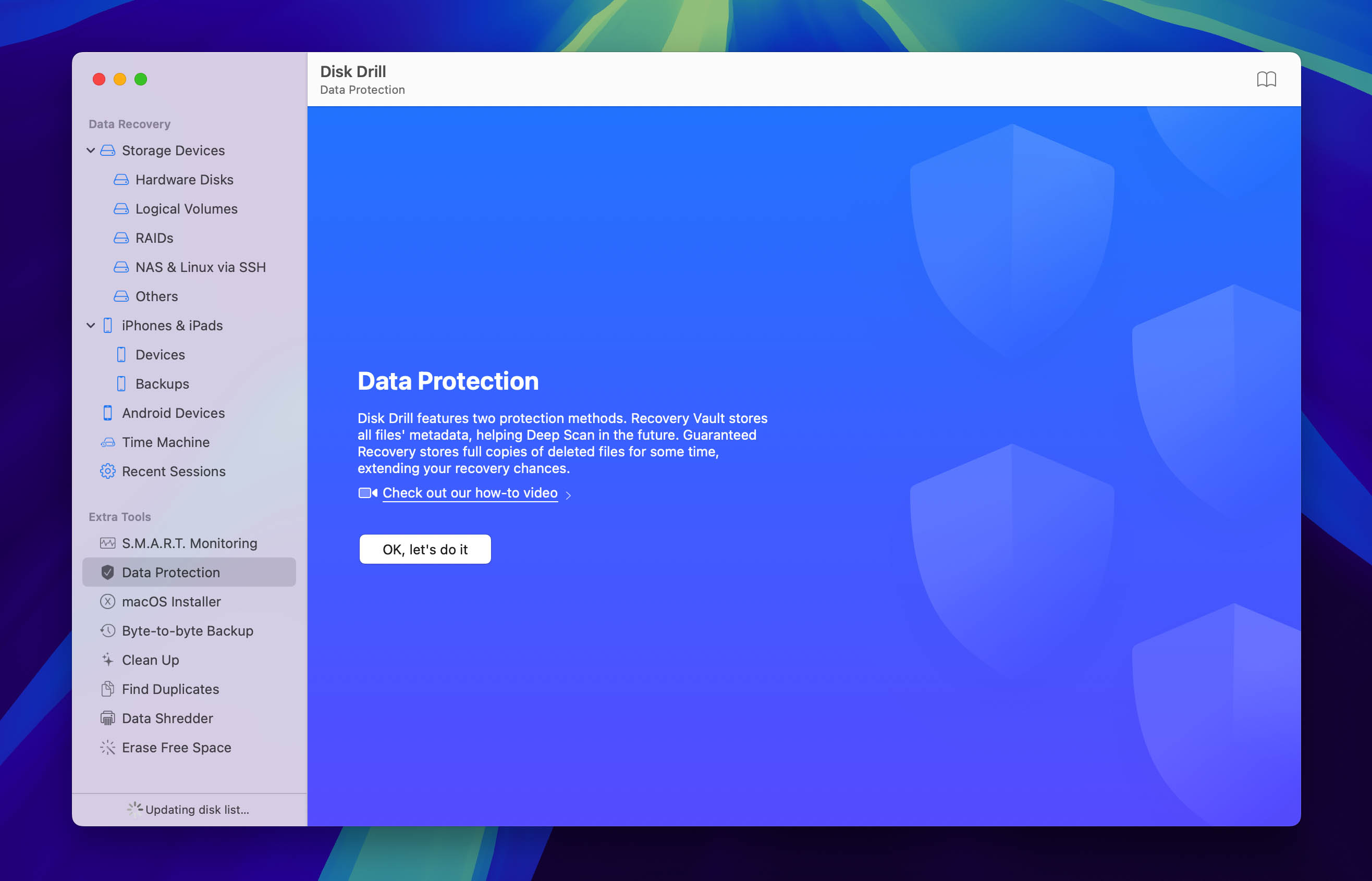
Vos meilleures options sont des services de sauvegarde dans le cloud comme Google Drive, Dropbox et OneDrive, qui stockent votre musique sur des serveurs distants avec des mesures professionnelles de protection contre la perte de données. Si vous préférez conserver votre musique en local, vous pouvez utiliser des fonctionnalités de sauvegarde comme celles de Disk Drill. Coffre de récupération et Récupération garantie, ou créez simplement des sauvegardes manuelles sur un support de stockage externe.
Accédez à votre musique à distance
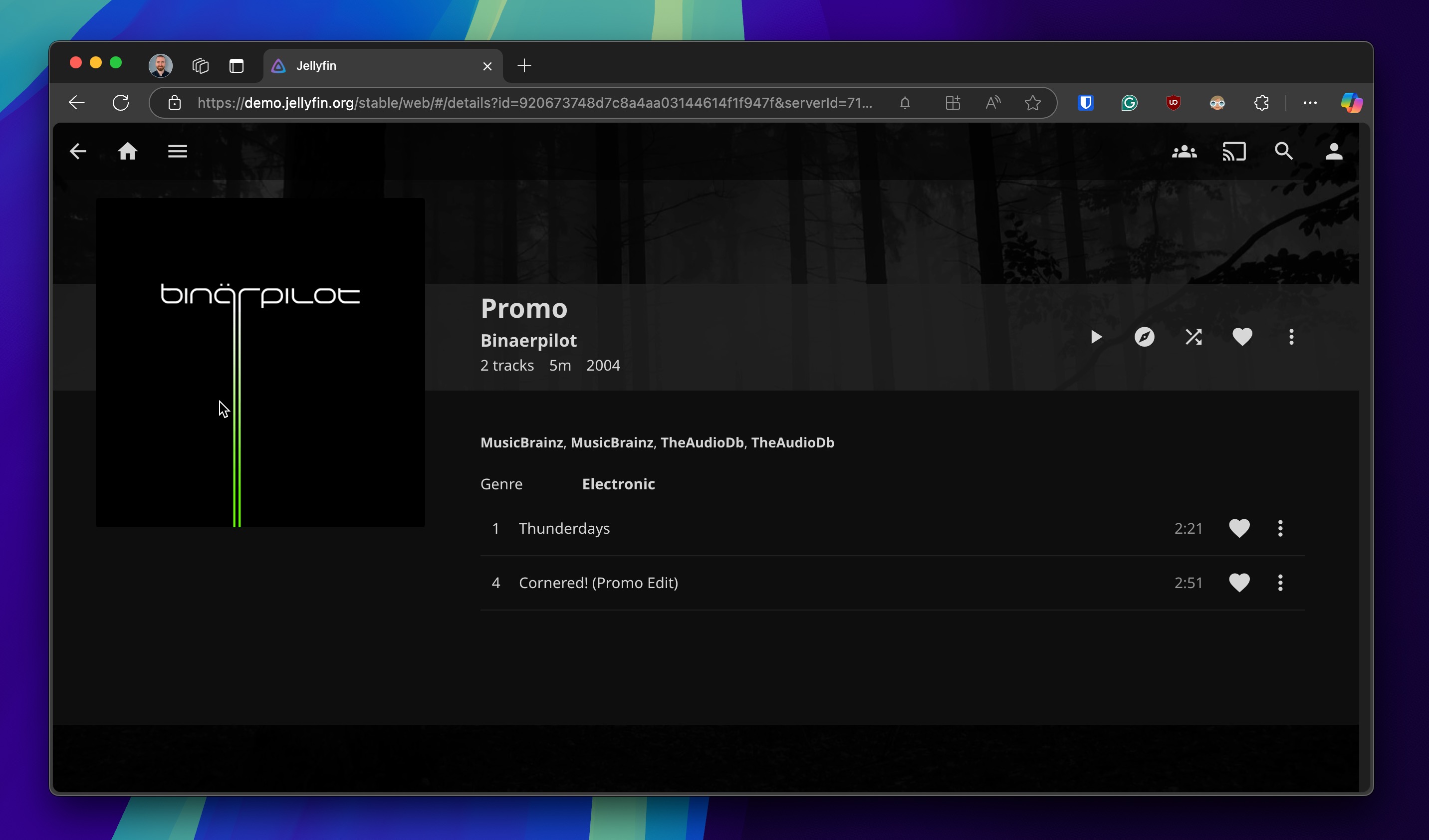
Pour les passionnés de musique qui souhaitent avoir un contrôle total sur leur collection tout en conservant un accès facile, la mise en place d’un serveur de streaming musical personnel est une excellente solution. Des services comme jellyfin et Navidrome transformez votre ordinateur en un service de streaming privé, vous offrant un accès de type Netflix à votre collection de musique depuis n’importe quel appareil.
Cette configuration permet à votre collection de musique de rester en un lieu central, bien sauvegardé, tout en étant accessible de partout. Elle demande quelques compétences techniques, mais la commodité et la sécurité en valent largement la peine.
Conclusion
Il est toujours horrible de perdre sa musique préférée, peu importe la façon dont cela se produit. Heureusement, tous les scénarios de perte de données ne sont pas voués à mal finir. Avec le bon outil de récupération de données, la probabilité de retrouver vos fichiers est élevée.
FAQ
Oui, vous pouvez récupérer des fichiers musicaux à partir d’un disque formaté en utilisant un logiciel de récupération de données pour analyser le disque à la recherche de données récupérables. Pour de meilleurs résultats, cessez immédiatement d’utiliser le disque après le formatage et lancez le processus de récupération sans attendre. En savoir plus sur récupération de fichiers après le formatage.
Disk Drill est un excellent choix pour récupérer de la musique sur Windows grâce à son flux de travail épuré et ses résultats fiables. Commencez avec une analyse gratuite et des aperçus illimités, puis récupérez jusqu’à 100 Mo sans payer. Une quantité généreuse qui peut contenir un album enregistré en MP3, des pistes séparées et des mémos vocaux après une suppression accidentelle. Des outils entièrement gratuits (PhotoRec, Recuva) sont disponibles, mais ils sont plus limités en termes d’utilisabilité et de fonctionnalités.
Utiliser Time Machine pour restaurer à partir d’une sauvegarde, ou installer un logiciel de récupération de données pour analyser votre Mac à la recherche de fichiers audio supprimés. Les chances de récupération dépendent du fait que votre disque soit chiffré ou non et du temps écoulé depuis la vidange de la Corbeille.
Connectez le disque endommagé à votre ordinateur et utilisez un logiciel de récupération de données pour le scanner à la recherche de fichiers musicaux perdus. Ne formatez pas et n’écrivez pas de nouvelles données sur le disque avant d’essayer la récupération. Vous pouvez également essayer de le réparer à l’aide d’un outil comme CHKDSK (Windows) ou Premiers secours (macOS).
Oui, il existe plusieurs méthodes pour vous aider à récupérer des fichiers audio sur les systèmes Windows et Mac. Parmi elles :
- Récupération depuis la Corbeille ou la Corbeille Mac
- Récupération à l’aide de logiciels professionnels comme Disk Drill
- Récupération à partir de logiciels gratuits comme TestDisk
- Récupération depuis l’Historique des fichiers Windows ou le Time Machine de Mac
- Restauration à partir de solutions de sauvegarde externes ou cloud
Vous pouvez trouver votre bibliothèque musicale sur Windows en accédant à l’Explorateur de fichiers ou en suivant ce chemin :
C:\Users<username>\Music
Si vous utilisez un Mac, vous pouvez rendre toute votre bibliothèque musicale disponible sur tous vos appareils lorsque vous êtes connecté avec le même identifiant Apple. Voici comment accéder à votre bibliothèque via un PC :
- Aller à la Apple Music application sur votre Mac et choisissez Musique > Préférences.
- Cliquez Général, puis sélectionnez le Synchroniser la bibliothèque option
- Si vous ne voyez pas cette option, assurez-vous d’être connecté avec votre identifiant Apple.
- Vous pourrez désormais accéder facilement à votre bibliothèque musicale. N’oubliez pas de sauvegarder votre musique à la fois sur Windows et sur Mac pour protéger vos fichiers en cas de perte de données imprévue.
S’il y a un problème audio avec vos vidéos, vous pouvez essayer les techniques suivantes :
- Vérifiez si tous vos pilotes audio sont à jour en allant sur Paramètres > Mise à jour et sécurité > Windows Update > Vérifier les mises à jour.
- Il est possible que votre audio ne fonctionne pas parce que vous n’avez pas téléchargé le codec approprié. Assurez-vous que votre bibliothèque de codecs est à jour.
- Si ces méthodes ne fonctionnent pas, utilisez un convertisseur en ligne pour convertir le fichier vidéo en fichier MP3, ce qui extraira l’audio de manière simple.
