


USBフラッシュドライブは、一時的なデータの転送や保存に一般的に使用されるため、他のタイプの記憶装置よりも頻繁にフォーマットされることが多いです。その結果、重要なファイルを誤って削除したり失ったりするリスクが大幅に高まります。
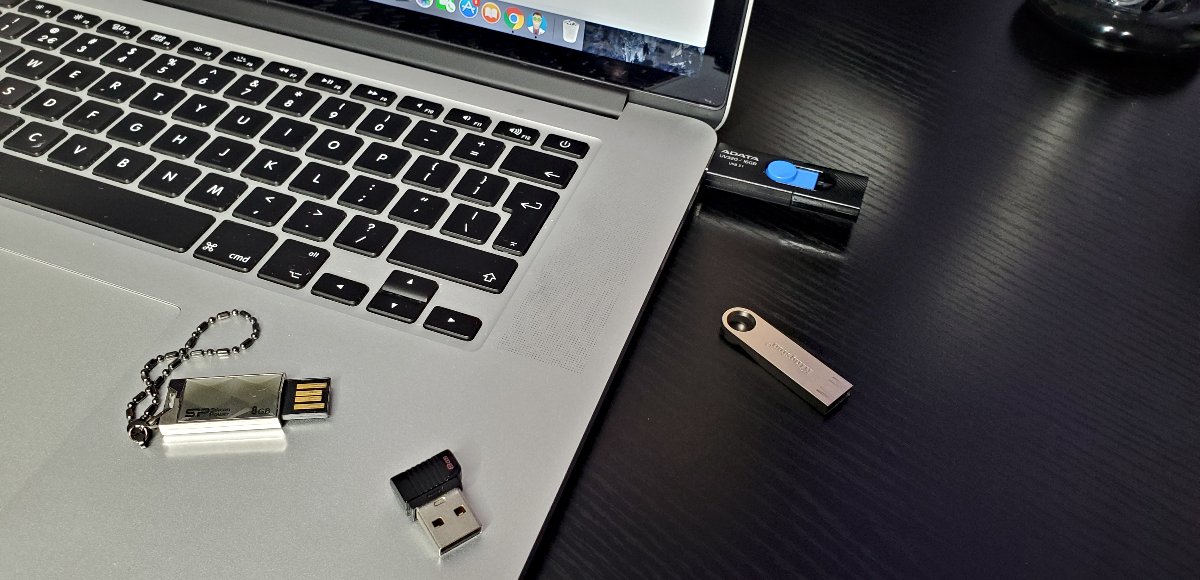
幸いなことに、フォーマットされたUSBドライブからファイルを復元する方法を学ぶのは可能なだけでなく、とても簡単です!この記事では、USBドライブをフォーマットしたときに何が起こるのかを簡単に説明し、失ったデータを効果的に復元するために必要なスキルとツールを身につけるお手伝いをします。
フォーマットされたドライブ:USBドライブに何が起こったのですか?
USBドライブをフォーマットする際は、実質的にそのファイルシステムをリセットし、記憶領域を新しいデータ用に利用可能にします。ただし、データに与える影響は実行されるフォーマットの種類によって異なります。
- クイックフォーマット: これは本から索引を削除するようなものです。これはファイルシステムのインデックスや割り当てテーブル(ファイルがドライブのどこに保存されているかをオペレーティングシステムに伝える地図)を削除します。クイックフォーマットを行うと、インデックスがなくなるためシステム上ではドライブが「空」と見なされますが、実際のデータ(本のページ)はドライブ上にそのまま残っています。クイックフォーマット方式でフォーマットされたUSBフラッシュドライブに保存されたデータ 回復可能.
- フルフォーマット一方で、フルフォーマットはさらにいくつかの段階を踏みます。インデックスを削除するだけでなく、ドライブ内の各「ページ」を走査し、データを消去または上書きします。これは、本のすべてのページを引き裂いて白紙のページだけを残すことに相当します。場合によっては、フルフォーマットがドライブの不良セクタをチェックすることもあります。残念ながら、フルフォーマット(およびセキュアフォーマット)の方法では、バックアップがない限りデータの復元は不可能です。
フォーマットされたUSBドライブからファイルを復元する方法
このセクションでは、信頼性の高い復元ソフトウェアと実証済みの手法を使って、フォーマットされたUSBドライブからファイルを復元する手順をご案内します。さあ、始めましょう!
解決策 1: データ復元ソフトウェア
データ復旧ソフトウェアは、低レベルでドライブにアクセスし、削除されたファイルの痕跡をスキャンすることで、フォーマットされたUSBドライブからも失われたデータを復元することができます。
私たちはそれを使います Disk Drill USB回復ツール それはいくつかの重要な利点を提供するからです。
- WindowsおよびmacOSで動作します: Disk Drill を使用すると、フォーマットされた USB フラッシュドライブからデータを Windows(Windows XP 以降)および macOS(macOS 10.15「Catalina」以降、最新の macOS 14「Sonoma」を含む)で復元できます。
- USBフラッシュドライブの互換性Disk Drillは、一般的に使用されているすべてのUSBフラッシュドライブのファイルシステム(FAT16/FAT32/exFAT、NTFS、NTFS5、EXT2/EXT3/EXT4、BTRFS)からデータを復元でき、ファイルシステムのないRAWフラッシュドライブにも対応しています。macOS版はさらにAPFSおよびHFS/HFS+もサポートしています。
- 整理されたスキャン結果: ソフトウェアはスキャン結果を削除済み、既存、再構築ファイルに分類し、検索を容易にする高度なフィルターを備えています
- 広範なRAWファイル対応: このツールは、さまざまな種類のRAW写真およびビデオフォーマットの検出に非常に効果的です。対応しているファイルフォーマットの総数は約400種類です。
- 無料データ復旧: Disk Drillはプレミアムソリューションですが、最大100MBまでのデータを無料で復元できます。通常、フラッシュドライブにはドキュメント、写真、音楽などの小さいファイルが保存されているため、Proライセンスへのアップグレードを検討する前に多くのファイルを復元することが可能です。
フォーマットされたUSBフラッシュドライブからデータを復元する方法は次のとおりです:
- ダウンロード WindowsまたはMacコンピュータにDisk Drillをインストールします。
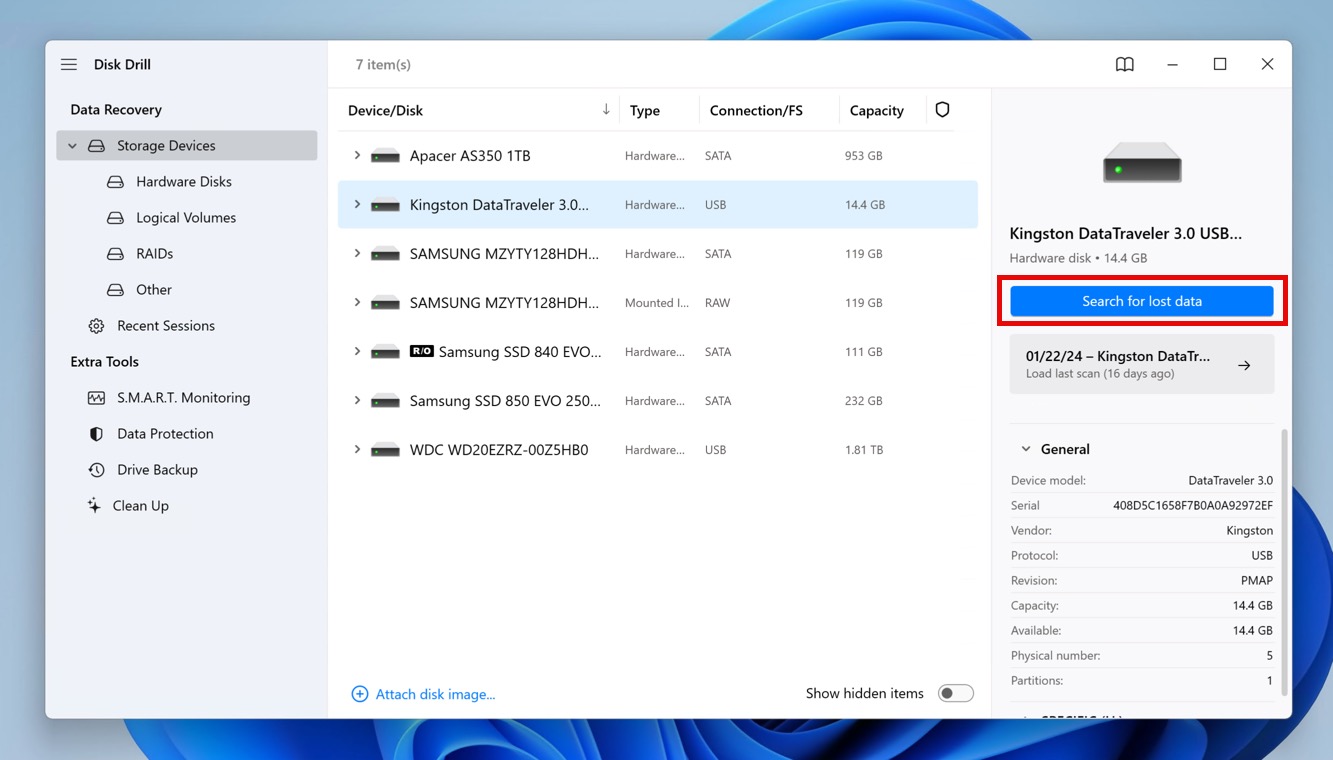
- フォーマットされたUSBドライブをコンピューターに接続し、Disk Drillを起動します。その後、ストレージデバイスのリストからUSBドライブを選択し、クリックできます。 失われたデータを検索 ボタン
- Disk Drillの実行とスキャンの完了を許可してください。フラッシュドライブの容量(およびデータの量)によっては、このスキャンには時間がかかる場合があります。良いニュースとしては、いつでもスキャンを一時停止および再開でき、見つかった項目を確認しながらスキャンをバックグラウンドで継続させることもできます。
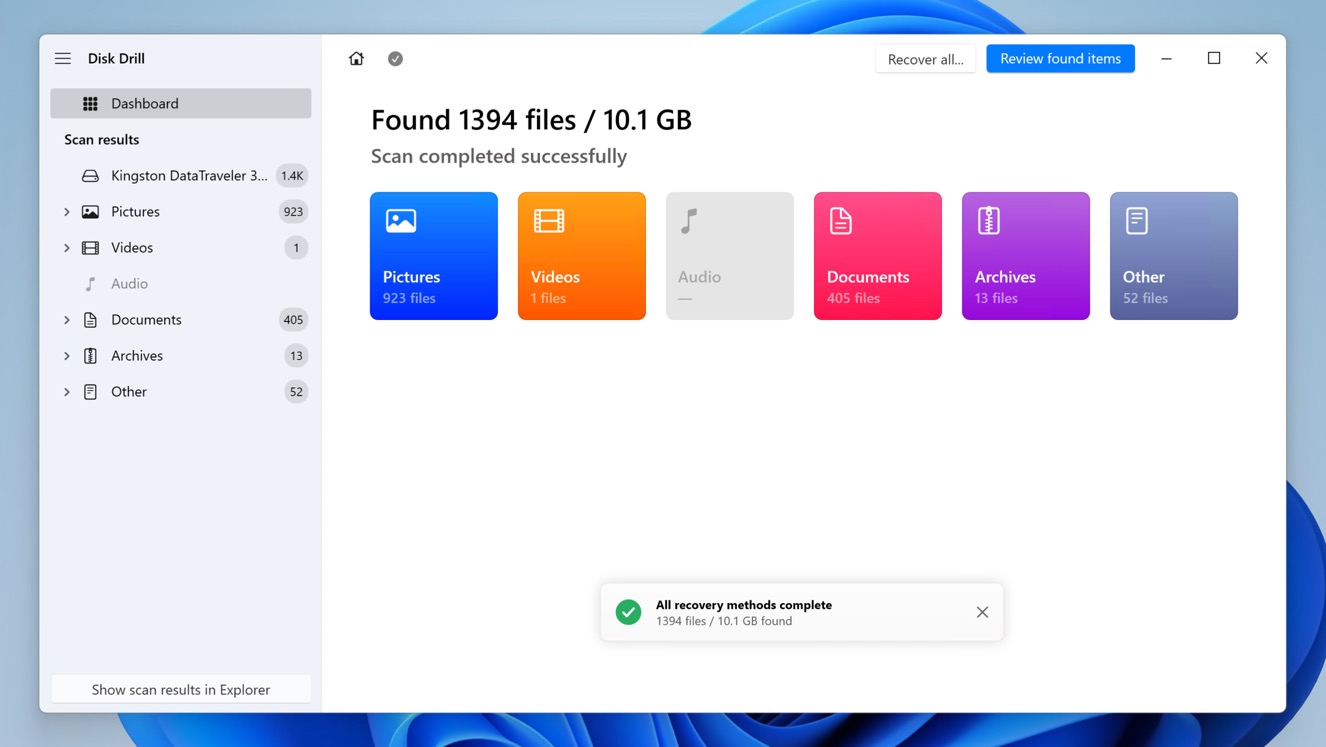
- これでスキャン結果を分析し、復元したい各ファイルをその横のチェックボックスをクリックして復元キューに追加する必要があります。お探しのものを素早く見つけるために、Disk Drillのスキャン結果フィルターを活用することをおすすめします。また、ファイルの整合性や内容を確認するためにプレビューすることも推奨します。
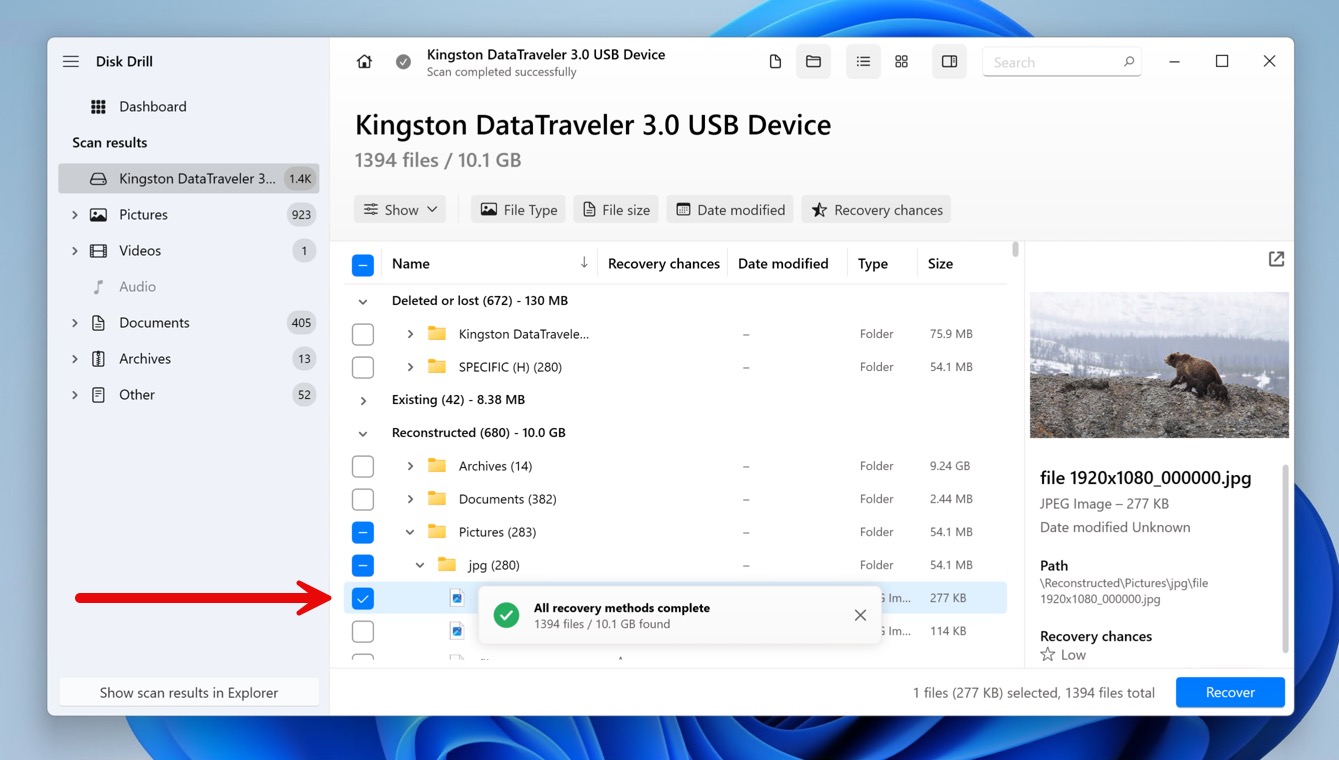
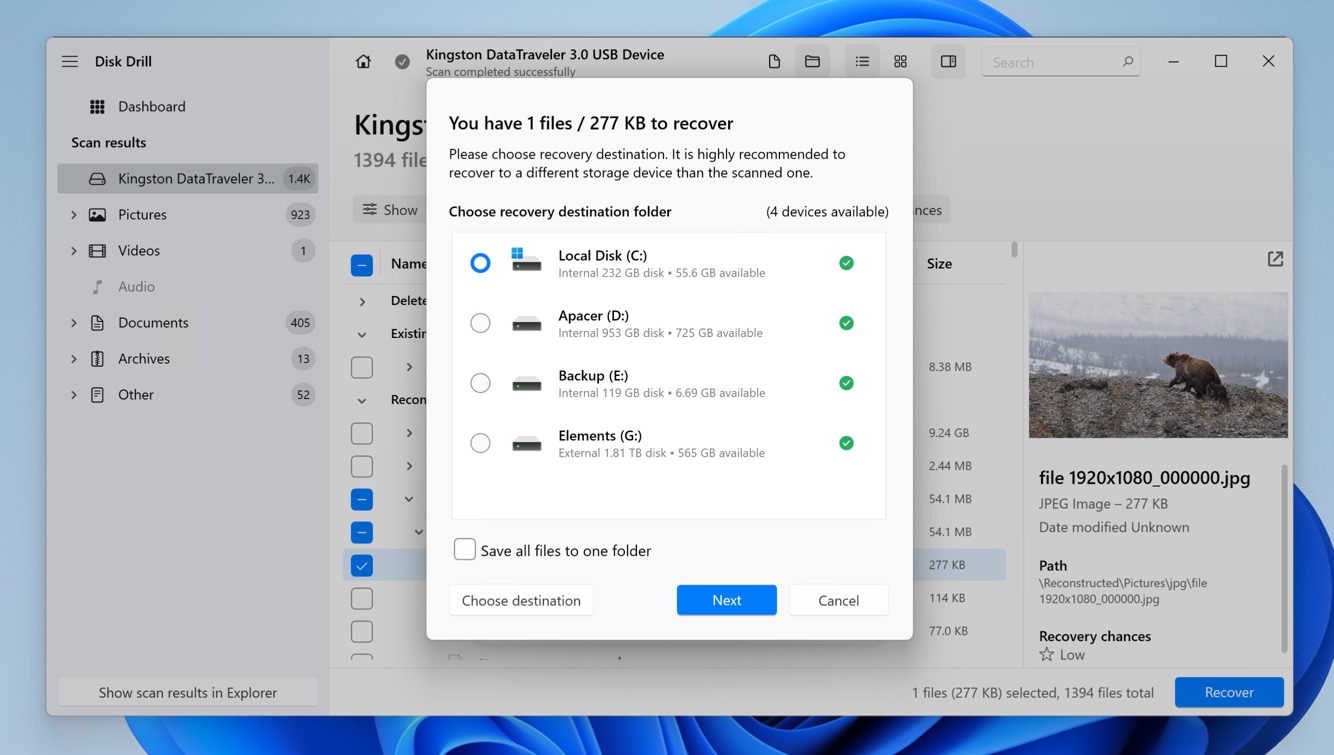
- ファイルの復元を選択したら、クリックしてください 回復 そして(指示があれば)復元されたファイルを保存する場所を選択します。復元先として、復元元と同じドライブを選択しないように注意してください。「次へ」をクリックすると、Disk Drill がフォーマットされた USB フラッシュドライブからファイルを指定した場所に復元します。

解決策2: コマンドプロンプト (CMD)
 Windowsのコマンドプロンプト(CMD)には、いくつかのデータ復旧オプションがあり、それぞれ独自の方法で役立ちます。CMDを起動するには、Winキーを押して“cmd”と入力し、コマンドプロンプトツールを管理者として起動するだけです。
ATTRIBコマンドを使って隠しファイルを表示する
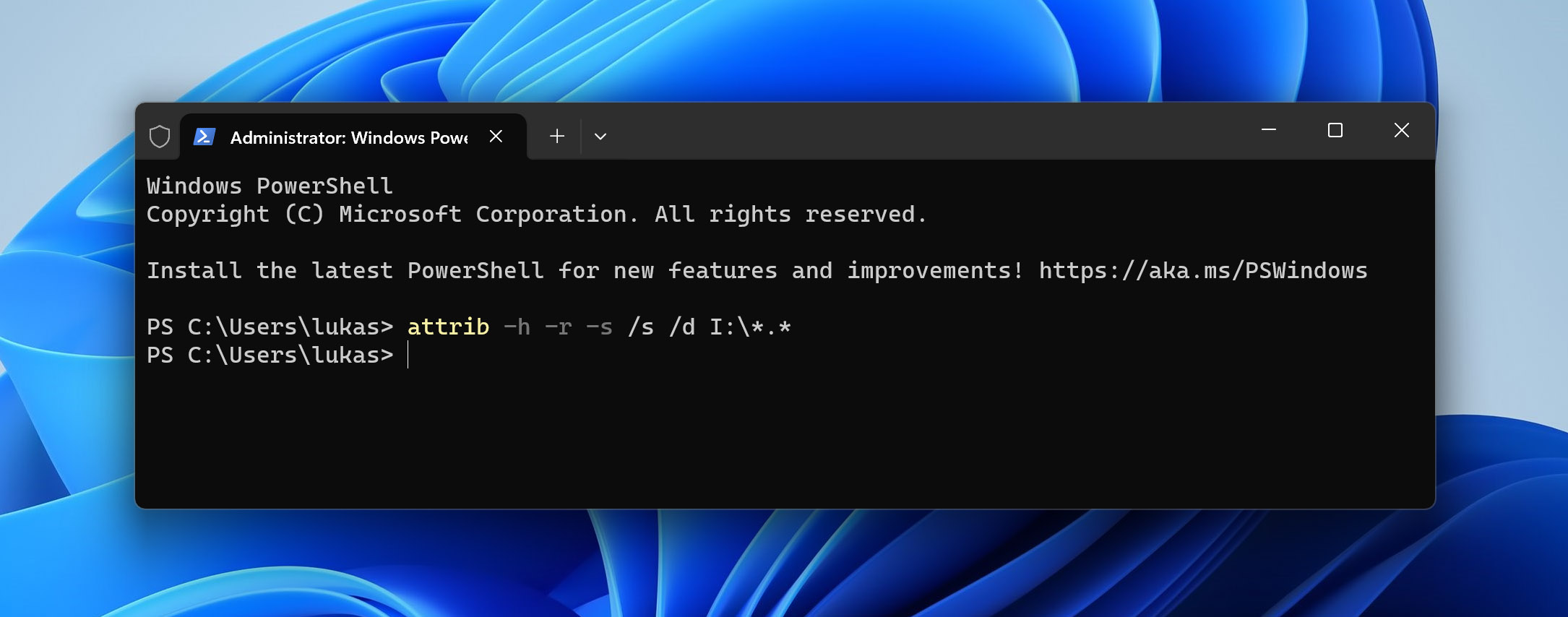
USBフラッシュドライブがフォーマットされたように見えるものの、自分でフォーマットした記憶がないですか?実は全くフォーマットされていない可能性があります。すべてのファイルの属性が変更され(マルウェアなどによって)、表示されなくなっている可能性があります。朗報なのは、1つのCMDコマンドでそれらを表示できることです。
attrib -h -r -s /s /d I:\*.* (replace I with the letter assigned to your USB flash drive)
CHKDSKを使用してUSBフラッシュドライブを修復する
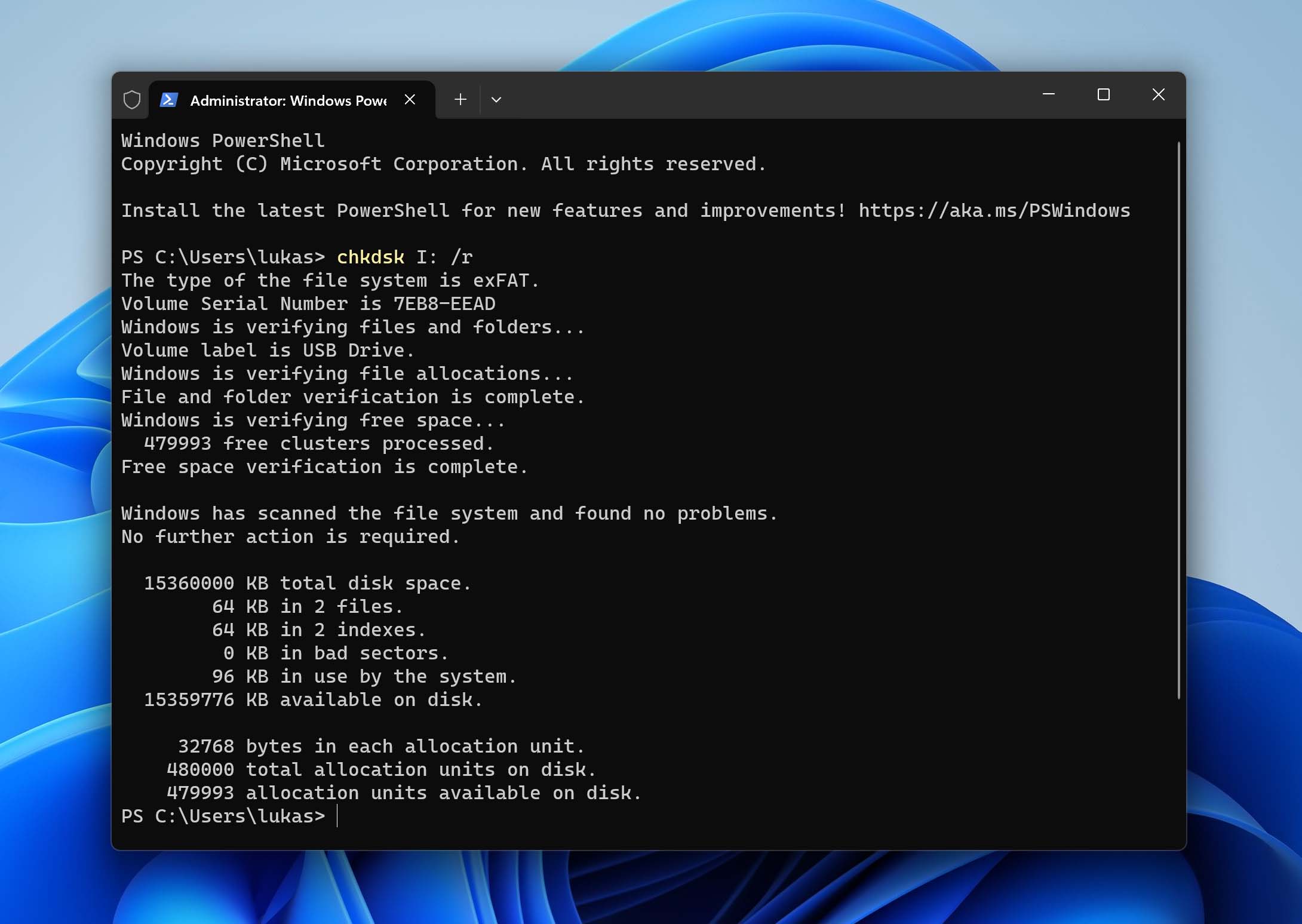
破損したUSBフラッシュドライブは、保存されているファイルにアクセスできないため、フォーマットされているように見えることがあります。幸いなことに、CHKDSKツールを使えば、どんなUSBフラッシュドライブでも修復できます。このツールは簡単なコマンドで呼び出すことができます。
chkdsk I: /r (replace I with the letter assigned to your USB flash drive)
解決策3: プロフェッショナルデータ復旧サービス

DIYデータ復旧ソリューションには多くの利点があります(便利で、手頃な価格で、迅速です)が、場合によっては高度な機器と豊富な経験を持つ専門家に依頼するのが最善です。フォーマットされたUSBフラッシュドライブからファイルを復元するためにプロのデータ復旧にお金をかけるのが合理的な場合の例をいくつかご紹介します。
- USBフラッシュドライブが 物理的に損傷した そして、あなたのコンピューターではもう認識されなくなります。
- フォーマットの問題に加えて ハードウェアの問題 (例:USBドライブがコンピューターに認識されない、異常な音がする、部品が損傷しているなどの場合)、データ復旧ソフトウェアは効果がありません。専門のサービスは、ハードウェアの問題に安全に対処するためのツールやクリーンルーム環境を備えています。
- フォーマットされたUSBフラッシュドライブには極めて重要なファイルが保存されており、それらを失うことは専門のデータ復旧センターを雇うよりもはるかに高くつくでしょう。
良いニュースは、最高のプロのデータ復旧センターは無料評価を提供しているため、データを取り戻せずにお金を無駄にする心配がないということです。データ復旧センターの仕組みは次のとおりです。
- 開始するには、まず選択する必要があります 高い成功率を誇るデータ復旧センター そして作業指示書を開始します。
- 次のステップはさらに重要です:USBフラッシュドライブを発送用に準備します。静電気防止袋に入れ、十分な量のプチプチで保護することをお勧めします。
- パッケージを発送した後、専門家による見積もりを待つ必要があります。復旧プロセス自体は、お見積もりにご承認いただいてから開始されます。
すべてが順調に進めば、回収されたすべてのデータを新しいUSBフラッシュドライブやその他の記憶デバイスで迅速に受け取ることができます。どのような形で受け取るかは、データ復旧センターとの取り決めによります。


「USBドライブがフォーマットされていません」エラーとは何ですか?
お使いのコンピュータがUSBドライブからデータを読み取るためには、そのドライブがオペレーティングシステムでサポートされているファイルシステムでフォーマットされている必要があります。例えば:
- ️Windows FAT、FAT32、exFAT、NTFS、およびMicrosoftの新しいReFSと互換性があります。
- MacOS HFS+、APFS、exFAT、FAT32には読み書きできますが、NTFSは読み取り専用です。
- Linux(カーネル)は多くの異なるファイルシステムをサポートしており、最も一般的に使用されているものは Ext ファミリー、XFS、Btrfs、および FAT ファミリーです。
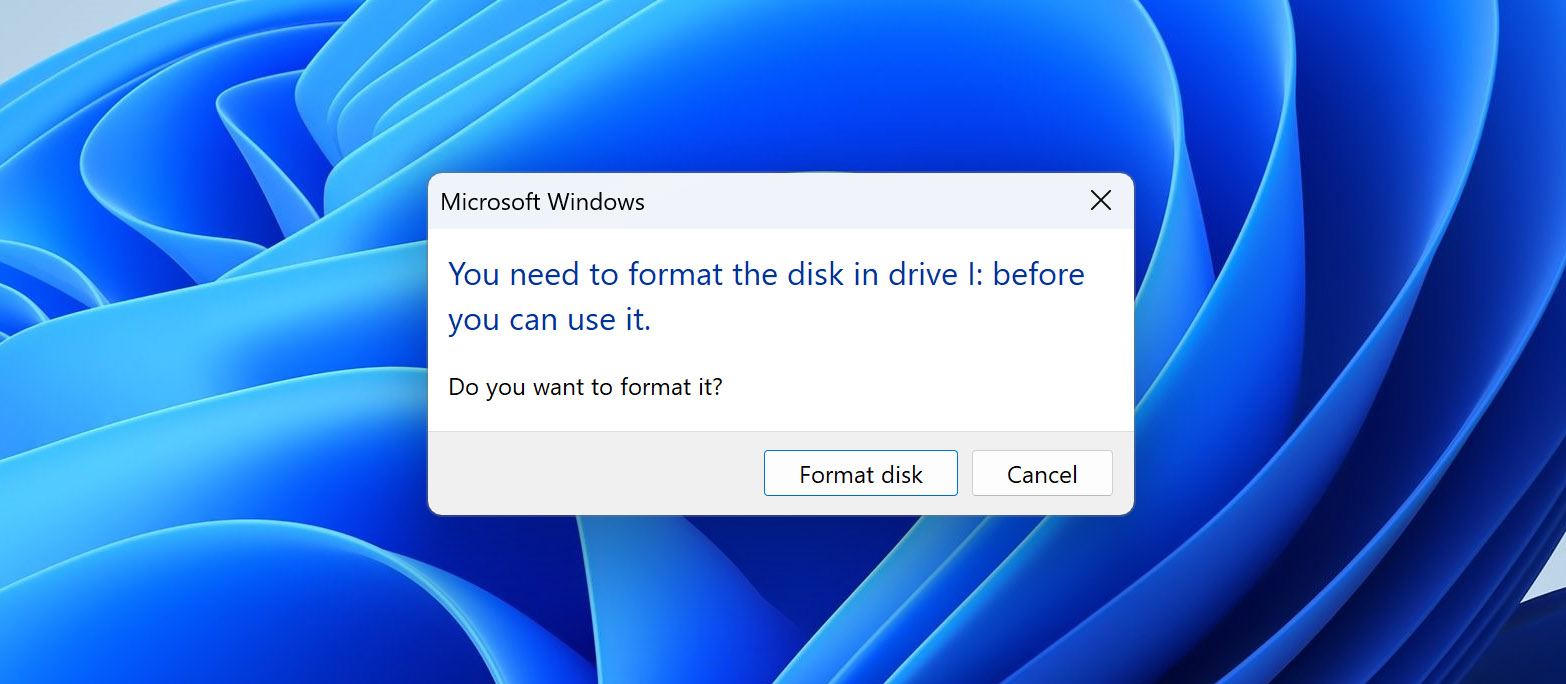
USBドライブにファイルシステムが存在しない場合や、使用しているオペレーティングシステムと互換性のないファイルシステムでフォーマットされている場合、またはUSBドライブ上のファイルシステムが破損している場合、「USBドライブがフォーマットされていません」というエラーが発生することがあります。このエラーメッセージは、コンピュータがドライブのフォーマットを認識できず、そのためデータを読み取ることができないことを示しています。
これは、エラーがデータへのアクセスに問題があることを示していても、ファイル自体は通常ドライブ上に残っていることを理解することが重要です。システムがドライブのファイル構造を認識できないために、ファイルがアクセスできなくなっているだけです。
「USBドライブがフォーマットされていません」エラーの解決方法
USBドライブを接続したときに「USBドライブがフォーマットされていません」というエラーが表示された場合、どうしますか?そのドライブを以前に使ったことがあり(データが入っている)と確信している場合、 ディスクのフォーマットをクリックしないでください。
代わりに、次の2つの解決策を試すことができます。
1. 別のオペレーティングシステムを試す
場合によっては、問題はお使いのオペレーティングシステムの特定のファイルシステム互換性に起因しています。現在のOSがUSBドライブのファイルシステムを読み取れない場合、「USBドライブがフォーマットされていません」というエラーが表示されることがあります。そのような場合、USBドライブを異なるオペレーティングシステム(Windows、macOS、またはLinux)を実行しているコンピュータに接続することで、問題が解決することがあります。
各オペレーティングシステムには、それぞれ読み書きできるファイルシステムのセットがあることを覚えておいてください。 上記のセクションで. もし他のOSがそのドライブのファイルシステムを認識できれば、あなたのデータを安全な場所にコピーすることができます。
2. データ復元にDisk Drillを使用する
Disk Drillは、ファイルシステムのメタデータだけでなくファイルのシグネチャを基にファイルを認識するため、RAWドライブからのデータ復元も可能です。これにより、「USBドライブがフォーマットされていません」というエラーの解決に最適なソリューションとなります。
Disk Drillの使用方法については、「」をご参照くださいフォーマットされたUSBドライブからファイルを復元する方法この記事の
結論
フォーマットされたUSBドライブからデータを復元するのは、思っていたほど難しくありません。そしてデータ復元ツールを使えば、「フォーマットしたフラッシュドライブからファイルを復元するにはどうすればいいのか?」という疑問さえも、もう恐れる必要はありません。だから、次にUSBメモリーが誤ってフォーマットされたり、破損したり、壊れたりしても、その中のデータは復旧できることを覚えておいてください。
よくある質問
「USBフラッシュドライブ」と「ペンドライブ」という用語は、小型で携帯可能なストレージデバイスを指す際にしばしば同じ意味で使われます。これらのデバイスはUSBポートを介してコンピュータに接続します。両方とも同じ種類のデバイスを指し、これはファイルの保存、転送、および別のコンピュータへの持ち運びに使用されるコンパクトなフラッシュメモリーストレージ機構です。
残念ながら、そのメディアからデータを復元することは不可能です 本当に 完全フォーマット済み。完全なフォーマット手順では、利用可能なすべての記憶領域を処理し、すべてを消去します。この「消去」とは、既存のすべてのデータを「空の領域」で上書きすることに相当します。データの痕跡が一切残らないため、データの復元は不可能です。
ただし、場合によっては、フルフォーマットがクイックフォーマットとまったく同じことを行い、追加のエラーチェックのみが行われます。そのような場合、Disk Drillのようなデータ復元ソフトウェアは、失われたデータを特定するためにストレージメディアを深く解析することができます。
定期的にUSBドライブの内容をクラウドストレージサービスや別の外付けドライブなどにバックアップしている場合は、そこから簡単にファイルを復元できます。しかし、もしデータのバックアップをしていない場合、ファイルを復元する唯一の現実的な方法は、Disk Drillのような専門的なデータ復元ソフトウェアを使用することです。
