 Également disponible pour macOS
Plus de 200 millions
NOMBRE TOTAL DE TÉLÉCHARGEMENTS
Site search
Données perdues à cause de suppressions accidentelles, d’erreurs de formatage ou d’une corruption du système de fichiers et vous cherchez un logiciel gratuit pour les récupérer ? Disk Drill offre une solution fiable pour récupérer tout type de fichier supprimé sous Windows, y compris des documents Office, des photos, des vidéos et des messages, rapidement et efficacement. Des millions de personnes l’ont déjà utilisé avec succès pour récupérer leurs données.

Disk Drill récupère rapidement vos données perdues ou supprimées. Grâce à son interface intuitive et conviviale, en quelques clics seulement, vous pouvez analyser votre disque pour localiser et récupérer vos précieux fichiers et dossiers. Ses fonctionnalités exceptionnelles incluent :
 Récupération gratuite de jusqu’à 100 Mo de données ;Aperçu gratuit des fichiers récupérables avant d’effectuer une récupération ;Protection renforcée entièrement gratuite pour les fichiers de données importants avec Recovery Vault ;Outil gratuit pour nettoyer le disque en toute sécurité ;Sauvegardes gratuites au niveau des octets de vos périphériques de stockage.
Récupérer gratuitement des données perdues ou supprimées sur des systèmes Windows 7 à Windows 11 est facile avec Disk Drill. Ce logiciel de récupération de données gratuit à télécharger et à essayer peut aider dans presque tous les scénarios de perte de données, y compris ceux qui impliquent des disques durs internes, des périphériques USB externes, des cartes SD ou des clés USB. En quelques étapes seulement, vous pourrez analyser votre périphérique de stockage et voir exactement quels fichiers sont garantis comme récupérables. Dans certains cas, notamment pour la récupération de documents ou de photos individuelles et de courtes vidéos, la limite de récupération gratuite suffira pour récupérer tout ce que vous avez perdu.
Télécharger et installez la version gratuite de Disk Drill pour Windows. Assurez-vous de ne pas utiliser le lecteur qui a subi une perte de données pour le téléchargement et l’installation, car cela peut entraîner l’écrasement ou la corruption des fichiers que vous souhaitez restaurer. Si vous devez récupérer des données depuis votre disque dur principal, utilisez un périphérique externe tel qu’une clé USB ou une partition distincte pour télécharger et installer l’application.
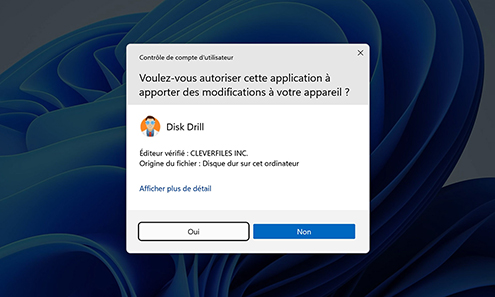
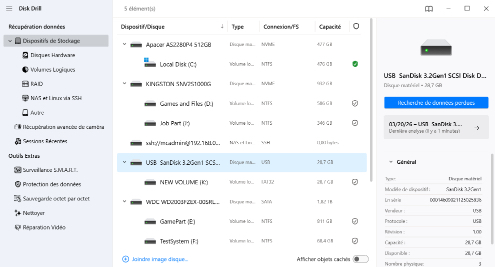
Lancez Disk Drill et sélectionnez l’appareil depuis lequel vous devez récupérer des données dans la liste des disques présentée dans la section Dispositifs de Stockage de l’interface de l’application, puis cliquez sur Recherche de données perdues. Si vous travaillez avec un périphérique externe, vous pouvez le connecter à votre ordinateur avant de lancer le programme ou pendant son exécution (Disk Drill mettra automatiquement à jour la liste des périphériques de stockage disponibles).
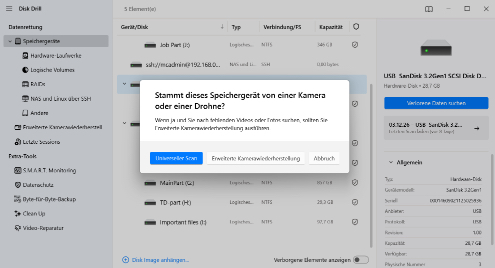
Une fois que vous avez sélectionné votre périphérique et cliqué sur le bouton Recherche de données perdues, deux méthodes de récupération vous seront proposées : Récupération avancée de caméra ou Scan universelle. Comme son nom l’indique, la première est spécialement conçue pour récupérer des fichiers vidéo (elle est très efficace pour les cartes mémoire d’appareil photo et les séquences fragmentées), tandis que la seconde est une méthode de récupération de données à usage général, adaptée à la plupart des scénarios.
Après avoir fait votre choix, Disk Drill affichera la progression de l’analyse (vous pouvez mettre l’analyse en pause quand vous le souhaitez). Vous avez également la possibilité de cliquer sur le bouton Examiner les éléments trouvés pour voir immédiatement les fichiers trouvés (l’analyse se poursuivra en arrière-plan).
Lorsque le processus d’analyse est terminé ou que vous avez mis l’analyse en pause, vous pouvez sélectionner les fichiers trouvés que vous souhaitez récupérer. Vous pouvez cliquer sur le bouton Tout récupérer pour restaurer tout ce que l’outil a trouvé ou sélectionner des fichiers individuels ou des groupes de fichiers en cochant la case à côté de leurs noms. Vous avez un contrôle total sur les données qui sont récupérées.
Avant de récupérer, profitez de la fonctionnalité d’aperçu pour vérifier le contenu des fichiers. En règle générale, si un fichier peut être prévisualisé, il peut être récupéré. Disk Drill affiche également les chances de récupération pour chaque fichier, ce qui vous aide à prioriser les fichiers à restaurer en premier. Ci-dessous, nous vous montrerons comment affiner les résultats et trouver exactement ce dont vous avez besoin.
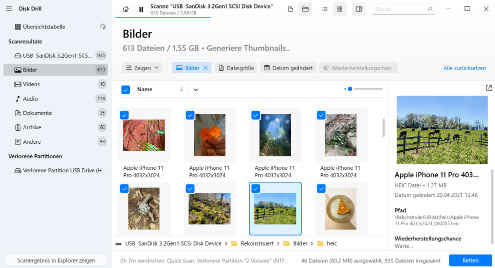
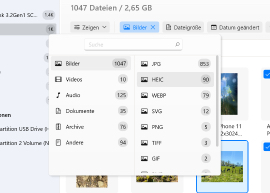
Une fois le processus d’analyse terminé ou interrompu, vous pouvez utiliser les filtres de fichiers prédéfinis pour faciliter la localisation des données que vous souhaitez récupérer. Les fichiers trouvés sont soigneusement organisés dans le panneau de gauche de l’affichage. Choisissez parmi Images, Vidéo, Audio, Documents, Archive et Autres pour trouver rapidement les fichiers qui vous intéressent. Vous pouvez également afficher tous les fichiers trouvés en une seule fois si vous le souhaitez.
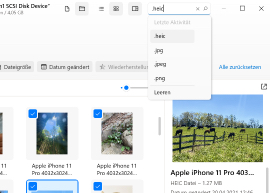
Vous pouvez utiliser la zone de recherche située dans la partie supérieure droite de l’interface pour rechercher des fichiers ou des types de fichiers spécifiques. Utilisez les mêmes types de caractères génériques que dans n’importe quelle zone de recherche pour trouver rapidement un fichier particulier. Cela peut vous faire gagner du temps lorsque tout ce dont vous avez besoin est un seul fichier provenant d’un disque analysé volumineux.
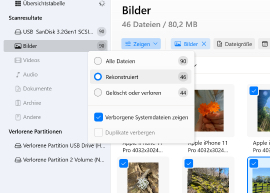
Les fichiers récupérés lors d’une analyse approfondie peuvent avoir été reconstruits et leurs noms de fichiers peuvent ne pas être intacts. Ils se trouvent dans la section Restructuré de la fenêtre Fichiers trouvés.
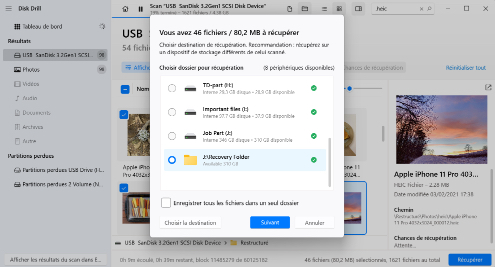
Une fois que vous avez sélectionné les fichiers que vous souhaitez restaurer, cliquez sur le bouton Récupérer pour effectuer l’opération. Vous serez ensuite invité à sélectionner un emplacement de stockage où enregistrer les données que Disk Drill récupère. N’utilisez pas le même support que celui qui a subi la perte de données afin d’éviter d’écraser ou de corrompre les fichiers que vous souhaitez récupérer.
Disk Drill peut récupérer des données perdues à partir de pratiquement tout type de support de stockage. Cela inclut les disques durs HDD et SSD internes de votre ordinateur, les disques durs externes, les clés USB et les cartes mémoire SD. Le logiciel gratuit de récupération de données peut également restaurer des données perdues depuis des appareils photo numériques et des appareils mobiles tels que les iPhone et les smartphones Android.

Dell®, HP®, Acer®, Asus®, MacBook Pro®, MacBook Air®, Apple iMac® et plus

HP®, Samsung®, Seagate®, Toshiba®, WD®, LaCie®, Intel®, Adata® et plus

SanDisk®, Samsung®, Kingston®, Corsair®, Patriot®, PNY®, Verbatim®, Silicon Power® et bien plus

SanDisk®, Transcend®, Toshiba®, Lexar®, Integral®, SP®, PNY®, Kingston® et plus encore

Samsung®, HP®, Sony®, GoPro®, Canon®, Sigma®, Nikon®, Epson®, Panasonic® et plus encore

Samsung Galaxy®, iPhone®, Lenovo®, Huawei®, OnePlus®, Google Pixel®, LG® et plus encore
* Si TRIM est désactivé.
** Remarque : les appareils iPhone / Android ne sont pris en charge que dans Disk Drill for Mac pour le moment
Ce programme gratuit de récupération de données offre aux utilisateurs la possibilité de récupérer des fichiers supprimés dans n’importe quel format. Les documents, images, fichiers audio et vidéo dans tous les formats populaires sont pris en charge par cet outil de qualité professionnelle. Téléchargez Disk Drill dès aujourd’hui pour commencer à récupérer tous vos fichiers, quel que soit leur format, en seulement quelques clics.

AVI, FLV (vidéo Flash), MKV (Vidéo Matroska), MP4 (vidéo MPEG-4), BRAW (format vidéo brut Blackmagic), SWF (film Flash)

AU (fichiers audio Audacity), M4A (audio Apple sans perte), MP3 (flux audio MPEG, couche III), OGG (fichier audio compressé Ogg Vorbis)

AI (Adobe Illustrator), CR2 (Image RAW Canon), DNG (Négatif numérique), GPR (format d’image RAW GoPro), NEF (image RAW d’appareil photo Nikon)

APK (paquet Android), CS (fichier de code source Visual C#), DOCX (Microsoft Word), HTML (langage de balisage hypertexte)

7Z (compressé 7-Zip), CAB (fichier Cabinet Windows), ISO (image de disque CD ISO-9660), RAR (archive compressée WinRAR)

M (fichier d’implémentation Objective-C), JKS (Java KeyStore), SQL (requêtes SQL intégrées), MYO (fichier Windows MYOB Limited), PSS (sauvegarde de mots de passe)

Windows 11/10/8.1/8/7/Vista/XP
Windows Server 2025/2022/2019/2016/2012 R2/2012/2008 R2/2008/2003 R2/2003

FAT16/FAT32/exFAT, NTFS, NTFS5, ReFS, HFS, HFS+, APFS, EXT2/EXT3/EXT4, BTRFS et tout disque RAW

Espace disque : 1 Go d'espace libre minimum
Processeur : CPU compatible 32 bits (x86) ou 64 bits (x86-64) 1,0 GHz ou plus rapide
RAM : au moins 4 Go
Disk Drill est une solution polyvalente de récupération de données pour toutes les versions récentes de Windows qui va au-delà de la simple récupération de fichiers supprimés pour prendre également en charge les lecteurs formatés, les partitions corrompues, les fichiers vidéo fragmentés, et plus encore.

Il est facile de supprimer accidentellement un fichier d’un périphérique de stockage numérique. Disk Drill peut récupérer ces fichiers perdus presque aussi rapidement que vous les avez supprimés. Profiter de la fonctionnalité Recovery Vault permet une restauration en un clic de fichiers et dossiers importants spécialement désignés.

Les disques endommagés qui peuvent encore se connecter au système d’exploitation peuvent voir leurs données perdues récupérées avec Disk Drill. Dans les cas où l’appareil n’est pas accessible, un service de récupération de données peut être nécessaire pour récupérer vos fichiers. Le logiciel de récupération a besoin que l’appareil soit reconnu par le système d’exploitation.

Les virus et les logiciels malveillants attaquent souvent votre système en supprimant aléatoirement des fichiers et des dossiers. Un outil professionnel de récupération de données peut restaurer vos fichiers pendant que vous supprimez le virus responsable de votre ordinateur. Assurez-vous d’utiliser un logiciel antivirus fiable afin de minimiser le risque d’infection par des logiciels malveillants.

Parfois, une partition peut mystérieusement disparaître sans raison apparente. Cela peut être le résultat d’un dysfonctionnement du système d’exploitation ou d’une attaque de logiciel malveillant. Quelle qu’en soit la raison, effectuer une analyse du disque entier vous permettra de récupérer les données de la partition perdue avec Disk Drill.

Le formatage de la mauvaise partition ou carte SD est un problème courant qui peut entraîner une perte de données importante. Disk Drill peut efficacement récupérer des données à partir d’appareils formatés et de supports de stockage. Une analyse approfondie peut être nécessaire pour récupérer complètement les données d’un appareil formaté.

Disk Drill peut facilement récupérer des fichiers à partir d’une Corbeille vidée. Si vous agissez rapidement, une analyse rapide devrait suffire pour récupérer les fichiers qui se trouvaient dans la Corbeille au moment où elle a été vidée. Les fichiers existent toujours sur votre disque et peuvent être trouvés et restaurés à l’aide d’un logiciel de récupération.

Les partitions peuvent soudainement se présenter comme des systèmes de fichiers RAW inaccessibles pour votre système d’exploitation ou vos applications. Disk Drill peut récupérer les fichiers en reconstruisant les données grâce à sa vaste base de données de signatures de fichiers. Il peut être nécessaire de renommer les fichiers avec leur nom d’origine après la récupération.

Disk Drill peut également gérer des configurations de stockage plus complexes comme les baies RAID et les périphériques de stockage en réseau (NAS). Le mieux, c’est que le même processus de récupération simple s’applique ici comme lorsque vous travaillez avec un seul disque dur.
Disk Drill vous fournit un ensemble complet d’utilitaires qui vous permet non seulement de récupérer des données, mais aussi de diagnostiquer gratuitement votre appareil, d’extraire en toute sécurité des données d’un disque problématique, de protéger les fichiers importants contre les suppressions accidentelles, de garder vos fichiers organisés et d’effacer de manière sécurisée les informations sensibles.

Créer une sauvegarde octet par octet de votre disque est l’une des décisions les plus judicieuses que vous puissiez prendre avant de tenter une récupération, surtout lorsqu’il s’agit de disques durs en panne ou de périphériques de stockage défaillants. Avec Disk Drill, vous pouvez créer une image de sauvegarde en quelques étapes afin d’obtenir une réplique exacte de l’intégralité de votre périphérique de stockage, secteur par secteur. Cette sauvegarde peut ensuite être analysée en toute sécurité sans exercer de pression supplémentaire sur le périphérique d’origine.

La surveillance S.M.A.R.T. (Self-Monitoring, Analysis, and Reporting Technology) est un système d’alerte précoce en cas de défaillance du disque. L’outil gratuit de diagnostic S.M.A.R.T. de Disk Drill peut surveiller en continu les indicateurs de santé de votre disque dur et suivre des facteurs tels que les secteurs défectueux, la température, les erreurs de lecture et le temps de montée en régime. Lorsque le logiciel détecte des problèmes potentiels, il vous alerte avant qu’une panne ne survienne.

Recovery Vault suit les métadonnées des fichiers que vous désignez comme protégés. Si vous supprimez accidentellement un fichier protégé (même depuis la Corbeille), cette fonctionnalité offre une option pratique pour restaurer les fichiers supprimés. Le meilleur, c’est que les métadonnées stockées n’occupent pratiquement aucun espace sur votre disque, vous ne manquerez donc pas rapidement d’espace de stockage disponible comme cela pourrait être le cas avec d’autres méthodes de protection des données.

Vous manquez d’espace disque ? Les outils de nettoyage gratuits de Disk Drill vous aident à récupérer de l’espace de stockage sans vous coûter des heures, voire des jours, de votre vie. La fonctionnalité Clean Up crée une carte visuelle de votre disque qui montre exactement quels fichiers et dossiers monopolisent le plus d’espace, tandis que l’outil Find Duplicates analyse votre disque afin d’identifier les fichiers identiques qui gaspillent un espace de stockage précieux.

Le module Advanced Camera Recovery de Disk Drill est spécialisé dans la reconstruction de fichiers vidéo fragmentés avec lesquels les méthodes de récupération traditionnelles ont du mal. Le module peut reconstituer des segments vidéo fragmentés enregistrés par des caméras, des drones et des caméras d’action (y compris GoPro, DJI, Insta360 et bien d’autres), et il fonctionne avec tous les principaux formats vidéo, tels que MP4, MOV, ainsi que des formats de caméra spécialisés comme INSV et LRV.
 Bernhard
 VOUS ÊTES DES ANGES TOMBÉS DU CIEL !!! Ce programme était la dernière solution à un énorme « problème de disque ». Des milliers de photos de ma famille sont maintenant sauvegardées ! Un heureux propriétaire de « Disk Drill »
 AboutTech
 « Disk Drill est un programme de récupération de fichiers gratuit et exceptionnel, grâce à ses nombreuses caractéristiques et son interface facile à utiliser. » par Tim Fisher
par l’équipe Disk Drill
La version gratuite de Disk Drill pour Windows vous permet de récupérer jusqu’à 100 Mo de données, ce qui est largement suffisant pour des documents, des feuilles de calcul ou un lot de photos. De plus, vous pouvez analyser et prévisualiser un nombre illimité de fichiers avant de les récupérer, afin de savoir exactement ce qui est récupérable avant de prendre une décision. Sur Mac, la version gratuite peut récupérer des fichiers protégés par Recovery Vault et également prévisualiser toutes les données récupérables.
Oui, mais les SSD prennent en charge une fonctionnalité appelée TRIM qui indique au lecteur d’effacer définitivement les données supprimées pour des raisons de performance. Une fois que TRIM a fait son travail, les données sont définitivement perdues et aucun outil, gratuit ou payant, ne peut aider. Toutefois, si TRIM est désactivé sur votre SSD, alors des outils gratuits peuvent récupérer des fichiers supprimés comme ils le feraient sur un disque dur traditionnel. Il convient également de noter que TRIM ne se déclenche souvent pas sur les SSD externes, ce qui améliore vos chances de réussite de la récupération. En savoir plus sur la récupération de données sur SSD.
Cela dépend de la manière dont les fichiers ont été perdus. S’il s’agit d’une suppression classique, la plupart des applications gratuites de récupération de données peuvent restaurer les noms d’origine et l’arborescence des dossiers des fichiers supprimés. Cependant, une corruption ou un formatage peut entraîner la suppression de ces métadonnées. Dans ce cas, les fichiers récupérés peuvent apparaître sous des noms génériques et perdre leur structure de dossiers d’origine.
Absolument. Disk Drill propose une version gratuite pour macOS qui fonctionne sur tous les systèmes Mac modernes, y compris ceux équipés d’Apple Silicon (puces M1, M2, M3, M4, M5). La version Mac offre un scan et des aperçus illimités, ainsi qu’une récupération gratuite des fichiers protégés par Recovery Vault.
Si votre disque affiche des avertissements SMART ou des secteurs défectueux, votre première étape devrait être de créer une image de sauvegarde octet par octet du disque à l’aide de la fonctionnalité gratuite d’imagerie de Disk Drill. Une fois que vous avez l’image de sauvegarde, vous pouvez analyser et récupérer des données en toute sécurité à partir de celle-ci au lieu d’exercer une pression supplémentaire sur le disque en panne.








EXIGENCES
Windows 10-11 (64-bit)/11 (ARM), 51.3 MB
Utiliser Disk Drill 2.x pour Windows XP et Vista
ÉVALUATION MOYENNE DES UTILISATEURS
DERNIÈRE VERSION
NOMBRE TOTAL DE TÉLÉCHARGEMENTS

CLIENTS PRO

Dans plus de 150 pays















