Más de 200 Millones
DESCARGAS TOTALES
Site search

Disk Drill puede restaurar datos eliminados en tu unidad flash USB con solo unos clics para recuperar desde documentos de trabajo eliminados accidentalmente hasta fotos perdidas debido a una corrupción del sistema de archivos o al formateo. En esta guía, te mostraremos exactamente cómo recuperar archivos eliminados de USB en Mac usando esta completa solución de recuperación de unidades flash en Mac (sí, incluso si estás ejecutando la última macOS Tahoe).
Las unidades flash USB son una excelente manera de transferir y almacenar información, pero ¿qué sucede cuando los archivos almacenados en ellas se pierden o se eliminan por accidente y no tienes una copia de seguridad? Por lo general, los archivos siguen ahí, y necesitas un software de recuperación de datos de unidades flash capaz para Mac para recuperarlos. Por eso recomendamos Disk Drill. Disk Drill escaneará tu unidad flash USB (también llamada pen drive) y encontrará archivos que han sido eliminados.
Siempre puedes ponerte en contacto con nosotros si tienes alguna pregunta adicional sobre Disk Drill y sus funciones de recuperación de datos.
Si necesitas recuperar archivos eliminados de una unidad flash USB, primero conéctala a tu ordenador y revisa la carpeta Papelera de tu Mac. De esta manera, puedes asegurarte de que los archivos realmente se han eliminado y dar el primer paso hacia la recuperación de la unidad flash en Mac. Si faltan los archivos, continúa con los siguientes pasos para una recuperación de datos exitosa:
Descarga e instala el software de recuperación de datos Disk Drill para Mac. Evita realizar la descarga y la instalación en el dispositivo que ha experimentado la pérdida de datos. Al recuperar desde un dispositivo externo, puedes usar de forma segura tu unidad principal para la instalación. Prepárate para proporcionar las credenciales de administrador cuando el procedimiento de instalación las solicite.

Cuando la instalación se haya completado, conecta el dispositivo USB a tu Mac. Inicia Disk Drill y selecciona el dispositivo USB en la lista de discos de la aplicación. Es mejor conectar el dispositivo directamente al ordenador en lugar de usar un concentrador USB.
Si se encuentra en una situación con una unidad flash USB que está fallando, recomendamos crear una imagen de disco antes de intentar una recuperación.
Haz clic en el botón Búsqueda de datos perdidos para iniciar los procedimientos de escaneo que son el núcleo de Disk Drill. Selecciona Escaneo Universal para la mayoría de los tipos de archivos, o elige Recuperación Avanzada de Cámara si vas a recuperar archivos de video de cámaras o dashcams (como los de un Tesla). Cuando comienza el escaneo, los archivos empiezan a aparecer en diferentes categorías, que puedes ver en tiempo real.
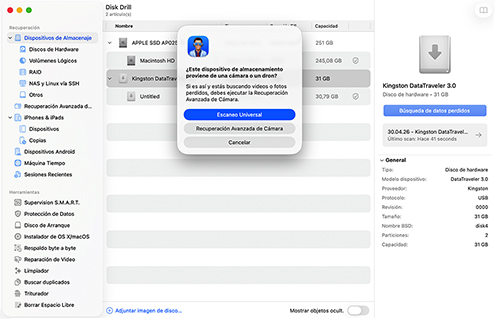
Puedes pausar/reanudar (o detener) el escaneo en cualquier momento, y también puedes elegir dejarlo ejecutándose en segundo plano para poder explorar los archivos recuperables de inmediato. Puedes filtrar los archivos mostrados por tipo de archivo, tamaño, fecha de modificación y más para localizar rápidamente tus datos perdidos. La función de vista previa instantánea te permite ver fotos, vídeos y documentos antes de la recuperación para confirmar que estás restaurando los archivos correctos y que estarán intactos después de la restauración.
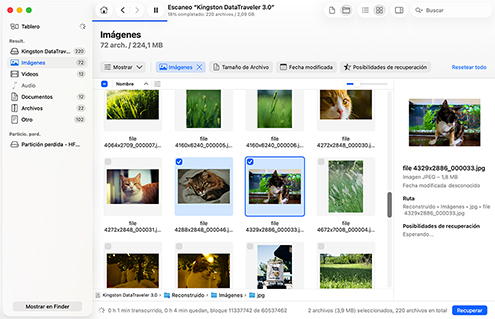
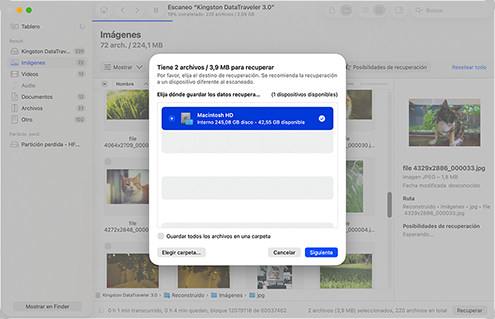
Selecciona los archivos específicos que deseas recuperar marcando sus casillas. Luego, haz clic en el botón Recuperar y elige una ubicación segura para la recuperación (selecciona siempre una unidad diferente a la del dispositivo USB afectado para evitar sobrescribir datos que aún podrían ser recuperables). Alternativamente, puedes elegir Recuperar todo sin seleccionar ningún archivo específico para restaurar todo lo encontrado durante el escaneo. En cualquiera de los casos, haz clic en Siguiente para completar el proceso de recuperación.
Recuperar datos con Disk Drill ofrece a los usuarios múltiples beneficios:
 Una versión de prueba gratuita que permite previsualizar los datos recuperables antes de comprar la aplicación completa.Organiza los archivos recuperables en categorías como Imágenes, Vídeo, Audio y Documentos para agilizar la selección.Funciona con unidades flash USB, HDD/SSD externos, tarjetas de memoria y cualquier otro dispositivo de almacenamiento de datos que se pueda montar en macOS.Compatible con FAT32, exFAT, pero también con HFS+, APFS, NTFS, ReFS y más.
Disk Drill para Mac puede ayudar en muchas situaciones diferentes de pérdida de datos relacionadas con unidades flash USB, incluidas:

Recupere archivos de unidades USB formateadas usando Utilidad de Discos u otra herramienta de formateo, siempre que los datos no hayan sido sobrescritos con ceros ni borrados de forma segura.

Recupere fácilmente los archivos que se hayan eliminado involuntariamente de su unidad USB, incluso si ya no están presentes en la Papelera o en su copia de seguridad de Time Machine.

Una unidad USB dañada puede parecer inaccesible, pero si se muestra en la Utilidad de Discos con el tamaño correcto, Disk Drill es capaz de localizar tus datos y recuperarlos en la mayor medida posible.

Los daños en el sistema de archivos y la posterior pérdida de particiones no impiden que Disk Drill recupere los datos perdidos, ya que sus potentes algoritmos de escaneo por firmas pueden encontrarlos de todos modos.

Disk Drill puede ayudar si un virus o malware ha comprometido tus archivos y, por ejemplo, los ha hecho invisibles en Finder (pero no si tus archivos han sido cifrados).

Los problemas de conexión pueden afectar negativamente las transferencias de archivos o la integridad del sistema de archivos. Con Disk Drill, puedes recuperar sin esfuerzo cualquier archivo perdido durante el proceso.

Los aterradores errores del sistema de archivos no son rival para Disk Drill, cuyas capacidades de escaneo por firmas de archivos le permiten recuperar datos de unidades flash RAW.

Disk Drill puede recuperar datos perdidos debido a interrupciones repentinas de energía durante transferencias de archivos u operaciones.
Puedes usar Disk Drill para recuperar datos de dispositivos USB que utilizan cualquiera de la variedad de conectores populares entre los fabricantes. Estos incluyen USB 1.1, 2.0 y 3.0, así como las variantes Mini y Micro de los conectores.

A, Mini-A, B, Mini-B

A, Mini-A, B, Mini-B, Micro-B

A, B, Micro-B, USB-C
Recupera tus datos perdidos o eliminados de cualquier tipo de dispositivo USB que se conecte a tu Mac como dispositivo de almacenamiento de datos. Estos son algunos de los tipos de equipos USB de los que se pueden recuperar datos perdidos con Disk Drill:

Patriot®, Kingston®, SanDisk®

Verbatim®, PNY®, Samsung®

Buffalo®, Western Digital®, Adata®

Samsung®, iPhone®, Huawei®

Nikon®, Canon®, Olympus®

Astell & Kern®, JBL®, FiiO®
Esta herramienta de recuperación USB para Mac admite la recuperación de más de 400 tipos de archivos diferentes cuando ejecutas un Análisis Profundo. Puedes recuperar fotos, vídeos, documentos o cualquier otro tipo de datos de tu memoria USB u otros dispositivos externos.

BMP, TIFF, PSP, JPEG, JP2, GIF. Polaroid/Sigma: X3F. Pentax: PEF. Adobe: AI, APM, IDML, LRCAT, PSB, PSD, INDB, INDD, INDL, INX.

MP3 (flujo de audio MPEG, capa III), WMA (archivos de audio de Windows Media), AIFC, AIF, AIFF (Archivo de intercambio de audio)

AVI, FLV (vídeo Flash), MPG (vídeo MPEG), MP4 (vídeo MPEG-4), M4V (vídeo de iTunes), WMV (Windows Media Video)

DMG (Imagen de disco de Mac OS X), RAR (Archivo comprimido de WinRAR), ZIP (Archivo Zip extendido), CAB (Archivo Cabinet de Windows), 7Z (Comprimido de 7-Zip)

XLSX (Hoja de cálculo de Microsoft Excel), DOCX (Microsoft Word), PDF (Formato de documento portátil), PPTX (Microsoft PowerPoint)

DB (Paradox), OTF (Fuente OpenType), SQL (consultas SQL incluidas), ACCDB (Base de datos de Microsoft), MYO (Archivo de Windows de MYOB Limited)
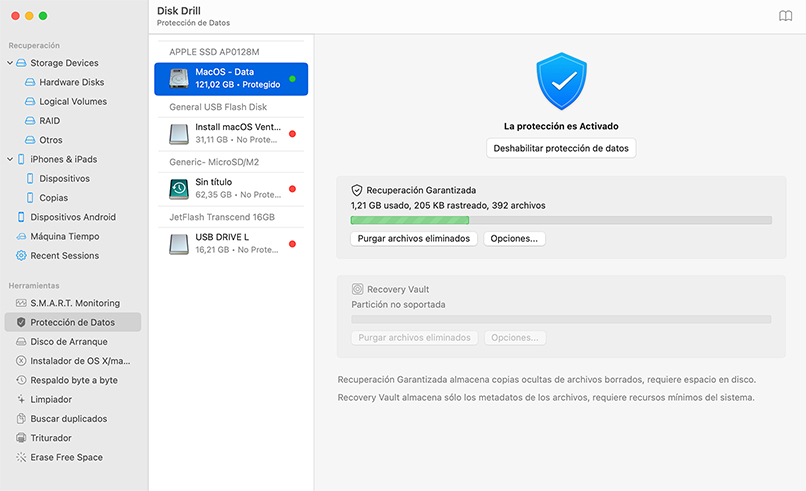
Utiliza las increíbles posibilidades que ofrece Disk Drill para garantizar la seguridad de tus archivos. Las opciones Recovery Vault y Guaranteed Recovery te permiten guardar tus archivos antes incluso de que ocurra algo. ¡Nunca más tendrás que ejecutar la recuperación de archivos Mac desde una unidad flash! Recovery Vault crea un mapa especial para que Disk Drill localice archivos perdidos, y Guaranteed Recovery crea copias de archivos invisibles cuando los archivos se mueven a la Papelera. Dichos archivos se recuperarán de inmediato cuando sea necesario.
Nota: Estas funciones de protección gratuitas funcionan para archivos eliminados en tu Mac. No pueden proteger contra eliminaciones realizadas en otros dispositivos.
Aquí tienes algunos consejos para evitar la pérdida inesperada de datos en tus dispositivos USB. Seguir estas recomendaciones puede ayudar a eliminar la necesidad de realizar una recuperación de datos para restaurar archivos y carpetas perdidos.

Evite reformatear el dispositivo a menos que esté seguro de que no necesita ninguno de los archivos o carpetas que contiene.

Asegúrate de que tu portátil tenga suficiente batería para completar con éxito cualquier transferencia de datos que implique dispositivos USB.

Debes tener cuidado al conectar o desconectar dispositivos USB a tu computadora para evitar dañar las conexiones.
Tome precauciones para evitar daños físicos en su dispositivo manteniéndolo alejado del calor extremo o de la humedad excesiva.

Utilice un protector contra sobretensiones confiable para protegerse contra las sobretensiones eléctricas que pueden dañar tanto su dispositivo USB como su computadora.

Siempre es una buena idea hacer copias de seguridad de tus datos. Hazlo un hábito: realiza copias de seguridad de todos tus dispositivos USB para una mayor protección.
por el equipo de Disk Drill
Primero, conecta tu unidad USB a tu Mac y revisa la carpeta Papelera haciendo clic en su icono del Dock. Si tus archivos están en la Papelera, simplemente haz clic con el botón derecho en ellos y selecciona "Volver a poner" para restaurarlos.
Si la Papelera está vacía y no tienes copias de seguridad, tendrás que usar un software de recuperación de datos USB para Mac como Disk Drill.
Para hacerlo, instala Disk Drill en la unidad del sistema, selecciona tu unidad USB, haz clic en "Buscar datos perdidos", previsualiza los archivos recuperables y restáuralos en una ubicación segura (no en la unidad USB, ya que podrías sobrescribirlos).
La posibilidad de recuperación depende del grado de inaccesibilidad. Primero, comprueba si tu unidad USB aparece en Utilidad de Discos (Aplicaciones > Utilidades > Utilidad de Discos). Si es visible allí pero no en Finder, un software de recuperación de datos como Disk Drill probablemente pueda ayudarte a recuperar archivos de USB en Mac. Sin embargo, si la unidad no aparece en Utilidad de Discos en absoluto (especialmente si también muestra signos de daño físico), tendrás que ponerte en contacto con un servicio profesional de recuperación de datos.
Aunque puedes revisar la Papelera para ver archivos eliminados recientemente y buscar copias de seguridad, macOS no ofrece una funcionalidad nativa de recuperación de datos comparable a la del software especializado. La Papelera solo funciona para archivos eliminados recientemente que no se hayan vaciado, y las herramientas de copia de seguridad como Time Machine pueden ayudar solo si realmente tienes copias de seguridad. Para archivos eliminados permanentemente que no se hayan respaldado, necesitarás un software dedicado de recuperación de unidades flash para Mac que pueda escanear y restaurar los datos perdidos.
En primer lugar, evalúa la gravedad de la corrupción. Si notas daños físicos (olor a quemado, daños visibles, sonidos inusuales) o si la unidad no aparece en Utilidad de Discos, ponte en contacto inmediatamente con un servicio profesional de recuperación de datos. En caso de corrupción lógica, cuando la unidad aparece pero muestra errores, evita formatearla y utiliza software de recuperación de datos en su lugar. Disk Drill es una excelente opción porque su función de copia de seguridad byte a byte puede usarse para crear una copia de seguridad completa de la unidad USB corrupta, y luego podrás recuperar tus datos perdidos de forma segura sin arriesgarte a una mayor corrupción.
Abre Utilidad de Discos desde Aplicaciones > Utilidades y selecciona tu unidad USB ilegible en la barra lateral (si la unidad no aparece allí, entonces es posible que esté gravemente dañada y no se pueda reparar). Ejecuta Primeros Auxilios haciendo clic en el botón en la parte superior de la ventana y confirmando cuando se te solicite. Esta herramienta puede corregir muchos errores comunes del sistema de archivos que hacen que las unidades sean ilegibles. Si Primeros Auxilios falla o necesitas recuperar los datos primero, usa Disk Drill para escanear y recuperar tus archivos antes de intentar cualquier reparación.
Sí, macOS crea una carpeta oculta de Papelera en cada dispositivo de almacenamiento conectado, incluidas las unidades USB. Cuando eliminas archivos de una unidad USB mientras está conectada a tu Mac, se mueven a esta carpeta oculta en lugar de borrarse inmediatamente. Puedes ver estos archivos haciendo clic en el icono de la Papelera en tu Dock mientras la unidad USB está conectada.
Cuando eliminas un archivo de una unidad USB en tu Mac, el archivo se mueve a una carpeta oculta de la Papelera, donde permanece hasta que la carpeta se vacía automáticamente o de forma manual. Mientras siga allí, puedes recuperarlo fácilmente sin ningún software (solo necesitas conectar la unidad a tu Mac y abrir la Papelera haciendo clic en su icono del Dock). Pero una vez que la Papelera se ha vaciado, tu única opción de recuperación es un software de recuperación de datos.
Puedes crear una unidad USB de arranque para Mac con Disk Drill siguiendo estos pasos:
Hay varias razones por las que tu unidad USB podría no aparecer. Primero, revisa tus preferencias del Finder abriendo Finder, seleccionando Ajustes en el menú Finder, yendo a la pestaña Barra lateral y asegurándote de que “Discos externos” esté marcado. También prueba con diferentes puertos USB, ya que el actual podría estar defectuoso. Revisa Utilidad de Discos para ver si la unidad aparece allí pero no en Finder. Si es así, podría necesitar reparaciones con Primeros Auxilios. Para las unidades que no aparecen en ningún lado, intenta conectarla a otro Mac para determinar si es un problema de hardware. A veces, un simple reinicio puede solucionar los problemas de detección USB.
Conecta tu unidad flash a tu Mac y revisa la Papelera haciendo clic en su icono del Dock (las carpetas eliminadas recientemente suelen aparecer allí y se pueden restaurar haciendo clic con el botón derecho y seleccionando "Volver a colocar"). También podrías encontrar la carpeta en tus copias de seguridad si existen, por supuesto. Sin embargo, si la Papelera se ha vaciado o la carpeta se eliminó en otro ordenador, necesitarás un software de recuperación USB para Mac como Disk Drill para escanear la unidad y recuperar la carpeta perdida con su contenido.
El mejor enfoque es proteger primero tus datos creando una imagen de disco con la función de copia de seguridad byte a byte de Disk Drill para conservar el estado actual de tu unidad. Si solo necesitas reparar la unidad sin recuperar datos, prueba a ejecutar Primeros Auxilios en Utilidad de Discos. Si Primeros Auxilios no resuelve el problema pero necesitas tus archivos, utiliza un software de recuperación de datos USB para Mac para escanear y recuperar tus datos antes de considerar el formateo. Después de recuperar correctamente tus archivos importantes, podrás formatear la unidad de forma segura o considerar reemplazarla si los problemas de corrupción persisten.
Para revelar archivos ocultos en tu unidad USB, abre Finder, navega hasta la unidad USB y presiona Comando + Mayús + Punto (.) para alternar la visibilidad de los archivos ocultos. Este atajo de teclado mostrará archivos y carpetas del sistema que normalmente están ocultos. Además, Disk Drill puede ayudar a localizar tanto archivos ocultos como perdidos mediante sus completos algoritmos de escaneo, por lo que puede salvar el día incluso cuando los métodos estándar no revelan todos tus datos.

REQUISITOS
macOS 10.15.8–26.x, 69.7 MB
Use Disk Drill 1/2.x/3.x para OS X 10.5+
PROMEDIO DE USUARIOS
NUEVA VERSIÓN





DESCARGAS TOTALES

CLIENTES PRO

en más de 150 países

 Mario Pérez
 Llevo mucho tiempo trabajando con archivos de fotos en ordenadores Windows y Mac, y de todos los programas que he podido probar Disk Drill es uno de los mejores
Excelente herramienta y un equipo de trabajo que está para ayudarte si tenés algún problema. El software es lo que promete.