Software de Recuperación de Datos Disk Drill

¿Buscas un software de recuperación de archivos confiable? Disk Drill para Windows puede recuperar rápida y fácilmente fotos, videos, documentos de Office, archivos comprimidos y más, incluso después de haberlos vaciado de la Papelera de Reciclaje o borrado de un dispositivo externo mediante el formateo. Ya sea que estés recuperando datos de una PC, disco externo, tarjeta de memoria, memoria USB u otro dispositivo de almacenamiento, funciona de la misma manera. Prueba Disk Drill de recuperación de datos gratis y descubre por qué la gente confía en él.

El software de recuperación de datos de Windows más confiable

Si has perdido o eliminado datos importantes de tu dispositivo, nuestro software gratuito de recuperación de datos para Windows puede recuperarlos rápidamente. Disk Drill está equipado con las funciones necesarias diseñadas para que la recuperación sea rápida, eficiente y sin complicaciones:

  • Recupere hasta 100 MB gratis para ver qué tan bien funciona Disk DrillRecupere hasta 100 MB gratis para ver qué tan bien funciona Disk Drill
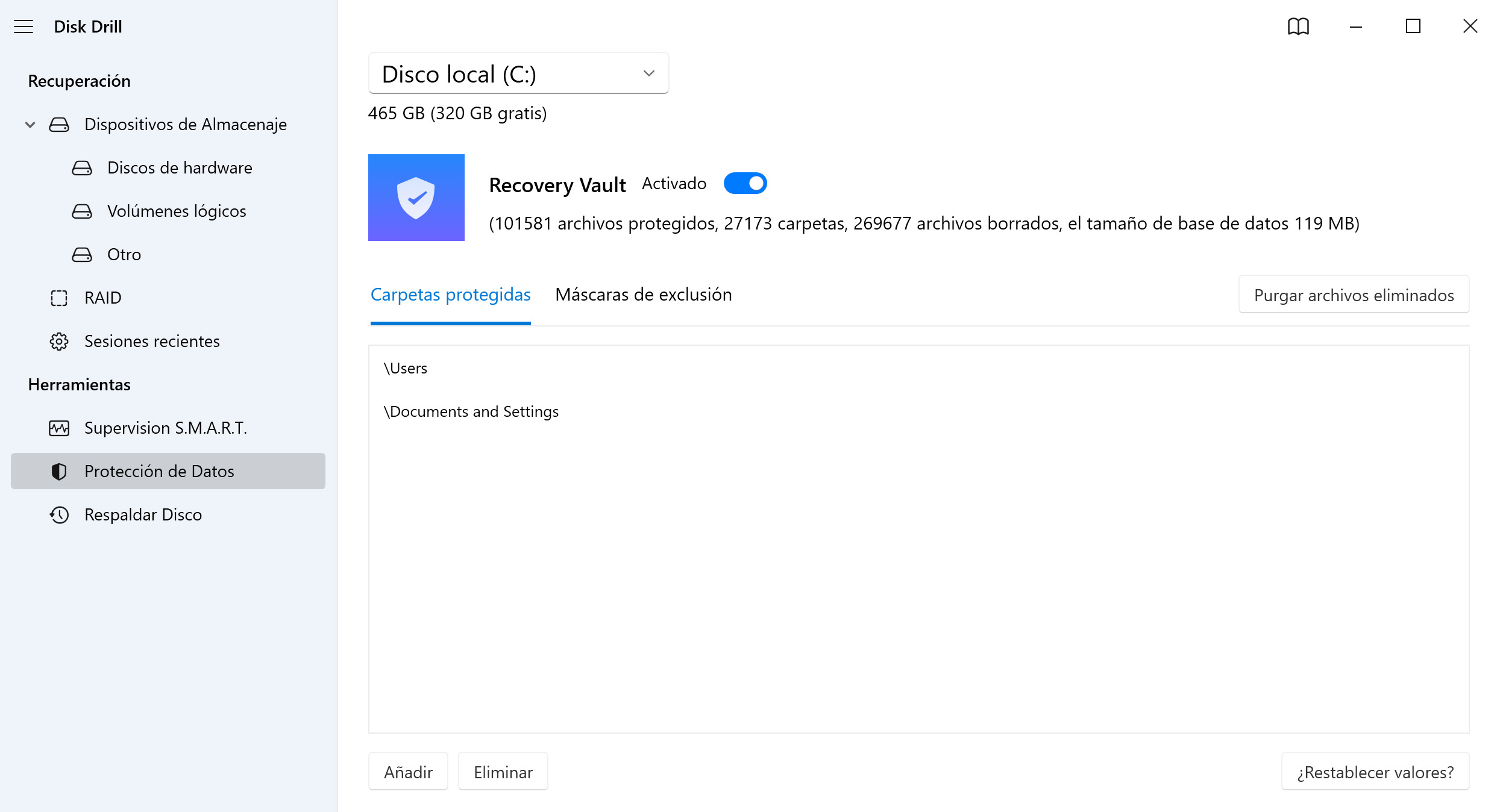
  • Restauración con un clic para archivos rastreados por Recovery VaultRestauración con un clic para archivos rastreados por Recovery Vault
  • Asegure sus datos con una copia de seguridad a nivel de bytesAsegure sus datos con una copia de seguridad a nivel de bytes
  • Previsualiza archivos antes de la recuperación para confirmar que estén intactosPrevisualiza archivos antes de la recuperación para confirmar que estén intactos
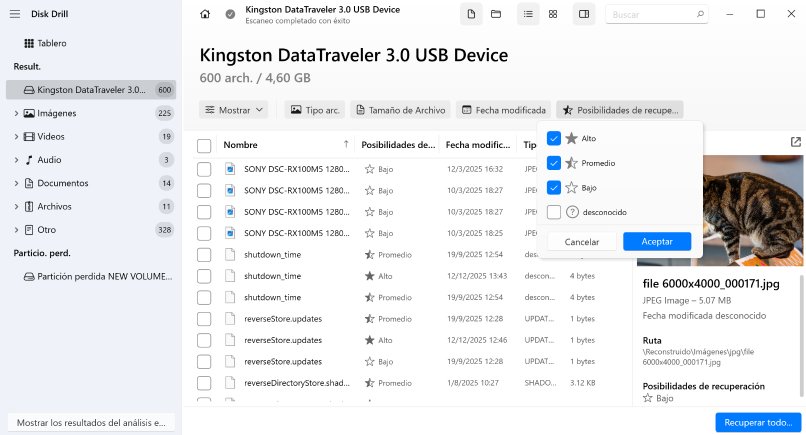
  • El indicador de posibilidad de recuperación y la función de vista previa muestran los archivos que se pueden guardar.El indicador de posibilidad de recuperación y la función de vista previa muestran los archivos que se pueden guardar.

Recuperar datos de una variedad de dispositivos

Usando el software de recuperación de datos Disk Drill para Windows 10 y 11, puedes recuperar datos eliminados de prácticamente cualquier dispositivo de almacenamiento. La lista de dispositivos compatibles incluye el disco duro interno de tu computadora, unidades USB externas, tarjetas SD y CF, otras tarjetas de memoria, cámaras digitales, unidades de estado sólido (SSD), unidades flash, discos duros virtuales, arreglos RAID, imágenes de disco, etc. También funciona en Windows 8, 7, XP o Vista.

PC / MacPC / Mac
PC / Mac

Dell®, HP®, Acer®, Asus®, MacBook Pro®, MacBook Air®, Apple iMac® y más

HDD / SSD*
HDD / SSD*

HP®, Samsung®, Seagate®, Toshiba®, WD®, LaCie®, Intel®, Adata® y más

Unidad USB
Unidad USB

SanDisk®, Samsung®, Kingston®, Corsair®, Patriot®, PNY®, Verbatim®, Silicon Power® y más

Tarjeta SD / CF
Tarjeta SD / CF

SanDisk®, Transcend®, Toshiba®, Lexar®, Integral®, SP®, PNY®, Kingston® y más

Cámara digital
Cámara digital

Samsung®, HP®, Sony®, GoPro®, Canon®, Sigma®, Nikon®, Epson®, Panasonic® y más

iPhone / Android (SOLO Mac)**

Samsung Galaxy®, iPhone®, Lenovo®, Huawei®, OnePlus®, Google Pixel®, LG® y más

!

* Si TRIM está deshabilitado.
** Nota: La recuperación de datos de iOS y Android de imágenes, documentos, archivos comprimidos y otros archivos eliminados de iPhones, iPads y dispositivos Android solo es compatible con Disk Drill para Mac en este momento. Esto estará disponible pronto en Disk Drill para Windows. Avísanos si estás interesado en ayudarnos a probar esta función en fase beta.

Recuperar todos los tipos de archivos

Disk Drill, una solución profesional de recuperación de datos para Windows, puede restaurar todos los tipos de archivos que hayan sido eliminados o perdidos en prácticamente cualquiera de tus dispositivos. Sus potentes y sofisticados algoritmos de escaneo pueden identificar y reconstruir cientos de tipos de archivos diferentes, incluidos todos los formatos populares de video, audio, fotos y documentos.

40
Vídeo
Vídeo

AVI, FLV (video Flash), M4V (video de iTunes), MP4 (video MPEG-4), MPG (video MPEG), WMV (Windows Media Video)

40
Audio
Audio

MP3 (Flujo de audio MPEG, Capa III), AIF, AIFC, AIFF (Archivo de Intercambio de Audio), WMA (archivos de audio Windows Media)

93
Imágenes
Imágenes

BMP, JPEG, JP2, GIF, TIFF, PSP. Polaroid/Sigma: X3F. Pentax: PEF. Adobe: AI, APM, IDML, INDB, INDD, INDL, INX, LRCAT, PSB, PSD.

159
Documentos
Documentos
DOCX (Microsoft Word), PDF (Formato de Documento Portátil), PPTX (Microsoft PowerPoint), XLSX (Hoja de Cálculo de Microsoft Excel)
14
Archivos
Archivos

ZIP (Archivo Zip Extendido), RAR (Archivo Comprimido WinRAR), DMG (Imagen de Disco Mac OS X), 7Z (Comprimido 7-Zip), CAB (Archivo Cabinet de Windows)

28
Otros archivos
Otros archivos

ACCDB (Base de datos de Microsoft), DB (Paradox), SQL (consultas SQL integradas), MYO (Archivo de Windows de MYOB Limited), OTF (Fuente OpenType)

5 PASOS FÁCILES

Cómo funciona la recuperación de datos de Windows

Disk Drill es un software gratuito de recuperación de datos para PCs y portátiles con Windows. Es una herramienta fácil de usar pero potente que ayudará tanto a usuarios principiantes como experimentados a recuperar archivos perdidos en solo unos pocos pasos sencillos. Esto es lo que necesitas hacer.

PASO 1

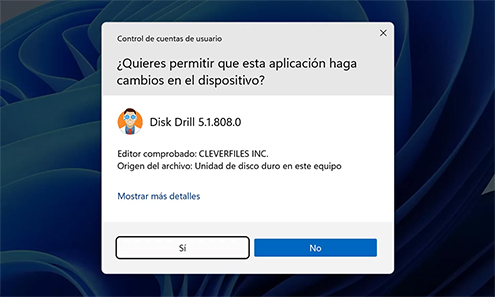
Descargue e instale el software de recuperación de datos Disk Drill para Windows

Disk Drill es una descarga gratuita. El software se instala fácilmente con solo unos pocos clics; como con cualquier otro software de sistema, se te pedirá las credenciales de administrador. Disk Drill te permite recuperar algunos datos de forma gratuita y te brinda acceso permanente a útiles herramientas de protección de datos para mantener la seguridad de tus datos en el futuro.

Descargue e instale el software de recuperación de datos Disk Drill para Windows
PASO 2

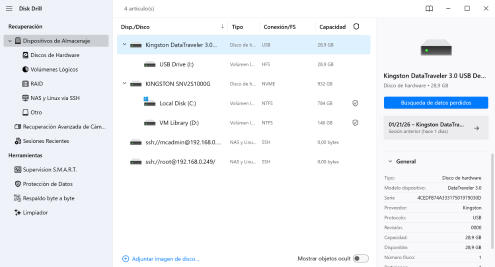
Elija la fuente de datos

Seleccione la unidad de su PC o conecte el dispositivo de almacenamiento que contiene los datos perdidos o eliminados. Las tarjetas de memoria deberán conectarse usando un lector de tarjetas interno o externo. El dispositivo aparecerá en la lista de todos los dispositivos de almacenamiento conectados a su PC. Seleccione el dispositivo de la lista mostrada en Disk Drill. Escanear el dispositivo en lugar de una partición produce más resultados. Si el dispositivo está dañado, se recomienda hacer una copia de seguridad a nivel de bytes.

Elija la fuente de datos y el método de recuperación
PASO 3

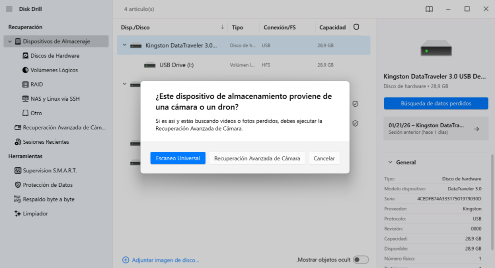
Comenzar a escanear en busca de datos perdidos

Una vez que se ha seleccionado el dispositivo, ya está listo para iniciar el proceso de recuperación. Haga clic en el botón Búsqueda de datos perdidos y, si está escaneando una unidad externa, una unidad que no es del sistema o una imagen de disco, deberá elegir entre Escaneo Universal, el escaneo principal que busca todos los archivos, y Recuperación Avanzada de Cámara, diseñada para recuperar fotos no alteradas de cámaras y drones. Una vez iniciado el escaneo, este tomará una cantidad de tiempo variable según el tipo de medio escaneado y su condición.

Comenzar a escanear en busca de datos perdidos
PASO 4

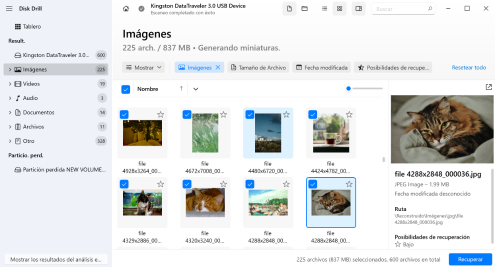
Seleccione los archivos que desea recuperar

A medida que avanza el escaneo, verá un indicador de estado que muestra su progreso en la parte superior de la ventana de la aplicación, así como la cantidad de archivos encontrados y su tamaño total. Puede pausar y reanudar el escaneo en cualquier momento. Para obtener los mejores resultados, deje que el escaneo termine completamente; sin embargo, puede ver qué archivos ya han sido identificados en cualquier momento del escaneo, e incluso comenzar la recuperación mientras la aplicación sigue escaneando en segundo plano.

Seleccione los archivos que desea recuperar
Utiliza filtros para una búsqueda más rápida / selecciona un tipo de archivo específico
PASO 4.1

Utiliza filtros para una búsqueda más rápida / selecciona un tipo de archivo específico

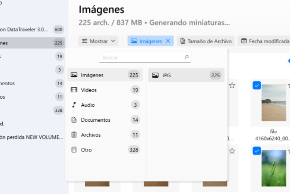
Nuestra herramienta de recuperación de datos de Windows te permite previsualizar los archivos que ha encontrado antes de que decidas recuperarlos. Los archivos identificados por la herramienta se muestran por tipo de archivo en la ventana de la aplicación para facilitar la localización de los que necesitas. Elige entre Imágenes, Video, Audio, Documentos, Archivos y otros archivos. Haz clic en la categoría correspondiente para ver los archivos que se han encontrado durante el proceso de escaneo.

Administra los recuperables y busca dentro de los archivos encontrados.
PASO 4.2

Administra los recuperables y busca dentro de los archivos encontrados

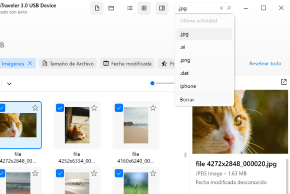
Puedes buscar dentro de los archivos recuperables por sus nombres u otros parámetros utilizando el cuadro de búsqueda en la parte superior de la ventana de Disk Drill. Limita tu búsqueda a archivos *.JPG o *.DOC, o cualquier otra extensión. También puedes filtrar los resultados del escaneo por el tipo de archivo que intentas recuperar y seleccionar los que desees restaurar. Elige los archivos a recuperar o haz clic en el botón Recuperar todo.

Revisar datos reconstruidos
PASO 4.3

Revisar datos reconstruidos

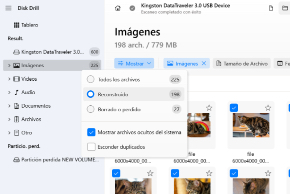
Si los archivos que esperaba encontrar no están listados bajo Borrado o perdido, revise la sección Reconstruido de los resultados del escaneo. Aquí encontrará los archivos que Disk Drill ha restaurado byte por byte en base a su base de datos propietaria de firmas de archivos. Siempre recomendamos previsualizar los archivos encontrados para determinar si deben ser incluidos en la recuperación.

PASO 5

Recupera tus datos eliminados

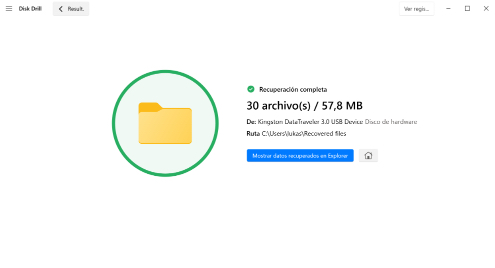
Una vez que hayas seleccionado los archivos que deseas recuperar, haz clic en Recuperar. Alternativamente, si quieres recuperar todo, deja todos los archivos sin seleccionar y haz clic en Recuperar todo. Ahora, deberás elegir el destino de recuperación. Esta ubicación debe estar en un dispositivo de almacenamiento físico diferente, ya que recuperar en el dispositivo de origen corromperá los datos durante la recuperación. Para finalizar la recuperación, haz clic en Siguiente.

Recupera tus datos eliminados

Software de recuperación de datos para cualquier escenario de pérdida de datos

Disk Drill es una herramienta flexible de recuperación de datos que puede ayudarte a restaurar tus archivos eliminados en prácticamente cualquier escenario de pérdida de datos. Aquí tienes algunos de ellos.

Archivos eliminados accidentalmente

Archivos eliminados accidentalmente

Eliminar archivos accidentalmente es un escenario de usuario muy común. Escuchamos sobre esto aproximadamente ~200 veces al día. Recupera todos tus archivos perdidos rápida y fácilmente con nuestro sencillo y confiable software de recuperación de datos - Disk Drill.

Vaciar la papelera de reciclaje

Vaciar la papelera de reciclaje

Si vaciaste la Papelera de reciclaje demasiado rápido y te diste cuenta de inmediato que acabas de perder datos importantes, Disk Drill puede ayudarte a recuperar los archivos que creías que se habían eliminado de forma permanente.

Disco duro dañado

Disco duro dañado

Conecte un disco duro averiado a otra computadora que ejecute Disk Drill, y deje que nuestro software de recuperación de datos rescate los archivos y carpetas en el dispositivo de almacenamiento.

Unidad Externa Formateada

Unidad Externa Formateada

Formatear por error la unidad externa equivocada (o incluso una memoria USB o tarjeta de memoria) puede resultar en una gran pérdida de datos. En muchos casos, Disk Drill puede recuperar todos los archivos y carpetas perdidos desde la unidad formateada.

Infecciones virales

Infecciones virales

Una infección por un virus informático o malware puede afectar tus archivos valiosos de manera inesperada en cualquier momento. Utiliza nuestra versátil herramienta de recuperación de datos para restaurar los archivos eliminados por software malicioso.

Partición perdida

Partición perdida

Perder una partición de disco puede resultar en una pérdida devastadora de datos. Los potentes algoritmos de escaneo de Disk Drill pueden recuperar todos tus archivos y carpetas perdidos.

Sistema de archivos RAW

Sistema de archivos RAW

Si te enfrentas a un sistema de archivos que de repente aparece como RAW en tu sistema operativo Windows, deja que nuestra herramienta de recuperación de archivos salve tus datos para que puedas reformatear el dispositivo y usarlo en el futuro.

Tarjetas de memoria corruptas

Tarjetas de memoria corruptas

La corrupción de la tarjeta de memoria puede provocar la pérdida de muchos documentos, imágenes, videos u otros archivos. Simplemente conecta la tarjeta a tu computadora y deja que Disk Drill encuentre y recupere tus datos.

Especificaciones técnicas

Sistemas operativos compatibles

Sistemas operativos compatibles:

Windows 11/10/8.1/8/7/Vista/XP
Windows Server 2025/2022/2019/2016/2012 R2/2012/2008 R2/2008/2003 R2/2003

Ver los requisitos del sistema

Sistemas de archivos compatibles

Sistemas de archivos compatibles:

FAT16/FAT32/exFAT, NTFS, NTFS5, ReFS, HFS, HFS+, APFS, EXT2/EXT3/EXT4, BTRFS and any RAW disk

Requisitos de hardware

Requisitos de hardware:

Espacio en disco: mínimo 1GB de espacio libre
CPU: CPU compatible de 32 bits (x86) o 64 bits (x86-64) a 1.0 GHz o más rápido
RAM: al menos 4GB

cleverfiles Proteger

Más que recuperación de datos: protección de datos premium

Una característica distintiva de Disk Drill son las herramientas gratuitas de protección de datos diseñadas para mantener seguros tus archivos importantes. Puedes configurar Recovery Vault para proteger archivos y carpetas específicas reteniendo los metadatos de cualquier eliminación accidental. El Vault es esencialmente una Papelera de Reciclaje extendida que, en general, no requiere espacio de almacenamiento adicional en tu disco duro y ofrece un método de recuperación con un solo clic en caso de que necesites restaurar archivos eliminados. Funciones adicionales de protección de datos te permiten crear copias de seguridad a nivel de bytes que incluyen archivos eliminados y que pueden ser usadas para la recuperación de datos.

Más que recuperación de datos: protección de datos premium

¿Funcionará el software de recuperación de archivos eliminados en tu caso?

No todos los escenarios de pérdida de datos son igual de graves. Algunos pueden remediarse con la ayuda de software avanzado de recuperación de datos, como Disk Drill, mientras que otros son imposibles de solucionar incluso para profesionales bien equipados en laboratorios de datos.

Papelera de reciclaje

Papelera de reciclaje

La carpeta de la Papelera de reciclaje en Windows es una zona especial de almacenamiento temporal para archivos eliminados, y su propósito es garantizar la recuperabilidad total. Por lo tanto, las posibilidades de recuperación de cualquier archivo que se encuentre en la Papelera de reciclaje son las más altas posibles.

Eliminación de archivos

Eliminación de archivos

En muchos casos, los archivos eliminados aún permanecen en el dispositivo de almacenamiento del que fueron eliminados mucho después de su eliminación, lo que hace posible recuperarlos utilizando software de recuperación de datos. Una de las excepciones es la eliminación en una unidad de estado sólido (SSD) con la función TRIM habilitada.

Particiones formateadas

Particiones formateadas

El formateo regular suele ser rápido porque simplemente marca la partición como vacía sin eliminar realmente los archivos almacenados en ella, lo que significa que puedes recuperarlos utilizando un software de recuperación de datos. Por supuesto, eso no será posible si formateas una partición de manera segura, sobrescribiendo su contenido con ceros o nuevos datos al menos una vez.

Corrupción del dispositivo de almacenamiento

Corrupción del dispositivo de almacenamiento

Un dispositivo de almacenamiento dañado mostrará mensajes de error o no aparecerá en lugares como el Explorador de archivos. Incluso en un estado inaccesible como este, el dispositivo aún puede ser escaneado con Disk Drill, siempre y cuando sea visible en la Administración de discos con la capacidad correcta. En la mayoría de los casos, es probable que los datos en sí mismos estén en su mayoría intactos, ya que la corrupción solo afecta al propio dispositivo.

Infección de malware

Infección de malware

Existen muchas cepas peligrosas de malware que pueden hacer que archivos importantes desaparezcan o se vuelvan imposibles de abrir. Abordar la pérdida de datos causada por malware a veces es posible utilizando una combinación de software antimalware y de recuperación de datos, pero la tasa de éxito es difícil de estimar sin tener más información sobre una infección de malware específica.

Daño físico

Daño físico

No es posible recuperar datos de dispositivos de almacenamiento dañados físicamente que no pueden ser reconocidos por Windows sin reparar primero el daño de hardware, lo cual rara vez puede hacerse en casa.

!

La última versión de Disk Drill puede estimar las posibilidades de recuperación para darte una idea general de la probabilidad de que los archivos encontrados puedan recuperarse intactos. Recomendamos utilizar esta función junto con la opción de vista previa de archivos para centrar tu atención primero en los archivos con mayores posibilidades de recuperación.

Elija el mejor software de recuperación de datos para Windows

Puede resultar confuso encontrar la mejor herramienta gratuita de recuperación de datos para Windows entre los muchos productos competidores en el mercado. Para ayudarte a tomar la decisión correcta, hemos elaborado esta tabla con algunos de los principales análogos de Disk Drill junto con una comparación de sus características. Elige el que mejor se adapte a tu situación de pérdida de datos y comienza a recuperar los datos eliminados en tu computadora con Windows en cuestión de segundos.

Disk Drill data recovery software.

Disk Drill

Recuva.

Recuva

EaseUS Data Recovery Wizard.

EaseUS Data Recovery Wizard

Recoverit Data Recovery.

Recoverit Data Recovery

Stellar Data Recovery.

Stellar Data Recovery

Experiencia del usuario y precio

Calificación
Versión de la app para Mac

Precio

$89.00

(licencia de por vida)

$19.95

(año)

$99.95

(año)

$69.95

(año)

$79.99

(año)

Facilidad de uso

Fácil

Moderado

Fácil

Fácil

Moderado

Velocidad de recuperación

Rápido

Promedio

Rápido

Rápido

Lento

Soporte telefónico

Soporte por correo electrónico

Chat en vivo

Tutoriales integrados en la aplicación

Preguntas frecuentes

Sistemas de archivos compatibles

FAT16 / FAT32

exFAT

NTFS / NTFS5

HFS / HFS+

(solo escaneo de firma)

(solo escaneo de firma)

(solo escaneo de firma)

(Edición de herramientas)

APFS

(solo escaneo de firma)

(solo escaneo de firma)

(solo escaneo de firma)

ReFS

(solo escaneo de firma)

(solo escaneo de firma)

(solo escaneo de firma)

BTRFS

(solo escaneo de firma)

(solo escaneo de firma)

(solo escaneo de firma)

ext2 / ext3 / ext4

(solo escaneo de firma)

(solo escaneo de firma)

(Edición de herramientas)

Escaneos

Formatos de archivo admitidos (según se indica)

400+

(verificado)

50

1000

(no verificable)

1000

(no verificable)

300

(verificado)

Probabilidades de recuperación

Escaneo rápido

Escaneo profundo

Escaneo de firma

soporte limitado

NAS y Linux mediante escaneo SSH

Asignar escaneo existente

parcial

parcial

Escanear para localizar particiones perdidas

Exploraciones automáticas

parcial

Escaneo de dispositivos RAW

parcial

parcial

Capacidad RAID

parcial

parcial

(Edición de herramientas)

Escaneo de dispositivos defectuosos

parcial

parcial

Capacidades adicionales

Estado del dispositivo SMART

(Edición profesional)

Vista previa del archivo

parcial

parcial

parcial

parcial

Vista previa hexadecimal

Vista previa durante el escaneo

parcial

Crear y cargar imágenes de disco

(Edición profesional)

Guardar y cargar sesiones de escaneo

parcial

Montar resultados como una unidad virtual

Funciones de protección adicionales

Como puedes ver en la tabla anterior, cada software de recuperación de datos ofrece una combinación ligeramente diferente de funciones y capacidades, que están disponibles en distintos niveles de precio. Aquí tienes un breve resumen de lo que pensamos sobre las soluciones comparadas.

Leer más   Cerrar  

1. Disk Drill

Disk Drill es considerado un programa versátil, capaz de abordar una variedad de escenarios de pérdida de datos utilizando una combinación de métodos de escaneo. Además de su función principal como herramienta de recuperación de datos, incluye algunas funciones adicionales que ayudan a mantener tus datos protegidos en el futuro. Basado en su precio competitivo y su modelo de licencia perpetua, es difícil discutir el valor que ofrece el programa, convirtiéndolo en una solución asequible pero eficaz para cualquier caso en el que la recuperación de datos sea posible.

2. Recuva

Recuva es una herramienta de recuperación más adecuada para tareas básicas de recuperación. Se basa en su capacidad de recuperar datos utilizando punteros del sistema de archivos en lugar de una estructura de archivos única. Por lo tanto, debido a su falta de compatibilidad con más firmas de archivos (limitado a 50) y funciones adicionales, Recuva es mejor como una opción rentable si el software profesional no está dentro del presupuesto.

3. EaseUS Data Recovery Wizard

EaseUS ofrece una versión de prueba que está un paso por encima de Recuva, con el beneficio añadido de una interfaz más pulida y funciones extra de recuperación. Combinado con un rendimiento de recuperación suficiente, es una opción popular para usuarios ocasionales. Sin embargo, su versión completa es bastante costosa en comparación con otras opciones similares en el mercado que ofrecen el mismo o mejor rendimiento.

4. Recoverit Data Recovery

Recoverit es una opción sólida para la recuperación de datos que cubre la mayoría de las funciones esenciales, y también ofrece ciertas herramientas como complementos adicionales. Está más abajo en la lista ya que muchas de las funciones que ofrece como extras ya están incluidas en la versión base de Disk Drill, lo que la hace más flexible como kit de herramientas de recuperación.

5. Stellar Data Recovery Software

Stellar Data Recovery es una herramienta de recuperación confiable con la funcionalidad necesaria para recuperar una variedad de tipos de archivos. De forma similar a Recoverit, también incluye muchas funciones, pero como complementos adicionales. Por lo tanto, es un poco más básico en comparación con otras soluciones que incluyen funcionalidades similares en el programa base.

Los clientes y los gurús del software dicen

GRACIAS DISK DRILL TE AMO PARA SIEMPRE LA LICENCIA ME SALIO UN HUEVO PERO ENCONTRÓ TODAS LAS FOTOS
Leer más
...gracias a aplicaciones como Disk Drill podremos recuperar archivos borrados gratis de nuestro disco duro o unidad USB externa de manera fácil y rápida, gracias a una interfaz intuitiva y a un proceso de escaneo bastante rápido
Leer más

El kit definitivo de recuperación de datos

Última versión: Disk Drill 6.1 para Windows
Funciona en Windows 10-11 (64-bit)/11 (ARM)

Preguntas Frecuentes

por el equipo de Disk Drill

¿Cómo puedo recuperar datos eliminados de Windows?

Comience revisando la Papelera de reciclaje, ya que los datos eliminados se enviarán allí antes de ser eliminados permanentemente. Si no está allí, revise cualquier copia de seguridad de Historial de archivos o OneDrive para ver si hay una copia de los datos. De lo contrario, puede escanear su unidad con la versión gratuita de Disk Drill para asegurarse de que los archivos sean recuperables.

¿Por qué funciona el software de recuperación de datos?

Cuando un sistema operativo elimina un archivo, no lo elimina inmediatamente del dispositivo de almacenamiento. Marca el espacio previamente ocupado por los datos como disponible para su uso. Los datos seguirán siendo recuperables hasta que la misma ubicación física en el dispositivo sea sobrescrita, y Disk Drill puede escanear la unidad y recuperar esos datos. Incluso si crees que los datos se han perdido, vale la pena escanear la unidad de todos modos para comprobarlo.

¿Cuál es el mejor software de recuperación de datos?

Determinar cuál es el mejor software de recuperación de datos puede ser difícil, dado que todos tienen fortalezas y debilidades en ciertas situaciones. Sin embargo, hay algunos que destacan más:

  1. Disk Drill Data Recovery Software
  2. Recuva
  3. EaseUS Data Recovery
  4. Wondershare Recoverit
  5. Stellar Data Recovery
¿Cómo puedo recuperar mis datos gratis?

Existen varios métodos que pueden ayudarte a recuperar tus datos de forma gratuita. Los archivos eliminados pueden estar en la Papelera de reciclaje. O tal vez tengas copias de seguridad de los datos perdidos en algún lugar. Si no tienes copias de seguridad y has vaciado la Papelera de reciclaje, Disk Drill te permite escanear tu unidad en busca de datos recuperables y recuperar algunos de forma gratuita.

¿Puedo restaurar datos eliminados en Windows sin software?

Windows tiene una Papelera de reciclaje a la que van tus datos cuando se eliminan. Revisa allí primero, ya que puedes restaurar fácilmente los datos a su ubicación original. Sin embargo, si los datos eran demasiado grandes, o la Papelera de reciclaje se vació, tu única opción restante para recuperar datos sin software es restaurando desde una copia de seguridad. Revisa Historial de archivos, OneDrive y Copia de seguridad y restauración para ver si hay alguna copia disponible.

¿Es seguro usar el software de recuperación de datos Disk Drill para Windows?

Disk Drill es totalmente seguro de usar y no causará ningún daño a su computadora ni a sus datos. El proceso de escaneo se realiza en modo de solo lectura, por lo que no hay posibilidad de causar accidentalmente algún daño a su medio de almacenamiento. Recomendamos recuperar sus datos en un disco diferente al que perdió los datos para asegurar que no ocurra ninguna corrupción de archivos.

¿Existe algún software gratuito de recuperación de datos para Windows?

El software de recuperación de datos Disk Drill para Windows te permite escanear y recuperar algunos datos de forma gratuita. Si buscas una solución que permita la recuperación ilimitada de datos de forma gratuita, prueba Windows File Recovery, la herramienta de recuperación oficial de Microsoft. Ten en cuenta que esta herramienta se utiliza con una interfaz de línea de comandos (CLI) y solo te da acceso a escaneos básicos.

¿Cuánto cuesta el software de recuperación de datos de Windows?

La mayoría de las herramientas de recuperación de datos para Windows cuestan menos de US$100 por una versión totalmente licenciada. Disk Drill te permite probar el software y recuperar hasta 100 MB de datos. Esto puede ser suficiente para incidentes menores de pérdida de datos o para probar el software en acción. Las posibilidades de recuperación y la función de vista previa te dan una comprensión completa de qué datos son realmente recuperables antes de hacer cualquier inversión financiera en la aplicación. La descarga gratuita también permite a sus usuarios beneficiarse de las herramientas de protección de datos ilimitadas y gratuitas integradas en el programa.

¿Qué es un servicio de recuperación de datos?

Un servicio de recuperación de datos es un servicio ofrecido por empresas que se especializan en la recuperación de datos perdidos de diversos dispositivos. Utilizando herramientas y técnicas especializadas, los expertos en recuperación de datos pueden recuperar incluso datos eliminados de forma permanente o dañados.

El conocimiento es poder, consejos rápidos

Recuperación de archivos perdidos universidad
Utilizado por empresas de renombre mundial
Disk Drill for Windows