Die beste kostenlose Software zur Wiederherstellung von Fotos

Disk Drill ist die beste Software zur Wiederherstellung von Fotos und wertvollen Erinnerungen von verschiedenen Speichermedien, darunter SD-Karten, professionelle Kameras, USB-Flash-Laufwerke sowie interne oder externe Festplatten. Ob es sich um JPGs von Ihrem letzten Familienurlaub oder um RAW-Bilddateien von einem professionellen Fotoshooting handelt – mit Disk Drill können Sie in wenigen Klicks Ihre Fotos wiederherstellen.

photo recovery software mac os

Foto-Wiederherstellungstool für jede Datenverlustsituation

Fotos verloren? Disk Drill ist eine kostenlose Software zur Bildwiederherstellung, die Ihnen helfen kann, Ihre Fotos schnell und einfach zurückzubekommen. Es ist ein großartiges Programm zum Wiederherstellen verlorener oder gelöschter Fotos von digitalen Geräten. Zu seinen Funktionen gehören:

  • Stellen Sie bis zu 100 MB Daten kostenlos wiederher – das ist eine ordentliche Menge an Fotos.
  • Unterstützung für RAW-Bildformate, die von verschiedenen Digitalkameras verwendet werden.
  • Echtzeit-Visualisierung des Scanvorgangs, um den Fortschritt der Fotowiederherstellung nachverfolgen zu können.
  • Erstellen Sie vor der Wiederherstellung Fotovorschauen, um die richtigen Dateien präzise auszuwählen und ihre Wiederherstellbarkeit zu überprüfen.
  • Sortieren und filtern Sie gefundene Fotos nach Dateityp, Dateigröße, Änderungsdatum und mehr.
  • Für die Wiederherstellung verlorener Fotos sind keine technischen Kenntnisse erforderlich.
!
!

Sie werden die besten Ergebnisse erzielen, wenn Sie die Scan-Algorithmen vollständig durchlaufen lassen und der Anwendung erlauben, Dateifragmente wiederherzustellen und deren Struktur zu bestimmen. Disk Drill bietet außerdem die Flexibilität, den Scan anzuhalten, sobald Ihre Fotos wiederhergestellt wurden, ohne dass der Vorgang vollständig abgeschlossen werden muss. Während der Scan fortschreitet und Ergebnisse zur Vorschau verfügbar sind, können Sie den Vorgang jederzeit stoppen und die bereits gefundenen Fotos wiederherstellen.

Verlorene Fotos von jedem Speichermedium wiederherstellen

Disk Drill ist eine vielseitige Softwarelösung zur Wiederherstellung von Fotos auf dem Computer, die ein gelöschtes Bild von praktisch jedem Speichermedium wiederherstellen kann. Dazu gehören die interne Festplatte Ihres PCs, externe Festplatten, SD- und Speicherkarten, Micro-SD-Karten, USB-Laufwerke und viele andere Arten digitaler Geräte. Schließen Sie das Gerät einfach an Ihren Computer an und lassen Sie die Anwendung den Speicher scannen und Ihre wichtigen Bilder wiederherstellen.

PC / Mac
PC / Mac

Dell®, HP®, Acer®, Asus®, MacBook Pro®, MacBook Air®, Apple iMac® und mehr

HDD / SSD*
HDD / SSD*

HP®, Samsung®, Seagate®, Toshiba®, WD®, LaCie®, Intel®, Adata® und mehr

USB-Laufwerk
USB-Laufwerk

SanDisk®, Samsung®, Kingston®, Corsair®, Patriot®, PNY®, Verbatim®, Silicon Power® und mehr

Speicherkarten
Speicherkarten

SanDisk®, Transcend®, Toshiba®, Lexar®, Integral®, SP®, PNY®, Kingston® und mehr

Digitalkamera***
Digitalkamera***

Samsung®, HP®, Sony®, GoPro®, Canon®, Sigma®, Nikon®, Epson®, Panasonic® und mehr

iPhone / Android (NUR Mac)**

Samsung Galaxy®, iPhone®, Lenovo®, Huawei®, OnePlus®, Google Pixel®, LG® und mehr

!
!

* Wenn TRIM deaktiviert ist.
** Tipp: Um Bilder von iPhone/Android-Geräten wiederherzustellen, verwenden Sie Disk Drill for Mac
*** Wenn Speicherkarten dieser Kameramarken direkt über einen Kartenleser mit Ihrem Computer verbunden sind. Direkte Verbindungen von der Kamera zum Computer werden nur unterstützt, wenn die Kamera den USB-Massenspeichermodus verwendet (die meisten modernen Kameras verwenden MTP, was nicht unterstützt wird).

Unterstützte Foto- und Bildformate

Disk Drill bietet das beste Tool zur Wiederherstellung von Bildern, da es eine große Vielfalt digitaler Fotoformate unterstützt. Standard-Bildformate sowie RAW-Kameradaten aller großen Hersteller können mit diesem vielseitigen Tool zur Fotowiederherstellung wiederhergestellt werden. Sehen Sie sich all die verschiedenen Bildformate an, die wiederhergestellt werden können, und prüfen Sie, ob auch das von Ihnen benötigte dabei ist. Wir denken, dass es dabei sein wird.

Bildformate
Bildformate

APM, BMP, DNG, DPX, EXR, FH11, GIF, HEIC, JNB, JPEG, JPG, JP2, PCX, PGM, PNG, PSP, TGA, TIFF, WEBP, WMF

Camera Raw-Fotoformate

Polaroid/Sigma: X3F. Pentax: PEF. Fujitsu: RAF. Fujifilm: RAF. GoPro: GPR. Leica/Panasonic: RW2, RAW, RWL.

Grafikbildformate
Grafikbildformate

After-Effects-Projekt: AEP. Adobe: AI, APM, INDD, INDL, INX, LRCAT, PSB, PSD. ARRIRAW-Bilder: ARI, ARX.

4 EINFACHE Schritte

So stellen Sie gelöschte oder verlorene Fotos wieder her

Die Wiederherstellung gelöschter oder verlorener Fotos ist mit der richtigen Software in der Regel ein unkomplizierter Prozess, aber es ist wichtig, dass Sie Ihre Wiederherstellungschancen nicht gefährden.

!
!

Erstens und vor allem: Stellen Sie sofort das Schreiben neuer Daten auf dem Speichergerät ein, auf dem Ihre Fotos gespeichert waren, damit Sie nicht überschreiben, was noch wiederherstellbar ist. Überprüfen Sie als Nächstes das Speichergerät auf Anzeichen von Beschädigungen, z. B. Fehlermeldungen, Lese-/Schreibprobleme oder ob Dateien unerwartet verschwinden. Wenn eine Beschädigung wahrscheinlich ist, erstellen Sie am besten ein Byte-für-Byte-Backup des gesamten Speichergeräts, bevor Sie mit dem Wiederherstellungsprozess beginnen.

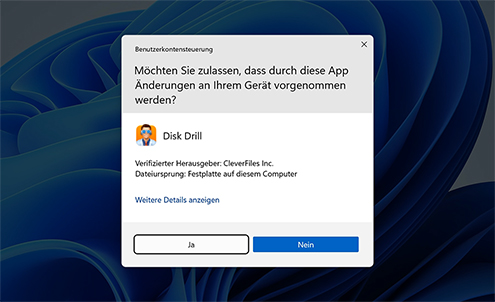
1. Laden Sie Disk Drill herunter und installieren Sie es

Download und installieren Sie Disk Drill auf einem anderen Speichermedium als dem, von dem Sie Ihre Fotos wiederherstellen möchten. Wenn sich Ihre verlorenen Fotos beispielsweise auf dem Hauptlaufwerk Ihres Computers befanden, können Sie Disk Drill sicher auf einem anderen internen oder externen Laufwerk installieren. Wenn sie sich auf einer SD-Karte befanden, ist es sicher, Disk Drill auf dem Systemlaufwerk zu installieren (C: unter Windows). Der Installationsprozess selbst besteht aus mehreren klar beschriebenen Schritten und bietet Ihnen sogar die Möglichkeit, Disk Drill im Portable Mode zu installieren (nur macOS).

Laden Sie die kostenlose Foto-Wiederherstellungssoftware Disk Drill herunter und installieren Sie sie

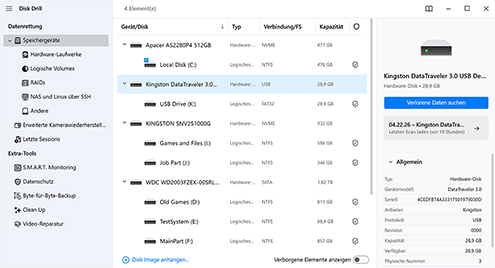
2. Wählen Sie den Standort aus und starten Sie das Scannen nach verlorenen Bildern

Wenn Sie Disk Drill starten, wird automatisch eine Liste der zur Wiederherstellung verfügbaren Speichermedien (und deren Partitionen) angezeigt. Wählen Sie das Speichermedium aus, auf dem sich Ihre verlorenen Fotos befanden, und klicken Sie auf die Schaltfläche „Verlorene Daten suchen“. Für umfassende Ergebnisse ist es am besten, das gesamte Laufwerk zu scannen, anstatt nur eine bestimmte Partition.

Wähle den Ort aus und beginne mit dem Scannen nach verlorenen Bildern

3. Wählen Sie die Fotos aus, die Sie wiederherstellen möchten

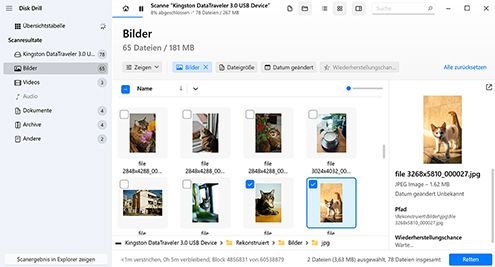
Disk Drill informiert Sie über den Fortschritt des Scans und zeigt Ihnen genau an, wie viele Dateien in den verschiedenen Dateikategorien gefunden wurden. Sie können den Scan bei Bedarf pausieren/fortsetzen, die Ergebnisse ansehen, während der Scan im Hintergrund weiterläuft, oder ihn einfach abschließen lassen, bevor Sie mit der Auswahl der Fotos fortfahren, die Sie wiederherstellen möchten.

Wählen Sie die Fotos aus, die Sie wiederherstellen möchten
Optimieren Sie Ihre Suche mit dem Filter „Bilder“
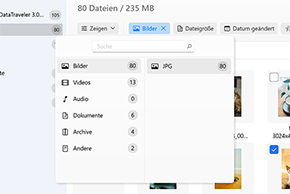
3.1 Optimieren Sie Ihre Suche mit dem „Bilder“-Filter

Für eine effizientere Wiederherstellung wählen Sie im linken Bereich von Disk Drill den Filter „Bilder“ aus. Dadurch werden Ihre Scan-Ergebnisse so eingegrenzt, dass nur wiederherstellbare Bilder enthalten sind. So sparen Sie Zeit, da irrelevante Dateitypen ausgeschlossen werden.

Bilder vor der Wiederherstellung anzeigen
3.2 Vorschau der Bilder vor der Wiederherstellung

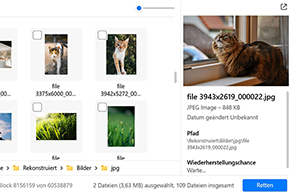
Wählen Sie einzelne Bilder aus, um sie direkt in Disk Drill in der Vorschau anzuzeigen. So können Sie bestätigen, dass Sie die richtigen Fotos wiederherstellen, und sehen gleichzeitig genau, in welchem Zustand sie sich befinden, bevor Sie die Wiederherstellung endgültig durchführen. Sie können außerdem zwischen Baum- und Symbolansicht umschalten, um eine Vorschau aller gefundenen Fotos bequemer anzuzeigen.

Alle drei Wiederherstellungsordner überprüfen
3.3 Überprüfen Sie alle drei Wiederherstellungsordner

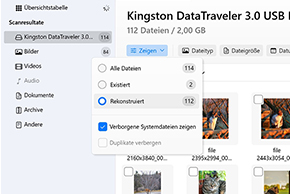
Disk Drill gruppiert wiederherstellbare Dateien in drei Ordner—Gelöscht oder verloren, Existiert und Rekonstruiert—je nachdem, wie genau sie wiederhergestellt wurden. Sie sollten immer jeden dieser Ordner überprüfen, damit Sie keine wiederherstellbaren Fotos verpassen.

4. Stellen Sie die gelöschten Fotos an einem sicheren Ort wieder her

Wählen Sie Fotos aus, indem Sie das Kontrollkästchen neben jedem Bild aktivieren, und klicken Sie dann auf die Schaltfläche „Retten“. Alternativ können Sie sofort auf die Schaltfläche „Alle retten“ klicken, um alles auf einmal wiederherzustellen. Wählen Sie einen geeigneten Wiederherstellungsort auf Ihrem Computer oder einem externen Speichermedium. Es ist wichtig, die wiederhergestellten Fotos nicht auf demselben Gerät zu speichern, auf dem sie verloren gegangen sind, da dies während der Wiederherstellung möglicherweise die Bilddaten überschreiben könnte.

Stellen Sie die gelöschten Fotos mit kostenloser Bildwiederherstellungssoftware wieder her, nachdem Sie Ihre Auswahl getroffen haben.

Die Schlüssel zur erfolgreichen Fotowiederherstellung

Hier sind einige Tipps, wie Sie eine Software zur Bildwiederherstellung verwenden, um die bestmöglichen Erfolgschancen zu haben. Wenn Sie diese Empfehlungen nicht befolgen, riskieren Sie den Erfolg Ihrer Wiederherstellungsbemühungen.

Plötzlich zu erkennen, dass deine Fotos verloren gegangen oder gelöscht wurden

Plötzlich zu erkennen, dass deine Fotos verloren gegangen oder gelöscht wurden

Das Wichtigste, was Sie tun können, wenn Sie feststellen, dass auf Ihrem Speichergerät ein Datenverlust aufgetreten ist, der Ihre Fotos betrifft, ist, die Nutzung des Datenträgers sofort einzustellen. Eine weitere Nutzung des Geräts birgt das Risiko, die Dateien zu überschreiben oder zu beschädigen, bevor Sie die Möglichkeit haben, sie wiederherzustellen. Dies ist eine allgemeine Vorsichtsmaßnahme, die immer dann getroffen werden sollte, wenn Sie irgendeine Art von Datenverlust haben.

Verwenden Sie ein effizientes und zuverlässiges Tool zur Foto-Wiederherstellung

Verwenden Sie ein effizientes und zuverlässiges Tool zur Foto-Wiederherstellung

Die Qualität der Tools, die Sie verwenden, beeinflusst Ihre Erfolgschancen in jedem Bereich. Disk Drill ist eine hochwertige Bildwiederherstellungssoftware, die es Nutzern mit jedem Grad an Computerkenntnissen leicht macht, schnell und effektiv verlorene und gelöschte Fotos wiederherzustellen. Die App setzt auf eine intuitive Benutzeroberfläche und fortschrittliche Scan-Techniken, um Ihre verlorenen Bilder zuverlässig wiederherzustellen.

Das betroffene Gerät wird nicht für weitere Speicherung verwendet

Das betroffene Gerät wird nicht für weitere Speicherung verwendet

Wenn Daten von einem Speichermedium gelöscht werden, werden die Dateien und Ordner nicht von der Festplatte entfernt. Sie sind weiterhin zur Wiederherstellung verfügbar, solange der von ihnen belegte Speicherplatz nicht zum Speichern neuer Daten verwendet wird. Wenn Sie eine neue Datei auf dem Gerät speichern, kann sie die gelöschten Dateien überschreiben und es für eine Fotowiederherstellungssoftware unmöglich machen, sie wiederherzustellen.

Das Speichermedium (SD-Karte, microSD-Karte, Festplatte, Flash-/USB-Laufwerk) ist vollkommen in Ordnung und bereit für die Wiederherstellung

Das Speichermedium (SD-Karte, microSD-Karte, Festplatte, Flash-/USB-Laufwerk) ist vollkommen in Ordnung und bereit für die Wiederherstellung

Wenn das Speichergerät ordnungsgemäß funktioniert und das einzige Problem darin besteht, dass Sie die Fotos versehentlich gelöscht haben, können Sie mit der Wiederherstellungsphase fortfahren. Als zusätzliche Absicherung sollten Sie in Erwägung ziehen, Disk Drill’s Möglichkeit zu nutzen, ein Byte-Level-Backup zu erstellen, das verwendet werden kann, um die gelöschten Dateien wiederherzustellen, falls das ursprüngliche Gerät ausfällt oder Probleme auftreten.

Das Speichermedium wurde nach dem Verlust der Fotos nicht defragmentiert.

Das Speichermedium wurde nach dem Verlust der Fotos nicht defragmentiert.

Durch das Durchführen einer Defragmentierung auf einem Speichergerät werden Dateien physisch verschoben, sodass sie in zusammenhängenden Speicherbereichen abgelegt werden. Dieser Vorgang kann die Festplattenleistung verbessern, sollte jedoch nicht in Betracht gezogen werden, wenn Sie eine Datenwiederherstellung auf dem Gerät planen. Eine Defragmentierung kann die gelöschten Dateien, die Sie wiederherstellen möchten, möglicherweise überschreiben. Warten Sie, bis Sie Ihre verlorenen Dateien wiederhergestellt haben, bevor Sie die Festplatte defragmentieren.

Schütze deine Fotos mit dem Wiederherstellungstresor

Schütze deine Fotos mit dem Wiederherstellungstresor

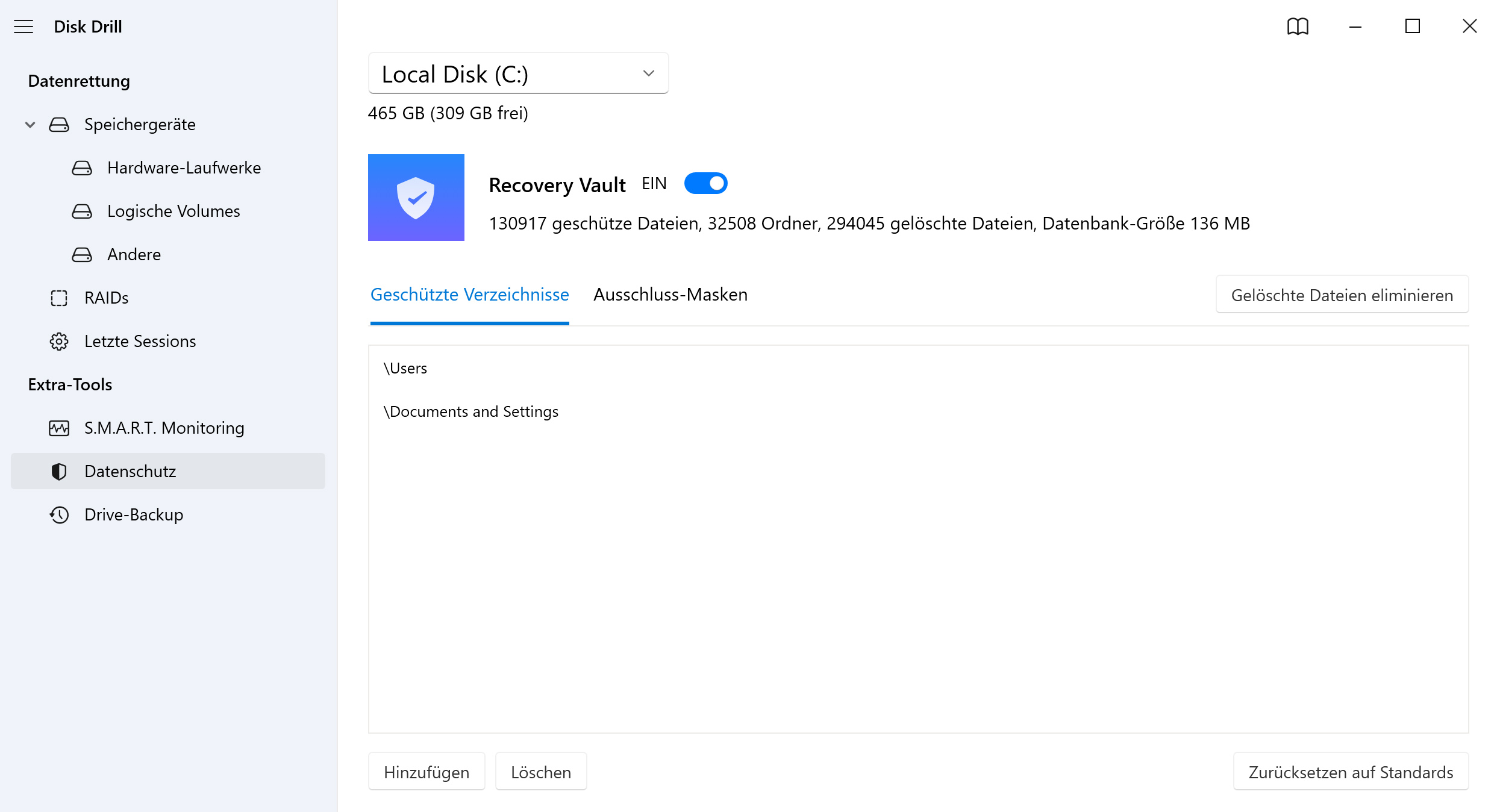
Aktivieren Sie die Recovery Vault-Funktion von Disk Drill, bevor ein Datenverlust auftritt, um Ihre zukünftigen Wiederherstellungschancen deutlich zu verbessern. Recovery Vault speichert die Metadaten gelöschter Dateien, um die Wiederherstellung schneller und zuverlässiger zu machen. Es ist eine kostenlose Datenschutzfunktion, die im Hintergrund läuft und die Systemleistung nicht beeinträchtigt. 

So wählen Sie die beste Software zur Foto-Wiederherstellung aus

Die Wahl des richtigen Bildwiederherstellungstools kann angesichts der Vielzahl unterschiedlicher verfügbarer Optionen eine Herausforderung sein. Wir haben diese Tabelle erstellt, die die Funktionen und Möglichkeiten einiger beliebter Lösungen zur Fotowiederherstellung veranschaulicht. Ziel ist es, Ihnen bei der Auswahl der besten Fotowiederherstellungssoftware zu helfen, die Bilder in einer Vielzahl von Formaten auf die effektivste und benutzerfreundlichste Weise zurückbringt. Die Wahl des falschen Tools kann zu einer frustrierenden Datenwiederherstellungssitzung führen.

Disk Drill free photo recovery.

Disk Drill

stellar photo recovery.

Stellar

recuva photo recovery.

Recuva

photorec recovery software.

Photorec

easeus photo recovery.

Easeus

.heic (Apple)

Teilweise Unterstützung

Teilweise Unterstützung

.raw (Kodak, Leica, Panasonic oder jede andere Kamera)

Teilweise Unterstützung

Teilweise Unterstützung

.tif (Canon, Hasselblad, Kodak, Nikon, Phase One)

Teilweise Unterstützung

.jpg (beliebiges Handy oder Kamera)

.dng (beliebiges Handy oder Kamera)

Teilweise Unterstützung

Teilweise Unterstützung

Teilweise Unterstützung

.cr2 (Canon, Sigma, Tamron, Tokina, Zeiss)

Teilweise Unterstützung

Teilweise Unterstützung

Teilweise Unterstützung

.nef (Nikon, Tamron, Zeiss)

Teilweise Unterstützung

Teilweise Unterstützung

.arw (Sony mit verschiedenen Objektiven: laowa, Samyang, Sigma, Tamron, Voigtlander, Zeiss)

Teilweise Unterstützung

Teilweise Unterstützung

.cr3 (Canon)

.orf (Olympus)

Teilweise Unterstützung

Nicht alle Datenwiederherstellungstools sind bei der Fotowiederherstellung in der Lage, auf demselben Niveau zu arbeiten. Wir haben uns jede der oben genannten Datenwiederherstellungsanwendungen angesehen und unten zusammengefasst, was wir über jede einzelne denken.

Mehr lesen non   Schließe es  

1. Disk Drill Foto-Wiederherstellungssoftware (Windows / Mac)

Disk Drill enthält alles, was Sie für eine Foto-Wiederherstellungslösung benötigen. Es ist in der Lage, Ihr Laufwerk zu scannen und eine beeindruckende Anzahl verlorener oder gelöschter Foto-Dateitypen ohne Schwierigkeiten wiederherzustellen. Die obige Tabelle zeigt die umfassende Unterstützung für alle getesteten Formate, von modernen HEIC-Dateien bis hin zu professionellen RAW-Formaten. Zusätzlich enthält es Datenschutzfunktionen wie Recovery Vault, die Ihre Fotos im Falle eines Datenverlusts schützen.

2. Stellar Professionelle Foto-Wiederherstellungssoftware (Windows & Mac)

Stellar ist ein weiteres beliebtes Foto-Wiederherstellungstool, das gelöschte Fotos wiederherstellen kann. Es enthält eine Vorschaufunktion, mit der Sie das Foto vor der Wiederherstellung ansehen können. Allerdings könnten Sie enttäuscht sein, wenn Sie feststellen, dass es keine vollständige Unterstützung für Foto-Dateiformate bietet, die von Kameras der Profiklasse verwendet werden, wie CR2 und RAW. Stellar bietet zwar ein separates kostenpflichtiges Tool namens Stellar Repair for Photo an, das beschädigte oder korrupte Fotos nach der Wiederherstellung reparieren kann, aber es ist eine zusätzliche Ausgabe über die Wiederherstellungssoftware hinaus.

3. Recuva (Windows)

Recuva ist ein kostenloses Datenrettungstool, das die Aufmerksamkeit aller Windows-Nutzer verdient, die eine unbegrenzte Anzahl von Fotos kostenlos wiederherstellen möchten. Aufgrund des Mangels an aktuellen Updates und der begrenzten Unterstützung könnte die Effektivität bei der Wiederherstellung neuerer Foto-Dateitypen jedoch geringer sein als bei regelmäßiger aktualisierten Tools wie Disk Drill. Wie in unseren Tests gezeigt, versagt es vollständig bei den Formaten HEIC, RAW, TIF, ARW und CR3.

4. PhotoRec (Windows, Mac & Linux)

PhotoRec ist ein weiteres kostenloses Datenrettungstool, das verwendet werden kann, um große Mengen an Fotos wiederherzustellen, ohne Geld auszugeben. Es verfügt über einen leistungsstarken Signatur-Scanner, der Hunderte von Foto-Dateiformaten erkennen kann, aber das Tool wird über eine unintuitive Befehlszeilenschnittstelle bedient. Eine optionale grafische Oberfläche namens QPhotoRec ist für Windows-Nutzer verfügbar, ihr fehlt jedoch der Feinschliff und fortgeschrittenere Funktionen.

5. EaseUS Foto-Wiederherstellungssoftware (Windows & Mac)

EaseUS ist auf Windows und Mac verfügbar. Es unterstützt über 300 verschiedene Dateitypen sowie die Wiederherstellung aus einer Vielzahl von Datenrettungsszenarien. Trotz der beeindruckenden Bandbreite unterstützter Dateitypen bietet es weiterhin nur teilweise Unterstützung für Fotoformate wie RAW, TIF und HEIC.

!
!

Testszenario: Dateien wurden auf ein formatiertes NTFS-Volume kopiert und anschließend gelöscht. Danach wurde die MFT des Volumes gelöscht, wodurch sie beschädigt wurde. Anschließend haben wir das Volume auf das exFAT-Dateisystem neu formatiert, bevor wir eine Wiederherstellung versucht haben. Ziel dieser Schritte war es, die Fähigkeit eines Deep-Scans zu testen, gelöschte Daten anhand ihrer Dateisignaturen zu finden und zu rekonstruieren.

Vorhersage des Erfolgs der Fotowiederherstellung

Das Ergebnis eines jeden Datenrettungsversuchs hängt von einer ganzen Reihe von Faktoren ab, und möglicherweise ist es nicht immer möglich, jedes einzelne verlorene Foto vollständig wiederherzustellen. Sehen wir uns an, wie sich gängige Datenverlustszenarien auf Ihre Wiederherstellungschancen auswirken.
Unbeabsichtigtes Löschen

Unbeabsichtigtes Löschen

Das Dateisystem markiert diesen Speicherplatz lediglich als verfügbar, und Ihre tatsächlichen Fotodaten sind in der Regel noch vorhanden und wiederherstellbar. Wenn Sie es von einem internen Laufwerk gelöscht haben, befindet es sich möglicherweise noch im Papierkorb (Windows) oder im Papierkorb (Mac).

Data Deleted From a Hard Drive

Formatierung des Speichermediums

Ein formatiertes Speichergerät, das während der Formatierung nicht überschrieben wurde (z. B. durch die Verwendung der Vollformatierungsmethode in Windows) oder nach der Formatierung nicht mit neuen Daten gefüllt wurde, sollte weiterhin alle Originalfotos enthalten, und eine Foto-Wiederherstellungssoftware wie Disk Drill kann sie zurückholen.

Damaged Hard Drive

Datenbeschädigung

Die Wahrscheinlichkeit, dass Ihre Fotos beschädigt werden, hängt vom Ausmaß des Schadens am Laufwerk oder an der Speicherkarte ab, auf dem bzw. der sie gespeichert sind. Aus diesem Grund ist es wichtig, die Belastung des problematischen Geräts zu minimieren und mit einer Kopie davon zu arbeiten.

USB Driver Failure or Error

Gerät nicht zugänglich

Wenn Windows oder Mac nicht auf Ihre Kamera, Ihr Telefon oder Ihre Speicherkarte zugreifen kann, sind Ihre Fotos nicht unbedingt verloren. Möglicherweise verwendet das Gerät ein Dateisystem, das Ihr OS nicht lesen kann, aber eine Bildwiederherstellungssoftware wie Disk Drill kann es.

PC partition types

Beschädigung der Partitionstabelle

Disk Drill ist intelligent genug, um verlorene Partitionen zu erkennen und alle darin enthaltenen Daten wiederherzustellen.

Hardware failure

Mechanische Beschädigung

Dies ist das schlimmstmögliche Szenario für den Verlust von Fotos, das Ihnen begegnen kann. Leider ist es unwahrscheinlich, dass Sie es mit einer Foto-Wiederherstellungssoftware lösen können.

Damit Sie während des Wiederherstellungsprozesses stets informiert bleiben, schätzt Disk Drill die Wiederherstellungschancen jedes Fotos und zeigt sie mit intuitiven Farblabels an:

Filled Star Hohe Dateiwiederherstellungschancen sind mit einem ausgefüllten Stern gekennzeichnet;

Half-filled Star Durchschnittliche Wiederherstellungschancen sind mit einem halb ausgefüllten Stern gekennzeichnet;

Empty (White) Star Geringe Wiederherstellungschancen sind mit einem leeren (weißen) Stern gekennzeichnet;

Question Mark Das Fragezeichen-Label wird verwendet, wenn die Wiederherstellungschancen unbekannt sind.
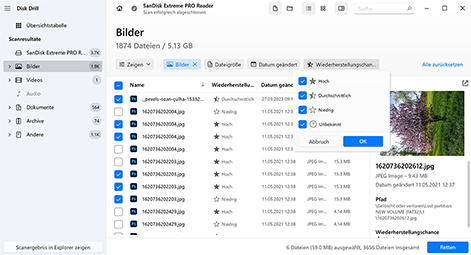
Schätzen Sie die Chancen einer Fotowiederherstellung ein, nachdem die Festplatte angebohrt wurde.
!
!Ein kurzer Hinweis zu SSDs: Viele moderne Solid-State-Laufwerke verwenden eine Funktion namens TRIM, um den von gelöschten Dateien belegten Speicherplatz sofort freizugeben und so die Leistung zu verbessern. Wenn TRIM aktiviert ist, macht diese Funktion die Wiederherstellung von Dateien, die nicht mehr im Papierkorb oder im Trash vorhanden sind, unmöglich.
cleverfiles SCHÜTZEN

Verhinderung zukünftigen Fotoverlusts

Es ist besser, den Verlust Ihrer Fotos zu vermeiden, selbst wenn Sie ein ausgezeichnetes Programm wie Disk Drill haben, um Fotos bei Bedarf wiederherzustellen. Hier sind einige Tipps, um Fotoverlust zu verhindern.

Der effektivste Weg, Ihre wertvollen Bilder davor zu schützen, dauerhaft gelöscht zu werden, besteht darin, sie regelmäßig zu sichern. Sie können dies auf verschiedene Arten tun, einschließlich der Byte-für-Byte-Backup-Funktion von Disk Drill. Recovery Vault ist eine kostenlose Datenschutzfunktion, mit der Sie wichtige Dateien oder Ordner festlegen können, um sie vor versehentlichem Löschen zu schützen. Sie bewahrt diese Elemente für eine benutzerspezifische Zeitspanne auf, selbst wenn sie aus dem Papierkorb gelöscht werden.

Bildwiederherstellungssoftware

Disk Drill Erfahrungsberichte von anderen Nutzern

Lis Hadërgjonaj Lis Hadërgjonaj
Es hat mir sehr geholfen. Andere Datenwiederherstellungssoftwares haben nichts bewirkt. Also, ich war mir ziemlich sicher, dass meine Dateien weg sind, aber ich wollte es mit Disk Drill auch einfach mal versuchen. Ich habe im Internet davon gehört. Und es hat tatsächlich alle meine Videos von der SD-Karte meiner Kamera zurück geholt. 100% empfohlen.
Mehr lesen non
"Disk Drill" kommt in modernem Look und ist wirklich einfach zu bedienen - die für den Test gelöschten Dateien konnte die Freeware allesamt wiederherstellen. Leider ist die maximale Dateigröße in der Free-Version beschränkt.
Mehr lesen non

Häufig gestellte Fragen

vom Disk Drill Team

Wie kann man gelöschte Fotos wiederherstellen?

Installieren Sie eine Foto-Wiederherstellungssoftware wie Disk Drill auf einem anderen Gerät als dem, auf dem sich Ihre gelöschten Fotos befanden. Verwenden Sie die Software, um das Speichermedium zu scannen. Wenn sie nicht überschrieben wurden, sollten sie wiederherstellbar sein. Wenn die Wiederherstellungssoftware sie nicht finden kann, können Sie außerdem den Papierkorb/Trash, die Cloud und manuell erstellte Backups überprüfen sowie sogar Ihren E-Mail-Client oder Instant-Messaging-Apps (falls Sie sich daran erinnern, die Fotos mit anderen Personen geteilt zu haben).

Was ist Foto-Wiederherstellung?

Im modernen digitalen Kontext ist die Fotowiederherstellung der Prozess der Wiederherstellung gelöschter oder verlorener Bilddateien von Speichermedien wie SD-Karten, USB-Sticks oder Festplatten. In den meisten Fällen wird dieser Prozess mithilfe spezieller Fotowiederherstellungssoftware durchgeführt, die viele verschiedene Bilddateiformate automatisch erkennen und zur Wiederherstellung verfügbar machen kann (manchmal können Sie sie sogar vorher in der Vorschau anzeigen, wie es bei Disk Drill der Fall ist).

Was ist die beste kostenlose Software zur Fotowiederherstellung?

Das hängt davon ab, was Ihre Prioritäten sind. Für viele Windows-Nutzer ist Disk Drill die beste Software zur Wiederherstellung von Fotos, weil die Windows-Version bis zu 100 MB an Bilddaten kostenlos wiederherstellen kann. Das reicht aus, um wichtige Fotos zurückzubringen und manchmal sogar das gesamte Set. Mac-Nutzer haben es etwas schlechter, weil die kostenlose Mac-Version von Disk Drill nur eine Vorschau wiederherstellbarer Fotos anzeigen kann, daher sollten sie auch PhotoRec in Betracht ziehen, das vollständig kostenlos ist, aber durch seine textbasierte Benutzeroberfläche eingeschränkt wird. Es gibt auch R-Studio, das auf allen gängigen Betriebssystemen läuft, aber Ihnen nicht erlaubt, Bilder größer als 1024 KB wiederherzustellen, ohne zu bezahlen.

Wie kann ich kostenlos gelöschte Fotos von meinem Computer wiederherstellen?

Überprüfe zunächst den Papierkorb oder den Trash, da gelöschte Fotos dort oft vor der endgültigen Löschung warten (wenn du Fotos von einem externen Gerät wie einer SD-Karte gelöscht hast, verbinde es zuerst mit deinem Computer). Prüfe außerdem alle aktivierten Backups wie den Dateiversionsverlauf oder Time Machine. Wenn diese Wiederherstellungsoptionen nicht helfen, verwende kostenlose Fotowiederherstellungssoftware wie Disk Drill, um deinen Computer zu scannen.

Wie stelle ich dauerhaft gelöschte Fotos unter Windows 10 wieder her?

Trotz seines Alters enthält Windows 10 zwei Funktionen zur Vermeidung von Datenverlust, die Sie verwenden können, um Ihre dauerhaft gelöschten Fotos wiederherzustellen. Die erste ist der Dateiversionsverlauf, auf den Sie über die Systemsteuerung zugreifen können. Es gibt auch OneDrive, das Dateien, die sich im OneDrive-Ordner befinden, in der Cloud sichert. Sie können auch Bildwiederherstellungssoftware von Drittanbietern mit Unterstützung für Windows 10 verwenden, wie z. B. Disk Drill.

Wie stelle ich dauerhaft gelöschte Bilder ohne Software wieder her?

Ohne Software hängen Ihre Optionen von vorhandenen Backups ab. Unter Windows prüfen Sie die Funktion „Dateiversionsverlauf“. Auf Mac verwenden Sie Time Machine, falls aktiviert. Cloud-Backup-Dienste wie OneDrive, Google Fotos oder iCloud haben möglicherweise Kopien. Und nicht zuletzt: Überlegen Sie, wo Sie diese Fotos möglicherweise geteilt oder kopiert haben (prüfen Sie Ihre E-Mail-Anhänge, Social-Media-Uploads oder Messaging-Apps wie WhatsApp und Messenger).

Wie kann man verlorene Bilder von einem USB-Stick wiederherstellen?

Unter Windows umgehen von USB-Laufwerken gelöschte Dateien den Papierkorb und werden dauerhaft entfernt, sodass sie nur mithilfe einer Bildwiederherstellungssoftware wie Disk Drill wiederhergestellt werden können. Auf Mac verwaltet jedes USB-Flash-Laufwerk seinen eigenen Papierkorb-Ordner, auf den Sie zugreifen können, indem Sie das Flash-Laufwerk mit Ihrem Mac verbinden und auf das standardmäßige Papierkorb-Symbol im Dock klicken.

Ist es möglich, gelöschte RAW-Bilddateien wiederherzustellen?

Ja, RAW-Bilddateien wie CRW CR2 CR3 (Canon), ARW, SRF, SR2 (Sony) oder NEF NRW (Nikon) können mit jeder Datenwiederherstellungssoftware wiederhergestellt werden, die sie unterstützt. Disk Drill ist eine gute Wahl aufgrund seiner benutzerfreundlichen Benutzeroberfläche und Vorschaufunktionen.

Ich kann meine Fotos in den Scan-Ergebnissen nicht finden. Was soll ich tun?

Überprüfen Sie den Ordner „Reconstructed“ in den Ergebnissen von Disk Drill, der Dateien enthält, die durch Tiefenscan wiederhergestellt wurden. Dateien hier können als nummerierte Elemente (wie file0001.jpg) erscheinen oder Namen haben, die aus Metadaten übernommen wurden. Wenn sich viele Elemente in dem Ordner befinden, ist es am besten, in Disk Drill zur Symbolansicht zu wechseln, um Miniaturansichten aller Bilder zu sehen.

Ist es sicher, eine App zur Wiederherstellung von Fotos zu verwenden?

Das hängt davon ab, welche Foto-Wiederherstellungs-App Sie wählen. Seriöse Foto-Wiederherstellungs-Apps wie Disk Drill arbeiten beim Scannen im Nur-Lese-Modus (sie verändern Ihr ursprüngliches Speichergerät nicht), enthalten keine Malware und gefährden nicht Ihre Privatsphäre, sodass sie bei einem Download aus offiziellen Quellen völlig sicher sind. Leider haben Cyberkriminelle in der Vergangenheit versucht, Malware zu verbreiten, indem sie sie als kostenlose (oder gecrackte) Wiederherstellungssoftware über Download-Seiten von Drittanbietern getarnt haben, daher ist Vorsicht geboten, wenn man erkundet, was die Welt der Foto-Wiederherstellungs-Apps zu bieten hat.

Wie stelle ich Fotos nach einem Systemupdate wieder her?

Nach einem Systemupdate überprüfen Sie zuerst den Papierkorb oder den Papierkorb (Trash) sowie Ihre Standard-Fotoordner. Unter Windows navigieren Sie zu C:\Windows.old\Users[YourUsername]\Pictures, der häufig Daten von vor dem Update enthält. Unter macOS verwenden Sie nach Möglichkeit Time Machine. Fotos, die nach einem iOS- oder Android-Update verloren gegangen sind, können manchmal aus iCloud bzw. Google Photos wiederhergestellt werden. Wenn keine dieser nativen Wiederherstellungsoptionen hilft, können die jeweils genannten Plattformen (Windows, Mac, iOS, Android) mit der Disk Drill Foto-Wiederherstellungs-App gescannt werden.

Welche Dateiformate kann Disk Drill Photo Recovery wiederherstellen?

Disk Drill Photo Recovery kann insgesamt etwa 400 Dateiformate wiederherstellen, darunter alle Foto-, Video- und Audiodateitypen, die häufig von spiegellosen, Action- und Drohnenkameras verwendet werden, und vieles mehr.

Unterstützte Dateiformate:

  • Fotos: JPG, PNG, BMP, TIFF, AI, CR2, DNG, ICO, GIF, PSD, WEBP und mehr
  • Videos: AVI, MP4, MOV, MPG, 3GP, MKV, MLV, RM, TS, WEBM, WMV und mehr
  • Audio: MP3, OGG, FLAC, AAC, M4A, RA, WAV, WMA, MID, AIF, AIFC, AIFF und mehr

Wie stelle ich dauerhaft gelöschte Fotos unter Windows 11 wieder her?

Unter Windows 11 sind Ihre beiden wichtigsten nativen Optionen zur Wiederherstellung dauerhaft gelöschter Fotos die Sicherungsfunktion „Dateiversionsverlauf“ und von OneDrive erstellte Cloud-Backups. Wenn keine lokalen oder Cloud-Backups vorhanden sind, können Sie Software von Drittanbietern zur Foto-Wiederherstellung wie Disk Drill verwenden.

Gibt es eine Möglichkeit, Fotos nach einem Zurücksetzen auf die Werkseinstellungen ohne Backup wiederherzustellen?

Ja, Sie können Fotos nach einem Zurücksetzen auf die Werkseinstellungen wiederherstellen, auch wenn Sie kein Backup haben. Wenn Sie einen Datenverlust erlitten haben, müssen Sie als Erstes aufhören, das Gerät zu verwenden, auf dem die Fotos gespeichert waren. Eine fortgesetzte Nutzung setzt Ihre Daten dem Risiko aus, überschrieben zu werden, wodurch sie nicht wiederherstellbar werden.

Um Ihre Fotos wiederherzustellen, müssen Sie ein Datenwiederherstellungstool verwenden. Solche Tools wie Disk Drill können Ihr Laufwerk nach wiederherstellbaren Daten durchsuchen und diese in einem Ordner Ihrer Wahl wiederherstellen. Natürlich gibt es keine 100%ige Garantie, dass Sie alle Ihre Dateien wiederherstellen können, aber dies ist Ihre beste Chance, wenn Sie Ihre Daten selbst wiederherstellen möchten.

Wie finde ich verlorene Bilder auf meinem Computer?

Verwenden Sie die Suchfunktion des Datei-Explorers, um auf allen Speichergeräten, auf denen Sie vermuten, dass sich die Fotos verstecken könnten, nach gängigen Bild-Erweiterungen (*.jpg, *.png, *.raw) zu suchen. Für schnellere und gründlichere Suchen können Sie Everything by voidtools ausprobieren, ein kostenloses Windows-Suchtool mit vielen erweiterten Funktionen und hervorragender Leistung. Wenn Standard-Suchen keine Ergebnisse liefern, verwenden Sie Disk Drill, um Ihre Laufwerke nach vorhandenen und gelöschten Bildern zu scannen.  

Anwendungsfälle und Tipps für Foto-Wiederherstellungssoftware

Disk Drill kann zur Wiederherstellung in vielen Arten von Datenverlustszenarien verwendet werden. Ihre wertvollen Bilder könnten sich auf einer Vielzahl von Geräten befunden haben, als Sie feststellen, dass sie versehentlich gelöscht wurden. Die Wiederherstellungsanwendung unterstützt das Wiederherstellen Ihrer verlorenen Bilder von praktisch jeder Art von datenträgerbasiertem Speichermedium. Hier sind einige spezifische Wiederherstellungsfälle, die mit diesem vielseitigen Softwaretool angegangen werden können.
Wiederherstellung verlorener Dateien Universität
Wird von weltberühmten Unternehmen verwendet
Disk Drill for Windows