
200+ Miljoen
TOTAAL AANTAL DOWNLOADS
Site search

Disk Drill kan verwijderde gegevens op je USB-flashstation in slechts een paar klikken herstellen en alles terughalen, van per ongeluk verwijderde werkdocumenten tot foto’s die verloren zijn gegaan door een bestandssysteemcorruptie of formattering. In deze handleiding laten we je precies zien hoe je verwijderde bestanden van USB op Mac kunt herstellen met deze uitgebreide oplossing voor flashstationherstel op Mac (ja, zelfs als je de nieuwste macOS Tahoe gebruikt).
USB-flashstations zijn een geweldige manier om informatie over te zetten en op te slaan, maar wat gebeurt er wanneer bestanden die erop zijn opgeslagen verloren gaan of per ongeluk worden verwijderd en je geen back-up hebt? Meestal zijn de bestanden er nog steeds, en heb je capabele software voor gegevensherstel van flashstations voor Mac nodig om ze terug te halen. Daarom raden we Disk Drill aan. Disk Drill scant je USB-flashstation (ook wel een pen drive genoemd) en vindt bestanden die zijn verwijderd.
Je kunt altijd contact met ons opnemen als je nog aanvullende vragen hebt over Disk Drill en de functies voor gegevensherstel.
Als u verwijderde bestanden van een USB-flashstation moet herstellen, sluit het dan eerst aan op uw computer en controleer de Prullenmand van uw Mac. Op deze manier kunt u ervoor zorgen dat de bestanden echt zijn verwijderd en de eerste stap zetten richting het herstellen van een flashstation op Mac. Als de bestanden ontbreken, ga dan verder met de volgende stappen voor een succesvol gegevensherstel:
Download en installeer dataherstelsoftware Disk Drill voor Mac. Vermijd het uitvoeren van de download en installatie op het apparaat waarop het gegevensverlies heeft plaatsgevonden. Bij herstel vanaf een extern apparaat kun je je hoofdschijf veilig gebruiken voor de installatie. Wees voorbereid om beheerdersgegevens te verstrekken wanneer de installatieprocedure daarom vraagt.

Wanneer de installatie is voltooid, sluit je het USB-apparaat aan op je Mac. Start Disk Drill en selecteer het USB-apparaat in de schijflijst van de applicatie. Het is beter om het apparaat rechtstreeks op de computer aan te sluiten dan via een USB-hub.
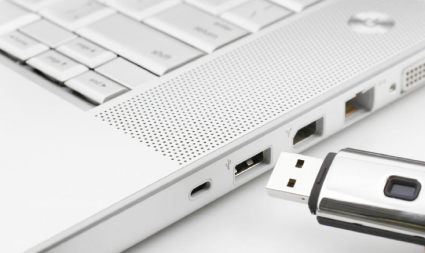
Als je in een situatie terechtkomt met een defecte USB-flashdrive, raden we aan een schijfkopie te maken voordat je een herstelpoging onderneemt.
Klik op de knop Zoek naar data om de scanprocedures te starten die de kern vormen van Disk Drill. Selecteer Universele Scan voor de meeste bestandstypen, of kies Geavanceerd Camera Herstel als je videobestanden herstelt van camera's of dashcams (zoals van een Tesla). Wanneer de scan start, worden bestanden in verschillende categorieën weergegeven, die je in realtime kunt bekijken.
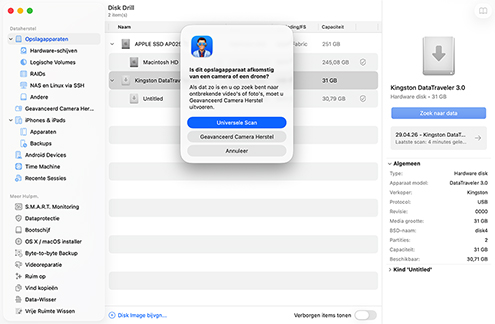
Je kunt het scannen op elk moment pauzeren/hervatten (of stoppen), en je kunt er ook voor kiezen het op de achtergrond te laten draaien zodat je meteen door herstelbare bestanden kunt bladeren. Je kunt de weergegeven bestanden filteren op bestandstype, grootte, datum gewijzigd en meer om je verloren gegevens snel te vinden. Met de functie voor directe voorbeeldweergave kun je foto's, video's en documenten bekijken vóór herstel om te bevestigen dat je de juiste bestanden herstelt en dat ze na het herstellen intact zullen zijn.
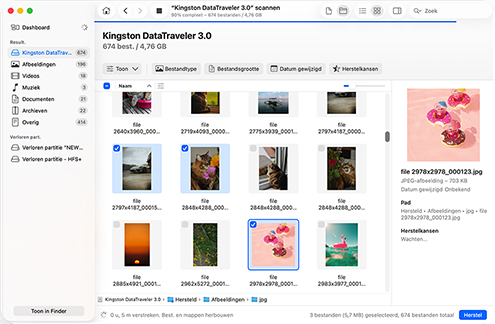
Selecteer de specifieke bestanden die u wilt herstellen door hun selectievakjes aan te vinken. Klik vervolgens op de knop Herstel en kies een veilige herstel-locatie (selecteer altijd een andere schijf dan het getroffen USB-apparaat om te voorkomen dat gegevens worden overschreven die mogelijk nog herstelbaar zijn). U kunt ook Herstel al kiezen zonder specifieke bestanden te selecteren om alles te herstellen dat tijdens de scan is gevonden. Klik in beide gevallen op Volgende om het herstelproces te voltooien.
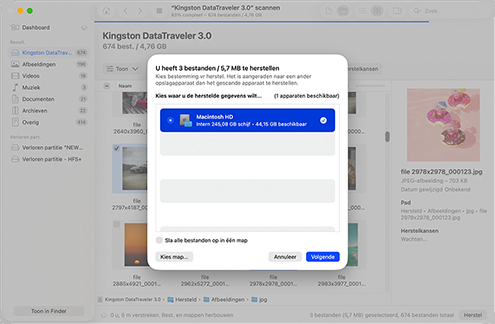
Het herstellen van gegevens met Disk Drill biedt gebruikers meerdere voordelen:
 Een gratis proefversie waarmee u herstelbare gegevens kunt bekijken voordat u de volledige toepassing aanschaft.Organiseert herstelbare bestanden in categorieën zoals Afbeeldingen, Video, Audio en Documenten om de selectie te versnellen.Werkt met USB-flashstations, externe HDD's/SSD's, geheugenkaarten en alle andere gegevensopslag die in macOS kan worden aangekoppeld.Ondersteunt FAT32, exFAT, maar ook HFS+, APFS, NTFS, ReFS en meer.
Disk Drill for Mac kan helpen in veel verschillende situaties van gegevensverlies waarbij USB-flashdrives betrokken zijn, waaronder:

Bestanden herstellen van geformatteerde USB-sticks met Schijfhulpprogramma of een ander formatteringsprogramma, zolang de gegevens niet zijn overschreven met nullen of veilig zijn gewist.

Herstel eenvoudig bestanden die onbedoeld van je USB-stick zijn verwijderd, zelfs als ze niet meer aanwezig zijn in de Prullenmand of je Time Machine-reservekopie.

Een beschadigde USB-stick kan ontoegankelijk lijken, maar als deze in Schijfhulpprogramma met de juiste grootte wordt weergegeven, is Disk Drill in staat je gegevens te vinden en ze in de grootst mogelijke mate te herstellen.

Beschadiging van het bestandssysteem en daaropvolgend partitieverlies weerhouden Disk Drill er niet van om verloren gegevens te herstellen, omdat de krachtige algoritmen voor handtekeningscanning ze ongeacht kunnen vinden.

Disk Drill kan helpen als een virus of malware je bestanden heeft aangetast en ze bijvoorbeeld onzichtbaar heeft gemaakt in Finder (maar niet als je bestanden zijn versleuteld).

Verbindingsproblemen kunnen bestandsoverdrachten of de integriteit van het bestandssysteem negatief beïnvloeden. Met Disk Drill kun je moeiteloos alle bestanden herstellen die tijdens dit proces verloren zijn gegaan.

Enge bestandssysteemfouten zijn geen partij voor Disk Drill, waarvan de mogelijkheden voor het scannen van bestandssignaturen het in staat stellen om gegevens te herstellen van RAW-flashstations.

Disk Drill kan gegevens redden die verloren zijn gegaan door plotselinge stroomonderbrekingen tijdens bestandsoverdrachten of -bewerkingen.
U kunt Disk Drill gebruiken om gegevens te herstellen van USB-apparaten die gebruikmaken van elk van de diverse connectoren die populair zijn bij fabrikanten. Hieronder vallen USB 1.1, 2.0 en 3.0, evenals de Mini- en Micro-varianten van de connectoren.

A, Mini-A, B, Mini-B

A, Mini-A, B, Mini-B, Micro-B

A, B, Micro-B, USB-C
Herstel je verloren of verwijderde gegevens van elk type USB-apparaat dat als gegevensopslagapparaat op je Mac wordt aangesloten. Dit zijn enkele typen USB-apparatuur waarvan verloren gegevens met Disk Drill kunnen worden hersteld:

Patriot®, Kingston®, SanDisk®

Verbatim®, PNY®, Samsung®

Buffalo®, Western Digital®, Adata®

Samsung®, iPhone®, Huawei®

Nikon®, Canon®, Olympus®

Astell & Kern®, JBL®, FiiO®
Deze Mac USB-hersteltool ondersteunt het herstellen van meer dan 400 verschillende bestandstypen wanneer je een Diepe Scan uitvoert. Je kunt foto's, video's, documenten of elk ander type gegevens herstellen van je USB-stick of andere externe apparaten.

BMP, TIFF, PSP, JPEG, JP2, GIF. Polaroid/Sigma: X3F. Pentax: PEF. Adobe: AI, APM, IDML, LRCAT, PSB, PSD, INDB, INDD, INDL, INX.

MP3 (MPEG-audiostream, laag III), WMA (Windows Media-audiobestanden), AIFC, AIF, AIFF (Audio Interchange File)

AVI, FLV (Flash-video), MPG (MPEG-video), MP4 (MPEG-4-video), M4V (iTunes-video), WMV (Windows Media Video)

DMG (Mac OS X-schijfkopie), RAR (WinRAR-gecomprimeerd archief), ZIP (uitgebreid Zip-bestand), CAB (Windows Cabinet-bestand), 7Z (7-Zip-gecomprimeerd)

XLSX (Microsoft Excel-spreadsheet), DOCX (Microsoft Word), PDF (Portable Document Format), PPTX (Microsoft PowerPoint)

DB (Paradox), OTF (OpenType-lettertype), SQL (gebundelde SQL-query's), ACCDB (Microsoft-database), MYO (MYOB Limited Windows-bestand)
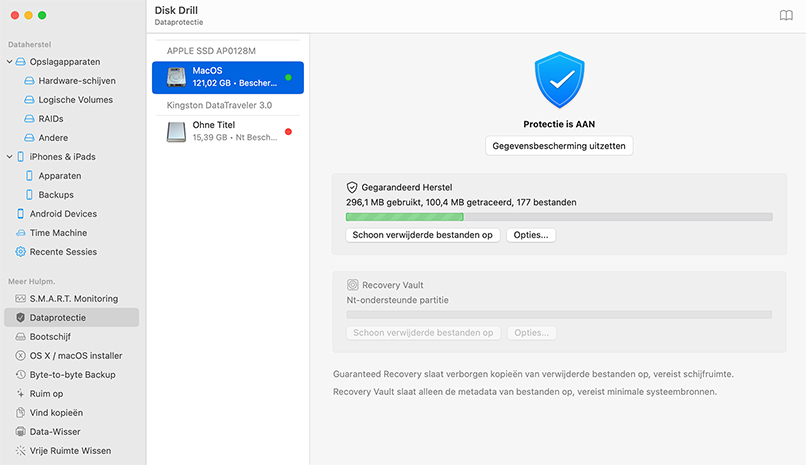
Gebruik de geweldige mogelijkheden die Disk Drill biedt om de veiligheid van je bestanden te waarborgen. Met de opties Recovery Vault en Guaranteed Recovery kun je je bestanden opslaan nog voordat er überhaupt iets gebeurt. Je zult nooit meer Mac file recovery vanaf een flashdrive hoeven te draaien! Recovery Vault maakt een speciale kaart voor Disk Drill om verloren bestanden te lokaliseren en Guaranteed Recovery maakt onzichtbare bestandskopieën wanneer bestanden naar de Prullenmand worden verplaatst. Dergelijke bestanden worden meteen hersteld wanneer dat nodig is.
Opmerking: Deze gratis beschermingsfuncties werken voor bestanden die op je Mac zijn verwijderd. Ze kunnen niet beschermen tegen verwijderingen die op andere apparaten zijn gedaan.
Hier zijn enkele tips om onverwacht gegevensverlies op uw USB-apparaten te voorkomen. Door deze aanbevelingen te volgen, kunt u voorkomen dat u gegevensherstel moet uitvoeren om verloren bestanden en mappen te herstellen.

Formatteer het apparaat niet opnieuw tenzij u zeker weet dat u geen van de bestanden of mappen erop nodig hebt.

Zorg ervoor dat je laptop voldoende batterijvermogen heeft om alle gegevensoverdrachten met USB-apparaten succesvol te voltooien.

Je moet voorzichtig zijn bij het aansluiten of loskoppelen van USB-apparaten op je computer om schade aan de aansluitingen te voorkomen.
Neem voorzorgsmaatregelen om fysieke schade aan uw apparaat te voorkomen door het uit de buurt te houden van extreme hitte of overmatig vocht.

Gebruik een betrouwbare overspanningsbeveiliging om je te beschermen tegen stroompieken die zowel je USB-apparaat als je computer kunnen beschadigen.

Het is altijd een goed idee om back-ups van je gegevens te maken. Maak er een gewoonte van om een back-up te maken van al je USB-apparaten voor extra bescherming.
door het Disk Drill Team
Sluit eerst je USB-stick aan op je Mac en controleer de prullenmand door op het Dock-pictogram te klikken. Als je bestanden in de prullenmand staan, klik je er gewoon met de rechtermuisknop op en selecteer je "Zet terug" om ze te herstellen.
Als de prullenmand leeg is en je geen back-ups hebt, moet je USB-dataherstelsoftware voor Mac gebruiken, zoals Disk Drill.
Om dat te doen, installeer je Disk Drill op je systeemschijf, selecteer je USB-stick, klik je op "Zoek naar verloren gegevens", bekijk je een voorbeeld van de herstelbare bestanden en zet je ze terug op een veilige locatie (niet op de USB-stick, omdat je ze zou kunnen overschrijven).
De mogelijkheid tot herstel hangt af van de mate van ontoegankelijkheid. Controleer eerst of je USB-schijf verschijnt in Schijfhulpprogramma (Programma's > Hulpprogramma's > Schijfhulpprogramma). Als deze daar zichtbaar is maar niet in Finder, kan dataherstelsoftware zoals Disk Drill je waarschijnlijk helpen om bestanden van USB op Mac te herstellen. Als de schijf echter helemaal niet in Schijfhulpprogramma verschijnt (vooral als deze ook tekenen van fysieke schade vertoont), moet je contact opnemen met een professionele dataherstelservice.
Hoewel je de Prullenmand kunt controleren op onlangs verwijderde bestanden en naar back-ups kunt zoeken, biedt macOS geen native functionaliteit voor gegevensherstel die vergelijkbaar is met gespecialiseerde software. De Prullenmand werkt alleen voor onlangs verwijderde bestanden die nog niet zijn geleegd, en back-uptools zoals Time Machine kunnen alleen helpen als je daadwerkelijk back-ups hebt. Voor permanent verwijderde bestanden die niet zijn geback-upt, heb je speciale flash drive recovery Mac-software nodig om te scannen naar en verloren gegevens te herstellen.
Beoordeel eerst hoe ernstig de corruptie is. Als je fysieke schade opmerkt (brandlucht, zichtbare schade, ongebruikelijke geluiden) of als de schijf niet verschijnt in Schijfhulpprogramma, neem dan onmiddellijk contact op met een professionele dataherstelservice. Bij logische corruptie waarbij de schijf wel verschijnt maar fouten toont, formatteer deze dan niet en gebruik in plaats daarvan dataherstelsoftware. Disk Drill is een uitstekende keuze omdat de byte-voor-byte back-upfunctie kan worden gebruikt om een volledige back-up van de corrupte USB-schijf te maken, waarna je je verloren gegevens er veilig uit kunt herstellen zonder verdere corruptie te riskeren.
Open Schijfhulpprogramma via Programma's > Hulpprogramma's en selecteer je onleesbare USB-station in de zijbalk (als het station daar niet wordt vermeld, dan is het mogelijk ernstig beschadigd en niet te herstellen). Voer EHBO uit door op de knop bovenaan het venster te klikken en te bevestigen wanneer daarom wordt gevraagd. Deze tool kan veelvoorkomende bestandssysteemfouten herstellen waardoor stations onleesbaar worden. Als EHBO mislukt of je eerst gegevens moet herstellen, gebruik dan Disk Drill om je bestanden te scannen en terug te halen voordat je reparaties probeert uit te voeren.
Ja, macOS maakt op elk aangesloten opslagapparaat, inclusief USB-sticks, een verborgen Prullenmand-map aan. Wanneer je bestanden van een USB-stick verwijdert terwijl deze op je Mac is aangesloten, worden ze naar deze verborgen map verplaatst in plaats van meteen definitief te worden gewist. Je kunt deze bestanden bekijken door op het Prullenmand-pictogram in je Dock te klikken terwijl de USB-stick is aangesloten.
Wanneer je een bestand van een USB-stick verwijdert op je Mac, wordt het bestand verplaatst naar een verborgen Prullenmand-map, waar het blijft totdat de map automatisch of handmatig wordt geleegd. Zolang het daar nog staat, kun je het eenvoudig herstellen zonder software (je hoeft alleen de schijf op je Mac aan te sluiten en de Prullenmand te openen door op het Dock-pictogram te klikken). Maar zodra de Prullenmand is geleegd, is je enige hersteloptie dataherstelsoftware.
U kunt een opstartbare USB-drive voor Mac maken met Disk Drill door deze stappen te volgen:
Er zijn verschillende redenen waarom je USB-stick mogelijk niet verschijnt. Controleer eerst je Finder-voorkeuren door Finder te openen, in het Finder-menu Instellingen te selecteren, naar het tabblad Zijbalk te gaan en ervoor te zorgen dat 'Externe schijven' is aangevinkt. Probeer ook verschillende USB-poorten, omdat de huidige mogelijk defect is. Controleer Schijfhulpprogramma om te zien of de schijf daar wel verschijnt maar niet in Finder. Als dat zo is, heeft deze mogelijk EHBO-reparaties nodig. Voor schijven die nergens verschijnen, kun je proberen deze op een andere Mac aan te sluiten om te bepalen of het om een hardwareprobleem gaat. Soms kan een eenvoudige herstart problemen met USB-detectie oplossen.
Sluit je USB-stick aan op je Mac en controleer de Prullenmand door op het Dock-pictogram te klikken (recent verwijderde mappen verschijnen daar vaak en kunnen worden hersteld door met de rechtermuisknop te klikken en "Zet terug" te selecteren). Je kunt de map natuurlijk ook in je back-ups vinden als die bestaan. Als de Prullenmand echter is geleegd of de map op een andere computer is verwijderd, heb je USB-herstelsoftware voor Mac nodig, zoals Disk Drill, om de schijf te scannen en de verloren map met de inhoud te herstellen.
De beste aanpak is om eerst je gegevens te beschermen door een schijfkopie te maken met Disk Drill's byte-voor-byte back-upfunctie om de huidige staat van je schijf te behouden. Als je de schijf alleen wilt repareren zonder gegevensherstel, probeer dan EHBO uit te voeren in Schijfhulpprogramma. Als EHBO het probleem niet oplost maar je je bestanden nodig hebt, gebruik dan USB-gegevensherstelsoftware voor Mac om je gegevens te scannen en te herstellen voordat je formatteren overweegt. Nadat je je belangrijke bestanden met succes hebt hersteld, kun je de schijf vervolgens veilig formatteren of overwegen deze te vervangen als corruptieproblemen blijven bestaan.
Om verborgen bestanden op je USB-stick zichtbaar te maken, open je Finder, navigeer je naar de USB-stick en druk je op Command + Shift + punt (.) om de zichtbaarheid van verborgen bestanden in- of uit te schakelen. Deze sneltoets toont systeembestanden en -mappen die normaal gesproken verborgen zijn. Daarnaast kan Disk Drill helpen bij het vinden van zowel verborgen als verloren bestanden via de uitgebreide scanalgoritmen, zodat het uitkomst kan bieden, zelfs wanneer standaardmethoden niet al je gegevens zichtbaar maken.

VEREISTEN
macOS 10.15.8–26.x, 69.7 MB
Gebruik Disk Drill 1/2.x/3.x voor OS X 10.5+
GEMIDDELDE GEBRUIKER RANK
NIEUWSTE RELEASE



TOTAAL AANTAL DOWNLOADS

PRO KLANTEN

in 150+ landen

 Madelyn Kotara
 Bedankt! Mijn telefoon heeft alles verwijderd, maar ik had een .rar archief van de inhoud op mijn computer die ik de avond tevoren had verwijderd. Dankzij Disk Drill is alle data 100% intact. BEDANKT!
 mac.appstorm.net
 Je gooit een map weg zonder de inhoud ervan te controleren, of je besluit voortijdig dat je een bepaald bestand niet meer nodig hebt. Daarom moet u overwegen om een toepassing als Disk Drill te gebruiken; om u te beschermen tegen uzelf en de grillen van de technologie. Simon Slanger














