






20000万回以上の
合計ダウンロード
Site search

Disk Drill は、数回クリックするだけで USB フラッシュドライブ上の削除されたデータを復元し、誤って削除した作業用ドキュメントから、ファイルシステムの破損やフォーマットによって失われた写真まで、あらゆるものを取り戻すことができます。このガイドでは、この包括的な Mac 用フラッシュドライブ復元ソリューションを使用して Mac で USB から削除されたファイルを復元する方法を、具体的にご紹介します(はい、最新の macOS Tahoe を実行している場合でも)。
USBフラッシュドライブは情報を転送・保存するのに最適な方法ですが、保存していたファイルを誤って紛失または削除してしまい、バックアップがない場合はどうなるのでしょうか?通常、ファイル自体はまだそこに残っており、それらを復元するにはMac用の有能なフラッシュドライブデータ復旧ソフトが必要です。そこで私たちはDisk Drillをおすすめします。Disk DrillはUSBフラッシュドライブ(ペンドライブとも呼ばれます)をスキャンし、削除されたファイルを見つけます。
Disk Drillとそのデータ復旧機能について追加のご質問がある場合は、いつでもお問い合わせください。
USBフラッシュドライブから削除されたファイルを復元する必要がある場合は、まずそれをコンピュータに接続し、Macのゴミ箱フォルダを確認してください。これにより、ファイルが本当に削除されていることを確認し、Macでのフラッシュドライブ復元に向けた最初の一歩を踏み出せます。ファイルが見つからない場合は、データ復元を成功させるために次の手順に進んでください:
Disk Drill をダウンロードしてインストールし、Mac 用のデータ復元ソフトウェアを入手してください。データ損失が発生したデバイス上でのダウンロードおよびインストールは避けてください。外部デバイスから復元する場合は、インストール先としてメインのハードドライブを安全に使用できます。インストール手順で求められた場合に備えて、管理者の認証情報を用意してください。

インストールが完了したら、USBデバイスをMacに接続します。Disk Drillを起動し、アプリケーションのディスクリストからUSBデバイスを選択します。USBハブを使用するよりも、デバイスをコンピュータに直接接続する方が良いです。
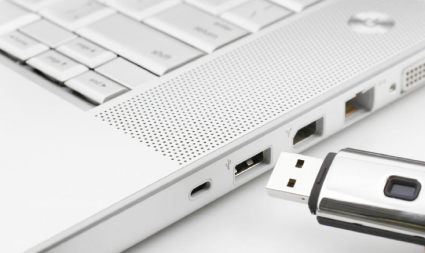
USBフラッシュドライブが故障している状況に直面した場合は、復旧を試みる前にディスクイメージを作成することをおすすめします。
消失データの検索:ボタンをクリックして、Disk Drill の中核となるスキャン手順を開始します。ほとんどのファイルタイプには 万能スキャン を選択するか、カメラやドライブレコーダー(Tesla のような)から動画ファイルを復元する場合は 高度なカメラリカバリー を選択してください。スキャンが開始されると、ファイルはさまざまなカテゴリに表示され始め、リアルタイムで確認できます。
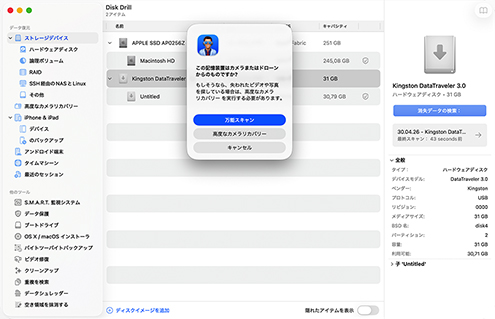
スキャンはいつでも一時停止/再開(または停止)でき、バックグラウンドで実行することも選べるため、すぐに復元可能なファイルを閲覧できます。表示されるファイルは、ファイルタイプ、サイズ、更新日などでフィルタリングして、失われたデータを素早く見つけられます。インスタントプレビュー機能では、復元前に写真、動画、ドキュメントを表示して、正しいファイルを復元していること、復元後も破損せずにそのまま使用できることを確認できます。
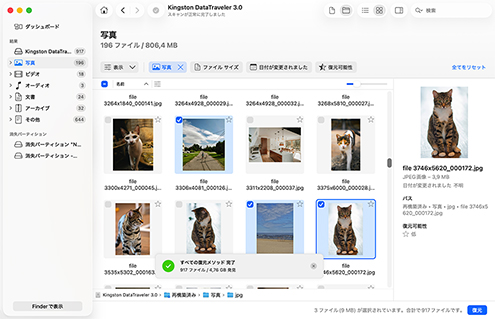
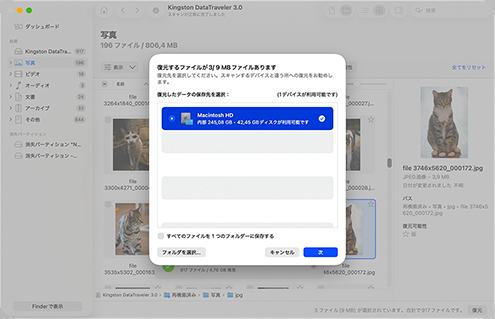
Disk Drill でデータを復元すると、ユーザーは複数の利点を得られます:
 購入前に復元可能なデータをプレビューできる無料体験版。復元可能なファイルを画像、動画、音声、ドキュメントなどのカテゴリに整理し、選択を迅速化します。USBフラッシュドライブ、外付けHDD/SSD、メモリーカード、およびmacOSでマウントできるその他のあらゆるデータストレージに対応しています。FAT32、exFATに対応し、さらにHFS+、APFS、NTFS、ReFSなどにも対応しています。
Mac用Disk Drillは、USBフラッシュドライブに関するさまざまなデータ損失状況で役立ちます。例:

ディスクユーティリティまたは他のフォーマットツールを使用してフォーマットされたUSBドライブから、データがゼロで上書きされたりセキュア消去されたりしていない限り、ファイルを復元できます。

ゴミ箱や Time Machine のバックアップにすでに存在しない場合でも、USB ドライブから誤って削除してしまったファイルを簡単に復元できます。

破損したUSBドライブはアクセスできないように見えることがありますが、ディスクユーティリティに正しい容量で表示されている場合、Disk Drillはデータを見つけて、可能な限り完全に復元することができます。

ファイルシステムの破損や、それに続くパーティションの消失があっても、Disk Drillは失われたデータの復元を止められません。なぜなら、その強力なシグネチャスキャンアルゴリズムが、状況に関係なくデータを見つけ出せるからです。

Disk Drill は、ウイルスやマルウェアによってファイルが侵害され、たとえば Finder で見えなくなってしまった場合に役立ちます(ただし、ファイルが暗号化されてしまった場合は除きます)。

接続の問題は、ファイル転送やファイルシステムの整合性に悪影響を及ぼす可能性があります。Disk Drill を使用すれば、その過程で失われたファイルを簡単に復元できます。

恐ろしいファイルシステムエラーもDisk Drillなら問題ありません。ファイルシグネチャスキャン機能により、RAWフラッシュドライブからデータを復元できます。

Disk Drill は、ファイルの転送中または操作中に発生した突然の電源断によって失われたデータを復元できます。
Disk Drill を使用すると、メーカーで一般的に採用されているさまざまな種類のコネクタを使用する USB デバイスからデータを復元できます。これには USB 1.1、2.0、3.0 に加え、Mini および Micro の各種コネクタも含まれます。

A、ミニA、B、ミニB

A、ミニA、B、ミニB、マイクロB

A、B、Micro-B、USB-C
Mac にデータストレージデバイスとして接続されるあらゆる種類の USB デバイスから、失われたまたは削除されたデータを復元します。以下は、Disk Drill で失われたデータを復元できる USB 機器の種類の一部です:

Patriot®、Kingston®、SanDisk®

Verbatim®、PNY®、Samsung®

バッファロー®、ウエスタン デジタル®、Adata®

Samsung®、iPhone®、Huawei®

ニコン®、キヤノン®、オリンパス®

Astell & Kern®、JBL®、FiiO®
この Mac USB 復元ツールは、ディープスキャンを実行すると 400 種類以上の異なるファイル形式の復元をサポートします。USBメモリやその他の外部デバイスから、写真、動画、ドキュメント、またはその他あらゆる種類のデータを復元できます。

BMP、TIFF、PSP、JPEG、JP2、GIF。Polaroid/Sigma:X3F。Pentax:PEF。Adobe:AI、APM、IDML、LRCAT、PSB、PSD、INDB、INDD、INDL、INX。

MP3(MPEG オーディオストリーム、レイヤー III)、WMA(Windows Media オーディオファイル)、AIFC、AIF、AIFF(オーディオインターチェンジファイル)

AVI、FLV(Flashビデオ)、MPG(MPEGビデオ)、MP4(MPEG-4ビデオ)、M4V(iTunesビデオ)、WMV(Windows Media Video)

DMG(Mac OS X ディスクイメージ)、RAR(WinRAR 圧縮アーカイブ)、ZIP(拡張 Zip ファイル)、CAB(Windows キャビネット ファイル)、7Z(7-Zip 圧縮)

XLSX(Microsoft Excel スプレッドシート)、DOCX(Microsoft Word)、PDF(Portable Document Format)、PPTX(Microsoft PowerPoint)

DB(Paradox)、OTF(OpenType フォント)、SQL(バンドルされた SQL クエリ)、ACCDB(Microsoft データベース)、MYO(MYOB Limited Windows ファイル)
Disk Drill が提供する素晴らしい可能性を活用して、ファイルの安全性を確保しましょう。Recovery Vault と Guaranteed Recovery オプションを使えば、何かが実際に起こる前、あるいは起こりかけている段階でもファイルを保存できます。もうフラッシュドライブから Mac ファイル復元 を実行する必要はありません!Recovery Vault は Disk Drill が失われたファイルを見つけられるように特別なマップを作成し、Guaranteed Recovery はファイルがゴミ箱に移動されるときに不可視のファイルコピーを作成します。これらのファイルは必要になったときにすぐ復元されます。
注意: これらの無料保護機能は Mac 上で削除されたファイルに対して機能します。他のデバイスで行われた削除を保護することはできません。
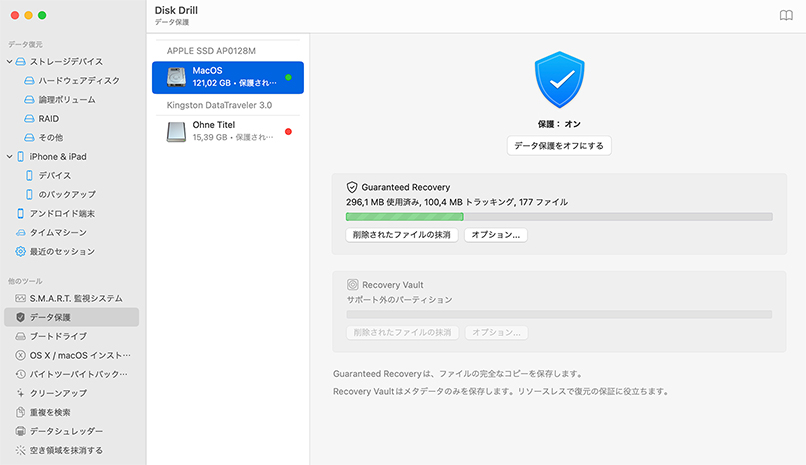
USBデバイスで予期しないデータ損失を防ぐためのヒントをいくつかご紹介します。これらの推奨事項に従うことで、失われたファイルやフォルダーを復元するためにデータ復旧を行う必要をなくすのに役立ちます。

デバイスに含まれるファイルやフォルダが不要だと確信できない限り、デバイスを再フォーマットしないでください。

USBデバイスを使用するデータ転送を正常に完了できるよう、ノートパソコンのバッテリー残量が十分にあることを確認してください。

USBデバイスをコンピュータに接続または取り外す際は、接続部分を損傷しないよう注意する必要があります。
極端な高温や過度の湿気を避けて保管し、デバイスの物理的な損傷を防ぐための予防措置を講じてください。

USBデバイスとコンピューターの両方を損傷する可能性のある電力サージから保護するために、信頼性の高いサージプロテクターを使用してください。

データのバックアップを作成することは、常に良い考えです。保護を強化するために、すべてのUSBデバイスをバックアップする習慣をつけましょう。
Disk Drill チームより
まず、USBドライブをMacに接続し、Dockのアイコンをクリックしてゴミ箱フォルダを確認します。ファイルがゴミ箱にある場合は、それらを右クリックして「戻す」を選択するだけで復元できます。
ゴミ箱が空で、バックアップもない場合は、Disk DrillのようなMac用USBデータ復元ソフトを使用する必要があります。
そのためには、Disk Drillをシステムドライブにインストールし、USBドライブを選択して「失われたデータを検索」をクリックし、復元可能なファイルをプレビューして、安全な場所(USBドライブではなく、上書きしてしまう可能性があるため)に復元します。
復元できる可能性は、アクセス不能の程度によって異なります。まず、USBドライブがディスクユーティリティ(アプリケーション > ユーティリティ > ディスクユーティリティ)に表示されるか確認してください。そこに表示されているがFinderには表示されない場合、Disk Drillのようなデータ復元ソフトウェアを使えば、MacでUSBからファイルを復元できる可能性があります。ただし、ドライブがディスクユーティリティにまったく表示されない場合(特に物理的な損傷の兆候もある場合)は、専門のデータ復旧サービスに連絡する必要があります。
最近削除したファイルについてはゴミ箱を確認したり、バックアップを探したりできますが、macOSには専用ソフトに匹敵するネイティブのデータ復元機能は用意されていません。ゴミ箱で復元できるのは、空にされていない最近削除したファイルだけで、Time Machineのようなバックアップツールも、実際にバックアップがある場合にしか役立ちません。バックアップされていない完全に削除されたファイルについては、失われたデータをスキャンして復元するために、専用のフラッシュドライブ復元用 Mac ソフトウェアが必要になります。
まず、破損の深刻度を評価してください。物理的な損傷(焦げたにおい、目に見える損傷、異音)が見られる場合や、ドライブがディスクユーティリティに表示されない場合は、直ちに専門のデータ復旧サービスに連絡してください。ドライブが表示されるもののエラーが出るといった論理的な破損の場合は、フォーマットは避け、代わりにデータ復旧ソフトを使用してください。Disk Drill は優れた選択肢です。バイト単位のバックアップ機能を使って破損したUSBドライブの完全なバックアップを作成でき、そのバックアップから安全に失われたデータを復元できるため、さらなる破損のリスクを避けられます。
「アプリケーション」>「ユーティリティ」から「ディスクユーティリティ」を開き、サイドバーから読み取れないUSBドライブを選択します(ドライブがそこに表示されない場合は、深刻に損傷していて修復できない可能性があります)。ウィンドウ上部のボタンをクリックし、求められたら確認して「First Aid」を実行します。このツールは、ドライブを読み取り不能にする多くの一般的なファイルシステムエラーを修復できます。First Aidが失敗した場合、または先にデータを復元する必要がある場合は、修復を試みる前にDisk Drillを使用してスキャンし、ファイルを取得してください。
はい、macOSはUSBドライブを含む接続された各ストレージデバイス上に、隠しゴミ箱フォルダを作成します。Macに接続した状態でUSBドライブからファイルを削除すると、それらはすぐに消去されるのではなく、この隠しフォルダに移動されます。USBドライブが接続されている間にDockのゴミ箱アイコンをクリックすると、これらのファイルを表示できます。
MacでUSBドライブからファイルを削除すると、そのファイルは非表示のゴミ箱フォルダに移動され、フォルダが自動または手動で空にされるまでそこに残ります。そこに残っている間は、ソフトウェアなしで簡単に復元できます(ドライブをMacに接続し、Dockアイコンをクリックしてゴミ箱を開くだけです)。しかし、ゴミ箱を空にしてしまうと、復元できる手段はデータ復旧ソフトウェアだけになります。
次の手順に従って、Disk Drill を使って Mac 用の起動可能なUSBドライブを作成できます:
USBドライブが表示されない理由はいくつか考えられます。まず、Finderの環境設定を確認してください。Finderを開き、Finderメニューから「設定」を選択し、「サイドバー」タブに移動して、「外部ディスク」にチェックが入っていることを確認します。また、現在のポートが故障している可能性もあるため、別のUSBポートも試してください。ディスクユーティリティを確認して、ドライブがFinderには表示されないものの、そこには表示されるかどうかを確認します。表示される場合は、「First Aid」で修復が必要なことがあります。どこにも表示されないドライブについては、別のMacに接続して、ハードウェアの問題かどうかを判断してください。場合によっては、再起動するだけでUSBの検出問題が解決することもあります。
フラッシュドライブをMacに接続し、Dockのアイコンをクリックしてゴミ箱を確認してください(最近削除したフォルダはそこに表示されることが多く、右クリックして「元に戻す」を選択すると復元できます)。もちろん、バックアップが存在する場合はバックアップの中にフォルダが見つかることもあります。しかし、ゴミ箱が空にされている場合や別のコンピュータでフォルダが削除された場合は、Disk DrillのようなMac向けUSB復元ソフトウェアを使用してドライブをスキャンし、内容を含む失われたフォルダを復元する必要があります。
最善の方法は、まずDisk Drillのバイト単位バックアップ機能を使用してディスクイメージを作成し、ドライブの現在の状態を保持することでデータを保護することです。データ復旧をせずにドライブを修復するだけでよい場合は、ディスクユーティリティでFirst Aidを実行してみてください。First Aidで問題が解決しないもののファイルが必要な場合は、フォーマットを検討する前にMac用のUSBデータ復旧ソフトウェアを使用してスキャンし、データを復元してください。重要なファイルの復元に成功したら、その後安全にドライブをフォーマットするか、破損の問題が続く場合は交換を検討できます。
USBドライブ上の隠しファイルを表示するには、Finderを開き、USBドライブに移動して、Command + Shift + ピリオド(.)を押し、隠しファイルの表示/非表示を切り替えます。このキーボードショートカットにより、通常は非表示になっているシステムファイルやフォルダが表示されます。さらに、Disk Drillは包括的なスキャンアルゴリズムにより隠しファイルと紛失したファイルの両方を見つけるのに役立つため、標準的な方法ではすべてのデータが表示されない場合でも、解決の助けになります。

動作条件
macOS 10.15.8–26.x, 69.7 MB
OS X 10.5+にはDisk Drill 1/2.x/3.xを使用します
平均ユーザーランク
最新リリース
合計ダウンロード

プロの業者様

150カ国以上で大活躍中

 Madelyn Kotara
 感謝してもしきれません!ある日スマホのデータが全て消えてしまいました。パソコンに.rarアーカイブがあったのですが、これもその前日の夜に削除してしまっていたのです。Disk Drillを試したら100%元通りになりました。ありがとうございます!
Mac版Disk Drillはパソコンや他の接続したデバイスで削除されたファイルをスキャンすることのできる強力なツールです。有償版ではこれの復元も可能となります。















