


Onlangs moest ik ruimte vrijmaken op mijn iPhone voor een familievakantie, omdat ik echt niet wilde dat de melding “Opslag bijna vol” mijn dag zou verpesten. Het probleem was dat er geen apps waren die ik wilde verwijderen (en ik had ongebruikte apps sowieso al aan het uitladen), en ik had ook geen duizenden dubbele foto’s die mijn filmrol vervuilden. Maar toen ik dieper in mijn opslaginstellingen keek, ontdekte ik dat een groot deel van mijn opslagruimte werd ingenomen door videobestanden.
Zijn er makkelijke manieren om video’s op grootte te sorteren op de iPhone?
Apple biedt je de mogelijkheid om media te sorteren op datum (van nieuw naar oud of andersom), te organiseren via albums, of te filteren op favorieten, maar er is geen ingebouwde manier om te zien welke video’s het meeste opslagruimte innemen. Zoals we al in de intro noemden, kun je video’s op je iPhone gewoon niet op grootte filteren binnen de Foto’s-app zelf.
Je kunt hooguit handmatig per video de grootte bekijken:
- Open de Foto’s-app en tik onderaan op Verzamelingen.
- Scrol omlaag naar Mediatypen en tik op Video’s om al je video’s te bekijken.
- Selecteer een video die je wilt controleren.
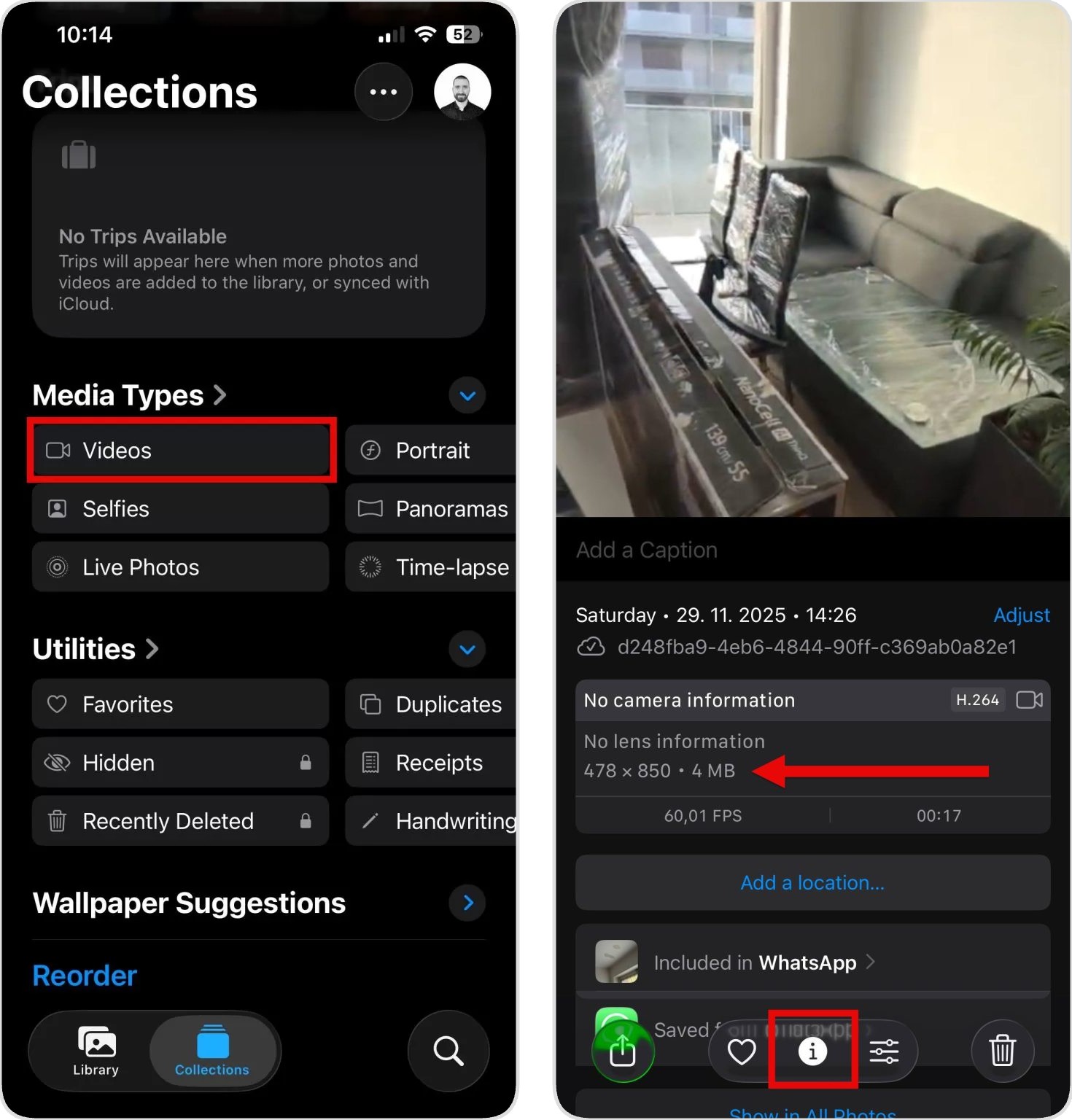
- Tik op het info-icoon (lijkt op een omcirkelde “i”) onderaan het scherm.
- Kijk naar de bestandsgrootte die in de details staat vermeld.
De optie om op grootte te sorteren bestaat alleen voor video’s die in de Bestanden-app zijn opgeslagen, zoals video’s die je direct via Safari hebt gedownload, uit berichtenapps hebt opgeslagen in Bestanden, of handmatig daarheen hebt verplaatst vanuit andere apps. Maar als algemene bestandsverkenner heeft de Bestanden-app zijn eigen beperkingen bij het zoeken naar grote video’s op je iPhone. Later in deze gids leggen we uit hoe deze methode werkt.
Omwegen om de grootste video’s op de iPhone te vinden en direct te verwijderen
Aangezien Apple het niet makkelijk maakt om te zien welke video’s het meeste opslagruimte innemen, moet je creatief zijn. Ik heb meerdere methoden getest om sneller de grootste video’s op de iPhone te vinden, en in dit onderdeel neem ik je mee langs drie methodes die echt werken zonder dat het je hele middag kost.
Optie 1: Gebruik iPhone-opruimapps om grote video’s op je iPhone te vinden
De meeste iPhone-opruimapps staan er vooral om bekend dat ze dubbele foto’s kunnen opsporen en verwijderen, maar de betere apps bevatten ook speciale tools om andere bestandstypes die veel opslagruimte innemen te beheren, zoals video’s. Van de verschillende opruimapps die beschikbaar zijn, vind ik Clever Cleaner de beste. Deze app biedt een royale selectie gratis opruimgereedschappen (zonder verplichte abonnementskosten). Daartussen zit ook Video’s, de tool die we hier nodig hebben – deze sorteert al je video’s automatisch op bestandsgrootte en laat precies zien hoeveel opslagruimte elk bestand inneemt.
Zo gebruik je Clever Cleaner om de grootste video’s op je iPhone te vinden:
- Download Clever Cleaner uit de App Store. Je kunt op deze directe link klikken om direct naar de downloadpagina te gaan of de app zoeken via de zoekfunctie in de App Store.
- Open de app en geef toestemming om toegang te krijgen tot je fotobibliotheek wanneer hierom wordt gevraagd. Dit is nodig zodat de app je videobestanden kan scannen en analyseren (Clever Cleaner respecteert je privacy en uploadt of deelt je bestanden nergens).
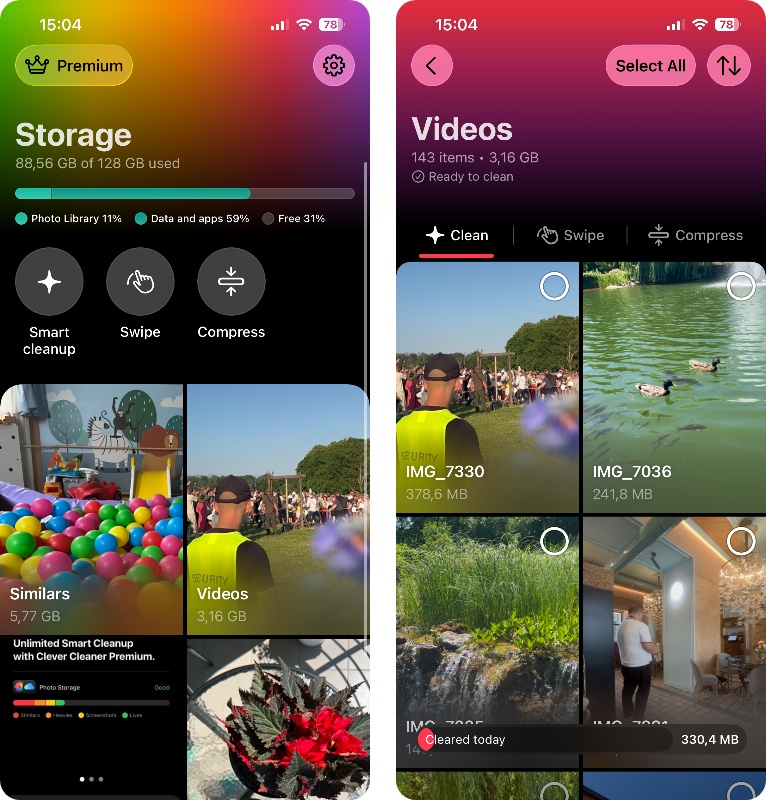
- Selecteer op het hoofdscherm Video’s om je volledige videobibliotheek op bestandsgrootte te zien. De video’s worden weergegeven van groot naar klein.
- Hier kunt u uw video’s doornemen en markeren welke u niet meer nodig heeft. Terwijl u video’s voor verwijdering selecteert, toont Clever Cleaner precies hoeveel opslagruimte u terugwint.
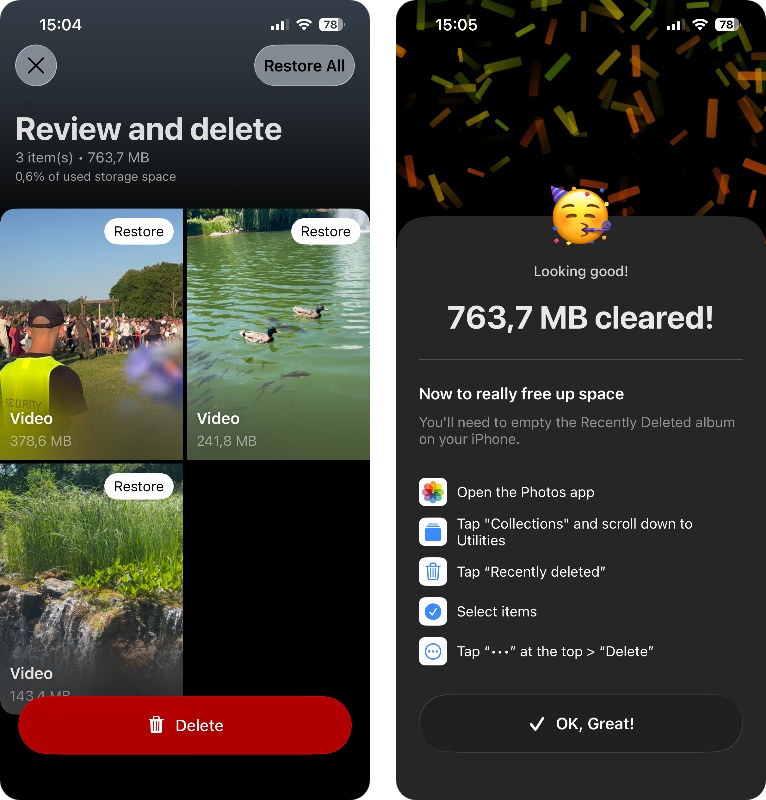
- Zodra u uw keuze heeft gemaakt, tikt u op Verwijderen en bevestigt u nogmaals de verwijdering. Clever Cleaner laat precies zien hoeveel ruimte u heeft vrijgemaakt en herinnert u eraan dat de video’s zijn verplaatst naar het album Recent verwijderd op uw iPhone, waar u ze kunt herstellen als u van gedachten verandert. (De gratis versie heeft een dagelijkse opruimlimiet, dus afhankelijk van de grootte van de geselecteerde video’s heeft u mogelijk Premium nodig om alles in één keer te verwijderen.)
In het gedeelte Video’s bevat de app ook een optie voor videocompressie die erg handig kan zijn als u bepaalde video’s wilt behouden maar hun bestandsgrootte wilt verkleinen. Zelf gebruik ik deze functie voor lange familievideo’s die ik waarschijnlijk pas helemaal opnieuw kijk als ik oud ben. Aangezien de waarde van zulke video’s vooral nostalgisch is, maakt de verminderde videokwaliteit mij persoonlijk niet uit.
Welke andere functies biedt Clever Cleaner?
- 📸 Vergelijkbare foto’s: Clever Cleaner kan vergelijkbare foto’s vinden, zoals herhaalde hoeken en bijna identieke foto’s, ze groeperen en met Best Shot de beste foto uit elk setje voorstellen. Je kunt de groepen zelf beoordelen of Smart Cleanup gebruiken om snel op te schonen.
✨ Smart cleanup: Deze tool pakt rommel aan die meestal geen individuele beoordeling vereist. Met één opruimactie kun je dubbele vergelijkbare foto’s verwijderen en zowel Live Foto’s als schermafbeeldingen comprimeren, waarbij elke handeling afzonderlijk aan of uit te zetten is.
👉 Swipen: Met deze functie blader je door al je foto’s. Veeg simpelweg naar rechts om een foto te bewaren of naar links om hem te verwijderen. Je kunt per maand bladeren of filteren op recente items, favorieten, schermafbeeldingen, video’s en Live Foto’s. (Swipen is volledig onbeperkt, zelfs in de gratis versie.)
📱 Schermafbeeldingen: Clever Cleaner verzamelt al je schermafbeeldingen zodat je ze snel kunt beoordelen of verwijderen. Je kunt schermafbeeldingen ook comprimeren zodat ze minder opslagruimte innemen.
🎞️ Live Foto’s: Je kunt Live Foto’s beoordelen, in batches verwijderen of comprimeren zodat ze minder opslagruimte innemen zonder ze stuk voor stuk te hoeven verwerken.
🗜️ Comprimeren: Met deze tool kun je de grootte van video’s, Live Foto’s en gewone foto’s verkleinen.
Optie 2: iPhone-video’s sorteren op grootte met Apple’s eigen Opdrachten-app
Als je liever geen apps van derden installeert, kun je met de ingebouwde Opdrachten-app van Apple de langste video’s op je iPhone vinden. Opdrachten is een automatiseringstool die standaard is geïnstalleerd op iPhones met iOS 13 en later. Hiermee kun je aangepaste workflows maken die verschillende taken automatisch kunnen uitvoeren.
De grootste uitdaging bij het gebruik van Opdrachten om video’s op duur te sorteren op je iPhone, is het instellen van de juiste opdracht. Ik neem je stap voor stap mee, zodat je niets zelf hoeft uit te zoeken of per ongeluk fouten maakt.
Zo maak en gebruik je de opdracht:
- Open de Opdrachten-app op je iPhone. Kun je hem niet vinden? Veeg omlaag op je beginscherm en typ “Opdrachten” in de zoekbalk.
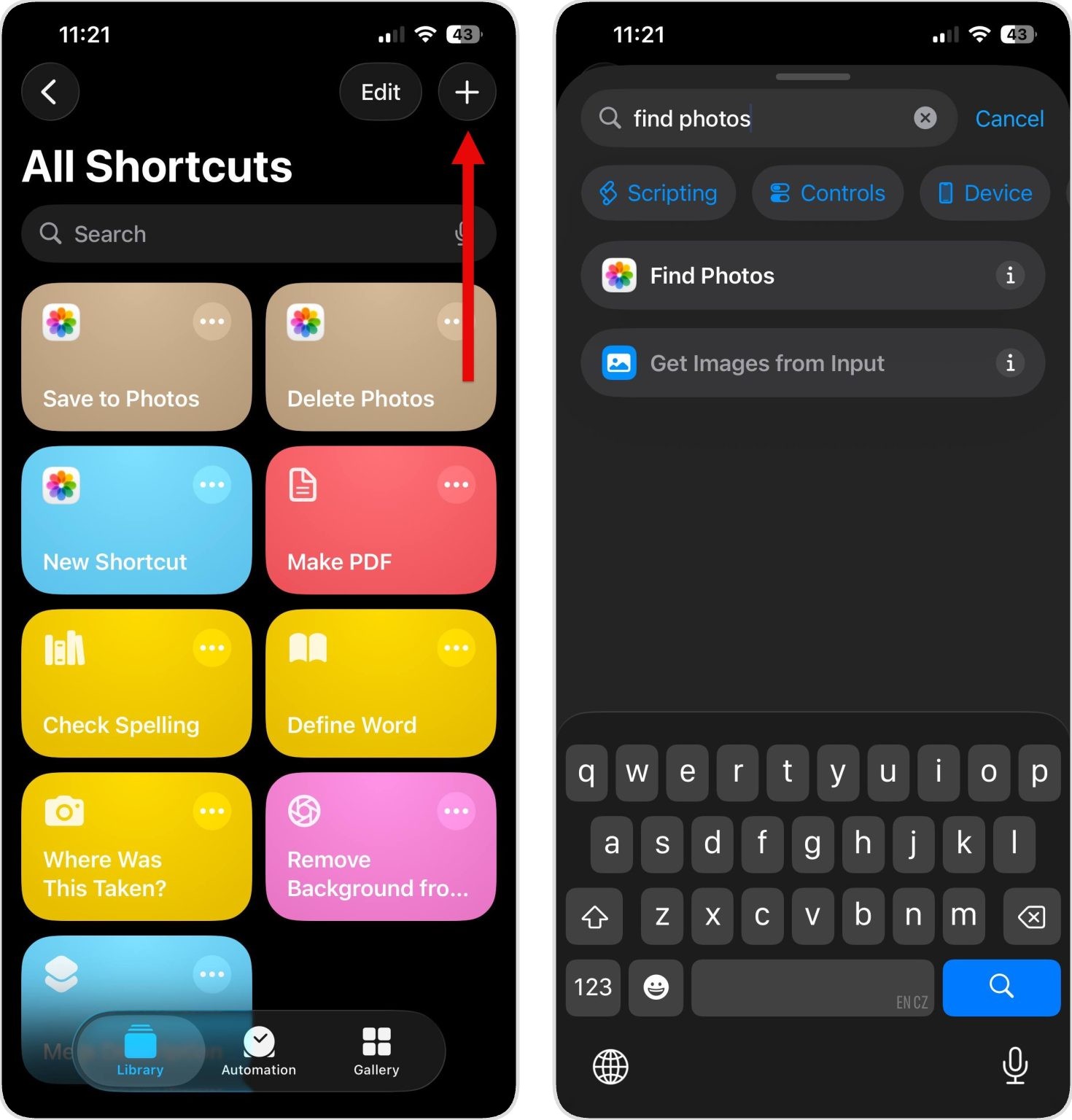
- Tik rechtsboven op het +-icoon om een nieuwe opdracht te maken.
- Typ “Zoek foto’s” in de zoekbalk en selecteer de actie Zoek foto’s zodra deze verschijnt.
- Tik in het blok Zoek foto’s op Voeg filter toe.
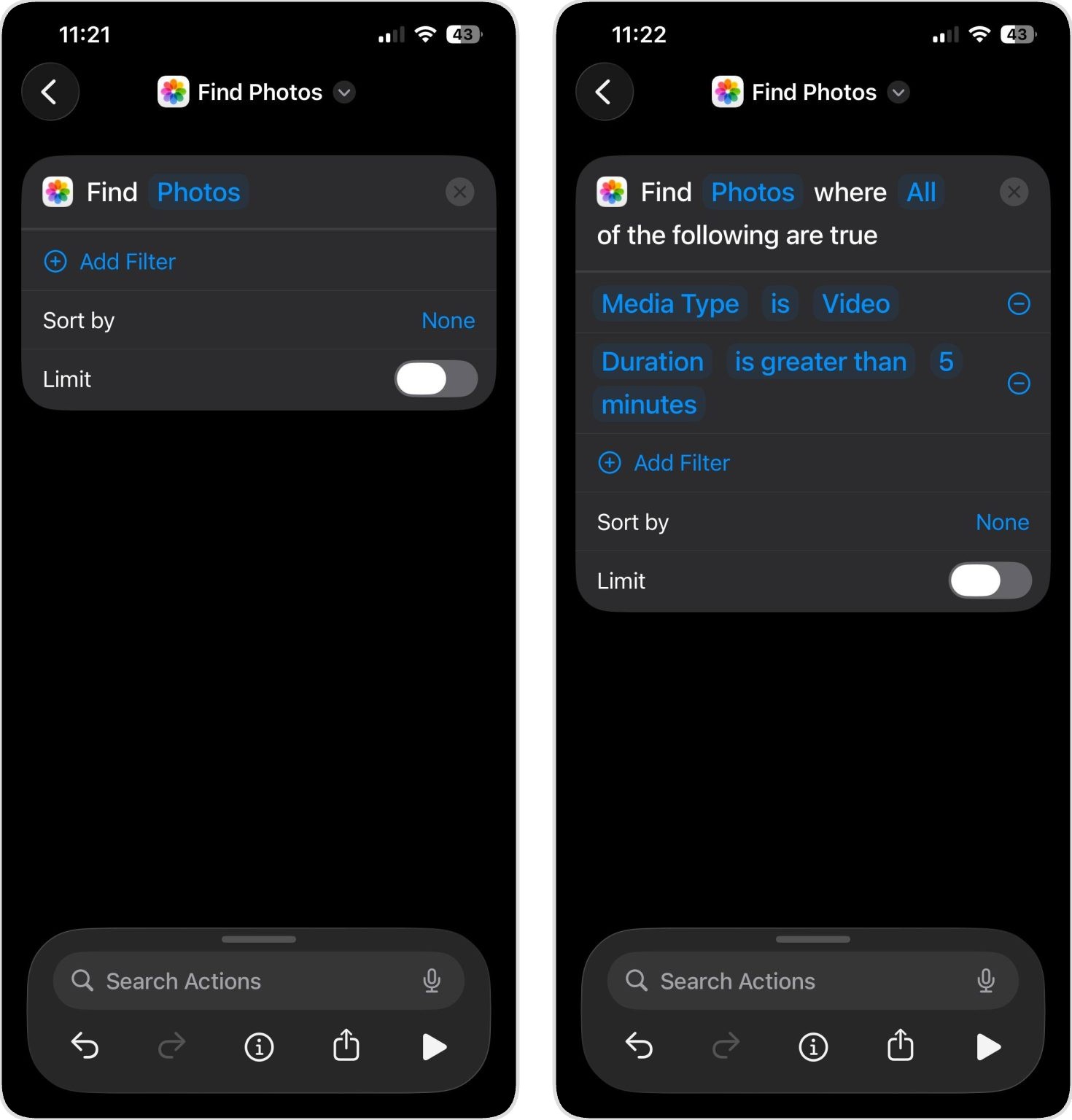
- Tik op het standaardfilter, blader door de filteropties en kies Mediatype.
- Tik op het woord na “Mediatype” (waarschijnlijk staat er “is foto’s”) en verander dit naar is video.
- Tik opnieuw op Voeg filter toe om een tweede voorwaarde toe te voegen.
- Kies Duur uit de filteropties. Deze opdracht vindt alleen video’s die voldoen aan de ingestelde duur. Als je een opdracht maakt om video’s langer dan 5 minuten te vinden, zie je geen video’s die 4 minuten zijn.
- Standaard staat er “Duur is…”, maar je wilt dit wijzigen. Tik op het middelste veld (waar “is” staat) en kies is groter dan.
- Nu stel je de minimale videolengte in. Tik op het cijfer en voer in hoe lang een video minimaal moet zijn voordat de opdracht deze markeert. Wil je bijvoorbeeld de grootste video’s op je iPhone zien die langer zijn dan 3 minuten, voer dan “3” in en kies vervolgens “minuten” in het vervolgkeuzemenu voor de tijdseenheid. Je kunt starten met een hoger getal zoals 5 minuten als je je alleen wilt richten op zeer lange video’s.
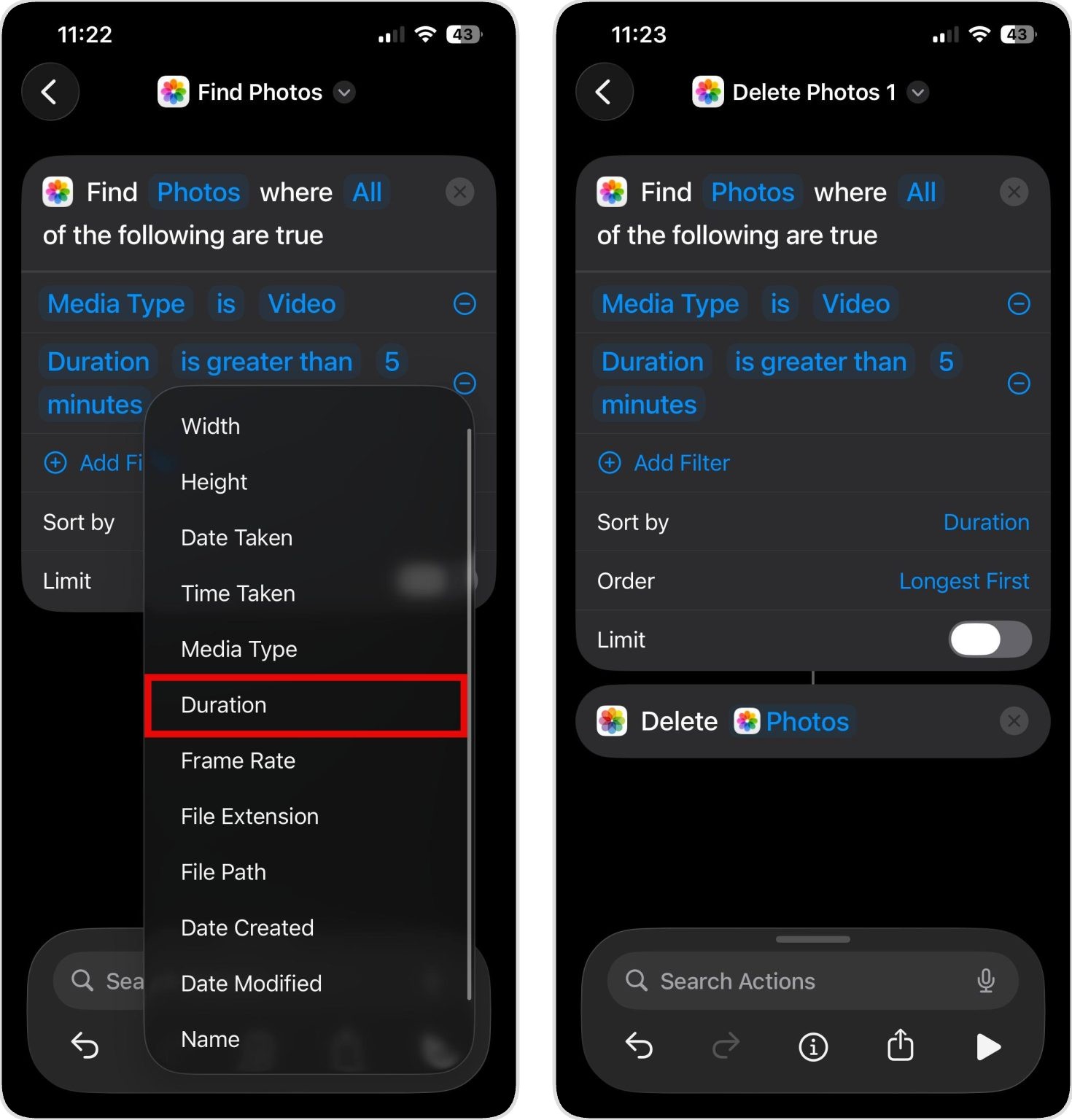
- Tik op de standaardwaarde bij Sorteer op en selecteer Duur.
- Tik op de standaardwaarde bij Volgorde en kies Langste eerst.
- Tik opnieuw op de zoekbalk en kies Verwijder foto’s.
- Je kunt de opdracht nu uitvoeren door op de “afspelen”-knop te tikken. De opdracht zoekt naar video’s die aan je criteria voldoen en vraagt om bevestiging voordat ze verwijderd worden.
- Het is ook handig om bovenaan het scherm op de naam van de opdracht te tikken en hem te hernoemen naar iets herkenbaars zoals “Verwijder lange video’s” of “Vind grote video’s”. Als je in de toekomst grote video’s wilt verwijderen op je iPhone, open je gewoon de Opdrachten-app, zoek je je opgeslagen opdracht op naam en tik je erop om hetzelfde proces opnieuw te starten.
Als je eenmaal vertrouwd raakt met de Opdrachten-app, ontdek je hoe handig deze is om repetitieve iPhone-taken te automatiseren. De ingebouwde Opdrachten-galerij bevat tientallen kant-en-klare workflows voor alles van ochtendroutines tot reisplanning. Je kunt online ook zoeken naar opdrachten die andere gebruikers hebben gemaakt en gedeeld. Bijvoorbeeld, de r/Shortcuts subreddit is een uitstekende bron van inspiratie voor automatisering.
Optie 3: Gebruik de Bestanden-app om de grootste video’s op je iPhone te vinden
De derde methode om video’s op grootte te sorteren in iOS maakt gebruik van Apple’s ingebouwde Bestanden-app. In tegenstelling tot de Foto’s-app bevat de Bestanden-app namelijk wél een optie om bestanden op grootte te sorteren, wat precies is wat we nodig hebben om de grootste video’s op je iPhone te zien.
Zo vind je de grootste video’s op je iPhone in de Bestanden-app:
- Open de Bestanden-app op je iPhone. Je vindt deze op je beginscherm of door omlaag te vegen en te zoeken op “Bestanden”.
- Navigeer naar de locatie waar je video’s zijn opgeslagen.
- Als je de inhoud van de map ziet, tik dan op het menu-icoon met drie stipjes (•••) rechtsboven in het scherm en kies de optie Grootte.
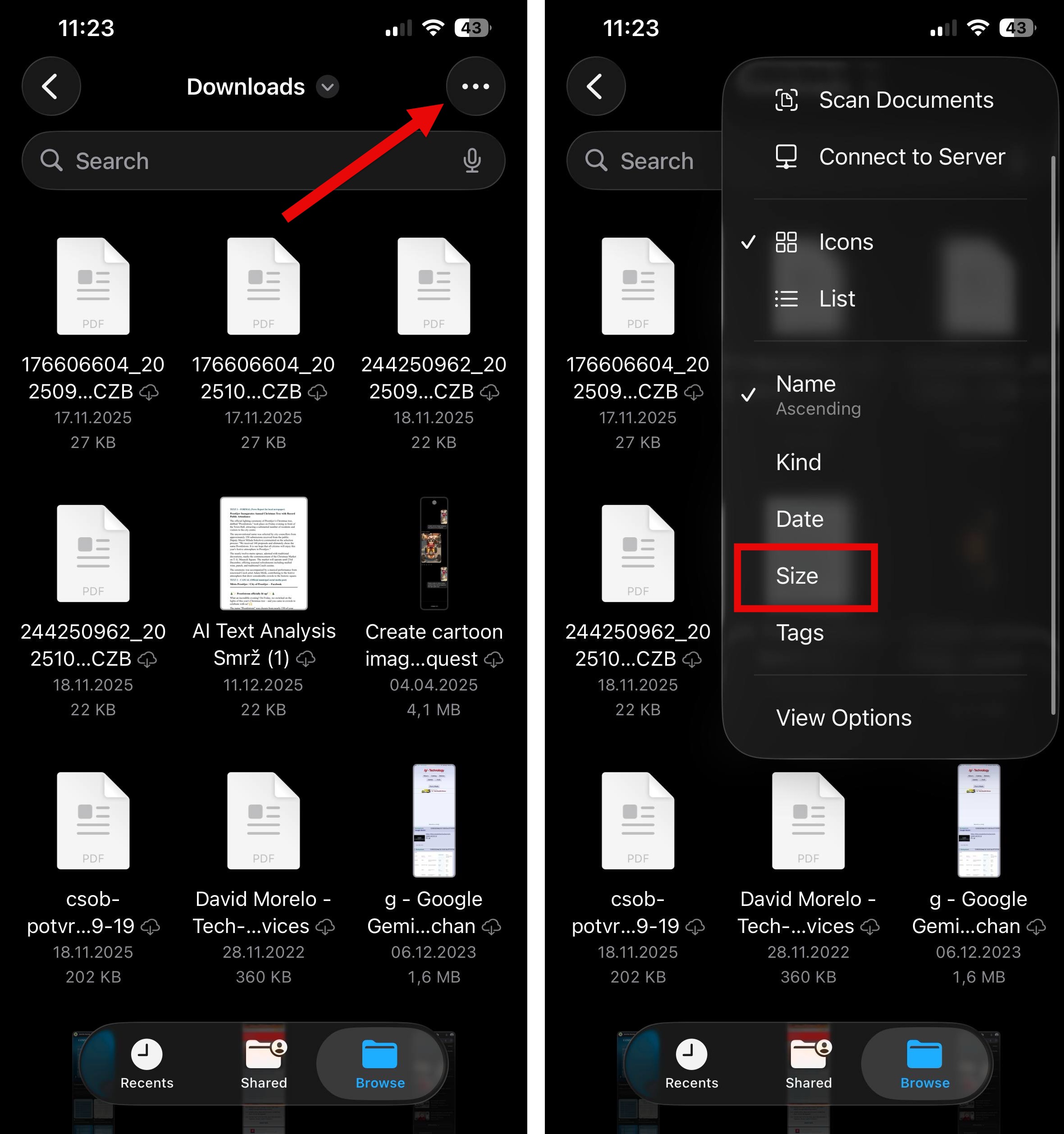
- Je bestanden worden nu gesorteerd van groot naar klein, zodat je eenvoudig de grootste video’s op je iPhone kunt vinden die je opslagruimte in beslag nemen.
- Om grote video’s op deze plek te verwijderen, houd je gewoon je vinger op een video tot er een menu verschijnt en kies je Verwijderen. Je kunt ook op Selecteer in het drie-stippen-menu (•••) tikken om meerdere video’s tegelijk te kiezen en ze in bulk te verwijderen.
Houd er rekening mee dat de Bestanden-app álle bestandstypen laat zien die op je apparaat zijn opgeslagen, niet alleen video’s. Als je door de gesorteerde lijst bladert, vind je dus documenten, afbeeldingen, audiobestanden en andere bestandstypen tussen je video’s terug. Dat kan verwarrend zijn omdat je meer moet uitzoeken, maar als voordeel ontdek je misschien ook andere grote niet-video-bestanden die je anders gemist zou hebben.
De grootste video’s op iPhone gevonden maar wil je ze niet verwijderen? Overweeg dan deze alternatieven
Soms zijn de video’s die de meeste ruimte innemen ook de video’s die je het dierbaarst zijn. Voor mij persoonlijk waren dat bijvoorbeeld een paar lange video’s van de eerste stapjes van mijn kind. Er is niets dat mij zou kunnen laten besluiten deze te verwijderen om opslagruimte vrij te maken. Tegelijkertijd was elk van die video’s veel groter dan tientallen andere kleinere video’s samen.
Het goede nieuws is dat verwijderen niet je enige optie is. Er zijn verschillende manieren om je waardevolle video’s te behouden en toch de opslagruimte terug te winnen die je iPhone hard nodig heeft:
- Comprimeer video’s om de bestandsgrootte te verkleinen: Videocompressie kan de grootte van bestanden aanzienlijk verkleinen zonder merkbaar kwaliteitsverlies voor het dagelijks kijken. Apps zoals Clever Cleaner (die we eerder al noemden) bevatten een ingebouwde videocompressiefunctie waarmee je video’s kunt verkleinen en toch de kwaliteit behoudt, zodat het er op je telefoonscherm nog steeds prima uitziet. Je kunt ook online compressietools gebruiken als je liever geen extra apps installeert (controleer dan wel of ze je privacy respecteren).
- Schakel de functie ‘Optimaliseer iPhone-opslag’ in: Als je deze functie nog niet hebt ingeschakeld, ga dan naar Instellingen > [Je naam] > iCloud > Foto’s en zet zowel “Synchroniseer deze iPhone” als “Optimaliseer iPhone-opslag” aan. Met de optie Optimaliseer iPhone-opslag blijven je video’s in volledige resolutie in iCloud bewaard, terwijl kleinere, ruimtebesparende versies op je toestel worden opgeslagen.
- Verplaats je videobestanden naar cloudopslag: Voor video’s die je wilt bewaren maar zelden opnieuw bekijkt, kun je ze het beste overzetten naar cloudopslag zoals iCloud Drive, Google Drive, OneDrive of Dropbox. De meeste cloudopslagdiensten laten je video’s zelfs online afspelen en ze opnieuw downloaden naar je iPhone wanneer je ze wilt bekijken. Controleer altijd even of de video echt correct is geüpload naar de cloud voordat je het lokale exemplaar verwijdert.
- Zet video’s over naar een extern opslagapparaat: Als je iPhone een USB-C-poort heeft, kun je direct een externe SSD of USB-stick aansluiten en grote video’s exporteren via de Bestanden-app. Na het overzetten, open je een paar van de gekopieerde video’s vanaf het externe apparaat om te controleren of ze goed werken, en verwijder vervolgens de originelen van je iPhone en maak ‘Recent verwijderd’ leeg.
Elk van deze alternatieven heeft verschillende voordelen, afhankelijk van jouw situatie. Compressie werkt het beste als je video’s op je toestel wilt houden maar minder opslagruimte hebt. iCloud-optimalisatie is ideaal als je overal moeiteloos toegang wilt zonder erover na te hoeven denken. Handmatig uploaden naar de cloud geeft je de meeste controle en werkt met welke opslagdienst je ook gebruikt.
Conclusie
Zodra je de juiste aanpak kent, is het eenvoudig om grote video’s op een iPhone te vinden. Hier is een korte samenvatting van de drie methoden die we in dit artikel hebben besproken:
- iPhone-opruimapps zoals Clever Cleaner bieden de snelste, meest geautomatiseerde manier om grote video’s te identificeren en te verwijderen met minimale inspanning.
- De Opdrachten-app biedt een gratis, ingebouwde oplossing als je bereid bent een paar minuten te besteden aan het instellen van een aangepaste workflow.
- De Bestanden-app werkt goed voor het specifieke scenario waarin je video’s buiten Foto’s hebt opgeslagen of verplaatst.
De methode die je kiest, hangt af van hoe handig je bent met technologie en of je gemak belangrijker vindt dan het vermijden van apps van derden.
Ook met deze praktische hulpmiddelen is het verstandig om je video’s regelmatig op te ruimen, in plaats van pas actie te ondernemen wanneer je de waarschuwing “Opslag bijna vol” ziet.
Specifiek kun je een maandelijkse herinnering instellen om grote video’s die je niet meer nodig hebt te bekijken en te verwijderen, en iCloud-foto’s inschakelen met “Optimaliseer iPhone-opslag” zodat de volledige resolutie in de cloud wordt bewaard. Dit alleen al kan de meeste opslagproblemen voorkomen voordat ze ontstaan.
FAQ
Helaas heeft iCloud.com dezelfde beperking als de Foto’s-app op je iPhone. Je kunt je video’s via een webbrowser bekijken, maar Apple biedt geen optie om ze op bestandsgrootte te sorteren.
Als je naar Instellingen > Algemeen > iPhone-opslagruimte gaat, zie je hoeveel ruimte de Foto’s-app in totaal gebruikt, en je kunt erop tikken om een uitsplitsing te zien van foto’s versus video’s. Deze weergave toont echter geen lijst van individuele videobestanden gesorteerd op grootte.
Als je “iCloud-foto’s” hebt ingeschakeld (waardoor je foto’s en video’s op al je apparaten worden gesynchroniseerd), wordt een video die je van je iPhone verwijdert ook verwijderd uit iCloud en van al je andere gekoppelde apparaten. De verwijderde video komt in het album “Recent verwijderd” terecht en blijft daar tot 30 dagen voordat deze definitief wordt verwijderd.
Video’s die zijn gedownload van apps zoals Netflix, Disney+, Prime Video of YouTube voor offline weergave worden opgeslagen op je iPhone, en ze kunnen zeker veel opslagruimte innemen. Erger nog: deze bestanden worden meestal opgeslagen binnen de eigen opslagruimte van de app in plaats van in de Foto’s-app, waardoor ze niet zichtbaar zijn wanneer je door je Video’s-album bladert. Daarom is het aan te raden om regelmatig de afzonderlijke streaming-apps te controleren om te zien hoeveel ruimte hun downloads innemen.
