


iOS-updates kunnen veel opslagruimte kosten, vooral bij grote releases (soms meer dan 10 GB). Heb je niet genoeg ruimte, dan moet je systematisch opslag vrijmaken totdat je kunt upgraden – maar als je iOS nog niet hebt verkend of je data niet hebt bijgehouden, kan dat even duren.
Na het analyseren van de historische vereisten van de nieuwste iOS-releases en het opslaggebruik van honderden iPhone-gebruikers, hebben we deze diepgaande gids geschreven om je te laten zien hoe je zo snel mogelijk een iPhone kunt updaten zonder voldoende opslagruimte.
Hoeveel vrije ruimte heb je nodig voor een iPhone-update
De exacte hoeveelheid opslagruimte die je nodig hebt voor een iOS-update verschilt per versie en inhoud. Terwijl sommige iOS-updates grote veranderingen bevatten die veel ruimte eisen (bijvoorbeeld interface-upgrades), zijn andere updates veel minder zwaar en vragen ze slechts enkele honderden MB’s (bijvoorbeeld patches).
In dit gedeelte geven we een schatting van hoeveel opslagruimte je nodig hebt voor verschillende soorten updates en laten we zien hoe je de exacte vereisten voor de specifieke update die je wilt installeren kunt controleren.
| Type update | Geschatte opslagvereiste | Inhoud |
| Software-upgrade (bijv. iOS 18 → iOS 26) | 10 ~ 15 GB | Volledige iOS-vernieuwing |
| Puntreleases (bijv. iOS 26.4.0) | 4 ~ 6 GB | Nieuwe functies of grote functionaliteitsupdates |
| Patches/bugfixes (bijv. iOS 26.4.1) | 1 ~ 2 GB | Kritieke reparaties en beveiligingsupdates |
Voordat je jouw toestel bijwerkt, raden we aan om de exacte opslagvereiste te controleren door naar de pagina Software-update te gaan via de Instellingen-app > Algemeen > Software-update.
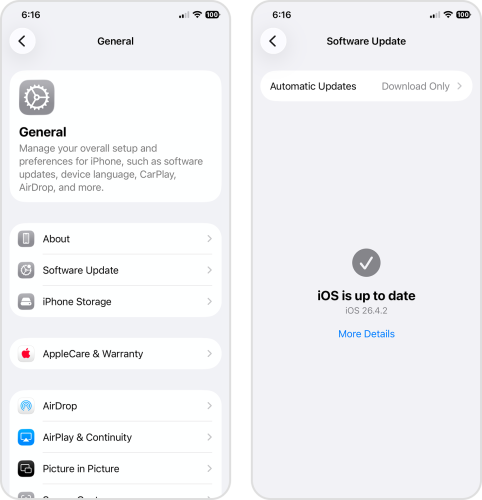
Wat als de update mislukt?
Zonder voldoende vrije opslagruimte krijg je bij het updaten van je iPhone de waarschuwing “Niet genoeg opslagruimte om te updaten” (of iets vergelijkbaars). In dat geval moet je meer ruimte vrijmaken voordat je het opnieuw probeert. De meest efficiënte aanpak is te bepalen welk type data het meeste opslag op je toestel gebruikt, en deze vervolgens te verwijderen.
Open de Instellingen-app > Algemeen > iPhone-opslag. De opslagbalk geeft aan welk datatype hoeveel ruimte gebruikt ten opzichte van de totale capaciteit van je apparaat.
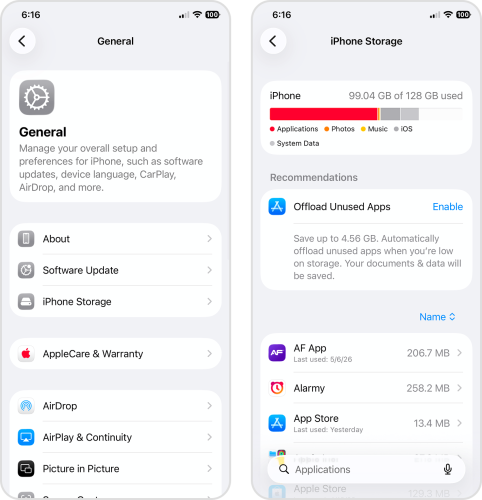
Gebruik de bovenstaande informatie om gegevens die veel ruimte innemen te prioriteren. Op mijn toestel nemen apps bijvoorbeeld het meeste ruimte in – dus is het logisch om ongewenste apps als eerste te verwijderen. In het volgende gedeelte behandelen we de efficiëntste methoden om verschillende typen gegevens op te schonen, zodat je direct actie kunt ondernemen op het opslagbeheer van jouw toestel.
Wat te doen als je iPhone aangeeft dat er niet genoeg opslagruimte is voor een update
Als je jouw iPhone moet updaten, is het vrijmaken van opslagruimte urgent; om je zo goed mogelijk te helpen hebben we de meest opslagintensieve data geïdentificeerd – foto’s en video’s, applicaties en bijlagen – en vertellen we hoe je deze effectief kunt opruimen.
Welke methode je het best kunt gebruiken hangt af van het soort data dat je iPhone het meest vult. Maar we raden aan ze allemaal te gebruiken om zoveel mogelijk opslagruimte terug te winnen.
Optie 1: Foto’s en video’s verwijderen in de Foto’s-app
Voor de meeste iPhone-gebruikers nemen foto’s en video’s enorm veel opslagruimte in. Hoewel de Foto’s-app handmatige opruimfuncties biedt, kun je ook overwegen om apps van derden te gebruiken. In tegenstelling tot de allesomvattende Foto’s-app zijn schoonmaakapps van derden speciaal ontworpen om je iPhone geoptimaliseerd én zelfs automatisch op te ruimen.
Er zijn verschillende opties in de App Store, maar wij lichten in deze gids een app uit met de naam Clever Cleaner. Deze is op het moment van schrijven volledig gratis, bevat geen advertenties en biedt verschillende opruimtools die we hieronder bespreken. Eerst laten we met instructies zien hoe de app werkt, aan de hand van de tool Gelijksoortige van Clever Cleaner om vergelijkbare en dubbele foto’s te verwijderen.
- Download de Clever Cleaner-app uit de App Store.
- Geef Clever Cleaner volledige toegang tot je fotobibliotheek (maak je geen zorgen, het is veilig!).
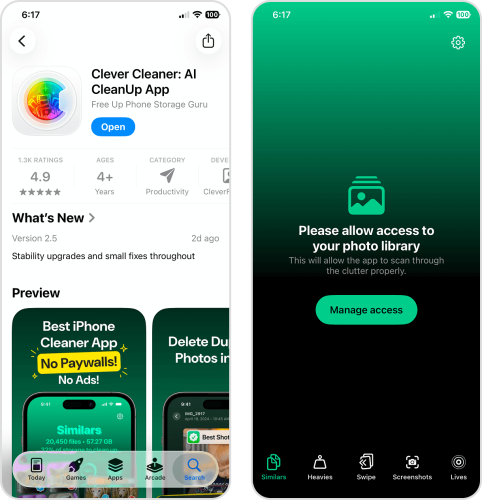
- Tik in het menu onderaan op Gelijksoortige. Tik vervolgens op een groep soortgelijke foto’s die je wilt bekijken. Je kunt ook op Slimme Opschoning tikken om direct alle soortgelijke en dubbele afbeeldingen uit je bibliotheek te verwijderen – Clever Cleaner kiest automatisch de beste kopie om te bewaren.
- Als je op een groep vergelijkbare foto’s tikt, opent een nieuw scherm waarbij je sets vergelijkbare en dubbele foto’s kunt beoordelen. Clever Cleaner kiest automatisch de “beste kopie” voor je; je hoeft alleen maar op Naar prullenmand te tikken om de rest te verwijderen. Je kunt eventueel ook handmatig je selectie maken.
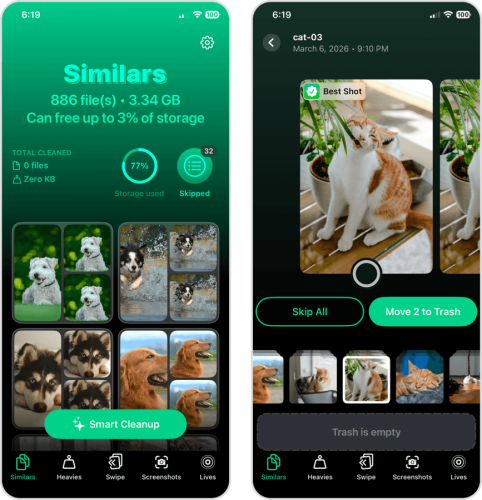
- Nadat je de soortgelijke en dubbele foto’s hebt verwijderd, tik je op de pop-up onderaan het scherm om de prullenmand van Clever Cleaner te openen.
- Gebruik de schuifbalk onderaan het scherm om het verwijderen van je foto’s te bevestigen.
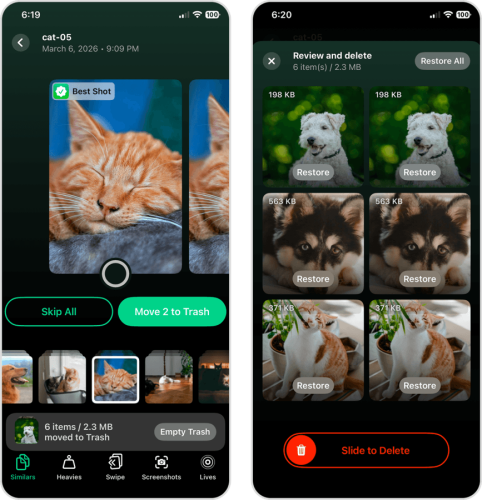
We raden aan om de andere functies van Clever Cleaner te verkennen om nog meer ruimte op je apparaat vrij te maken; met Zware kun je grote video’s comprimeren en in bulk verwijderen, terwijl Lives al je Live-foto’s in één keer kan omzetten naar stilstaande afbeeldingen (en de originelen automatisch verwijderen).
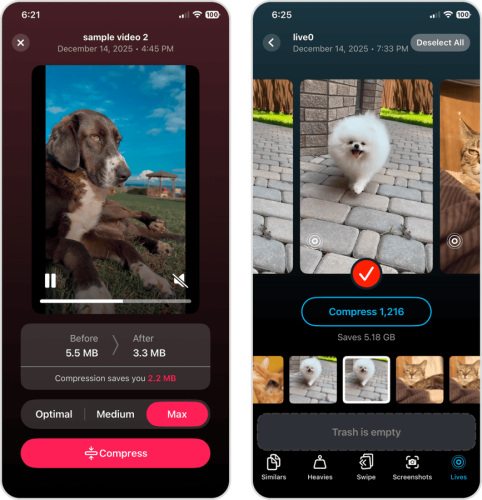
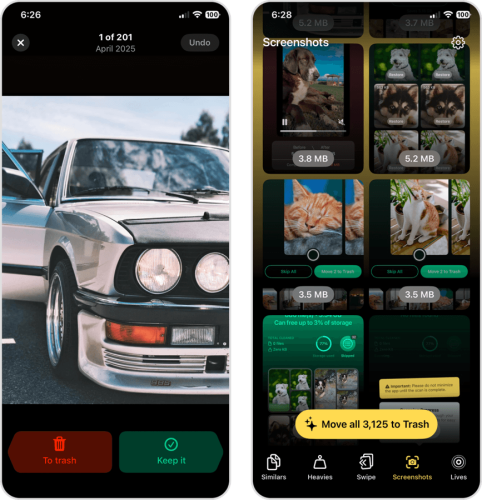
Veegmodus biedt swipe-bediening voor snellere opschoning van individuele foto’s. Met de Screenshots-functie kun je schermafbeeldingen met één tik verwijderen, maar het maakt ook gewoon de verzameling compleet van fototypes die je met Clever Cleaner kunt beheren.
Optie 2: Verwijder Ongebruikte Apps en Herinstalleer Grote Apps
Een van de meest geheugenintensieve gegevens op je iPhone zijn applicaties. En het gaat niet om het aantal apps, maar hun totale omvang; sommige apps zijn klein en veranderen nauwelijks (zoals een simpele rekenmachine), terwijl andere apps enorm kunnen zijn en in de loop van de tijd nog groter worden (zoals sociale media-apps, videogames en mediastreaming-apps).
Het is onmogelijk om precies te zeggen welke apps de boosdoener zijn, dus de meest efficiënte oplossing is simpelweg apps te verwijderen die je niet nodig hebt. Je kunt ook belangrijke apps verwijderen en opnieuw installeren, waardoor opgebouwde cachegegevens worden verwijderd. In deze sectie laten we je zien hoe je eenvoudig je apps beheert via de Instellingen-app.
- Open de Instellingen-app op je iPhone.
- Tik op Algemeen.
- Op de pagina Algemeen, selecteer iPhone-opslag.
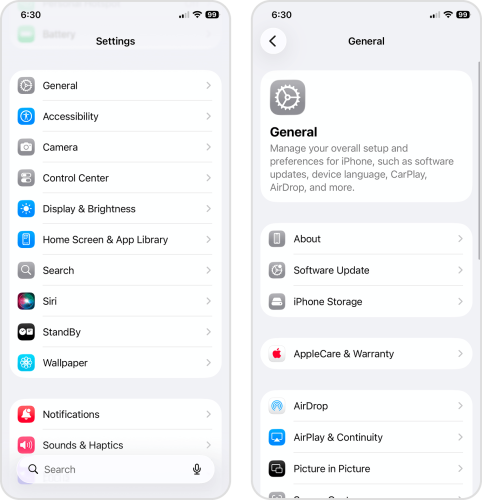
- Scroll naar beneden tot je de lijst ziet met alle apps die op je iPhone zijn geïnstalleerd. Je kunt ze sorteren op Grootte of Datum laatste gebruik om te bepalen welke apps je kunt verwijderen. Tik op een app om verder te gaan.
- Tik vervolgens op Verwijder app.
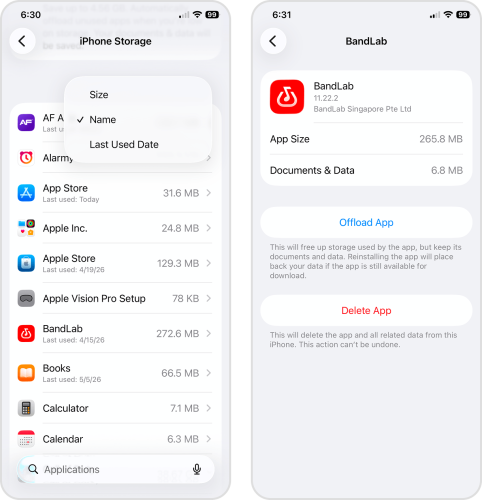
Zodra de app is verwijderd, kun je deze opnieuw downloaden uit de App Store. Nadat je de app opnieuw hebt gedownload en een paar keer hebt gebruikt, kijk dan opnieuw op je iPhone-opslagpagina of het opslaggebruik van de app laag blijft of toch weer snel ruimte inneemt.
Optie 3: Grote Bijlagen Wissen in Berichten
Berichten kunnen veel meer opslagruimte op je iPhone innemen dan je denkt. De tekst zelf is klein, maar bijlagen (zoals foto’s en video’s) kunnen tot 100 MB groot zijn. Je vindt je iPhone-berichten niet als een apart gegevenstype op de iPhone-opslagpagina; in plaats daarvan groeit de Berichten-app zelf in grootte.
Een manier om bijlagen kwijt te raken is het hele gesprek te verwijderen. Maar als je je berichten wilt bewaren (en de optie wilt houden om de bijlagen later opnieuw te downloaden), laten we hier zien hoe je individuele bijlagen kunt verwijderen, gebaseerd op de afzender.
- Open de Berichten-app. Open vervolgens het gesprek met de bijlagen die je wilt verwijderen van je iPhone.
- Tik bovenaan het scherm op de naam of het icoon van je contact.
- Op de pagina met het berichtverleden van je contact, tik op Foto’s. Tik dan op Bewerk rechtsboven op het scherm en kies Selecteer foto’s in het contextmenu.
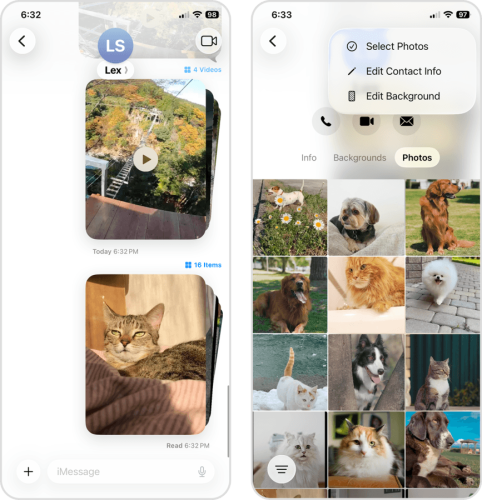
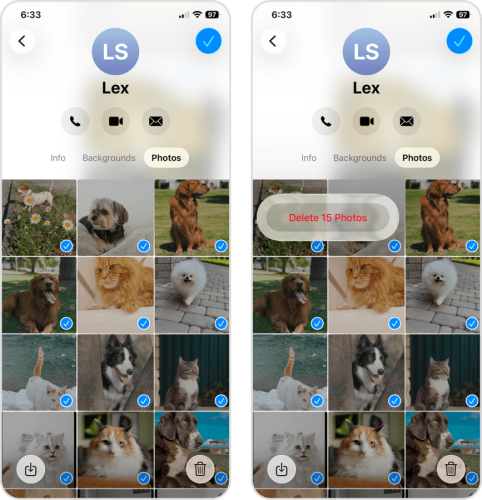
- Selecteer de bijlagen die je wilt verwijderen. Tik vervolgens op het prullenbak-icoon (🗑️) rechtsonder op het scherm.
- Tik tot slot op Verwijder foto’s om de actie te bevestigen.
Hoe update je iPhone zonder genoeg opslagruimte via Finder op Mac
Als je alles wat mogelijk was van je iPhone hebt verwijderd, maar je hebt nog steeds niet genoeg opslagruimte om iOS te updaten, kun je in plaats daarvan je Mac gebruiken. Door je iPhone te verbinden met je Mac krijg je toegang tot verschillende beheeropties, waaronder de mogelijkheid om iOS-updatebestanden tijdens het bijwerken op je Mac op te slaan in plaats van op je iPhone.
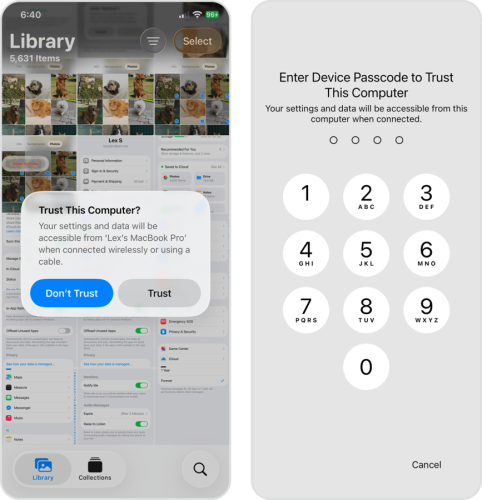
- Verbind je iPhone met de juiste kabel met je Mac. Sta op je Mac de verbinding toe als erom wordt gevraagd.
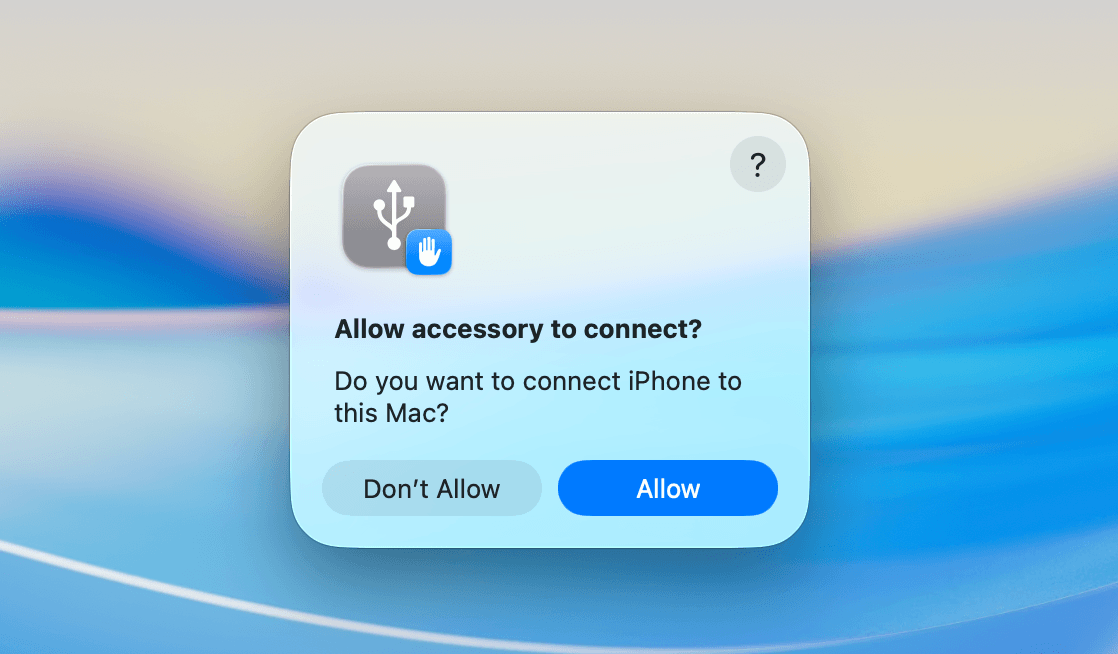
- Vertrouw op je iPhone je Mac en voer je toegangscode in als daarom wordt gevraagd.
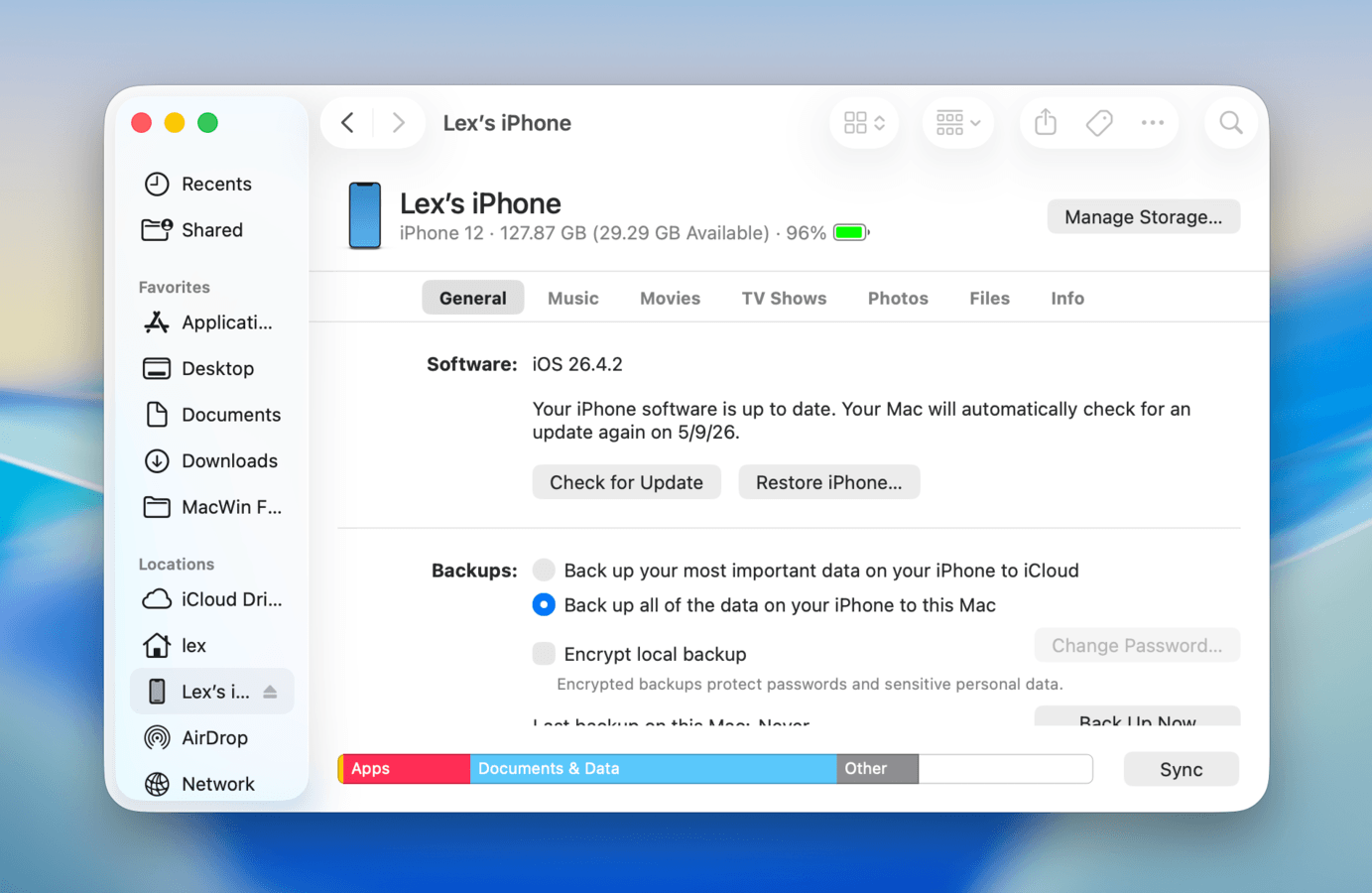
- Open op je Mac Finder. Selecteer vervolgens je iPhone in de linkerzijbalk (onder Locaties). De pagina van je iPhone verschijnt; ga naar het tabblad Algemeen en klik op Zoek naar updates.
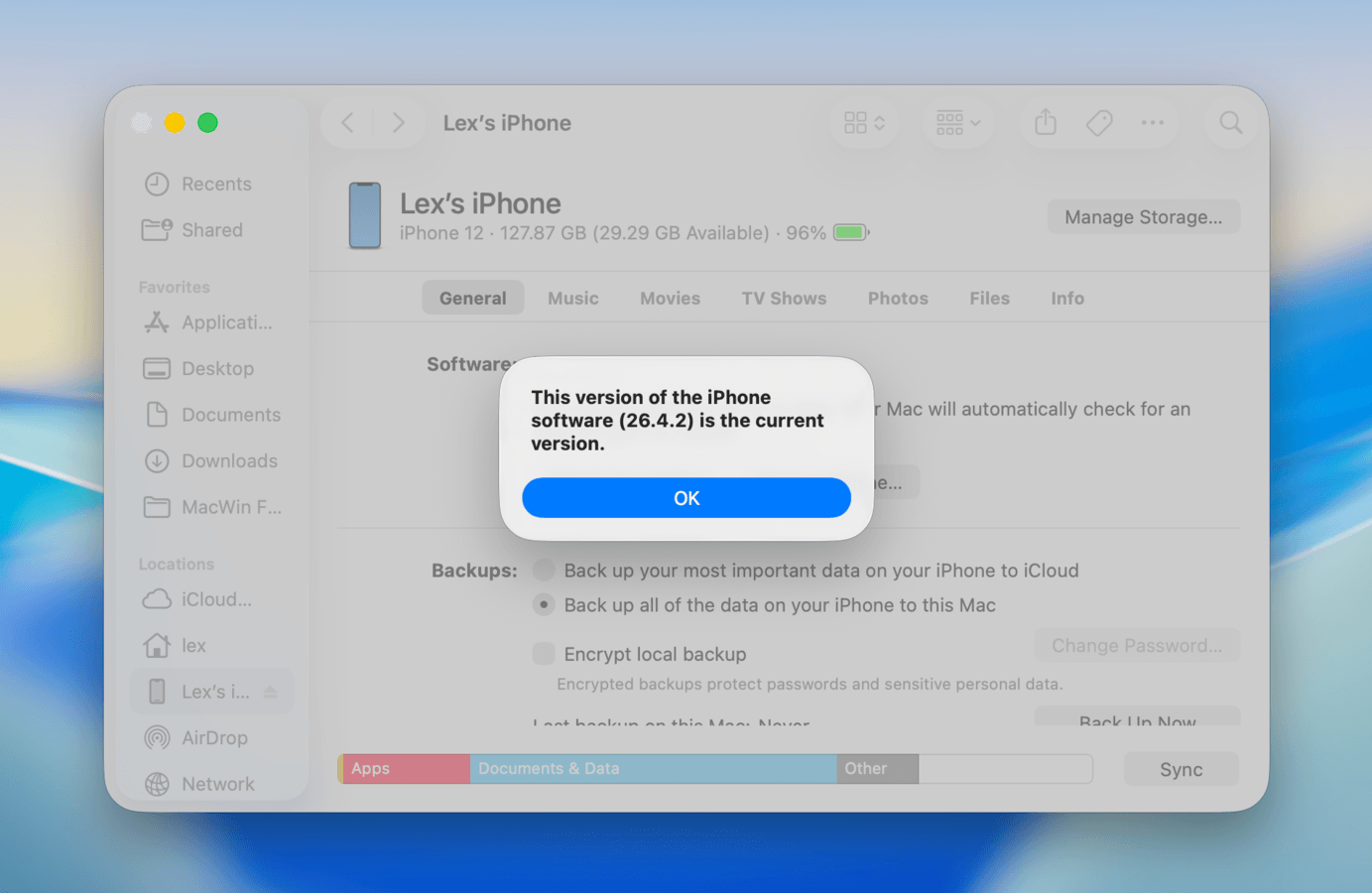
- Als er een update is, klik op Downloaden en bijwerken om verder te gaan. Anders laat je Mac weten dat je al de nieuwste versie gebruikt.
Hoe houd je genoeg ruimte vrij op je iPhone voor toekomstige iOS-updates
Ook nadat iOS succesvol is bijgewerkt, raden we ten zeerste aan om goed op je opslagruimte te blijven letten. Houd voldoende vrije ruimte over voor soepele systeemwerking, het opslaan van nieuwe foto’s en video’s, het installeren van nieuwe apps en het updaten naar een nieuwere iOS-versie (het houdt nooit op).
Maar het beheren van je opslagruimte kan saai en tijdrovend zijn; daarom hebben we deze sectie gewijd aan de meest makkelijke, maar efficiënte manieren om je iPhone-opslag op peil te houden. Het gaat om foto’s en video’s, apps en berichten (en hun bijlagen), zodat je kunt kiezen wat het beste bij jouw gebruik past of ze alle drie kunt combineren (aanbevolen).
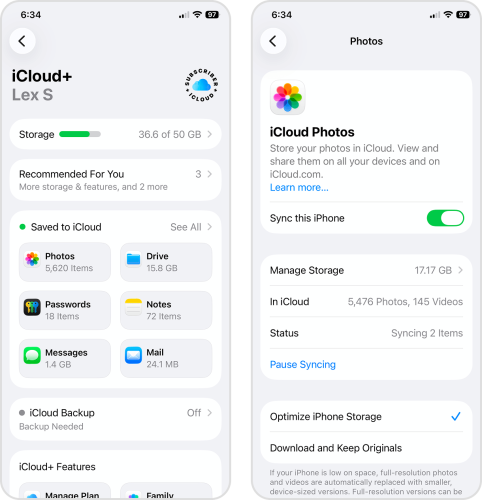
Optie 1: Optimaliseer Foto’s en Video’s met iCloud
Als je een grote fotobibliotheek hebt, is een handige en effectieve manier om je opslagruimte te beheren het gebruik van de Optimaliseer iPhone-opslag-instelling. Deze instelling uploadt automatisch de originele versies van je foto’s en video’s naar iCloud, terwijl alleen lagere resolutie (maar nog steeds hoge kwaliteit) versies op je toestel zelf blijven staan.
Volgens Apple Discussions kunnen geoptimaliseerde versies van media op je iPhone slechts 10%~20% van hun originele grootte zijn. Dat betekent dat je met deze instelling een fotobibliotheek van 100 GB+ theoretisch kunt verkleinen naar 10-20 GB.
Info: Afhankelijk van het aantal foto’s en video’s dat je hebt, moet je mogelijk een van de iCloud+-abonnementen kiezen die beschikbaar zijn voor jouw apparaat en land.
- Open de app Instellingen.
- Tik bovenaan de pagina op je Apple-account.
- Selecteer op de pagina van je Apple-account iCloud.
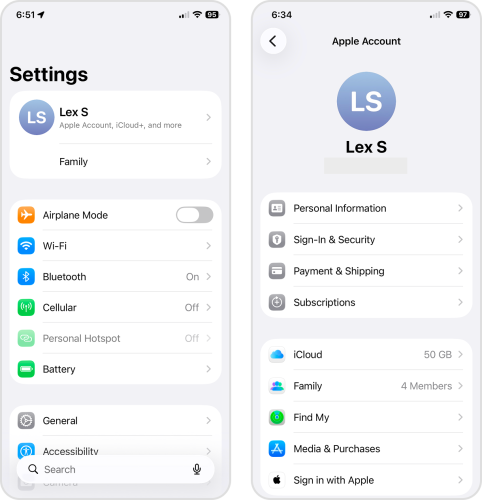
- Scroll naar beneden naar het gedeelte Opgeslagen in iCloud en tik op Foto’s.
- Schakel de schakelaar naast de optie Synchroniseer deze iPhone in (groen). Tik daarna ook op Optimaliseer iPhone-opslag om dit in te schakelen.
Optie 2: Schakel automatische app-ontlading in
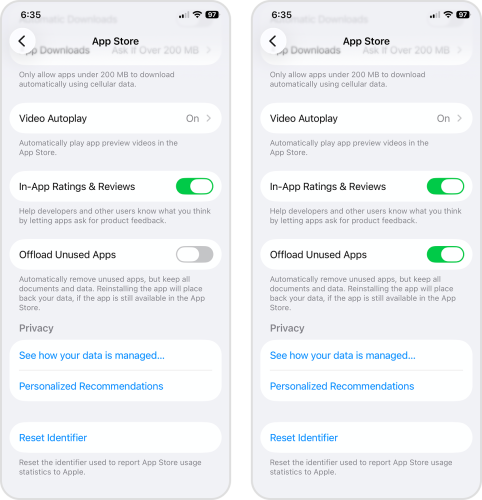
Een app “ontladen” betekent dat je de app zelf verwijdert, maar de documenten, data en instellingen bewaart. Zo maak je ruimte vrij, en kun je later gewoon verdergaan waar je gebleven was als je de app opnieuw downloadt.
Met de instelling Verwijder ongebruikte apps kan je toestel automatisch apps die je een tijd niet hebt gebruikt verwijderen, zodra je opslagruimte bijna vol is. Je kunt deze apps altijd weer downloaden wanneer je ze nodig hebt of na een iOS-update.
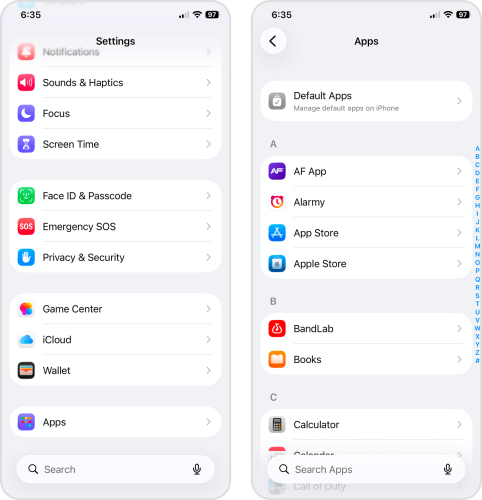
- Open de app Instellingen.
- Scroll helemaal naar beneden en tik op Apps.
- Selecteer bovenaan de lijst met apps App Store.
- Scroll helemaal naar beneden tot je de instelling Verwijder ongebruikte apps ziet. Zet de schakelaar ernaast aan (groen).
Optie 3: Pas berichtinstellingen aan voor automatische verwijdering
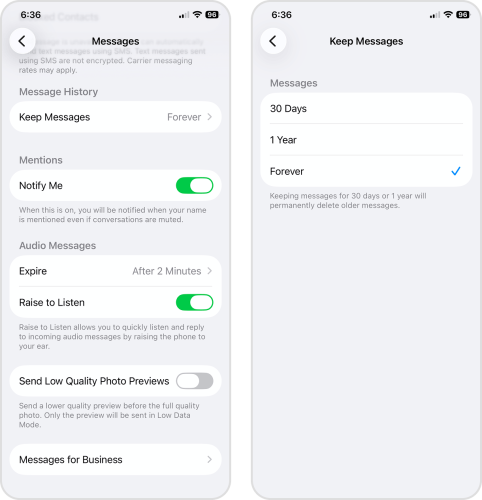
Standaard bewaart de Berichten-app al je berichten met bijlagen voor altijd op je toestel. Omdat bijlagen soms tientallen megabytes groot zijn, raakt de app na verloop van tijd vol. Wil je dit automatisch laten oplossen, dan kun je in de app Instellingen “Voor altijd” wijzigen naar “30 dagen” of “1 jaar”.
- Open de app Instellingen.
- Scroll helemaal naar beneden en tik op Apps.
- Zoek de Berichten-app en selecteer deze.
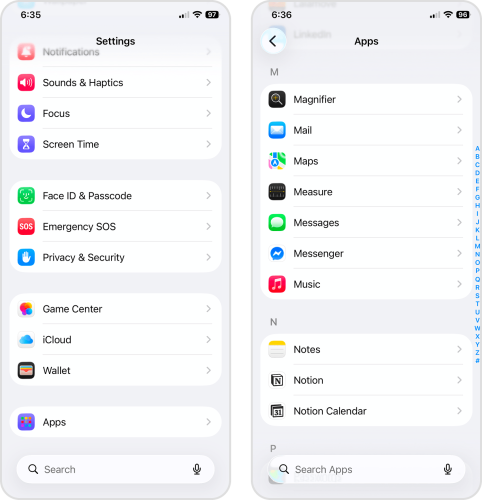
- Scroll naar beneden naar het gedeelte BERICHTGESCHIEDENIS. Tik dan op Bewaar Berichten.
- Kies hoelang je berichten wilt bewaren op je toestel. Bijvoorbeeld: kies je 1 jaar, dan worden berichten 1 jaar na ontvangst verwijderd.
Samenvatting
Tot slot volgt er een korte samenvatting, met handige links naar de juiste secties. Kun je je iPhone niet updaten vanwege te weinig opslagruimte?
- Heb je veel foto’s en video’s, vooral ongewenste (zoals dubbele bestanden, onscherpe foto’s, etc.), maak dan je bibliotheek schoon.
- Heb je veel apps die je zelden gebruikt? Overweeg om ze te verwijderen of je grootste apps opnieuw te installeren (dit verwijdert hun cachegegevens).
- Bijlagen bij berichten kunnen veel ruimte innemen, vooral als je oude gesprekken niet verwijdert. Je kunt de berichten zelf verwijderen of gedownloade bijlagen verwijderen.
- Om ervoor te zorgen dat je voldoende opslagruimte hebt voor toekomstige iOS-updates, kun je de optimalisatiefunctie van iCloud gebruiken, iOS toestaan om apps automatisch te offloaden en een tijdslimiet instellen voor het bewaren van berichten (en hun bijlagen).
Zelfs als je je gegevens goed beheert, vereist de opslag van je iPhone regelmatige aandacht; je gebruikt deze om dagelijks gigabytes aan data op te slaan en te verwerken – en met een apparaat van 512 GB of 1 TB hebben rommel en overbodige bestanden alleen maar meer ruimte om zich te verstoppen. Reserveer daarom elke week (of op z’n minst elke maand) tijd om op te ruimen, zodat je kunt voorkomen dat nutteloze data zich ophoopt.
Heb je na het toepassen van de aanbevelingen uit deze gids nog steeds meer opslagruimte nodig? We hebben een ander artikel geschreven dat specifiek gaat over iPhone-opslagruimte vrijmaken. Daar vind je nieuwe tools en methoden om uit te proberen.
