


Moderne iPhones machen beeindruckende Fotos, doch diese hohe Bildqualität hat ihren Preis: Speicherplatz. Tatsächlich kann bereits eine kleine Anzahl hochwertiger Fotos eine beträchtliche Menge an Megabytes belegen. Das wird problematisch, wenn Sie ein iPhone-Basismodell mit begrenztem Speicher besitzen, viele andere Daten auf Ihrem Gerät gespeichert haben oder Ihre Aufnahmen häufig mit anderen teilen und dabei auf begrenztes mobiles Datenvolumen oder langsames WLAN angewiesen sind.
Da ich viele dieser Probleme selbst erlebt habe, habe ich viel Zeit und Mühe in die Suche nach verschiedenen Methoden investiert, um Fotos auf dem iPhone zu komprimieren, ohne die Bildqualität stark zu beeinträchtigen. Im Folgenden erkläre ich, wie Sie die Dateigröße von Fotos auf Ihrem iPhone mit verschiedenen Ansätzen reduzieren können und gehe auf die jeweiligen Vor- und Nachteile ein, damit Sie die für Sie beste Methode auswählen können.
So reduzieren Sie die Fotogröße auf dem iPhone
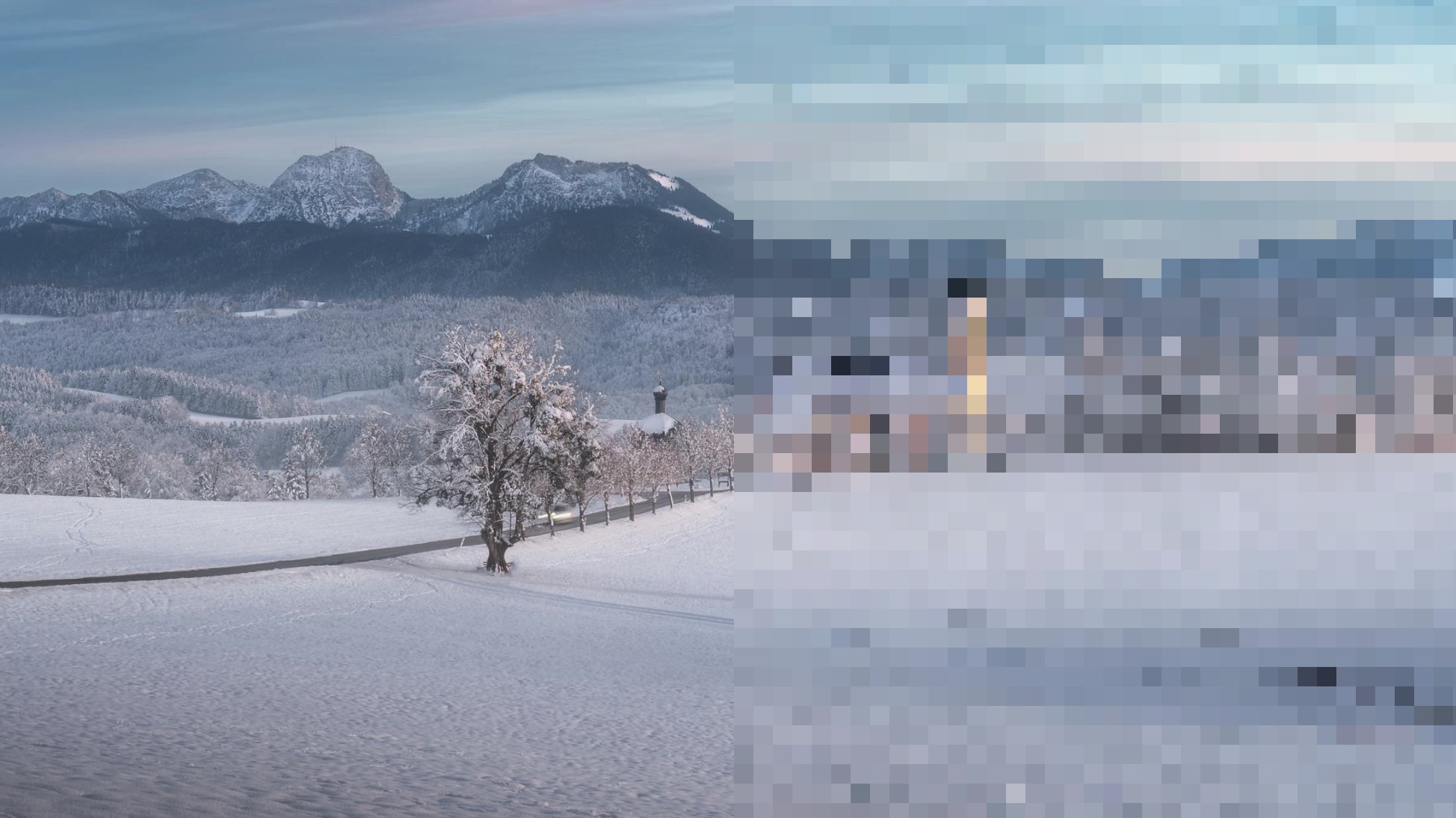
Originalfoto von Michael Schlierf auf Pexels
Es gibt zahlreiche Möglichkeiten, die Dateigröße Ihrer Fotos auf dem iPhone zu verringern, doch grundsätzlich greifen alle auf einen oder mehrere dieser Kernansätze zurück:
- Auflösung verringern: Beschneiden oder Verkleinern der Bildmaße zur Reduzierung der Pixelanzahl. Diese Methode erhält die Qualität des verbleibenden Bildausschnitts und verwendet eingebaute iOS-Funktionen.
- Komprimierung anwenden: Komprimierung reduziert die Dateigröße, indem doppelte bzw. überflüssige visuelle Informationen in Ihren Fotos effizienter dargestellt werden. Manchmal kann Komprimierung ganz ohne sichtbare Qualitätsverluste erfolgen (verlustfreie Komprimierung), bei stärkeren Komprimierungseinstellungen ist aber meist mit einem gewissen Qualitätsverlust zu rechnen. Der Vorteil: Die meisten Foto-Komprimierungs-Apps bieten einen Schieberegler oder Einstellungen, mit denen Sie das Verhältnis zwischen Dateigrößenreduktion und Bildqualität steuern können.
- Dateiformat ändern: Jedes Foto wird in einem bestimmten Bilddateiformat gespeichert. Einige heute noch verbreitete Formate sind recht alt und ineffizient (z. B. JPEG), gerade im Vergleich zu modernen Alternativen wie HEIF (High Efficiency Image Format). Neuere Formate wie HEIF werden jedoch nicht überall unterstützt, was Sie ebenfalls berücksichtigen sollten.
Diese Techniken können Sie mit den integrierten Funktionen Ihres iPhones anwenden. Sie können aber auch auf spezielle Komprimierungs-Apps zurückgreifen, die mehr Optionen bieten, etwa für die Stapelverarbeitung oder eine genauere Qualitätskontrolle. Der Nachteil: Sie müssen diese Apps ggf. herunterladen und kaufen, und bei manchen Lösungen ist das Hochladen Ihrer Fotos auf externe Server erforderlich.
In den folgenden Abschnitten beginne ich mit den einfachsten Lösungen, die bereits in iOS integriert sind und keine zusätzlichen Downloads oder Installationen erfordern. Anschließend stelle ich auch Drittanbieter-Apps und Online-Dienste vor, damit Sie – je nach Bedarf und technischer Erfahrung – die passende Methode wählen können.
Methode 1: Verwenden Sie die eingebauten iOS-Funktionen
✅ Vorteile:
- Kostenlos
- Datenschutzfreundlich
- Keine zusätzlichen Apps nötig
- Direkt in iOS integriert
⛔️ Nachteile:
- Begrenzte Anpassungsmöglichkeiten
- Manuelle Arbeit erforderlich
- Weniger Stapelverarbeitungsfunktionen
Fotos mit der Fotos-App zuschneiden
Eine der einfachsten Möglichkeiten, die MB-Größe eines Fotos auf dem iPhone zu verringern, ist das Zuschneiden: Sie entfernen unnötige Bildbereiche, wodurch sowohl die Auflösung als auch die Dateigröße schrumpfen, da überflüssige Pixel gelöscht werden. Die Anzahl der entfernten Pixel wirkt sich dabei direkt auf die erreichte Reduktion der Dateigröße aus.
So schneiden Sie Ihre Fotos zu:
- Öffnen Sie die Fotos-App und wählen Sie das Bild aus, das Sie zuschneiden möchten.
- Tippen Sie auf die Bearbeiten-Schaltfläche oben rechts.
- Tippen Sie unten auf dem Bildschirm auf das Zuschneiden-Symbol.
- Ziehen Sie die Ecken, um unerwünschte Bereiche des Bildes zu entfernen.
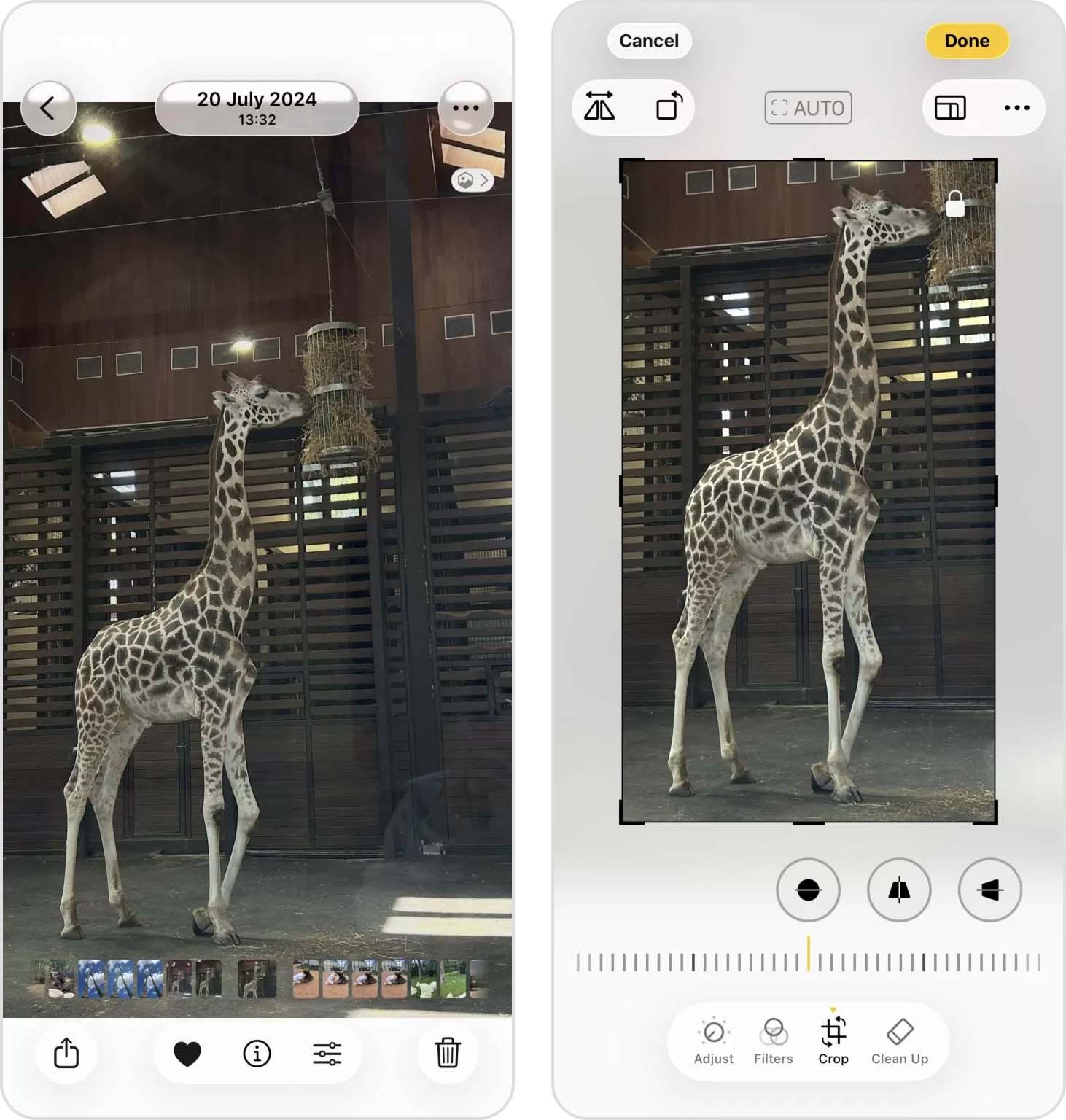
- Tippen Sie auf Fertig, um Ihre Änderungen zu speichern (Sie können dies rückgängig machen, indem Sie das gleiche Bild öffnen, oben rechts auf die drei waagerechten Punkte tippen und die Option Original wiederherstellen auswählen).
Da diese Methode die integrierte Fotos-App verwendet, sind keine zusätzlichen Tools erforderlich, aber Sie müssen sich von Teilen Ihres Bildes verabschieden. Dies kann die Bildkomposition verändern, daher funktioniert es am besten für Fotos, bei denen das Hauptmotiv nicht das gesamte Bild ausfüllt. Außerdem kann es sehr zeitaufwändig sein, mehrere Bilder manuell zuzuschneiden.
Glücklicherweise gibt es eine weitere in iOS integrierte Funktion, mit der Sie Fotos auf Ihrem iPhone mit etwas weniger Aufwand verkleinern können. Gemeint ist die Kurzbefehle-App, mit der Sie eine Vielzahl von Aktionen mit nur einem Fingertipp auf einen selbst erstellten oder von jemand anderem heruntergeladenen Kurzbefehl durchführen können.
Wenn Sie lieber Ihren eigenen Kurzbefehl erstellen möchten, um Fotos auf dem iPhone zu komprimieren, müssen Sie Folgendes tun:
- Laden Sie die Kurzbefehle-App herunter, falls Sie diese noch nicht haben.
- Öffnen Sie die Kurzbefehle-App und tippen Sie auf die Schaltfläche „+“, um einen neuen Kurzbefehl zu erstellen.
- Tippen Sie auf Aktion hinzufügen und suchen Sie nach Fotos auswählen.
- Fügen Sie die Aktion Bild konvertieren hinzu. Tippen Sie in der Aktion „Bild konvertieren“ auf Mehr anzeigen und passen Sie den Qualitätsregler auf das gewünschte Niveau an.
- Fügen Sie als letzte Aktion In Fotoalbum sichern hinzu.
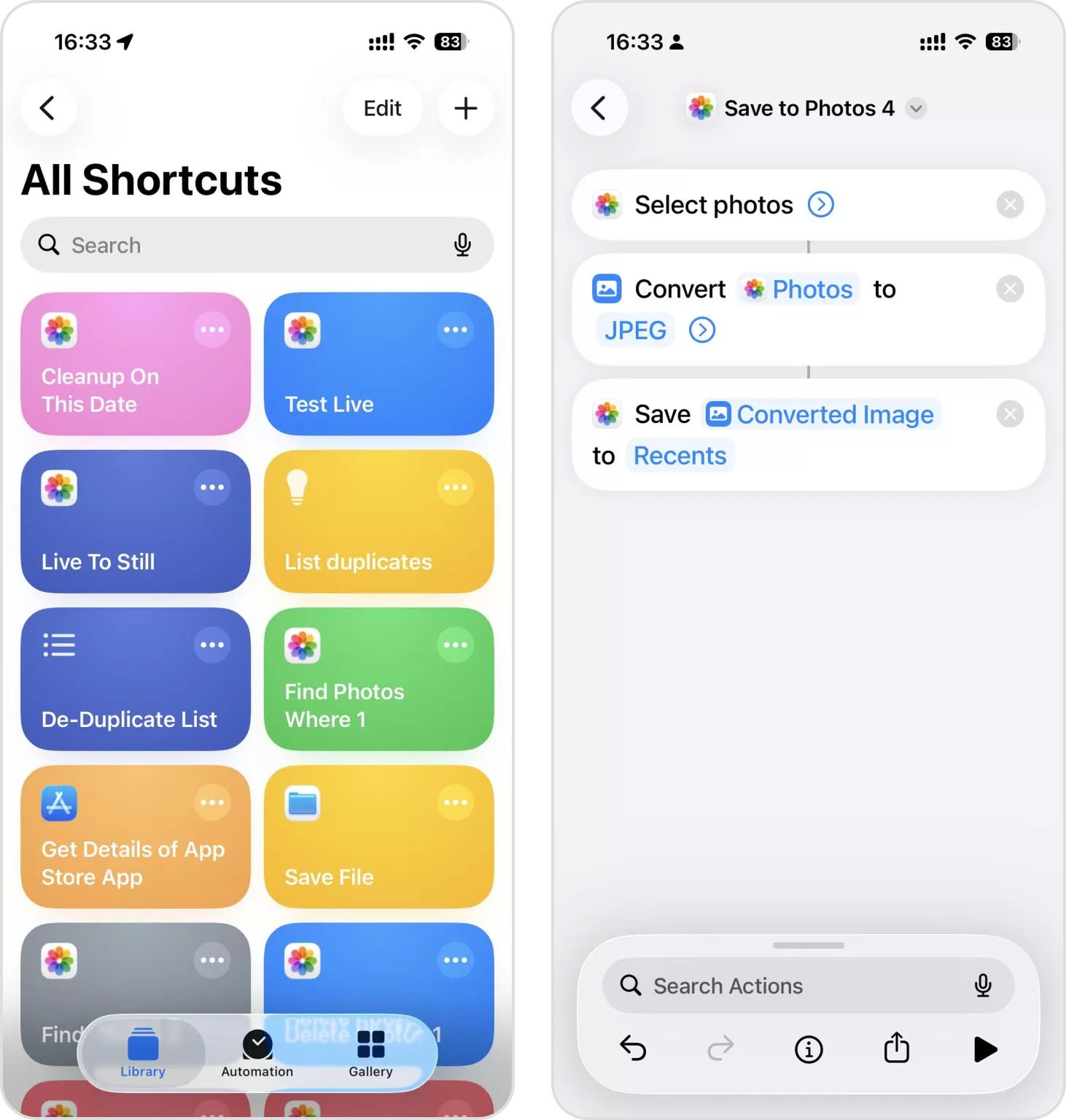
- Tippen Sie auf Weiter, geben Sie dem Kurzbefehl einen Namen wie Photo Compressor und tippen Sie auf Fertig.
Ich habe Kurzbefehle verwendet, um Fotos für alles Mögliche vorzubereiten – vom Upload auf Websites bis hin zu E-Mail-Anhängen, jeweils mit unterschiedlichen Qualitätsanforderungen. Die Erstellung effektiver Kurzbefehle erfordert jedoch eine gewisse Einarbeitungszeit, und die Komprimierungsoptionen sind nicht so ausgefeilt wie bei spezialisierten Apps.
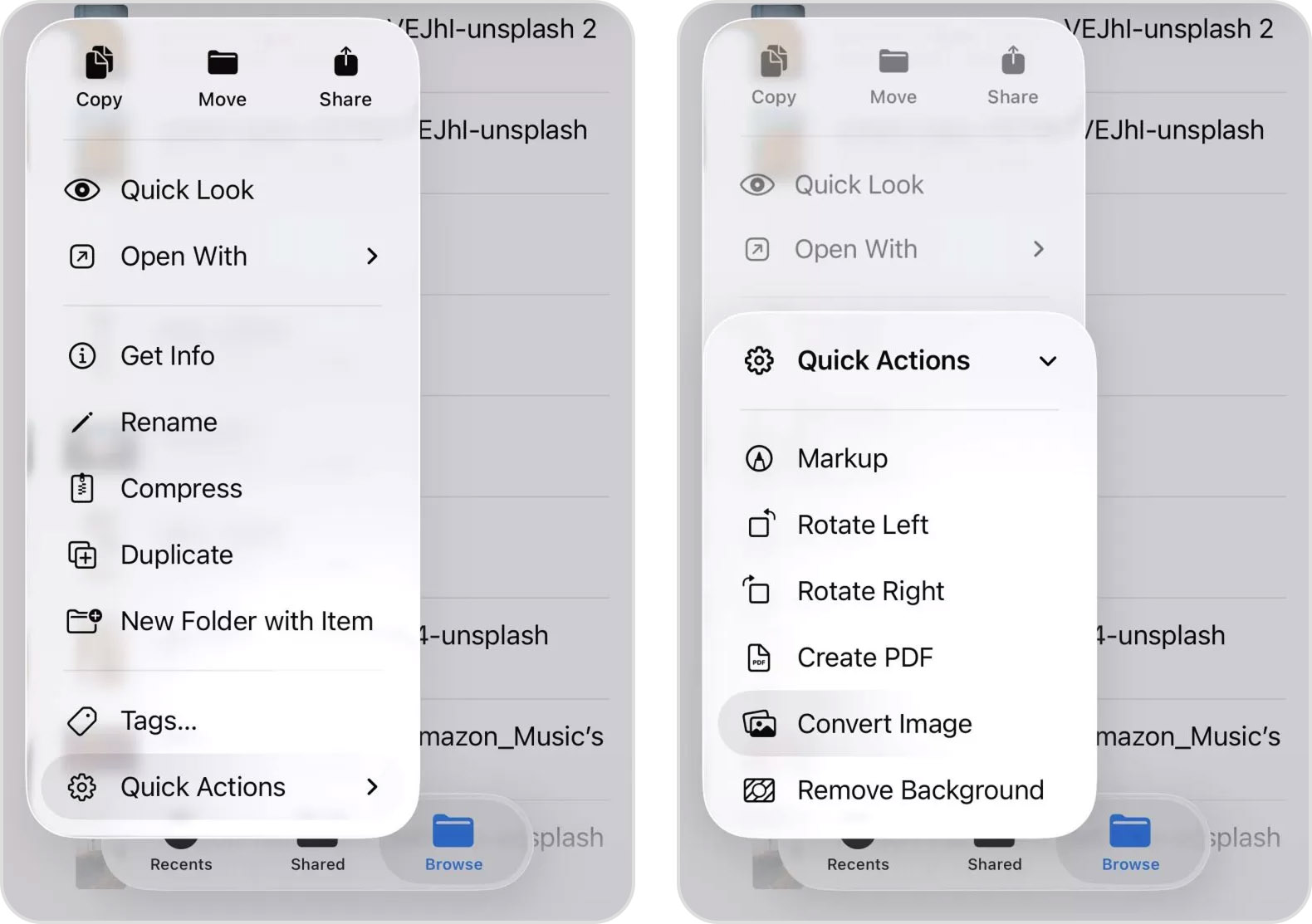
Insgesamt können Sie, sofern Sie sich nicht mit der Funktionsweise von Kurzbefehlen beschäftigen möchten, ähnliche Funktionen auch über die Dateien-App und das Menü Schnellaktionen nutzen. Allerdings müssen Sie dazu Ihre Bilder zunächst von der Fotos-App in die Dateien-App verschieben und sie anschließend gegebenenfalls wieder zurück in die Fotos-App speichern.
Fotos mit der Vorschau-App skalieren
Falls Ihr iPhone mit iOS 26 läuft, gibt es eine weitere integrierte Möglichkeit, die Dateigröße eines Fotos zu verringern – die Vorschau-App. Im Gegensatz zum Zuschneiden wird beim Skalieren das gesamte Bild behalten, aber die Pixelmaße werden reduziert, was in der Regel zu einer spürbar kleineren Datei führt.
Das ist praktisch, wenn Sie etwa ein Foto für den Upload auf eine Website, als Anhang oder für Situationen benötigen, in denen die Ursprungsauflösung einfach zu hoch wäre.
So skalieren Sie ein Foto mit Vorschau:
- Öffnen Sie das Foto in der Vorschau-App auf Ihrem iPhone.
- Tippen Sie auf die Schaltfläche Mehr.
- Wählen Sie Größe anpassen.
- Geben Sie kleinere Werte für Breite und Höhe ein oder wählen Sie eine der verfügbaren Größenoptionen aus.
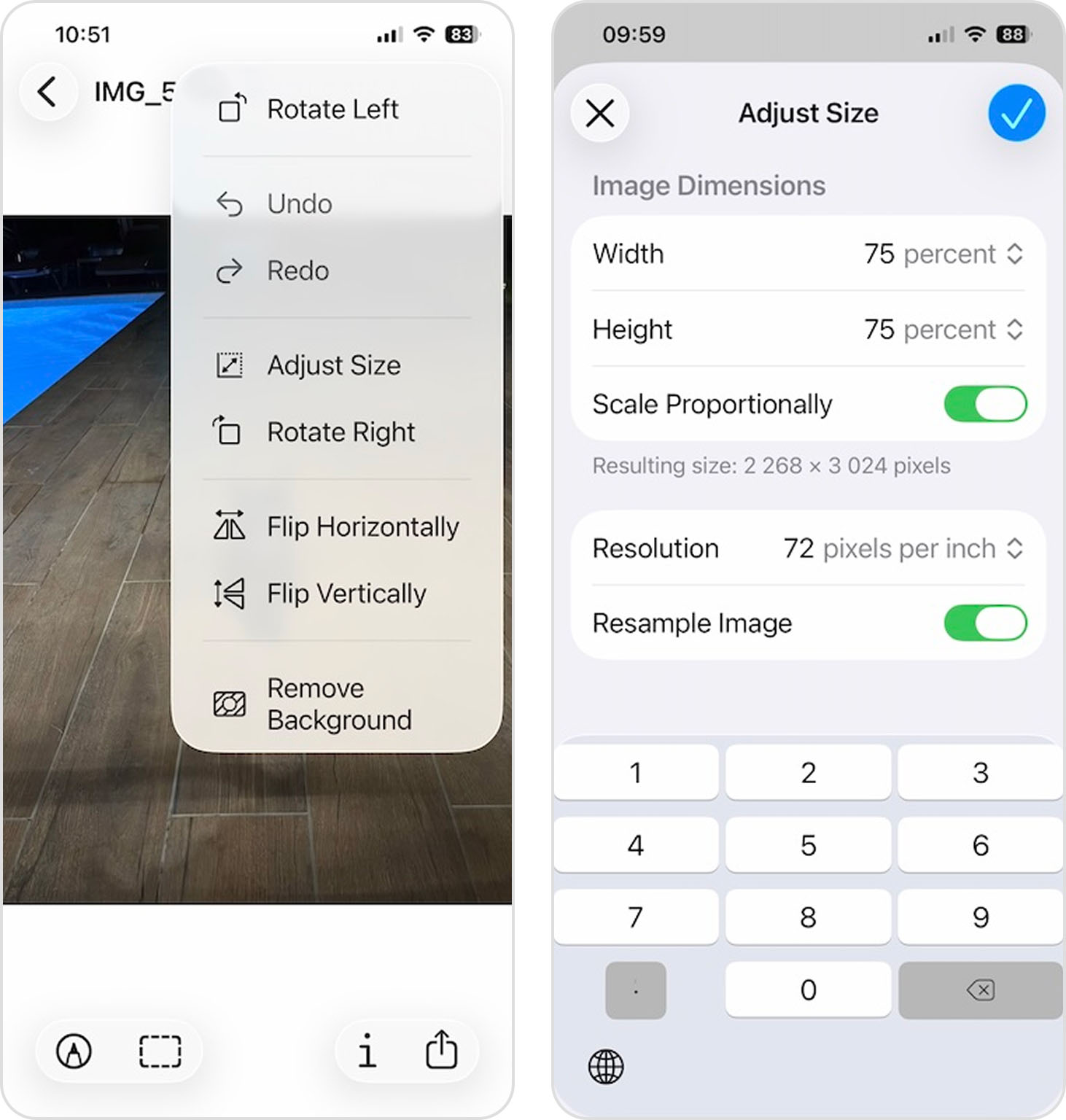
- Bestätigen Sie die Änderung und speichern Sie das skalierte Bild.
Wie viel Speicherplatz Sie einsparen, hängt davon ab, wie stark Sie die Abmessungen reduzieren. Ich habe zum Beispiel ein Foto per Prozent-Option auf 75 % der Originalgröße verkleinert (Sie können auch nach Pixeln oder Zoll skalieren); die Dateigröße reduzierte sich dabei von 19 MB auf 8 MB. Deutlich kleiner, ohne dass auf dem Smartphone ein Unterschied ins Auge fällt.
Methode 2: Komprimierungs-Apps verwenden
✅ Vorteile:
- Stapelverarbeitung möglich
- Mehr Kontrolle über Komprimierung und Auflösung
- Für Foto-Optimierung konzipiert
⛔️ Nachteile:
- Erfordert Installation weiterer Apps
- Einige bieten In-App-Käufe oder Abos
Spezielle Foto-Komprimierungsapps sind den iOS-Bordmitteln in drei wichtigen Punkten voraus:
- Sie können mehrere Fotos gleichzeitig verarbeiten
- Sie bieten eine genauere Kontrolle von Komprimierungsstärke und Auflösung
- Sie ermöglichen zusätzliche Features wie Formatumwandlung oder Metadaten-Entfernung
Natürlich bietet nicht jede App all diese Funktionen. Daher lohnt es sich, verschiedene Optionen zu vergleichen und diejenige auszuwählen, die Ihren Anforderungen am besten entspricht. Ich habe mehr iOS-Komprimierungsapps getestet, als ich vermutlich aufzählen kann, und die folgenden drei kann ich tatsächlich empfehlen.
Clever Cleaner
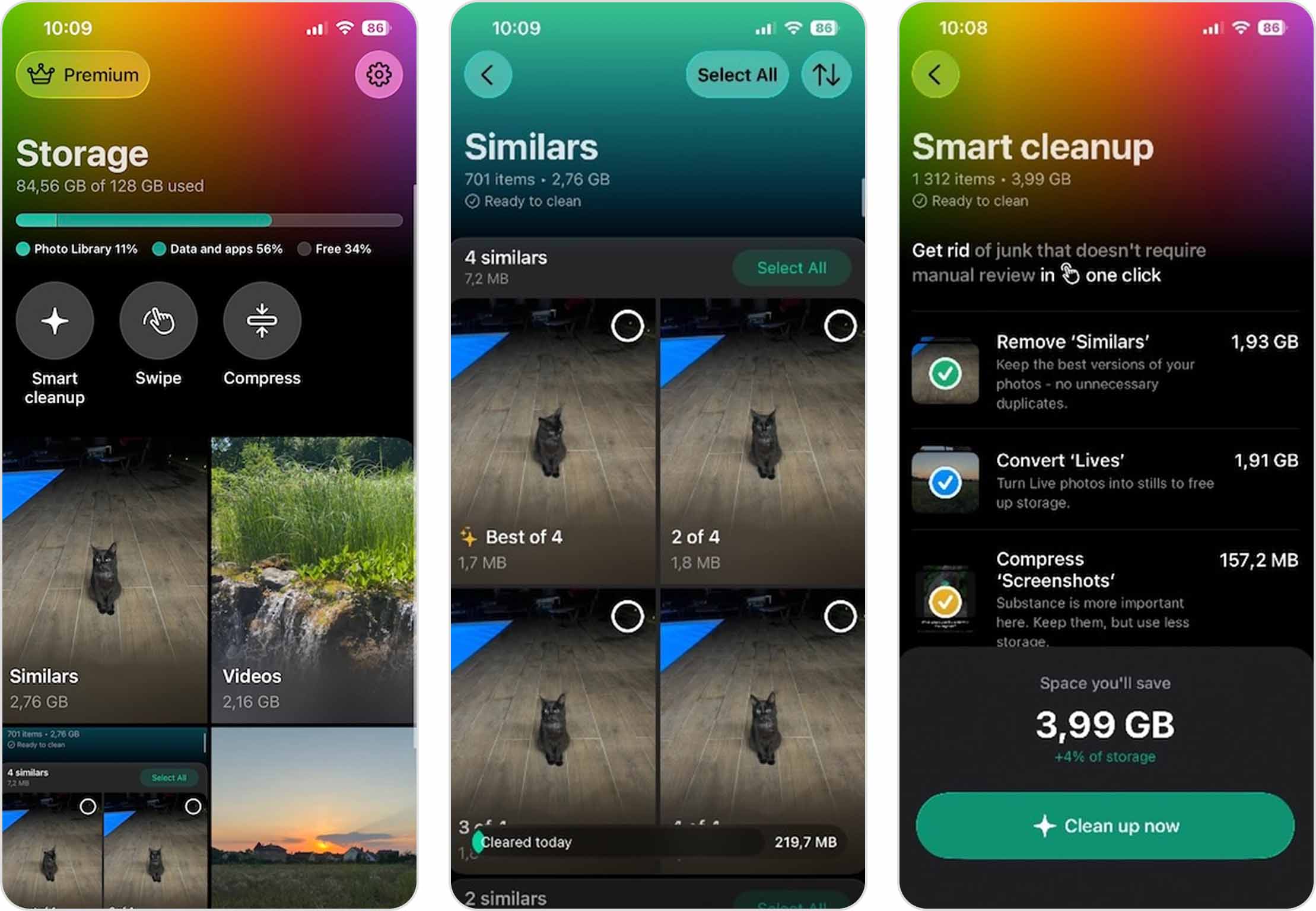
- Preis: Großzügige kostenlose Version ohne Werbung
- App Store Bewertung: 4,8 von 5 Sternen
- URL: https://apps.apple.com/de/app/clever-cleaner-speicher-frei/id1666645584
Das Hauptmerkmal, das Clever Cleaner zu einer der besten iPhone-Cleaner-Apps macht, ist die Möglichkeit, eine große Anzahl von Bildern auf einmal zu verarbeiten.
Die App kann nicht nur normale Fotos in Ihrer Mediathek komprimieren, sondern auch Videos und Live Photos.
So können Sie damit die Fotogröße reduzieren:
- Laden Sie die Clever Cleaner-App aus dem App Store herunter und öffnen Sie sie.
- Erteilen Sie der App die Erlaubnis, auf Ihre Fotos zuzugreifen, wenn Sie dazu aufgefordert werden.
- Tippen Sie oben auf Komprimieren und wählen Sie dann Fotos.
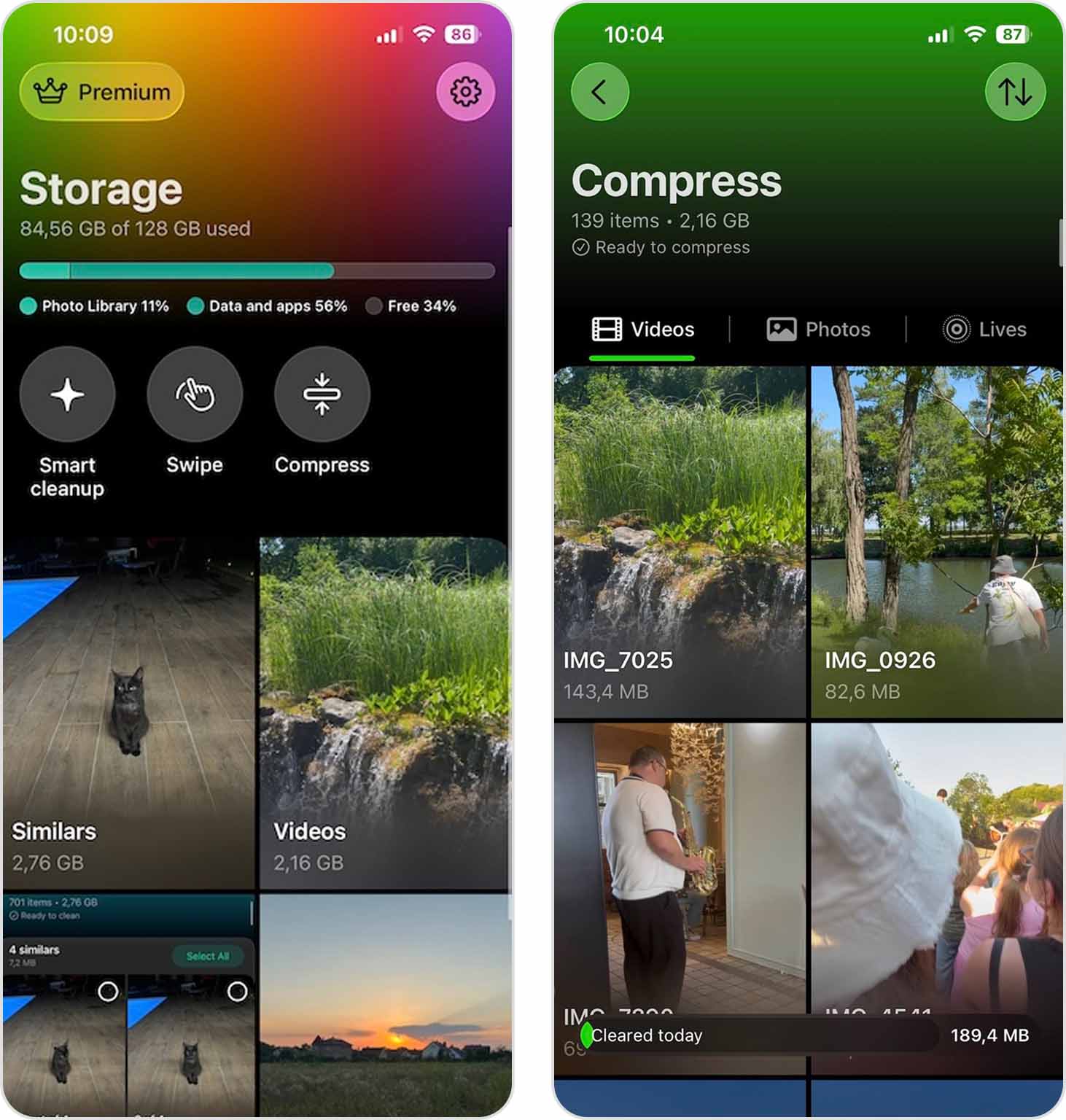
- Nun werden alle Ihre Fotos mit der jeweiligen Dateigröße angezeigt.
- Wählen Sie die Fotos aus, die Sie komprimieren möchten (oder tippen Sie auf Alle auswählen).
- Tippen Sie auf Komprimieren und wählen Sie als Komprimierungsstufe Optimal, Mittel oder Max.
(Mittel oder Max erzielen die beste Wirkung, wenn Sie eine deutliche Reduktion möchten.)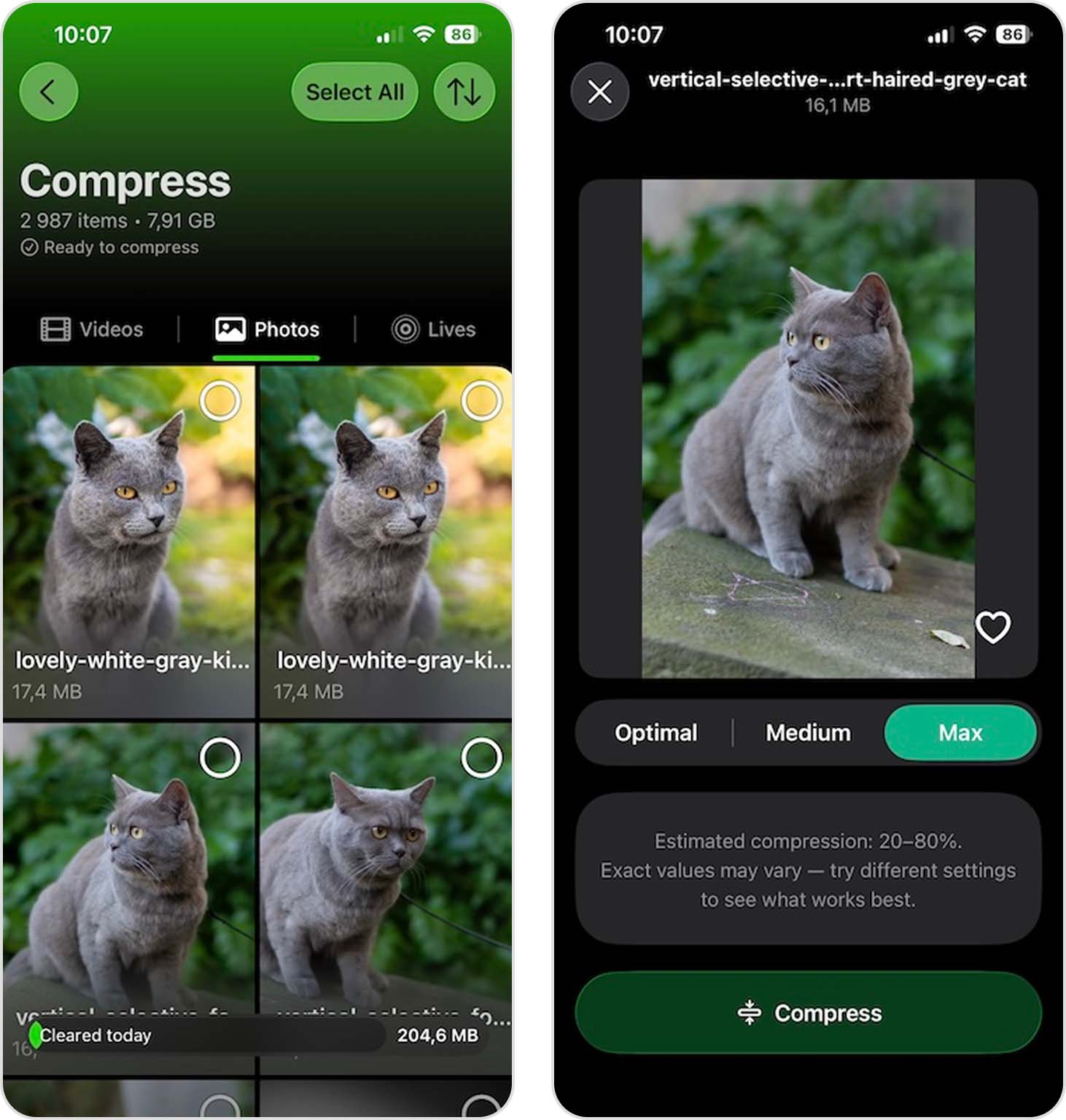
- Wählen Sie, ob Sie das Original behalten oder löschen möchten. Bitte beachten Sie: Gelöschte Fotos werden in Kürzlich gelöscht verschoben, wo sie 30 Tage gespeichert bleiben, es sei denn, Sie entfernen sie früher.
Sie können auch die Intelligente Bereinigung einen Teil der Komprimierungsarbeit automatisch erledigen lassen. Zusätzlich zum Bereinigen ähnlicher Fotos kann die intelligente Bereinigung die Größe von Screenshots verringern und Live Photos konvertieren. (Clever Cleaner entfernt den kurzen Videoteil und wandelt das Live Photo in ein normales Standbild um. Das kann eine Menge Speicherplatz sparen. In meinen Tests waren die resultierenden Dateien oft rund dreimal kleiner.)
Und wenn Sie noch mehr Platz freimachen müssen, sehen Sie sich den Bereich Videos an. Videos gehören oft zu den größten Dateien in einer Fotomediathek. Das Komprimieren nur weniger Videos kann daher mehr Speicherplatz sparen als das Verarbeiten dutzender Fotos.
Außerdem hilft Clever Cleaner dabei, ein häufiges Problem zu lösen, das beim Verkleinern von Fotodateien auf dem iPhone auftritt – Doppelbilder. Nach mehrmaligem Komprimieren von Fotos kann es passieren, dass Sie mehrere Versionen desselben Bildes erhalten. Die Funktion zur Erkennung von Duplikaten und ähnlichen Bildern identifiziert diese Doppelbilder und hilft Ihnen, sie schnell zu entfernen, um so weiteren Speicherplatz freizugeben.
Mit der Funktion Wischen können Sie Fotos außerdem schnell einzeln durchsehen. In der kostenlosen Version lässt sie sich unbegrenzt nutzen. Sie eignet sich hervorragend als abschließender Schritt nach der Komprimierung und dem Bereinigen von Duplikaten, damit Sie Fotos finden, die Sie nicht mehr in Ihrer Mediathek behalten möchten. Alles, was Sie tun müssen, ist, nach links zu wischen, um ein Foto zu löschen, oder nach rechts, um es zu behalten.
Der Bildkonverter
- Preis: Freemium (Pro-Version ab 2,99 $ pro Monat)
- App Store Bewertung: 4,6 von 5 Sternen
- URL: https://apps.apple.com/de/app/der-bildkonverter/id860858310
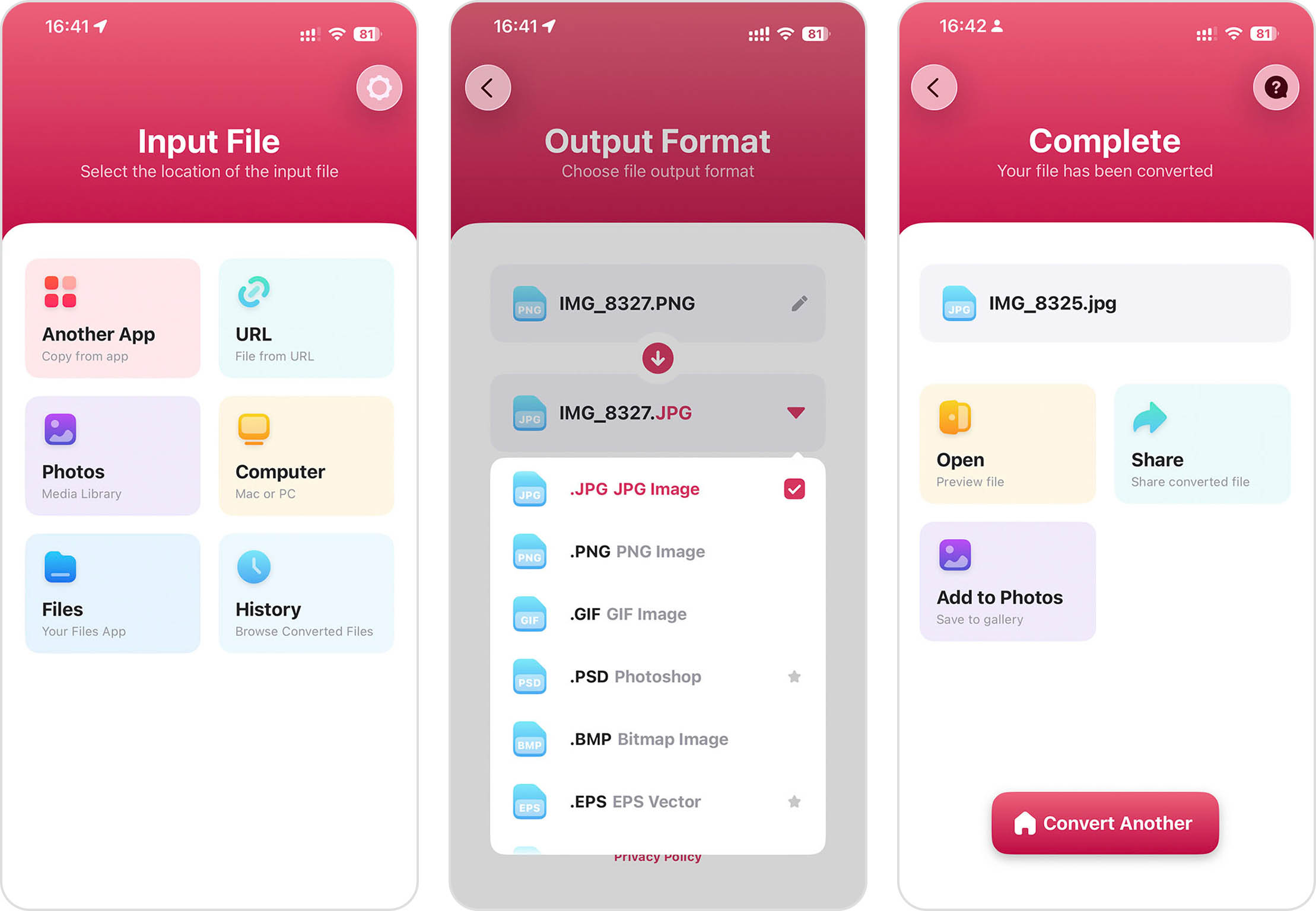
Der Bildkonverter unterstützt eine umfangreiche Auswahl an Dateiformaten – von gängigen wie JPG und PNG bis hin zu spezialisierteren Formaten wie SVG, PSD und sogar WEBP.
Der Arbeitsablauf ist unkompliziert: Wählen Sie Ihr Foto aus, bestimmen Sie das gewünschte Ausgabeformat und führen Sie die Konvertierung durch. Die meisten Konvertierungen erfolgen nahezu sofort, sodass Sie das konvertierte Bild direkt speichern, per AirDrop teilen oder in einer anderen App öffnen können. Der integrierte Dateibrowser ermöglicht es Ihnen zudem, auf Ihre zuvor konvertierten Dateien zuzugreifen, ohne lange in Ihrer Fotomediathek suchen zu müssen.
Beachten Sie, dass einige Konvertierungen Cloud-Verarbeitung erfordern und daher eine Internetverbindung notwendig ist. Die App unterstützt jedoch mittlerweile auch die lokale Verarbeitung vieler gängiger Konvertierungstypen, sodass nicht jede Datei auf einen entfernten Server hochgeladen werden muss.
Methode 3: Nutzen Sie Online-Dienste zur Bildkomprimierung
✅ Vorteile:
- Kostenlose Optionen verfügbar
- Einige können mehrere Dateien gleichzeitig verarbeiten
- Keine Installation von Apps erforderlich
⛔️ Nachteile:
- Erfordert eine Internetverbindung
- Potenzielle Datenschutzbedenken beim Hochladen persönlicher Fotos auf externe Server
Wenn Sie keine Drittanbieter-Apps installieren möchten, aber dennoch mehr Kontrolle wünschen als die integrierten Optionen von iOS bieten, können Online-Bildkomprimierungsdienste einen hervorragenden Mittelweg darstellen, um die Dateigröße und bei Bedarf auch die Auflösung von Fotos auf dem iPhone zu verringern.
Mein persönlicher Favorit unter diesen Diensten ist Squoosh.app, da es einfach zu bedienen ist, Fotos deutlich verkleinert und diese lokal auf dem eigenen Gerät verarbeitet, anstatt auf einem externen Server (der Code der App liegt jedoch auf einem entfernten Server, daher ist eine Internetverbindung erforderlich).
Squoosh auf Ihrem iPhone zu nutzen ist einfach:
- Öffnen Sie Safari oder Ihren bevorzugten Browser und rufen Sie Squoosh.app auf.
- Tippen Sie auf das Bildsymbol und wählen Sie das Foto aus, das Sie komprimieren möchten.
- Wählen Sie Ihre bevorzugte Komprimierungsmethode aus (MozJPEG eignet sich gut für Fotos).
- Passen Sie den Qualitätsregler an – Sie sehen eine Live-Vorschau mit Original und komprimierter Version im Vergleich.
- Optional können Sie das Bild auch skalieren oder die Farbpalette reduzieren, um die Dateigröße weiter zu verringern.
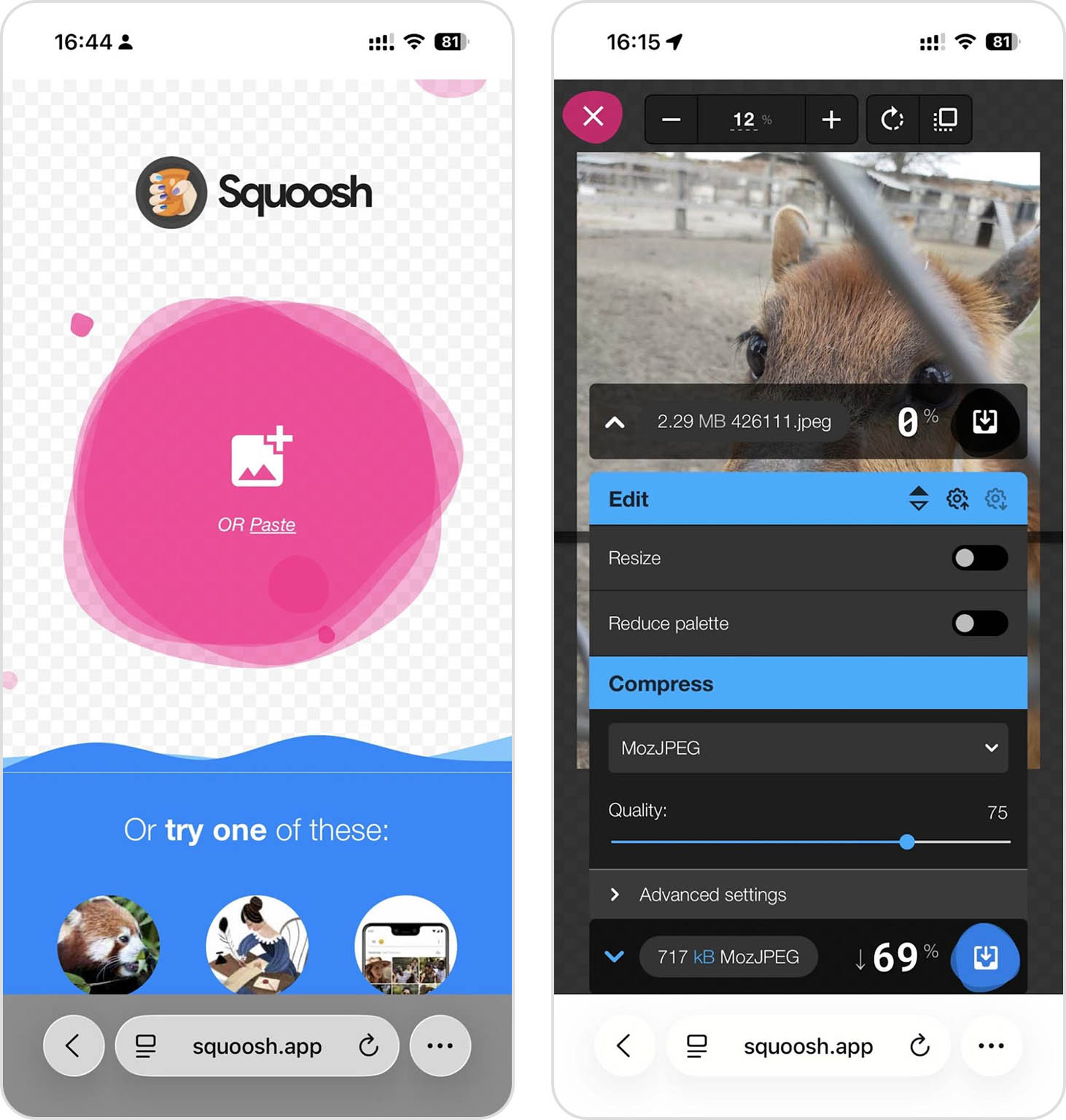
- Tippen Sie auf die Schaltfläche Speichern, um das komprimierte Foto auf Ihr Gerät herunterzuladen.
Es gibt noch weitere zuverlässige Online-Komprimierungsdienste wie TinyPNG und Compressor.io, doch in meiner Erfahrung bietet keiner davon die Kombination aus lokaler Verarbeitung (für mehr Datenschutz) und erweiterten Komprimierungsoptionen wie Squoosh.
Methode 4: Fotos mit der Mail-App komprimieren
✅ Vorteile:
- Einfach zu bedienen
- In iOS integriert
- Keine zusätzlichen Tools erforderlich
⛔️ Nachteile:
- Begrenzte Komprimierungsoptionen
- Erfordert zusätzliche Schritte, um komprimierte Versionen wieder in Ihrer Fotos-Mediathek zu speichern
Auch mit der vorinstallierten Mail-App können Sie die Dateigröße von Bildern reduzieren, indem Sie die Option zur Komprimierung von E-Mail-Anhängen nutzen. Auf dem iPhone bietet die Mail-App nicht immer eine Anpassung der Bildgröße an und sendet das Foto möglicherweise in der Originalgröße, daher empfehle ich, die macOS-Version zu verwenden.
So machen Sie Fotos mit der Mail-App kleiner:
- Öffnen Sie die Mail-App und erstellen Sie eine neue E-Mail (Sie können diese an sich selbst adressieren).
- Tippen Sie in den E-Mail-Text, um das Formatierungsmenü zu öffnen.
- Tippen Sie auf das Anhangssymbol (es sieht aus wie eine Büroklammer).
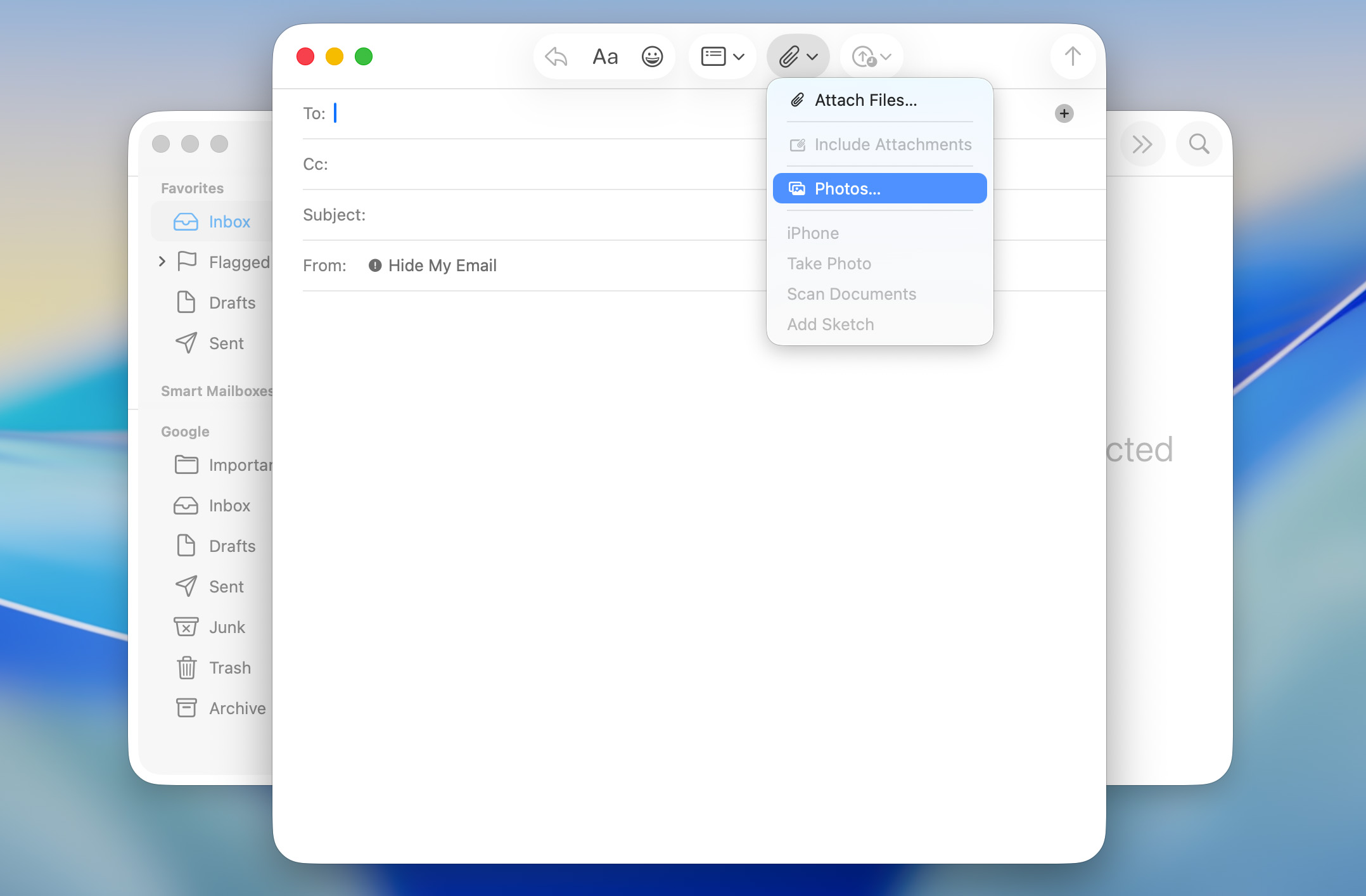
- Wählen Sie die Fotos aus, die Sie komprimieren möchten.
- Falls verfügbar, können Sie im Menü Bildgröße die Größe des Bildes anpassen.
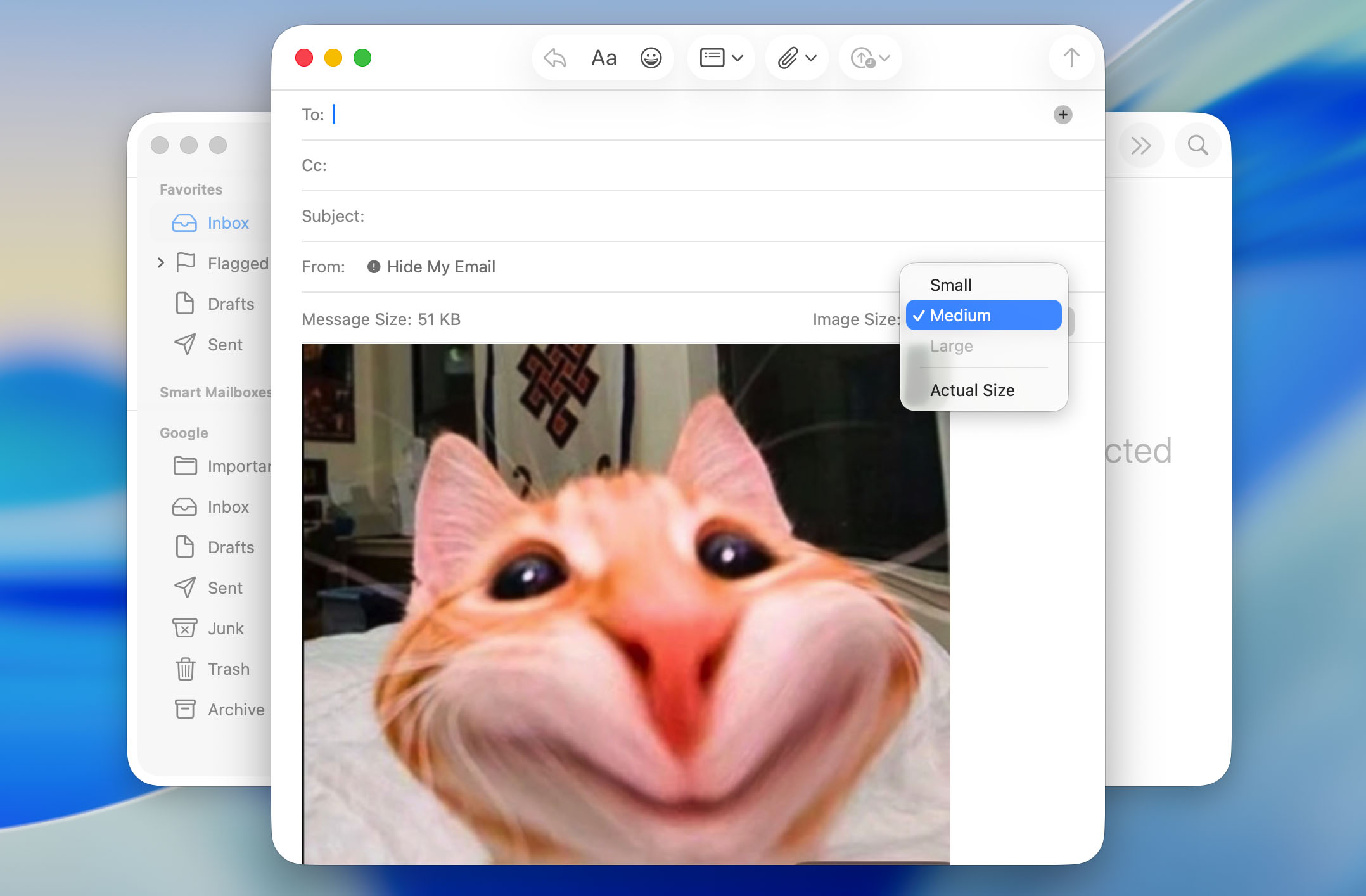
- Senden Sie die E-Mail an sich selbst.
- Öffnen Sie das empfangene Bild, halten Sie es gedrückt und speichern Sie es wieder in Ihrer Fotos-Mediathek.
Auch wenn dies nicht der effizienteste Weg ist, die Dateigröße eines Fotos auf dem iPhone zu reduzieren, ist es ein nützlicher Power-User-Trick – denn man weiß nie, wann man ihn brauchen könnte.
Methode 5: Fotos per Instant Messenger komprimieren (WhatsApp, Telegram usw.)
✅ Vorteile:
- Schnell und bequem
- Keine zusätzlichen Apps nötig, falls Messenger bereits genutzt werden
⛔️ Nachteile:
- Unvorhersehbare Kompressionsstufen
- Möglich starker Qualitätsverlust
Ein Trick, an den viele nicht denken, ist die automatische Komprimierung in gängigen Messenger-Apps wie WhatsApp, Telegram und Facebook Messenger, die wahrscheinlich ohnehin auf Ihrem Gerät installiert sind.
Die Schritte zur Komprimierung von Fotos über eine Messenger-App sind im Grunde bei jeder App gleich:
- Öffnen Sie Ihre bevorzugte Messenger-App.
- Starten Sie einen Chat mit sich selbst oder nutzen Sie einen bestehenden (bei Telegram gibt es beispielsweise den Chat “Gespeicherte Nachrichten”).
- Wählen Sie die Fotos aus, die Sie komprimieren möchten, und senden Sie sie sich selbst.
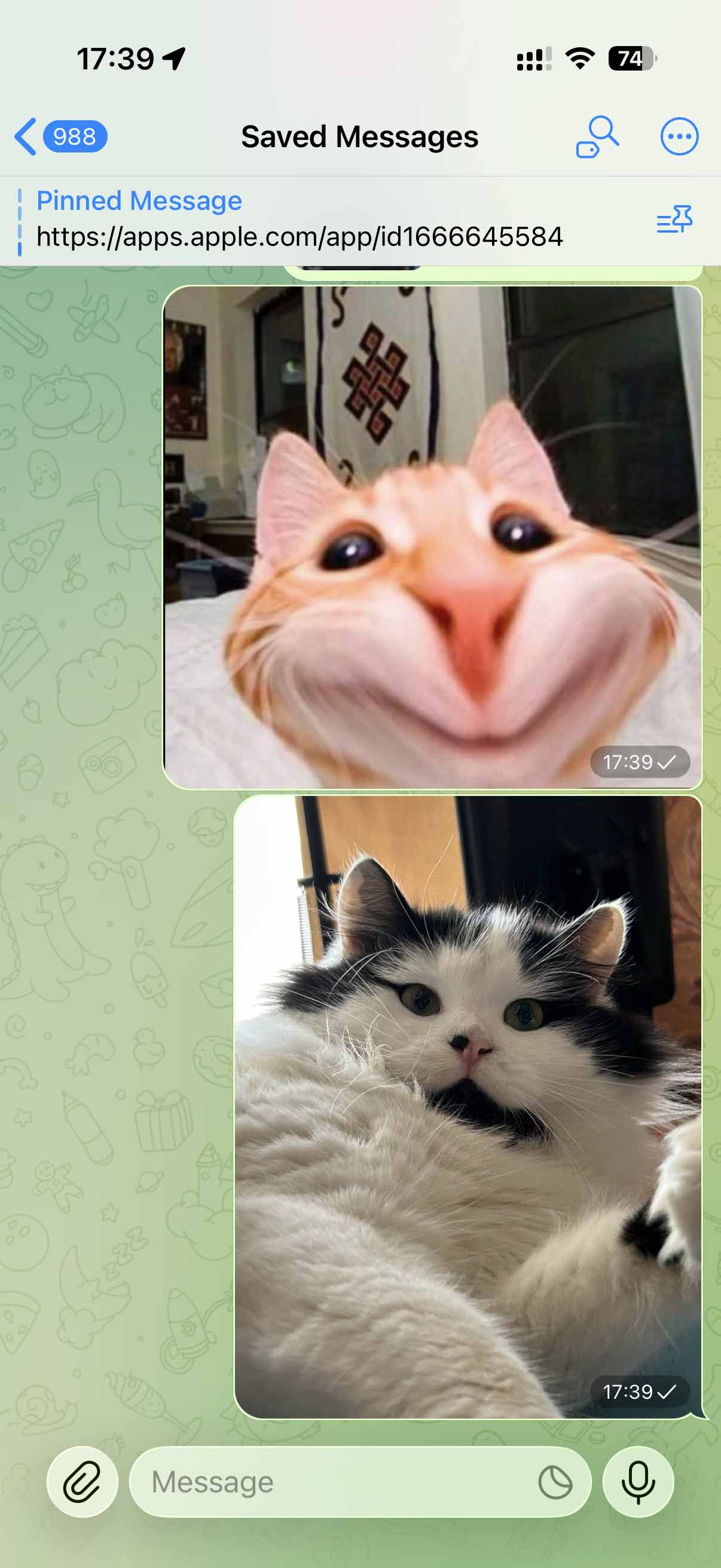
Anschließend können Sie die komprimierten Versionen in Ihre Fotos-Mediathek laden oder direkt im Messenger weiterteilen. Beachten Sie hierbei: Unterschiedliche Messenger wenden verschieden starke Kompression an. Beispielsweise komprimiert WhatsApp Bilder recht stark, während Telegram darauf achtet, dass Bilder nicht zu stark an Qualität verlieren.
Wie Sie künftig große Fotos vermeiden oder besser verwalten
Die bisher beschriebenen Wege helfen Ihnen, die Dateigröße von Fotos auf dem iPhone nachträglich zu verringern. Doch wäre es nicht noch besser, Speicherplatzprobleme von vornherein zu vermeiden? Die folgenden Techniken helfen Ihnen, Ihren Gerätespeicher effizienter zu verwalten, sodass künftig aufgenommene Fotos direkt weniger Platz beanspruchen.
Methode 1: Foto-Format von JPEG auf HEIF umstellen
✅ Vorteile:
- Reduziert die Dateigröße um bis zu 50 % bei minimalem Qualitätsverlust
- Von Apple nativ unterstützt
⛔️ Nachteile:
- Kompatibilitätsprobleme mit manchen Nicht-Apple-Geräten
- Möglicherweise Umwandlung beim Teilen nötig
Eine der einfachsten und effektivsten Möglichkeiten, die Dateigröße von Fotos auf dem iPhone zu reduzieren, ohne sichtbaren Qualitätsverlust, ist der Wechsel vom traditionellen JPEG-Format auf HEIF (High Efficiency Image Format).
HEIF wurde von der Moving Picture Experts Group (MPEG) entwickelt und Apple war mit iOS 11 im Jahr 2017 der erste prominente Anbieter, der HEIF serienmäßig einsetzte. Auf modernen iPhones ist HEIF tatsächlich das Standardformat. Dennoch empfiehlt es sich zu prüfen, ob Sie diese Funktion nutzen.
So kontrollieren Sie, ob Ihr iPhone das HEIF-Format verwendet:
- Öffnen Sie die Einstellungen-App auf Ihrem iPhone.
- Scrollen Sie nach unten und tippen Sie auf Kamera.
- Tippen Sie oben auf Formate.
- Wählen Sie Hohe Effizienz statt Maximale Kompatibilität.
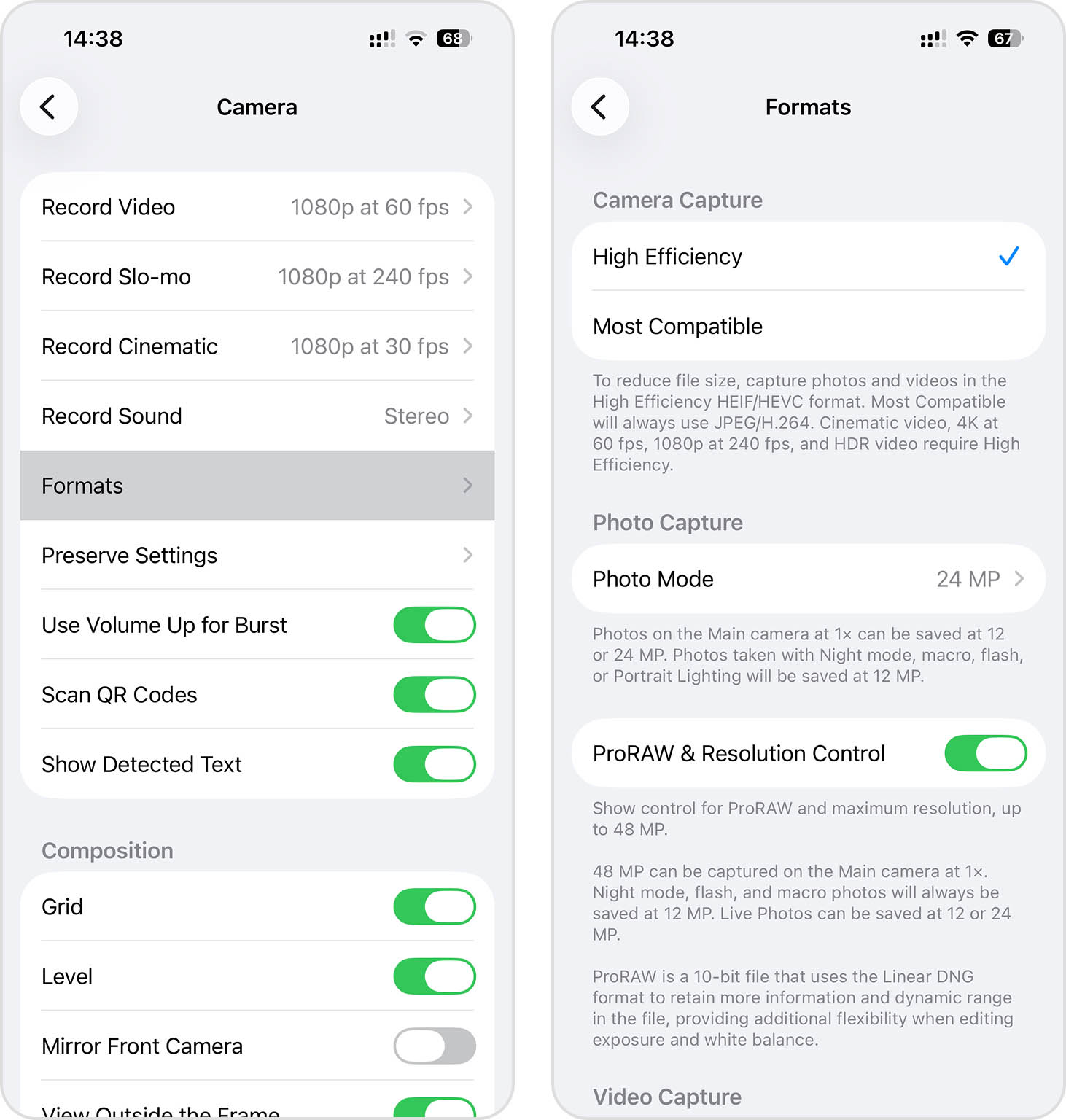
Alle neuen Fotos, die Sie jetzt machen, werden im HEIF-Format gespeichert (bestehende Fotos werden nicht konvertiert), wodurch die Foto-Dateien auf dem iPhone automatisch kleiner werden.
Methode 2: Funktion „iPhone-Speicher optimieren“ verwenden
✅ Vorteile:
- Reduziert den lokalen Speicherverbrauch deutlich
- Voller Zugriff auf die komplette Mediathek bleibt erhalten
⛔️ Nachteile:
- Für große Mediatheken iCloud-Abonnement nötig
- Originalqualität offline nicht immer verfügbar
Wenn Sie die MB-Größe eines Fotos auf Ihrem iPhone verringern möchten, ohne das Originalbild zu komprimieren oder zu verändern, ist die Funktion „iPhone-Speicher optimieren“ vermutlich die eleganteste Lösung – allerdings meist nicht die preiswerteste, denn sie setzt iCloud voraus (und Apple-Kunden erhalten nur 5 GB kostenlosen iCloud-Speicher).
Wenn Sie auf Ihrem Gerät die Option „iPhone-Speicher optimieren“ aktivieren, verwaltet Ihr iPhone den Speicher für Fotos automatisch, indem es hochauflösende Fotos und Videos in iCloud ablegt und nur kleinere, platzsparende Versionen auf dem Gerät speichert. Wenn Sie ein Foto in Originalqualität ansehen, bearbeiten oder teilen möchten, wird dieses temporär von iCloud geladen. Dieser Vorgang läuft unauffällig im Hintergrund – Sie merken es meist nur durch eine kurze Ladezeit bei nicht lokal gespeicherten Fotos.
So aktivieren Sie die Funktion „iPhone-Speicher optimieren“:
- Wechseln Sie zu Einstellungen > Ihr Name > iCloud.
- Gehen Sie zum Bereich Fotos.
- Schalten Sie Dieses iPhone synchronisieren ein, falls noch nicht aktiviert.
- Wählen Sie iPhone-Speicher optimieren (statt Laden und Originale behalten).
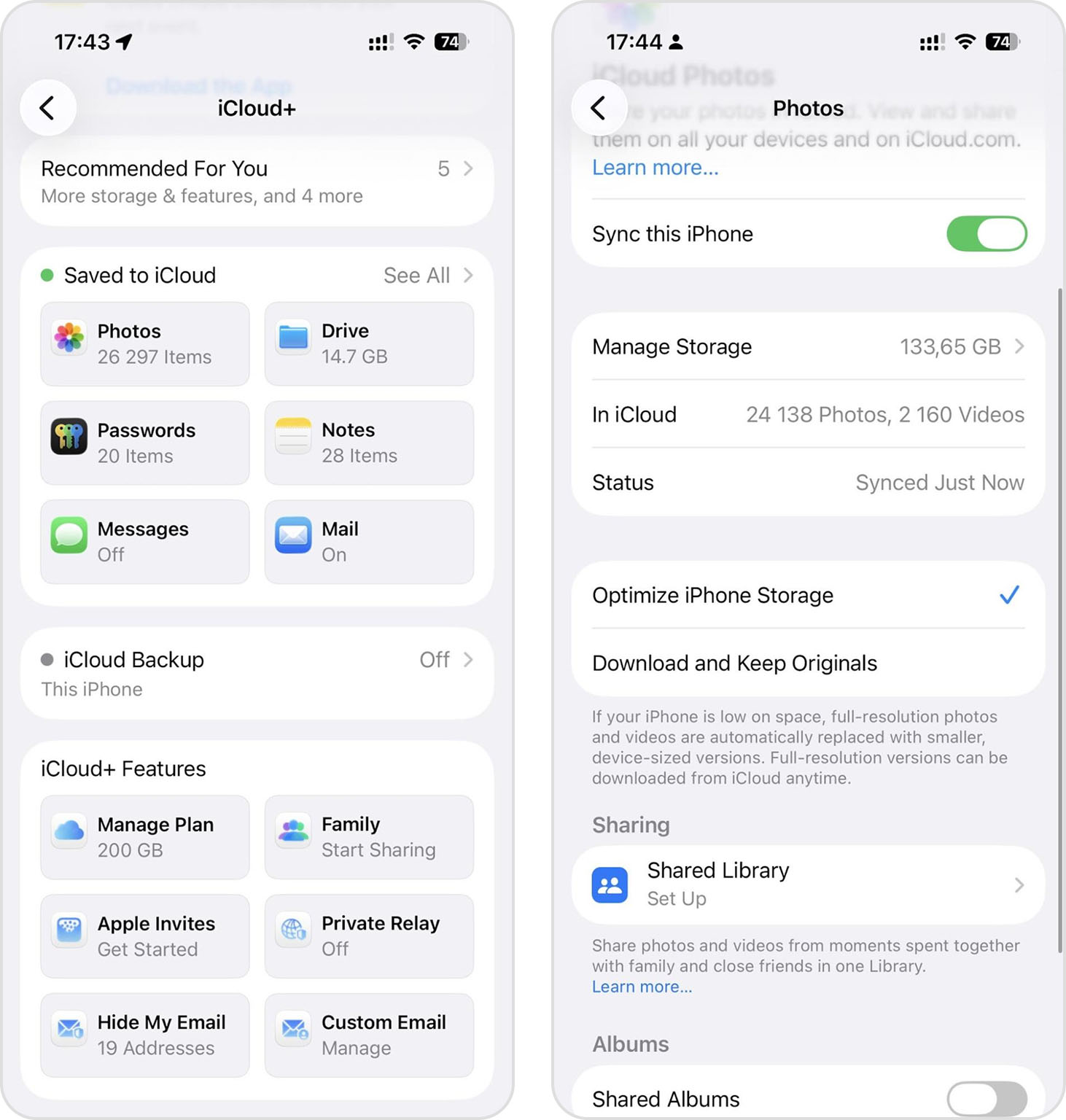
Ich selbst nutze die Funktion „iPhone-Speicher optimieren“, seit ich mein mittlerweile älteres iPhone 13 gekauft habe, und sie hat es mir ermöglicht, mit eingeschränktem Speicherplatz gut auszukommen. Natürlich bezahle ich sowieso für iCloud, sodass es mich nicht weiter stört.
Methode 3: Kameraeinstellungen anpassen
✅ Vorteile:
- Verhindert, dass große Fotos überhaupt erst entstehen
- Keine Nachbearbeitung notwendig
⛔️ Nachteile:
- Einsparung beim Speicherbedarf geht auf Kosten von Qualität und/oder Nachbearbeitungsmöglichkeiten
Ein weiterer vorbeugender Ansatz zur Verringerung der Dateigröße von Fotos auf dem iPhone: Passen Sie die Kameraeinstellungen so an, dass weniger Informationen aufgezeichnet werden.
Diese Strategie ist mit neueren iPhones wie dem iPhone 14, 15 und 16 immer relevanter geworden, da diese standardmäßig sehr detailreiche (und speicherhungrige) Bilder aufnehmen. So löst zum Beispiel die Hauptkamera des iPhone 16 mit 48 MP auf, doppelt so viel wie die damals berühmte Canon EOS 5D Mark II von 2008, mit der viele ikonische Aufnahmen jener Zeit entstanden.
Wenn Sie Ihre Schnappschüsse nicht auf Plakatgröße drucken möchten, können Sie die Auflösung der Fotos auf dem iPhone senken, ohne auf Bildschirmen einen Unterschied zu bemerken.
So reduzieren Sie die Standard-Kameraauflösung:
- Gehen Sie zu Einstellungen > Kamera > Formate > Fotomodus.
- Wählen Sie 12 MP statt 24 MP oder 48 MP.
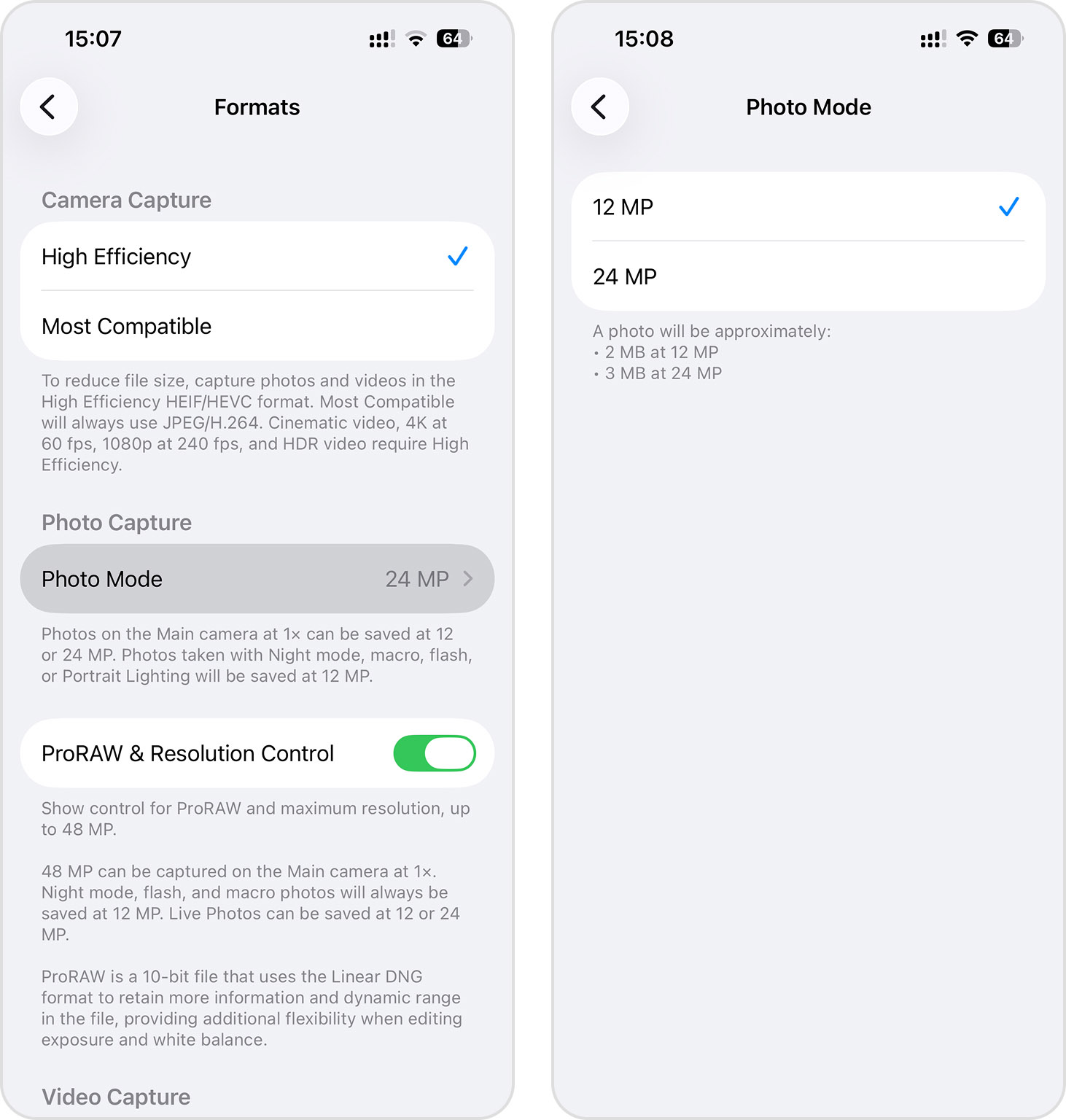
Sie können die Einstellung 12 MP als Modus mit niedrigerer Auflösung betrachten – wobei 12 MP für die meisten Zwecke auch heute noch vollkommen ausreichen.
Besitzer von Pro-Modellen wie etwa dem iPhone 16 Pro sollten auch prüfen, ob sie tatsächlich im ProRAW-Format fotografieren müssen. ProRAW verbindet die Vorteile von RAW-Fotografie mit Apples computergestützter Bildverarbeitung, jedoch sind diese Bilder 10–12 Mal größer als Standardfotos. Verwenden Sie ProRAW daher am besten nur, wenn Sie Ihre Fotos anschließend in Lightroom, Photoshop o. Ä. bearbeiten möchten.
Fazit
Teilweise sind die Möglichkeiten zur Reduzierung der Foto-Dateigröße direkt in iOS 26 und älteren Versionen integriert, teilweise handelt es sich um clevere Tricks, andere wiederum um Drittanbieter-Tools und -Apps. Ich persönlich kombiniere diese Methoden je nach Bedarf – und kann das auch Ihnen empfehlen.
Beispielsweise können Sie:
- Ein Foto, falls es der Bildaufbau zulässt, in der Fotos-App zuschneiden, um so die Auflösung zu verringern.
- Ein Bild in der Vorschau-App in der Größe anpassen.
- Einen Online-Kompressor wie Squoosh verwenden, um die maximal verträgliche Kompression anzuwenden.
- Clever Cleaner nutzen, um Fotos zu komprimieren und doppelte Bilder in wenigen Schritten automatisch zu entfernen und so viel Speicherplatz zu gewinnen.
Sollte Ihr Speicher auch nach verschiedenen Foto-Verkleinerungs-Methoden knapp bleiben, lesen Sie diesen Ratgeber zum Erweitern des iPhone-Speichers. Dort finden Sie effektive Strategien, wie Sie mehr Platz schaffen, ohne Ihre Lieblingsinhalte zu verlieren.
FAQ
Sie können die Dateigröße von Fotos auf dem iPhone ohne Drittanbieter-Apps auf verschiedene Weise verringern:
- Verwenden Sie die Fotos-App zum Zuschneiden von Bildern, um unnötige Bereiche zu entfernen und die Pixelanzahl zu reduzieren.
- Erstellen Sie einen Kurzbefehl zur Fotokomprimierung in der Kurzbefehle-App.
- Passen Sie die Größe in der Vorschau-App an.
- Senden Sie Fotos über die Mail-App an sich selbst; dabei werden Anhänge automatisch komprimiert.
- Stellen Sie die Kameraeinstellungen auf das HEIF-Format um unter Einstellungen > Kamera > Formate > Hohe Effizienz.
- Aktivieren Sie iPhone-Speicher optimieren in den iCloud-Einstellungen, um kleinere Versionen der Fotos auf Ihrem Gerät zu behalten.
- Reduzieren Sie die Kameraauflösung auf 12 MP unter Einstellungen > Kamera > Formate > Fotomodus.
Nach meinen umfangreichen Tests sind dies die besten Apps, um Fotos auf dem iPhone zu komprimieren:
- Clever Cleaner: Kostenlos, verarbeitet Bilder stapelweise, komprimiert Live Photos effektiv und kann doppelte Bilder finden und entfernen.
- Der Bildkonverter: Unterstützt zahlreiche Dateiformate, darunter JPG, PNG, SVG, PSD und WEBP, und bietet einen unkomplizierten Arbeitsablauf.
Für gelegentliche Nutzung reichen die kostenlosen Versionen dieser Apps aus. Häufige Nutzer sollten jedoch die Premium-Versionen für Stapelverarbeitung und zusätzliche Funktionen in Betracht ziehen.
Um die Fotogröße für E-Mail-Anhänge auf dem iPhone zu reduzieren:
- Am einfachsten ist es, die Mail-App direkt zu verwenden – wenn Sie Fotos an eine E-Mail anhängen, komprimiert iOS diese automatisch.
- Für mehr Kontrolle nutzen Sie die Kurzbefehl zur Reduzierung der Fotodateigröße, die Qualität und Dateigröße optimal austariert.
- Für E-Mail-Anhänge sollten Sie eine Größe von 1-2 MB pro Bild (statt der üblichen 5-8 MB) anstreben, um unter der Gmail-Grenze von 25 MB zu bleiben.
- Mit Clever Cleaner können Sie Fotos stapelweise komprimieren und dabei zwischen Optimal, Mittel oder Max Komprimierungsstufen wählen – je nachdem, wie stark Sie die Dateigröße reduzieren möchten.
- Online-Dienste wie Squoosh.app ermöglichen es, den Komprimierungsgrad mit einer Echtzeit-Vorschau anzupassen, bevor Sie versenden.
Beachten Sie, dass die meisten Empfänger Ihre Fotos auf Bildschirmen und nicht zum Drucken ansehen – daher sind geringfügige Qualitätsverluste in der Regel kaum wahrnehmbar.
Um mehrere Fotos gleichzeitig auf dem iPhone zu komprimieren:
- Verwenden Sie Clever Cleaner – die App kann zahlreiche Fotos auf einmal verarbeiten.
- Erstellen Sie in Kurzbefehle eine eigene Automatisierung, mit der Sie mehrere Bilder gleichzeitig auswählen und verarbeiten können.
- Einige Online-Dienste ermöglichen das Hochladen und Verarbeiten mehrerer Fotos in einer Sitzung.
- Für eine automatische, aber weniger kontrollierbare Komprimierung können Sie mehrere Fotos über Messenger wie WhatsApp oder Telegram an sich selbst senden.
Die Stapelverarbeitung ist deutlich effizienter als das einzelne Komprimieren von Fotos, insbesondere wenn Sie Hunderte von Bildern optimieren möchten.
Ob das Komprimieren von Fotos auf dem iPhone deren Qualität verringert, hängt von der verwendeten Methode ab:
- Verlustfreie Kompression: Einige Techniken reduzieren die Dateigröße ohne Qualitätsverlust, indem sie die Daten effizienter organisieren. Der auf diese Weise einsparbare Speicherplatz ist jedoch in der Regel begrenzt.
- Verlustbehaftete Komprimierung: Die bedeutendste Verringerung der Dateigröße geht mit einem gewissen Qualitätsverlust einher, indem visuelle Informationen verworfen werden. Allerdings ist die Qualitätsminderung bei moderaten Komprimierungsstufen für das menschliche Auge oft nicht wahrnehmbar.
- Reduzierung der Auflösung: Das Zuschneiden oder Größenändern von Fotos entfernt definitiv Pixel, aber wenn die verbleibende Auflösung für Ihre Bedürfnisse ausreicht (Betrachten auf Bildschirmen vs. große Ausdrucke), kann die wahrgenommene Qualität darunter nicht leiden.
Der Schlüssel liegt darin, das richtige Gleichgewicht zu finden: Die meisten Komprimierungs-Apps bieten Qualitätsschieberegler, bei denen Einstellungen um 80 % in der Regel Dateien erzeugen, die 50–70 % kleiner sind, bei minimalem sichtbarem Qualitätsverlust. Für gelegentliche Fotos, die digital geteilt werden, lohnt sich dieser Kompromiss meist, während Sie bei professionellen oder sentimentalen Fotos die unkomprimierten Originale als Sicherungskopien aufbewahren sollten.
