


Si vous êtes comme moi, la photothèque de votre iPhone ressemble probablement à un véritable tiroir fourre-tout numérique : des photos d’amis et de famille mêlées à des captures d’écran aléatoires et des mèmes enregistrés. Non seulement une photothèque désorganisée est pénible à utiliser, mais elle occupe aussi beaucoup trop d’espace de stockage. Si vous en avez assez et souhaitez apprendre à supprimer en masse des photos de votre iPhone, je vais vous guider à travers cinq méthodes éprouvées pour y parvenir.
Existe-t-il un moyen de supprimer plusieurs photos à la fois sur un iPhone ?
Le seul problème, c’est qu’Apple a gardé le tout simple et épuré, donc les fonctionnalités natives restent objectivement limitées lorsqu’il s’agit de gérer de grandes collections de photos, sans méthode vraiment efficace pour supprimer un grand nombre de photos d’un coup sur iPhone si vous essayez de libérer beaucoup d’espace ou de faire le tri dans une photothèque très encombrée.
Bien que de nombreux changements et améliorations aient été apportés à l’app Photos dans iOS 16, iOS 17, iOS 18 et maintenant iOS 26, la fonction de gestion des photos n’a pas fondamentalement évolué à cet égard. C’est pourquoi j’ai rassemblé plusieurs approches alternatives pour vous aider à récupérer de l’espace de stockage plus efficacement et les ai testées sur les modèles iPhone 15, iPhone 16, et iPhone 17 (elles devraient aussi parfaitement fonctionner sur n’importe quel iPad moderne) :
- L’outil de sélection natif de l’app Photos
- Des applications tierces conçues spécifiquement pour la gestion de photos ✨
- Des raccourcis personnalisés pour automatiser la suppression de types spécifiques de photos
- Options iCloud et synchronisation pour supprimer plusieurs images sur iPhone mais les gérer ailleurs
- Suppression massive de photos depuis l’iPhone à l’aide d’un ordinateur
Chaque méthode présente ses propres avantages selon vos besoins, il est donc judicieux de vous familiariser avec toutes afin de pouvoir les combiner pour nettoyer les fichiers indésirables (images et autres).
Comment supprimer plusieurs photos sur iPhone
Voyons maintenant les méthodes pratiques pour faire le ménage dans votre bibliothèque de photos sur iPhone. Cette section vous proposera des instructions étape par étape pour chaque approche, afin que vous puissiez facilement appliquer ces méthodes sur votre propre appareil.
Méthode 1 : Supprimer manuellement des photos depuis l’application Photos
La manière la plus simple de supprimer plusieurs photos en même temps sur un iPhone est d’utiliser l’application Photos intégrée. J’utilise cette méthode depuis que j’ai un iPhone (depuis combien de temps déjà ?), et même si elle n’est pas la plus efficace pour de très vastes bibliothèques, elle est parfaite pour l’entretien régulier.
Suivez ces étapes pour supprimer plusieurs photos dans l’application Photos :
- Ouvrez l’application Photos sur votre appareil (cherchez l’icône fleur multicolore sur votre écran d’accueil).
- Vous devriez voir toute votre bibliothèque. Si vous souhaitez afficher seulement un type de média spécifique, comme les captures d’écran, ou un seul album, passez à l’onglet Collections et sélectionnez-le dans les sections Types de médias ou Albums respectivement.

- Touchez le bouton Sélectionner en haut à droite puis sélectionnez les images à supprimer en les touchant. Vous pouvez également appuyer et faire glisser sans relâcher votre doigt pour sélectionner rapidement un grand nombre d’images consécutives. Si vous êtes dans un album, alors un bouton Tout sélectionner devient visible lorsque vous appuyez sur Sélectionner.
- Une fois votre sélection faite, touchez l’icône de la corbeille en bas à droite.

- Une boîte de dialogue de confirmation vous demandera si vous êtes sûr – appuyez sur Supprimer pour confirmer.
Vos photos ne sont pas encore complètement supprimées ! Elles sont déplacées dans l’album « Supprimés récemment », où elles resteront 30 jours avant d’être définitivement effacées. Pour supprimer un grand nombre de photos en une fois sur votre iPhone et libérer l’espace immédiatement, allez dans Utilitaires → Supprimés récemment → Sélectionner (en haut à droite) → Trois petits points → Supprimer.
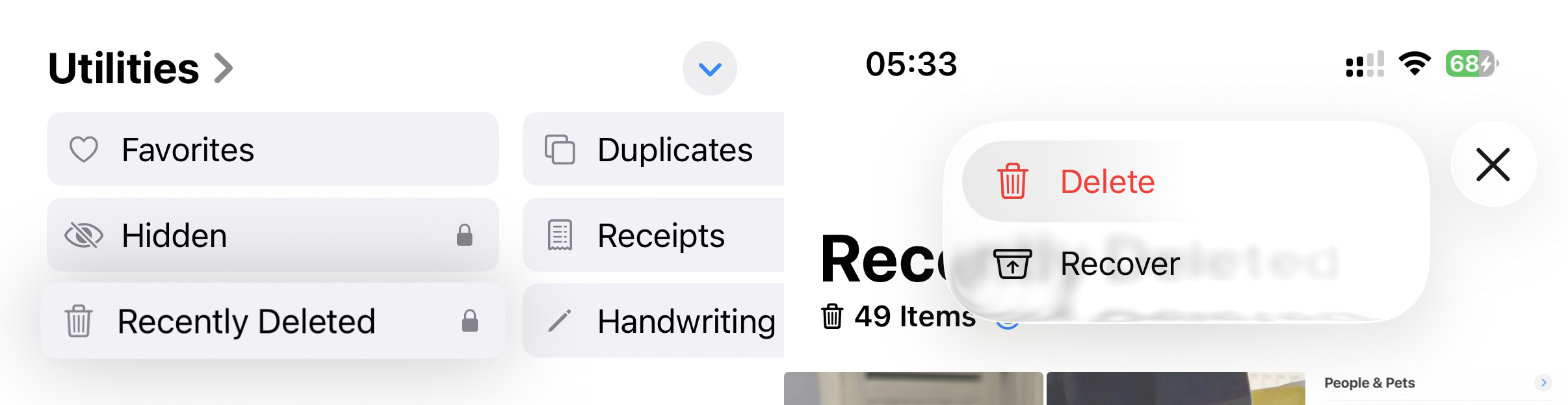
Petit rappel : si vous essayez de supprimer en masse des photos en effaçant tout un album, cela ne fonctionnera pas. Car les albums sous iOS ne sont que des collections de références à vos photos, pas les photos elles-mêmes. Quand vous supprimez un album, vous ne faites que retirer la structure d’organisation, pas les images à l’intérieur – ne soyez donc pas surpris que les photos restent dans votre bibliothèque même après la suppression de l’album dans lequel elles se trouvaient !
Méthode 2 : Supprimer des photos avec une application de nettoyage tierce
Si l’application Photos intégrée est suffisante pour un nettoyage basique, les meilleures applications de nettoyage pour iPhone peuvent vraiment améliorer l’efficacité lorsque vous gérez votre bibliothèque photo. Après avoir testé de nombreuses solutions, Clever Cleaner est devenue ma préférée car :
- Sa version gratuite vous permet de nettoyer une grande quantité de données chaque jour, sans abonnement ni publicité.
- Sa détection par IA repère automatiquement les images similaires ou en double.
- Elle peut cibler spécifiquement les captures d’écran, qui s’accumulent vite sur la plupart des iPhone (c’est mon cas !).
- L’option Cleanup intelligent élimine toutes les photos similaires et compresse d’un coup les Live Photos et captures d’écran.
- Le mode Balayer illimité permet de passer en revue sa galerie par mois ou d’utiliser des filtres comme Récent, Favoris, et bien d’autres.
- Tous les traitements restent locaux sur votre appareil, donc vos photos privées restent sécurisées.
Pour supprimer plusieurs images sur iPhone en utilisant Clever Cleaner :
- Allez sur l’App Store et cherchez « Clever Cleaner » (elle est développée par CleverFiles, le même éditeur que le célèbre logiciel de récupération Disk Drill). Vous pouvez aussi suivre ce lien direct vers la fiche de l’appli : Clever Cleaner. Accordez à Clever Cleaner l’accès à votre photothèque. Sur mon iPhone, le scan initial a pris environ une minute.
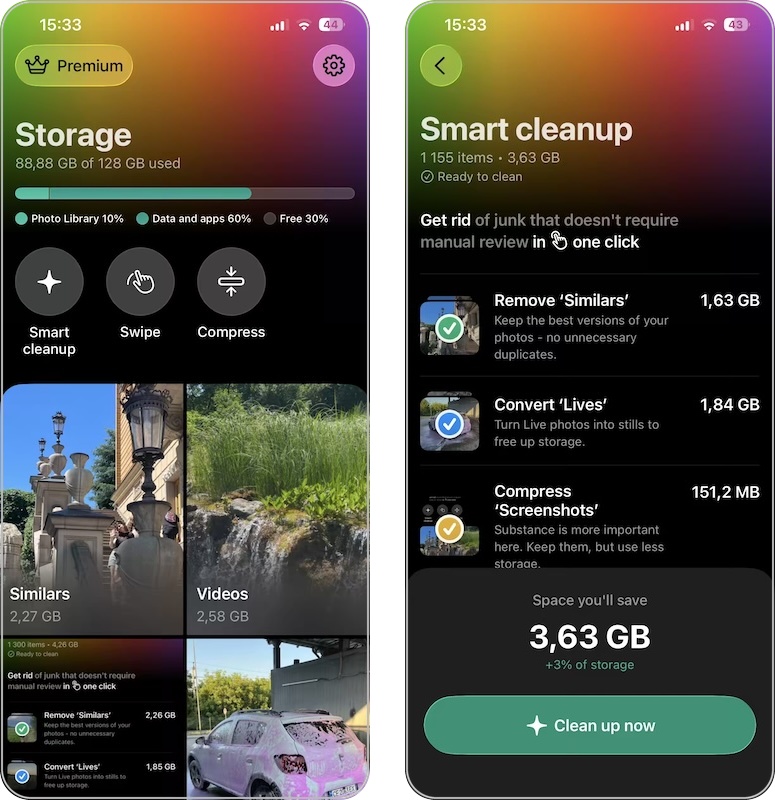
- Vous pouvez alors explorer les outils de nettoyage de l’appli : Similaires (pour les photos presque identiques), Vidéos (pour les grosses vidéos qui prennent le plus d’espace), Balayer (pour un tri manuel), Captures d’écran (pour éliminer ces images inutiles), Live Photos (pour convertir des animations en photos fixes), Compresser (pour réduire la taille des vidéos et des photos), et Cleanup intelligent.
- Sélectionnez une catégorie. Je commence en général par Similaires car c’est là que je retrouve le plus de doublons. L’appli vous montre des groupes de photos similaires. Vous pouvez tout vérifier manuellement, mais je préfère passer par Cleanup intelligent, puis choisir Supprimer les “Similaires” et laisser l’appli décider.
- Pour une approche moins automatique, dans Similaires vous pouvez sélectionner/désélectionner n’importe quel groupe à conserver, ou désigner une photo différente comme la meilleure du lot. (L’IA fait en général un bon choix, mais la décision finale vous revient.)
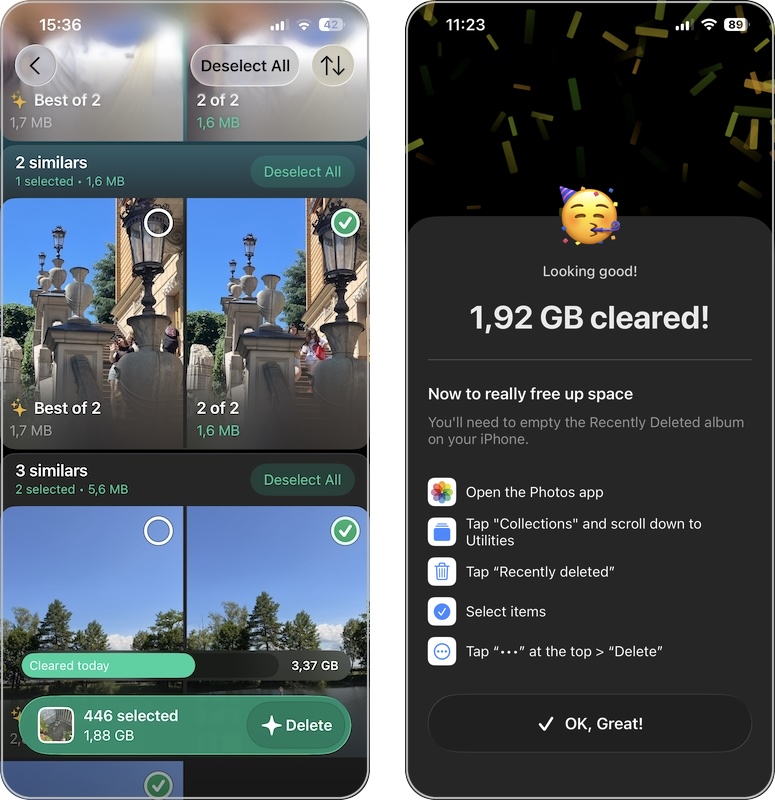
- Passez en revue les photos, et lorsque vous êtes prêt, appuyez sur Supprimer en bas.
Confirmez la suppression et laissez l’appli traiter les fichiers sélectionnés.
Les photos supprimées avec Clever Cleaner sont déplacées dans l’album « Supprimés récemment » de votre application Photos, comme pour un effacement manuel. Pour les supprimer définitivement et libérer de l’espace sur iPhone immédiatement, ouvrez Photos, allez dans Utilitaires → Supprimés récemment → Sélectionner → Supprimer tout.
Pour ceux dont la bibliothèque est particulièrement encombrée, cette approche permet d’économiser des heures de tri fastidieux et de regagner beaucoup d’espace de stockage en quelques minutes. J’ai pu libérer près de 5 Go la première fois que j’ai utilisé Clever Cleaner sur mon iPhone, bien plus qu’avec d’autres applications d’organisation de photos majeures.
Méthode 3 : Supprimer des photos grâce à l’application Raccourcis
L’application Raccourcis d’Apple permet d’automatiser certaines tâches, y compris la suppression groupée de photos sur iPhone selon des critères définis. Ce qui est pratique avec Raccourcis, c’est qu’il est déjà intégré à iOS, donc pas besoin d’installer quoi que ce soit d’autre – mais il vous faudra tout de même récupérer ou créer un raccourci adapté.
Ce raccourci vous montre des lots de photos de votre bibliothèque (en commençant par les plus anciennes), pour passer rapidement en revue et choisir celles à conserver ou à supprimer. Idéal pour trier une photothèque encombrée, sans se sentir submergé.
Pour commencer à nettoyer votre bibliothèque photo avec ce raccourci :
- Rendez-vous sur ce lien depuis votre iPhone.
- Touchez Ajouter le raccourci lorsqu’on vous le propose.
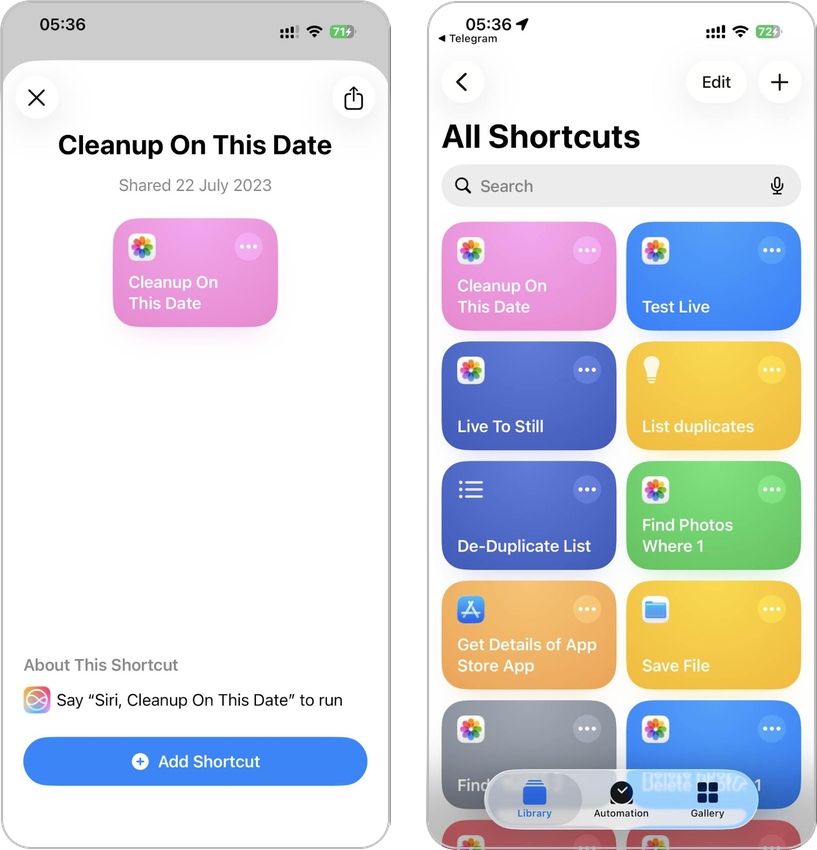
- Ouvrez l’application Raccourcis et repérez le raccourci dans votre bibliothèque.
- Touchez pour le lancer.
- Sélectionnez les photos à nettoyer et confirmez.
Si vous souhaitez créer des raccourcis personnalisés, explorez d’abord les actions Trouver des photos et Supprimer des photos dans l’éditeur de Raccourcis. Vous pouvez les combiner avec des filtres par date, album ou type de média pour élaborer des outils de nettoyage très ciblés. Le guide officiel de Raccourcis fourmille de bons conseils, n’hésitez pas à le consulter.
Méthode 4 : Supprimer des photos depuis l’interface web iCloud
Si vous utilisez Photos iCloud, vous disposez d’une autre option pour gérer votre photothèque : la synchronisation iCloud, qui répercute toutes les modifications sur tous vos appareils Apple.
Cette synchronisation fonctionne dans les deux sens – ajouter de nouvelles photos les ajoute partout, mais la suppression les retire aussi de tous les appareils connectés.
Pour supprimer des photos de tous vos appareils en une fois via Photos iCloud :
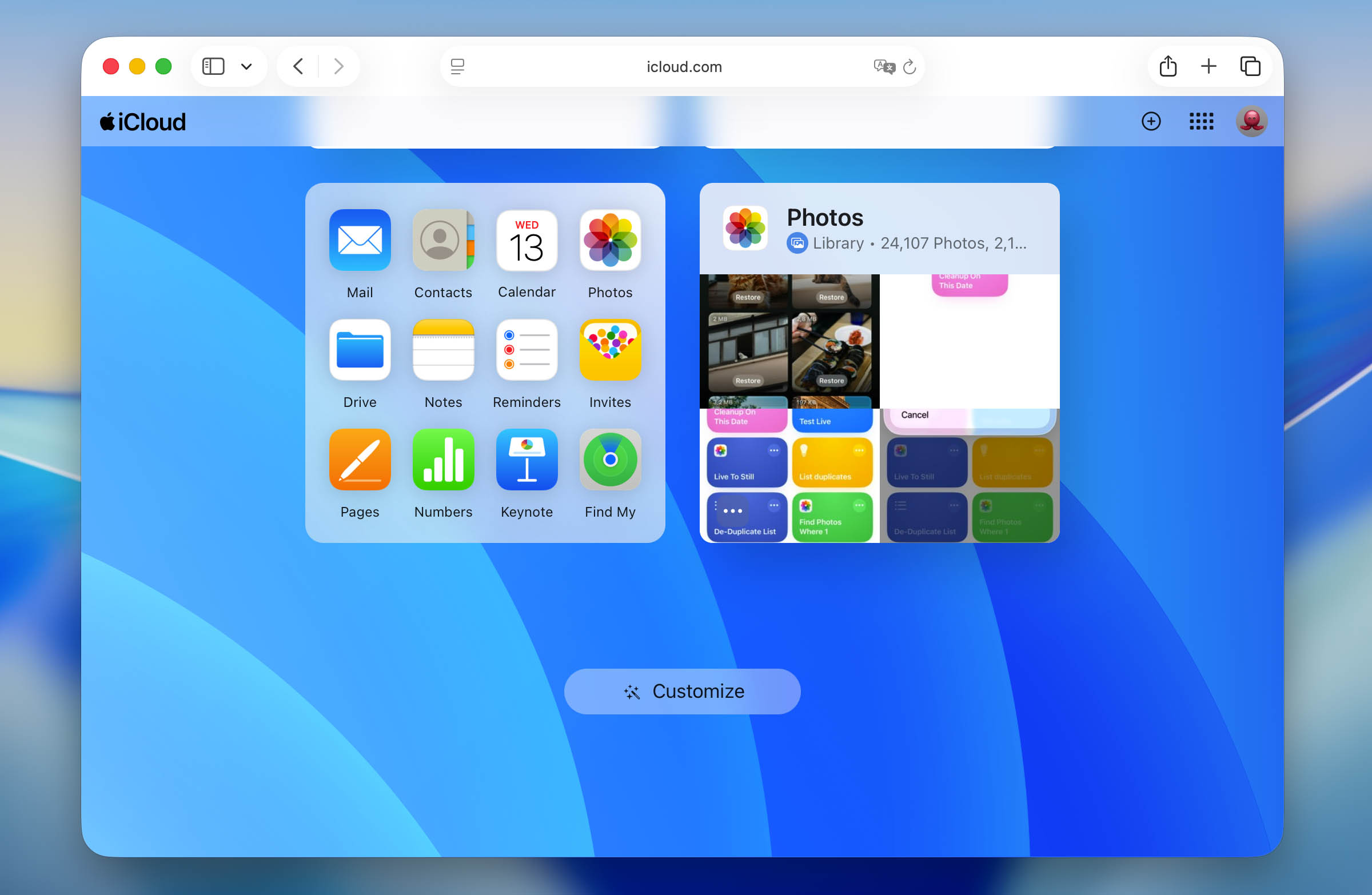
- Depuis un ordinateur, rendez-vous sur iCloud.com et connectez-vous avec votre identifiant Apple. Vous profiterez d’un écran plus grand, ce qui facilite la sélection de plusieurs photos d’un coup par rapport à l’écran de l’iPhone.
- Cliquez sur l’icône Photos depuis le tableau de bord iCloud. Toute votre photothèque s’affiche dans une grille familière, semblable à ce que vous voyez sur iPhone.
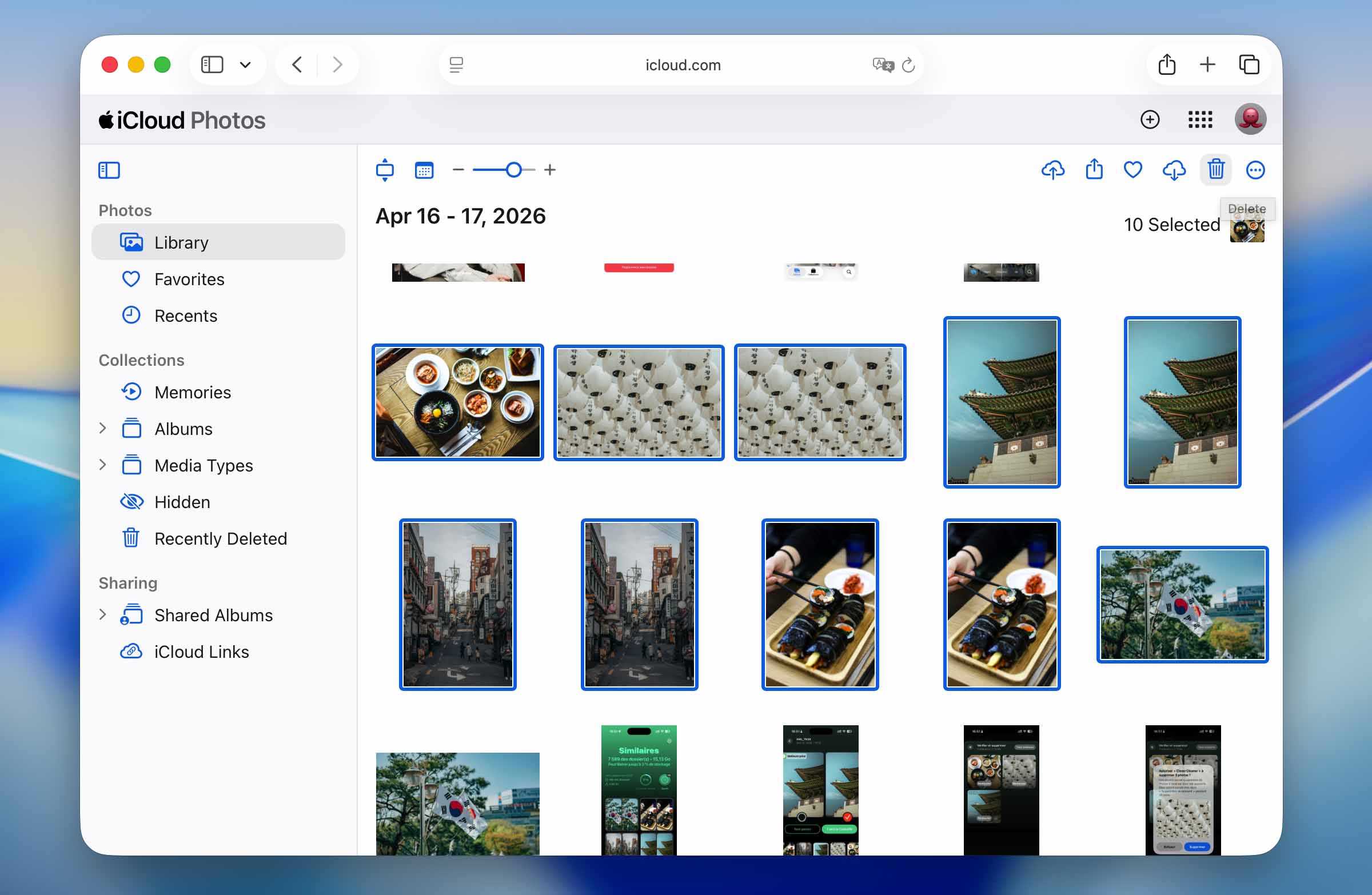
- Sélectionnez des lots de photos en maintenant Shift (pour un intervalle) ou Command/Ctrl (pour des photos non consécutives).
- Après avoir fait votre choix, cliquez sur l’icône poubelle en haut à droite. Une fenêtre vous demandera de confirmer la suppression : cliquez sur Supprimer.
Méthode 5 : Gérer vos photos depuis un ordinateur
La méthode précédente montrait comment supprimer des photos à l’aide de l’interface web iCloud. Si vous êtes utilisateur de Mac et que la synchronisation iCloud est activée sur votre ordinateur, vous pouvez aussi utiliser l’application Photos.
L’avantage : l’application Photos sur Mac dispose d’un écran plus large et d’outils de sélection plus performants que l’iPhone ou l’interface web d’iCloud, ce qui rend les suppressions massives plus aisées.
Pour supprimer des photos iPhone en utilisant l’application Photos sous macOS :
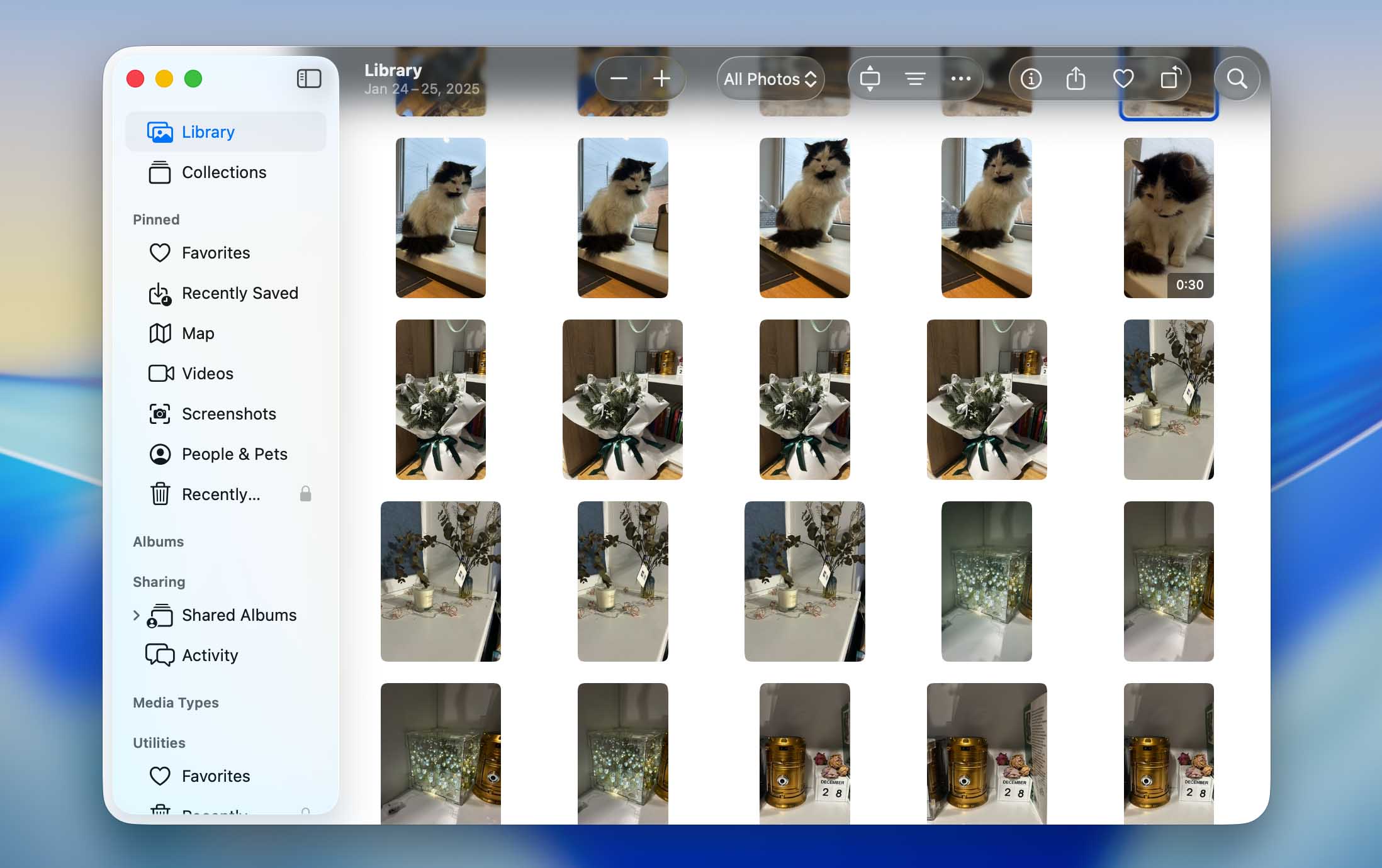
- Ouvrez l’application Photos sur votre Mac. Votre photothèque complète, synchronisée entre tous vos appareils, s’y trouve.
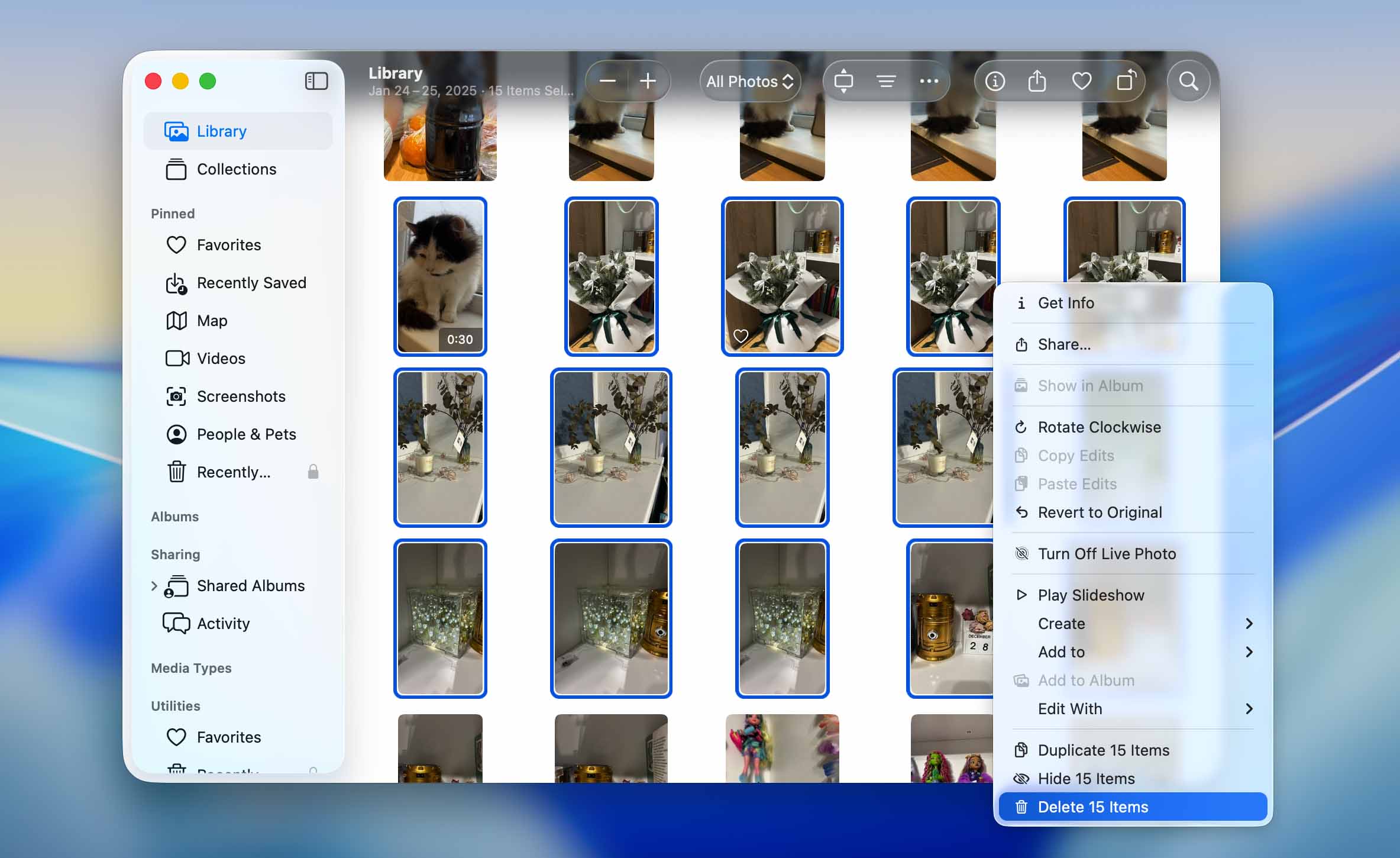
- Sélectionnez les photos à effacer. Vous pouvez utiliser Commande+clic pour des photos non consécutives, Shift+clic pour des sélections sur une plage, ou le système des Albums intelligents pour grouper automatiquement des photos similaires. Vous pouvez également trier les éléments par date, taille ou type pour repérer rapidement ce dont vous n’avez plus besoin.
- Après sélection, faites un clic droit sur n’importe quelle photo sélectionnée et choisissez l’option Supprimer.
- Confirmez la suppression lorsque le message apparaît.
Les photos sont alors déplacées dans l’album « Supprimés récemment ». Pour libérer immédiatement de l’espace, ouvrez l’album Supprimés récemment dans la barre latérale, cliquez sur Tout supprimer puis confirmez.
Comment supprimer des photos d’un iPhone sans les effacer d’iCloud ?
L’une des questions les plus fréquemment posées par mes lecteurs est de savoir comment supprimer plusieurs photos sur iPhone tout en les conservant sur iCloud. La réponse courte est que vous devez déconnecter votre iPhone d’iCloud Photos avant de supprimer quoi que ce soit localement.
Concrètement, je vous recommande de suivre ces étapes :
- Allez dans Réglages → [votre nom] → iCloud → Photos → Synchroniser cet iPhone, puis désactivez l’option. Lorsque vous y êtes invité, choisissez de conserver les photos sur votre iPhone au lieu de les supprimer.
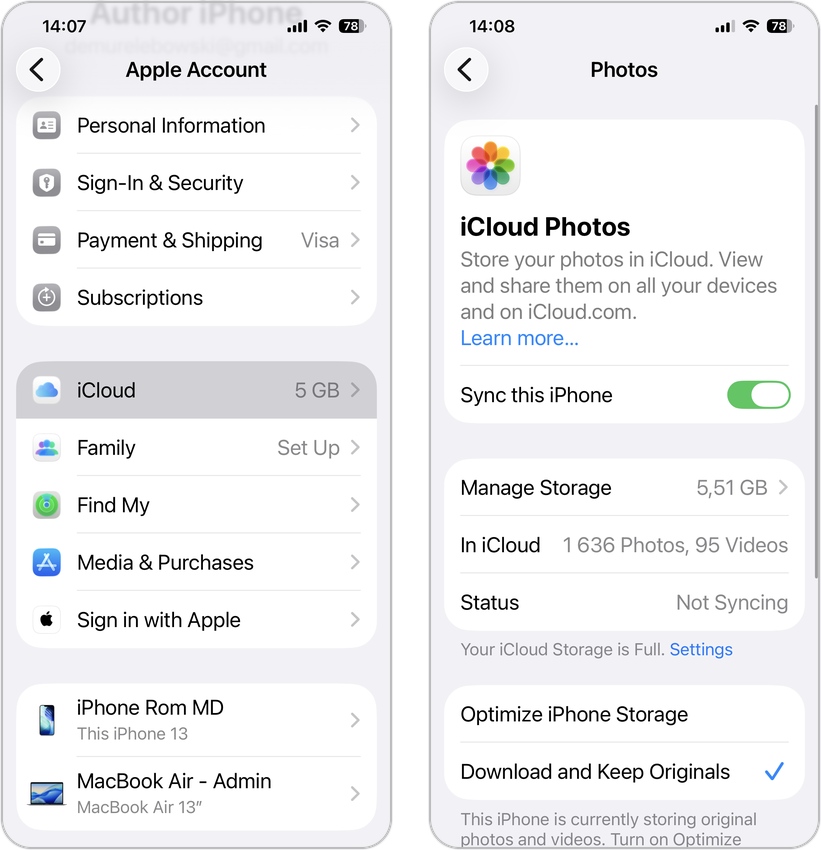
- Maintenant que la synchronisation iCloud est désactivée, vous pouvez supprimer des photos sur votre iPhone sans que cela n’affecte iCloud.
Résumé
Pour l’entretien quotidien, l’application Photos intégrée fonctionne parfaitement. Cependant, des applications tierces comme Clever Cleaner ou des Raccourcis personnalisés peuvent considérablement accélérer le processus lorsque votre bibliothèque devient difficile à gérer ou si vous avez besoin de libérer de l’espace de stockage sur votre iPhone.
Avant de supprimer définitivement des images, je vous recommande vivement de créer des sauvegardes soit sur iCloud, soit sur votre Mac afin de ne rien perdre d’important en cas d’erreur. Bien que la récupération de photos supprimées soit parfois possible, il est toujours préférable de prévenir la perte de données.
FAQ
Pour supprimer plusieurs photos à la fois sur votre iPhone :
- Ouvrez l’application Photos.
- Appuyez sur Sélectionner dans le coin supérieur droit.
- Touchez chaque photo que vous souhaitez supprimer, ou faites glisser votre doigt sur plusieurs photos pour les sélectionner rapidement
- Appuyez sur l’icône de la corbeille en bas à droite.
- Confirmez en appuyant sur Supprimer X photos.
N’oubliez pas que les photos supprimées restent dans l’album Supprimés récemment pendant 30 jours avant d’être définitivement supprimées.
Les moyens les plus rapides de supprimer des milliers de photos d’un iPhone sont :
- Utilisez une application tierce comme Clever Cleaner qui peut identifier et supprimer en lot des photos similaires, des captures d’écran et des fichiers volumineux
- Utilisez l’interface web iCloud.com ou l’application Photos Mac pour sélectionner plus facilement de grandes quantités de photos
- Créez ou utilisez un Raccourci personnalisé qui peut identifier et vous aider à supprimer des photos par lots
Pour les bibliothèques vraiment volumineuses, les méthodes basées sur ordinateur (iCloud.com ou l’application Mac Photos) offrent généralement la meilleure combinaison de rapidité et de contrôle.
Pour supprimer toutes les photos de votre iPhone en une seule fois :
- Ouvrez Photos et affichez votre photothèque complète.
- Appuyez sur Sélectionner.
- Faites glisser votre doigt sur plusieurs photos et maintenez-le appuyé contre l’écran.
- Sans lever ce doigt, utilisez un autre doigt pour toucher le haut de l’écran près de l’horloge. La bibliothèque défilera vers le haut tout en continuant à sélectionner des photos.
- Une fois toutes les photos sélectionnées, appuyez sur l’icône de la corbeille et confirmez la suppression.
- Ouvrez Supprimés récemment et sélectionnez Supprimer tout pour supprimer définitivement les photos et libérer immédiatement de l’espace de stockage.
Alternativement, vous pouvez utiliser iCloud.com ou l’application Photos Mac pour sélectionner toutes les photos (en utilisant Cmd+A) et les supprimer en une seule opération.
Oui, si vous avez activé Synchroniser cet iPhone, la suppression de photos de votre iPhone les supprimera également d’iCloud et de tout autre appareil connecté au même identifiant Apple. Cela s’explique par le fait que Photos iCloud synchronise votre photothèque sur tous vos appareils.
Si vous souhaitez supprimer des photos de votre iPhone mais les conserver dans iCloud, vous devez d’abord désactiver la synchronisation des photos iCloud sur votre iPhone en allant dans Réglages → [votre nom] → iCloud → Photos → Synchroniser cet iPhone. Choisissez de conserver les photos sur votre iPhone lorsque cela vous est demandé, puis vous pourrez supprimer en toute sécurité les photos de votre appareil sans affecter votre bibliothèque iCloud.
Pour supprimer définitivement des photos de votre iPhone :
- Supprimez les photos de votre application Photos
- Accédez à Utilitaires → Supprimés récemment.
- Appuyez sur Sélectionner dans le coin supérieur droit.
- Appuyez sur le bouton Plus (les trois points) dans le coin supérieur droit, puis sélectionnez Supprimer tout.
- Confirmez en appuyant sur Supprimer X éléments.
Après avoir terminé ces étapes, les photos seront définitivement supprimées de votre appareil et ne pourront pas être récupérées par des moyens habituels. Si Photos iCloud est activé, les photos seront également définitivement supprimées d’iCloud et de tous vos appareils connectés.
