


غالبًا ما يتم تهيئة محركات أقراص USB المحمولة بشكل أكثر تكرارًا من أنواع أجهزة التخزين الأخرى لأنها تُستخدم عادةً لنقل وتخزين البيانات المؤقتة. ونتيجة لذلك، يزداد خطر حذف أو فقدان الملفات المهمة عن طريق الخطأ بشكل كبير.
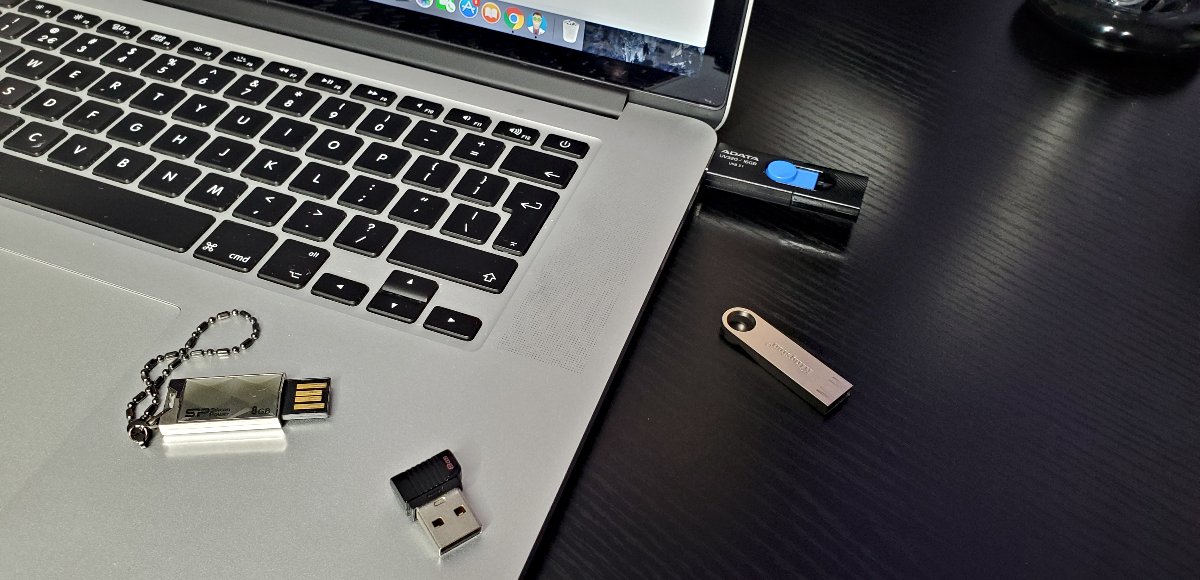
لحسن الحظ، تعلم كيفية استعادة الملفات من قرص USB مهيأ ليس أمراً ممكناً فحسب—بل هو سهل أيضاً! في هذه المقالة، نشرح بإيجاز ما يحدث عند تهيئة قرص USB ونزودك بالمهارات والأدوات اللازمة لاستعادة بياناتك المفقودة بفعالية.
محرك أقراص مهيأ: ماذا حدث لمحرك USB الخاص بي؟
عندما تقوم بتهيئة محرك أقراص USB، فإنك تعيد تعيين نظام الملفات فيه بشكل أساسي، مما يجعل مساحة التخزين متاحة لبيانات جديدة. ومع ذلك، فإن تأثير ذلك على بياناتك يعتمد على نوع التهيئة التي تم إجراؤها:
- تنسيق سريع: هذا يشبه إزالة الفهرس من كتاب. فهو يحذف جداول الفهرسة أو تخصيص المساحة في نظام الملفات، وهي خرائط تخبر نظام التشغيل الخاص بك بمكان تخزين الملفات على القرص. بعد التهيئة السريعة، وعلى الرغم من أن النظام يرى القرص على أنه “فارغ” لأن جداول الفهرسة اختفت، تظل البيانات الفعلية (صفحات الكتاب) سليمة على القرص. تظل البيانات المخزنة على وحدة تخزين USB والتي تم تهيئتها باستخدام طريقة التهيئة السريعة محفوظة على الوحدة يمكن استعادتها.
- التنسيق الكامل: من ناحية أخرى، فإن التنسيق الكامل يذهب عدة خطوات أبعد. فهو لا يكتفي بإزالة الفهرس فقط، بل يمر أيضاً عبر كل “صفحة” من محرك الأقراص، ممحياً أو مستبدلاً البيانات. هذا يعادل تمزيق جميع صفحات الكتاب، وتركك مع صفحات فارغة. في بعض الحالات، قد يقوم التنسيق الكامل أيضاً بفحص محرك الأقراص للبحث عن القطاعات التالفة. للأسف، تجعل طرق التنسيق الكامل (والآمن) استعادة البيانات أمراً مستحيلاً ما لم يكن لديك نسخة احتياطية لاستعادتها.
كيفية استعادة الملفات من محرك أقراص USB مُهيأ
في هذا القسم، سنرشدك خلال خطوات استعادة الملفات من وحدة تخزين USB تم تنسيقها، باستخدام برامج استعادة موثوقة وتقنيات مجربة. لنبدأ!
الحل 1: برنامج استعادة البيانات
يمكن لتطبيقات برامج استعادة البيانات استرجاع البيانات المفقودة حتى من محرك أقراص USB تمت تهيئته من خلال الوصول إلى المحرك على مستوى منخفض وفحصه بحثًا عن بقايا الملفات المحذوفة.
سنستخدم ال أداة استعادة USB Disk Drill لأنه يوفر العديد من الفوائد الهامة:
- يعمل على Windows وmacOS: يمكنك استخدام Disk Drill لاستعادة البيانات من محرك أقراص USB مهيأ على Windows (أي نظام Windows XP أو أحدث) وmacOS (إصدار macOS 10.15 “Catalina” أو أحدث، بما في ذلك أحدث إصدار macOS 14 “Sonoma”).
- توافق محرك أقراص الفلاش USB: يمكن لـ Disk Drill استعادة البيانات من جميع أنظمة ملفات فلاش USB المستخدمة بشكل شائع (FAT16/FAT32/exFAT، NTFS، NTFS5، EXT2/EXT3/EXT4، BTRFS)، ويمكنه أيضًا التعامل مع وحدات فلاش RAW التي لا تحتوي على أي نظام ملفات. كما أن إصدار macOS يدعم أيضًا أنظمة APFS و HFS/HFS+.
- نتائج الفحص المنظمة: يصنف البرنامج نتائج الفحص إلى ملفات محذوفة، وملفات موجودة، وملفات معاد بناؤها، مع فلاتر متقدمة لتسهيل البحث
- دعم واسع لملفات RAW: الأداة فعالة للغاية في اكتشاف مجموعة واسعة من تنسيقات الصور والفيديو الخام (RAW). يبلغ العدد الإجمالي لصيغ الملفات المدعومة حوالي 400.
- استعادة البيانات المجانية: على الرغم من أن Disk Drill هو حل مميز مدفوع، إلا أنك ستتمكن من استعادة ما يصل إلى 100 ميجابايت من البيانات مجانًا. ونظرًا لأن وحدات تخزين الفلاش غالبًا ما تحتوي على ملفات صغيرة مثل المستندات والصور والموسيقى، ستتمكن من استعادة عدد كبير من الملفات قبل أن تقرر ما إذا كنت ترغب في الترقية إلى رخصة Pro.
إليك كيفية استعادة البيانات من محرك أقراص USB تم تهيئته:
- تنزيل وتثبيت Disk Drill على جهاز الكمبيوتر الذي يعمل بنظام Windows أو Mac الخاص بك.
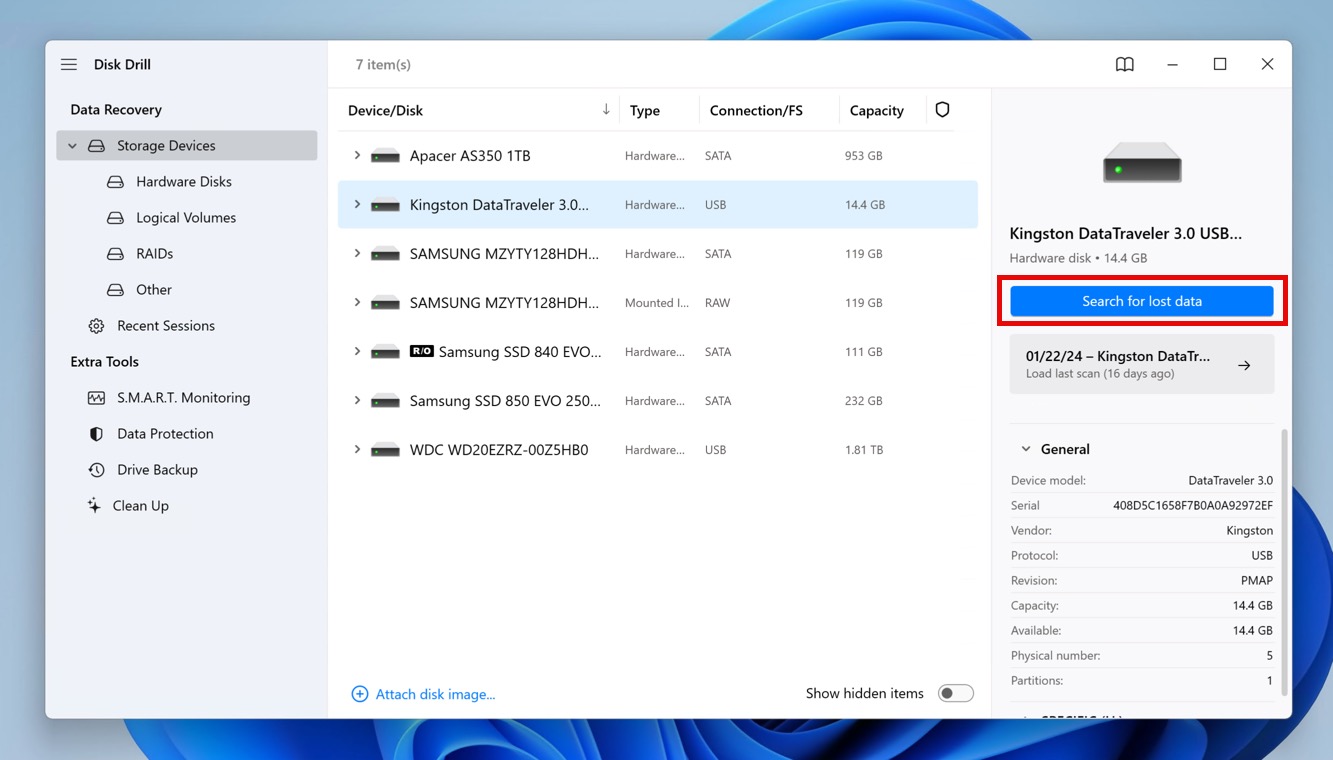
- قم بتوصيل محرك USB الذي تم تهيئته بجهاز الكمبيوتر الخاص بك وابدأ تشغيل Disk Drill. يمكنك بعد ذلك اختيار محرك USB الخاص بك من قائمة أجهزة التخزين والنقر على البحث عن البيانات المفقودة زر
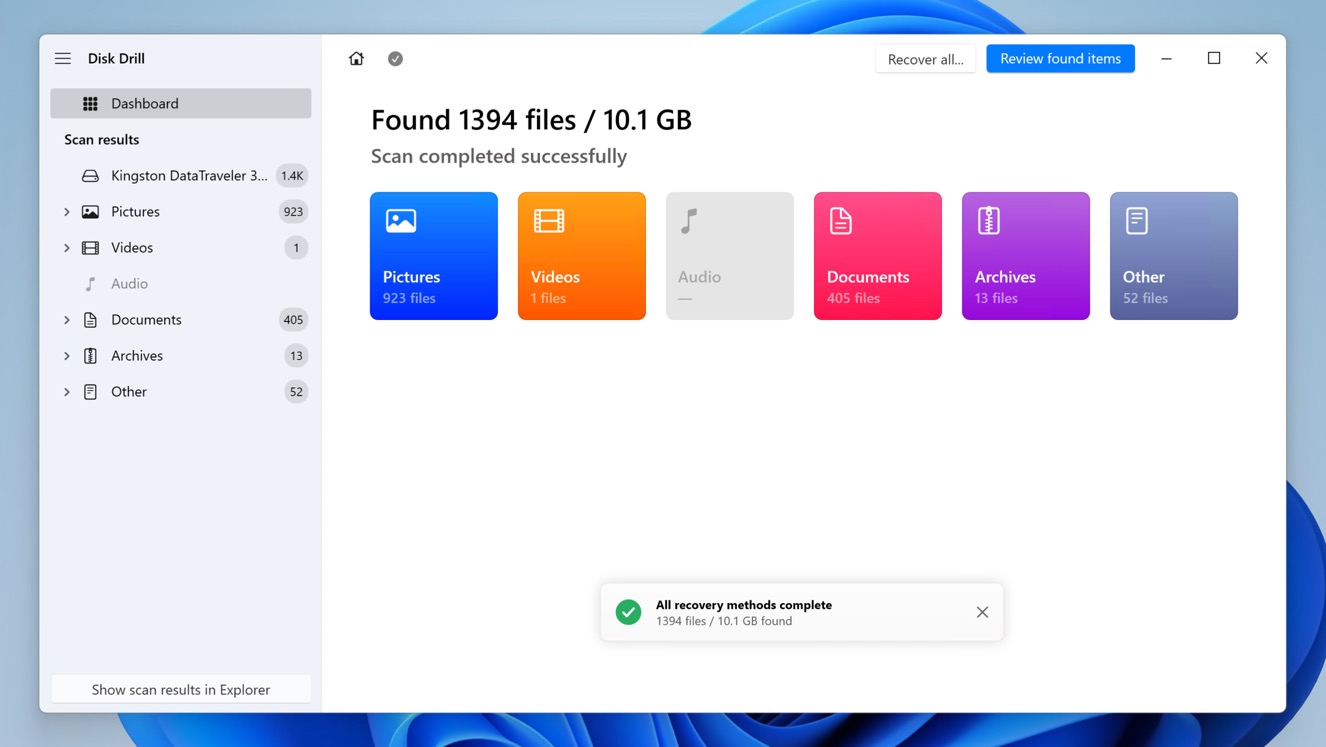
- اسمح لـ Disk Drill بالعمل وإكمال الفحص. اعتمادًا على حجم وحدة التخزين المحمولة الخاصة بك (ومقدار البيانات الموجودة أو التي كانت عليها)، قد يستغرق هذا الفحص بعض الوقت. الخبر الجيد هو أنه يمكنك إيقاف الفحص مؤقتًا واستئنافه في أي لحظة، ويمكنك أيضًا مراجعة العناصر التي تم العثور عليها والسماح للفحص بالاستمرار في الخلفية.
- الآن تحتاج إلى تحليل نتائج الفحص وإضافة كل ملف ترغب في استعادته إلى قائمة الاسترداد الخاصة بك من خلال النقر على مربع الاختيار المجاور له. نوصيك بالاستفادة من عوامل تصفية نتائج الفحص في Disk Drill للعثور بسرعة على ما تبحث عنه. يجب عليك أيضًا معاينة الملفات للتحقق من سلامتها ومحتواها.
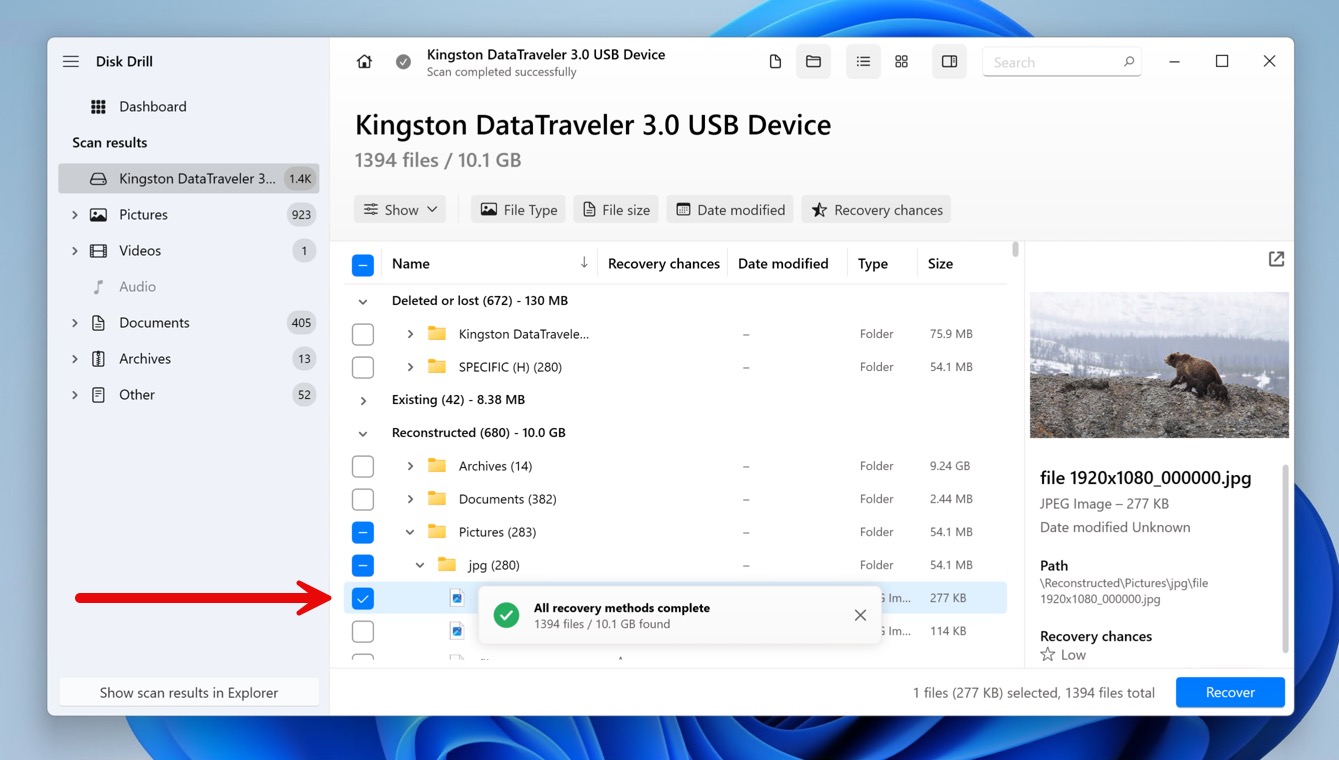
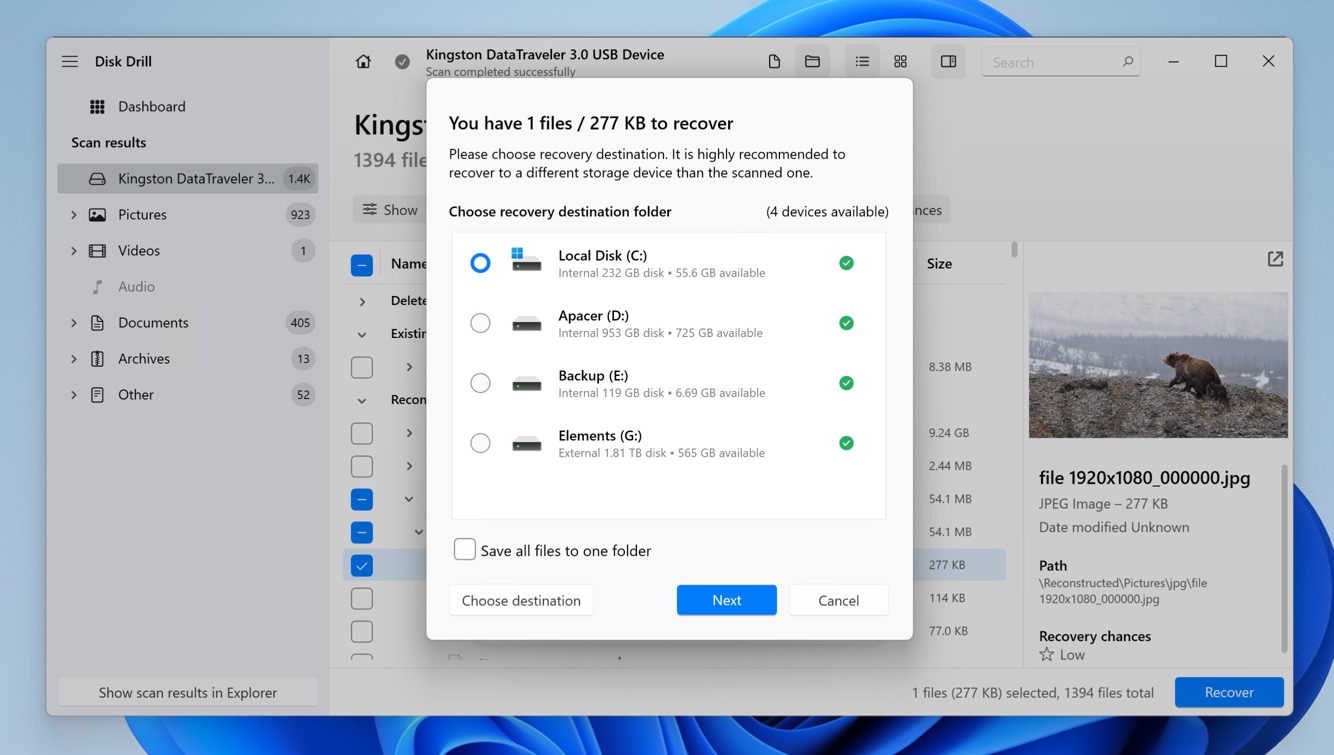
- بعد أن تحدد الملفات التي تريد استعادتها، انقر استعادة وعند الطلب، اختر مكانًا لحفظ الملفات المستردة. تأكد من عدم اختيار وجهة موجودة على نفس محرك الأقراص الذي تستعيد منه الملفات. انقر على “التالي”، وسيقوم Disk Drill باستعادة الملفات من محرك أقراص USB المهيأ إلى الموقع الذي اخترته.

الحل 2: موجه الأوامر (CMD)
 يقدم موجه الأوامر (CMD) في Windows عدة خيارات لاستعادة البيانات، ولكل منها فائدته الخاصة. لتشغيل CMD، كل ما عليك فعله هو الضغط على مفتاح Win، ثم كتابة “cmd,” وتشغيل أداة موجه الأوامر كمسؤول.
إظهار الملفات المخفية باستخدام أمر ATTRIB
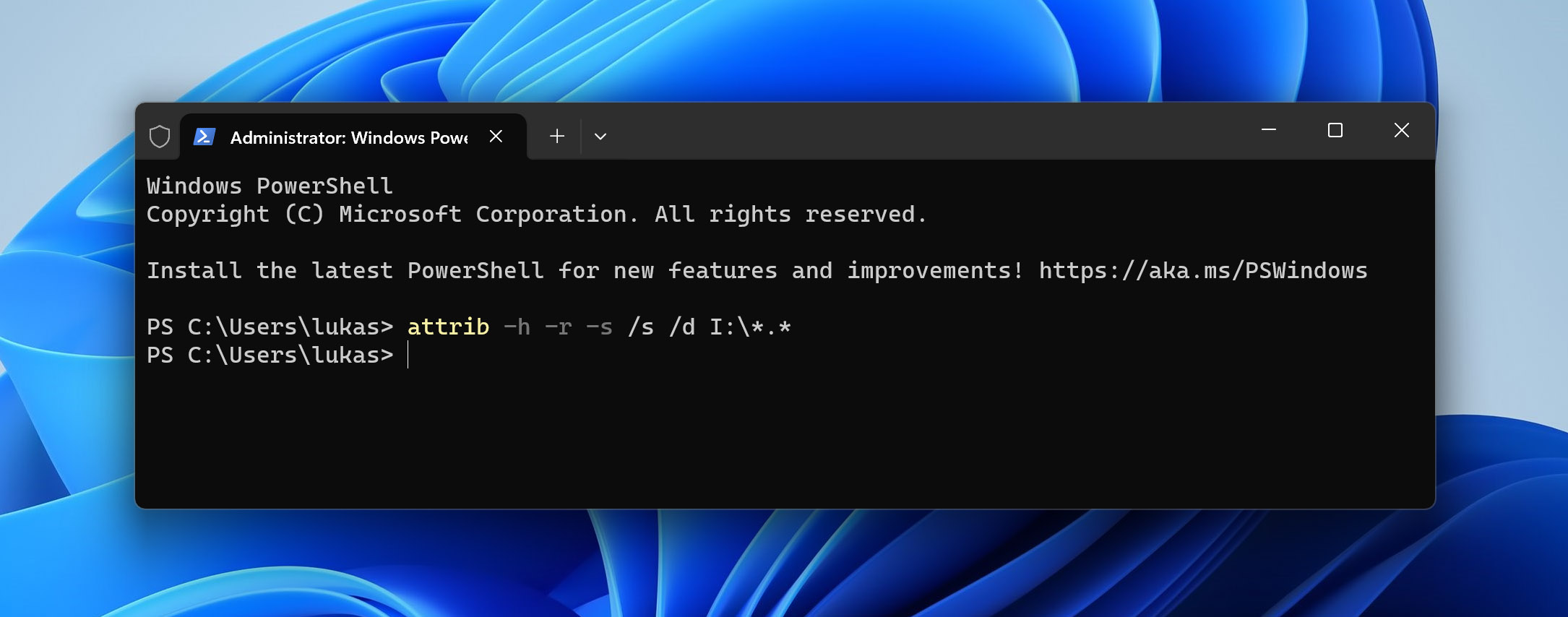
هل تبدو وحدة تخزين USB الخاصة بك وكأنها مهيأة على الرغم من أنك لا تتذكر أنك قمت بتهيئتها؟ من المحتمل جدًا أنها في الواقع ليست مهيأة على الإطلاق. من الممكن أن جميع الملفات قد تم تعديل خصائصها (مثلاً بسبب برمجيات خبيثة)، فأصبحت مخفية عن العرض. والخبر الجيد هو أن أمر CMD واحد فقط يمكن أن يظهرها:
attrib -h -r -s /s /d I:\*.* (replace I with the letter assigned to your USB flash drive)
إصلاح فلاشة USB باستخدام CHKDSK
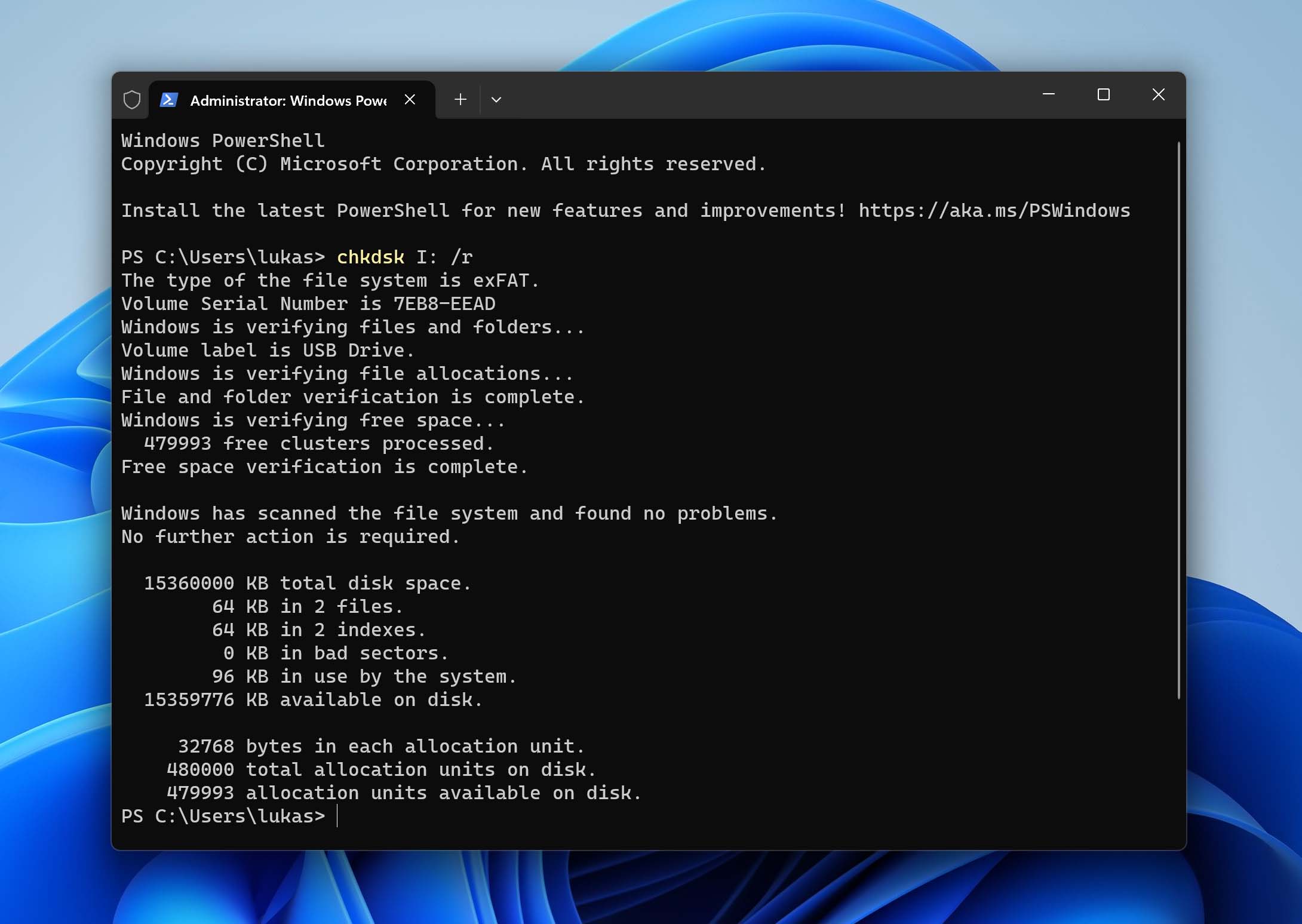
تبدو أحيانًا وحدات تخزين الفلاش USB التالفة وكأنها مُهيأة لأنك لا تستطيع الوصول إلى أي ملفات مخزنة عليها. لحسن حظك، يمكنك إصلاح أي وحدة فلاش USB باستخدام أداة CHKDSK، والتي يمكن تشغيلها بأمر بسيط:
chkdsk I: /r (replace I with the letter assigned to your USB flash drive)
الحل 3: خدمة استعادة البيانات الاحترافية

تتميز حلول استعادة البيانات بنفسك بالعديد من المزايا (فهي مريحة، ميسورة التكلفة، وسريعة)، لكن في بعض الأحيان من الأفضل الاستعانة بمحترفين يمتلكون معدات متطورة وخبرة واسعة. إليك بعض الأمثلة على الحالات التي يكون فيها إنفاق المال على خدمات استعادة البيانات الاحترافية لاسترجاع الملفات من وحدة تخزين USB مهيأة أمراً منطقياً:
- تم توصيل محرك أقراص USB المحمول تالف جسديًا ولا يمكن لجهاز الكمبيوتر لديك التعرف عليه بعد الآن.
- إذا كان هناك مشكلة في التنسيق مصحوبة بـ مشكلات الأجهزة (على سبيل المثال، إذا لم يتعرف الكمبيوتر على وحدة تخزين USB، أو تصدر أصواتًا غير معتادة، أو تحتوي على مكونات تالفة)، فإن برامج استعادة البيانات لن تكون فعالة. لدى الخدمات الاحترافية الأدوات وبيئات الغرف النظيفة لمعالجة مشاكل العتاد بأمان.
- تم تخزين ملفات بالغة الأهمية على محرك أقراص USB المحمول الذي تم تهيئته، وفقدانها سيكون أكثر تكلفة بكثير من الاستعانة بمركز محترف لاستعادة البيانات.
الخبر السار هو أن أفضل مراكز استعادة البيانات الاحترافية تقدم تقييمًا مجانياً، لذلك لا داعي للقلق بشأن إضاعة مالك دون استرجاع بياناتك. إليك كيف تعمل مراكز استعادة البيانات:
- للبدء، عليك أولاً اختيار مركز استعادة البيانات ذو معدل نجاح مرتفع وإصدار أمر عمل.
- الخطوة التالية أكثر أهمية: تجهيز وحدة تخزين USB الخاصة بك للشحن. نوصي بوضعها في كيس مضاد للكهرباء الساكنة واستخدام كمية وفيرة من ورق الفقاعات لحمايتها.
- بعد شحن الطرد، عليك الانتظار بعدها لتقدير خبير. ستبدأ عملية الاسترداد نفسها فقط بعد موافقتك على عرض السعر.
إذا سار كل شيء على ما يرام، ستتلقى جميع البيانات المستردة بسرعة على وحدة تخزين USB جديدة أو أي جهاز تخزين آخر—يعتمد ذلك كله على اتفاقك مع مركز استعادة البيانات.


ما هو خطأ “محرك USB غير مُهيأ”؟
لكي يتمكن جهاز الكمبيوتر الخاص بك من قراءة البيانات من محرك أقراص USB الخاص بك، يجب أن يكون المحرك مهيأً بنظام ملفات مدعوم من قبل نظام التشغيل الخاص بك. على سبيل المثال:
- ️ويندوز متوافق مع FAT وFAT32 وexFAT وNTFS ونظام ReFS الجديد من مايكروسوفت.
- ماك أو إس يمكنه القراءة والكتابة على HFS+ وAPFS وexFAT وFAT32، لكنه يستطيع فقط قراءة NTFS.
- لينكس(النواة) تدعم العديد من أنظمة الملفات المختلفة، وأكثرها استخداماً هي عائلة Ext، وXFS، وBtrfs، وعائلة FAT.
عندما لا يحتوي محرك أقراص USB الخاص بك على أي نظام ملفات، أو تم تنسيقه بنظام ملفات غير متوافق مع نظام التشغيل الذي تستخدمه، أو إذا أصبح نظام الملفات على محرك أقراص USB تالفًا، فقد تواجه رسالة الخطأ “محرك أقراص USB غير مُنسق”. تعني رسالة الخطأ هذه أن الكمبيوتر لا يستطيع التعرف على تنسيق المحرك، وبالتالي لا يمكنه قراءة البيانات المخزنة عليه.
من المهم أن تفهم أنه رغم أن الخطأ يشير إلى وجود مشكلة في الوصول إلى البيانات، إلا أن الملفات نفسها عادة ما تزال موجودة على القرص. تظل غير قابلة للوصول فقط لأن النظام لا يمكنه التنقل في بنية ملفات القرص.
كيفية حل خطأ “محرك أقراص USB غير مهيأ”؟
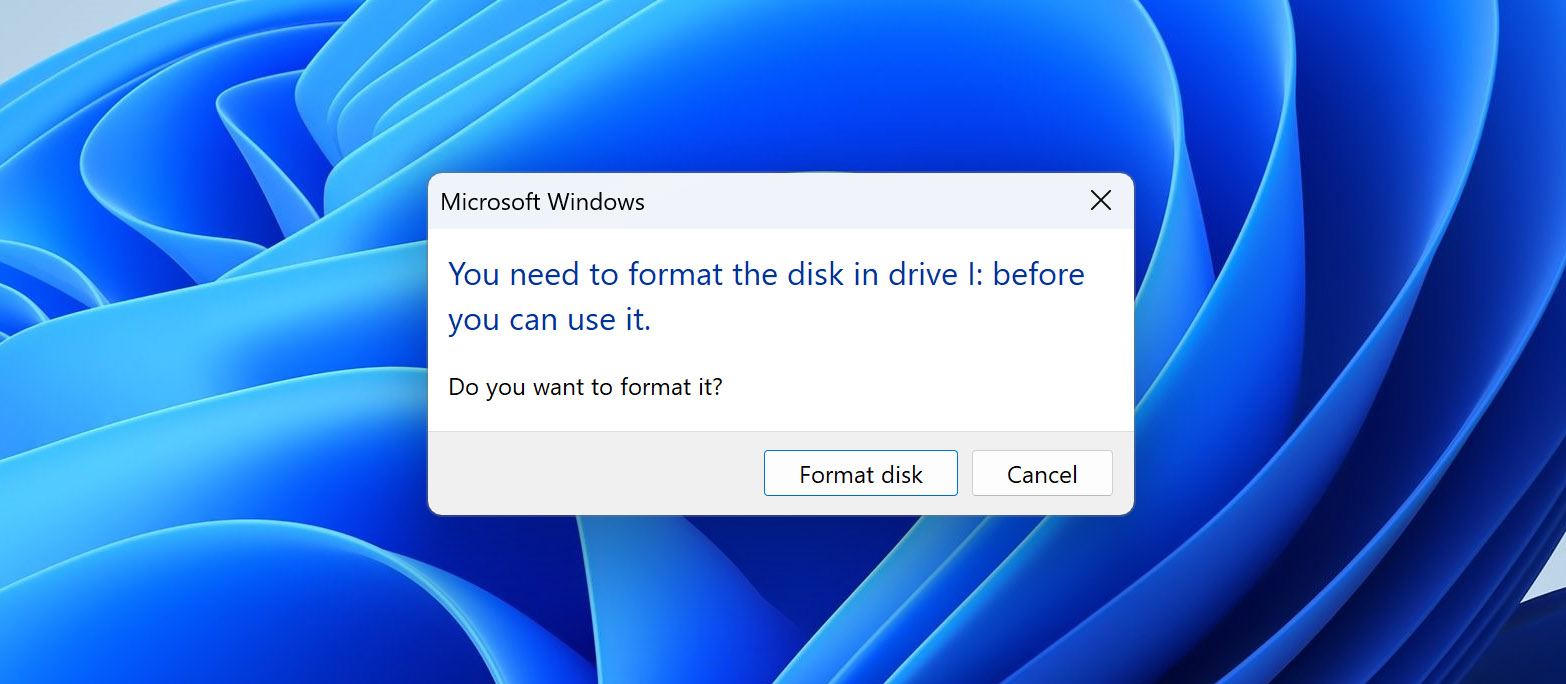
عندما تقوم بتوصيل محرك أقراص USB وتظهر رسالة خطأ “لم يتم تهيئة محرك الأقراص USB”، ماذا تفعل؟ إذا كنت متأكدًا من أنك استخدمت هذا المحرك من قبل (وأنه يحتوي على بيانات)، لا تضغط على تهيئة القرص.
بدلاً من ذلك، يمكنك تجربة الحلين التاليين:
1. جرب نظام تشغيل مختلف
في بعض الأحيان، تنبع المشكلة من توافق نظام الملفات الخاص بنظام التشغيل لديك. إذا كان نظام التشغيل الحالي لا يمكنه قراءة نظام ملفات محرك أقراص USB، فقد يظهر لك خطأ “لم يتم تهيئة محرك أقراص USB”. في مثل هذه الحالات، قد يؤدي توصيل محرك أقراص USB بجهاز كمبيوتر يعمل بنظام تشغيل مختلف (Windows أو macOS أو Linux) إلى حل المشكلة.
ضع في اعتبارك أن كل نظام تشغيل لديه مجموعة أنظمة ملفات خاصة به يمكنه قراءتها وكتابتها، كما هو موضح في القسم أعلاه. إذا كان نظام التشغيل الآخر يتعرف على نظام ملفات القرص، يمكنك عندها متابعة نسخ بياناتك إلى مكان آمن.
2. استخدم Disk Drill لاستعادة البيانات
يمكن لبرنامج Disk Drill استعادة البيانات حتى من الأقراص ذات الحالة RAW لأنه يتعرف على الملفات بناءً على تواقيعها، بدلاً من الاعتماد فقط على بيانات نظام الملفات، مما يجعله حلاً ممتازاً لمشكلة “لم يتم تهيئة محرك أقراص USB”.
للحصول على إرشادات حول استخدام Disk Drill، يرجى الرجوع إلى “كيفية استعادة الملفات من محرك USB تمت تهيئتهمن هذه المقالة.
الخاتمة
استعادة البيانات من محرك USB تم تهيئته ليست بالأمر الصعب كما كنت تظن. وبمساعدة أدوات استعادة البيانات، حتى سؤال “كيف أستعيد الملفات من وحدة تخزين فلاش تم تهيئتها؟” لن يجعلك تشعر بالرهبة. لذا في المرة القادمة التي ينتهي بها بك الأمر إلى تهيئة أقراص الفلاش عن طريق الخطأ أو تلفها أو إصابتها بالعطب، أصبحت الآن تعلم أن البيانات الموجودة بداخلها يمكن استعادتها.
الأسئلة الشائعة
يتم غالبًا استخدام مصطلحي “محركات أقراص USB المحمولة” و”محركات الأقلام” بالتبادل لوصف أجهزة تخزين صغيرة ومحمولة تتصل بجهاز الكمبيوتر عبر منفذ USB. كلاهما يشير إلى نفس نوع الجهاز، وهو آلية تخزين مدمجة تعتمد على ذاكرة فلاش تُستخدم لحفظ الملفات ونقلها وحملها من جهاز كمبيوتر إلى آخر.
لسوء الحظ، من المستحيل استعادة البيانات من الوسائط التي كانت حقًا “مهيأ بالكامل”. عملية التهيئة الكاملة تمر بجميع مساحة التخزين المتوفرة وتمسح كل شيء. هذا “المسح” يعادل استبدال أي بيانات موجودة بـ”مساحة فارغة”. ومع عدم وجود أي آثار للبيانات، يصبح استرجاع البيانات مستحيلاً.
ومع ذلك، في بعض الحالات، يقوم التنسيق الكامل بنفس ما يقوم به التنسيق السريع تمامًا، لكن مع فحص إضافي للأخطاء. في مثل هذه السيناريوهات، يمكن لبرامج استعادة البيانات مثل Disk Drill إجراء تحليل عميق لوسائط التخزين للعثور على البيانات المفقودة.
إذا كنت تقوم بانتظام بعمل نسخ احتياطية لمحتويات محرك أقراص USB الخاص بك إلى موقع آخر، مثل خدمة التخزين السحابي أو محرك أقراص خارجي آخر، يمكنك بسهولة استعادة ملفاتك من هناك. ومع ذلك، إذا لم تقم بعمل نسخة احتياطية لبياناتك، فإن الخيار الوحيد الممكن لاستعادة ملفاتك هو استخدام برنامج متخصص لاستعادة البيانات مثل Disk Drill.
