Mejor programa gratis para recuperar fotos borradas

Disk Drill es el mejor software para recuperar fotos borradas y restaurar recuerdos valiosos desde diversos medios de almacenamiento, incluidas tarjetas SD, cámaras profesionales, unidades flash USB y discos duros internos o externos. Ya sean JPG de tus últimas vacaciones familiares o imágenes RAW de una sesión fotográfica profesional, Disk Drill puede ayudarte a recuperarlas en pocos clics.

photo recovery software mac os

Herramienta de recuperación de fotos para cualquier situación de pérdida de datos

¿Perdiste tus fotos? Disk Drill es un software gratuito de recuperación de imágenes que puede ayudarte a recuperar tus fotos rápida y fácilmente. Es un excelente programa para restaurar fotos perdidas o eliminadas de dispositivos digitales. Sus funciones incluyen:

  • Recupera hasta 100 MB de datos gratis, lo que supone un buen lote de fotos.
  • Compatibilidad con formatos de imagen RAW utilizados por diversas cámaras digitales.
  • Visualización en tiempo real del proceso de escaneo para ayudar a seguir el progreso de la recuperación de fotos.
  • Genera vistas previas de fotos antes de la recuperación para seleccionar con precisión los archivos correctos y verificar que se puedan recuperar.
  • Ordena y filtra las fotos encontradas según el tipo de archivo, el tamaño del archivo, la fecha de modificación y más.
  • No se requieren conocimientos técnicos para recuperar fotos perdidas.
!
!Obtendrá los mejores resultados si permite que los algoritmos de escaneo finalicen y deja que la aplicación recupere fragmentos de archivos y determine su estructura. Disk Drill también ofrece la flexibilidad de pausar el escaneo cuando sus fotos hayan sido restauradas sin necesidad de que el proceso se complete. A medida que el escaneo avanza y hay resultados disponibles para previsualizar, puede detener el proceso en cualquier momento y recuperar las fotos que ya se hayan encontrado.

Recupera fotos perdidas desde cualquier dispositivo de almacenamiento

Disk Drill es una solución versátil de software de recuperación de fotos para ordenador que puede restaurar una imagen eliminada de prácticamente cualquier tipo de dispositivo de almacenamiento basado en discos. Esto incluye el disco interno de tu PC, discos duros externos, tarjetas SD y de memoria, tarjetas micro SD, unidades USB y muchos otros tipos de dispositivos digitales. Simplemente conecta el dispositivo a tu ordenador y deja que la aplicación escanee su almacenamiento y recupere tus imágenes importantes.

PC / Mac
PC / Mac

Dell®, HP®, Acer®, Asus®, MacBook Pro®, MacBook Air®, Apple iMac® y más

HDD / SSD*
HDD / SSD*

HP®, Samsung®, Seagate®, Toshiba®, WD®, LaCie®, Intel®, Adata® y más

Unidad USB
Unidad USB

SanDisk®, Samsung®, Kingston®, Corsair®, Patriot®, PNY®, Verbatim®, Silicon Power® y más

Tarjetas de memoria
Tarjetas de memoria

SanDisk®, Transcend®, Toshiba®, Lexar®, Integral®, SP®, PNY®, Kingston® y más

Cámara digital***
Cámara digital***

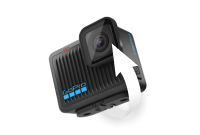
Samsung®, HP®, Sony®, GoPro®, Canon®, Sigma®, Nikon®, Epson®, Panasonic® y más

iPhone / Android (Mac SOLO)**

Samsung Galaxy®, iPhone®, Lenovo®, Huawei®, OnePlus®, Google Pixel®, LG® y más

!
!

* Si TRIM está deshabilitado.
** Consejo: Para recuperar imágenes de dispositivos iPhone/Android, usa Disk Drill for Mac
*** Si las tarjetas de memoria de estas marcas de cámaras se conectan directamente a tu ordenador mediante un lector de tarjetas. Las conexiones directas de cámara a ordenador solo son compatibles cuando la cámara usa el modo USB Mass Storage (la mayoría de las cámaras modernas usan MTP, que no es compatible).

Formatos de fotos e imágenes compatibles

Disk Drill ofrece la mejor herramienta de recuperación de imágenes al admitir una amplia variedad de formatos de fotos digitales. Tanto los formatos de imagen estándar como los datos sin procesar de cámaras de todos los principales fabricantes pueden restaurarse con esta versátil herramienta de recuperación de fotos. Echa un vistazo a todos los diferentes formatos de imagen que se pueden recuperar y comprueba si incluyen el que necesitas. Creemos que sí.

Formatos de imagen
Formatos de imagen

APM, BMP, DNG, DPX, EXR, FH11, GIF, HEIC, JNB, JPEG, JPG, JP2, PCX, PGM, PNG, PSP, TGA, TIFF, WEBP, WMF

Formatos de fotos RAW de cámara

Polaroid/Sigma: X3F. Pentax: PEF. Fujitsu: RAF. Fujifilm: RAF. GoPro: GPR. Leica/Panasonic: RW2, RAW, RWL.

Formatos de imagen gráfica

Proyecto de After Effects: AEP. Adobe: AI, APM, INDD, INDL, INX, LRCAT, PSB, PSD. Imágenes ARRIRAW: ARI, ARX.

4 Pasos Fáciles

Cómo recuperar fotos eliminadas o perdidas

La recuperación de fotos eliminadas o perdidas suele ser un proceso sencillo con el software adecuado, pero es importante que no pongas en riesgo tus posibilidades de recuperación.

!
!

Ante todo, deje inmediatamente de escribir nuevos datos en el dispositivo de almacenamiento en el que se guardaban sus fotos para no sobrescribir lo que aún sea recuperable. A continuación, evalúe el dispositivo de almacenamiento en busca de signos de corrupción, como mensajes de error, problemas de lectura/escritura o archivos que desaparecen aleatoriamente. Si es probable que haya corrupción, lo mejor es crear una copia de seguridad byte a byte de todo el dispositivo de almacenamiento antes de iniciar el proceso de recuperación.

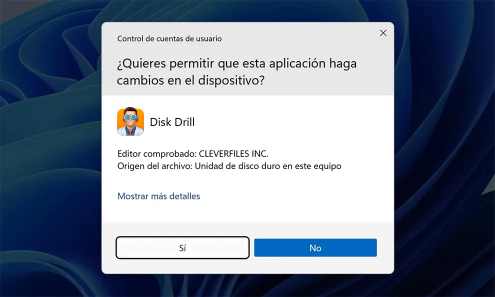
1. Descarga e instala el software gratuito de recuperación de fotos Disk Drill

Descargar e instala Disk Drill en un dispositivo de almacenamiento diferente al del que deseas recuperar tus fotos. Por ejemplo, si tus fotos perdidas estaban ubicadas en la unidad principal de tu computadora, entonces puedes instalar Disk Drill de forma segura en otra unidad interna o externa. Si estaban en una tarjeta SD, entonces es seguro instalar Disk Drill en la unidad del sistema (C: en Windows). El proceso de instalación en sí consta de varios pasos claramente descritos, e incluso te ofrece la opción de instalar Disk Drill en Modo Portátil (solo macOS).

Descargue e instale el software gratuito de recuperación de fotos Disk Drill

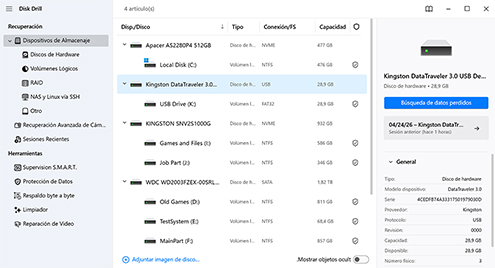
2. Elige la ubicación y comienza a escanear para encontrar fotos perdidas

Cuando inicies Disk Drill, se mostrará automáticamente una lista de dispositivos de almacenamiento (y sus particiones) disponibles para la recuperación. Elige el dispositivo de almacenamiento que alojaba tus fotos perdidas y haz clic en el botón Búsqueda de datos perdidos. Para obtener resultados completos, es mejor escanear toda la unidad en lugar de solo una partición específica.

Elige la ubicación y empieza a escanear para encontrar fotos perdidas

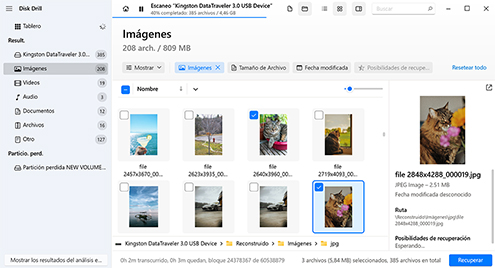
3. Seleccione las fotos que desea recuperar

Disk Drill te informará sobre el progreso del escaneo, mostrándote exactamente cuántos archivos se han encontrado en distintas categorías de archivos. Puedes pausar/reanudar el escaneo si lo necesitas, ver los resultados mientras el escaneo continúa en segundo plano, o simplemente dejar que termine antes de pasar a seleccionar las fotos que deseas recuperar.

Selecciona las fotos que quieres recuperar
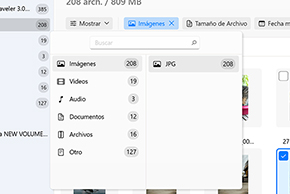
Optimiza tu búsqueda con el filtro "Imágenes"
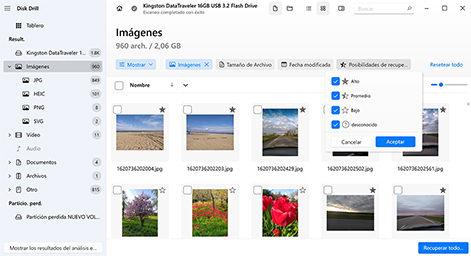
3.1 Optimice su búsqueda con el filtro "Imágenes"

Para una recuperación más eficiente, selecciona el filtro "Imágenes" en el panel izquierdo de Disk Drill. Esto reduce los resultados del escaneo para incluir únicamente imágenes recuperables, ahorrándote tiempo al eliminar tipos de archivos irrelevantes.

Vista previa de las imágenes antes de la recuperación
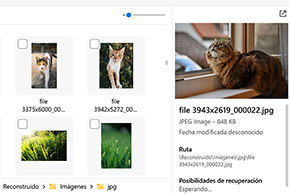
3.2 Previsualizar imágenes antes de la recuperación

Selecciona imágenes individuales para previsualizarlas directamente en Disk Drill. Esto te permite confirmar que estás recuperando las fotos correctas mientras te muestra exactamente en qué estado se encuentran antes de que confirmes la recuperación. También puedes alternar entre la vista de árbol y la vista de iconos para previsualizar todas las fotos encontradas de forma más cómoda.

Verificar las tres carpetas de recuperación
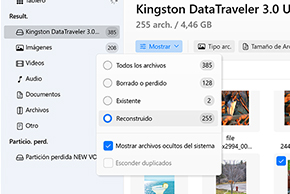
3.3 Verifique las tres carpetas de recuperación

Disk Drill agrupa los archivos recuperables en tres carpetas—Borrado o perdido, Existente y Reconstruido—dependiendo de cómo exactamente se recuperaron. Siempre debes revisar cada una de estas carpetas para no perderte ninguna foto recuperable.

4. Recupera las fotos eliminadas en un destino seguro

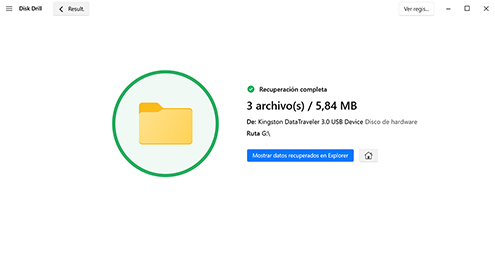
Seleccione fotos marcando la casilla junto a cada imagen y luego haga clic en el botón Recuperar. Alternativamente, puede hacer clic de inmediato en el botón Recuperar todo para restaurarlo todo de una vez. Elija una ubicación de recuperación adecuada en su computadora o en un dispositivo de almacenamiento externo. Es importante evitar guardar las fotos recuperadas en el mismo dispositivo donde se perdieron, ya que esto podría sobrescribir los datos de las imágenes durante la recuperación.

Recupere las fotos eliminadas con software gratuito de recuperación de imágenes después de haber hecho sus selecciones

Las claves para una recuperación de fotos exitosa

Aquí tienes algunos consejos sobre cómo usar el software de recuperación de imágenes para tener la mejor probabilidad de éxito. No seguir estas sugerencias pone en riesgo tu esfuerzo de recuperación.

Darse cuenta de repente de que tus fotos se han perdido o se han eliminado

Darse cuenta de repente de que tus fotos se han perdido o se han eliminado

Lo más importante que puede hacer cuando se dé cuenta de que su dispositivo de almacenamiento ha sufrido una pérdida de datos que afecta a sus fotos es dejar de usar el disco de inmediato. El uso continuado del dispositivo corre el riesgo de sobrescribir o dañar los archivos antes de que tenga la oportunidad de recuperarlos. Esta es una precaución general que debe tomarse siempre que tenga cualquier tipo de pérdida de datos.

El dispositivo de almacenamiento (tarjeta SD, tarjeta micro SD, disco duro, flash/USB) está completamente bien y listo para la recuperación

El dispositivo de almacenamiento (tarjeta SD, tarjeta micro SD, disco duro, flash/USB) está completamente bien y listo para la recuperación

Si el dispositivo de almacenamiento funciona correctamente y el único problema es que has eliminado accidentalmente las fotos, puedes proceder a la etapa de recuperación. Como seguro adicional, deberías considerar usar la capacidad de Disk Drill para crear una copia de seguridad a nivel de bytes que puede utilizarse para restaurar los archivos eliminados si el dispositivo original falla o experimenta problemas.

El dispositivo afectado no se utiliza para almacenamiento adicional

El dispositivo afectado no se utiliza para almacenamiento adicional

Cuando se eliminan datos de un dispositivo de almacenamiento, los archivos y las carpetas no se borran del disco. Siguen disponibles para su recuperación siempre que el espacio de almacenamiento que ocupaban no se utilice para guardar nuevos datos. Cuando guarda un archivo nuevo en el dispositivo, puede sobrescribir los archivos eliminados y hacer imposible que el software de recuperación de fotos los restaure.

El medio de almacenamiento no se desfragmentó después de que ocurriera la pérdida de fotos

El medio de almacenamiento no se desfragmentó después de que ocurriera la pérdida de fotos

Realizar un procedimiento de desfragmentación en un dispositivo de almacenamiento mueve físicamente los archivos para que se guarden en ubicaciones de almacenamiento contiguas. Este proceso puede aumentar el rendimiento del disco, pero no debe considerarse si está planeando la recuperación de datos en el dispositivo. La desfragmentación podría sobrescribir los archivos eliminados que desea recuperar. Espere hasta haber recuperado sus archivos perdidos antes de desfragmentar el disco.

Utilice una herramienta de recuperación de fotos eficiente y confiable

Utilice una herramienta de recuperación de fotos eficiente y confiable

La calidad de las herramientas que utiliza influye en sus posibilidades de éxito en cualquier ámbito. Disk Drill es un software de recuperación de imágenes de alta calidad que facilita a los usuarios, con cualquier nivel de conocimientos informáticos, restaurar fotos perdidas y eliminadas de forma rápida y eficaz. La aplicación emplea una interfaz intuitiva y técnicas de escaneo avanzadas para recuperar de manera fiable sus imágenes perdidas.

Protege tus fotos con Recovery Vault

Protege tus fotos con Recovery Vault

Habilita la función Recovery Vault de Disk Drill antes de que ocurra una pérdida de datos para mejorar drásticamente tus posibilidades de recuperación futuras. Recovery Vault mantiene un registro de los metadatos de los archivos eliminados para que la recuperación sea más rápida y fiable. Es una función gratuita de protección de datos que se ejecuta en segundo plano y no afecta al rendimiento del sistema.

Cómo elegir el mejor software de recuperación de fotos

Elegir la herramienta adecuada de recuperación de imágenes puede ser un desafío con la cantidad de opciones diferentes disponibles. Hemos creado este gráfico que ilustra las funciones y capacidades de algunas soluciones populares de recuperación de fotos. El objetivo es ayudarte a elegir el mejor software de recuperación de fotos que recupere imágenes en una variedad de formatos de la manera más eficaz y fácil de usar. Elegir la herramienta equivocada puede llevar a una frustrante sesión de recuperación de datos.

Disk Drill free photo recovery.

Disk Drill

stellar photo recovery.

Stellar

recuva photo recovery.

Recuva

photorec recovery software.

Photorec

easeus photo recovery.

Easeus

.heic (Apple)

Soporte parcial

Soporte parcial

.raw (Kodak, Leica, Panasonic o cualquier otra cámara)

Soporte parcial

Soporte parcial

.tif (Canon, Hasselblad, Kodak, Nikon, Phase One)

Soporte parcial

.jpg (cualquier móvil o cámara)

.dng (cualquier móvil o cámara)

Soporte parcial

Soporte parcial

Soporte parcial

.cr2 (Canon, Sigma, Tamron, Tokina, Zeiss)

Soporte parcial

Soporte parcial

Soporte parcial

.nef (Nikon, Tamron, Zeiss)

Soporte parcial

Soporte parcial

.arw (Sony con diferentes lentes: laowa, Samyang, Sigma, Tamron, Voigtlander, Zeiss)

Soporte parcial

Soporte parcial

.cr3 (Canon)

.orf (Olympus)

Soporte parcial

No todas las herramientas de recuperación de datos pueden ofrecer el mismo nivel de rendimiento cuando se trata de la recuperación de fotos. Hemos analizado cada aplicación de recuperación de datos mencionada arriba y hemos resumido lo que pensamos sobre cada una a continuación.

Leer más   Cerrar  

1. Software de recuperación de fotos Disk Drill (Windows / Mac)

Disk Drill incluye todo lo que necesitas en una solución de recuperación de fotos. Tiene la capacidad de escanear tu unidad y recuperar sin dificultad una impresionante cantidad de tipos de archivos de fotos perdidos o eliminados. La tabla anterior muestra su compatibilidad integral con todos los formatos probados, desde archivos HEIC modernos hasta formatos RAW profesionales. Además, incluye funciones de protección de datos como Recovery Vault que mantienen tus fotos seguras en caso de una situación de pérdida de datos.

2. Software de recuperación de fotos Stellar Professional (Windows & Mac)

Stellar es otra herramienta popular de recuperación de fotos que puede recuperar fotos eliminadas. Incluye una función de vista previa que te permite ver la foto antes de recuperarla. Sin embargo, puede que te decepcione descubrir que no ofrece compatibilidad total con los formatos de archivos de fotos utilizados por cámaras de nivel profesional, como CR2 y RAW. Stellar sí ofrece una herramienta de pago independiente llamada Stellar Repair for Photo que puede reparar fotos corruptas o dañadas después de la recuperación, pero supone un gasto adicional más allá de su software de recuperación.

3. Recuva (Windows)

Recuva es una herramienta gratuita de recuperación de datos que merece la atención de todos los usuarios de Windows que quieren recuperar un número ilimitado de fotos sin coste alguno. Sin embargo, debido a la falta de actualizaciones recientes y al soporte limitado, su eficacia para recuperar tipos de archivos de fotos más nuevos podría ser inferior a la de herramientas que se actualizan con más regularidad, como Disk Drill. Como se muestra en nuestras pruebas, falla por completo con los formatos HEIC, RAW, TIF, ARW y CR3.

4. PhotoRec (Windows, Mac & Linux)

PhotoRec es otra herramienta gratuita de recuperación de datos que se puede utilizar para recuperar grandes cantidades de fotos sin gastar dinero. Cuenta con un potente escáner por firmas capaz de reconocer cientos de formatos de archivos de fotos, pero la herramienta funciona mediante una interfaz de línea de comandos poco intuitiva. Hay disponible una interfaz gráfica opcional, llamada QPhotoRec, para los usuarios de Windows, pero carece de pulido y de funciones más avanzadas.

5. Software de recuperación de fotos EaseUS (Windows & Mac)

EaseUS está disponible en Windows y Mac. Es compatible con más de 300 tipos de archivos diferentes y con la recuperación en una multitud de escenarios de recuperación de datos. A pesar de su impresionante gama de tipos de archivos compatibles, aún solo ofrece compatibilidad parcial con formatos de fotos como RAW, TIF y HEIC.

!
!

Escenario de prueba: Se copiaron archivos en un volumen NTFS formateado y posteriormente se eliminaron. Luego se eliminó la MFT del volumen, lo que provocó que se corrompiera. Después reformateamos el volumen al sistema de archivos exFAT antes de intentar la recuperación. El propósito de estos pasos fue probar la capacidad de un escaneo profundo para localizar y reconstruir datos eliminados basándose en sus firmas de archivo.

Predicción del éxito de la recuperación de fotos

El resultado de cualquier intento de recuperación de datos depende de toda una serie de factores, y es posible que no siempre puedas recuperar por completo todas y cada una de las fotos perdidas. Exploremos cómo los escenarios comunes de pérdida de datos afectan tus posibilidades de recuperación.
Eliminación accidental

Eliminación accidental

El sistema de archivos simplemente marca ese espacio como disponible, y los datos reales de tu foto normalmente siguen ahí y son recuperables. Si lo eliminaste de una unidad interna, entonces podría seguir estando en la Papelera de reciclaje (Windows) o en la Papelera (Mac).

Data Deleted From a Hard Drive

Formateo de dispositivo de almacenamiento

Un dispositivo de almacenamiento formateado que no haya sido sobrescrito durante el formateo (por ejemplo, al usar el método de Formato completo en Windows) o que no se haya llenado con nuevos datos después del formateo debería seguir conteniendo todas las fotos originales, y el software de recuperación de fotos como Disk Drill puede recuperarlas.

Damaged Hard Drive

Corrupción de datos

La probabilidad de que tus fotos se corrompan depende del alcance del daño en la unidad o tarjeta de memoria en la que se almacenan. Por esta razón, es importante minimizar la tensión sobre el dispositivo con problemas y trabajar con su copia. 

USB Driver Failure or Error

Dispositivo no accesible

Cuando Windows o Mac no pueden acceder a tu cámara, teléfono o tarjeta de memoria, tus fotos no están necesariamente perdidas. Es posible que el dispositivo esté usando un sistema de archivos que tu sistema operativo no pueda leer, pero el software de recuperación de imágenes como Disk Drill sí puede.

PC partition types

Daños en la tabla de particiones

Disk Drill es lo suficientemente inteligente como para reconocer particiones perdidas y recuperar todos los datos que contienen.

Hardware failure

Daño mecánico

Este es el peor escenario posible de pérdida de fotos que podrías encontrarte. Desafortunadamente, es poco probable que puedas solucionarlo utilizando software de recuperación de fotos.

Para mantenerte informado durante todo el proceso de recuperación, Disk Drill estima las probabilidades de recuperación de cada foto y las muestra mediante etiquetas de color intuitivas:

Filled Star Las altas probabilidades de recuperación del archivo se marcan con una estrella rellena;

Half-filled Star Las probabilidades de recuperación promedio se marcan con una estrella medio rellena;

Empty (White) Star Las bajas probabilidades de recuperación se marcan con una estrella vacía (blanca);

Question Mark La etiqueta de signo de interrogación se utiliza cuando se desconocen las probabilidades de recuperación.

estimar las probabilidades de recuperación de fotos con Disk Drill
!
!Una nota rápida sobre los SSD: Muchas unidades de estado sólido modernas utilizan una función llamada TRIM para vaciar al instante el espacio de almacenamiento ocupado por archivos eliminados y mejorar el rendimiento. Cuando está habilitada, la función TRIM hace imposible la recuperación de archivos que ya no están presentes en la Papelera de reciclaje o la Papelera.
cleverfiles PROTEGER

Prevención de futuras pérdidas de fotos

Es mejor evitar perder tus fotos incluso si tienes un programa excelente como Disk Drill para recuperar fotos si es necesario. Aquí tienes algunos consejos para prevenir la pérdida de fotos.

La forma más efectiva de proteger tus imágenes valiosas de ser eliminadas permanentemente es hacer copias de seguridad con regularidad. Puedes hacerlo de diversas maneras, incluida la función de copia de seguridad a nivel de bytes de Disk Drill. Recovery Vault es una función gratuita de protección de datos que te permite designar archivos o carpetas importantes para protegerlos contra eliminaciones involuntarias. Conserva estos elementos durante un período de tiempo específico para el usuario, incluso si se eliminan de la Papelera de reciclaje.

software de recuperación de imágenes

Testimonios de Disk Drill por otros usuarios

Ken Morrow Ken Morrow
Tuve una falla en una tarjeta SD Sandisk Extreme en mi teléfono Samsung con aproximadamente 4k fotos y videos sin respaldo. 5 años de recuerdos. Tres de sus "competidores" estimaron una recuperación de 2000 artículos. Una empresa nunca me envió una buena clave de producto. Los demás dieron excusas por los resultados. Uno logró recuperar algunos cientos. ¡Su software recuperó todos menos 150 artículos en perfecto o casi perfecto estado! Casi 4000 fotos y videos. ¡Ustedes son increíbles! ¡¡Esas fotos son mi vida !! Gracias.
Leer más
...gracias a aplicaciones como Disk Drill podremos recuperar archivos borrados gratis de nuestro disco duro o unidad USB externa de manera fácil y rápida, gracias a una interfaz intuitiva y a un proceso de escaneo bastante rápido
Leer más

Preguntas frecuentes

por el equipo de Disk Drill

¿Cómo recuperar fotos eliminadas?

Instala un software de recuperación de fotos como Disk Drill en un dispositivo diferente de aquel en el que se encontraban tus fotos eliminadas. Usa el software para escanear el dispositivo de almacenamiento. Si no se han sobrescrito, deberían ser recuperables. Si el software de recuperación no puede encontrarlas, también puedes revisar la Papelera de reciclaje/Papelera, la nube y las copias de seguridad creadas manualmente, e incluso tu cliente de correo electrónico o aplicaciones de mensajería instantánea (si recuerdas haber compartido las fotos con otras personas).

¿Qué es la recuperación de fotos?

En el contexto digital moderno, la recuperación de fotos es el proceso de restaurar archivos de imagen eliminados o perdidos desde dispositivos de almacenamiento como tarjetas SD, unidades USB o discos duros. En la mayoría de los casos, este proceso se realiza con la ayuda de software especializado de recuperación de fotos, que puede reconocer automáticamente muchos formatos diferentes de archivos de imagen y ponerlos a disposición para su recuperación (a veces incluso permitiéndote previsualizarlos de antemano, como es el caso con Disk Drill).

¿Cuál es el mejor software gratuito de recuperación de fotos?

Eso depende de cuáles sean tus prioridades. Para muchos usuarios de Windows, Disk Drill es el mejor software de recuperación de fotos porque la versión para Windows puede recuperar hasta 100 MB de datos de imágenes gratis. Eso es suficiente para recuperar fotos clave y, a veces, el conjunto completo. Los usuarios de Mac lo tienen un poco peor porque la versión gratuita para Mac de Disk Drill solo puede previsualizar las fotos recuperables, por lo que también deberían considerar PhotoRec, que es completamente gratuito pero está limitado por su interfaz de usuario basada en texto. También está R-Studio, que funciona en todos los principales sistemas operativos, pero no te permitirá recuperar imágenes de más de 1024 KB sin pagar.

¿Cómo puedo restaurar fotos eliminadas de mi computadora de forma gratuita?

Comienza comprobando la Papelera de reciclaje o la Papelera, ya que las fotos eliminadas a menudo esperan allí antes de eliminarse de forma permanente (si eliminaste fotos de un dispositivo externo como una tarjeta SD, conéctalo primero a tu computadora). Además, revisa cualquier copia de seguridad habilitada, como Historial de archivos o Time Machine. Si estas opciones de recuperación no ayudan, utiliza un software gratuito de recuperación de fotos como Disk Drill para escanear tu computadora.

¿Cómo recupero fotos eliminadas permanentemente en Windows 10?

A pesar de su antigüedad, Windows 10 incluye dos funciones de prevención de pérdida de datos que puedes usar para recuperar tus fotos eliminadas permanentemente. La primera es Historial de archivos, y puedes acceder a ella desde el Panel de control. También está OneDrive, que realiza una copia de seguridad en la nube de los archivos ubicados en la carpeta OneDrive. También puedes usar software de recuperación de fotos de terceros compatible con Windows 10, como Disk Drill.

¿Cómo recupero fotos eliminadas permanentemente sin software?

Sin software, tus opciones dependen de las copias de seguridad existentes. En Windows, revisa la función Historial de archivos. En Mac, usa Time Machine si está activado. Los servicios de copia de seguridad en la nube como OneDrive, Google Photos o iCloud pueden tener copias. Por último, piensa en dónde podrías haber compartido o copiado estas fotos (revisa los archivos adjuntos de tu correo electrónico, las subidas a redes sociales o las aplicaciones de mensajería como WhatsApp y Messenger).

¿Cómo restaurar fotos perdidas de una unidad flash USB?

En Windows, los archivos eliminados de las unidades USB omiten la Papelera de reciclaje y se eliminan permanentemente, por lo que solo se pueden recuperar con la ayuda de un software de recuperación de imágenes como Disk Drill. En Mac, cada unidad flash USB mantiene su propia carpeta de Papelera, a la que puedes acceder conectando la unidad flash a tu Mac y haciendo clic en el icono estándar de la Papelera en el dock.

¿Es posible recuperar archivos de imagen RAW eliminados?

Sí, los archivos de imagen RAW, como CRW CR2 CR3 (Canon), ARW, SRF, SR2 (Sony) o NEF NRW (Nikon), se pueden recuperar usando cualquier software de recuperación de datos que los admita. Disk Drill es una buena opción debido a su interfaz de usuario fácil de usar y a sus capacidades de vista previa.

No puedo encontrar mis fotos en los resultados del escaneo. ¿Qué debo hacer?

Revisa la carpeta "Reconstructed" en los resultados de Disk Drill, que contiene archivos recuperados mediante un análisis profundo. Los archivos aquí pueden aparecer como elementos numerados (como file0001.jpg) o con nombres extraídos de los metadatos. Si hay muchos elementos en la carpeta, lo mejor es cambiar a la vista de iconos en Disk Drill para ver vistas en miniatura de todas las imágenes.

¿Es seguro usar una aplicación de recuperación de fotos?

Eso depende de qué aplicación de recuperación de fotos elijas. Las aplicaciones de recuperación de fotos de buena reputación como Disk Drill funcionan en modo de solo lectura durante el escaneo (no modifican tu dispositivo de almacenamiento original), no contienen malware y no comprometen tu privacidad, por lo que son completamente seguras si se descargan desde fuentes oficiales. Por desgracia, en el pasado los ciberdelincuentes han intentado distribuir malware disfrazándolo de software de recuperación gratuito (o pirateado) a través de sitios de descarga de terceros, por lo que es necesario tener precaución al explorar lo que el mundo de las aplicaciones de recuperación de fotos tiene para ofrecer.

¿Cómo recupero fotos después de una actualización del sistema?

Después de una actualización del sistema, primero revisa la Papelera de reciclaje o la Papelera y tus carpetas de fotos predeterminadas. En Windows, ve a C:\Windows.old\Users[YourUsername]\Pictures, que a menudo contiene datos de antes de la actualización. En macOS, usa Time Machine si es posible. Las fotos perdidas después de una actualización de iOS o Android a veces se pueden recuperar desde iCloud o Google Photos, respectivamente. Si ninguna de estas opciones de recuperación nativas ayuda, entonces cada una de las plataformas mencionadas (Windows, Mac, iOS, Android) se puede escanear usando la aplicación de recuperación de fotos Disk Drill.

¿Qué formatos de archivo puede recuperar Disk Drill Photo Recovery?

Disk Drill Photo Recovery puede recuperar alrededor de 400 formatos de archivo en total, incluidos todos los tipos de archivos de fotos, vídeo y audio que se usan habitualmente en cámaras sin espejo, de acción y drones, entre otras.

Formatos de archivo compatibles:

  • Fotos: JPG, PNG, BMP, TIFF, AI, CR2, DNG, ICO, GIF, PSD, WEBP, y más
  • Vídeos: AVI, MP4, MOV, MPG, 3GP, MKV, MLV, RM, TS, WEBM, WMV, y más
  • Audio: MP3, OGG, FLAC, AAC, M4A, RA, WAV, WMA, MID, AIF, AIFC, AIFF, y más

¿Cómo recupero fotos eliminadas permanentemente en Windows 11?

En Windows 11, tus dos principales opciones nativas para la recuperación de fotos eliminadas permanentemente son la función de copia de seguridad Historial de archivos y las copias de seguridad en la nube creadas por OneDrive. Si no existen copias de seguridad locales ni en la nube, puedes usar software de recuperación de fotos de terceros como Disk Drill.

¿Hay alguna forma de recuperar fotos después de un restablecimiento de fábrica sin copia de seguridad?

Sí, puedes recuperar fotos después de un restablecimiento de fábrica, incluso si no tienes una copia de seguridad. Si has sufrido una pérdida de datos, lo primero que debes hacer es dejar de usar el dispositivo en el que se almacenaban las fotos. El uso continuado pone tus datos en riesgo de ser sobrescritos, lo que los haría irrecuperables.

Para recuperar tus fotos, tendrás que usar una herramienta de recuperación de datos. Estas herramientas, como Disk Drill, pueden escanear tu unidad en busca de datos recuperables y restaurarlos en una carpeta que elijas. Por supuesto, no hay una garantía del 100% de que puedas recuperar todos tus archivos, pero esta es tu mejor oportunidad si quieres recuperar tus datos por ti mismo.

¿Cómo encuentro imágenes perdidas en mi computadora?

Utiliza la función de búsqueda del Explorador de archivos para buscar extensiones de imagen comunes (*.jpg, *.png, *.raw) en todos los dispositivos de almacenamiento donde sospeches que podrían estar ocultas las fotos. Para búsquedas más rápidas y exhaustivas, prueba Everything by voidtools, que es una herramienta gratuita de búsqueda para Windows con muchas funciones avanzadas y un rendimiento excelente. Si las búsquedas estándar no arrojan resultados, usa Disk Drill para escanear tus unidades en busca de imágenes tanto existentes como eliminadas.  

Casos de uso y consejos para el software de recuperación de fotos

Disk Drill se puede usar para recuperarse de muchos tipos de escenarios de pérdida de datos. Es posible que tus valiosas fotografías hayan estado ubicadas en una variedad de dispositivos cuando descubras que se han eliminado accidentalmente. La aplicación de recuperación admite restaurar tus imágenes perdidas desde prácticamente cualquier tipo de medio de almacenamiento basado en discos. A continuación se muestran algunos casos de recuperación específicos que se pueden abordar con esta versátil herramienta de software.
Recuperación de archivos perdidos universidad
Utilizado por empresas de fama mundial
Disk Drill for Windows