Программа для восстановления данных Disk Drill

Ищете надёжную программу для восстановления файлов? Disk Drill для Windows может быстро и легко восстановить удалённые фото, видео, документы, архивы и многое другое, даже после того как они были удалены из корзины или стерты с внешнего устройства путём форматирования. Независимо от того, восстанавливаете ли вы данные с ПК, внешнего диска, карты памяти или другого накопителя, программа работает одинаково эффективно. Попробуйте восстановление данных с помощью Disk Drill бесплатно и узнайте, почему люди доверяют этой программе.

Самая надежная программа для восстановления данных в Windows

Если вы потеряли важные данные или удалили их с устройства, наша программа для восстановления данных поможет быстро их вернуть. В Disk Drill есть все необходимые функции для быстрого, эффективного и простого восстановления:

  • Восстановите до 100 МБ бесплатно, чтобы оценить возможности Disk DrillВосстановите до 100 МБ бесплатно, чтобы оценить возможности Disk Drill
  • Восстанавливайте файлы под защитой Recovery Vault бесплатно в один кликВосстанавливайте файлы под защитой Recovery Vault бесплатно в один клик
  • Защитите данные с помощью побайтового образа дискаЗащитите данные с помощью побайтового образа диска
  • Просматривайте файлы перед восстановлением, чтобы убедиться, что они целыПросматривайте файлы перед восстановлением, чтобы убедиться, что они целы
  • Индикатор шанса восстановления и функция предварительного просмотра показывают файлы, которые можно сохранитьИндикатор шанса восстановления и функция предварительного просмотра показывают файлы, которые можно сохранить

Программа для восстановления данных для любого случая потери данных

Disk Drill — это универсальный инструмент для восстановления данных, который поможет вам восстановить удалённые файлы практически в любой ситуации потери. Вот некоторые из них.

Случайно удалённые файлы

Случайно удалённые файлы

Случайное удаление файлов — очень распространённая пользовательская ситуация. Мы слышим об этом ~200 раз в день. Восстановите все свои потерянные файлы быстро и легко с помощью нашего простого и надёжного программного обеспечения для восстановления данных — Disk Drill.

Очистить корзину

Очищенная корзина

Если вы слишком быстро очистили корзину (или удалили файлы через Shift + Delete) и сразу же поняли, что потеряли важные данные, Disk Drill может помочь восстановить файлы, которые, как вы думали, были удалены навсегда.

Сломанный жесткий диск

Вышедший из строя жёсткий диск

Подключите повреждённый жёсткий диск к другому компьютеру, на котором запущен Disk Drill. Если диск определяется, сначала создайте его побайтовый образ, а затем сканируйте его - так вы восстановите файлы и папки, не нагружая исходное устройство

Отформатированный внешний диск

Отформатированный внешний диск

Форматирование не того внешнего диска (или даже флешки или карты памяти) по ошибке может привести к огромной потере данных. Во многих случаях Disk Drill может восстановить все потерянные файлы и папки с отформатированного диска.

Вирусные инфекции

Заражение вирусами

Вирус или другое вредоносное ПО может в любой момент повредить ваши ценные файлы. Используйте наш многофункциональный инструмент для восстановления данных, чтобы вернуть файлы, удалённые вредоносным ПО (если файлы были удалены, а не зашифрованы).

Потерянный раздел

Потерянный раздел

Потеря дискового раздела может привести к катастрофической потере данных. Алгоритмы сканирования Disk Drill могут обнаружить весь потерянный раздел целиком - с исходной структурой папок и именами файлов, а не только отдельные файлы

Файловая система RAW

Файловая система RAW

Если вы столкнулись с файловой системой, которая внезапно отображается как RAW в Windows, позвольте нашему инструменту спасти ваши данные, чтобы вы могли отформатировать устройство для дальнейшего использования.

Поврежденные карты памяти

Поврежденные карты памяти

Повреждение карты памяти может привести к потере многих документов, фотографий, видео или других файлов. Просто подключите карту к компьютеру и позвольте Disk Drill найти и восстановить ваши данные.

Восстановление данных с различных устройств

С помощью программы для восстановления данных Disk Drill для Windows 10 и 11 вы можете восстановить удалённые данные практически с любого накопителя. Список поддерживаемых устройств включает внутренний жёсткий диск вашего компьютера, внешние USB-накопители, SD и CF карты, другие карты памяти, цифровые фотоаппараты (если они определяются как запоминающее устройство), твердотельные накопители (SSD), флешки, виртуальные жёсткие диски, RAID-массивы, образы дисков и др. Также работает на Windows 8, 7, XP или Vista.

ПК / Mac
ПК / Mac

Dell®, HP®, Acer®, Asus®, MacBook Pro®, MacBook Air®, Apple iMac® и другие

HDD / SSD *
HDD / SSD *

HP®, Samsung®, Seagate®, Toshiba®, WD®, LaCie®, Intel®, Adata® и другие 

USB-накопитель
USB-накопитель

SanDisk®, Samsung®, Kingston®, Corsair®, Patriot®, PNY®, Verbatim®, Silicon Power® и другие

SD / CF карта
SD / CF карта

SanDisk®, Transcend®, Toshiba®, Lexar®, Integral®, SP®, PNY®, Kingston® и другие

Цифровая камера
Цифровая камера

Samsung®, HP®, Sony®, GoPro®, Canon®, Sigma®, Nikon®, Epson®, Panasonic® и другие

iPhone / Android (ТОЛЬКО для Mac) **

Samsung Galaxy®, iPhone®, Lenovo®, Huawei®, OnePlus®, Google Pixel®, LG® и другие

!
!

* Если TRIM отключен. 
** Примечание: восстановление изображений, документов, архивов и других удалённых файлов с iPhone и iPad полностью поддерживается в Disk Drill для Mac. Для Disk Drill для Windows доступна бета-версия этой функции - чтобы получить доступ, напишите в службу поддержки, и мы пришлём инструкции.

Восстановление файлов любых типов

Disk Drill, профессиональное решение для восстановления данных в Windows, может восстановить все типы файлов, которые были удалены или потеряны практически на любом из ваших устройств. Его мощные и продуманные алгоритмы сканирования способны идентифицировать и восстановить сотни различных типов файлов, включая все популярные форматы видео, аудио, фотографий и документов.

40
Видео
Видео

AVI, FLV (Flash видео), M4V (iTunes видео), MP4 (MPEG-4 видео), MPG (MPEG видео), WMV (Windows Media Video)

40
Аудио
Аудио

MP3 (MPEG аудиопоток, слой III), AIF, AIFC, AIFF (Audio Interchange File Format), WMA (Windows Media аудиофайлы)

93
Изображения
Изображения

BMP, JPEG, JP2, GIF, TIFF, PSP. Polaroid/Sigma: X3F. Pentax: PEF. Adobe: AI, APM, IDML, INDB, INDD, INDL, INX, LRCAT, PSB, PSD.

159
Документы
Документы

DOCX (Microsoft Word), PDF (Portable Document Format), PPTX (Microsoft PowerPoint), XLSX (Таблица Microsoft Excel)

14
Архивы
Архивы

ZIP (архив ZIP), RAR (архив WinRAR), DMG (образ диска Mac OS X), 7Z (сжатый архив 7-Zip), CAB (архив Windows Cabinet)

28
Другие файлы
Другие файлы

ACCDB (база данных Microsoft Access), DB (Paradox), SQL (набор SQL-запросов), MYO (файл MYOB Limited Windows), OTF (OpenType шрифт)

5 ПРОСТЫХ ШАГОВ

Как работает восстановление данных Windows

Disk Drill — это бесплатная программа для восстановления данных для ПК и ноутбуков на Windows. Это простой в использовании, но мощный инструмент, который поможет как новичкам, так и опытным пользователям вернуть потерянные файлы всего за несколько простых шагов. Вот что вам нужно сделать.

ШАГ 1

Загрузите и установите программу для восстановления данных Disk Drill для Windows

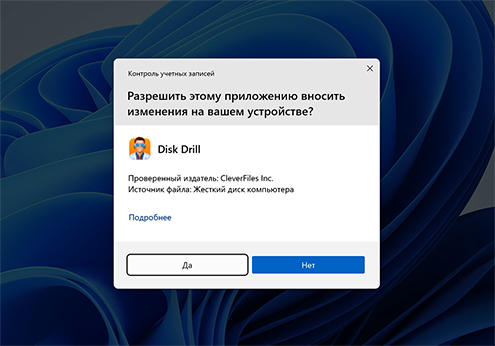
Disk Drill можно  скачать бесплатно. Программа устанавливается легко всего за несколько кликов; как и при установке любого другого системного ПО, система запросит учётные данные администратора. По возможности устанавливайте программу на другой накопитель (или хотя бы на другой раздел, чем тот, где пропали данные), чтобы не перезаписать файлы, которые ещё можно восстановить. Disk Drill позволяет восстановить часть данных бесплатно, а также предоставляет постоянный доступ к полезным инструментам для защиты данных, чтобы обезопасить ваши данные в будущем.

Загрузите и установите программное обеспечение для восстановления данных Disk Drill для Windows
Шаг 2

Выберите источник данных

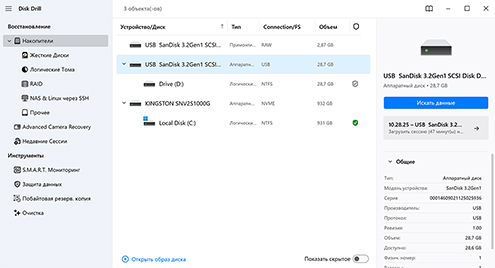
Выберите диск вашего ПК или подключите запоминающее устройство, которое содержит потерянные или удалённые данные. Карты памяти необходимо подключить с помощью встроенного или внешнего кардридера. Устройство появится в списке всех устройств хранения, подключённых к вашему ПК. Выберите нужный накопитель в списке устройств Disk Drill. Сканирование устройства, а не раздела, даёт больше результатов. Если устройство повреждено, рекомендуется сначала создать побайтовый образ диска и сканировать образ, а не само устройство.

Выберите источник данных и способ восстановления
ШАГ 3

Начните сканирование для поиска потерянных данных

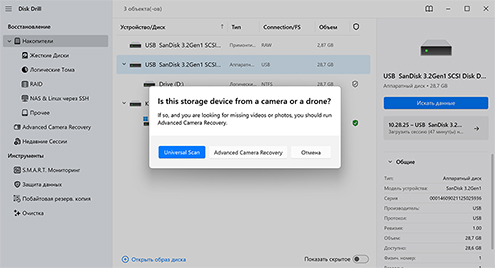
После выбора устройства вы готовы начать процесс восстановления. Нажмите кнопку Поиск утраченных данных. При необходимости выберите между Универсальным сканированием — основным сканированием, которое ищет все файлы, и Расширенным восстановлением камеры, предназначенным для восстановления неизменённых фотографий с камер и дронов. После запуска сканирования время его выполнения будет различаться в зависимости от типа носителя и его состояния.

Начать сканирование для поиска потерянных данных
ШАГ 4

Выберите файлы для восстановления

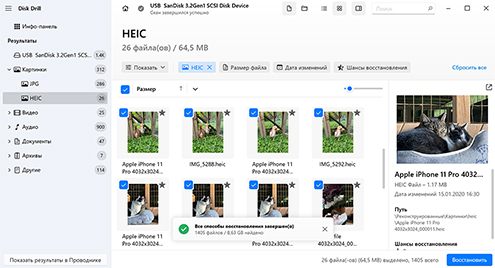
По мере выполнения сканирования в верхней части окна приложения будет отображаться индикатор статуса, показывающий его прогресс, а также количество найденных файлов и их общий размер. Вы можете приостанавливать и возобновлять сканирование в любой момент. Для достижения наилучших результатов рекомендуется дождаться полного завершения сканирования, однако вы можете просматривать уже обнаруженные файлы в любой момент процесса и даже начинать восстановление, пока приложение все еще продолжает сканирование в фоновом режиме.

Выберите файлы для восстановления
Используйте фильтры для быстрого поиска / выберите определённый тип файла
ШАГ 4.1

Используйте фильтры для быстрого поиска / выберите определённый тип файла

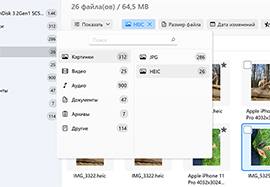
Наш инструмент восстановления данных Windows позволяет просмотреть найденные файлы до того, как вы примете решение об их восстановлении. Сузить результаты помогут категории типов файлов, фильтры и сортировка по имени, размеру, дате или шансам на восстановление. Затем просмотрите нужные файлы и отметьте только те, что хотите восстановить.

Управляйте восстанавливаемыми файлами и выполняйте поиск среди найденных файлов
ШАГ 4.2

Управляйте восстанавливаемыми файлами и выполняйте поиск среди них

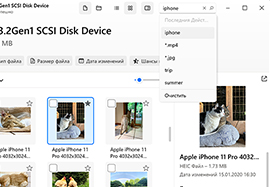
Если файл найден с исходным именем, воспользуйтесь строкой поиска в верхней части окна Disk Drill. Введите имя файла полностью или только его часть - например, характерное слово или число.

Просмотреть восстановленные данные
ШАГ 4.3

Просмотрите восстановленные данные

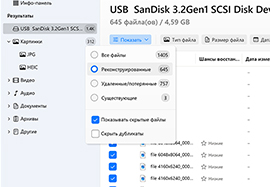
Если файлы, которые вы ожидали найти, не отображаются в разделе Удалённые или потерянные, проверьте раздел Восстановленные в результатах сканирования. Здесь вы найдете файлы, которые Disk Drill восстановил на основе собственной базы данных сигнатур файлов. Мы всегда рекомендуем предварительно просматривать найденные файлы, чтобы определить, стоит ли включать их в восстановление.

ШАГ 5

Восстановите удалённые данные

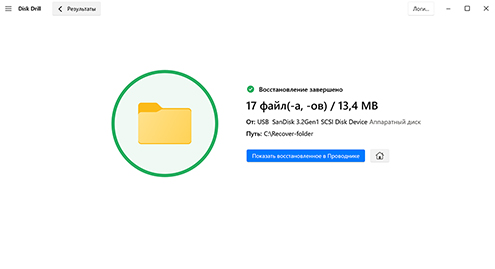
После того как вы выбрали файлы, которые хотите восстановить, нажмите Восстановить. Или, если вы хотите восстановить всё, оставьте все файлы невыбранными и нажмите Восстановить всё. Теперь выберите место для восстановления. Эта локация должна находиться на отдельном физическом устройстве хранения, поскольку восстановление на исходное устройство приведет к повреждению данных в процессе восстановления. Чтобы завершить восстановление, нажмите Далее.

Восстановите удалённые данные

Технические характеристики

Поддерживаемые операционные системы

Поддерживаемые операционные системы:

Windows 11/10/8.1/8/7/Vista/XP
Windows Server 2025/2022/2019/2016/2012 R2/2012/2008 R2/2008/2003 R2/2003

Просмотреть системные требования

Поддерживаемые файловые системы

Поддерживаемые файловые системы:

FAT16/FAT32/exFAT, NTFS, NTFS5, ReFS, HFS, HFS+, APFS, EXT2/EXT3/EXT4, BTRFS и любой RAW-диск

Требования к оборудованию

Системные требования:

Дисковое пространство: минимум 1 ГБ свободного места
Процессор: 32-битный (x86) или 64-битный (x86-64) совместимый процессор с тактовой частотой 1,0 ГГц или выше
ОЗУ: не менее 4 ГБ

cleverfiles Защита

Больше, чем восстановление данных — премиальная защита данных

Отличительной особенностью Disk Drill являются бесплатные инструменты защиты данных, предназначенные для сохранения важных файлов в безопасности. Вы можете настроить Recovery Vault для защиты определённых файлов и папок, сохраняя метаданные при случайном удалении. Vault по сути представляет собой расширенную Корзину, которая, как правило, не требует дополнительного места на жёстком диске и предоставляет возможность восстановления файлов одним кликом, если вам потребуется восстановить удалённые данные. Дополнительные функции защиты данных позволяют создавать побайтовые резервные копии, включающие удалённые файлы, которые можно использовать для целей восстановления данных.

Больше, чем восстановление данных — премиальная защита данных

Подойдет ли программа для восстановления удалённых файлов в вашем случае?

Не все сценарии потери данных одинаково серьезны. Некоторые проблемы решаются вообще без программ, многие - с помощью Disk Drill, а с остальными справятся только профессионалы в оснащённых лабораториях.

Корзина

Корзина

Корзина Windows временно хранит удалённые файлы, чтобы их можно было легко вернуть. Похожие функции есть в облачных хранилищах, NAS, некоторых телефонах и камерах. Если файлы ещё там, восстановление практически гарантировано, и программа не нужна.

Удаление файла

Окончательно удалённые файлы

Файлы, удалённые из корзины, через Shift + Delete или с USB-флешек и карт памяти, часто остаются на устройстве, и программа может их вернуть. Однако шансов мало, если файлы перезаписаны или удалены с SSD с включённым TRIM.

Отформатированные разделы

Отформатированные разделы

Обычное форматирование обычно происходит быстро, поскольку оно просто помечает раздел как пустой, не удаляя фактически хранящиеся на нем файлы, что позволяет восстановить их с помощью программ. Конечно, это будет невозможно после полного форматирования или безопасного стирания, при котором раздел перезаписывается нулями или новыми данными.

Повреждение устройства хранения данных

Повреждение устройства хранения данных

Повреждённое устройство хранения будет отображать сообщения об ошибках или не появляться в таких местах, как Проводник. Даже в таком недоступном состоянии устройство всё равно можно просканировать с помощью Disk Drill, если оно отображается в Управлении дисками с правильной ёмкостью. В большинстве случаев сами данные, скорее всего, в основном сохранены, так как повреждение затрагивает только само устройство.

Инфицирование вредоносным ПО

Инфицирование вредоносным ПО

Существует множество опасных видов вредоносных программ, которые могут привести к исчезновению важных файлов или сделать их невозможными для открытия. Иногда утрату данных, вызванную вредоносным ПО, можно устранить с помощью комбинации антивирусов и программ для восстановления данных, однако вероятность успеха трудно оценить без дополнительной информации о конкретном заражении вредоносным ПО.

Физический урон

Физические повреждения

Невозможно восстановить данные с физически поврежденных устройств хранения, которые не распознаются Windows, без предварительного ремонта аппаратного повреждения, что редко можно сделать в домашних условиях. В этом случае обратитесь в наш Центр восстановления данных.

Выберите лучшую программу для восстановления данных для Windows

Вот возможности, благодаря которым многие выбирают Disk Drill среди других бесплатных программ для восстановления данных в Windows. В таблице ниже основные функции Disk Drill сравниваются с несколькими популярными аналогами, чтобы вы увидели, чем он отличается. Выберите программу, которая лучше всего подходит для вашей ситуации, и начните восстанавливать удалённые данные на компьютере с Windows уже через несколько секунд.

Disk Drill data recovery software.

Disk Drill

Recuva.

Recuva

EaseUS Data Recovery Wizard.

EaseUS Data Recovery Wizard

Recoverit Data Recovery.

Recoverit Data Recovery

Stellar Data Recovery.

Stellar Data Recovery

Удобство и цена

Рейтинг
Версия приложения для Mac

✔

✘

✔

✔

✔

Цена

$89.00

(год)

$24.95

(год)

$99.95

(год)

$74.99

(год)

$99.99

(год)

Простота использования

Легко

Умеренный

Легко

Легко

Легко

Скорость восстановления

Быстрый

Средний

Быстрый

Быстрый

Средний

Телефонная поддержка

✘

✘

✔

✔

✔

Поддержка по электронной почте

✔

✔

✔

✔

✔

Онлайн-чат

✔

✘

✔

✔

✔

Встроенные руководства

✔

✘

✘

✘

✘

Часто задаваемые вопросы

✔

✘

✔

✔

✔

Поддерживаемые файловые системы

FAT16 / FAT32

✔

✔

✔

✔

✔

exFAT

✔

✔

✔

✔

✔

NTFS / NTFS5

✔

✔

✔

✔

✔

HFS / HFS+

✔

(только сигнатурный поиск)

✘

✔

(Умеренный)

✔

(только сигнатурный поиск)

✔

(редакция Toolkit)

APFS

✔

✘

✔

(только сигнатурный поиск)

✔

(только сигнатурный поиск)

✔

(только сигнатурный поиск)

ReFS

✔

✘

✔

(только сигнатурный поиск)

✔

(только сигнатурный поиск)

✔

(только сигнатурный поиск)

BTRFS

✔

✘

✔

(только сигнатурный поиск)

✔

(только сигнатурный поиск)

✔

(только сигнатурный поиск)

ext2 / ext3 / ext4

✔

✘

✔

(только сигнатурный поиск)

✔

(Умеренная поддержка ext4)

✔

(редакция Toolkit)

Сканирования

Поддерживаемые форматы файлов (как указано)

~400

(подтверждено)

~50

1000

(не подтверждено)

1000

(не подтверждено)

~300

(подтверждено)

Шансы на восстановление

✔

✔

✘

✘

✘

Быстрое сканирование

✔

✔

✔

✔

✔

Глубокое сканирование

✔

✔

✔

✔

✔

Сканирование подписи

✔

ограниченная поддержка

✔

✔

✔

Сканирование NAS и Linux по SSH

✔

✘

✔

✔

✔

(редакция Toolkit)

Использование существующего сканирования

✔

✘

✔

частично

частично

Поиск потерянных разделов

✔

✘

✔

✔

✔

Автоматическое сканирование

✔

✘

✔

✔

частично

Сканирование RAW-устройств

✔

✘

✔

частично

частично

Поддержка RAID

✔

✘

частично

частично

✔

(редакция Toolkit)

Сканирование неисправных накопителей

✔

✘

✔

частично

частично

Дополнительные возможности

S.M.A.R.T.-статус накопителя

✔

✘

✘

✘

✔

(Professional)

Предварительный просмотр файла

✔

частично

частично

частично

частично

HEX-просмотр

✔

✔

✘

✘

✘

Предварительный просмотр во время сканирования

✔

✘

✔

✔

частично

Создание и загрузка образов дисков

✔

✘

✔

✘

✔

(Professional)

Сохранение и загрузка сеансов сканирования

✔

✘

✔

✘

частично

Монтирование результатов как виртуального диска

✔

✘

✘

✘

✘

Дополнительные функции защиты

✔

✘

✘

✘

✘

Как видно из приведённой выше таблицы, каждое программное обеспечение для восстановления данных предлагает немного разный набор функций и возможностей, которые доступны по разным ценовым категориям. Вот краткое резюме нашего мнения о сравниваемых решениях.

Читать далее   Закрыть  

1. Disk Drill

Disk Drill считается универсальным инструментом, способным справиться с разнообразными сценариями потери данных благодаря использованию различных методов сканирования. Помимо своей основной функции — восстановления данных — программа включает дополнительные возможности, помогающие защитить ваши данные в дальнейшем. Независимо от того, предпочитаете ли вы годовую подписку или пожизненную лицензию, трудно спорить с ценностью, которую предлагает эта программа, что делает её доступным, но при этом эффективным решением для любой ситуации, в которой восстановление данных возможно.

2. Recuva

Recuva — инструмент для восстановления данных, который лучше всего подходит для базовых задач восстановления. Он полагается на возможность восстанавливать данные с помощью указателей файловой системы, а не уникальной структуры файла. Поэтому, из-за ограниченной поддержки сигнатур файлов (всего 50) и отсутствия дополнительных функций, Recuva наиболее подходит в качестве экономичного варианта, если профессиональное ПО вне бюджета.

3. EaseUS Data Recovery Wizard

EaseUS предлагает пробную версию, которая выделяется по сравнению с Recuva, имея более современный интерфейс и дополнительные функции восстановления. В сочетании с достойной производительностью восстановления, это популярный выбор среди обычных пользователей. Однако полная версия довольно дорогая по сравнению с аналогичными решениями на рынке, которые предлагают такое же или даже лучшее качество работы.

4. Recoverit Data Recovery

Recoverit — достойный вариант для восстановления данных, включающий большинство необходимых функций, а также предлагающий некоторые инструменты в виде отдельных дополнений. Он занимает более низкое место в списке, поскольку многие функции, которые доступны как дополняющие, уже включены в базовую версию Disk Drill, что делает его менее гибким в качестве набора инструментов для восстановления.

5. Stellar Data Recovery Software

Stellar Data Recovery — надежный инструмент для восстановления данных с необходимым функционалом для работы с различными типами файлов. Аналогично Recoverit, включает много функций, но в виде дополнительных модулей. Поэтому программа проще по сравнению с другими решениями, где похожий функционал включен уже в базовой версии.

Клиенты и эксперты говорят

Наталья Наталья
Спасибо огромное! Случайно отформатировала флешку с 200 ГБ информации: фото, видео и прочее. Короче, весь семейный архив фоток за всю жизнь. Благодаря этой программе сейчас восстанавливаются файлы.
Читать далее
Disk Drill имеет массу преимуществ. В их числе – бесплатное использование, простой и интуитивно-понятный интерфейс, функциональность на уровне продукта для профессионального применения. Disk Drill умеет восстанавливать удаленные файлы с дисков – как с обычных жестких дисков, так и с SSD-накопителей, с флешек и SD-карт памяти. Будь-то очистка корзины, будь то переустановка Windows на отформатированный системный раздел, будь то и вовсе удаление раздела диска – во всех этих случаях программа попытается помочь с восстановлением удаленных фотографий, документов, содержимого личной медиатеки, архивов, а также прочих файлов. Андрей
Читать далее

Универсальный набор инструментов для восстановления данных

Последняя версия: Disk Drill 6.3 для Windows
Работает на Windows 10-11 (64-bit)/11 (ARM)

Часто задаваемые вопросы

от команды Disk Drill

Как восстановить удалённые данные в Windows?

Начните с проверки Корзины, так как удалённые данные сначала отправляются туда, прежде чем быть удалёнными навсегда. Если их там нет, проверьте копии данных в Истории файлов или резервных копиях OneDrive. В противном случае вы можете просканировать диск с помощью бесплатной версии Disk Drill, чтобы убедиться, что файлы можно восстановить.

Почему программы для восстановления данных работают?

Когда операционная система удаляет файл, сами данные обычно не стираются: из файловой системы удаляется только запись о файле, а занимаемое им место помечается как свободное для новых данных. Пока в эту же физическую область не будет записано что-то другое, программа для восстановления, скорее всего, сможет найти и вернуть удалённый файл.

Поэтому, заметив потерю, сразу прекратите пользоваться диском. Новые загрузки, обновления, копирование файлов и даже обычная работа системы могут перезаписать удалённые данные. Disk Drill просканирует диск и восстановит эти данные, так что стоит проверить диск, прежде чем считать файл потерянным навсегда.

Учтите, что с SSD результат обычно менее предсказуем из-за команды TRIM. Но даже в этом случае мы рекомендуем просканировать диск, чтобы знать наверняка.

Какая программа для восстановления данных лучшая?

Определение лучшего программного обеспечения для восстановления данных может быть затруднено, учитывая, что у каждого из них есть свои сильные и слабые стороны в определённых ситуациях. Тем не менее, некоторые из них выделяются больше других:

  1. Disk Drill
  2. Recuva
  3. EaseUS Data Recovery
  4. Wondershare Recoverit
  5. Stellar Data Recovery
Как восстановить мои данные бесплатно?

Существует несколько способов бесплатно восстановить ваши данные. Удалённые файлы могут находиться в корзине. Или, возможно, у вас есть резервные копии потерянных данных. Если у вас нет резервных копий и вы очистили корзину, Disk Drill позволяет просканировать диск на предмет восстанавливаемых данных и восстановить некоторые из них бесплатно.

Могу ли я восстановить удалённые данные на Windows без программного обеспечения?

Только в отдельных случаях: если файлы ещё в корзине, сохранены в Истории файлов, резервной копии OneDrive, точке восстановления или предыдущей версии. Если же файл удалён окончательно, корзина очищена, а резервной копии нет, встроенного средства для сканирования диска в Windows нет - понадобится программа вроде Disk Drill.

Безопасно ли использовать программу Disk Drill для Windows?

Disk Drill полностью безопасен в использовании и не нанесет вреда вашему компьютеру или его данным. Процесс сканирования проводится в режиме только для чтения, поэтому случайное повреждение носителя исключено. Мы рекомендуем восстанавливать ваши данные на другой диск, отличающийся от того, с которого были утеряны данные, чтобы избежать возможного повреждения файлов.

Существует ли бесплатная программа для восстановления данных в Windows?

Disk Drill для Windows позволяет бесплатно просканировать диск и восстановить часть данных. Если вам нужно решение для Windows, которое восстанавливает данные бесплатно и без ограничений, попробуйте Windows File Recovery - официальную утилиту восстановления от Microsoft. Учтите, что в наших тестах Windows File Recovery показалась скорее минималистичной утилитой, чем полноценной программой для восстановления. В ней нет предварительного просмотра и наглядных результатов сканирования, а функций гораздо меньше, чем у сторонних программ. Кроме того, она работает только через командную строку, поэтому не слишком подходит для новичков (и уж точно не самая функциональная).

Сколько стоит программа для восстановления данных Windows?

Большинство инструментов для восстановления данных для Windows стоят около 100 долларов США за полностью лицензированную версию. Disk Drill позволяет опробовать программное обеспечение и восстановить до 100 МБ данных. Этого может быть достаточно для незначительных случаев потери данных или для тестирования программы в действии. Оценка шансов на восстановление и функция предварительного просмотра дают вам полное понимание того, какие данные действительно можно восстановить, прежде чем вкладывать деньги в приложение. Бесплатная загрузка также позволяет пользователям пользоваться неограниченными бесплатными инструментами защиты данных, встроенными в программу.

Что такое сервис восстановления данных?

Сервис по восстановлению данных — это услуга, предоставляемая компаниями, которые специализируются на восстановлении утраченных данных с различных устройств. Используя специализированные инструменты и методы, эксперты по восстановлению данных могут восстановить даже окончательно удаленные или поврежденные данные.

Знание — сила, быстрые советы

Университет восстановления файлов
Используется всемирно известными компаниями
Disk Drill for Windows