


Les mises à jour iOS peuvent coûter beaucoup d’espace de stockage, surtout lors des mises à jour majeures (parfois plus de 10 Go). Si vous n’en avez pas assez, vous devrez libérer de l’espace jusqu’à pouvoir effectuer la mise à jour — mais si vous ne connaissez pas bien iOS ou que vous n’avez pas suivi vos données, cela peut prendre du temps.
Après avoir analysé les exigences historiques des dernières versions iOS, ainsi que les habitudes de stockage de centaines d’utilisateurs d’iPhone, nous avons rédigé ce guide complet pour vous montrer comment mettre à jour un iPhone sans espace de stockage le plus rapidement possible.
De combien d’espace libre avez-vous besoin pour une mise à jour iPhone ?
La quantité exacte d’espace de stockage nécessaire pour une mise à jour iOS varie selon la version et son contenu. Certaines mises à jour iOS apportent des changements majeurs qui nécessitent beaucoup d’espace (par exemple, une refonte de l’interface), d’autres sont beaucoup plus légères et ne pèsent que quelques centaines de Mo (comme des correctifs).
Dans cette section, nous décomposons une approximation de l’espace nécessaire pour différents types de mises à jour et montrons comment vérifier les exigences exactes pour la mise à jour spécifique que vous souhaitez installer.
| Type de mise à jour | Exigence approximative d’espace de stockage | Éléments inclus |
| Mise à niveau logicielle (ex. : iOS 18 → iOS 26) | 10 à 15 Go | Refonte complète d’iOS |
| Mises à jour intermédiaires (ex. : iOS 26.4.0) | 4 à 6 Go | Nouvelles fonctionnalités ou mises à jour majeures |
| Correctifs/patchs (ex. : iOS 26.4.1) | 1 à 2 Go | Correctifs critiques et mises à jour de sécurité |
Avant de mettre à jour votre appareil, nous recommandons de vérifier la quantité d’espace requise en accédant à la page Mise à jour logicielle via l’application Réglages > Général > Mise à jour logicielle.
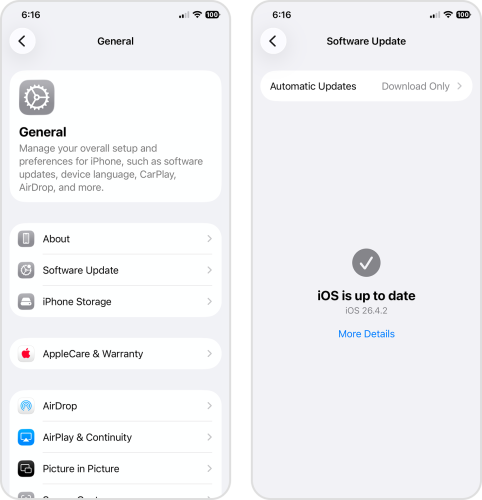
Que faire si la mise à jour échoue ?
Sans espace libre suffisant, lorsque vous essayez de mettre à jour votre iPhone, un message d’avertissement “Pas assez d’espace pour effectuer la mise à jour” (ou équivalent) apparaîtra. Dans ce cas, vous devrez libérer plus d’espace avant de réessayer. La méthode la plus efficace consiste à identifier quel type de données utilise le plus d’espace sur votre appareil, puis à le supprimer.
Ouvrez l’application Réglages > Général > Stockage iPhone. La barre de stockage indique l’espace utilisé par chaque type de donnée par rapport à la capacité totale de votre appareil.
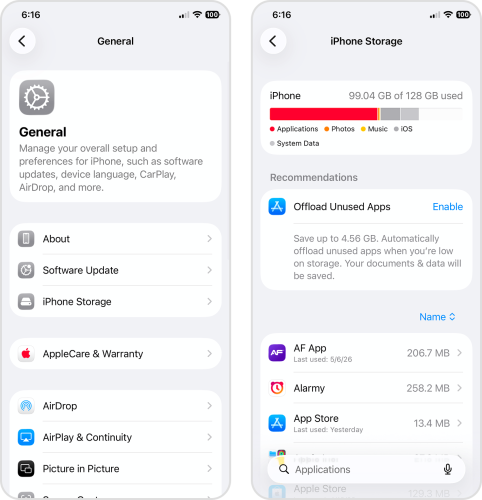
Utilisez les informations ci-dessus pour cibler en priorité les données les plus gourmandes en ressources. Par exemple, sur mon appareil, ce sont les applications qui prennent le plus de place (en couleur) : il est donc logique de supprimer d’abord les applications inutiles. Dans la section suivante, Nous passons en revue les méthodes les plus efficaces pour nettoyer les différents types de données, afin que vous puissiez agir sur le stockage de votre propre appareil.
Que faire quand l’iPhone indique qu’il n’y a pas assez d’espace pour la mise à jour
Si vous avez besoin de mettre à jour votre iPhone, libérer de l’espace de stockage devient une priorité urgente ; pour maximiser vos efforts, nous avons identifié les types de données les plus gourmands — photos et vidéos, applications et pièces jointes — et comment les nettoyer efficacement.
La méthode sur laquelle vous devez vous concentrer dépend du type de données qui occupe le plus d’espace sur votre iPhone. Mais nous vous recommandons d’utiliser toutes ces méthodes pour récupérer le maximum de stockage possible.
Option 1: Supprimer les photos et vidéos dans l’application Photos
Pour la plupart des utilisateurs d’iPhone, les photos et vidéos occupent une énorme part de l’espace de stockage. Tandis que l’application Photos propose des fonctionnalités pour le nettoyage manuel, envisagez d’utiliser plutôt des applications tierces. Contrairement à l’application Photos tout-en-un, les applications de nettoyage tierces sont spécialement conçues pour optimiser et parfois même automatiser le nettoyage de votre iPhone.
Il y en a plusieurs sur l’App Store, mais nous allons présenter une application appelée Clever Cleaner dans ce guide. Elle est totalement gratuite à l’heure où nous écrivons ces lignes, sans publicité et offre divers outils de nettoyage que nous présenterons après ces instructions. Pour commencer, afin de vous montrer le fonctionnement de l’application, nous allons démontrer l’outil Similaires de Clever Cleaner pour éliminer les photos similaires et en double.
- Téléchargez l’application Clever Cleaner depuis l’App Store.
- Accordez à Clever Cleaner l’accès complet à votre photothèque (ne vous inquiétez pas, c’est sécurisé !).
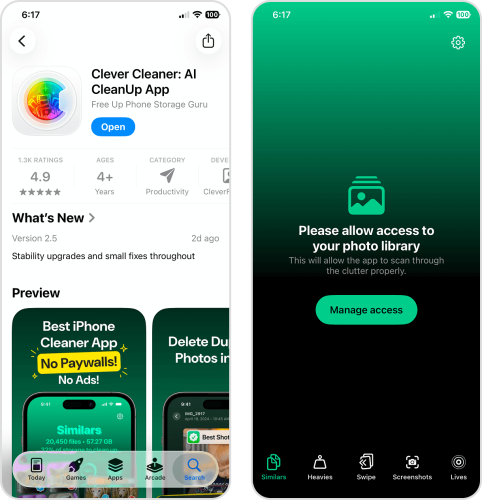
- Dans le menu du bas, appuyez sur Similaires. Ensuite, touchez n’importe quel groupe de photos similaires que vous souhaitez examiner. Vous pouvez aussi appuyer sur Nettoyage intelligent pour supprimer instantanément toutes les images similaires et doublons de votre bibliothèque – Clever Cleaner gardera la meilleure copie.
- En appuyant sur un groupe de similaires, une nouvelle interface s’ouvre où vous pouvez passer en revue les lots de photos similaires et en double. Clever Cleaner sélectionne automatiquement la “meilleure copie” pour vous ; il vous suffit d’appuyer sur Déplacer à la corbeille pour supprimer le reste. Vous pouvez également faire votre sélection manuellement.
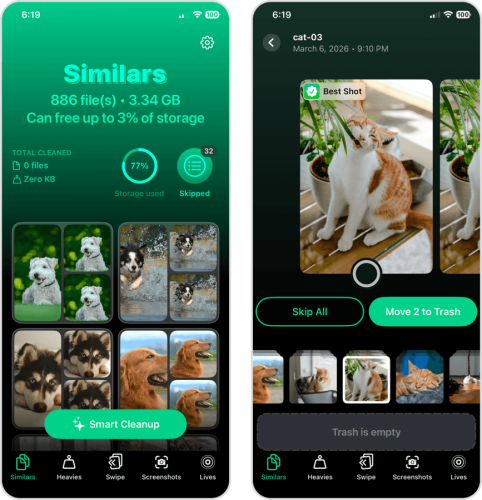
- Après avoir supprimé vos photos similaires et en double, touchez la fenêtre contextuelle en bas de l’écran pour ouvrir le dossier Corbeille de Clever Cleaner.
- Utilisez le curseur en bas de l’écran pour confirmer la suppression de vos photos.
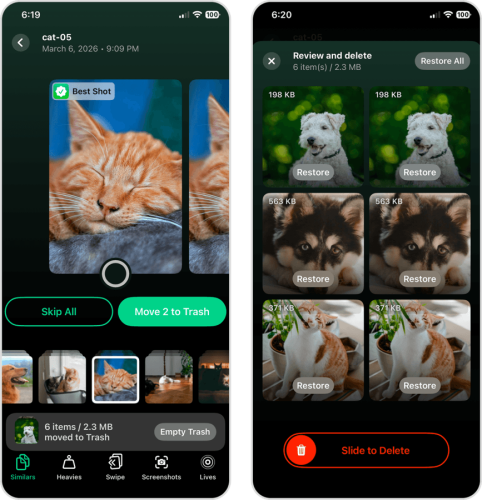
Nous vous recommandons d’explorer les autres fonctionnalités de Clever Cleaner pour libérer encore plus d’espace sur votre appareil ; Lourds vous permet de compresser et de supprimer en masse de grandes vidéos, tandis que Lives permet de convertir toutes vos Live Photos en images fixes d’un seul coup (et de supprimer automatiquement les originaux).
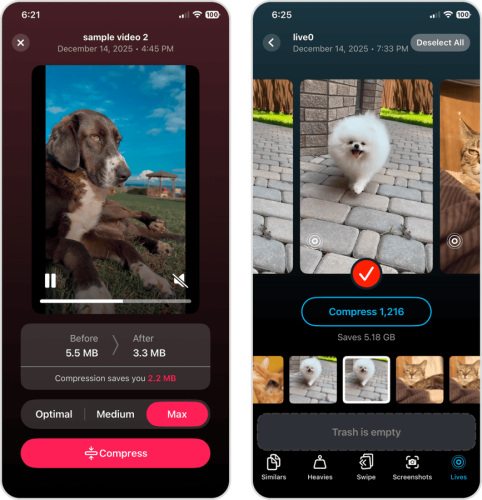
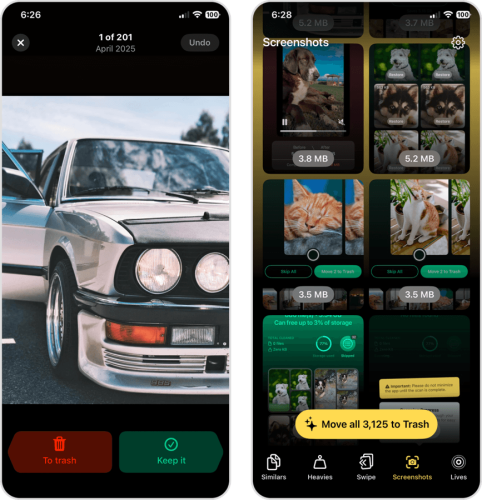
Le mode Balayage offre des contrôles par glissement pour un nettoyage plus rapide des photos individuelles. La fonction Captures d’écran vous donne un bouton de suppression en un seul geste pour les captures d’écran, mais elle complète aussi le tour d’horizon des types de photos que vous pouvez gérer avec Clever Cleaner.
Option 2: Supprimer les applications inutilisées et réinstaller les plus volumineuses
L’un des types de données les plus gourmands en ressources sur votre iPhone, ce sont les applications. Et ce n’est pas le nombre d’apps qui importe, mais leur taille totale ; certaines apps sont petites et statiques (une simple calculatrice), tandis que d’autres sont énormes et grossissent avec le temps (par exemple les applications de réseaux sociaux, jeux vidéo, plateformes de streaming, etc.).
Il est impossible de cibler précisément les coupables, donc la solution la plus efficace est simplement d’éliminer les apps dont vous n’avez pas besoin. Vous pouvez aussi désinstaller puis réinstaller les applications importantes, ce qui permet de supprimer toutes les données en cache accumulées. Dans cette section, nous vous montrons une manière pratique de gérer vos applications via l’app Réglages.
- Ouvrez l’application Réglages sur votre iPhone.
- Touchez Général.
- Dans la page des réglages Général, sélectionnez Stockage iPhone.
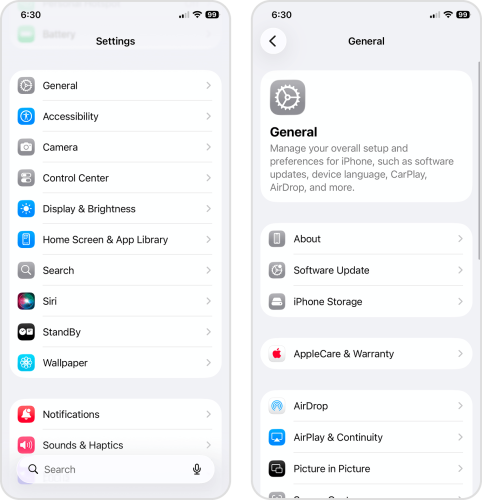
- Faites défiler vers le bas jusqu’à voir la liste de toutes les apps installées sur votre iPhone. Vous pouvez les trier selon leur taille ou la date de dernière utilisation pour déterminer celles à désinstaller. Touchez n’importe quelle app pour continuer.
- Enfin, touchez Supprimer l’app.
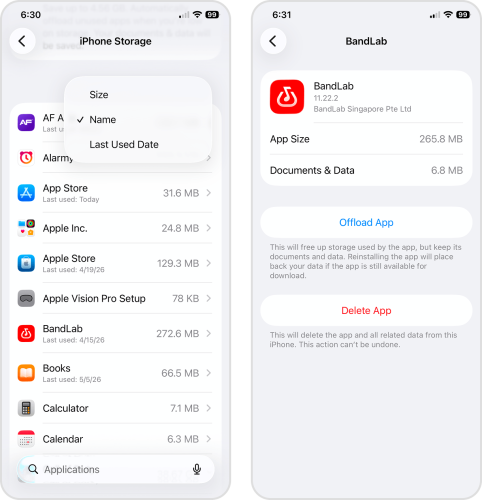
Une fois l’app supprimée, vous pouvez la retélécharger depuis l’App Store. Après avoir téléchargé l’app et l’avoir utilisée quelques fois, vérifiez à nouveau la page Stockage iPhone pour voir si l’utilisation de l’espace de l’app reste faible ou si elle remplit de nouveau votre appareil.
Option 3: Supprimer les pièces jointes volumineuses dans Messages
Les messages peuvent occuper bien plus d’espace de stockage que vous ne le pensez sur votre iPhone. Si le texte seul pèse très peu, les pièces jointes (photos, vidéos) peuvent atteindre jusqu’à 100 Mo. Vous ne trouverez pas vos messages iPhone comme un type de données distinct dans la page Stockage iPhone ; à la place, c’est l’app Messages qui finit par occuper davantage d’espace.
Une façon de vous débarrasser des pièces jointes consiste à supprimer la conversation entière. Mais si vous souhaitez garder vos messages (et la possibilité de retélécharger les pièces jointes plus tard), ce guide vous explique comment supprimer les pièces jointes individuellement, selon l’expéditeur.
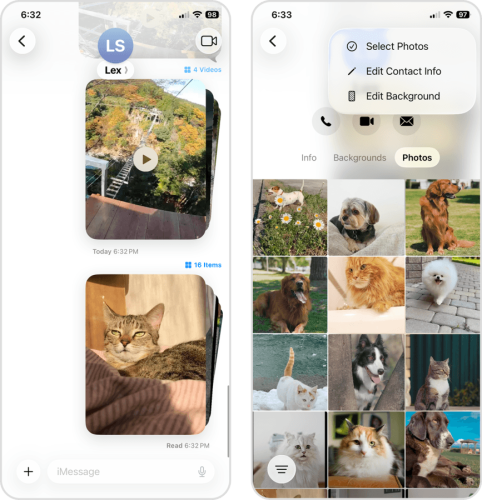
- Ouvrez l’application Messages. Puis, ouvrez la conversation contenant les pièces jointes que vous voulez retirer de votre iPhone.
- En haut de l’écran, touchez le nom ou l’icône du contact.
- Dans la page d’historique du contact, touchez Photos. Puis appuyez sur Modifier en haut à droite et choisissez Sélectionner des photos dans le menu contextuel.
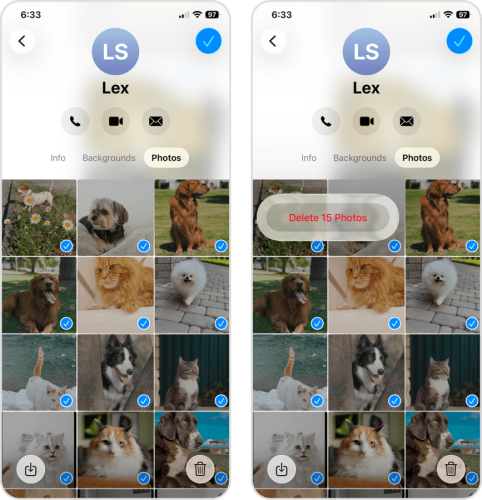
- Sélectionnez les pièces jointes que vous souhaitez supprimer. Appuyez ensuite sur l’icône corbeille (🗑️) en bas à droite de l’écran.
- Enfin, appuyez sur Supprimer les photos pour confirmer.
Comment mettre à jour un iPhone sans espace suffisant grâce à Finder sur Mac
Si vous avez éliminé tout ce qui était possible sur votre iPhone mais qu’il n’y a toujours pas assez d’espace pour mettre à jour iOS, vous pouvez utiliser votre Mac. En connectant votre iPhone à votre Mac, vous accédez à plusieurs outils de gestion d’appareil, dont la possibilité d’enregistrer les fichiers de mise à jour iOS sur votre ordinateur – au lieu de sur votre iPhone – pendant la mise à jour.
- À l’aide du câble approprié, connectez solidement votre iPhone à votre Mac. Sur votre Mac, autorisez la connexion si demandé.
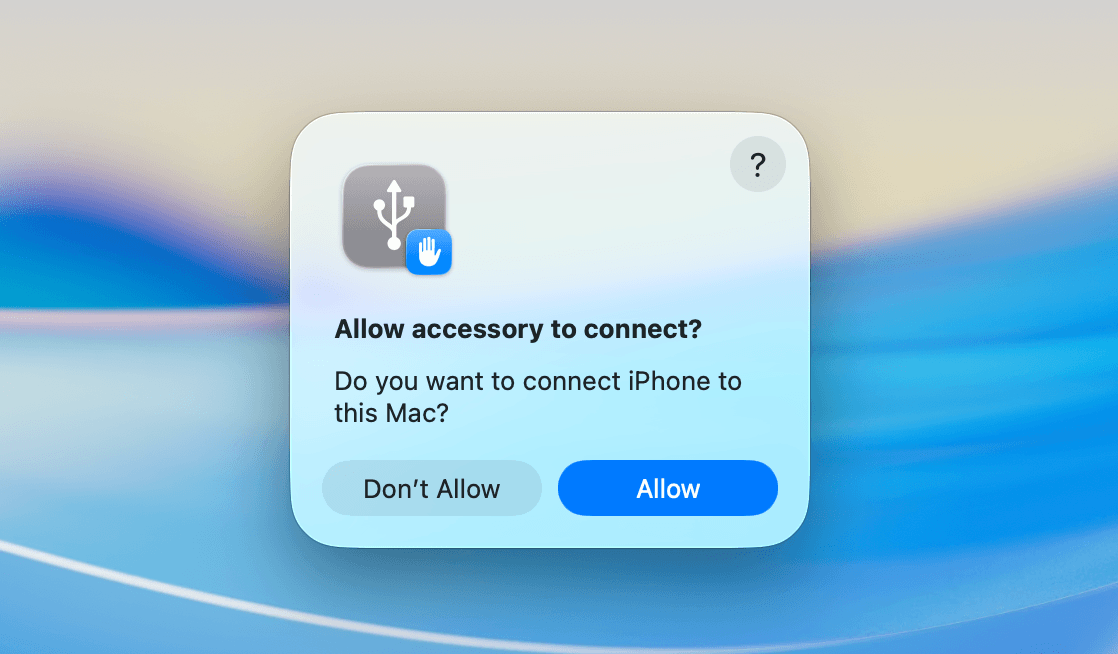
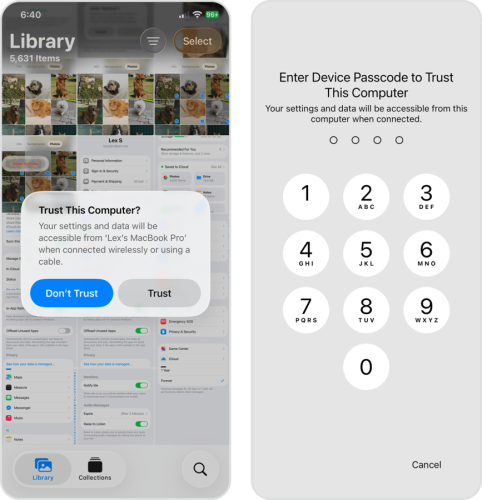
- Sur votre iPhone, Faites confiance à votre Mac et saisissez votre code si demandé.
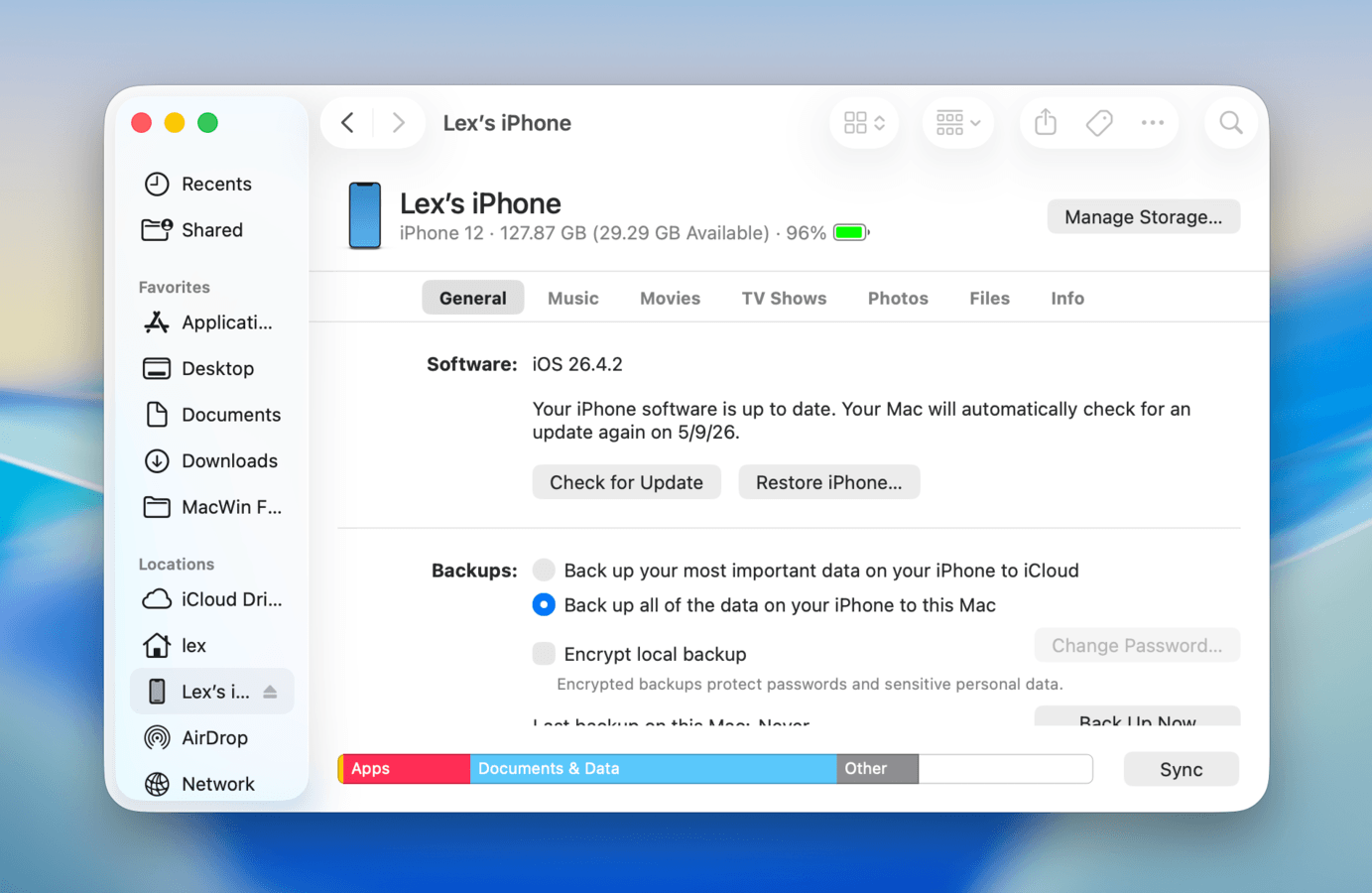
- Sur votre Mac, ouvrez le Finder. Sélectionnez ensuite votre iPhone dans la barre latérale gauche (sous Emplacements). La page de votre appareil devrait s’afficher ; allez dans l’onglet Général et cliquez sur Rechercher une mise à jour.
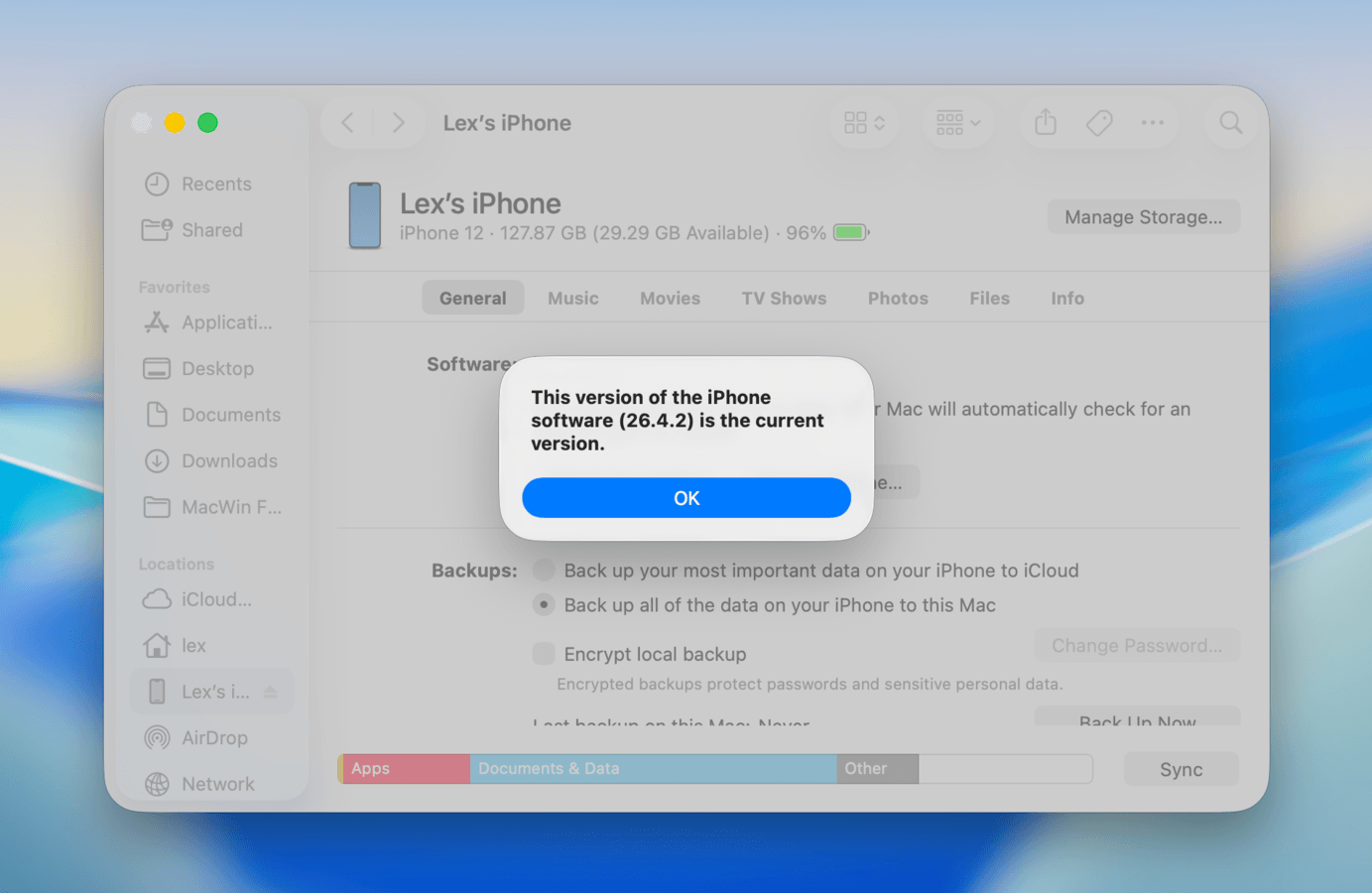
- Si une mise à jour est disponible, cliquez sur Télécharger et mettre à jour pour continuer. Sinon, votre Mac vous informera que la version est déjà à jour.
Comment garder suffisamment d’espace sur iPhone pour les futures mises à jour iOS
Même après avoir mis à jour iOS avec succès, nous vous recommandons vivement de maintenir de bonnes habitudes de gestion du stockage. Gardez toujours une certaine quantité d’espace libre disponible pour garantir le bon fonctionnement du système, enregistrer de nouvelles photos et vidéos, installer de nouvelles applications et mettre à jour vers une version iOS plus récente (le cycle recommence sans cesse).
Mais gérer l’espace de stockage de votre appareil peut être ennuyeux et fastidieux ; c’est pourquoi nous avons dédié cette section aux méthodes les plus simples et efficaces pour entretenir l’espace de stockage de votre iPhone. Cela concerne les photos et vidéos, les apps et les messages (ainsi que leurs pièces jointes), afin que vous puissiez choisir ce qui a le plus de sens pour vous – ou utiliser les 3 (recommandé).
Option 1: Optimiser les photos et vidéos avec iCloud
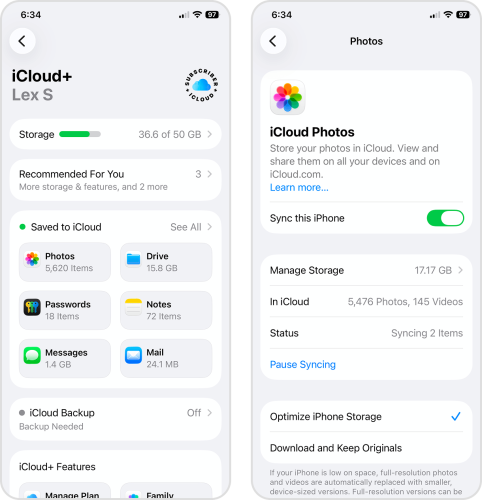
Si vous avez une grande photothèque, un moyen pratique et efficace de gérer votre espace est d’utiliser le réglage Optimiser le stockage de l’iPhone. Ce réglage transfère automatiquement les copies originales de vos photos et vidéos sur iCloud, tout en ne conservant sur votre appareil que des versions allégées (mais toujours de bonne qualité).
Selon Apple Discussions, les versions optimisées de vos fichiers multimédia sur iPhone peuvent ne faire que 10 % à 20 % de la taille d’origine. Cela signifie qu’activer cette option peut théoriquement réduire une photothèque de plus de 100 Go à seulement 10 à 20 Go.
Info : Selon le nombre de photos et de vidéos que vous possédez, il se peut que vous deviez souscrire à l’un des abonnements iCloud+ disponibles pour votre appareil et votre pays.
- Ouvrez l’application Réglages.
- Touchez votre compte Apple en haut de la page.
- Dans la page du compte Apple, sélectionnez iCloud.
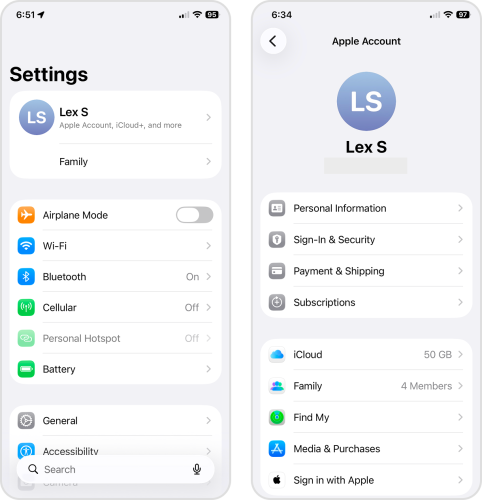
- Faites défiler jusqu’à la section Enregistré sur iCloud et touchez Photos.
- À côté de l’option Synchroniser cet iPhone, faites glisser l’interrupteur pour l’activer (vert). Ensuite, touchez Optimiser le stockage de l’iPhone afin de l’activer également.
Option 2: Activer le déchargement automatique des apps
Décharger une app signifie supprimer celle-ci tout en conservant ses documents, données et paramètres. Cela vous permet de libérer l’espace utilisé par l’application, tout en pouvant reprendre là où vous en étiez si vous la téléchargez à nouveau plus tard.
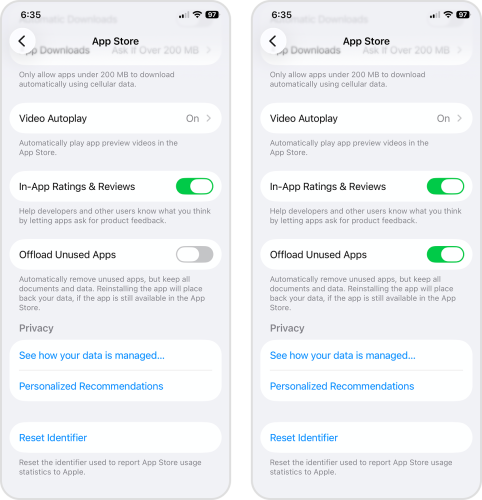
En utilisant un réglage appelé Supprimer apps inutilisées, votre appareil peut automatiquement désinstaller les applications que vous n’utilisez plus dès qu’il détecte que l’espace de stockage commence à manquer. Vous pouvez simplement retélécharger ces applications au besoin ou après une mise à jour iOS.
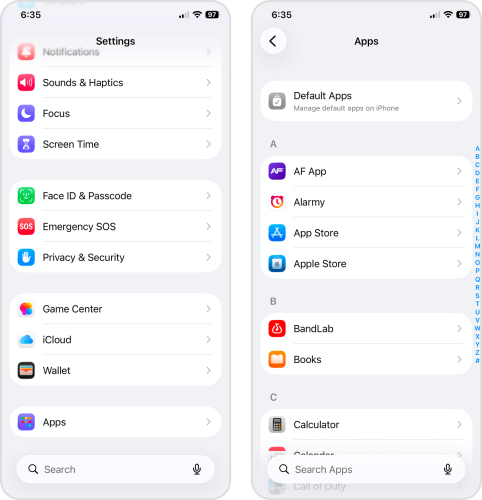
- Ouvrez l’application Réglages.
- Faites défiler entièrement vers le bas, puis touchez Apps.
- En haut de la liste des apps, sélectionnez App Store.
- Faites défiler vers le bas de la page des réglages App Store jusqu’à trouver l’option Supprimer apps inutilisées. À côté, faites glisser l’interrupteur pour l’activer (vert).
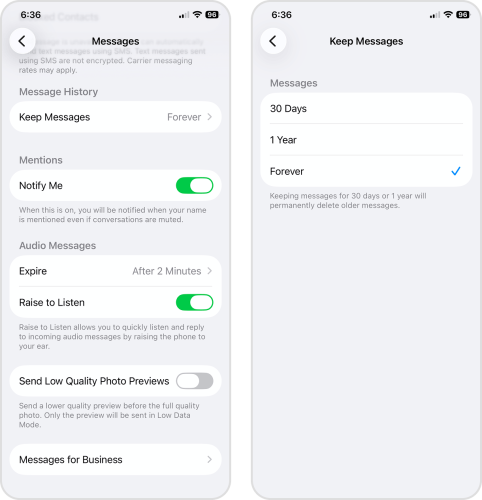
Option 3: Ajuster les réglages de messages pour la suppression automatique
Par défaut, l’app Messages conserve tous vos messages et leurs pièces jointes sur votre appareil indéfiniment. Sachant que les pièces jointes peuvent peser plusieurs dizaines de mégaoctets, l’application s’alourdit avec le temps. Pour une solution automatisée, voici comment changer « Toujours » par « 30 jours » ou « 1 an » via l’application Réglages.
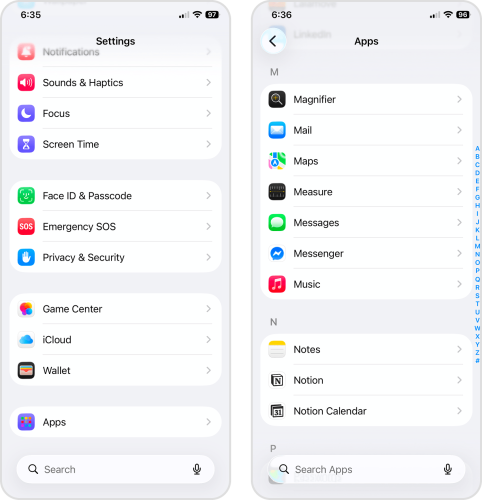
- Ouvrez l’application Réglages.
- Faites défiler jusqu’en bas, puis touchez Apps.
- Trouvez et sélectionnez l’application Messages.
- Faites défiler jusqu’à la section HISTORIQUE DES MESSAGES. Ensuite, touchez Conserver les messages.
- Choisissez la durée pendant laquelle vous souhaitez conserver les messages sur votre appareil. Par exemple, en sélectionnant 1 an, les messages seront supprimés 1 an après leur réception.
Pour Résumer
Pour finir sur une note utile, nous avons préparé un court récapitulatif de tout le guide, ainsi que des liens pratiques vers les sections correspondantes. Si vous ne pouvez pas mettre à jour votre iPhone à cause du stockage :
- Si vous avez beaucoup de photos et vidéos, surtout des indésirables (par exemple doublons, photos floues, etc.), nettoyez votre photothèque.
- Avez-vous beaucoup d’applications que vous utilisez rarement ? Envisagez de les supprimer ou de réinstaller vos plus grandes applications (ce qui efface leurs données de cache).
- Les pièces jointes aux messages peuvent occuper beaucoup d’espace, surtout si vous ne supprimez pas les anciennes conversations. Vous pouvez supprimer les messages eux-mêmes ou supprimer les pièces jointes téléchargées.
- Pour vous assurer de disposer de suffisamment d’espace de stockage pour les futures mises à jour iOS, utilisez la fonction d’optimisation d’iCloud, autorisez iOS à désinstaller automatiquement les apps, et définissez une durée de conservation des messages (et de leurs pièces jointes).
Même avec une excellente gestion du stockage, le stockage de votre iPhone nécessite une attention régulière ; vous l’utilisez pour stocker et traiter des gigaoctets de données chaque jour – et posséder un appareil de 512 Go ou 1 To ne fait qu’offrir plus d’espace pour que le désordre s’y cache. Accordez-vous du temps chaque semaine (ou, au moins, chaque mois) pour faire du tri, afin d’empêcher l’accumulation de données inutiles.
Si vous avez encore besoin de plus d’espace de stockage après avoir appliqué les recommandations de ce guide, nous avons rédigé un autre article consacré spécifiquement au sujet de la libération d’espace de stockage sur iPhone. Vous y trouverez de nouveaux outils et méthodes à essayer.
