


최신 iPhone은 놀랄 만큼 뛰어난 사진을 찍을 수 있지만, 그만큼 저장 공간도 많이 차지합니다. 실제로, 고품질 사진 몇 장만으로도 상당한 메가바이트가 소모될 수 있는데, 특히 저장 공간이 제한된 기본 모델 아이폰을 가지고 있거나, 기기에 이미 많은 다른 자료가 있거나, 촬영한 이미지를 제한된 데이터나 느린 와이파이 환경에서 자주 공유하는 경우에는 문제가 될 수 있습니다.
저 역시 이런 문제를 여러 번 겪으면서, 화질 저하를 최소화하면서 iPhone 사진의 파일 크기를 줄이는 다양한 방법을 직접 시도해 봤습니다. 아래에서 각 방법과 장단점을 함께 소개하니, 필요에 맞는 방법을 선택해 보세요.
아이폰에서 사진 크기 줄이는 방법
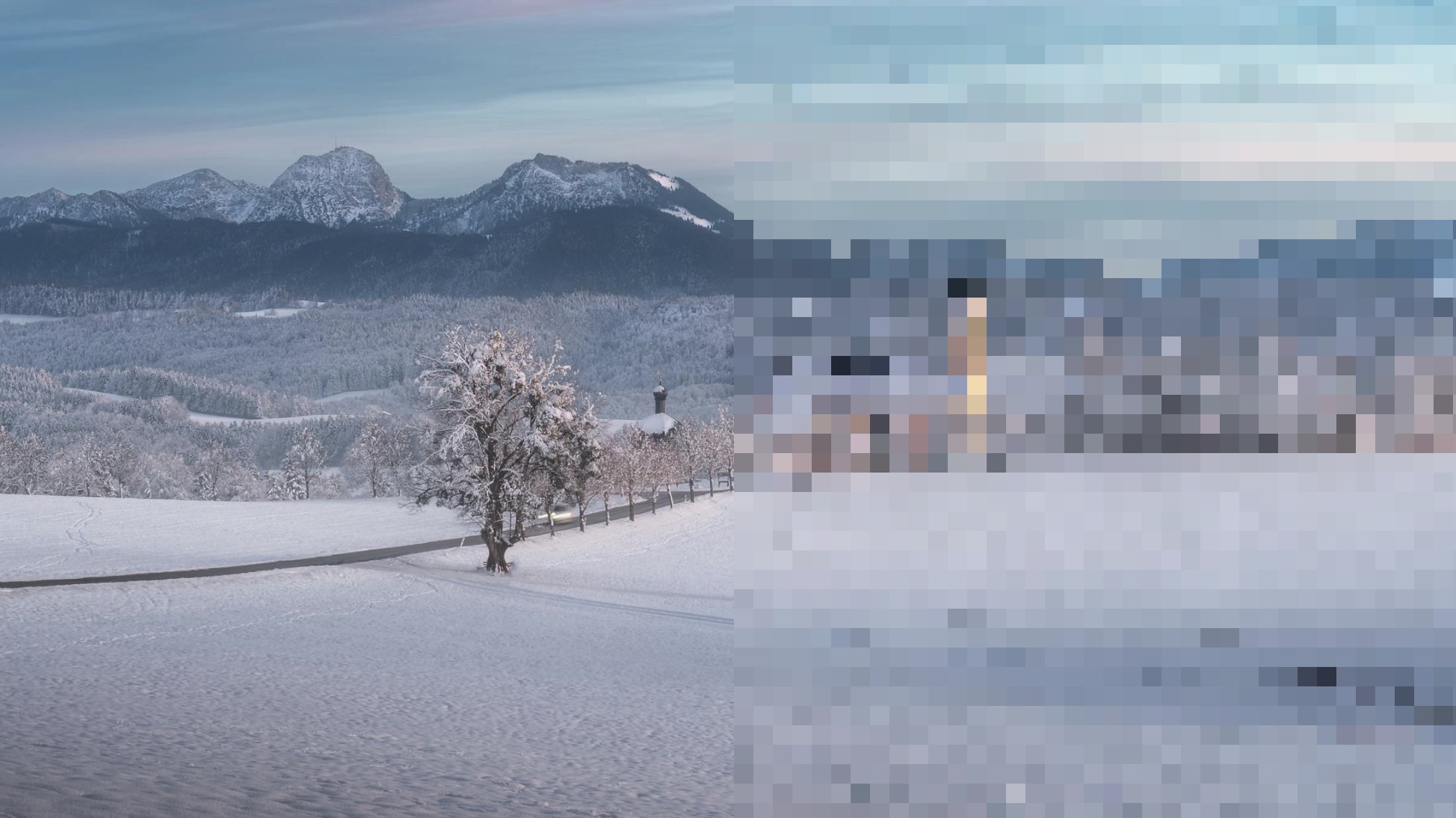
Pexels의 Michael Schlierf가 촬영한 원본 사진
아이폰에서 사진 파일 크기를 줄이는 다양한 솔루션이 있지만, 모두 근본적으로 다음의 핵심 기법 중 하나 이상을 활용합니다:
- 해상도 줄이기: 불필요한 부분을 잘라내거나 이미지 크기를 변경하여 픽셀 수를 감소시킵니다. 이 방법은 남은 이미지 영역의 품질을 유지하면서 iOS 내장 기능을 활용합니다.
- 압축 적용: 압축은 사진 속 중복된 시각 정보를 찾아 더 효율적으로 표현하는 방식입니다. 때때로, 화질 저하 없이(무손실 압축) 압축이 가능하지만, 공간 절감이 큰 압축 옵션일수록 어느 정도 품질 저하는 동반됩니다. 다행히 대부분의 이미지 압축 앱은 파일 크기와 화질을 균형 있게 조절할 수 있는 슬라이더나 설정을 제공합니다.
- 파일 형식 변경: 모든 사진은 특정 이미지 파일 형식으로 저장됩니다. 흔히 쓰이는 일부 형식(JPEG 등)은 상당히 오래되고 비효율적이며, 최신 형식(HEIF, 고효율 이미지 형식 등)과 비교하면 더욱 그렇습니다. 단, 최신 형식은 아직 널리 지원되지 않으니 이 점도 고려해야 합니다.
이런 기법들은 아이폰에서 기본으로 제공되는 기능을 통해 적용할 수 있지만, 사진 품질을 보다 세밀하게 조절하거나 대량 처리 기능이 필요한 경우엔 전문 압축 앱을 활용할 수도 있습니다. 다만, 이런 앱을 다운로드하거나 유료 결제가 필요할 수 있으며, 일부 앱은 사진을 외부 서버로 업로드해야 할 수도 있습니다.
이후 설명에서는, 추가 다운로드나 별도 설정 없이 사용할 수 있는 아이폰 기본 내장 기능부터 시작해 점차 서드파티 앱 및 온라인 서비스 등 다양한 선택지를 안내해 드릴 테니, 본인의 필요와 기술 수준에 맞추어 골라 사용하시면 됩니다.
방법 1: iOS 기본 기능 활용
✅ 장점:
- 무료
- 개인정보 보호 우수
- 별도 앱 필요 없음
- iOS에 기본 내장
⛔️ 단점:
- 사용자화 옵션 제한
- 수작업 필요
- 일괄 처리 기능 부족
사진 앱으로 사진 잘라내기 (크롭)
iPhone에서 사진 용량(MB)을 줄이는 가장 간단한 방법 중 하나는 불필요한 부분을 잘라내는 것입니다. 이렇게 하면 필요하지 않은 픽셀이 제거되어 해상도와 파일 크기가 모두 줄어듭니다. 일반적으로 더 많은 영역을 잘라낼수록 파일 크기도 더 작아집니다.
사진을 크롭하는 방법:
- 사진 앱을 열고 자르기를 원하는 이미지를 선택하세요.
- 오른쪽 상단의 편집 버튼을 누르세요.
- 화면 하단에 있는 자르기 아이콘을 누르세요.
- 모서리를 드래그하여 원하지 않는 부분을 잘라내세요.
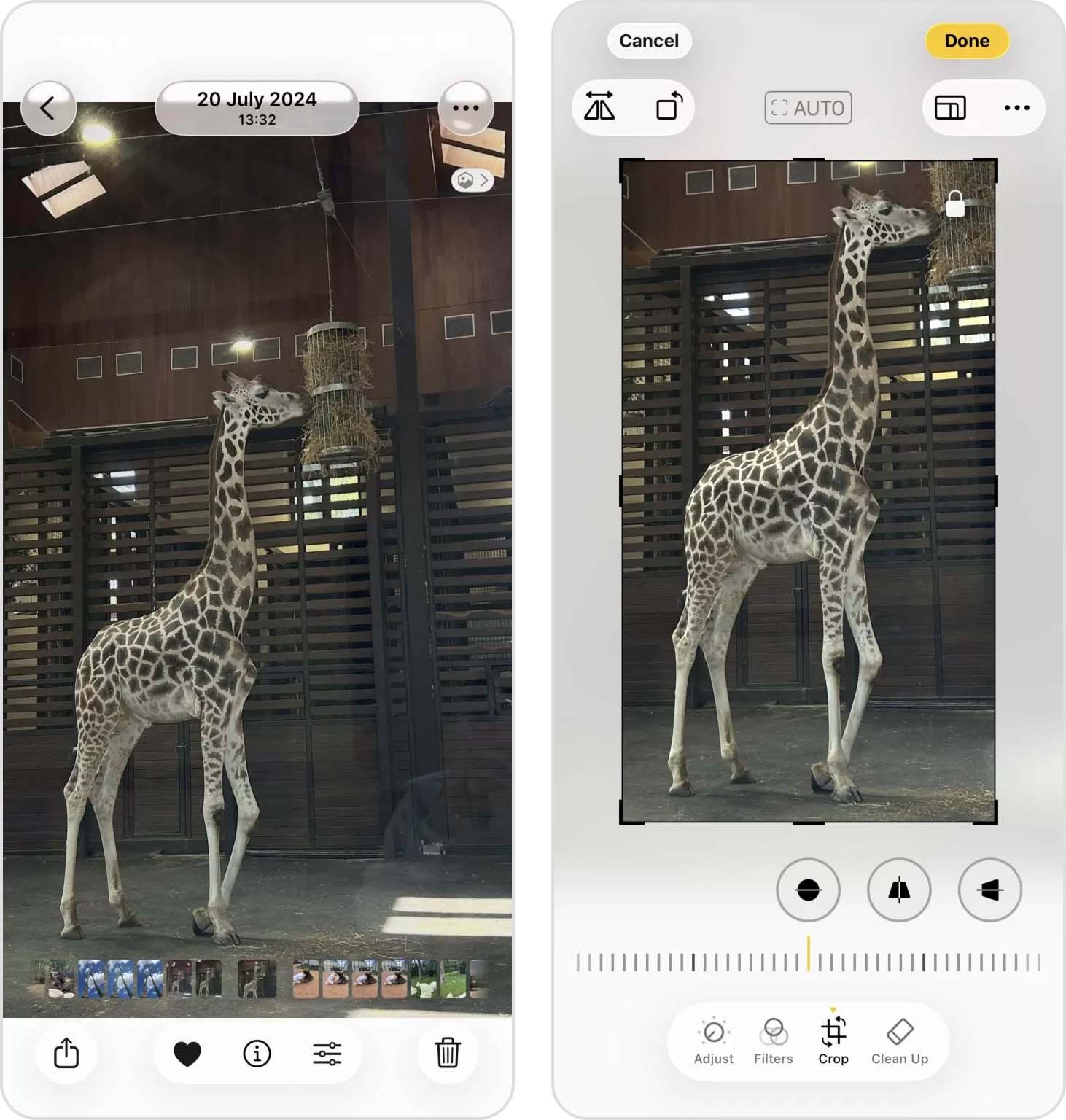
- 변경사항을 저장하려면 완료를 누르세요 (동일한 이미지를 열고 오른쪽 상단의 점 3개를 눌러서 원본으로 복원 옵션을 선택하면 이전 상태로 되돌릴 수 있습니다).
이 방법은 기본 제공되는 사진 앱을 사용하기 때문에 추가 도구가 필요 없지만, 이미지의 일부를 포기해야 합니다. 이는 사진의 구도를 바꿀 수 있기 때문에, 주요 피사체가 전체 프레임을 차지하지 않는 이미지에 가장 적합합니다. 또한 여러 이미지를 수동으로 자르는 것은 정말 시간도 많이 걸릴 수 있습니다.
다행히도 아이폰에서 사진 크기를 조금 더 수월하게 줄일 수 있는 또 다른 기본 iOS 기능이 있습니다. 바로 단축어 앱입니다. 단축어 앱을 이용하면 직접 만들거나 다른 사람이 만든 단축어를 다운로드해서, 한 번의 탭으로 여러 작업을 수행할 수 있습니다.
사진을 압축하는 자신만의 단축어를 아이폰에서 직접 만들고 싶다면, 다음 단계를 따라야 합니다.
- 아직 없다면 단축어 앱을 다운로드하세요.
- 단축어 앱을 열고 “+” 버튼을 눌러 새 단축어를 만드세요.
- 동작 추가를 눌러 사진 선택을 검색하세요.
- 이미지 변환 동작을 추가하세요. 이미지 변환 동작에서 더보기 표시를 누르고 품질 슬라이더를 원하는 수준으로 조정하세요.
- 마지막으로 사진 앨범에 저장을 추가하세요.
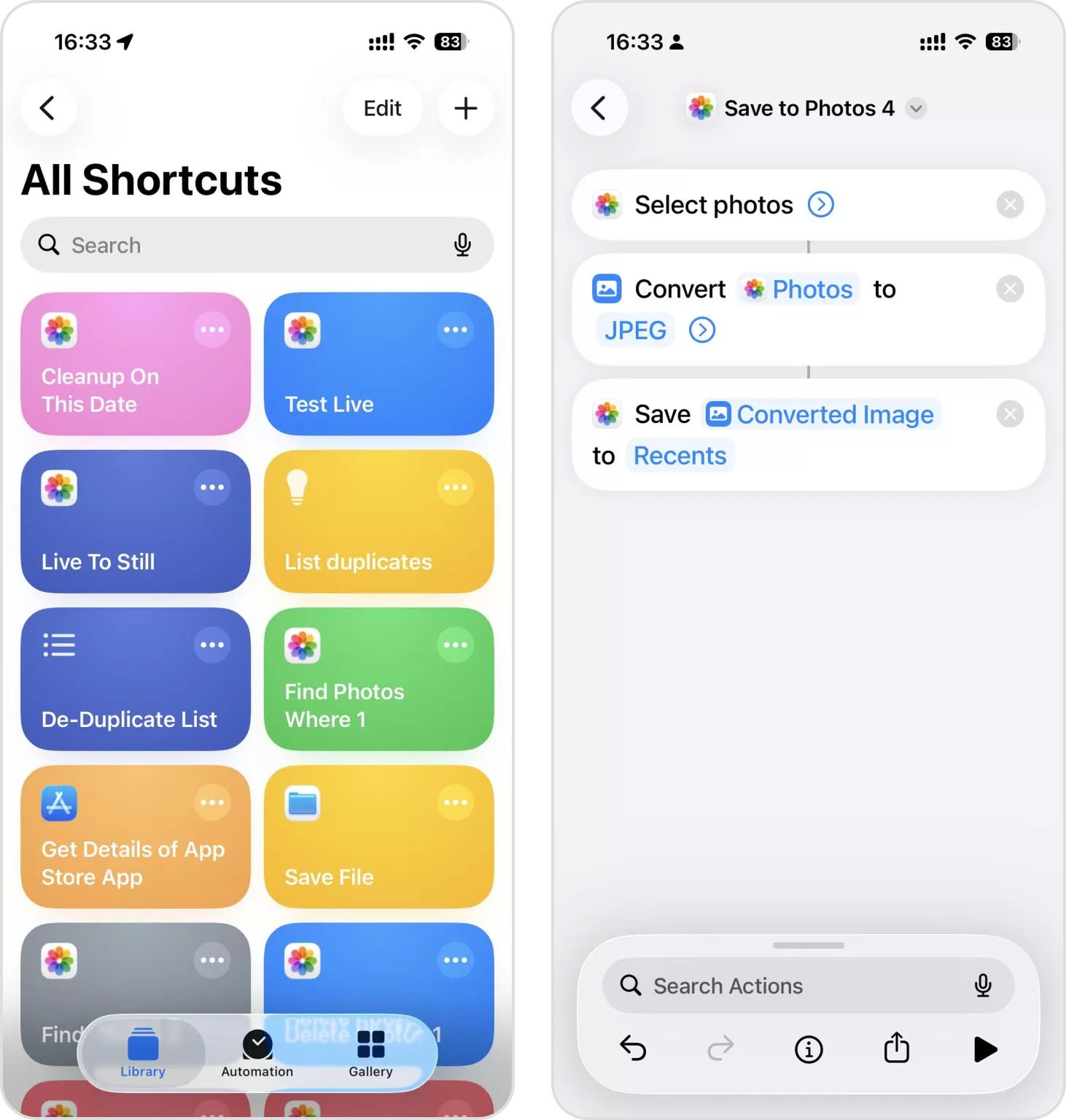
- 다음을 누른 뒤, “사진 압축기”와 같은 이름을 입력하고 완료를 누르세요.
저는 웹사이트 업로드부터 이메일 첨부까지 용도에 따라 서로 다른 화질이 필요할 때 단축어를 활용해 사진을 준비해 왔습니다. 다만, 단축어를 능숙하게 활용하려면 어느 정도 익숙해지는 시간이 필요하고, 압축 옵션도 전용 앱만큼 세밀하지는 않습니다.
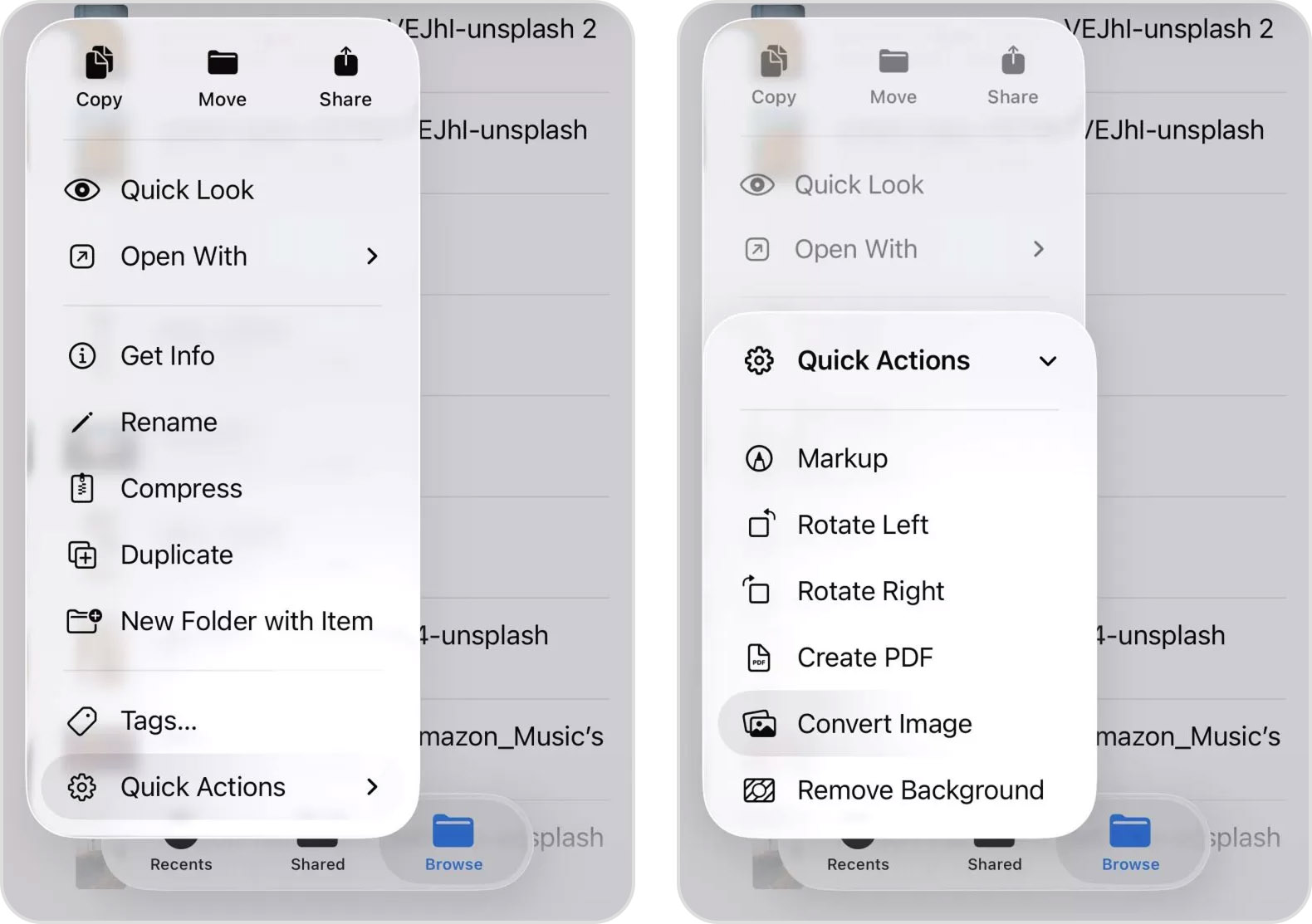
단축어 사용법을 따로 익히고 싶지 않다면, 파일 앱의 빠른 동작 메뉴를 이용해 비슷한 작업을 할 수 있습니다. 하지만 이 경우 이미지를 먼저 사진 앱에서 파일 앱으로 이동시켜야 하고, 원한다면 다시 사진 앱으로 저장해야 합니다.
미리보기 앱으로 사진 크기 조정하기
iPhone이 iOS 26을 실행 중이라면 사진 파일 크기를 줄일 수 있는 또 다른 기본 탑재 방법, 바로 미리보기(Preview) 앱이 있습니다. 자르기와 달리, 크기 조정은 이미지를 온전히 유지하면서 픽셀 크기만 줄임으로써 파일 용량도 눈에 띄게 줄어듭니다.
이 방법은 웹사이트 업로드나 첨부파일 등 원본 해상도가 필요 이상으로 클 때 유용합니다.
미리보기로 사진 크기를 조정하는 방법:
- 미리보기 앱에서 사진을 엽니다.
- 더보기 버튼을 누릅니다.
- 크기 조정을 선택합니다.
- 더 작은 너비와 높이 값을 입력하거나, 제공되는 크기 옵션 중 하나를 선택하세요.
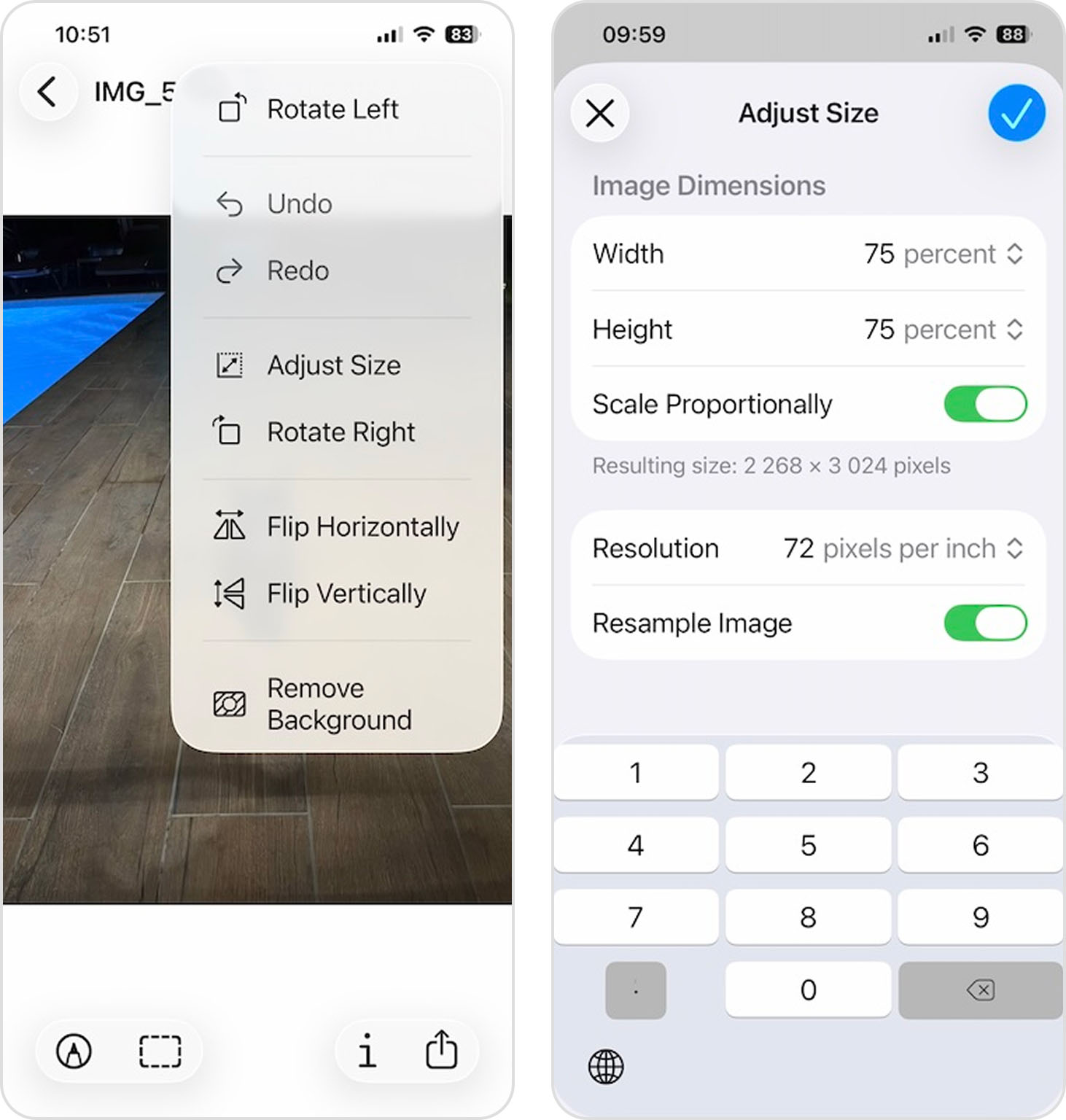
- 변경을 확인하고 크기 조정된 이미지를 저장합니다.
이미지 크기를 얼마나 줄이느냐에 따라 절약되는 저장 공간도 달라집니다. 예를 들어, 저는 퍼센트 옵션을 이용해 사진 크기를 원본의 75%로 줄였더니(픽셀 또는 인치 단위로도 조정 가능), 파일 크기가 19MB에서 8MB로 감소했습니다. 휴대폰 화면에서는 눈에 띄는 화질 차이도 거의 없었습니다.
방법 2: 압축 앱 이용하기
✅ 장점:
- 여러 장 일괄 처리 가능
- 압축 옵션 직접 조정
- 사진 최적화에 특화됨
⛔️ 단점:
- 별도의 앱 설치 필요
- 일부 앱은 인앱 구매 또는 구독 필요
전용 사진 압축 앱은 세 가지 주요 측면에서 iOS 기본 기능보다 뛰어납니다:
- 여러 장의 사진을 동시에 처리할 수 있습니다
- 압축 품질 및 해상도 조정을 더 정밀하게 할 수 있습니다
- 형식 변환, 메타데이터 제거 같은 고급 기능을 제공합니다
물론 모든 압축 앱이 이런 기능을 전부 제공하는 것은 아니므로, 필요한 기능을 갖춘 앱을 선택하는 것이 좋습니다. 저도 다양한 iOS 사진 압축 앱을 사용해 봤으며, 그중 다음 두 가지를 추천합니다.
클레버 클리너(Clever Cleaner)
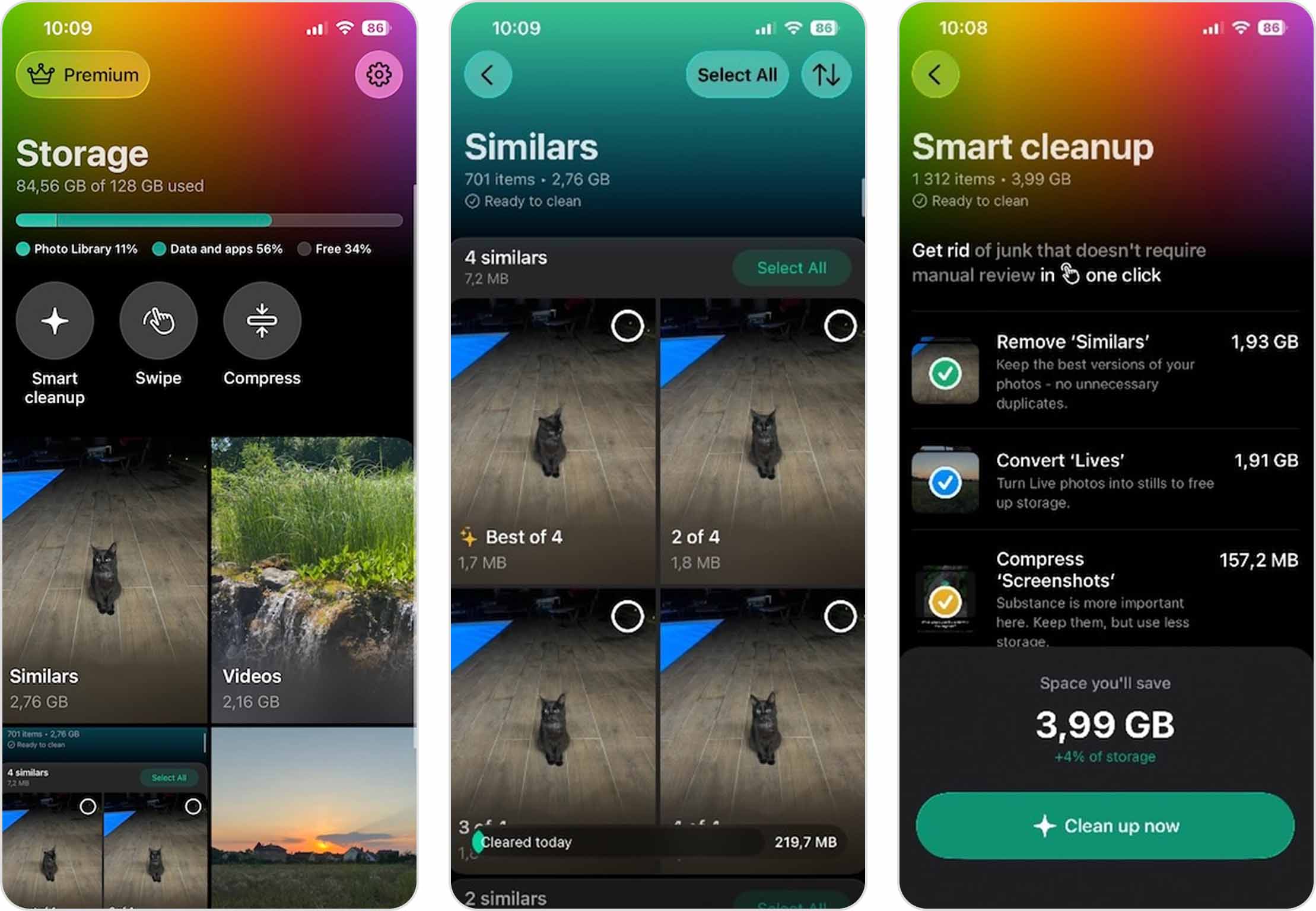
- 가격: 무료(일일 사용 한도 있음, 선택 사항으로 Premium 제공)
- App Store 평점: 5점 만점에 4.9점
- URL: https://apps.apple.com/us/app/clever-cleaner-ai-cleanup-app/id1666645584
Clever Cleaner가 최고의 아이폰 청소 앱 중 하나로 꼽히는 주된 이유는 수많은 사진을 한 번에 일괄 처리할 수 있는 기능 때문입니다.
그리고 이 앱은 라이브러리의 일반 사진뿐만 아니라 동영상과 Live Photo도 압축할 수 있습니다.
아래 방법으로 사진 크기를 줄일 수 있습니다:
- App Store에서 Clever Cleaner 앱을 다운로드하여 실행하세요.
- 앱이 사진에 접근할 수 있도록 권한을 부여하세요.
- 상단의 압축 버튼을 탭한 다음 사진을 선택하세요.
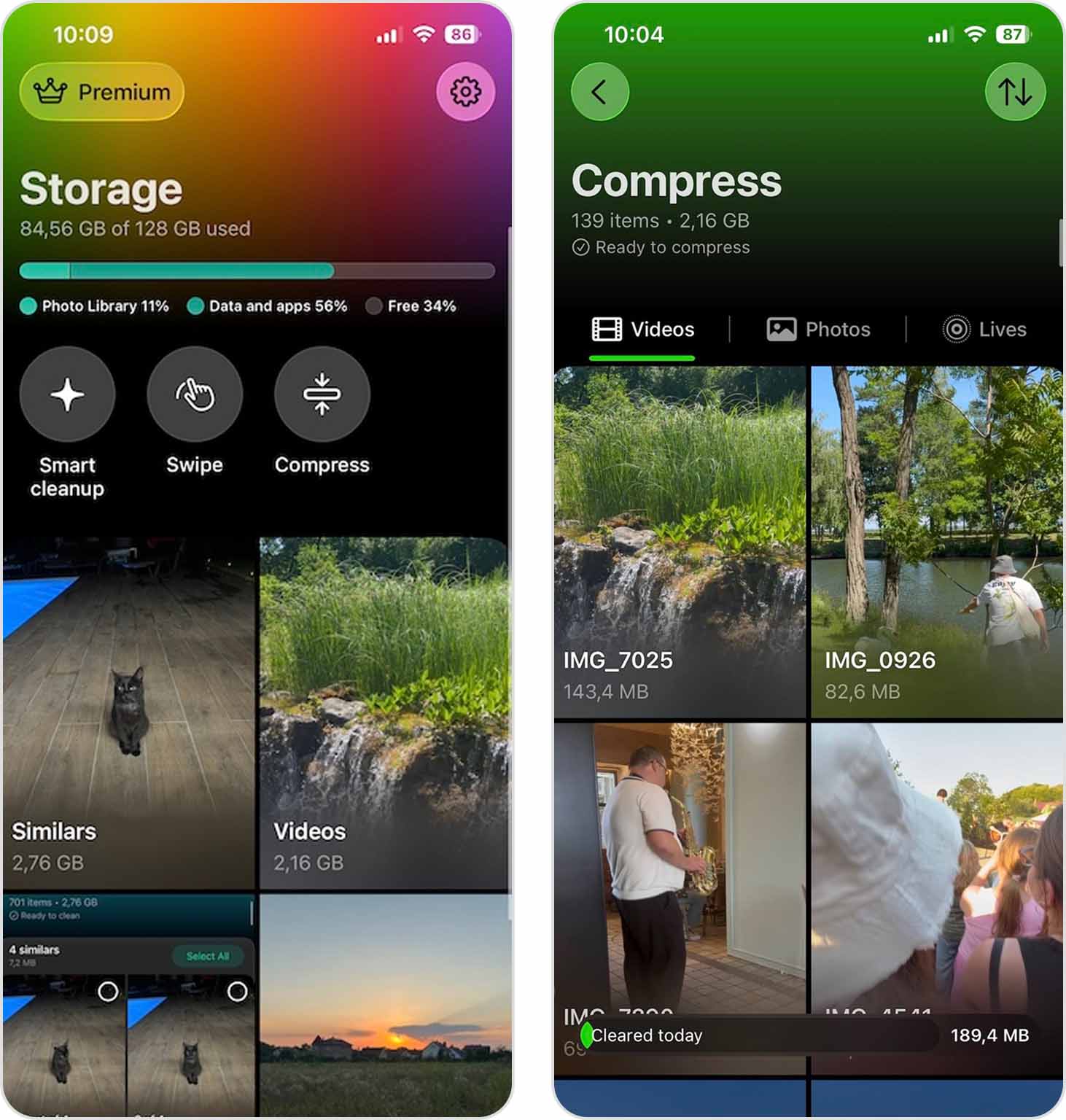
- 모든 사진이 파일 크기와 함께 표시됩니다.
- 압축할 사진을 선택하거나 전체 선택을 탭하세요.
- 압축을 탭한 후 최적, 중간, 최대 압축 중에서 선택하세요.
(중간이나 최대가 크기 감소 효과가 더 큽니다.)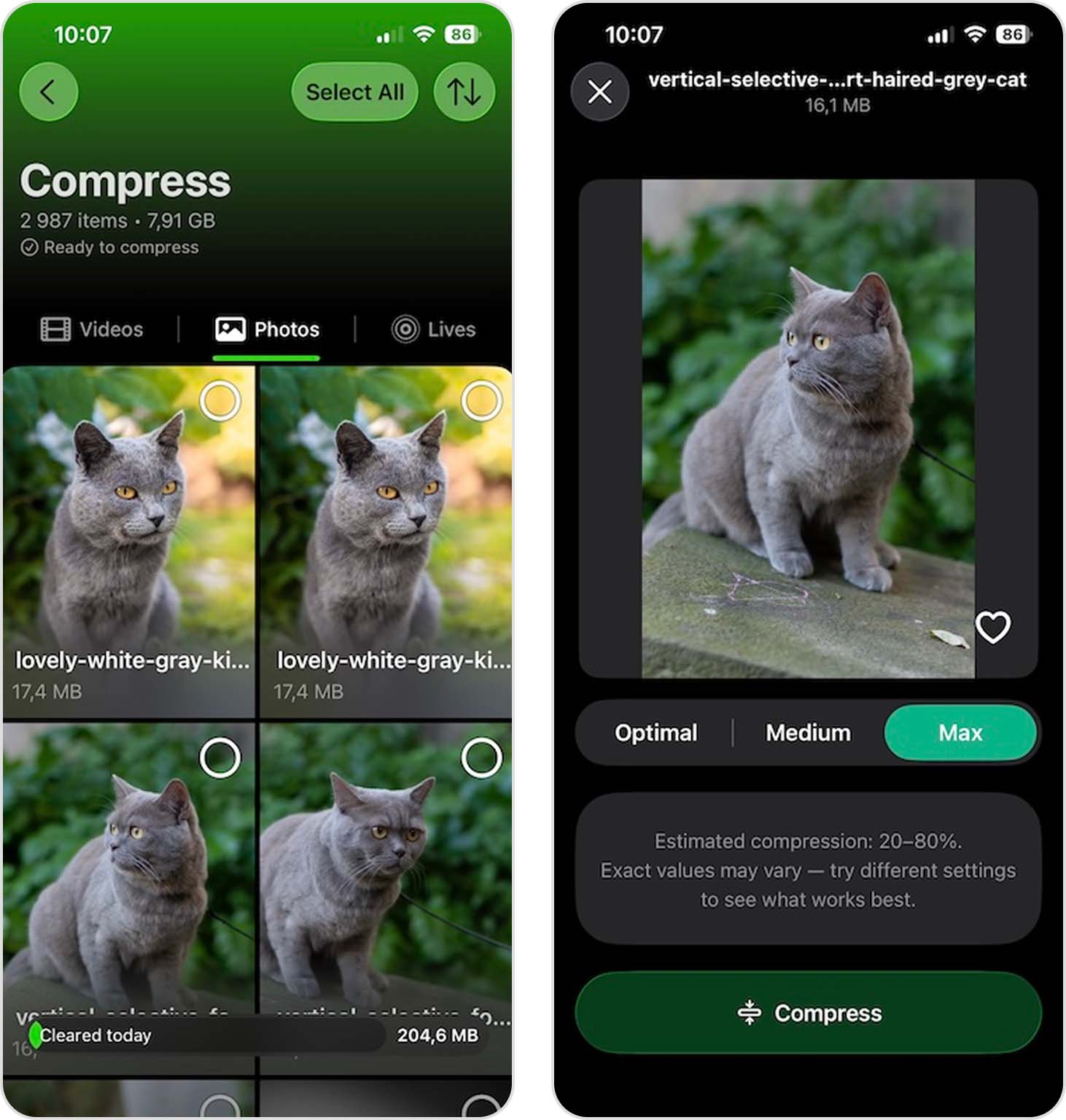
- 원본을 보관할지 삭제할지 선택하세요. 삭제된 사진은 최근 삭제된 항목으로 이동하며, 30일 동안 보관됐다가 사용자가 더 일찍 제거하지 않는 한 자동 삭제됩니다.
스마트 정리 기능을 이용해 압축 작업 일부를 자동화할 수도 있습니다. 비슷한 사진을 정리하는 것 외에도, 스마트 정리는 스크린샷 크기를 줄이고 Live Photo를 변환할 수 있습니다. (Clever Cleaner는 Live Photo에서 짧은 동영상 부분을 제거해 일반 정지 사진으로 만듭니다. 이 방식으로 상당한 공간을 절약할 수 있는데, 테스트해보니 변환된 파일이 기존보다 약 3배 정도 용량이 작았습니다.)
그리고 공간을 더 확보해야 한다면 동영상 섹션을 확인하세요. 동영상은 사진 라이브러리에서 가장 큰 파일 중 일부이기 때문에, 몇 개만 압축해도 수십 장의 사진을 처리하는 것보다 더 많은 공간을 절약할 수 있습니다.
또한 Clever Cleaner는 iPhone에서 사진 파일을 더 작게 만들 때 자주 발생하는 중복 사진 문제를 해결하는 데 도움이 됩니다. 사진을 여러 번 압축하면 동일한 사진이 여러 버전으로 남을 수 있습니다. 앱의 중복 및 유사 이미지 찾기 기능은 이러한 중복 사진을 식별하고 빠르게 삭제할 수 있도록 도와줍니다. 이를 통해 저장 공간을 더 많이 확보할 수 있습니다.
마지막으로, 스와이프(Quick Review) 기능이 있어 사진을 하나씩 빠르게 검토할 수 있으며, 무료 버전에서도 완전히 무제한으로 사용할 수 있습니다. 압축 및 중복 정리 후 마지막으로 한 번 더 정리할 때, 라이브러리에 남길 필요 없는 사진이 있는지 다시 한 번 확인하는 데 유용하게 사용할 수 있습니다. 사진을 삭제하려면 왼쪽으로, 보관하려면 오른쪽으로 스와이프만 하면 됩니다.
이미지 변환기 : Convert Images
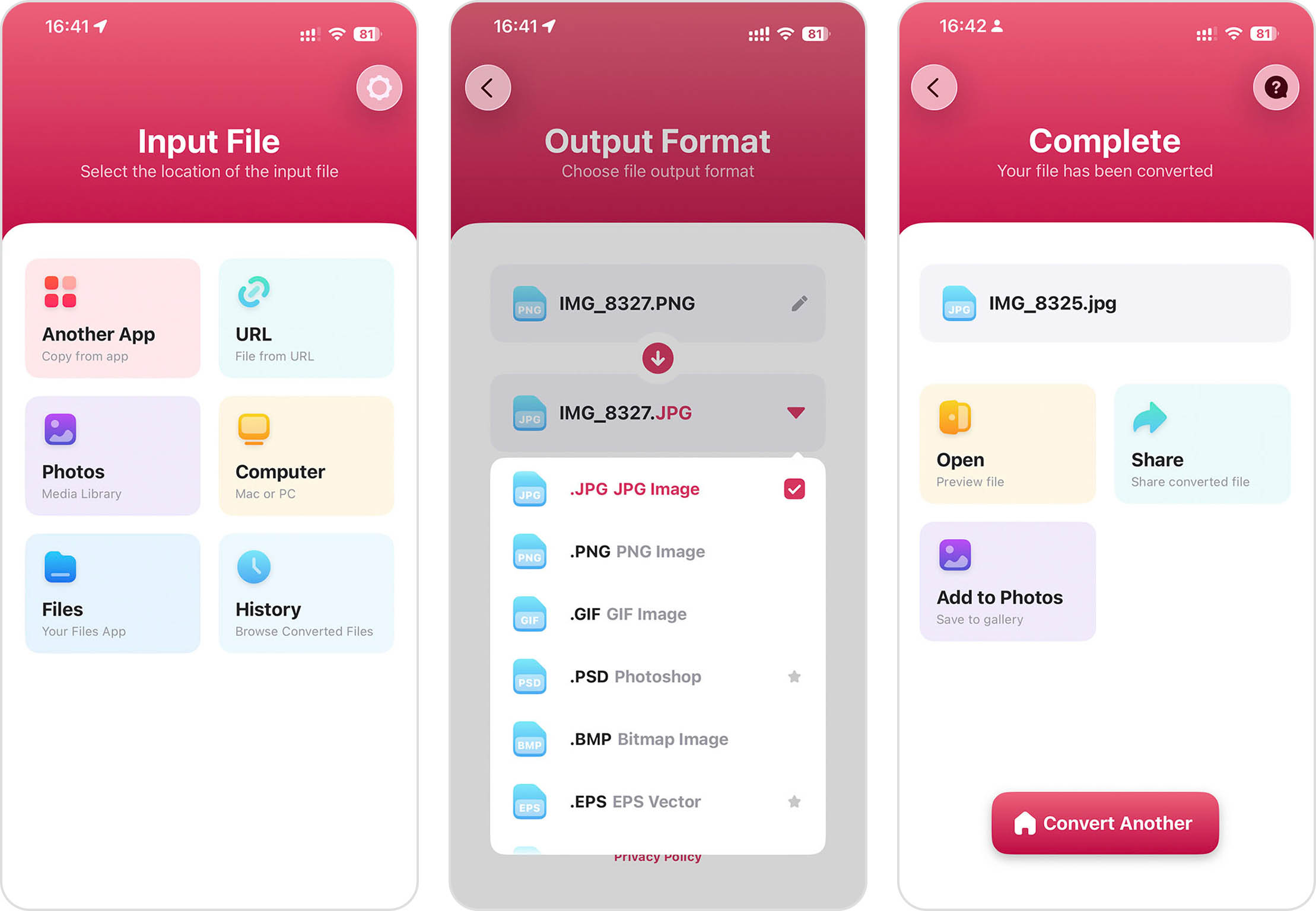
- 가격: 프리미엄(프로 버전은 한 달에 $2.99부터 시작)
- App Store 평점: 5점 만점에 4.5점
- URL: https://apps.apple.com/us/app/the-image-converter/id860858310
이미지 컨버터는 JPG, PNG와 같은 일반적인 형식부터 SVG, PSD, WEBP와 같은 특수한 형식까지 광범위한 파일 포맷을 지원합니다.
작업 과정도 간단합니다: 사진을 선택하고, 원하는 출력 형식을 고른 뒤 변환하세요. 대부분의 변환은 거의 즉시 완료되며, 변환된 이미지를 곧바로 저장하거나 AirDrop으로 공유하거나 다른 앱에서 열 수 있습니다. 내장 파일 브라우저를 통해 이전에 변환한 파일도 사진 라이브러리를 뒤질 필요 없이 바로 접근할 수 있습니다.
단, 일부 변환은 클라우드 처리가 필요해 인터넷 연결이 요구됩니다. 하지만 현재는 자주 쓰는 여러 변환 작업을 기기 내에서 처리할 수 있게 되어, 모든 파일을 원격 서버에 업로드할 필요는 없습니다.
방법 3: 온라인 서비스를 활용한 이미지 압축
✅ 장점:
- 무료 옵션 제공
- 일부 서비스는 여러 파일을 동시에 처리할 수 있음
- 앱 설치 불필요
⛔️ 단점:
- 인터넷 연결 필요
- 개인 사진을 외부 서버에 업로드할 때 발생할 수 있는 개인정보 보호 우려
서드파티 앱을 설치하고 싶지는 않지만 iOS 내장 기능보다 세밀하게 조절하고 싶다면, 온라인 이미지 압축 서비스를 이용해 사진의 파일 크기를 줄일 수 있습니다. 필요한 경우 해상도도 함께 낮출 수 있습니다.
이 중에서 제가 가장 선호하는 서비스는 Squoosh.app입니다. 사용이 간편하고 파일 크기를 크게 줄일 수 있으며, 이미지를 외부 서버에 업로드하지 않고 기기에서 직접 처리한다는 장점이 있습니다. 다만 웹 앱을 불러오려면 인터넷 연결이 필요합니다.
아이폰에서 Squoosh를 사용하는 방법은 매우 간단합니다:
- Safari 또는 원하는 브라우저를 열고 Squoosh.app으로 이동하세요.
- 이미지 아이콘을 탭한 뒤 압축할 사진을 선택합니다.
- 원하는 압축 방식을 선택하세요(MozJPEG가 사진에 적합합니다).
- 품질 조절 슬라이더를 움직이면, 원본과 압축된 버전이 실시간으로 비교되어 미리 보기가 가능합니다.
- 옵션으로, 이미지를 리사이즈하거나 색상 팔레트를 줄이면 파일 크기를 더 줄일 수 있습니다.
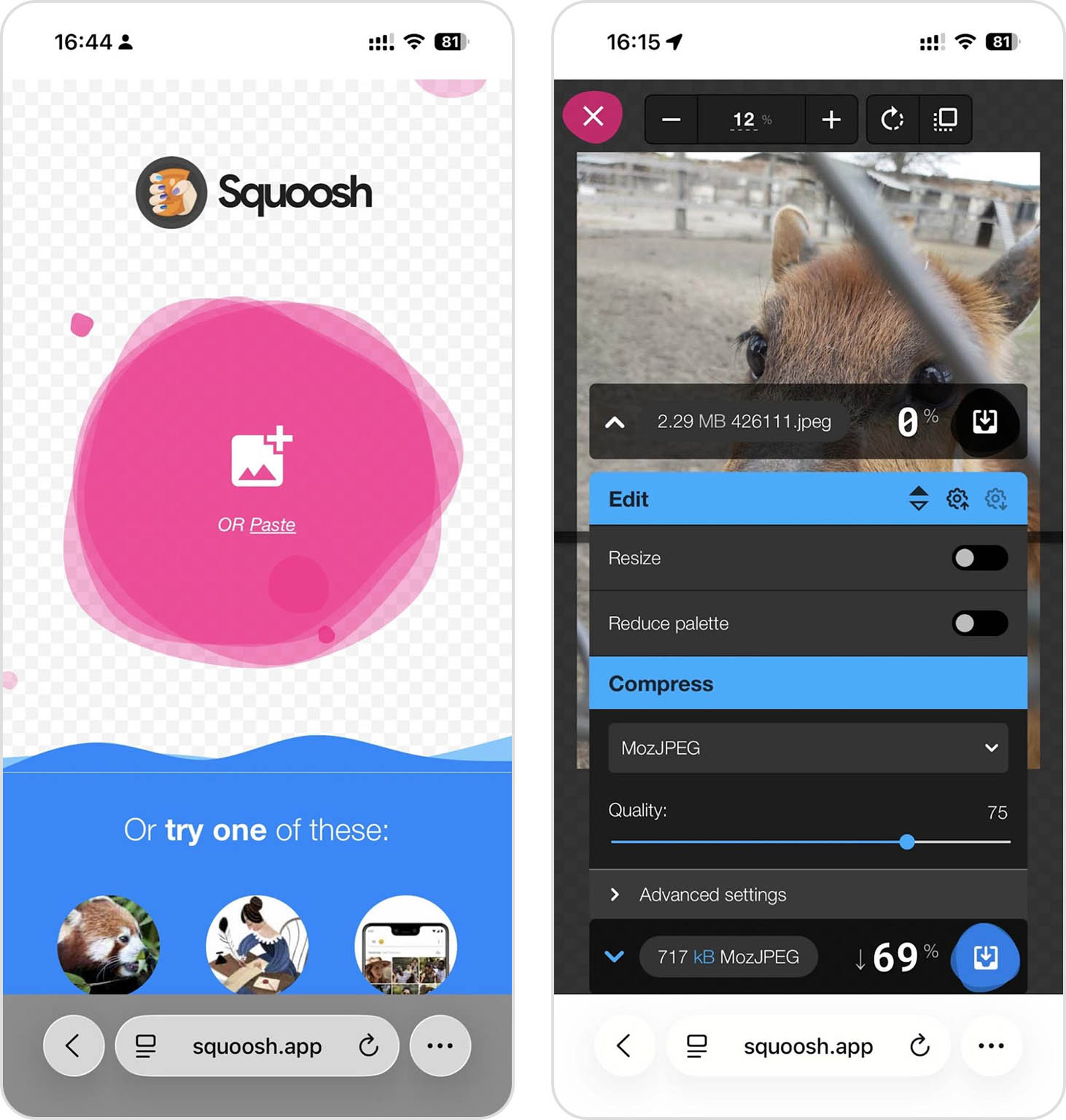
- 저장 버튼을 눌러 압축된 사진을 기기에 다운로드합니다.
TinyPNG, Compressor.io 등 신뢰할 수 있는 온라인 압축 서비스도 있지만, 제 경험상 Squoosh처럼 로컬 처리(개인정보 보호 측면)와 고급 압축 설정을 동시 제공하는 서비스는 드뭅니다.
방법 4: Mail 앱으로 사진 압축하기
✅ 장점:
- 사용하기 쉬움
- iOS에 기본 탑재
- 추가 도구 불필요
⛔️ 단점:
- 압축 옵션이 제한적임
- 사진 라이브러리로 다시 저장하려면 추가 단계 필요
Apple의 Mail 앱을 이용해 이메일에 첨부할 사진의 파일 크기를 줄이는 방법도 있습니다. 이메일에 이미지를 첨부할 때 압축 옵션을 제공하는데, iPhone의 메일 앱에서는 이미지 크기 조정 옵션이 항상 표시되지는 않으며 원본 크기로 전송될 수도 있어서 macOS 버전을 사용하는 것을 추천합니다.
Mail 앱을 이용해 사진을 더 작게 만드는 방법은 다음과 같습니다:
- Mail 앱을 열고 새 이메일을 작성합니다(자신에게 보내도 됩니다).
- 이메일 본문을 탭해 서식 메뉴를 엽니다.
- 첨부 아이콘(클립 모양)을 탭합니다.
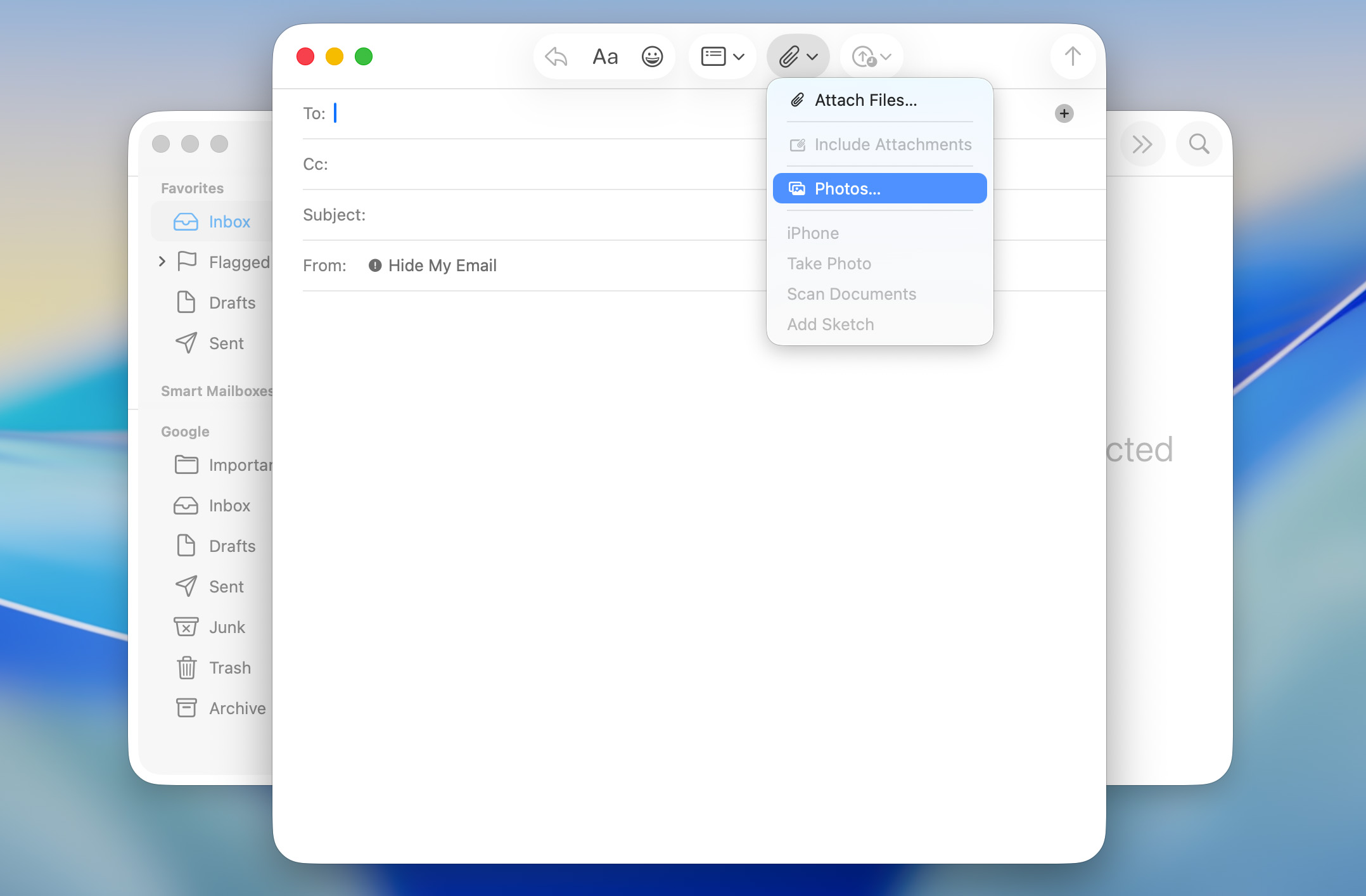
- 압축하고 싶은 사진을 선택합니다.
- 원한다면 이미지 크기 드롭다운을 클릭해 이미지 크기를 조정할 수 있습니다.
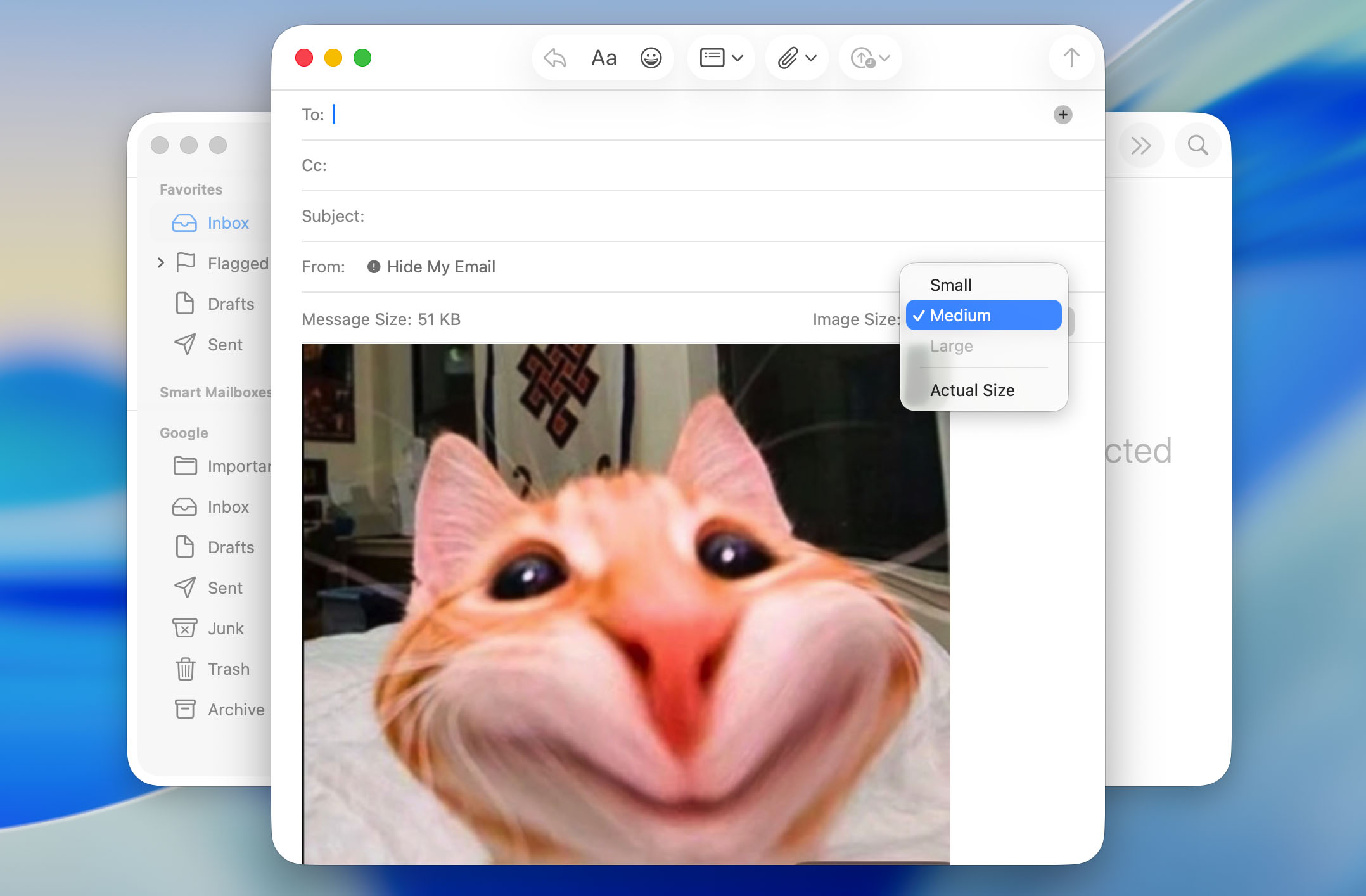
- 자신에게 이메일을 보냅니다.
- 수신 받은 이미지를 열고, 압축된 이미지를 길게 눌러 사진 라이브러리에 저장합니다.
이 방법이 iPhone에서 사진 파일 크기를 바꾸는 가장 효율적인 방식은 아니지만, 언젠가 쓸모가 있을 수 있으니 알아두면 좋은 파워 유저용 꿀팁입니다.
방법 5: 메신저(Whatsapp, Telegram 등)로 사진 압축하기
✅ 장점:
- 빠르고 간편함
- 이미 사용중이라면 추가 앱 필요 없음
⛔️ 단점:
- 압축률이 예측 불가
- 화질이 크게 저하될 수 있음
아이폰에서 사진 파일 크기를 빠르게 줄이는 팁 중 많은 사람들이 생각하지 못하는 방법 하나는 바로 Whatsapp, Telegram, Facebook Messenger 등 널리 사용되는 메신저 앱에 내장된 자동 압축 기능을 활용하는 것입니다. 이런 앱들은 이미 대부분의 기기에 설치되어 있죠.
어떤 메신저 앱을 사용하든 사진을 압축하는 단계는 거의 비슷합니다:
- 원하는 메신저 앱을 엽니다.
- 자신과의 채팅방을 만들거나 기존 대화방을 이용합니다. Telegram에서는 저장한 메시지를 사용할 수 있습니다.
- 압축할 사진을 선택하고 자신에게 전송합니다.
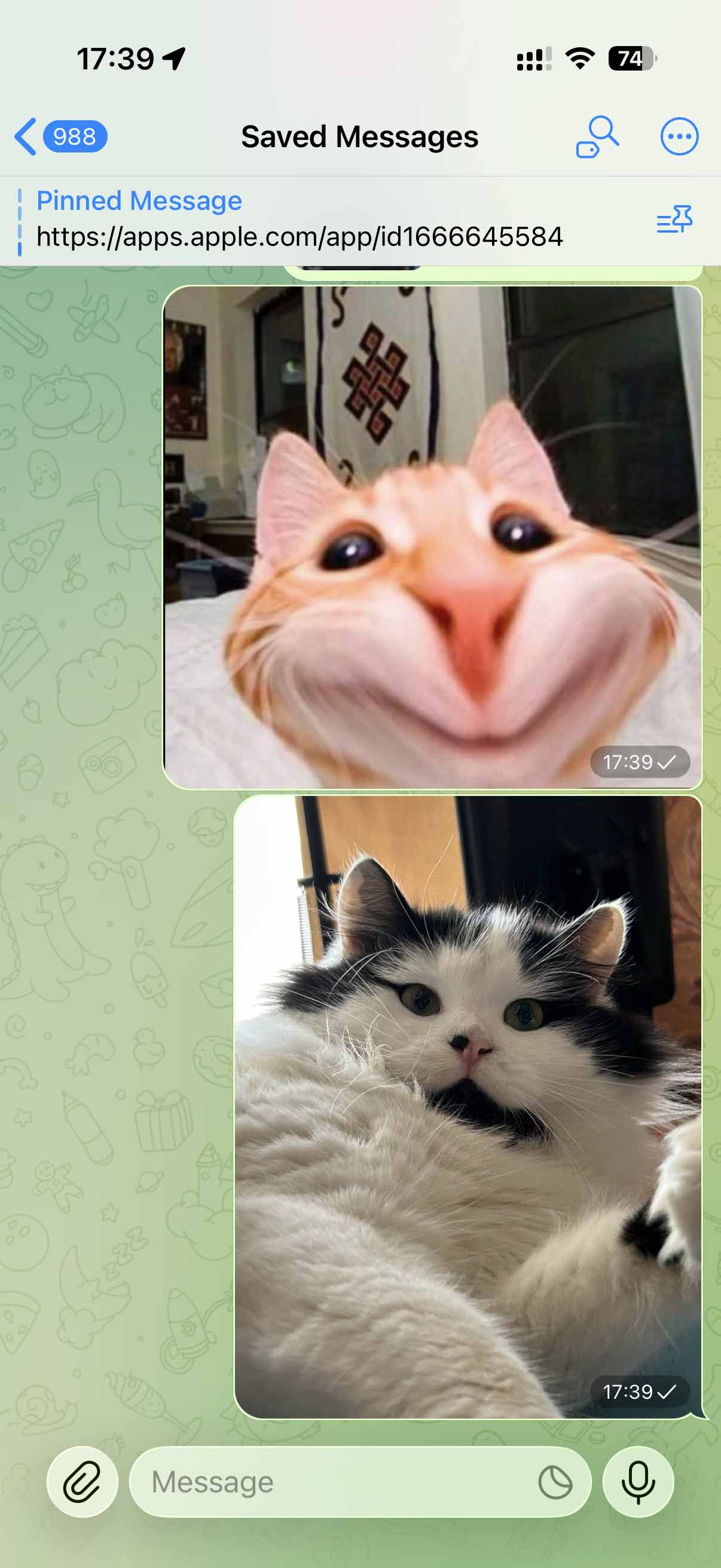
이제 압축된 사진을 라이브러리로 저장하거나, 메신저 내에서 바로 공유할 수 있습니다. 단, 메신저 플랫폼별로 압축 방식 및 정도가 다르다는 점은 유의하세요. 예를 들어 Whatsapp은 압축을 더 강하게 걸고, Telegram은 이미지 퀄리티를 좀 더 잘 지켜줍니다.
앞으로 대용량 사진 생성을 예방하거나 관리하는 방법
지금까지 소개한 방법들은 이미 촬영한 사진의 파일 크기를 줄이는 데 도움이 되지만, 애초에 저장 공간 문제가 발생하지 않게 미리 예방할 수 있다면 더 좋지 않을까요? 다음 방법들은 사진을 찍는 순간부터 저장 공간을 더 효율적으로 관리하도록 도와줍니다.
방법 1: 사진 유형을 JPEG에서 HEIF로 변경
✅ 장점:
- 최대 50%까지 용량 감소, 화질 저하 거의 없음
- 애플에서 기본 지원
⛔️ 단점:
- 일부 비애플 기기와 호환성 문제 있음
- 공유 시 변환 필요할 수 있음
눈에 띄는 화질 저하 없이 아이폰에서 사진 파일 크기를 줄이는 가장 쉽고 효과적인 방법 중 하나는 기존 JPEG 대신 HEIF(고효율 이미지 포맷)로 저장 방식을 바꾸는 것입니다.
HEIF는 MPEG에서 개발된 포맷으로, 2017년 iOS 11에서 애플이 처음 대규모로 도입했습니다. 최근 아이폰에서는 HEIF가 기본 값이지만, 현재 설정이 제대로 적용되어 있는지 확인해보는 것이 좋습니다.
아이폰이 HEIF 포맷을 사용 중인지 확인하는 방법:
- 아이폰에서 설정 앱을 엽니다.
- 아래로 내려 카메라를 선택합니다.
- 상단의 포맷을 탭합니다.
- 높은 호환성 대신 고효율성을 선택합니다.
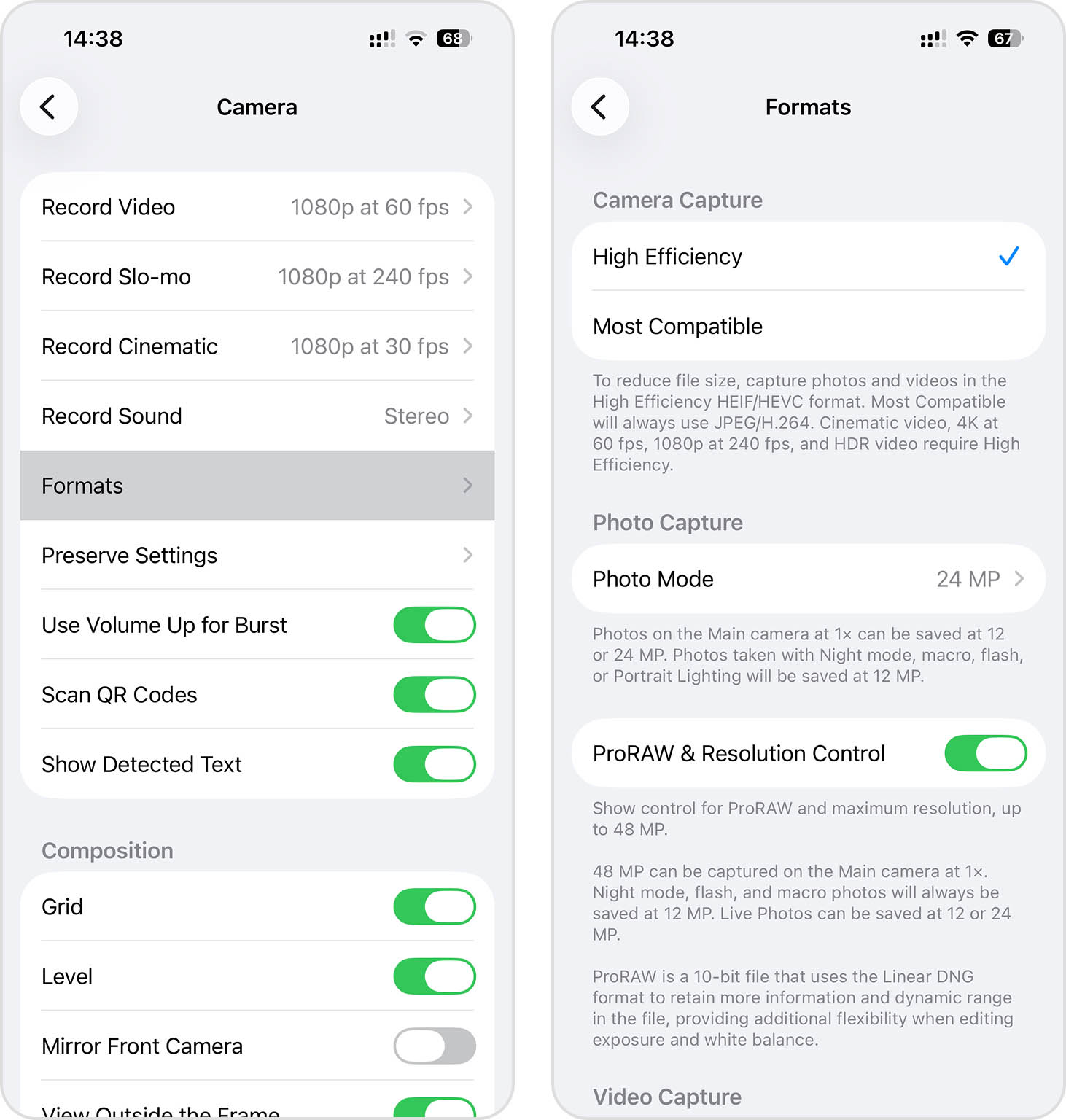
이제부터 새로 찍은 사진은 HEIF 포맷으로 저장되어 자동으로 사진 파일 크기가 줄어듭니다(기존 사진은 변환되지 않음).
방법 2: “iPhone 저장 공간 최적화” 기능 사용하기
✅ 장점:
- 기기 내 저장 공간 사용량 크게 절약
- 전체 라이브러리 접근성 유지
⛔️ 단점:
- 대용량 라이브러리를 위해 iCloud 유료 구독 필요
- 원본 화질 사진은 오프라인에서 완전히 접근 불가
원본 이미지를 압축하거나 수정하지 않고 iPhone에서 사진이 차지하는 저장 공간을 줄이고 싶다면 iPhone 저장 공간 최적화 기능을 사용할 수 있습니다. 단, 이 방법은 iCloud에 의존하므로(무료 용량은 5GB) 요금제를 사용할 필요가 있습니다.
이 기능을 켜면 원본 해상도의 사진과 동영상은 iCloud에 저장되고, iPhone에는 필요에 따라 저장 공간을 절약하는 버전이 보관됩니다. 사진의 원본 화질이 필요할 때는 iCloud에서 그때그때 다운로드해 보여주죠. 이 과정은 백그라운드에서 자동으로 이뤄지므로 원본이 없는 사진을 열 때 잠깐 딜레이만 있을 뿐입니다.
iPhone 저장 공간 최적화 기능을 켜는 방법:
- 설정 > [사용자 이름] > iCloud로 이동합니다.
- 사진 항목으로 들어갑니다.
- 아직 이 iPhone 동기화가 켜져있지 않다면 켭니다.
- 원본 다운로드 및 유지 대신 iPhone 저장 공간 최적화 를 선택합니다.
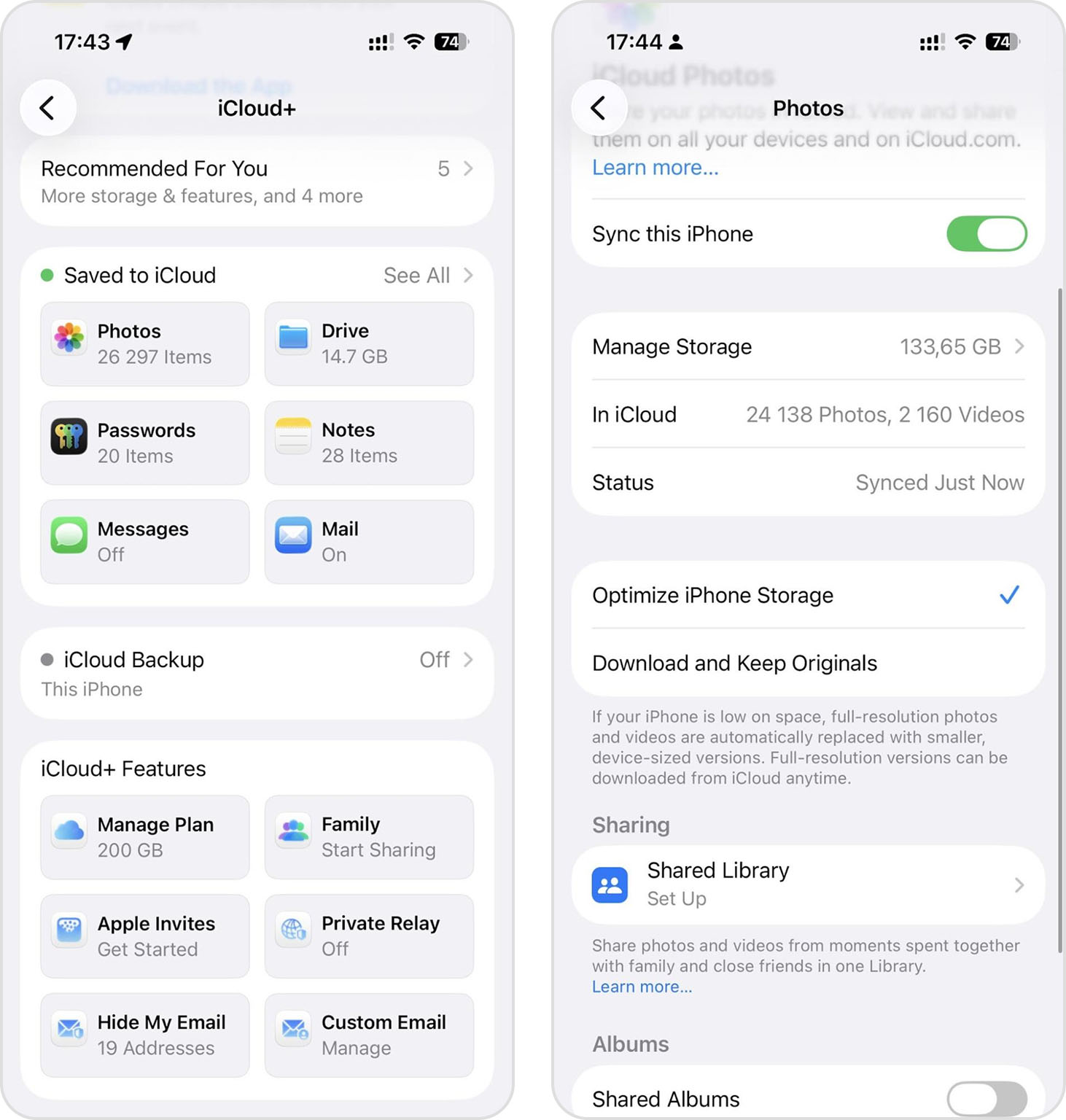
저는 아이폰 13을 산 날부터 이 기능을 적극적으로 활용해왔고, 저장 공간 걱정 없이 잘 지내고 있습니다. 물론 유료 iCloud 요금제가 필요하지만, 어차피 iCloud를 쓸 예정이라 전혀 불편하지 않습니다.
방법 3: 카메라 설정 조정하기
✅ 장점:
- 애초에 대용량 사진 생성 예방
- 후처리 필요 없음
⛔️ 단점:
- 저장 공간은 절약하지만 화질 또는 후처리 옵션 희생
또 하나의 사전 예방적 접근법은 카메라에서 이미지를 덜 상세하게 촬영하도록 설정 자체를 바꾸는 것입니다.
특히 iPhone 14, 15, 16처럼 고화소(고용량)로 촬영하는 기기가 등장하면서, 이 전략이 더욱 중요해졌습니다. 예를 들어, iPhone 16의 메인 카메라는 48MP로, 2008년에 인기 있던 캐논 EOS 5D Mark II보다 두 배 높은 해상도입니다. 그리고 이 DSLR로도 많은 유명 사진이 촬영됐다는 사실!
일상 사진을 간단히 감상하려면 더 낮은 해상도로 설정해도 화면상에서는 거의 차이가 없습니다.
카메라 기본 해상도를 줄이려면 다음 순서를 따라 하세요:
- 설정 > 카메라 > 포맷 > 사진 모드 로 갑니다.
- 24 MP 또는 48 MP 대신 12 MP를 선택합니다.
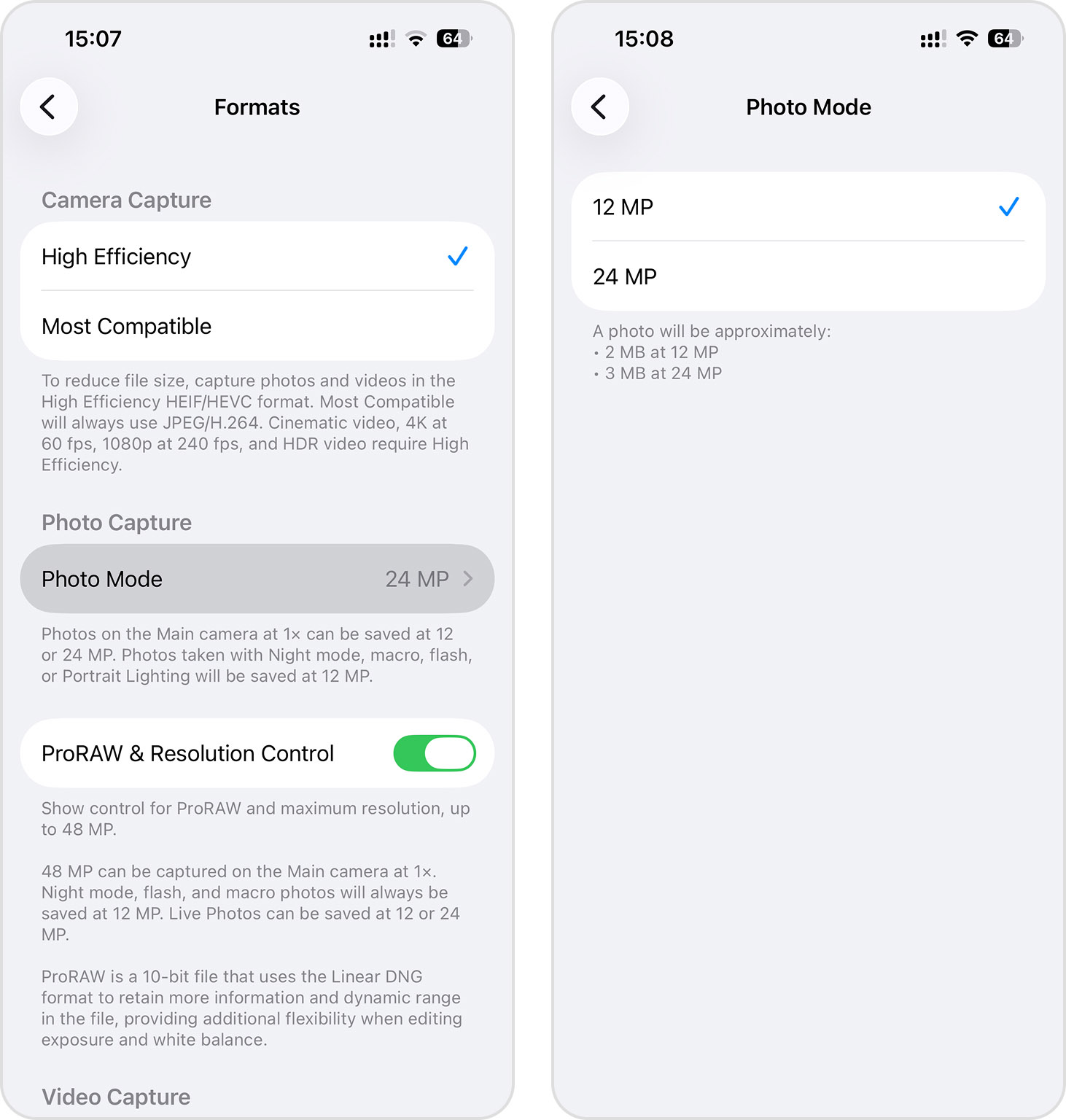
12MP는 해상도가 더 낮은 설정이지만, 대부분의 용도에서는 여전히 충분히 선명합니다.
ProRAW 촬영이 가능한 Pro 모델(iPhone 16 Pro 등) 사용자라면 ProRAW 기능이 꼭 필요한지 고려하세요. ProRAW는 RAW 사진의 장점을 살리지만, 한 장당 용량이 일반 사진보다 10~12배 커집니다. 사진 편집에 진심이 아니라면 비활성화하는 것이 저장 공간 절약에 도움이 됩니다.
정리하자면
아이폰 사진 용량 줄이기 방법은 iOS 26 및 이전 버전에 이미 내장되어 있는 기능도 있고, 유용한 꿀팁이나 서드파티 앱·도구를 활용하는 방법도 있습니다. 저 역시 상황에 따라 여러 가지를 조합하여 사용 중이고, 여러분도 자신에게 맞게 선택해서 쓰면 좋겠습니다.
예를 들어, 이렇게 할 수 있습니다:
- 구도에 문제가 없다면 사진 앱에서 불필요한 부분을 잘라 해상도를 낮춥니다.
- 미리보기 앱에서 사진 크기를 조정합니다.
- Squoosh 같은 온라인 압축기로 최대한 화질을 유지하며 압축
- Clever Cleaner로 여러 사진을 한 번에 압축하고 중복 사진을 삭제해 저장 공간을 확보합니다.
위의 사진 용량 줄이기 방법을 몇 가지 적용해도 저장 공간이 여전히 부족하다면 아이폰 저장 공간 늘리기 방법 가이드를 확인해보세요. 중요한 사진, 콘텐츠를 잃지 않고 공간을 확보하는 좋은 전략들이 있습니다.
FAQ
타사 앱 없이 아이폰에서 사진 파일 크기를 줄이는 방법은 다음과 같습니다:
- 사진 앱에서 이미지를 자르기(불필요한 부분을 잘라내어 픽셀 수 줄이기)
- 단축어 앱에서 사진 압축 단축어 만들기
- 미리보기 앱에서 크기 조정하기
- Mail 앱을 이용해 본인에게 사진을 전송(첨부파일 자동 압축)
- 설정 > 카메라 > 포맷 > 고효율성에서 HEIF 포맷을 사용하도록 설정
- iCloud 설정에서 iPhone 저장 공간 최적화를 활성화해 기기에는 크기가 작은 버전만 저장
- 설정 > 카메라 > 포맷 > 사진 모드에서 카메라 해상도를 12MP로 낮추기
제 경험상, 아이폰에서 사진을 압축하기에 가장 좋은 앱은 다음과 같습니다:
- Clever Cleaner: 무료, 여러 이미지를 한 번에 처리, 라이브 포토까지 효과적으로 압축, 중복 이미지 탐색 및 삭제 가능.
- The Image Converter: JPG, PNG, SVG, PSD, WEBP 등 다양한 파일 포맷 지원, 직관적인 워크플로우 제공.
가끔 사용하는 경우 무료 버전으로 충분하지만, 자주 이용한다면 대량 처리 및 추가 기능을 위해 유료 버전을 고려해도 좋습니다.
아이폰에서 이메일 첨부용 사진 크기를 줄이려면:
- 가장 간단한 방법은 Mail 앱을 직접 사용하는 것입니다. 이메일에 사진을 첨부하면 iOS가 자동으로 압축합니다.
- 더 세밀하게 조절하고 싶다면 사진 파일 크기 줄이기 단축어를 이용하세요. 품질과 파일 크기 감소의 균형을 맞출 수 있습니다.
- 이메일 첨부 전용으로는 사진 한 장당 1~2MB(일반적으로는 5~8MB)를 목표로 하면 Gmail의 25MB 제한을 넘지 않을 수 있습니다.
- Clever Cleaner 앱으로 여러 사진을 한 번에 압축할 수 있으며, 최적, 중간, 최대 압축 단계를 선택해 원하는 만큼 파일 크기를 줄일 수 있습니다.
- Squoosh.app 같은 온라인 서비스를 이용하면 압축률을 미리 보면서 조절이 가능합니다.
사진을 받는 대부분의 이메일 사용자는 화면으로 이미지를 보므로, 약간의 품질 저하는 거의 티 나지 않습니다.
iPhone에서 여러 사진을 동시에 압축하려면:
- Clever Cleaner를 사용하면 여러 사진을 한 번에 처리할 수 있습니다.
- 단축어 앱에서 여러 사진을 선택하고 한 번에 처리할 수 있는 사용자 설정 단축어를 만들 수 있습니다.
- 일부 온라인 서비스에서도 여러 사진을 한 번에 업로드하고 처리할 수 있습니다.
- WhatsApp이나 Telegram 같은 메신저 앱을 이용해 여러 사진을 자신에게 보내는 방법도 있습니다. 사진이 자동으로 압축되지만 압축 정도를 세밀하게 조절하기는 어렵습니다.
여러 사진을 한 번에 처리하면 사진을 하나씩 압축하는 것보다 훨씬 효율적이며, 특히 처리해야 할 사진이 수백 장일 때 유용합니다.
iPhone에서 사진을 압축할 때 품질이 저하되는지는 사용한 방법에 따라 다릅니다:
- 무손실 압축: 일부 기술은 데이터를 더 효율적으로 재구성하여 품질 저하 없이 파일 크기를 줄입니다. 하지만 이러한 방법으로 절약할 수 있는 공간의 양은 보통 더 제한적입니다.
- 손실 압축: 대부분의 파일 크기 감소는 시각적 정보를 버림으로써 어느 정도의 품질 손실을 수반합니다. 그러나 중간 정도의 압축 수준에서는 품질 저하가 인간의 눈에 거의 감지되지 않습니다.
- 해상도 감소: 사진을 자르거나 크기를 줄이면 픽셀 수가 감소합니다. 하지만 남은 해상도가 용도에 충분하다면, 예를 들어 대형 인화가 아닌 화면 감상용이라면 화질 차이가 거의 눈에 띄지 않을 수 있습니다.
중요한 것은 파일 크기와 화질 사이에서 적절한 균형을 찾는 것입니다. 일반적인 공유용 사진은 적당히 압축해도 화질 차이가 거의 눈에 띄지 않을 수 있습니다. 반면 전문 작업에 사용하는 사진이나 소중한 사진은 압축하지 않은 원본도 함께 보관하는 것이 좋습니다.
