 Finns även för macOS
200+ miljoner
NERLADDNINGAR
Site search
Har du förlorat data på grund av oavsiktliga raderingar, formateringsmisstag eller filsystemskorruption och letar efter gratis programvara för att återställa dem? Disk Drill erbjuder en pålitlig lösning för att återställa alla typer av raderade filer i Windows, inklusive Office-dokument, foton, videor och meddelanden, snabbt och effektivt. Miljontals människor har redan använt det framgångsrikt för att få tillbaka sina data.

Disk Drill återställer dina förlorade eller raderade data snabbt. Med sitt intuitiva och användarvänliga gränssnitt kan du med bara några klick skanna din disk för att hitta och återställa dina värdefulla filer och mappar. Dess enastående funktioner inkluderar:
 Gratis återställning av upp till 100 MB data;Gratis förhandsvisning av återställningsbara filer innan en återställning utförs;Helt gratis utökat skydd för viktiga datafiler med Recovery Vault;Gratis verktyg för säker rensning av enheten;Gratis säkerhetskopior på bytenivå av dina lagringsenheter.
Att återställa förlorade eller raderade data gratis för Windows 7 till Windows 11-system är enkelt med Disk Drill. Denna programvara för dataåterställning är gratis att ladda ner och prova och kan hjälpa vid nästan alla scenarier för dataförlust, inklusive sådana som involverar interna hårddiskar, externa USB-enheter, SD-kort eller USB-minnen. Med bara några få steg kommer du att kunna skanna din lagringsenhet och se exakt vilka filer som garanterat kan återställas. I vissa fall, till exempel när det gäller dokumentåterställning eller enskilda foton och korta videor, kommer den kostnadsfria återställningsgränsen att räcka för att få tillbaka allt du förlorade.
Ladda ner och installera den kostnadsfria versionen av Disk Drill för Windows. Se till att du inte använder den enhet som har drabbats av dataförlust för nedladdning och installation, eftersom detta kan leda till att filer du vill återställa skrivs över eller skadas. Om du ska återställa data från din primära hårddisk, använd en extern enhet, till exempel ett USB-minne, eller en separat partition för att ladda ner och installera programmet.
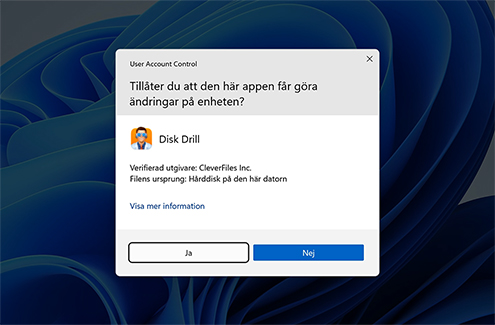
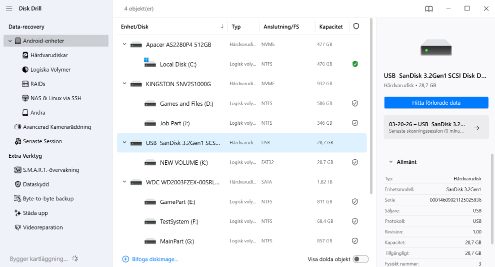
Starta Disk Drill och välj den enhet du behöver återställa data från i disklisan som visas i avsnittet Android-enheter i appens gränssnitt och klicka på Hitta förlorade data. Om du arbetar med en extern enhet kan du ansluta den till datorn innan du startar programmet eller medan det körs (Disk Drill uppdaterar automatiskt listan över tillgängliga lagringsenheter).
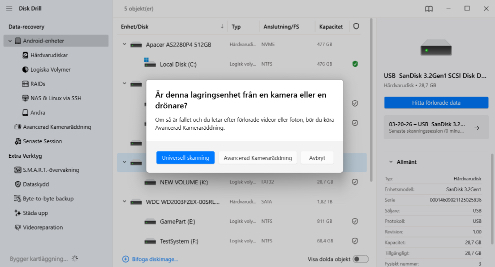
När du har valt din enhet och klickat på knappen Hitta förlorade data kommer du att presenteras med två återställningsmetoder: Avancerad Kameraräddning eller Universell skanning. Som namnet antyder är den förstnämnda utformad specifikt för att återställa videofiler (den är mycket effektiv för kameraminnekort och fragmenterat material), medan den sistnämnda är en allmän dataåterställningsmetod som passar för de flesta scenarier.
När du har gjort ditt val kommer Disk Drill att visa skanningsförloppet (du kan pausa skanningen när du vill). Du har också möjlighet att klicka på knappen Visa hittade obj. för att omedelbart se de hittade filerna (skanningen fortsätter i bakgrunden).
När skanningsprocessen har slutförts eller om du har pausat skanningen kan du välja de hittade filer som du vill återställa. Du kan klicka på knappen Återställ... för att återställa allt som verktyget har hittat eller välja enskilda filer eller grupper av filer genom att markera rutan bredvid deras namn. Du har full kontroll över vilka data som återställs.
Innan du återställer bör du dra nytta av förhandsgranskningsfunktionen för att verifiera filinnehållet. Som en allmän regel gäller att om en fil kan förhandsgranskas kan den återställas. Disk Drill visar också återställningschanser för varje fil, vilket hjälper dig att prioritera vilka filer du ska återställa först. Nedan visar vi hur du kan förfina resultaten och hitta exakt det du behöver.
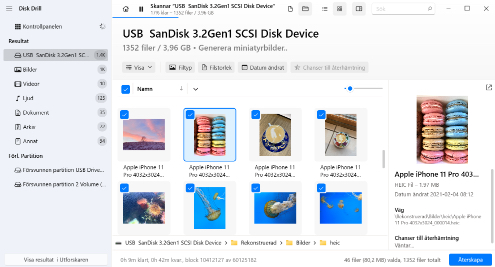
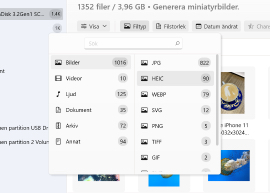
När skanningsprocessen är slutförd eller avbryts kan du använda de fördefinierade filfiltren för att göra det enklare att hitta de data du vill återställa. Hittade filer är prydligt organiserade i den vänstra panelen på skärmen. Välj mellan Bilder, Video, Ljud, Dokument, Arkiv och Övrigt för att snabbt hitta de filer som intresserar dig. Du kan också visa alla hittade filer på en gång om du vill.
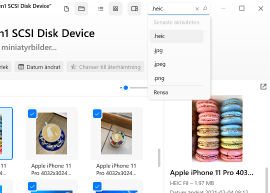
Du kan använda sökrutan som finns längst upp till höger i gränssnittet för att leta efter specifika filer eller filtyper. Använd samma sorts jokertecken som du gör i vilken sökruta som helst för att snabbt hitta en viss fil. Detta kan spara dig tid när allt du behöver är en enda fil från en stor skannad enhet.
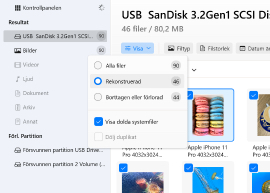
Filer som återställs under en djupskanning kan ha rekonstruerats och kanske inte har sina filnamn intakta. De kan hittas i avsnittet Rekonstruerad i fönstret Hittade filer.
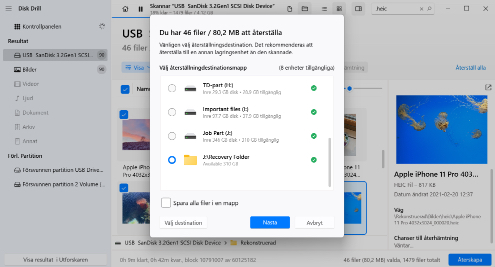
När du har valt de filer som du vill återställa klickar du på knappen Återskapa för att utföra åtgärden. Du kommer sedan att uppmanas att välja en lagringsplats där du vill spara de data som Disk Drill återställer. Använd inte samma media som drabbades av dataförlusten, för att förhindra att de filer du vill återställa skrivs över eller skadas.
Disk Drill kan återställa förlorade data från i stort sett alla typer av lagringsmedia. Detta inkluderar datorns interna HDD- och SSD-enheter, externa hårddiskar, USB-minnen och SD-minneskort. Den kostnadsfria programvaran för dataåterställning kan också återställa förlorade data från digitalkameror och mobila enheter som iPhones och Android-smartphones.

Dell®, HP®, Acer®, Asus®, MacBook Pro®, MacBook Air®, Apple iMac® med mera

HP®, Samsung®, Seagate®, Toshiba®, WD®, LaCie®, Intel®, Adata® med flera

SanDisk®, Samsung®, Kingston®, Corsair®, Patriot®, PNY®, Verbatim®, Silicon Power® med flera

SanDisk®, Transcend®, Toshiba®, Lexar®, Integral®, SP®, PNY®, Kingston® med flera

Samsung®, HP®, Sony®, GoPro®, Canon®, Sigma®, Nikon®, Epson®, Panasonic® och fler

Samsung Galaxy®, iPhone®, Lenovo®, Huawei®, OnePlus®, Google Pixel®, LG® med flera
* Om TRIM är inaktiverat.
** Obs: iPhone-/Android-enheter stöds för närvarande endast i Disk Drill for Mac
Detta kostnadsfria dataåterställningsprogram erbjuder användare möjligheten att återställa raderade filer i alla format. Dokument, bilder, ljud- och videofiler i alla populära format stöds av detta verktyg i professionell klass. Ladda ner Disk Drill idag för att börja återställa alla dina filer oavsett vilket format de är i med bara några få klick.

AVI, FLV (Flash-video), MKV (Matroska-video), MP4 (MPEG-4-video), BRAW (Blackmagic råvideoformat), SWF (Flash-film)

AU (Audacity-ljudfiler), M4A (Apple Lossless-ljud), MP3 (MPEG-ljudström, Layer III), OGG (komprimerad ljudfil i Ogg Vorbis-format)

AI (Adobe Illustrator), CR2 (Canon råbild), DNG (Digitalt negativ), GPR (GoPro råbildsformat), NEF (Nikon-kamerans RAW-bild)

APK (Android-paket), CS (källkodfil i Visual C#), DOCX (Microsoft Word), HTML (Hypertext Markup Language)

7Z (7-Zip-komprimerad), CAB (Windows Cabinet-fil), ISO (ISO-9660 CD-skivavbild), RAR (WinRAR-komprimerat arkiv)

M (Objective-C-implementeringsfil), JKS (Java-nyckellager), SQL (medföljande SQL-frågor), MYO (MYOB Limited Windows-fil), PSS (lösenordssparare)

Windows 11/10/8.1/8/7/Vista/XP
Windows Server 2025/2022/2019/2016/2012 R2/2012/2008 R2/2008/2003 R2/2003

FAT16/FAT32/exFAT, NTFS, NTFS5, ReFS, HFS, HFS+, APFS, EXT2/EXT3/EXT4, BTRFS och vilken RAW-disk som helst

Diskutrymme: minst 1 GB ledigt utrymme
CPU: 32-bitars (x86) eller 64-bitars (x86-64) kompatibel CPU 1,0 GHz eller snabbare
RAM: minst 4GB
Disk Drill är en mångsidig lösning för dataåterställning för alla senaste versioner av Windows som går längre än enkel återställning av raderade filer och även hanterar formaterade enheter, skadade partitioner, fragmenterade videofiler med mera.

Det är lätt att av misstag radera en fil från en digital lagringsenhet. Disk Drill kan återställa de förlorade filerna nästan lika snabbt som du raderade dem. Genom att använda funktionen Recovery Vault möjliggörs återställning med ett klick av särskilt utvalda viktiga filer och mappar.

Skadade enheter som fortfarande kan ansluta till operativsystemet kan få förlorad data återställd med Disk Drill. I fall där enheten inte kan nås kan en dataåterställningstjänst behövas för att återställa dina filer. Återställningsprogramvara kräver att enheten känns igen av operativsystemet.

Virus och skadlig programvara angriper ofta ditt system genom att slumpmässigt radera filer och mappar. Ett professionellt dataåterställningsverktyg kan få tillbaka dina filer medan du tar bort det aktuella viruset från din dator. Se till att du använder pålitlig antivirusprogramvara för att minimera risken för infektion av skadlig programvara.

Ibland kan en partition på mystiskt vis försvinna utan någon uppenbar anledning. Det kan vara resultatet av ett fel i operativsystemet eller en skadlig kod-attack. Oavsett orsaken kommer en skanning av hela disken att göra det möjligt för dig att återställa data från den förlorade partitionen med Disk Drill.

Att formatera fel partition eller SD-kort är ett vanligt problem som kan leda till omfattande dataförlust. Disk Drill kan effektivt återställa data från formaterade enheter och lagringsmedier. En djupskanning kan vara nödvändig för att fullt ut återställa data från en formaterad enhet.

Disk Drill kan enkelt återställa filer från en tömd Papperskorg. Om du agerar snabbt bör en snabbsökning vara tillräcklig för att få tillbaka filer som fanns i Papperskorgen när den tömdes. Filerna finns fortfarande kvar på din disk och kan hittas och återställas med återställningsprogramvara.

Partitioner kan plötsligt visa sig som RAW-filsystem som inte är åtkomliga för ditt operativsystem eller dina program. Disk Drill kan få tillbaka filerna genom att rekonstruera data baserat på sin omfattande databas med filsignaturer. Filer kan behöva döpas om till sina ursprungliga namn efter återställningen.

Disk Drill kan också hantera mer komplexa lagringskonfigurationer som RAID-arrayer och Network Attached Storage (NAS)-enheter. Bäst av allt är att samma okomplicerade återställningsprocess gäller här som när du arbetar med en enda hårddisk.
Disk Drill förser dig med en komplett uppsättning verktyg som gör att du inte bara kan återställa data, utan också diagnostisera din enhet gratis, på ett säkert sätt extrahera data från en problematisk enhet, skydda viktiga filer från oavsiktlig radering, hålla dina filer organiserade och radera känslig information på ett säkert sätt.

Att skapa en byte-för-byte-säkerhetskopia av din enhet är ett av de smartaste dragen du kan göra innan du försöker återställa data, särskilt när det gäller kraschade hårddiskar eller sviktande lagringsenheter. Med Disk Drill kan du skapa en säkerhetskopieringsavbild på några få steg och få en exakt kopia av hela din lagringsenhet, sektor för sektor. Denna säkerhetskopia kan sedan skannas säkert utan att belasta originalenheten ytterligare.

S.M.A.R.T.-övervakning (Self-Monitoring, Analysis, and Reporting Technology) är ett tidigt varningssystem för diskkrasch. Disk Drill:s kostnadsfria S.M.A.R.T.-diagnosverktyg kan kontinuerligt övervaka din hårddisks hälsomått och följa faktorer som skadade sektorer, temperatur, läsfel och uppspinnningstid. När programvaran upptäcker potentiella problem varnar den dig innan ett haveri inträffar.

Recovery Vault håller reda på metadata för filer som du utser som skyddade. Om du råkar radera en skyddad fil (även från Papperskorgen) erbjuder funktionen ett smidigt alternativ för att återställa de raderade filerna. Det bästa är att de lagrade metadata i praktiken inte tar upp något utrymme på din enhet, så du kommer inte snabbt att få slut på tillgängligt lagringsutrymme som du kan göra med andra metoder för dataskydd.

Håller du på att få slut på diskutrymme? Disk Drills kostnadsfria rensningsverktyg hjälper dig att återta lagringsutrymme utan att det kostar dig timmar och till och med dagar av ditt liv. Funktionen Rensa upp skapar en visuell karta över din enhet som visar exakt vilka filer och mappar som tar upp mest utrymme, medan verktyget Hitta dubbletter skannar din enhet för att identifiera identiska filer som slösar bort värdefullt lagringsutrymme.

Disk Drill's modul för avancerad kameraåterställning är specialiserad på att rekonstruera fragmenterade videofiler som traditionella återställningsmetoder har svårt med. Modulen kan sätta ihop fragmenterade videosegment som spelats in av kameror, drönare och actionkameror (inklusive GoPro, DJI, Insta360 och många andra), och den fungerar med alla vanliga videoformat, såsom MP4, MOV och specialiserade kameraformat som INSV och LRV.
 Anonym
 Ville bara lämna en utmärkt recension!!! Jag raderade av misstag alla min mans skolfiler från läkarutbildningen från hans externa hårddisk och lyckligtvis kunde Disk Drill återställa dem alla! SÅÅÅÅÅ NÖJD!
 AboutTech
 «Disk Drill är ett fantastiskt och kostandsfritt dataåterställningsprogram, dels på grund av sitt breda utbud funktioner men även för det oerhört användarväliga gränssnittet..» av Tim Fisher
av Disk Drill-teamet
Gratisversionen av Disk Drill för Windows låter dig återställa upp till 100 MB data, vilket är gott om utrymme för dokument, kalkylblad eller en omgång foton. Dessutom kan du skanna och förhandsgranska obegränsat antal filer innan du återställer, så att du vet exakt vad som går att återställa innan du fattar några beslut. På Mac kan gratisversionen återställa filer som skyddas av Recovery Vault och även förhandsgranska all återställningsbar data.
Ja, men SSD-enheter stöder en funktion som kallas TRIM som talar om för enheten att permanent radera borttagen data av prestandaskäl. När TRIM har gjort sitt jobb är datan borta för gott och inget gratis- eller betalverktyg kan hjälpa. Men om TRIM är inaktiverat på din SSD kan gratisverktyg återställa raderade filer precis som de skulle göra från en traditionell hårddisk. Det är också värt att notera att TRIM ofta inte aktiveras på externa SSD:er, vilket förbättrar dina chanser till en lyckad återställning. Läs mer om återställning av data från SSD.
Det beror på hur filerna gick förlorade. Om vi talar om en vanlig radering kan de flesta gratisappar för dataåterställning återställa de ursprungliga namnen och mappstrukturen för raderade filer. Korruption eller formatering kan dock göra att dessa metadata raderas. I sådana fall kan återställda filer visas med generiska namn och förlora sin ursprungliga mappstruktur.
Absolut. Disk Drill har en gratisversion för macOS som fungerar på alla moderna Mac-system, inklusive de med Apple Silicon (M1-, M2-, M3-, M4- och M5-chip). Mac-versionen erbjuder obegränsad skanning och förhandsvisningar, samt gratis återställning av filer som skyddas av Recovery Vault.
Om din enhet visar SMART-varningar eller dåliga sektorer bör ditt första steg vara att skapa en byte-för-byte-säkerhetskopieringsavbild av enheten med Disk Drill:s kostnadsfria avbildningsfunktion. När du har säkerhetskopieringsavbilden kan du på ett säkert sätt skanna och återställa från den i stället för att utsätta den felande enheten för ytterligare belastning.






KRAV
Windows 10-11 (64-bit)/11 (ARM), 51.3 MB
Använd Disk Drill 2.x för Windows XP & Vista
GENOMSNITTLIGT ANVÄNDARBETYG
SENASTE SLÄPPEN
NERLADDNINGAR

PRO KUNDER

i 150+ länder















