
Mais de 200 Milhões
TOTAL DE DOWNLOADS
Site search

O Disk Drill pode restaurar dados excluídos da sua unidade USB em apenas alguns cliques para trazer de volta tudo, desde documentos de trabalho excluídos acidentalmente até fotos perdidas devido a uma corrupção do sistema de arquivos ou formatação. Neste guia, mostraremos exatamente como recuperar arquivos excluídos de USB no Mac usando esta solução abrangente de recuperação de unidade flash no Mac (sim, mesmo que você esteja executando o lates macOS Tahoe).
As unidades flash USB são uma ótima forma de transferir e armazenar informações, mas o que acontece quando os arquivos armazenados nelas se perdem ou são eliminados por engano e não tem nenhum backup? Normalmente, os arquivos ainda lá estão, e precisa de um software de recuperação de dados de unidades flash para Mac capaz de recuperá-los. É por isso que recomendamos Disk Drill. O Disk Drill irá analisar sua unidade USB (também chamada de pen drive) e encontrar arquivos que tenham sido eliminados.
Você pode entrar em contato conosco se tiver qualquer pergunta adicional sobre o Disk Drill e as suas recursos de recuperação de dados.
Se você precisar recuperar arquivos excluídos de uma unidade USB, primeiro conecte-a ao seu computador e verifique a pasta Lixo do seu Mac. Dessa forma, você pode garantir que os arquivos foram realmente excluídos e dar o primeiro passo para a recuperação de unidade flash no Mac. Se os arquivos estiverem ausentes, prossiga para as etapas a seguir para uma recuperação de dados bem-sucedida:
Baixe e instale o Disk Drill software de recuperação de dados para Mac. Evite realizar o download e a instalação no dispositivo que sofreu a perda de dados. Ao recuperar de um dispositivo externo, você pode usar com segurança seu disco rígido principal para a instalação. Esteja preparado para fornecer as credenciais de administrador quando solicitado pelo procedimento de instalação.

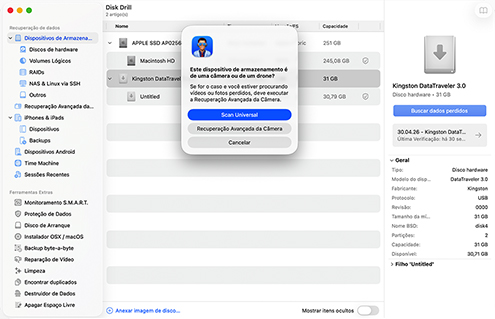
Quando a instalação estiver concluída, conecte o dispositivo USB ao seu Mac. Inicie o Disk Drill e selecione o dispositivo USB na lista de discos do aplicativo. É melhor conectar o dispositivo diretamente ao computador em vez de usar um hub USB.
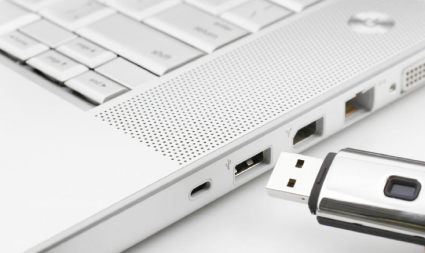
Se você se encontrar em uma situação com uma unidade USB com falha, recomendamos criar uma imagem de disco antes de tentar uma recuperação.
Clique no botão Procurar dados perdidos para iniciar os procedimentos de varredura que estão no centro do Disk Drill. Selecione Varredura Universal para a maioria dos tipos de arquivo, ou escolha Recuperação Avançada de Câmara se estiver recuperando arquivos de vídeo de câmeras ou dashcams (como as de um Tesla). Quando a varredura começar, os arquivos começam a aparecer em diferentes categorias, que pode ver em tempo real.
Você pode pausar/retomar (ou interromper) a verificação a qualquer momento e também pode optar por deixá-la ser executada em segundo plano para que você possa navegar pelos arquivos recuperáveis imediatamente. Você pode filtrar os arquivos exibidos por tipo de arquivo, tamanho, data de modificação e muito mais para localizar rapidamente seus dados perdidos. O recurso de visualização instantânea permite que você visualize fotos, vídeos e documentos antes da recuperação para confirmar que está restaurando os arquivos corretos e que eles estarão intactos após a restauração.
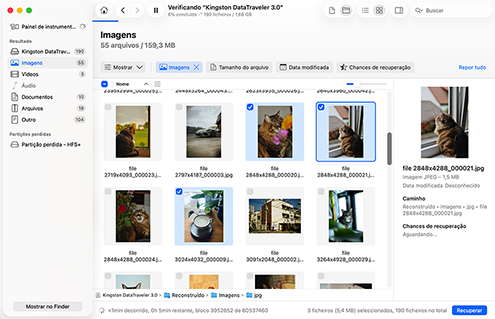
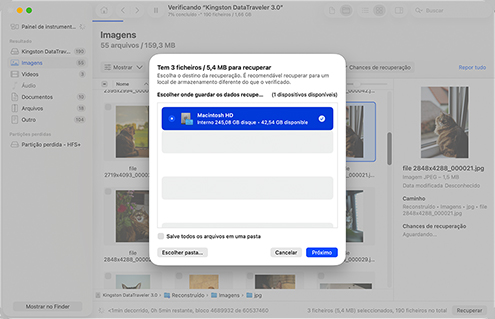
Selecione os arquivos específicos que deseja recuperar, marcando as caixas correspondentes. Em seguida, clique no botão Recuperar e escolha um local seguro para a recuperação (selecione sempre uma unidade diferente do dispositivo USB afetado para evitar substituir dados que ainda possam ser recuperáveis). Como alternativa, pode escolher Recuperar tudo sem selecionar arquivos específicos para restaurar tudo o que foi encontrado durante a verificação. Em qualquer dos casos, clique em Avançar para concluir o processo de recuperação.
Recuperar dados com o Disk Drill oferece aos usuários múltiplos benefícios:
 Uma versão de avaliação gratuita que permite pré-visualizar dados recuperáveis antes de adquirir a aplicação completa.Organiza arquivos recuperáveis em categorias como Imagens, Vídeo, Áudio e Documentos para acelerar a seleção.Funciona com pen drives USB, HDDs/SSDs externos, cartões de memória e qualquer outro armazenamento de dados que possa ser montado no macOS.Compatível com FAT32, exFAT, mas também com HFS+, APFS, NTFS, ReFS e mais.
O Disk Drill para Mac pode ajudar em muitas situações diferentes de perda de dados envolvendo unidades flash USB, incluindo:

Recupere arquivos de unidades USB formatadas usando o Utilitário de Disco ou outra ferramenta de formatação, desde que os dados não tenham sido substituídos por zeros ou apagados de forma segura.

Recupere facilmente arquivos que tenham sido excluídos involuntariamente do seu drive USB, mesmo que eles não estejam mais presentes na Lixeira ou no seu backup do Time Machine.

Uma unidade USB corrompida pode parecer inacessível, mas, se for exibida no Utilitário de Disco com o tamanho correto, o Disk Drill é capaz de localizar os seus dados e recuperá-los na maior medida possível.

Danos no sistema de arquivos e a subsequente perda de partição não impedem o Disk Drill de recuperar dados perdidos porque seus poderosos algoritmos de varredura por assinatura conseguem encontrá-los independentemente disso.

O Disk Drill pode ajudar se um vírus ou malware tiver comprometido os seus arquivos e, por exemplo, os tiver tornado invisíveis no Finder (mas não se os seus arquivos tiverem sido encriptados).

Problemas de conexão podem afetar negativamente as transferências de arquivos ou a integridade do sistema de arquivos. Usando o Disk Drill, você pode recuperar facilmente qualquer arquivo perdido durante o processo.

Erros assustadores do sistema de arquivos não são páreo para o Disk Drill, cujas capacidades de análise de assinaturas de arquivos lhe permitem recuperar dados de pen drives RAW.

O Disk Drill pode recuperar dados perdidos devido a interrupções repentinas de energia durante transferências ou operações de arquivos.
Você pode usar o Disk Drill para recuperar dados de dispositivos USB que usam qualquer uma das diversas variedades de conectores populares entre os fabricantes. Isso inclui USB 1.1, 2.0 e 3.0, bem como as variantes Mini e Micro dos conectores.

A, Mini-A, B, Mini-B

A, Mini-A, B, Mini-B, Micro-B

A, B, Micro-B, USB-C
Recupere os seus dados perdidos ou apagados de qualquer tipo de dispositivo USB que se conecte ao seu Mac como um dispositivo de armazenamento de dados. Estes são alguns dos tipos de equipamento USB dos quais os dados perdidos podem ser recuperados com Disk Drill:

Patriot®, Kingston®, SanDisk®

Verbatim®, PNY®, Samsung®

Buffalo®, Western Digital®, Adata®

Samsung®, iPhone®, Huawei®

Nikon®, Canon®, Olympus®

Astell & Kern®, JBL®, FiiO®
Esta ferramenta de recuperação USB para Mac suporta recuperar mais de 400 tipos diferentes de arquivos quando executa uma Análise Profunda. Pode recuperar fotos, vídeos, documentos ou qualquer outro tipo de dados do seu pen USB ou de outros dispositivos externos.

BMP, TIFF, PSP, JPEG, JP2, GIF. Polaroid/Sigma: X3F. Pentax: PEF. Adobe: AI, APM, IDML, LRCAT, PSB, PSD, INDB, INDD, INDL, INX.

MP3 (Fluxo de Áudio MPEG, Camada III), WMA (arquivos de áudio do Windows Media), AIFC, AIF, AIFF (Arquivo de Intercâmbio de Áudio)

AVI, FLV (vídeo Flash), MPG (vídeo MPEG), MP4 (vídeo MPEG-4), M4V (vídeo iTunes), WMV (Windows Media Video)

DMG (Imagem de Disco do Mac OS X), RAR (Arquivo Compactado do WinRAR), ZIP (Arquivo Zip Estendido), CAB (Arquivo Cabinet do Windows), 7Z (Compactado do 7-Zip)

XLSX (Planilha do Microsoft Excel), DOCX (Microsoft Word), PDF (Formato de Documento Portátil), PPTX (Microsoft PowerPoint)

DB (Paradox), OTF (Fonte OpenType), SQL (consultas SQL incluídas), ACCDB (Base de dados Microsoft), MYO (Arquivo Windows da MYOB Limited)
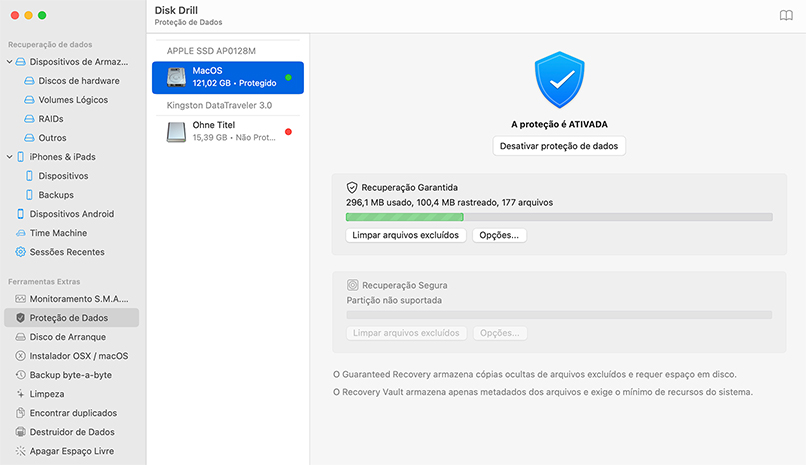
Use as possibilidades incríveis oferecidas pelo Disk Drill para garantir a segurança dos seus arquivos. As opções Recovery Vault e Guaranteed Recovery permitem que você guarde os seus arquivos antes mesmo de algo estar sequer a acontecer. Nunca mais precisará de executar a recuperação de arquivos Mac a partir de uma pen drive! O Recovery Vault cria um mapa especial para o Disk Drill localizar arquivos perdidos e o Guaranteed Recovery cria cópias invisíveis dos arquivos quando estes são movidos para o Lixo. Esses arquivos serão recuperados imediatamente quando necessário.
Nota: Esses recursos de proteção gratuitas funcionam para arquivos eliminados no seu Mac. Não conseguem proteger contra eliminações feitas noutros dispositivos.
Aqui estão algumas dicas para evitar perda inesperada de dados em seus dispositivos USB. Seguir essas recomendações pode ajudar a eliminar a necessidade de realizar a recuperação de dados para restaurar arquivos e pastas perdidos.

Evite reformatar o dispositivo, a menos que tenha certeza de que não precisa de nenhum dos arquivos ou pastas que ele contém.

Certifique-se de que seu notebook tem bateria suficiente para concluir com sucesso qualquer transferência de dados que envolvam dispositivos USB.

Você precisa ter cuidado ao conectar ou desconectar dispositivos USB do seu computador para evitar danificar as conexões.
Tome precauções para evitar danos físicos ao seu dispositivo, mantendo-o afastado de calor extremo ou umidade excessiva.

Use um protetor contra surtos confiável para se proteger contra picos de energia que podem danificar tanto seu dispositivo USB quanto seu computador.

É sempre uma boa ideia fazer backups dos seus dados. Crie o hábito de fazer backup de todos os seus dispositivos USB para maior proteção.
pela equipe Disk Drill
Primeiro, conecte sua unidade USB ao seu Mac e verifique a pasta Lixo clicando em seu ícone no Dock. Se seus arquivos estiverem no Lixo, basta clicar com o botão direito neles e selecionar "Colocar de volta" para restaurá-los.
Se o Lixo estiver vazio e você não tiver nenhum backup, você precisará usar um software de recuperação de dados USB para Mac como Disk Drill.
Para fazer isso, instale o Disk Drill na unidade do sistema, selecione sua unidade USB, clique em "Buscar dados perdidos", visualize os arquivos recuperáveis e restaure-os para um local seguro (não na unidade USB, pois você poderia sobrescrevê-los).
A possibilidade de recuperação depende do grau de inacessibilidade. Primeiro, verifique se o seu pen drive aparece no Utilitário de Disco (Aplicativos > Utilitários > Utilitário de Disco). Se estiver visível lá, mas não no Finder, um software de recuperação de dados como o Disk Drill provavelmente pode ajudar você a recuperar arquivos do USB no Mac. No entanto, se a unidade não aparecer no Utilitário de Disco (especialmente se também apresentar sinais de dano físico), você precisará entrar em contato com um serviço profissional de recuperação de dados.
Embora você possa verificar o Lixo para arquivos excluídos recentemente e procurar backups, o macOS não oferece funcionalidade nativa de recuperação de dados comparável a softwares especializados. O Lixo só funciona para arquivos excluídos recentemente que não tenham sido removidos, e ferramentas de backup como o Time Machine só podem ajudar se você realmente tiver backups. Para arquivos excluídos permanentemente que não tenham sido salvos em backup, você precisará de um software dedicado de recuperação de pen drive Mac para escanear e restaurar dados perdidos.
Primeiro, avalie a gravidade da corrupção. Se você notar danos físicos (cheiro de queimado, danos visíveis, sons incomuns) ou se a unidade não aparecer no Utilitário de Disco, entre em contato imediatamente com um serviço profissional de recuperação de dados. Para corrupção lógica, em que a unidade aparece, mas apresenta erros, evite formatá-la e, em vez disso, use um software de recuperação de dados. Disk Drill é uma ótima escolha porque seu recurso de backup byte a byte pode ser usado para criar um backup completo da unidade USB corrompida e, em seguida, você pode recuperar com segurança seus dados perdidos a partir dele sem arriscar mais corrupção.
Abra o Utilitário de Disco em Aplicações > Utilitários e selecione a sua unidade USB ilegível na barra lateral (se a unidade não estiver listada lá, então é possível que esteja seriamente danificada e não seja reparável). Execute o Primeiros Socorros clicando no botão no topo da janela e confirmando quando solicitado. Esta ferramenta pode corrigir muitos erros comuns do sistema de arquivos que tornam as unidades ilegíveis. Se o Primeiros Socorros falhar ou se precisar de recuperar dados primeiro, use o Disk Drill para fazer a varredura e recuperar os seus arquivos antes de tentar qualquer reparações.
Sim, o macOS cria uma pasta oculta do Lixo em cada dispositivo de armazenamento conectado, incluindo unidades USB. Quando você exclui arquivos de uma unidade USB enquanto ela está conectada ao seu Mac, eles são movidos para essa pasta oculta em vez de serem apagados imediatamente. Você pode ver esses arquivos clicando no ícone do Lixo no seu Dock enquanto a unidade USB estiver conectada.
Quando você exclui um arquivo de uma unidade USB no seu Mac, o arquivo é movido para uma pasta Ocultar da Lixeira, onde permanece até que a pasta seja esvaziada automaticamente ou manualmente. Enquanto ele ainda estiver lá, você pode recuperá-lo facilmente sem nenhum software (você só precisa conectar a unidade ao seu Mac e abrir a Lixeira clicando no ícone dela no Dock). Mas, quando a Lixeira tiver sido esvaziada, sua única opção de recuperação é um software de recuperação de dados.
Você pode criar uma unidade USB inicializável para Mac com Disk Drill seguindo estas etapas:
Há várias razões pelas quais o seu dispositivo USB pode não aparecer. Primeiro, verifique as preferências do Finder abrindo o Finder, selecionando Definições no menu do Finder, indo ao separador Barra lateral e certificando-se de que “Discos externos” está selecionado. Experimente também diferentes portas USB, pois a atual pode estar com defeito. Verifique o Utilitário de Disco para ver se a unidade aparece lá, mas não no Finder. Se aparecer, poderá precisar de reparações com o Primeiros socorros. Para unidades que não aparecem em lado nenhum, tente ligar a outro Mac para determinar se é um problema de hardware. Por vezes, um simples reinício pode corrigir problemas de deteção USB.
Conecte o seu pen drive ao seu Mac e verifique a Lixeira clicando no respetivo ícone na Dock (pastas eliminadas recentemente muitas vezes aparecem lá e podem ser restauradas clicando com o botão direito e selecionando "Voltar a colocar"). Também pode encontrar a pasta nos seus backups, se existirem, claro. No entanto, se a Lixeira tiver sido esvaziada ou a pasta tiver sido eliminada noutro computador, precisará de um software de recuperação USB para Mac como o Disk Drill para analisar a unidade e recuperar a pasta perdida com o respetivo conteúdo.
A melhor abordagem é proteger seus dados primeiro, criando uma imagem de disco usando o recurso de backup byte a byte do Disk Drill para preservar o estado atual da sua unidade. Se você só precisa corrigir a unidade sem recuperação de dados, tente executar o Primeiros Socorros no Utilitário de Disco. Se o Primeiros Socorros não resolver o problema, mas você precisar dos seus arquivos, use um software de recuperação de dados USB para Mac para escanear e recuperar seus dados antes de considerar a formatação. Após recuperar com sucesso seus arquivos importantes, você pode então formatar a unidade com segurança ou considerar substituí-la se os problemas de corrupção persistirem.
Para revelar arquivos ocultos na sua unidade USB, abra o Finder, navegue até a unidade USB e pressione Command + Shift + Ponto (.) para alternar a visibilidade de arquivos ocultos. Este atalho de teclado exibirá arquivos e pastas do sistema que normalmente ficam ocultos. Além disso, Disk Drill pode ajudar a localizar tanto arquivos ocultos quanto perdidos por meio de seus algoritmos abrangentes de varredura, então ele pode salvar o dia mesmo quando os métodos padrão não revelam todos os seus dados.

REQUISITOS
macOS 10.15.8–26.x, 69.7 MB
Use o Disk Drill 1/2.x/3.x para o OS X 10.5+
MÉDIA DE USUÁRIOS
NOVA VERSÃO





TOTAL DE DOWNLOADS

CLIENTES PRO

em mais de 150 países

 Albert Reingewirtz
 Excelente! Acabei de fazer a varredura de alto nível. Inacreditável! Foi o único capaz de recuperar 16GB. Todo os outros programas que experimentei antes falharam. Tiro o meu chapéu para vocês.
O DisK Drill reúne em si algumas funcionalidades que o definem como ferramenta imprescindível para quem enfrenta o danoso mistério de dados eliminados ou corrompidos. Por um lado, o interface intuitivo e fácil e a eficácia de resultados já chegavam para convencer os utilizadores, o sistema de recuperação de partição combinado e complementado com o sistema de proteção de ficheiros elevam a fasquia na diferenciação face às demais ferramentas existentes com o mesmo propósito.















