Disk Drill PROのサブスクリプションはいつでも解約できます。解約後も、現在の請求期間の終了まではアプリを引き続きご利用いただけますが、自動更新は行われません。
Paddle経由でサブスクリプションをご利用の場合は、以下の手順に従ってください:
ステップ1:カスタマーポータルを開く
サブスクリプションはPaddleのカスタマーポータルから解約できます。アクセス方法は2通りありますが、どちらも同じページに移動します。
カスタマーポータルへ直接アクセス:
https://customer-portal.paddle.com/cpl_01d8ktean030x7ye8vsrr3bd0t
または
Paddle(Merchant of Record)から届いたサブスクリプション確認メールを開き、「サブスクリプションを管理」セクション内のリンクをクリックします。
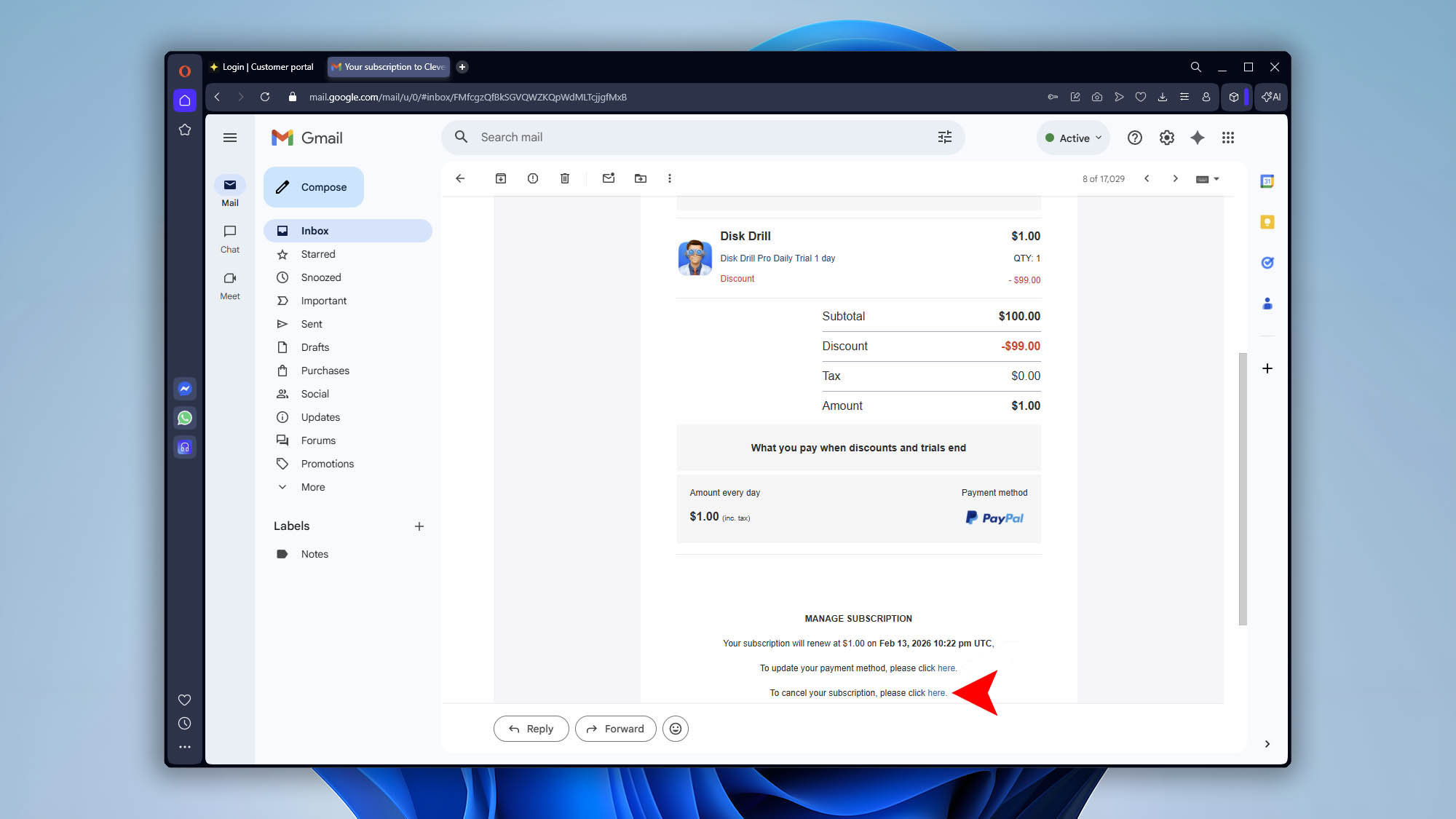
どちらの方法でも同じカスタマーポータルのページが表示されます。
ステップ2:サインイン
- サブスクリプション購入時に使用したメールアドレスを入力します。
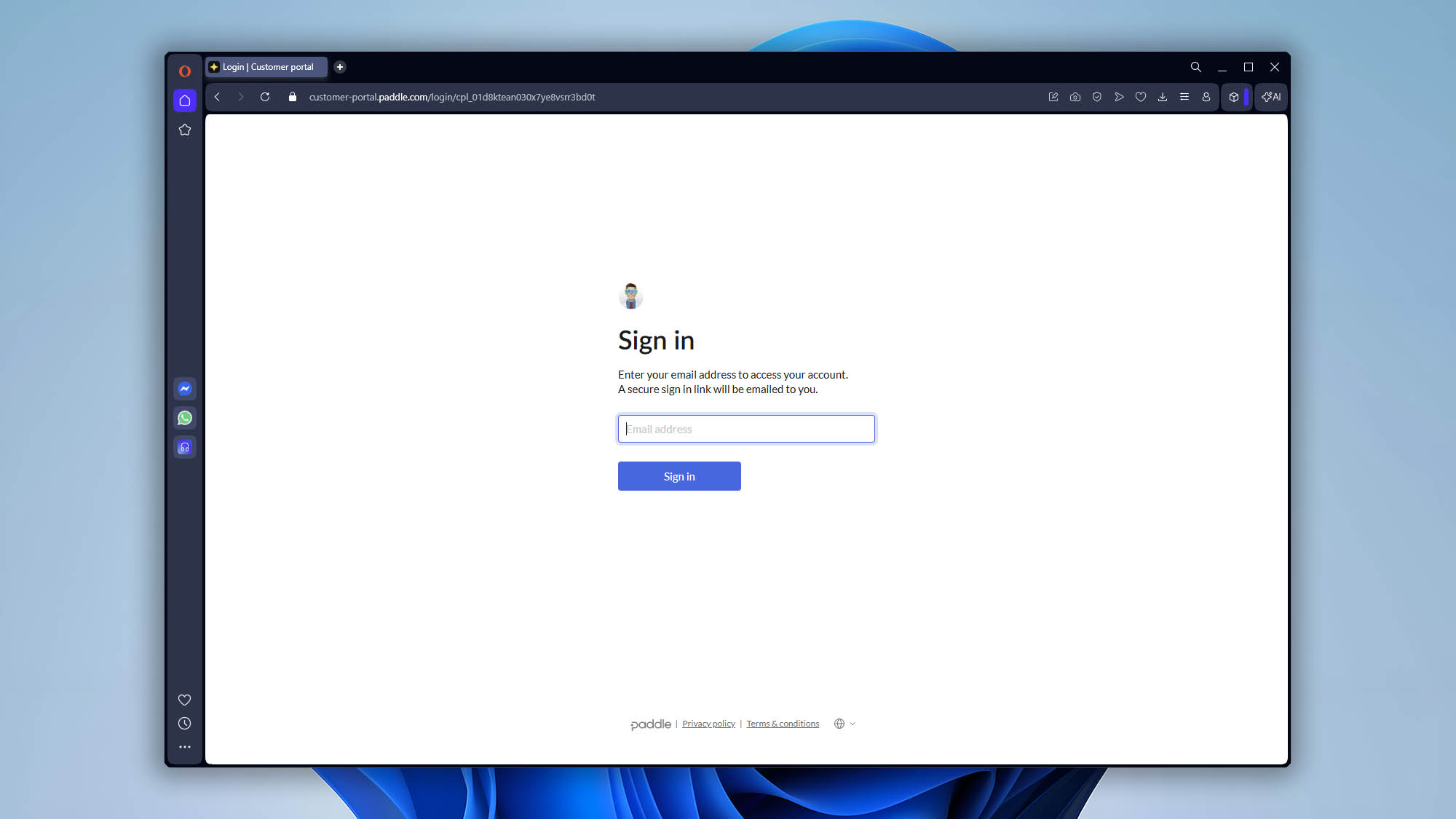
- 「サインイン」をクリックします。
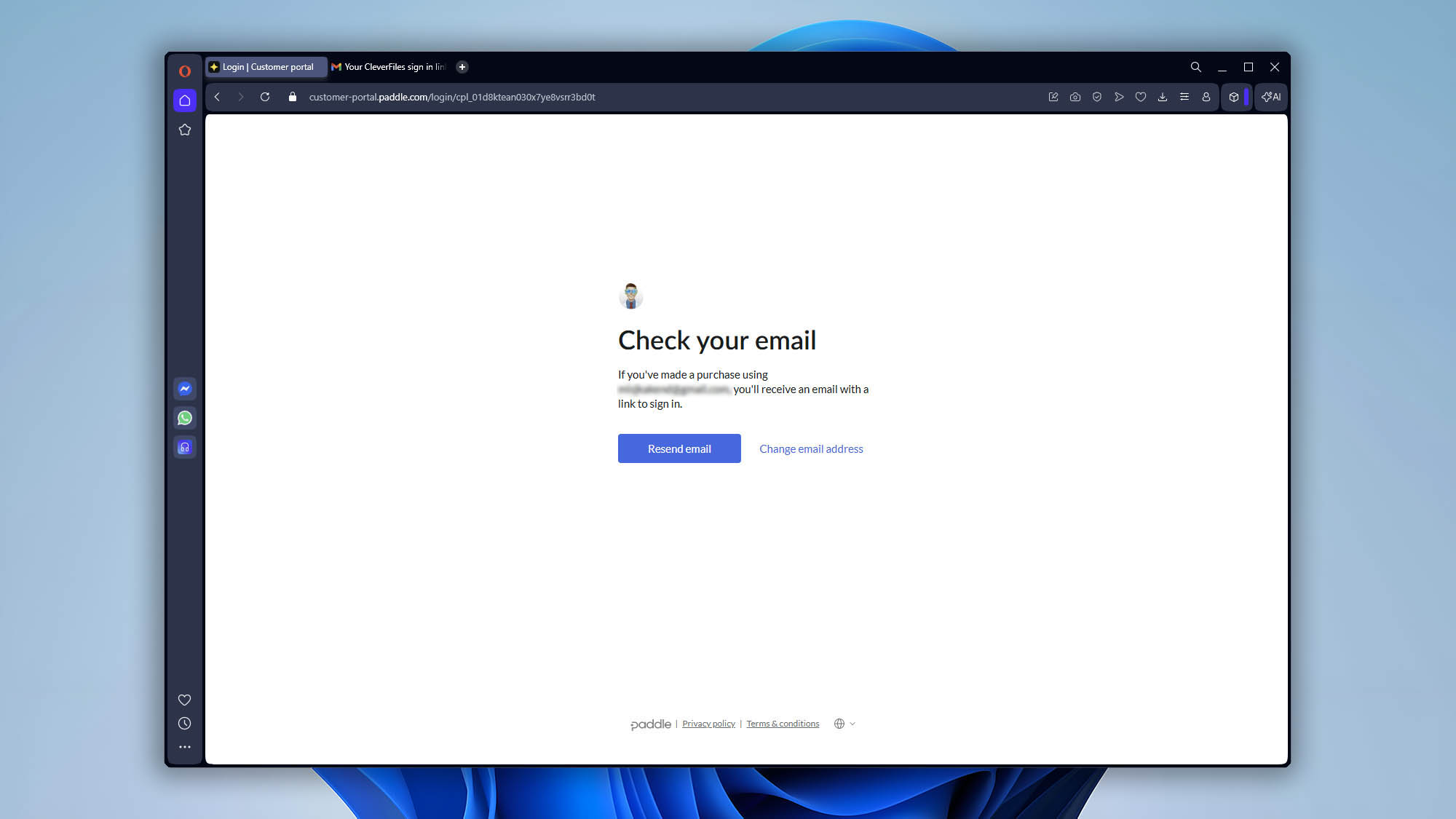
- 安全なログインリンクがメールで送信されます。
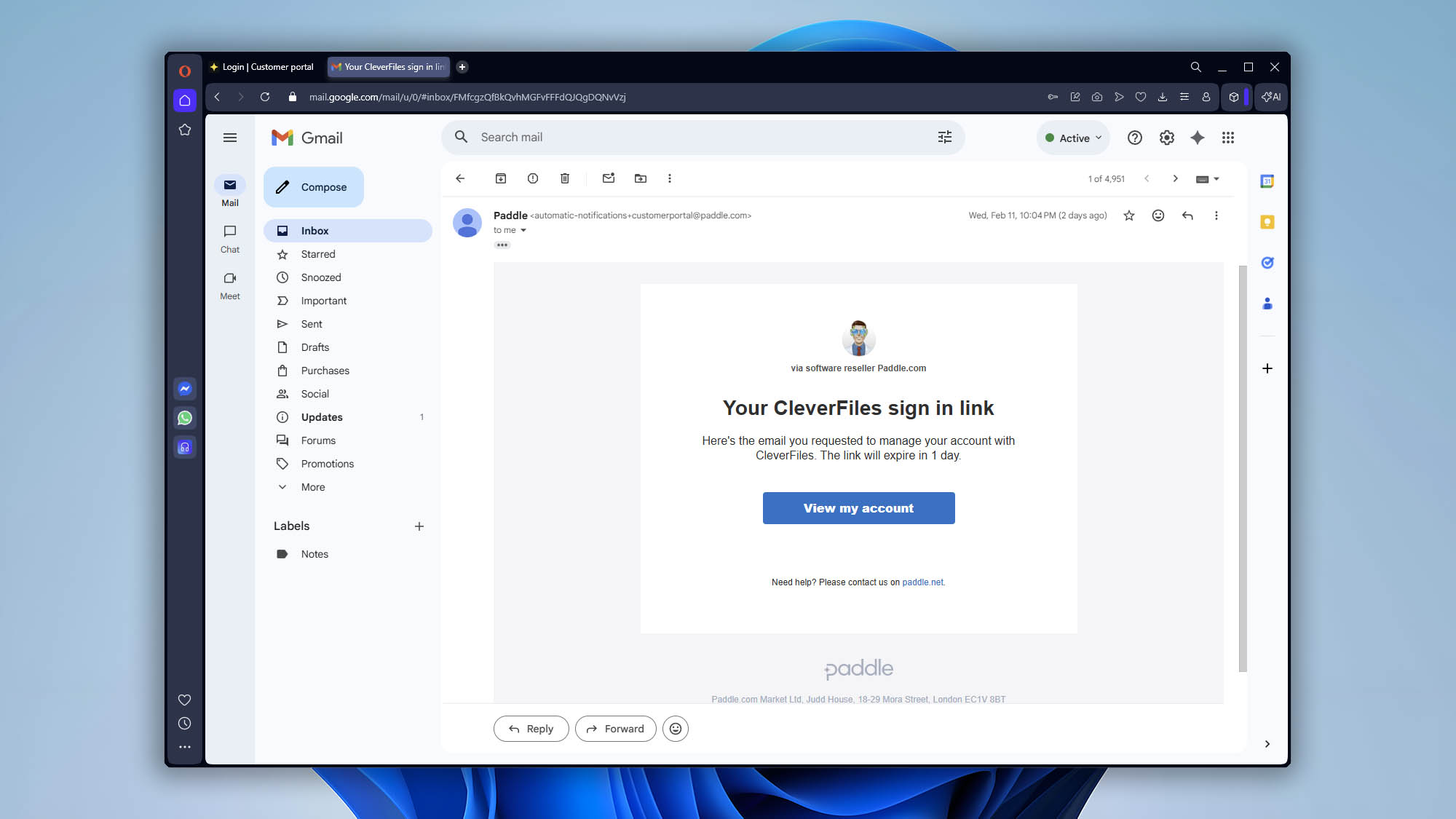
メールを開き、安全なログインリンクをクリックしてサブスクリプション管理画面にアクセスします。
ステップ3:サブスクリプションを解約
ログイン後:
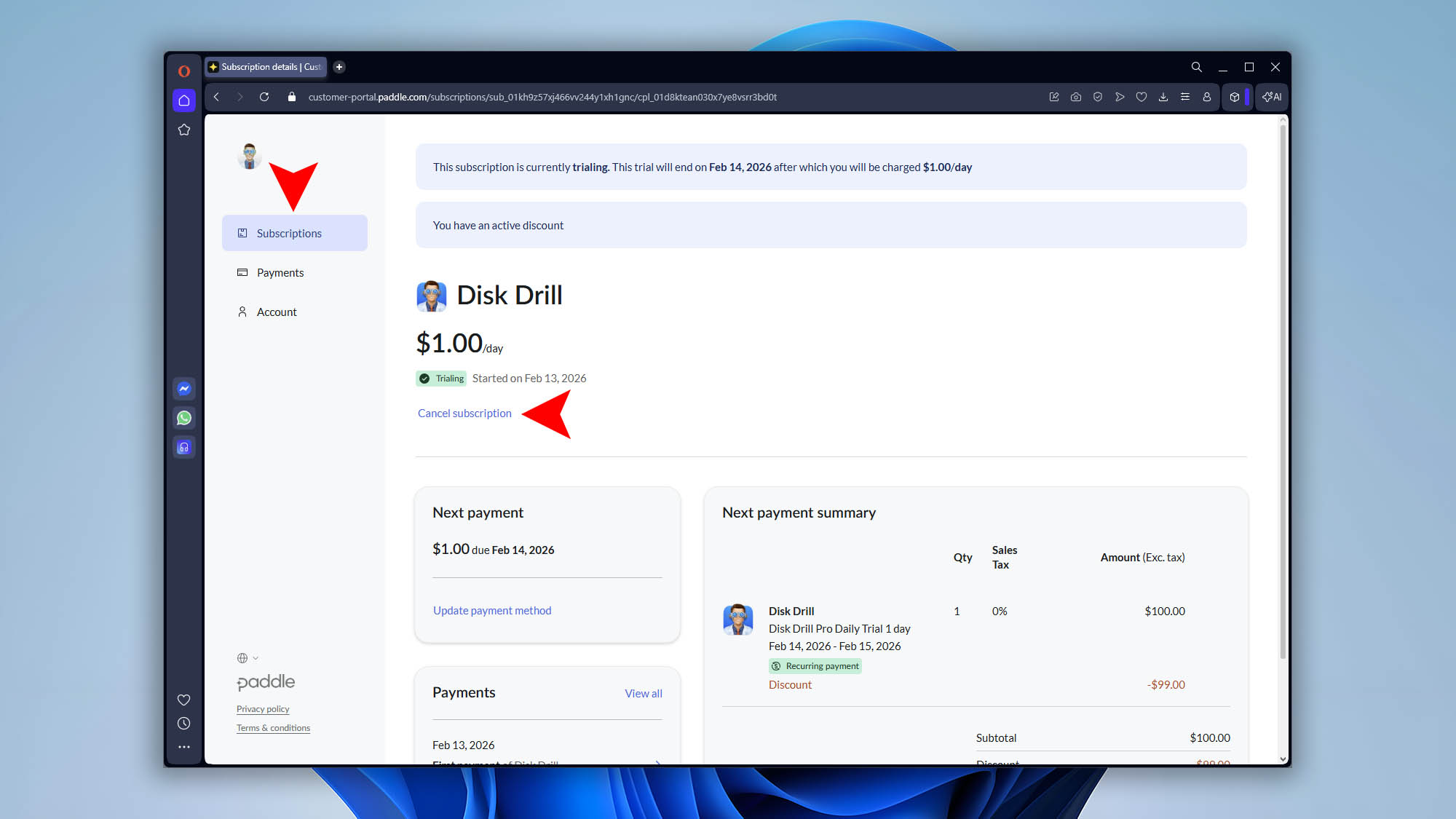
- 「サブスクリプション」セクションに移動します。
- 「サブスクリプションをキャンセル」をクリックします。
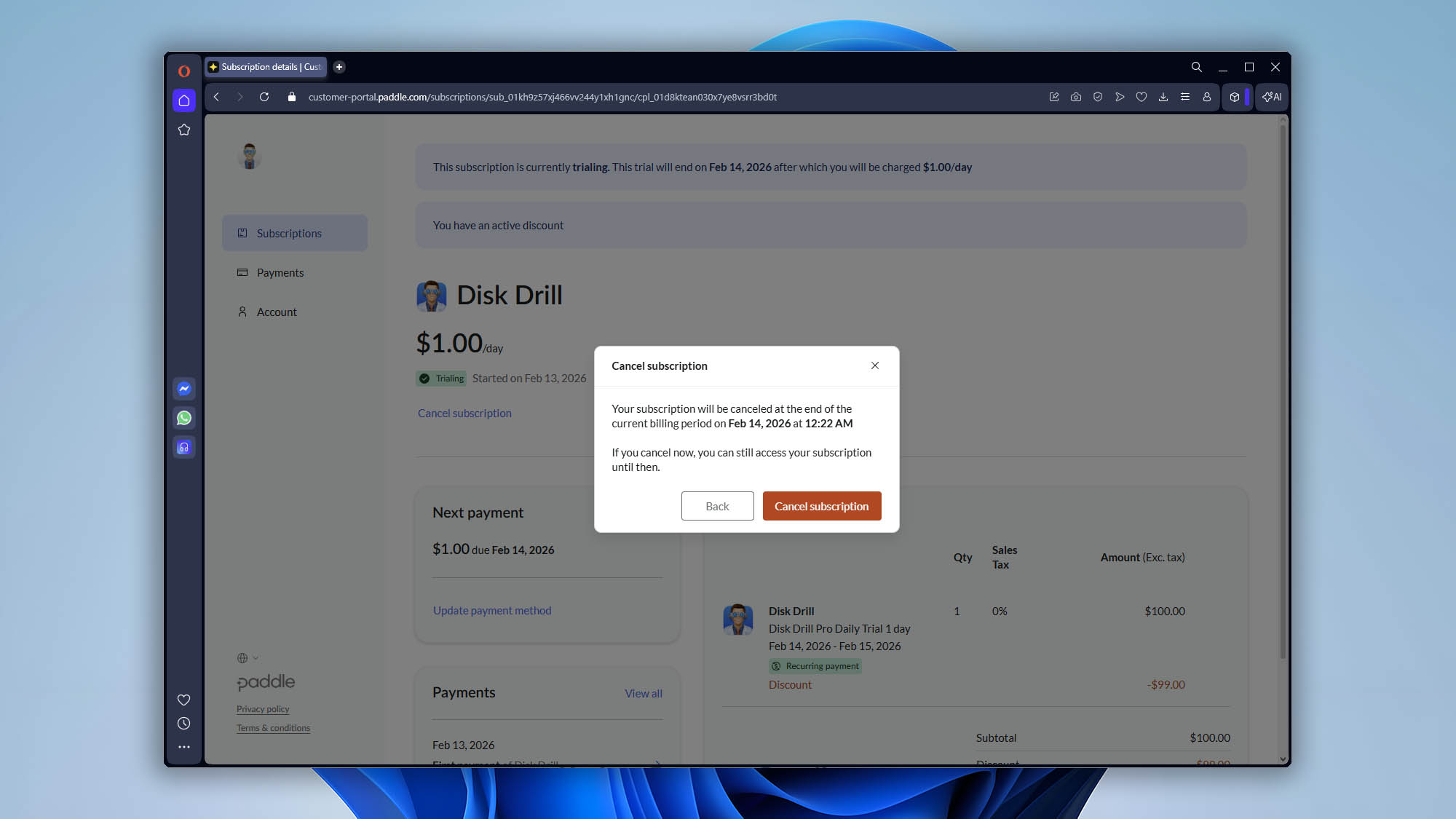
- ポップアップウィンドウで解約を確認します。
その後の流れ
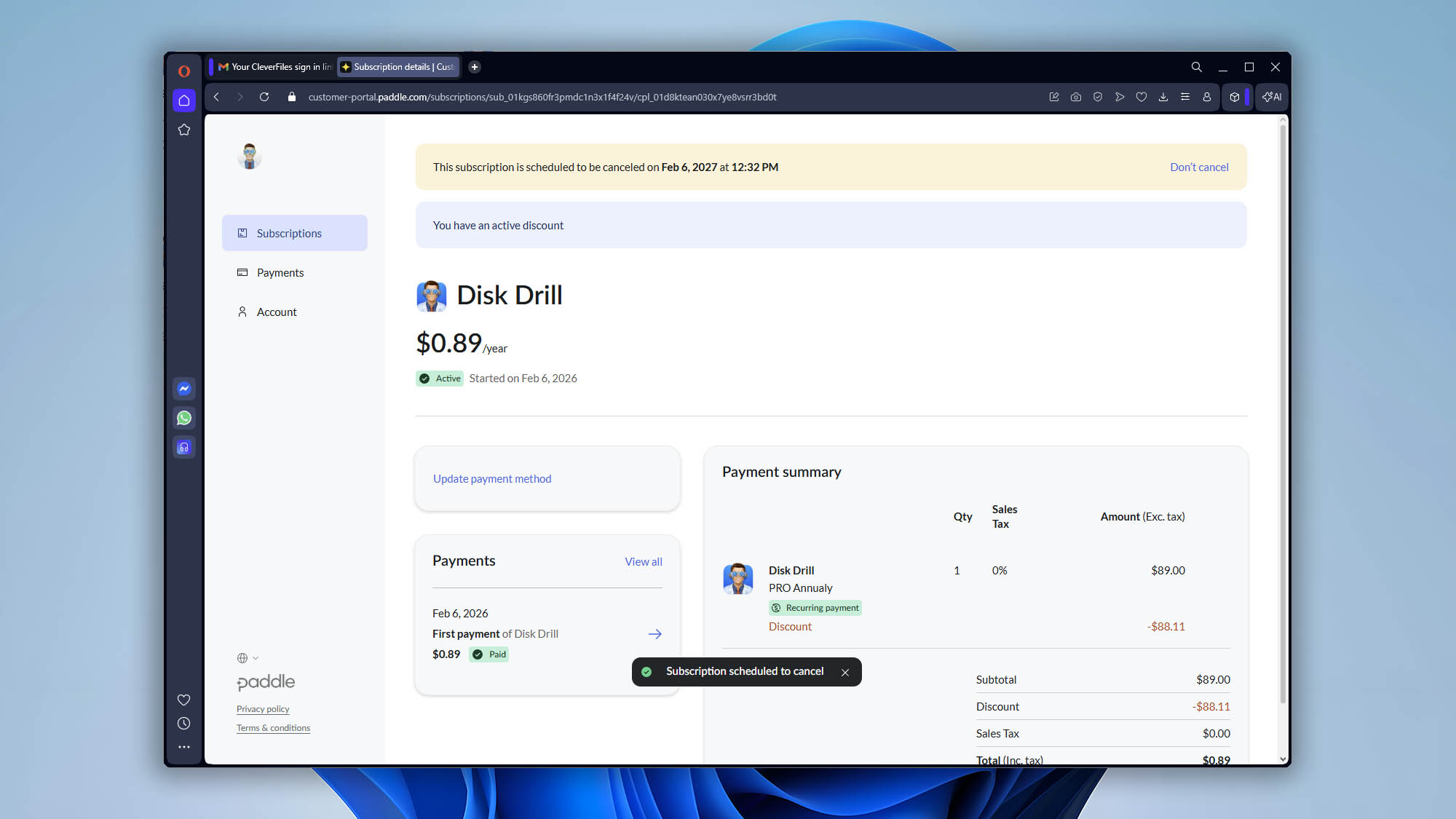
- サブスクリプションが解約予定であることを示す確認メッセージが表示されます。
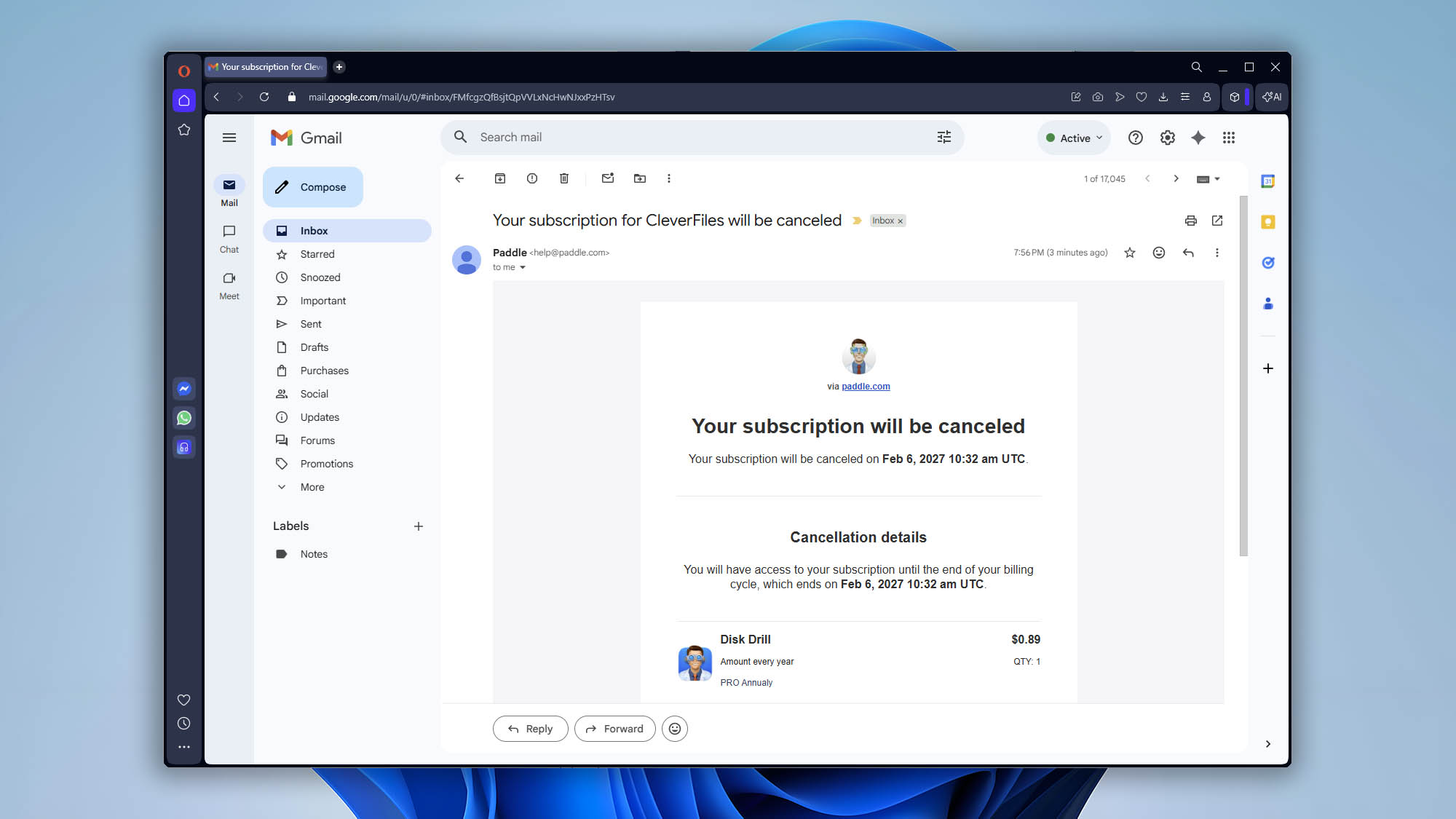
- 解約確認メールが送信されます。届かない場合は、迷惑メールフォルダをご確認ください。
支払い情報の更新
まず、上記の手順に従ってPaddleのカスタマーポータルにサインインしてください。
サブスクリプション管理画面にログイン後:
- 「サブスクリプション」セクションに移動します。
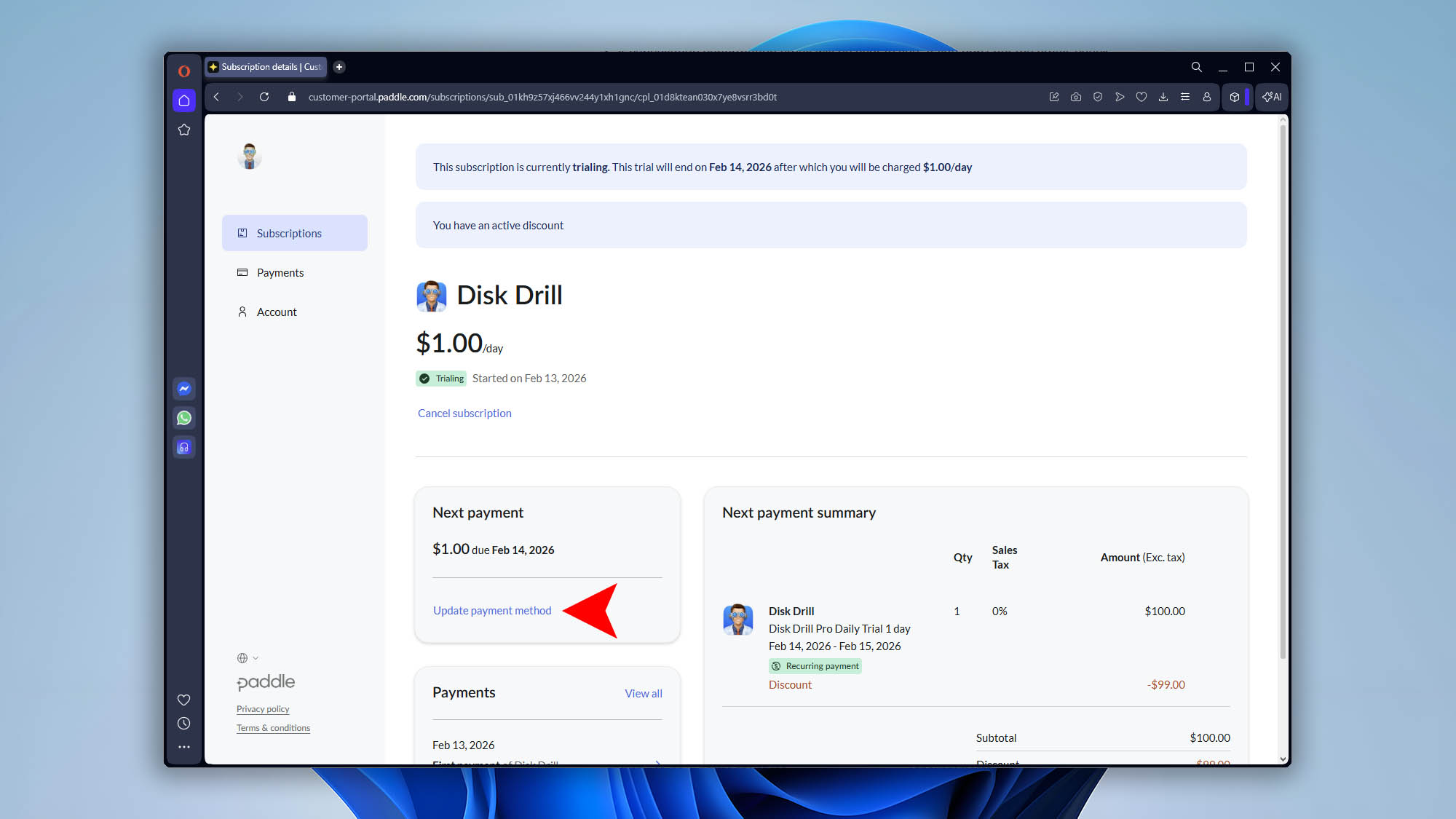
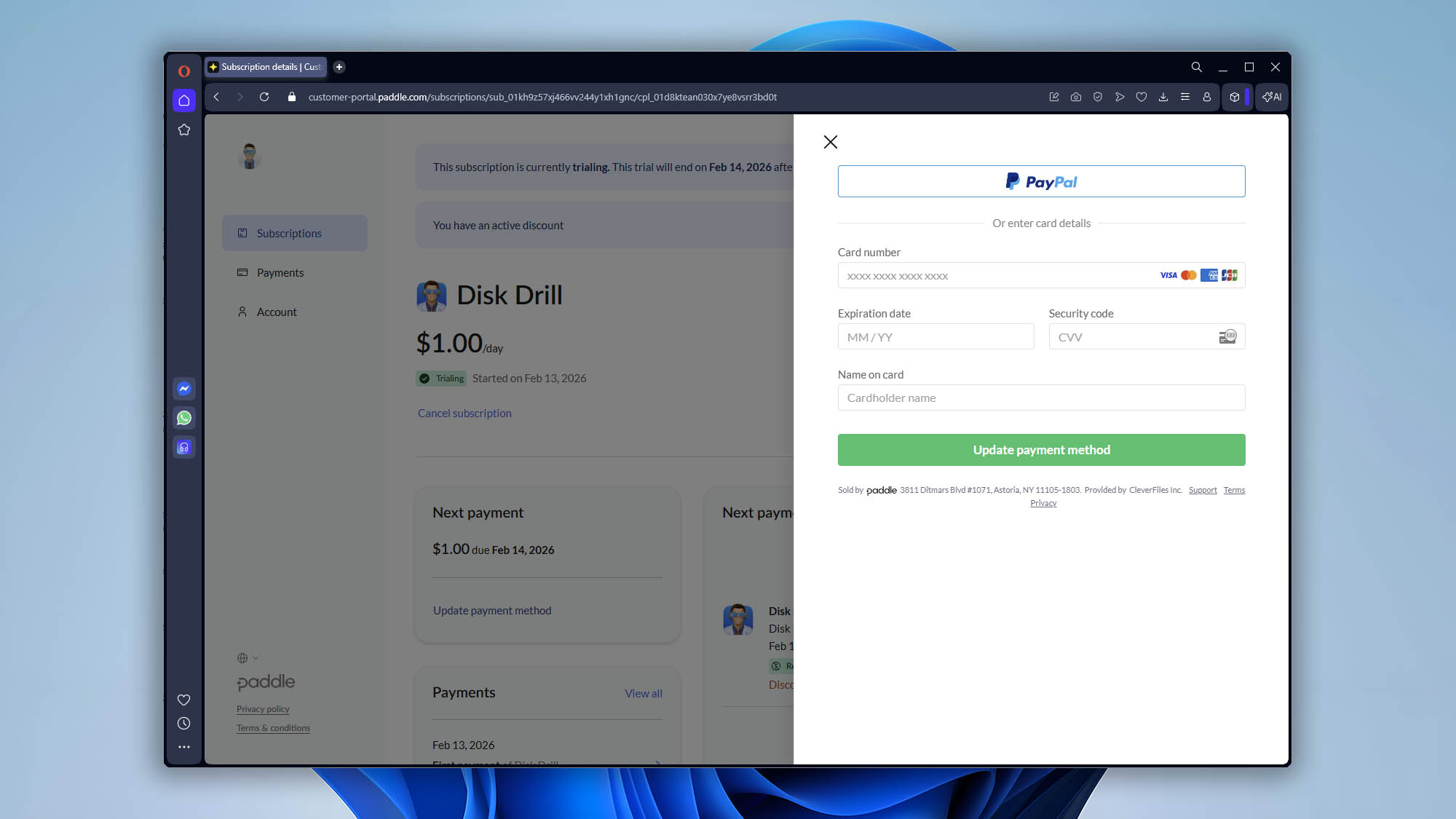
- 「お支払い方法を更新する」をクリックします。
返金について
Disk Drill PROは、購入後すぐにアクティベーションコードによって提供されるデジタルソフトウェア製品です。
本製品は購入後すぐに完全な機能をご利用いただけるため、返品はできず、通常、ご購入後のキャンセルや返金はできません。
購入前に、無料版のDisk Drill Basicを使用してストレージをスキャンし、復元可能なファイルをプレビューできます。アップグレード前に結果をご確認いただくことを強くおすすめします。
技術的な問題や不具合が発生した場合、または購入に誤りがあったと思われる場合は、サポートチームまでご連絡ください。返金のご要望は個別に審査されます。
詳細については、返金ポリシー(利用規約内)をご確認ください。
永久ライセンスまたはサブスクリプション
Disk Drill Proでは、買い切りの永久ライセンスとサブスクリプションの2つの購入方法をご用意しています。
買い切り
買い切りの場合、1回のお支払いでDisk Drill PROを期限なしでご利用いただけます。永久ライセンスは一度の購入であり、自動更新はありません。
サブスクリプション
サブスクリプション期間
Disk Drill PROのサブスクリプションは、1年間(12か月)で提供されます。
正確な請求内容および価格は、購入確認メールに記載されています。
更新と請求
初回の12か月の期間終了後、サブスクリプションは自動的に更新され、以降も1年ごとに継続されます。更新日前に解約しない限り、自動更新されます。
お支払いは、当社のMerchant of Recordであり認定販売代理店であるPaddleによって処理されます。
表示価格には、お住まいの地域に応じて適用される消費税またはVATが含まれる場合があります。
プロモーション
プロモーション価格でDisk Drill PROをご購入された場合、割引価格は最初の12か月の請求期間にのみ適用されます。初年度以降は、更新時点で有効な価格で自動更新されます。
更新価格は将来的に変更される場合があります。更新価格が初回購入時の価格と異なる場合は、更新時点で有効な価格が適用されます。