
200+ Million
DOWNLOADS TOTALI
Site search

Disk Drill può ripristinare i dati eliminati dalla tua chiavetta USB in pochi clic, riportando tutto, dai documenti di lavoro eliminati accidentalmente alle foto perse a causa di una corruzione del file system o della formattazione. In questa guida, ti mostreremo esattamente come recuperare i file eliminati da USB su Mac utilizzando questa soluzione completa di recupero da chiavetta USB su Mac (sì, anche se stai eseguendo l'ultima macOS Tahoe).
Le unità flash USB sono un ottimo modo per trasferire e archiviare informazioni, ma cosa succede quando i file memorizzati su di esse vengono persi o eliminati per errore e non hai alcun backup? Di solito i file sono ancora lì e ti serve un software di recupero dati da unità flash affidabile per Mac per recuperarli. Ecco perché consigliamo Disk Drill. Disk Drill eseguirà la scansione della tua unità flash USB (chiamata anche pen drive) e troverà i file che sono stati eliminati.
Puoi sempre contattarci se hai ulteriori domande su Disk Drill e sulle sue funzionalità di recupero dati.
Se devi recuperare file eliminati da una chiavetta USB, collegala prima al computer e controlla il Cestino del tuo Mac. In questo modo puoi assicurarti che i file siano davvero stati eliminati e compiere il primo passo verso il recupero della chiavetta USB su Mac. Se i file mancano, procedi con i passaggi seguenti per un recupero dati riuscito:
Scarica e installa Disk Drill il software di recupero dati per Mac. Evita di eseguire il download e l'installazione sul dispositivo che ha subito la perdita di dati. Quando recuperi dati da un dispositivo esterno, puoi utilizzare in sicurezza il tuo disco rigido principale per l'installazione. Sii pronto a fornire le credenziali dell'amministratore quando richiesto dalla procedura di installazione.

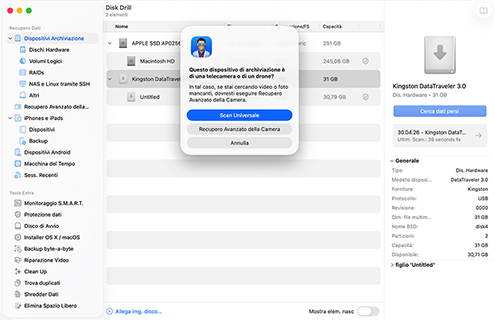
Quando l’installazione è completata, collega il dispositivo USB al tuo Mac. Avvia Disk Drill e seleziona il dispositivo USB dall’elenco dei dischi dell’applicazione. È meglio collegare il dispositivo direttamente al computer piuttosto che utilizzare un hub USB.
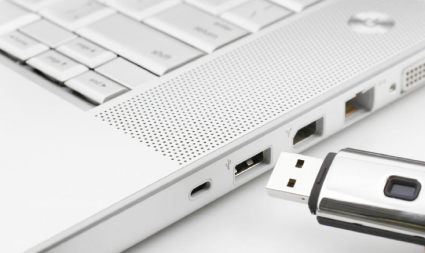
Se ti trovi in una situazione con un’unità flash USB in avaria, ti consigliamo di creare un’immagine del disco prima di tentare un recupero.
Fai clic sul pulsante Cerca dati persi per avviare le procedure di scansione alla base di Disk Drill. Seleziona Scan Universale per la maggior parte dei tipi di file, oppure scegli Recupero Avanzato della Camera se stai recuperando file video da fotocamere o dashcam (come quelle di una Tesla). Quando la scansione inizia, i file iniziano a comparire in diverse categorie, che puoi visualizzare in tempo reale.
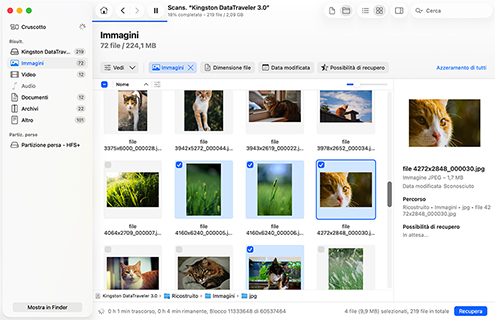
Puoi mettere in pausa/riprendere (o interrompere) la scansione in qualsiasi momento e puoi anche scegliere di lasciarla eseguire in background in modo da poter sfogliare subito i file recuperabili. Puoi filtrare i file visualizzati per tipo di file, dimensione, data di modifica e altro ancora per individuare rapidamente i tuoi dati persi. La funzione di anteprima istantanea ti consente di visualizzare foto, video e documenti prima del recupero per confermare che stai ripristinando i file giusti e che saranno integri dopo il ripristino.
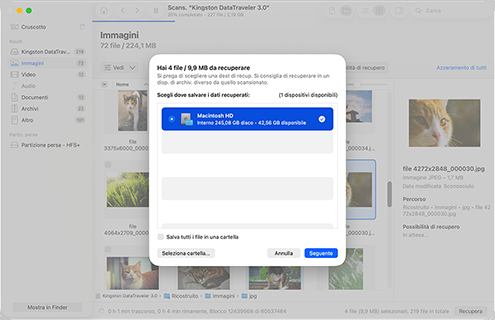
Seleziona i file specifici che desideri recuperare spuntando le relative caselle. Quindi, fai clic sul pulsante Recupera e scegli una posizione di recupero sicura (seleziona sempre un’unità diversa dal dispositivo USB interessato per evitare di sovrascrivere dati che potrebbero essere ancora recuperabili). In alternativa, puoi scegliere Recup. tutt... senza selezionare file specifici per ripristinare tutto ciò che è stato trovato durante la scansione. In entrambi i casi, fai clic su Seguente per completare il processo di recupero.
Il recupero dei dati con Disk Drill offre agli utenti molteplici vantaggi:
 Una versione di prova gratuita che consente di visualizzare in anteprima i dati recuperabili prima di acquistare l'applicazione completa.Organizza i file recuperabili in categorie come Immagini, Video, Audio e Documenti per velocizzare la selezione.Funziona con chiavette USB, HDD/SSD esterni, schede di memoria e qualsiasi altro dispositivo di archiviazione dati che possa essere montato in macOS.Supporta FAT32, exFAT, ma anche HFS+, APFS, NTFS, ReFS e altro.
Disk Drill per Mac può aiutare in molte diverse situazioni di perdita di dati che coinvolgono unità flash USB, incluse:

Recupera i file da unità USB formattate utilizzando Utility Disco o un altro strumento di formattazione, purché i dati non siano stati sovrascritti con zeri o cancellati in modo sicuro.

Recupera facilmente i file che sono stati eliminati involontariamente dalla tua unità USB anche se non sono più presenti nel Cestino o nel backup di Time Machine.

Un’unità USB danneggiata può sembrare inaccessibile, ma se viene visualizzata in Utility Disco con la dimensione corretta, Disk Drill è in grado di individuare i tuoi dati e recuperarli nella massima misura possibile.

Il danneggiamento del file system e la conseguente perdita di partizione non impediscono a Disk Drill di recuperare i dati persi perché i suoi potenti algoritmi di scansione basati sulle firme possono trovarli comunque.

Disk Drill può aiutare se un virus o un malware ha compromesso i tuoi file e, ad esempio, li ha resi invisibili nel Finder (ma non se i tuoi file sono stati crittografati).

I problemi di connessione possono influire negativamente sui trasferimenti di file o sull’integrità del file system. Utilizzando Disk Drill, puoi recuperare senza sforzo qualsiasi file perso durante il processo.

I temibili errori del file system non sono un problema per Disk Drill, le cui funzionalità di scansione delle firme dei file gli consentono di recuperare dati da unità flash RAW.

Disk Drill può recuperare i dati persi a causa di improvvise interruzioni di corrente durante trasferimenti di file o operazioni.
Puoi utilizzare Disk Drill per recuperare dati da dispositivi USB che utilizzano una qualsiasi delle varie tipologie di connettori più diffuse tra i produttori. Queste includono USB 1.1, 2.0 e 3.0, nonché le varianti Mini e Micro dei connettori.

A, Mini-A, B, Mini-B

A, Mini-A, B, Mini-B, Micro-B

A, B, Micro-B, USB-C
Recupera i tuoi dati persi o eliminati da qualsiasi tipo di dispositivo USB che si collega al tuo Mac come dispositivo di archiviazione dati. Questi sono alcuni dei tipi di apparecchiature USB dai quali è possibile recuperare dati persi con Disk Drill:

Patriot®, Kingston®, SanDisk®

Verbatim®, PNY®, Samsung®

Buffalo®, Western Digital®, Adata®

Samsung®, iPhone®, Huawei®

Nikon®, Canon®, Olympus®

Astell & Kern®, JBL®, FiiO®
Questo strumento di recupero USB per Mac supporta il recupero di oltre 400 diversi tipi di file quando esegui una Scansione approfondita. Puoi recuperare foto, video, documenti o qualsiasi altro tipo di dati dalla tua chiavetta USB o da altri dispositivi esterni.

BMP, TIFF, PSP, JPEG, JP2, GIF. Polaroid/Sigma: X3F. Pentax: PEF. Adobe: AI, APM, IDML, LRCAT, PSB, PSD, INDB, INDD, INDL, INX.

MP3 (flusso audio MPEG, livello III), WMA (file audio di Windows Media), AIFC, AIF, AIFF (file di interscambio audio)

AVI, FLV (video Flash), MPG (video MPEG), MP4 (video MPEG-4), M4V (video iTunes), WMV (Windows Media Video)

DMG (Immagine disco Mac OS X), RAR (Archivio compresso WinRAR), ZIP (File Zip esteso), CAB (File Cabinet di Windows), 7Z (Compresso 7-Zip)

XLSX (foglio di calcolo Microsoft Excel), DOCX (Microsoft Word), PDF (Portable Document Format), PPTX (Microsoft PowerPoint)

DB (Paradox), OTF (Font OpenType), SQL (query SQL incluse), ACCDB (Database Microsoft), MYO (File Windows di MYOB Limited)
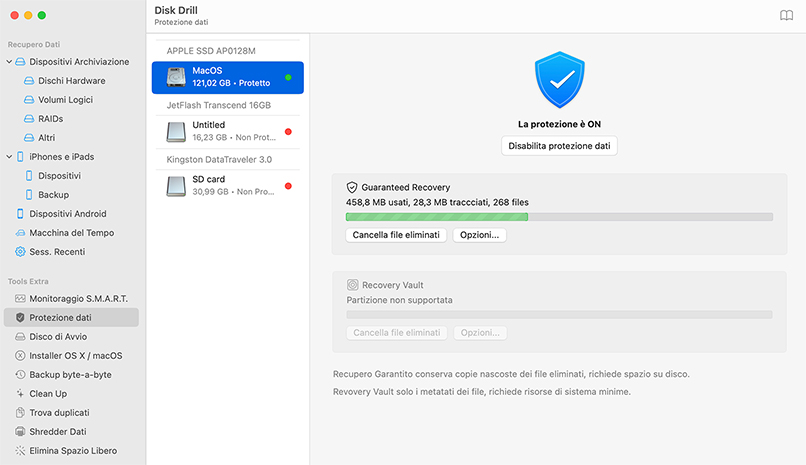
Utilizza le fantastiche possibilità offerte da Disk Drill per garantire la sicurezza dei tuoi file. Le opzioni Recovery Vault e Guaranteed Recovery ti permettono di salvare i tuoi file prima ancora che accada qualcosa. Non dovrai mai più eseguire il recupero file Mac da un'unità flash! Recovery Vault crea una mappa speciale affinché Disk Drill possa individuare i file persi e Guaranteed Recovery crea copie invisibili dei file quando vengono spostati nel Cestino. Tali file verranno recuperati immediatamente quando necessario.
Nota: Queste funzionalità di protezione gratuite funzionano per i file eliminati sul tuo Mac. Non possono proteggere dalle eliminazioni effettuate su altri dispositivi.
Ecco alcuni consigli per prevenire perdite di dati impreviste sui tuoi dispositivi USB. Seguendo queste raccomandazioni puoi eliminare la necessità di eseguire un recupero dati per ripristinare file e cartelle persi.

Astenersi dal riformattare il dispositivo a meno che non si sia certi di non aver bisogno di alcun file o cartella in esso contenuti.

Assicurati che il tuo laptop abbia una carica della batteria sufficiente per completare correttamente eventuali trasferimenti di dati che coinvolgono dispositivi USB.

Devi prestare attenzione quando colleghi o scolleghi dispositivi USB al computer per evitare di danneggiare le connessioni.
Adotta precauzioni per prevenire danni fisici al tuo dispositivo tenendolo lontano da calore estremo o umidità eccessiva.

Usa un limitatore di sovratensione affidabile per proteggerti dalle sovratensioni elettriche che possono danneggiare sia il tuo dispositivo USB sia il tuo computer.

È sempre una buona idea eseguire backup dei tuoi dati. Prendi l’abitudine di eseguire il backup di tutti i tuoi dispositivi USB per una maggiore protezione.
dal team di Disk Drill
Per prima cosa, collega la tua unità USB al tuo Mac e controlla la cartella Cestino facendo clic sulla sua icona nel Dock. Se i tuoi file sono nel Cestino, fai semplicemente clic con il tasto destro su di essi e seleziona "Rimetti a posto" per ripristinarli.
Se il Cestino è vuoto e non hai alcun backup, dovrai utilizzare un software di recupero dati USB per Mac come Disk Drill.
Per farlo, installa Disk Drill sull'unità di sistema, seleziona la tua unità USB, fai clic su "Cerca dati persi", visualizza in anteprima i file recuperabili e ripristinali in una posizione sicura (non l'unità USB, poiché potresti sovrascriverli).
La possibilità di recupero dipende dal grado di inaccessibilità. Per prima cosa, verifica se la tua unità USB appare in Utility Disco (Applicazioni > Utility > Utility Disco). Se è visibile lì ma non in Finder, un software di recupero dati come Disk Drill può probabilmente aiutarti a recuperare i file da USB su Mac. Tuttavia, se l’unità non appare affatto in Utility Disco (soprattutto se mostra anche segni di danni fisici), dovrai contattare un servizio professionale di recupero dati.
Anche se puoi controllare il Cestino per i file eliminati di recente e cercare dei backup, macOS non offre funzionalità native di recupero dati paragonabili a software specializzati. Il Cestino funziona solo per i file eliminati di recente che non sono stati svuotati, e strumenti di backup come Time Machine possono aiutare solo se disponi effettivamente di backup. Per i file eliminati definitivamente che non sono stati salvati in un backup, avrai bisogno di un software dedicato per il recupero di unità flash per Mac per eseguire la scansione e ripristinare i dati persi.
Per prima cosa, valuta la gravità della corruzione. Se noti danni fisici (odore di bruciato, danni visibili, rumori insoliti) o se l’unità non compare in Utility Disco, contatta immediatamente un servizio professionale di recupero dati. In caso di corruzione logica, quando l’unità compare ma mostra errori, evita di formattarla e usa invece un software di recupero dati. Disk Drill è un’ottima scelta perché la sua funzione di backup byte per byte può essere utilizzata per creare un backup completo dell’unità USB corrotta, e poi potrai recuperare in sicurezza i dati persi da essa senza rischiare ulteriore corruzione.
Apri Utility Disco da Applicazioni > Utility e seleziona la tua unità USB illeggibile dalla barra laterale (se l’unità non è elencata lì, allora potrebbe essere gravemente danneggiata e non riparabile). Esegui SOS facendo clic sul pulsante nella parte superiore della finestra e confermando quando richiesto. Questo strumento può correggere molti errori comuni del file system che rendono le unità illeggibili. Se SOS non va a buon fine o devi prima recuperare i dati, usa Disk Drill per eseguire la scansione e recuperare i tuoi file prima di tentare qualsiasi riparazione.
Sì, macOS crea una cartella Cestino nascosta su ogni dispositivo di archiviazione connesso, incluse le unità USB. Quando elimini file da un’unità USB mentre è collegata al tuo Mac, vengono spostati in questa cartella nascosta anziché essere cancellati immediatamente. Puoi visualizzare questi file facendo clic sull’icona del Cestino nel Dock mentre l’unità USB è collegata.
Quando elimini un file da un’unità USB sul tuo Mac, il file viene spostato in una cartella Cestino nascosta, dove rimane finché la cartella non viene svuotata automaticamente o manualmente. Finché è ancora lì, puoi recuperarlo facilmente senza alcun software (ti basta collegare l’unità al tuo Mac e aprire il Cestino facendo clic sulla sua icona nel Dock). Ma una volta che il Cestino è stato svuotato, la tua unica opzione di recupero è un software di recupero dati.
Puoi creare un’unità USB avviabile per Mac con Disk Drill seguendo questi passaggi:
Ci sono diversi motivi per cui l’unità USB potrebbe non comparire. Per prima cosa, controlla le preferenze del Finder aprendo Finder, selezionando Impostazioni dal menu Finder, andando alla scheda Barra laterale e assicurandoti che “Dischi esterni” sia selezionato. Prova anche porte USB diverse, perché quella attuale potrebbe essere difettosa. Controlla Utility Disco per vedere se l’unità compare lì ma non nel Finder. In tal caso, potrebbe essere necessario eseguire le riparazioni con SOS. Per le unità che non compaiono da nessuna parte, prova a collegarle a un altro Mac per determinare se si tratta di un problema hardware. A volte un semplice riavvio può risolvere i problemi di rilevamento USB.
Collega la tua unità flash al tuo Mac e controlla il Cestino facendo clic sulla sua icona nel Dock (le cartelle eliminate di recente spesso compaiono lì e possono essere ripristinate facendo clic con il tasto destro e selezionando "Rimetti a posto"). Potresti anche trovare la cartella nei tuoi backup, se esistono, naturalmente. Tuttavia, se il Cestino è stato svuotato o la cartella è stata eliminata su un altro computer, avrai bisogno di un software di recupero USB per Mac come Disk Drill per scansionare l'unità e recuperare la cartella persa con il suo contenuto.
L’approccio migliore è proteggere prima i tuoi dati creando un’immagine del disco utilizzando la funzione di backup byte-to-byte di Disk Drill per preservare lo stato attuale dell’unità. Se devi solo riparare l’unità senza recuperare i dati, prova a eseguire First Aid in Utility Disco. Se First Aid non risolve il problema ma ti servono i tuoi file, usa un software di recupero dati USB per Mac per eseguire la scansione e recuperare i tuoi dati prima di prendere in considerazione la formattazione. Dopo aver recuperato con successo i file importanti, puoi quindi formattare l’unità in sicurezza o valutare di sostituirla se i problemi di corruzione persistono.
Per rivelare i file nascosti sulla tua unità USB, apri Finder, vai all’unità USB e premi Comando + Maiusc + Punto (.) per attivare/disattivare la visibilità dei file nascosti. Questa scorciatoia da tastiera mostrerà i file e le cartelle di sistema che normalmente sono nascosti. Inoltre, Disk Drill può aiutare a individuare sia i file nascosti sia quelli persi grazie ai suoi algoritmi di scansione completi, quindi può salvarti la situazione anche quando i metodi standard non rivelano tutti i tuoi dati.

REQUISITI
macOS 10.15.8–26.x, 69.7 MB
Utilizzare Disk Drill 1/2.x/3.x per OS X 10.5+
VOTAZIONE MEDIA DEGLI UTENTI
ULTIME RELEASE





DOWNLOADS TOTALI

CLIENTI PROFESSIONISTI

in più di 150 paesi

 Kat Dawes
 Grazie a Dio grazie a Dio grazie a Dio… ho recuperato la maggior parte dei miei dati dal disco rigido guasto... grazie Disk Drill < 3
 KLAUS, @TechPatio
 L'ho testato molto velocemente ed è riuscito facilmente a recuperare le mie immagini su una scheda di memoria SD dopo averle cancellate, semplicemente facendo una Scansione Rapida














