
Plus de 200 millions
NOMBRE TOTAL DE TÉLÉCHARGEMENTS
Site search

Disk Drill peut restaurer les données supprimées sur votre clé USB en quelques clics seulement afin de récupérer tout, depuis des documents de travail supprimés par accident jusqu’à des photos perdues à la suite d’une corruption du système de fichiers ou d’un formatage. Dans ce guide, nous vous montrerons exactement comment récupérer des fichiers supprimés depuis une clé USB sur Mac à l’aide de cette solution complète de récupération de clé USB sur Mac (oui, même si vous utilisez le tout dernier macOS Tahoe).
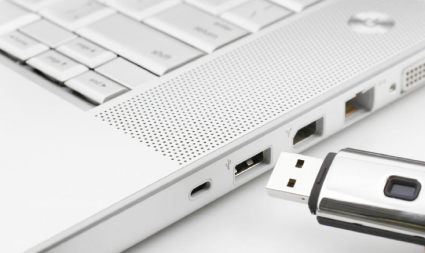
Les clés USB sont un excellent moyen de transférer et de stocker des informations, mais que se passe-t-il lorsque les fichiers qui y sont stockés sont perdus ou supprimés par erreur, et que vous n’avez pas de sauvegarde ? En général, les fichiers sont toujours là et vous avez besoin d’un logiciel de récupération de données pour clé USB performant pour Mac afin de les récupérer. C’est pourquoi nous recommandons Disk Drill. Disk Drill analysera votre clé USB (également appelée clé USB) et trouvera les fichiers qui ont été supprimés.
Vous pouvez toujours nous contacter si vous avez d’autres questions concernant Disk Drill et ses fonctionnalités de récupération de données.
Si vous devez récupérer des fichiers supprimés d’une clé USB, connectez-la d’abord à votre ordinateur et vérifiez la Corbeille de votre Mac. Ainsi, vous pourrez vous assurer que les fichiers sont réellement supprimés et faire le premier pas vers la récupération de la clé USB sur Mac. Si les fichiers sont manquants, passez aux étapes suivantes pour une récupération des données réussie :
Téléchargez et installez Disk Drill le logiciel de récupération de données pour Mac. Évitez d’effectuer le téléchargement et l’installation sur l’appareil qui a subi la perte de données. Lors de la récupération à partir d’un appareil externe, vous pouvez utiliser en toute sécurité votre disque dur principal pour l’installation. Soyez prêt à fournir les identifiants de l’administrateur lorsque la procédure d’installation vous y invite.

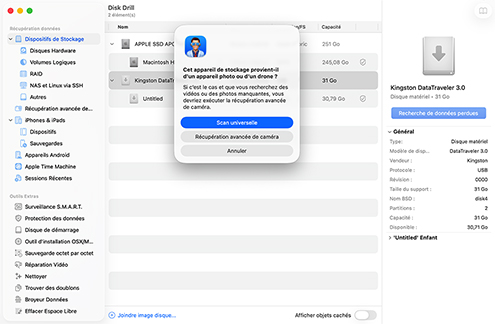
Lorsque l’installation est terminée, connectez le périphérique USB à votre Mac. Lancez Disk Drill et sélectionnez le périphérique USB dans la liste des disques de l’application. Il est préférable de connecter le périphérique directement à l’ordinateur plutôt que d’utiliser un hub USB.
Si vous vous trouvez dans une situation où une clé USB est défaillante, nous vous recommandons de créer une image disque avant de tenter une récupération.
Cliquez sur le bouton Recherche de données perdues pour lancer les procédures d’analyse qui sont au cœur de Disk Drill. Sélectionnez Scan universelle pour la plupart des types de fichiers, ou choisissez Récupération avancée de caméra si vous récupérez des fichiers vidéo à partir de caméras ou de dashcams (comme celles d’une Tesla). Lorsque l’analyse démarre, les fichiers commencent à s’afficher dans différentes catégories, que vous pouvez consulter en temps réel.
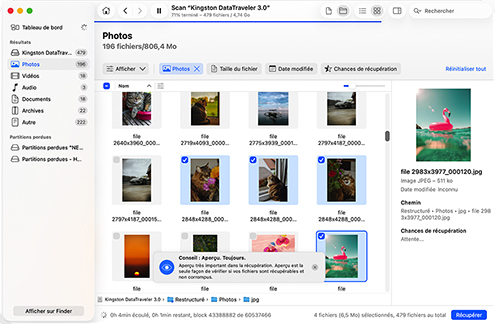
Vous pouvez mettre en pause/reprendre (ou arrêter) l’analyse à tout moment, et vous pouvez également choisir de la laisser s’exécuter en arrière-plan afin de pouvoir parcourir immédiatement les fichiers récupérables. Vous pouvez filtrer les fichiers affichés par type de fichier, taille, date de modification, et plus encore afin de localiser rapidement vos données perdues. La fonction d’aperçu instantané vous permet d’afficher des photos, des vidéos et des documents avant la récupération afin de confirmer que vous restaurez les bons fichiers et qu’ils seront intacts après la restauration.
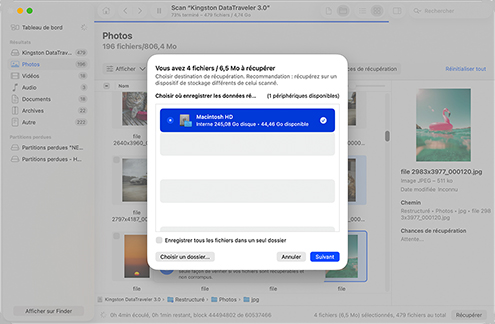
Sélectionnez les fichiers spécifiques que vous souhaitez récupérer en cochant leurs cases. Ensuite, cliquez sur le bouton Récupérer et choisissez un emplacement de récupération sûr (sélectionnez toujours un lecteur différent de la clé USB concernée afin d’éviter d’écraser des données qui pourraient encore être récupérables). Vous pouvez également choisir Tout récupérer sans sélectionner de fichiers spécifiques pour restaurer tout ce qui a été trouvé lors de l’analyse. Dans les deux cas, cliquez sur Suivant pour terminer le processus de récupération.
La récupération de données avec Disk Drill offre aux utilisateurs de multiples avantages :
 Une version d’essai gratuite qui permet de prévisualiser les données récupérables avant d’acheter l’application complète.Organise les fichiers récupérables en catégories telles que Images, Vidéo, Audio et Documents afin d’accélérer la sélection.Fonctionne avec les clés USB, les disques durs externes HDD/SSD, les cartes mémoire et tout autre support de stockage de données pouvant être monté sous macOS.Prend en charge FAT32, exFAT, mais aussi HFS+, APFS, NTFS, ReFS et plus encore.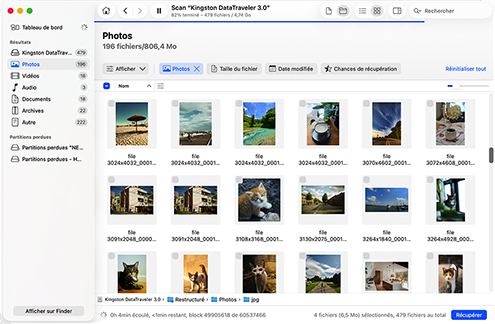
Disk Drill pour Mac peut aider dans de nombreuses situations différentes de perte de données impliquant des clés USB, notamment :

Récupérez des fichiers à partir de clés USB formatées avec Utilitaire de disque ou un autre outil de formatage, tant que les données n’ont pas été écrasées par des zéros ou effacées de manière sécurisée.

Récupérez facilement les fichiers qui ont été supprimés involontairement de votre clé USB, même s’ils ne sont plus présents dans la Corbeille ou votre sauvegarde Time Machine.

Une clé USB corrompue peut sembler inaccessible, mais si elle est affichée dans Utilitaire de disque avec la taille correcte, Disk Drill est capable de localiser vos données et de les récupérer dans toute la mesure du possible.

Les dommages du système de fichiers et la perte de partition qui s’ensuit n’empêchent pas Disk Drill de récupérer les données perdues, car ses puissants algorithmes d’analyse par signatures peuvent les trouver quoi qu’il arrive.

Disk Drill peut aider si un virus ou un logiciel malveillant a compromis vos fichiers et, par exemple, les a rendus invisibles dans le Finder (mais pas si vos fichiers ont été chiffrés).

Les problèmes de connexion peuvent affecter négativement les transferts de fichiers ou l’intégrité du système de fichiers. Avec Disk Drill, vous pouvez récupérer sans effort tous les fichiers perdus au cours du processus.

Les erreurs de système de fichiers effrayantes ne font pas le poids face à Disk Drill, dont les capacités d’analyse des signatures de fichiers lui permettent de récupérer des données à partir de clés USB RAW.

Disk Drill peut récupérer des données perdues en raison d’interruptions soudaines de l’alimentation électrique pendant des transferts ou des opérations sur des fichiers.
Vous pouvez utiliser Disk Drill pour récupérer des données à partir de périphériques USB qui utilisent l’une des diverses connectiques populaires auprès des fabricants. Cela inclut USB 1.1, 2.0 et 3.0, ainsi que les variantes Mini et Micro des connecteurs.

A, Mini-A, B, Mini-B

A, Mini-A, B, Mini-B, Micro-B

A, B, Micro-B, USB-C
Récupérez vos données perdues ou supprimées depuis tout type de périphérique USB qui se connecte à votre Mac en tant que périphérique de stockage de données. Voici quelques-uns des types d’équipements USB dont les données perdues peuvent être récupérées avec Disk Drill :

Patriot®, Kingston®, SanDisk®

Verbatim®, PNY®, Samsung®

Buffalo®, Western Digital®, Adata®

Samsung®, iPhone®, Huawei®

Nikon®, Canon®, Olympus®

Astell & Kern®, JBL®, FiiO®
Cet outil de récupération USB pour Mac prend en charge la récupération de plus de 400 types de fichiers différents lorsque vous exécutez une analyse approfondie. Vous pouvez récupérer des photos, des vidéos, des documents ou tout autre type de données depuis votre clé USB ou d’autres appareils externes.

BMP, TIFF, PSP, JPEG, JP2, GIF. Polaroid/Sigma : X3F. Pentax : PEF. Adobe : AI, APM, IDML, LRCAT, PSB, PSD, INDB, INDD, INDL, INX.

MP3 (flux audio MPEG, couche III), WMA (fichiers audio Windows Media), AIFC, AIF, AIFF (fichier d’échange audio)

AVI, FLV (vidéo Flash), MPG (vidéo MPEG), MP4 (vidéo MPEG-4), M4V (vidéo iTunes), WMV (Windows Media Video)

DMG (image disque Mac OS X), RAR (archive compressée WinRAR), ZIP (fichier Zip étendu), CAB (fichier Cabinet Windows), 7Z (compressé 7-Zip)

XLSX (feuille de calcul Microsoft Excel), DOCX (Microsoft Word), PDF (format de document portable), PPTX (Microsoft PowerPoint)

DB (Paradox), OTF (Police OpenType), SQL (requêtes SQL groupées), ACCDB (Base de données Microsoft), MYO (Fichier Windows MYOB Limited)
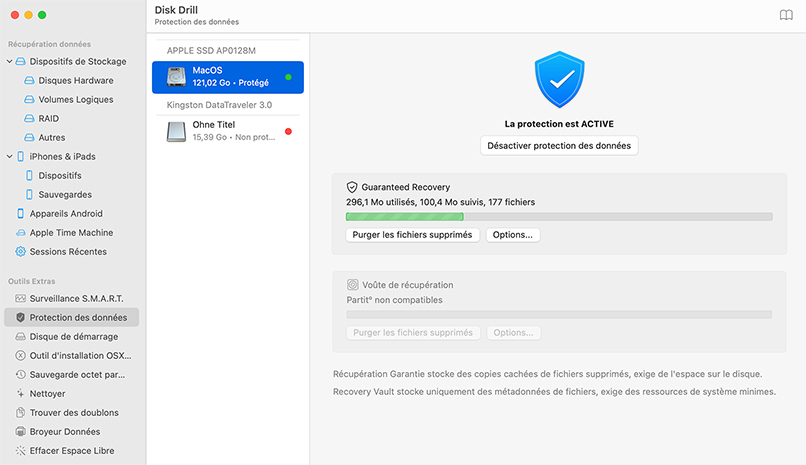
Utilisez les formidables possibilités offertes par Disk Drill pour garantir la sécurité de vos fichiers. Les options Recovery Vault et Guaranteed Recovery vous permettent de sauvegarder vos fichiers avant même que quoi que ce soit ne se produise. Vous n'aurez plus jamais besoin d'exécuter la récupération de fichiers Mac depuis une clé USB ! Recovery Vault crée une carte spéciale pour permettre à Disk Drill de localiser les fichiers perdus, et Guaranteed Recovery crée des copies de fichiers invisibles lorsque des fichiers sont déplacés vers la Corbeille. Ces fichiers seront récupérés immédiatement lorsque cela sera nécessaire.
Remarque : Ces fonctionnalités de protection gratuites fonctionnent pour les fichiers supprimés sur votre Mac. Elles ne peuvent pas protéger contre les suppressions effectuées sur d'autres appareils.
Voici quelques conseils pour éviter une perte de données imprévue sur vos périphériques USB. Suivre ces recommandations peut aider à éliminer la nécessité d’effectuer une récupération de données pour restaurer des fichiers et des dossiers perdus.

Évitez de reformater l’appareil, sauf si vous êtes certain de ne pas avoir besoin des fichiers ou des dossiers qu’il contient.

Assurez-vous que votre ordinateur portable dispose de suffisamment d'autonomie pour mener à bien tout transfert de données impliquant des appareils USB.

Vous devez faire attention lorsque vous connectez ou déconnectez des périphériques USB à votre ordinateur afin d’éviter d’endommager les connexions.
Prenez des précautions pour éviter d’endommager physiquement votre appareil en le tenant à l’écart de la chaleur extrême ou de l’humidité excessive.

Utilisez un parasurtenseur fiable pour vous protéger contre les surtensions qui peuvent endommager à la fois votre périphérique USB et votre ordinateur.

C’est toujours une bonne idée de sauvegarder vos données. Prenez l’habitude de sauvegarder tous vos périphériques USB pour une protection supplémentaire.
par l’équipe Disk Drill
D’abord, connectez votre clé USB à votre Mac et vérifiez le dossier Corbeille en cliquant sur son icône dans le Dock. Si vos fichiers se trouvent dans la Corbeille, cliquez dessus avec le bouton droit et sélectionnez « Remettre » pour les restaurer.
Si la Corbeille est vide et que vous n’avez aucune sauvegarde, vous devrez utiliser un logiciel de récupération de données USB pour Mac comme Disk Drill.
Pour ce faire, installez Disk Drill sur votre disque système, sélectionnez votre clé USB, cliquez sur « Search for lost data », prévisualisez les fichiers récupérables et restaurez-les vers un emplacement sûr (pas la clé USB, car vous pourriez les écraser).
La possibilité de récupération dépend du degré d’inaccessibilité. Tout d’abord, vérifiez si votre clé USB apparaît dans Utilitaire de disque (Applications > Utilitaires > Utilitaire de disque). Si elle y est visible mais pas dans le Finder, un logiciel de récupération de données comme Disk Drill peut probablement vous aider à récupérer des fichiers depuis une clé USB sur Mac. En revanche, si le lecteur n’apparaît pas du tout dans Utilitaire de disque (surtout s’il présente également des signes de dommages physiques), vous devrez contacter un service professionnel de récupération de données.
Bien que vous puissiez vérifier la Corbeille pour les fichiers récemment supprimés et rechercher des sauvegardes, macOS ne propose pas de fonctionnalité native de récupération de données comparable à celle des logiciels spécialisés. La Corbeille ne fonctionne que pour les fichiers récemment supprimés qui n'ont pas été vidés, et des outils de sauvegarde comme Time Machine ne peuvent aider que si vous disposez réellement de sauvegardes. Pour les fichiers supprimés définitivement qui n’ont pas été sauvegardés, vous aurez besoin d’un logiciel dédié de récupération Mac pour clé USB afin d’analyser et de restaurer les données perdues.
Tout d’abord, évaluez la gravité de la corruption. Si vous constatez des dommages physiques (odeur de brûlé, dommages visibles, bruits inhabituels) ou si le disque n’apparaît pas dans Utilitaire de disque, contactez immédiatement un service professionnel de récupération de données. En cas de corruption logique, lorsque le disque apparaît mais affiche des erreurs, évitez de le formater et utilisez plutôt un logiciel de récupération de données. Disk Drill est un excellent choix, car sa fonctionnalité de sauvegarde octet par octet permet de créer une sauvegarde complète de la clé USB corrompue, puis de récupérer vos données perdues en toute sécurité à partir de celle-ci sans risquer d’aggraver la corruption.
Ouvrez l’Utilitaire de disque depuis Applications > Utilitaires et sélectionnez votre clé USB illisible dans la barre latérale (si le lecteur n’y figure pas, il est peut-être gravement endommagé et impossible à réparer). Exécutez Premiers secours en cliquant sur le bouton en haut de la fenêtre, puis confirmez lorsque vous y êtes invité. Cet outil peut corriger de nombreuses erreurs courantes du système de fichiers qui rendent les lecteurs illisibles. Si Premiers secours échoue ou si vous devez d’abord récupérer des données, utilisez Disk Drill pour analyser et récupérer vos fichiers avant de tenter toute réparation.
Oui, macOS crée un dossier Corbeille masqué sur chaque périphérique de stockage connecté, y compris les clés USB. Lorsque vous supprimez des fichiers d’une clé USB alors qu’elle est connectée à votre Mac, ils sont déplacés vers ce dossier masqué plutôt que d’être immédiatement effacés. Vous pouvez afficher ces fichiers en cliquant sur l’icône de la Corbeille dans votre Dock pendant que la clé USB est connectée.
Lorsque vous supprimez un fichier d’une clé USB sur votre Mac, le fichier est déplacé vers un dossier Corbeille masqué, où il reste jusqu’à ce que le dossier soit vidé automatiquement ou manuellement. Tant qu’il s’y trouve, vous pouvez facilement le récupérer sans aucun logiciel (il vous suffit de connecter le lecteur à votre Mac et d’ouvrir la Corbeille en cliquant sur son icône dans le Dock). Mais une fois la Corbeille vidée, votre seule option de récupération est un logiciel de récupération de données.
Vous pouvez créer une clé USB amorçable pour Mac avec Disk Drill en suivant ces étapes :
Il existe plusieurs raisons pour lesquelles votre clé USB peut ne pas apparaître. Tout d’abord, vérifiez les préférences du Finder en ouvrant le Finder, en sélectionnant Réglages dans le menu Finder, en accédant à l’onglet Barre latérale et en vous assurant que « Disques externes » est coché. Essayez également différents ports USB, car celui utilisé actuellement peut être défectueux. Vérifiez l’Utilitaire de disque pour voir si le lecteur y apparaît mais pas dans le Finder. Si c’est le cas, il peut nécessiter des réparations via Premiers secours. Pour les lecteurs qui n’apparaissent nulle part, essayez de les connecter à un autre Mac afin de déterminer s’il s’agit d’un problème matériel. Parfois, un simple redémarrage peut résoudre les problèmes de détection USB.
Connectez votre clé USB à votre Mac et vérifiez la Corbeille en cliquant sur son icône dans le Dock (les dossiers récemment supprimés y apparaissent souvent et peuvent être restaurés en cliquant avec le bouton droit et en sélectionnant « Remettre »). Vous pouvez également trouver le dossier dans vos sauvegardes si elles existent, bien sûr. Toutefois, si la Corbeille a été vidée ou si le dossier a été supprimé sur un autre ordinateur, vous aurez besoin d’un logiciel de récupération USB pour Mac comme Disk Drill afin d’analyser le lecteur et de récupérer le dossier perdu avec son contenu.
La meilleure approche consiste d’abord à protéger vos données en créant une image disque à l’aide de la fonctionnalité de sauvegarde byte-to-byte de Disk Drill afin de préserver l’état actuel de votre disque. Si vous avez seulement besoin de réparer le disque sans récupérer de données, essayez d’exécuter Premiers secours dans Utilitaire de disque. Si Premiers secours ne résout pas le problème mais que vous avez besoin de vos fichiers, utilisez un logiciel de récupération de données USB pour Mac afin d’analyser le disque et de récupérer vos données avant d’envisager un formatage. Après avoir récupéré avec succès vos fichiers importants, vous pourrez ensuite formater le disque en toute sécurité ou envisager de le remplacer si les problèmes de corruption persistent.
Pour révéler les fichiers cachés sur votre clé USB, ouvrez le Finder, accédez à la clé USB et appuyez sur Commande + Maj + Point (.) pour afficher ou masquer les fichiers cachés. Ce raccourci clavier affichera les fichiers et dossiers système qui sont normalement masqués. De plus, Disk Drill peut aider à localiser à la fois les fichiers cachés et perdus grâce à ses algorithmes d’analyse complets, ce qui peut vous sauver la mise même lorsque les méthodes standard ne révèlent pas toutes vos données.

EXIGENCES
macOS 10.15.8–26.x, 69.7 MB
Utilisez Disk Drill 1/2.x/3.x pour OS X 10.5+
ÉVALUATION MOYENNE DES UTILISATEURS
DERNIÈRE VERSION




NOMBRE TOTAL DE TÉLÉCHARGEMENTS

CLIENTS PRO

Dans plus de 150 pays

 Ali Aghtar
 Bonjour, je suis un producteur et un monteur de vidéos et j’ai utilisé votre logiciel pendant ces 6 dernières années. La première fois que je l’ai utilisé, je montais un extrait d’un documentaire et j’ai curieusement perdu le fichier correspondant à mon projet. Ayant déjà complètement paniqué au beau milieu de la nuit, j’ai fait des recherches en ligne et je suis tombé sur votre logiciel. Il existe de nombreuses options qui sont disponibles en ligne, certaines d’entre elles ne fonctionnent pas et d’autres sont bien trop compliquées à utiliser. J’ai donc décidé de vous donner une chance. C’était tout juste incroyable ! J’ai restauré un fichier qui m’aurait coûté 3 jours de travail si je l’avais perdu. Depuis lors, j’ai utilisé votre logiciel à de nombreuses occasions, sur des disques qui avaient besoin de passer par une restauration de fichiers et sur des images de cartes mémoire qui ont été formatées de manière accidentelle. Aujourd’hui, votre logiciel a de nouveau été d’une grande aide pour une carte CF corrompue. Des fichiers étaient trop corrompus pour être importés sur Adobe Premiere. Quick time ne pouvait pas non plus les lire. J’ai formaté la carte CF dans l’appareil photo et lancé Disk Drill. Tous mes fichiers ont été retrouvés sur une partition perdue. Disk drill m’a aidé bien plus qu’une fois et je veux vous remercier pour ça. Bonne chance à vous !
Disk Drill Pro m'a juste aidé à sauver le disque dur contenant 53 ans de documents @StaggMarching. Crise évitée !















