
ご注文を最終確認しています!
もう少々お待ちください。
認証コードをご用意しています。

サイト内検索
もう少々お待ちください。
認証コードをご用意しています。

Mac/Windows 用の Disk Drill Basic をダウンロードして、インストーラーを実行し、指示に従ってくださ。
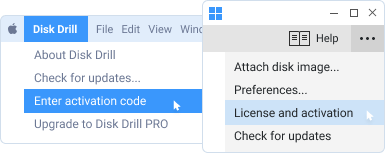
メインアプリのメニューに移動し、「アクティベーションコードを入力」(macOS)/“「ライセンスとアクティベーション」(Windows)を選択します。
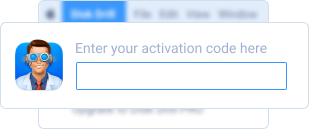
アクティベーションコードを入力して、データ復旧を続行してください。

2019年8月以降、Disk Drill は真のクロスプラットフォームとなり、Mac と Windows の両方のプラットフォームで同じアクティベーションコードを使用できます。Disk Drill PRO ユーザーの場合は、アクティベーション上限が3台であることにご注意ください。

いいえ、それはおすすめしません。Disk Drill Basic ですでに開始したスキャンセッションをそのまま進めてください。データ復旧の成功は、どれだけ早く行動するか、データ損失後のディスクのアクティビティ、そして他のさまざまな要因に大きく左右されます。再スキャンを行うと、復元可能な項目のリストが異なる場合があります。

Disk Drill PRO は、同時に 3 台のコンピュータ(Mac または Windows)で有効化できます。

いいえ、Disk Drill PRO は家庭用ユーザー向けライセンスです。商用利用には、会社のワークステーション全体に Disk Drill を展開する場合でも、クライアントにデータ復旧サービスを提供する場合でも、Disk Drill Enterprise が必要です。詳細については、当社の EULA をご参照ください。